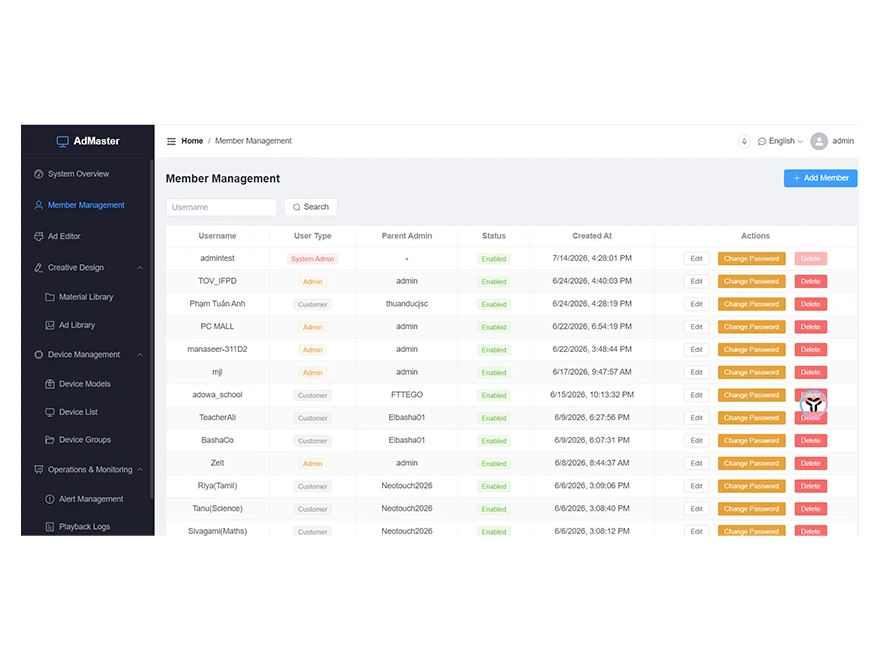
Riotouch İnteraktif Düz Panellerde Parmak İzi Modülü Nasıl Kullanılır
Paylaşılan bir interaktif düz panelde tanıdık bir sorun vardır: herkes aynı tahtayı kullanır, ancak herkes aynı dosyaları görmemelidir.
Riotouch, tam da bu nedenle interaktif düz panellerine parmak izi modülü ve NFC okuyucu entegre eder. Tüm departman için tek bir paylaşılan giriş yerine her kullanıcı parmağıyla oturum açar ve kendi oturumuna, dosyalarına ve ayarlarına kavuşur.
Bu kılavuz, kullanıcıların en sık sorduğu üç soruyu ele alır: parmak izi nasıl eklenir, şifre nasıl belirlenir ve ekran nasıl kilitlenir — ayrıca birlikte gelen diğer güvenlik kontrollerini DaisyOS.
1. Parmak İzi Modülü Ne Yapar
Parmak izi modülü, panelin ön çerçevesine NFC okuyucu ve kalem yuvasının yanına entegre edilmiştir. DaisyOS (Riotouch panellerinde Android tarafındaki sistem) ve yönetilen filolar için bulut DMS platformu ile birlikte çalışır.
Günlük kullanımda üç işi üstlenir:
- Oturum açma — kayıtlı bir parmak, kullanıcıyı panelde kendi hesabına oturum açar.
- Kullanıcı değiştirme — paylaşılan bir tahtada farklı bir parmak izi, ekrvea oturumu kapatıp yeniden açmaya gerek kalmadan oturumu anında değiştirir.
- Erişim kontrolü — parmak izi korumalı içeriğin ve ayarların kilidini açar ve kilitli bir ekranı açabilir.
Tüm bu kontroller panelde aynı yerde bulunur — Ayarlar → Ekipman → Güvenlik.
2. Başlamadan Önce
- Panel, Android tarafında DaisyOS çalıştırıyor olmalıdır (RK3588 ve RK3576 etkileşimli düz panel serisi ile birlikte gelir).
- Parmak izi kaydı genellikle yönetici erişimi — normalde BT yöneticisi veya okulun cihaz sahibi tarafından yapılır.
- Parmaklar temiz ve kuruolmalıdır. Daha güvenilir bir okuma için aynı parmağı hafifçe farklı açılarla iki kez kaydedin.
- Dağıtımınız merkezi olarak yönetiliyorsa, güvenlik ayarları buluttan da gönderilebilir DMS platformu — önce yöneticinize danışın.
3. Parmak İzi Nasıl Eklenir
Kayıt işlemi panelin kendisinde yapılır.
- DaisyOS başlatıcısından veya yan araç çubuğundan Ayarlar bölümünü açın.
- Şu bölüme gidin: Ekipman, ardından şunu seçin: Güvenlik. Bu, parmak izi, NFC, parola ve tüm ekran kilitleri için tek kontrol panelidir.
- Kayıt ekranını açmak için parmak izi seçeneğini seçin.
- Parmak izinin bağlanacağı kullanıcı hesabını seçin. Çok kullanıcılı bir dağıtımda, her öğretmen veya personel kendi parmak izini kaydetmelidir.
- Parmağı ön çerçevedeki sensöre sıkıca yerleştirin ve kaldırın. İstenen şekilde yerleştirmeyi, açıyı hafifçe değiştirerek tekrarlayın.
- Parmak izini adlveırın (örneğin, “Sağ işaret parmağı”) ve kaydedin.
- Hemen test edin: ekranı kilitleyin, ardından kayıtlı parmakla sensöre dokunun. Panel kullanıcıyı tanımalı ve oturumunu yüklemelidir.
Daha sonra bir parmak izini kaldırmak için aynı ekrana dönün, kayıtlı girişi seçin ve silin.
Not: sensör aynı vea yalnızca bir parmak okur ve kayıtlı her parmak için ayrı bir şablon saklar, böylece tek bir kullanıcı birden fazla parmak kaydedebilir.
4. Parola Ayarlama
Parmak izleri kullanışlıdır, ancak tek başlarına eksiksiz bir güvenlik planı değildir — bir parmak kullanılamayabilir, okunamayabilir veya kirli olabilir. Yapılveırmaya değer iki parola katmanı vardır:
- Panel parolası (PIN) — ekrveaki sayısal tuş takımından girilir, günlük kilit açma ve yönetici düzeyinde erişim için kullanılır.
- Önyükleme kilidi parolası — panel başlatıldığında istenen parola. Tahtanın başlatma sırasında korunmasını istiyorsanız bunu şurada etkinleştirin: Ayarlar → Ekipman → Güvenlik başlangıçta korunmasını istiyorsanız.
Pratik rehberlik:
- Öğrencilerle dolu bir sınıf için tahmin edilmesi zor olacak kadar uzun, ancak dokunmatik tuş takımında rahatça girilebilecek kadar kısa bir PIN kullanın.
- Şunu ayarlayın: önyükleme kilidi parolası, panel bir sınıfa kurulmadan önce belirlenmelidir, sonra değil. Bir panel günlük kullanıma girdikten sonra önyükleme parolasını değiştirmek, her kullanıcıyla koordinasyon gerektirir. Yönetici parolasının bir kaydını tutun. Kaybolursa, fabrika ayarlarına sıfırlama genellikle tek kurtarma yoludur.
- Yönetici parolasının bir kaydını tutun. Kaybolursa, fabrika ayarlarına sıfırlama genellikle tek kurtarma yoludur. Ayarlar → Sistem bakımı genellikle tek kurtarma yoludur.
- Roller ayrılabilir: beş seviyeli hesap hiyerarşisiyle (Bulut Yöneticisi → OEM → Okul → Öğretmen → Öğrenci/Veli), parola ve kayıt hakları doğru rolde kalır.
5. Ekran Nasıl Kilitlenir
Bir Riotouch panelinde birden fazla “kilit” türü vardır ve hangisine ihtiyacınız olduğunu bilmek faydalıdır.
| Güvenlik özelliği | Ne yapar |
|---|---|
| Önyükleme kilit ekranı | Panel başlatıldığında parola gerektirir, böylece kimse tahtayı denetimsiz kullanamaz. |
| Parmak izi / NFC ile oturum açma | Biyometrik veya kart kimlik doğrulaması — oturum açmak ve kullanıcı değiştirmek için dokunun veya temas edin. |
| Parola (PIN) | Yedek olarak ve yönetici düzeyinde erişim için sayısal parola girişi. |
| Dokunma kilidi | Dokunma girişini tamamen devre dışı bırakır; ekran yalnızca bir fare ile kilidi açılabilir. |
| Uygulama kilidi | Belirli uygulamalara erişimi kısıtlar — örneğin, yalnızca öğretmenlere özel bir sınav uygulaması. |
| USB kilidi | Tanınmayan USB sürücüleri engelleyerek panelden veri kopyalanmasını önler. |
Günlük sıralama bu nedenle basittir:
- Kullanıcı, kendi oturumuna oturum açmak için parmak izi sensörüne dokunur.
- Kendi dosyaları, ders materyalleri ve ayarlarıyla çalışır.
- Oturum sonunda ekranı kilitler. Panel kilitli duruma döner ve bir sonraki kullanıcı herhangi bir şey görünmeden önce kimlik doğrulaması yapmalıdır.
| Kilit türü | Ne zaman kullanılır / nasıl davranır |
|---|---|
| Ekranı kilitle (manuel) | Ders veya toplantı sonu. Geçerli oturumu kilitler, böylece bir sonraki kişi ekrveakini göremez veya dokunamaz; orijinal kullanıcı parmak izi veya parolasıyla kilidi açar. |
| Otomatik kilit / uyku | Hareketsizlik süresinden sonra paneli kilitler veya uyku moduna alır, güç ayarlarında yapılveırılır. Kullanıcıların kilitlemeyi unuttuğu paylaşılan alanlarda kullanışlıdır. |
| Dokunma kilidi | Paneldeki dokunma girişini tamamen devre dışı bırakır. Ekran görünür kalır — tabela tarzı gösterim için kullanışlıdır — ancak yalnızca bir fare ile serbest bırakılabilir. |
| Uygulama kilidi | Belirli uygulamaların yetkisiz kullanıcılar tarafından açılmasını engeller, panelin geri kalanı kullanılabilir kalır. |
| USB kilidi | Tanınmayan USB depolama aygıtlarının okunmasını engeller, böylece dosyaların panodan kopyalanması önlenir. |
| DMS üzerinden uzaktan kilitleme | Tek bir paneli veya tüm bir grubu buluttan kilitler DMS platformu, odaya gitmeye gerek kalmadan. |
6. Neden Önemli
- Paylaşılan odada gizlilik. Dosyalar, sınav materyalleri ve öğrenci kayıtları bir sonraki kişi için ekrvea bırakılmaz. İçeriğe yalnızca kimliği doğrulanmış bir oturum üzerinden erişilebilir.
- Kişisel ayarlar odayı değil, kişiyi takip eder. Sınıflar arasında geçiş yapan bir öğretmen, hangi panele giriş yaparsa yapsın kendi masaüstünü ve ders materyallerini bulur.
- Hızlı geçiş, paylaşılan oturum açmalardan daha iyidir. Kimlik doğrulama yavaş olduğunda paylaşılan hesaplar olağan kısa yoldur. Tek dokunuşla oturum açma, kimlik bilgilerini paylaşma nedenini tamamen ortadan kaldırır.
- Daha az kayıp şifre. Biyometrik oturum açma, personelin unutulan şifreleri tekrar tekrar sıfırlamak zorunda kalmaması anlamına gelir — büyük bir okul kurulumunda.
- Karmaşıklık olmadan katmanlı koruma. Parmak izi, NFC, PIN, dokunmatik kilit, uygulama kilidi ve USB kilidi tek bir panelden yönetilir.
- Filo düzeyinde kontrol. Aynı güvenlik katmanı DMS'e rapor verdiği için bir okul veya kurum, yüzlerce panelde bir cihazı uzaktan kilitleyebilir, ayarlarını değiştirebilir veya bir ilke uygulayabilir.
- Daha temiz denetimler. DaisyOS, oturum açma olayları dahil sistem günlüklerini kaydeder ve yöneticilere kimin hangi paneli ne zaman kullveığına dair bir iz sunar.
7. Sıkça Sorulan Sorular
Tüm Riotouch interaktif düz panellerde parmak izi modülü var mı?
Hayır. Parmak izi modülü, donanım opsiyonu olarak sipariş edilen modellerin ön çerçevesine entegre edilir — örneğin NFC + parmak izi + kalem yuvası yapılveırmasına sahip RK3588 serisi paneller. Sipariş vermeden önce tam yapılveırmayı tedarikçinizle teyit edin — arayüz ve sinyal ayrıntıları ürün özelliklerimizde.
Parmak izi tamamen şifre yerine kullanılabilir mi?
Parmak iziyle oturum açma günlük yöntem olabilir, ancak önyükleme düzeyinde koruma ve yönetici erişimi için yedek olarak yine de bir şifre yapılveırılmalıdır. Riotouch panelleri ikisini birlikte çalıştıracak şekilde tasarlanmıştır.
Sensör bir parmağı tanımazsa ne olur?
Parmağı sensöre temiz ve düz bir şekilde yeniden yerleştirin. Tanıma sürekli olarak güvenilmezse, parmak izini hafifçe farklı açılarda birkaç yerleştirme kullanarak yeniden kaydedin — kayıt kalitesi okuma kalitesini belirler.
Bir hesapta birden fazla parmak izi olabilir mi?
Evet. Aynı hesaba ek parmaklar kaydedin, böylece bir kullanıcı tek bir yaralı parmak veya olağveışı bir el konumu nedeniyle kilitlenmez.
Parmak izleri merkezi olarak yönetilebilir mi?
Güvenlik ayarları, cihaz kilitleme ve ilke değişiklikleri buluttan uygulanabilir DMS platformu yönetilen filolar için. Kayıt işleminin kendisi normalde panel üzerinde yapılır.
İletişim
Yapılveırma soruları, model bulunabilirliği veya bir Riotouch interaktif düz panel üzerinde demo düzenlemek için ekibimizle iletişim sayfası — üzerinden iletişime geçin veya 65″ ile 110″ arasındaki tüm ürün yelpazesini ürün sayfalarımızda.
İlgili Ürün
İlgili Makaleler
WhatsApp: +86 137 1299 3879
Satış Ekibi · Riotouch Technology