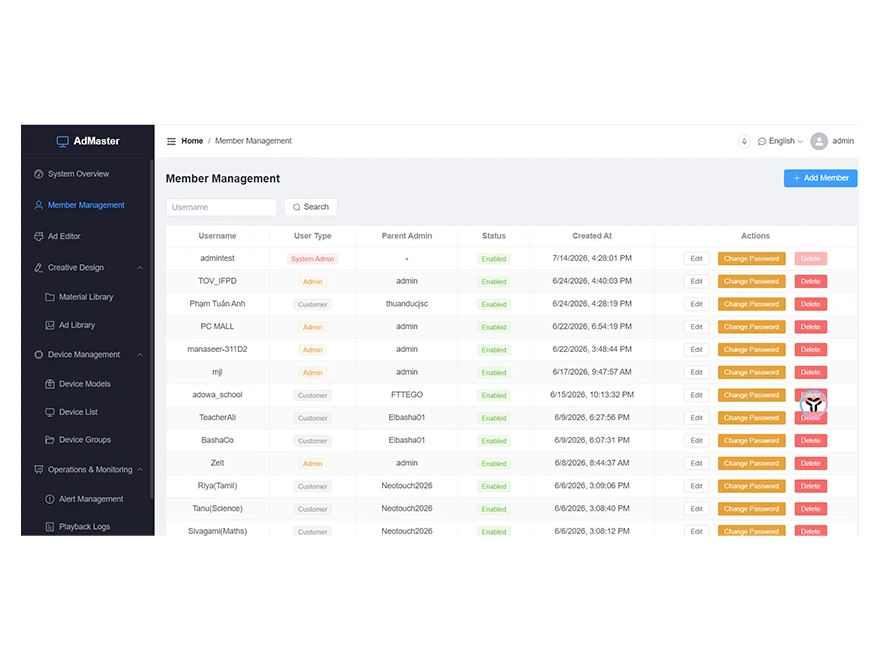
كيفية استخدام وحدة البصمة على لوحات Riotouch التفاعلية المسطحة
تواجه اللوحة التفاعلية المسطحة المشتركة مشكلة مألوفة: الجميع يستخدم اللوحة نفسها، لكن ليس من المفترض أن يرى الجميع الملفات نفسها.
تدمج Riotouch وحدة بصمة وقارئ NFC مباشرةً في لوحاتها التفاعلية المسطحة لهذا السبب تحديداً. فبدلاً من تسجيل دخول مشترك واحد لقسم بأكمله، يسجّل كل مستخدم الدخول بإصبعه ويحصل على جلسته وملفاته وإعداداته الخاصة.
يغطي هذا الدليل الأسئلة الثلاثة الأكثر شيوعاً لدى المستخدمين: كيفية إضافة بصمة، وكيفية تعيين كلمة مرور، وكيفية قفل الشاشة — بالإضافة إلى بقية ضوابط الأمان التي تأتي مع DaisyOS.
1. ما الذي تقوم به وحدة البصمة
وحدة البصمة مدمجة في الإطار الأمامي لللوحة، إلى جانب قارئ NFC وفتحة القلم. وهي تعمل مع DaisyOS (نظام الجانب Android على لوحات Riotouch) ومع منصة DMS السحابية للأساطيل المُدارة.
في الاستخدام اليومي تتولى ثلاث مهام:
- تسجيل الدخول — يسجّل إصبع مسجّل دخول المستخدم إلى حسابه الخاص على اللوحة.
- تبديل المستخدم — على لوحة مشتركة، تبدّل بصمة مختلفة الجلسة فوراً، دون تسجيل الخروج والعودة إليه على الشاشة.
- التحكم في الوصول — تفتح البصمة المحتوى والإعدادات المحمية، ويمكنها تحرير شاشة مقفلة.
توجد كل هذه الضوابط في المكان نفسه على اللوحة — الإعدادات → المعدات → الأمان.
2. قبل أن تبدأ
- يجب أن تعمل اللوحة بنظام DaisyOS على جانب Android (RK3588 و RK3576 تُشحن معه).
- عادةً ما يتطلب تسجيل البصمة صلاحيات المسؤول — عادةً مسؤول تقنية المعلومات أو مالك الجهاز في المدرسة.
- يجب أن تكون الأصابع نظيفة وجافة. سجّل الإصبع نفسه مرتين بزوايا مختلفة قليلاً للحصول على قراءة أكثر موثوقية.
- إذا كان النشر لديكم يُدار مركزيًا، فيمكن أيضًا دفع إعدادات الأمان من السحابة DMS السحابية — تحقق مع المسؤول لديك أولاً.
3. كيفية إضافة بصمة إصبع
يتم التسجيل على الشاشة نفسها.
- افتح الإعدادات من مشغّل DaisyOS أو من شريط الأدوات الجانبي.
- انتقل إلى المعدات، ثم اختر الأمان. هذه هي لوحة التحكم الوحيدة للبصمة وNFC وكلمة المرور وجميع أقفال الشاشة.
- اختر خيار البصمة لفتح شاشة التسجيل.
- اختر حساب المستخدم الذي ستُربط به البصمة. في النشر متعدد المستخدمين، يجب على كل معلم أو موظف تسجيل بصمته الخاصة.
- ضع الإصبع بثبات على المستشعر في الإطار الأمامي وارفعه. كرر الوضع حسب التعليمات مع تغيير الزاوية قليلاً.
- سمِّ البصمة (على سبيل المثال، “السبابة اليمنى”) واحفظها.
- اختبرها فورًا: اقفل الشاشة، ثم المس المستشعر بالإصبع المسجّل. يجب أن تتعرف الشاشة على المستخدم وتحمّل جلسته.
لحذف بصمة لاحقًا، عُد إلى الشاشة نفسها، واختر الإدخال المخزّن واحذفه.
ملاحظة: يقرأ المستشعر إصبعًا واحدًا في كل مرة ويخزّن قالبًا منفصلاً لكل إصبع مسجّل، لذا يمكن للمستخدم الواحد تسجيل أكثر من إصبع.
4. إعداد كلمة مرور
البصمات مريحة، لكنها ليست خطة أمان كاملة بحد ذاتها — فقد يكون الإصبع غير متاح أو غير قابل للقراءة أو متسخًا. هناك طبقتان من كلمات المرور تستحقان التهيئة:
- كلمة مرور الشاشة (PIN) — تُدخل عبر لوحة الأرقام على الشاشة، وتُستخدم لفتح القفل اليومي والوصول بمستوى المسؤول.
- كلمة مرور قفل الإقلاع — كلمة المرور المطلوبة عند بدء تشغيل الشاشة. فعّل هذا الخيار في الإعدادات → المعدات → الأمان إذا كنت تريد حماية اللوحة أثناء بدء التشغيل.
إرشادات عملية:
- استخدم PIN طويلاً بما يكفي ليكون غير بديهي أمام قاعة مليئة بالطلاب، لكن قصيرًا بما يكفي لإدخاله بارتياح على لوحة مفاتيح لمسية.
- اضبط كلمة مرور قفل الإقلاع قبل نشر اللوحة في الفصل الدراسي، وليس بعده. بمجرد أن تصبح اللوحة قيد الاستخدام اليومي، فإن تغيير كلمة مرور الإقلاع يعني التنسيق مع كل مستخدم.
- احتفظ بسجل لكلمة مرور المسؤول. في حال فقدانها، فإن إعادة ضبط المصنع من الإعدادات → صيانة النظام هي عادةً مسار الاسترداد الوحيد.
- يمكن فصل الأدوار: مع التسلسل الهرمي للحسابات بخمسة مستويات (مسؤول السحابة → OEM → المدرسة → المعلم → الطالب/ولي الأمر)، تبقى حقوق كلمة المرور والتسجيل مع الدور المناسب.
5. كيفية قفل الشاشة
هناك أكثر من نوع واحد من “القفل” على لوحة Riotouch، ومن المفيد معرفة أيها تحتاج.
| ميزة الأمان | ما الذي تفعله |
|---|---|
| شاشة قفل الإقلاع | تتطلب كلمة مرور عند بدء تشغيل اللوحة، حتى لا يتمكن أحد من استخدام اللوحة دون إشراف. |
| تسجيل الدخول ببصمة الإصبع / NFC | مصادقة بيومترية أو بالبطاقة — انقر أو المس لتسجيل الدخول وتبديل المستخدمين. |
| كلمة المرور (PIN) | إدخال كلمة مرور رقمية كخيار احتياطي، وللوصول على مستوى المسؤول. |
| قفل اللمس | يعطل إدخال اللمس تمامًا؛ لا يمكن فتح قفل الشاشة إلا باستخدام الماوس. |
| قفل التطبيقات | يقيد الوصول إلى تطبيقات محددة — على سبيل المثال، تطبيق امتحان للمعلم فقط. |
| قفل USB | يحظر محركات USB غير المعروفة لمنع نسخ البيانات من اللوحة. |
وبالتالي فإن التسلسل اليومي بسيط:
- يلمس المستخدم مستشعر بصمة الإصبع لـ تسجيل الدخول إلى جلسته الخاصة.
- يعملون بملفاتهم ومناهجهم وإعداداتهم الخاصة.
- في نهاية الجلسة يقومون بـ قفل الشاشة. تعود اللوحة إلى حالة القفل ويجب على المستخدم التالي المصادقة قبل أن يكون أي شيء مرئيًا.
| نوع القفل | متى تستخدمه / كيف يتصرف |
|---|---|
| قفل الشاشة (يدوي) | نهاية درس أو اجتماع. يقفل الجلسة الحالية بحيث لا يتمكن الشخص التالي من رؤية أو لمس ما هو على الشاشة؛ يفتح المستخدم الأصلي القفل ببصمة إصبعه أو كلمة مروره. |
| القفل التلقائي / السكون | يقفل أو ينقل اللوحة إلى وضع السكون بعد فترة من عدم النشاط، يتم تكوينها في إعدادات الطاقة. مفيد في المساحات المشتركة حيث ينسى المستخدمون القفل. |
| قفل اللمس | يعطل إدخال اللمس على اللوحة تمامًا. تبقى الشاشة مرئية — مفيد للعرض على غرار اللافتات — ولكن لا يمكن تحريره إلا باستخدام الماوس. |
| قفل التطبيقات | يحظر فتح تطبيقات محددة من قبل مستخدمين غير مصرح لهم، بينما يبقى باقي اللوحة قابلاً للاستخدام. |
| قفل USB | يمنع قراءة وحدات تخزين USB غير المعروفة، مما يمنع نسخ الملفات من اللوحة. |
| القفل عن بُعد عبر DMS | يقفل شاشة واحدة أو مجموعة كاملة من السحابة DMS السحابية، دون الحاجة إلى زيارة الغرفة. |
6. لماذا هذا مهم
- الخصوصية في غرفة مشتركة. لا تُترك الملفات ومواد الاختبارات وسجلات الطلاب على الشاشة للشخص التالي. لا يمكن الوصول إلى المحتوى إلا خلف جلسة موثّقة.
- الإعدادات الشخصية تتبع الشخص، لا الغرفة. المعلّم الذي يتنقل بين الفصول يجد سطح مكتبه ومواده التعليمية على أي لوحة يسجّل الدخول إليها.
- التبديل السريع يتفوق على تسجيلات الدخول المشتركة. الحسابات المشتركة هي الحل المختصر المعتاد عندما يكون التحقق بطيئًا. تسجيل الدخول بلمسة واحدة يزيل سبب مشاركة بيانات الاعتماد من الأساس.
- كلمات مرور مفقودة أقل. تسجيل الدخول البيومتري يعني أن الموظفين لا يضطرون إلى إعادة تعيين كلمات المرور المنسية مرارًا — وهي تكلفة خفية كبيرة عبر نشر واسع النطاق في المدارس.
- حماية متعددة الطبقات دون تعقيد. بصمة الإصبع وNFC وPIN وقفل اللمس وقفل التطبيقات وقفل USB كلها تُدار من لوحة واحدة.
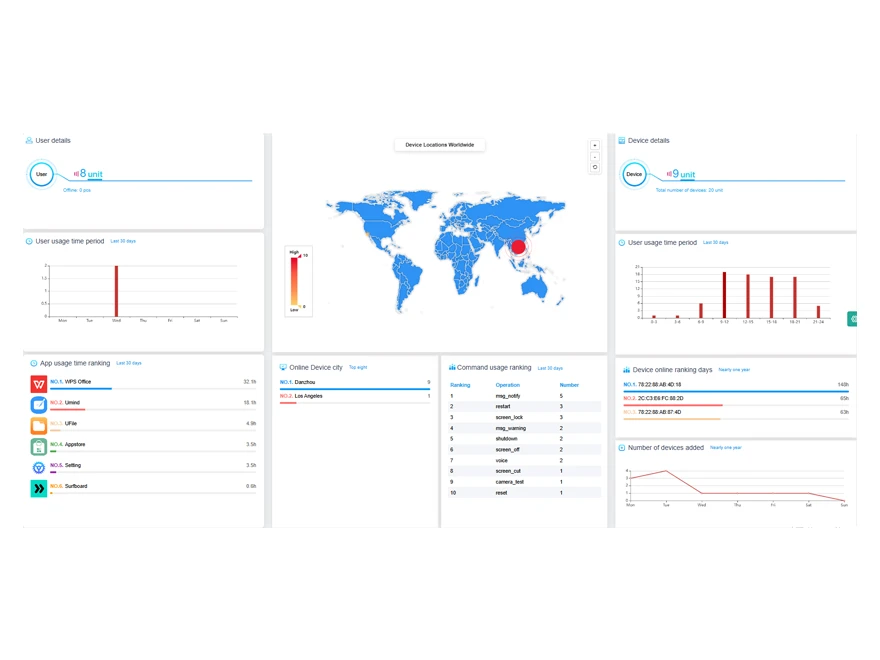
- تحكم على مستوى الأسطول. لأن طبقة الأمان نفسها تُرسل تقاريرها إلى DMS، يمكن للمدرسة أو المؤسسة قفل جهاز أو تغيير إعداداته أو دفع سياسة عن بُعد عبر مئات اللوحات.
- عمليات تدقيق أنظف. يسجّل DaisyOS سجلات النظام بما في ذلك أحداث تسجيل الدخول، مما يمنح المسؤولين أثرًا لمن استخدم أي لوحة ومتى.
7. الأسئلة الشائعة
هل تحتوي جميع لوحات Riotouch التفاعلية المسطحة على وحدة بصمة إصبع؟
لا. وحدة بصمة الإصبع هي خيار عتاد مدمج في الإطار الأمامي للطرازات المطلوبة معها — على سبيل المثال لوحات سلسلة RK3588 بتكوين NFC + بصمة إصبع + فتحة قلم. أكّد التكوين الدقيق مع المورّد قبل الطلب — تفاصيل الواجهة والإشارة مدرجة في مواصفات المنتج.
هل يمكن استخدام بصمة الإصبع بدلًا من كلمة المرور تمامًا؟
يمكن أن يكون تسجيل الدخول ببصمة الإصبع الطريقة اليومية، لكن يجب أن تظل كلمة المرور مُهيّأة كخيار احتياطي لحماية مستوى الإقلاع والوصول الإداري. لوحات Riotouch مصممة لتشغيل الاثنين معًا.
ماذا يحدث إذا لم يتعرف المستشعر على الإصبع؟
أعد وضع الإصبع بشكل نظيف ومستقيم على المستشعر. إذا كان التعرف غير موثوق باستمرار، فأعد تسجيل بصمة الإصبع باستخدام عدة أوضاع بزوايا مختلفة قليلًا — جودة التسجيل تحدد جودة القراءة.
هل يمكن أن يحتوي حساب واحد على أكثر من بصمة إصبع؟
نعم. سجّل أصابع إضافية على الحساب نفسه حتى لا يُقفل المستخدم بسبب إصابة إصبع واحد أو وضع غير معتاد لليد.
هل يمكن إدارة بصمات الإصبع مركزيًا؟
يمكن تطبيق إعدادات الأمان وقفل الأجهزة وتغييرات السياسة من السحابة DMS السحابية للأساطيل المُدارة. أما التسجيل نفسه فيُجرى عادةً على اللوحة.
اتصل بنا
للاستفسار عن التكوين أو توفر الطرازات أو لترتيب عرض توضيحي على لوحة Riotouch التفاعلية المسطحة، تواصل مع فريقنا عبر صفحة الاتصال — أو اطّلع على المجموعة الكاملة من 65″ إلى 110″ على صفحات المنتج.
منتج ذو صلة
مقالات ذات صلة
WhatsApp: +86 137 1299 3879
فريق المبيعات · Riotouch Technology