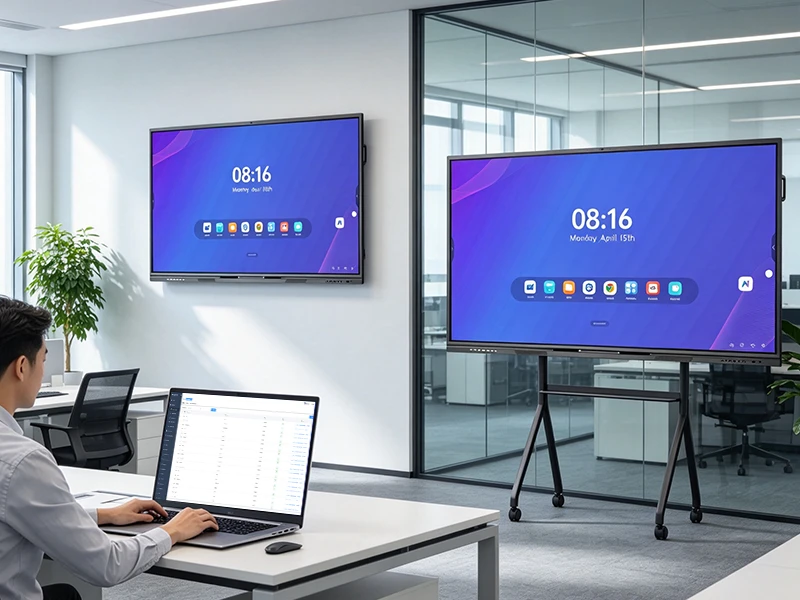
DaisyOS
المدونة
احصل على عرض سعر
النظام · الإدارة عن بُعد (DMS) · السحابة

إعدادات DaisyOS — تحكم كامل في النظام

من RK3588 إلى DMS السحابي — إعدادات موحّدة لكل معلمة جهاز

تحكّم في كل إعدادات نظام لوحتك التفاعلية: تخصيص العرض، اتصال الشبكة، أقفال أمان متعددة الطبقات، إدارة الأجهزة عن بُعد عبر DMS، صلاحيات الحساب السحابي، تحديثات البرامج الثابتة عبر OTA، وإدارة المستخدمين — مركز تحكم إعدادات DaisyOS يجمع كل شيء في شاشة واحدة.

تكوين النظام التحكم عن بُعد عبر نظام إدارة الأجهزة (DMS) قفل الأمان تحديث OTA إدارة المستخدمين المنصة السحابية

إعدادات DaisyOS لوحة التحكم

شاهد كيف تحوّل لوحة الإعدادات إدارة الأجهزة المعقدة إلى تجربة مبسّطة وبديهية لمسؤولي تقنية المعلومات والمعلمين ومستخدمي المؤسسات.

إعدادات DaisyOS — شرح شامل لتكوين النظام الكامل
النظام · الشبكة · الأمان · DMS · السحابة · OTA — لوحة تحكم متكاملة
⏱ عرض المنتج · دقيقتان

▶ شاهد على YouTube ←

سبعة مجالات تكوين: النظام، الشبكة، الأمان، المعدات، نظام إدارة الأجهزة (DMS)، السحابة، التحديث عبر الهواء (OTA)

أمان متعدد الطبقات: كلمة المرور، قفل USB، قفل التطبيقات، قفل اللمس، بصمة الإصبع، NFC

التحكم عن بُعد عبر نظام إدارة الأجهزة السحابي (DMS): إيقاف التشغيل، إعادة التشغيل، السطوع، مستوى الصوت، مصدر الإشارة، الرسائل الجماعية

تسلسل حسابات من خمسة مستويات: مسؤول السحابة ← المصنّع الأصلي ← المدرسة ← المعلّم ← الطالب/ولي الأمر

سبعة مجالات، مركز تحكم واحد

من تفضيلات العرض إلى النشر الشامل لتحديثات OTA عبر الأسطول — جميع مجالات إعدادات النظام تتدفق عبر بنية إعدادات موحّدة وبديهية من DaisyOS.
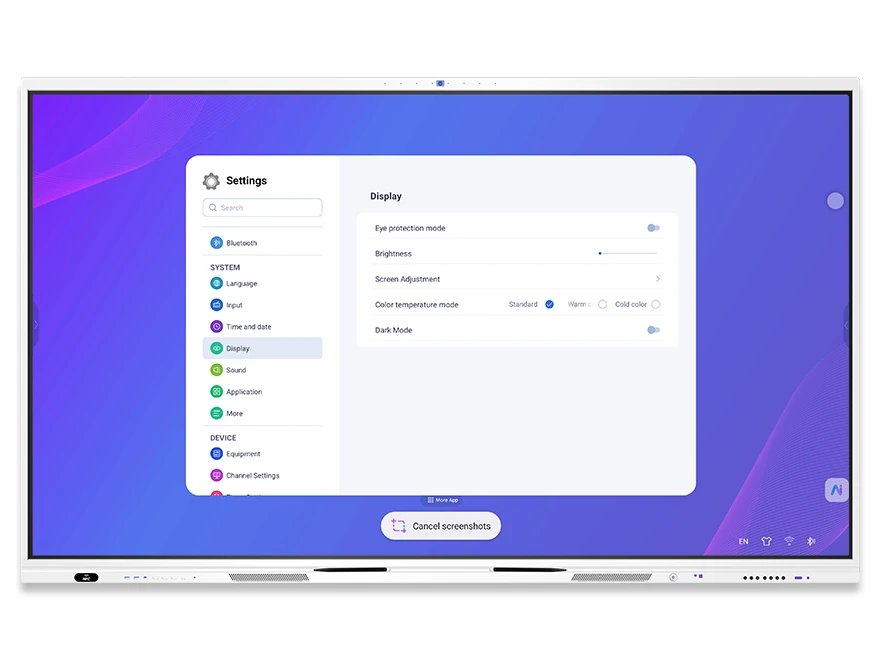
واجهة إعدادات العرض في DaisyOS — وضع حماية العين، السطوع، درجة حرارة اللون، الوضع الداكن، اللغة
النظام — العرض

إعدادات العرض والتخصيص

اضبط التجربة البصرية لكل شاشة تفاعلية بدقة: السطوع، درجة حرارة اللون، الوضع الداكن، وضع حماية العين، الخلفية، ولغة النظام — كل ذلك من لوحة واحدة.

  • وضع حماية العين ودرجة حرارة اللون — تقليل إجهاد العين أثناء جلسات الفصول الدراسية أو الاجتماعات الطويلة
  • الوضع الداكن والسطوع — التكيف مع أي ظروف إضاءة محيطة
  • اللغة وطريقة الإدخال — لوحة مفاتيح Sogou + Gboard، مع حزم لغات قابلة للتخصيص من قبل الشركة المصنعة (OEM)
  • خلفية الشاشة ورسوم بدء التشغيل — شعار ورسوم متحركة قابلة للتخصيص حسب العلامة التجارية
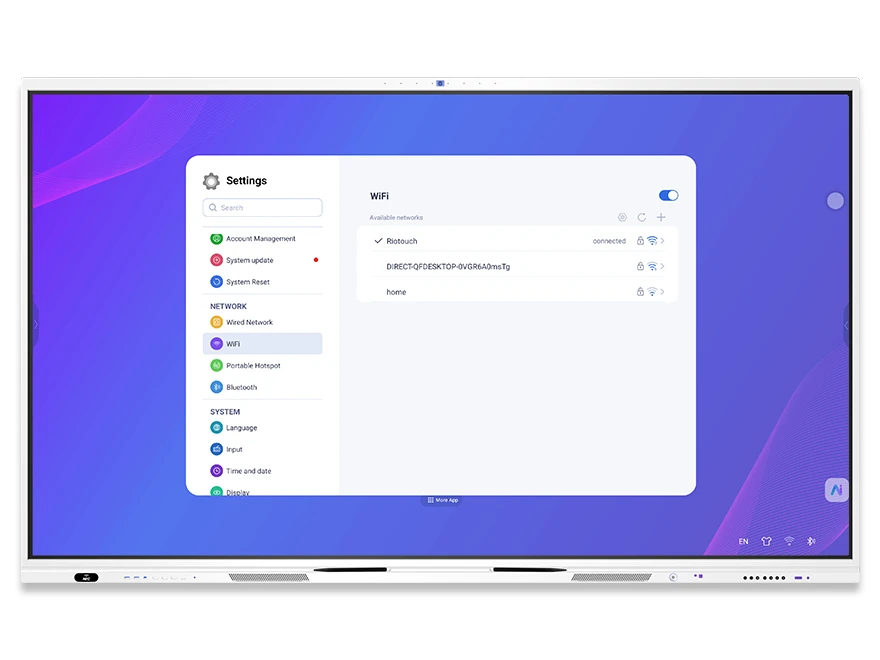
إعدادات الشبكة في DaisyOS — لوحة تكوين Wi-Fi، الإيثرنت، نقطة الاتصال المحمولة، والبلوتوث
النظام — الشبكة

إعدادات الشبكة والاتصال

قم بإعداد الاتصالات السلكية واللاسلكية، وإدارة الأجهزة الطرفية عبر البلوتوث، وإعداد نقاط الاتصال المحمولة — لضمان بقاء كل جهاز متصلاً في أي سيناريو نشر.

  • إيثرنت سلكي (NCE) — عرض وتكوين عناوين IP الثابتة أو الديناميكية
  • إعدادات Wi-Fi — الاتصال بشبكات Wi-Fi الخاصة بالمدرسة أو المؤسسة
  • نقطة اتصال محمولة — مشاركة اتصال الإنترنت مع الأجهزة القريبة
  • بلوتوث (PDA) — إقران السماعات ولوحات المفاتيح والأجهزة الطرفية
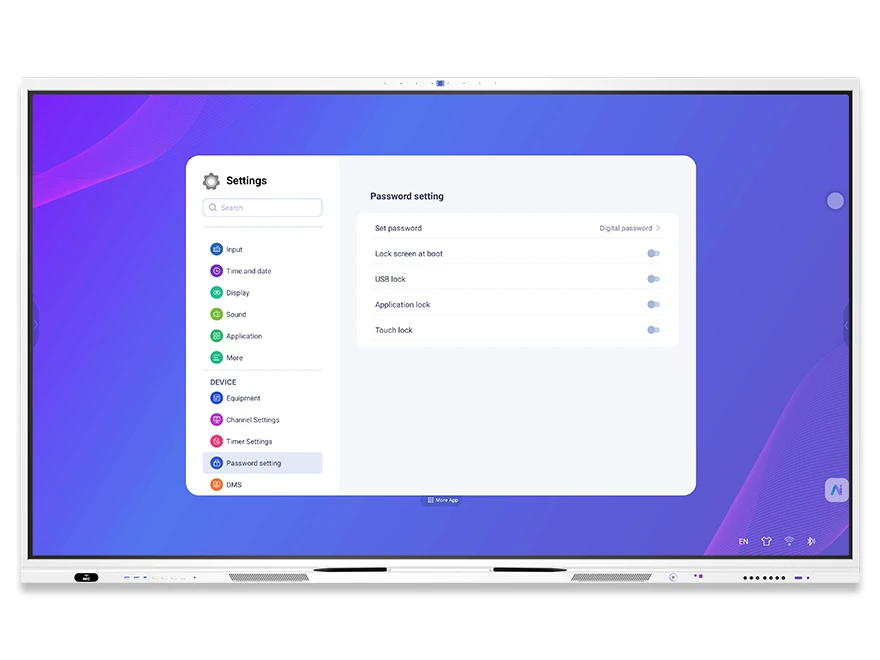
إعدادات الأمان في DaisyOS — لوحة كلمة المرور، قفل USB، قفل التطبيقات، قفل اللمس، والتحقق من كلمة المرور
المعدات — الأمان

إعدادات الأمان والتحكم في الوصول

بنية أمان متعددة الطبقات تحمي الأجهزة من الوصول غير المصرح به. قم بحماية الإقلاع بكلمة مرور، وقفل منافذ USB، وتقييد تطبيقات معينة، وتعطيل إدخال اللمس، وإدارة مصادقة المستخدم عبر بصمة الإصبع أو NFC.

  • شاشة قفل الإقلاع — كلمة المرور مطلوبة عند التشغيل لمنع الاستخدام غير المصرح به
  • قفل USB — حظر محركات أقراص USB غير المعروفة لمنع تسرب البيانات
  • قفل التطبيقات وقفل اللمس — تقييد تطبيقات معينة أو تعطيل إدخال اللمس بالكامل
  • مصادقة بصمة الإصبع وNFC — اضغط للتبديل بين المستخدمين، وتحميل الدروس والإعدادات الشخصية
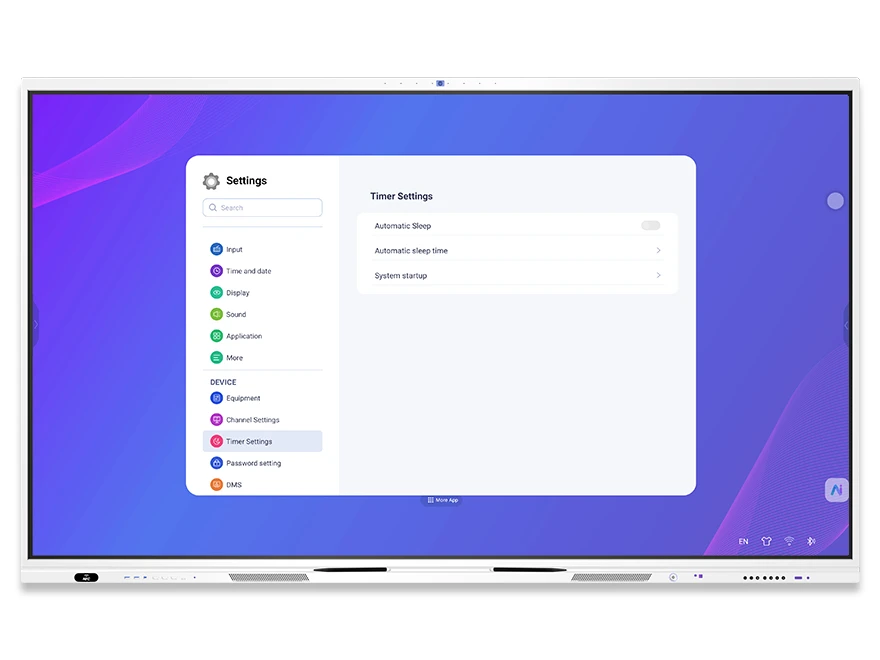
إعدادات الطاقة في DaisyOS — النوم التلقائي، مؤقت النوم، جدولة تشغيل النظام
المعدات — الطاقة

إدارة الأجهزة والتحكم في الطاقة

قم بتهيئة سلوك التشغيل، وإدارة أوضاع السكون والاستعداد، وضبط الجدولة الزمنية للتشغيل والإيقاف، وتحديد قنوات الإشارة الافتراضية. تحكم كامل في دورة حياة كل شاشة تفاعلية في أسطولك.

  • تشغيل/إيقاف مؤقت — أتمتة التشغيل والإيقاف اليومي للفصول الدراسية أو قاعات الاجتماعات
  • وضع السكون والإسبات التلقائي — توفير الطاقة عندما تكون الأجهزة في وضع الخمول
  • قناة التشغيل — ضبط مصدر الإشارة الافتراضي (HDMI، VGA، OPS) عند بدء التشغيل
  • سلوك عدم وجود إشارة — شاشة زرقاء، أو عودة تلقائية، أو إعداد وضع الاستعداد
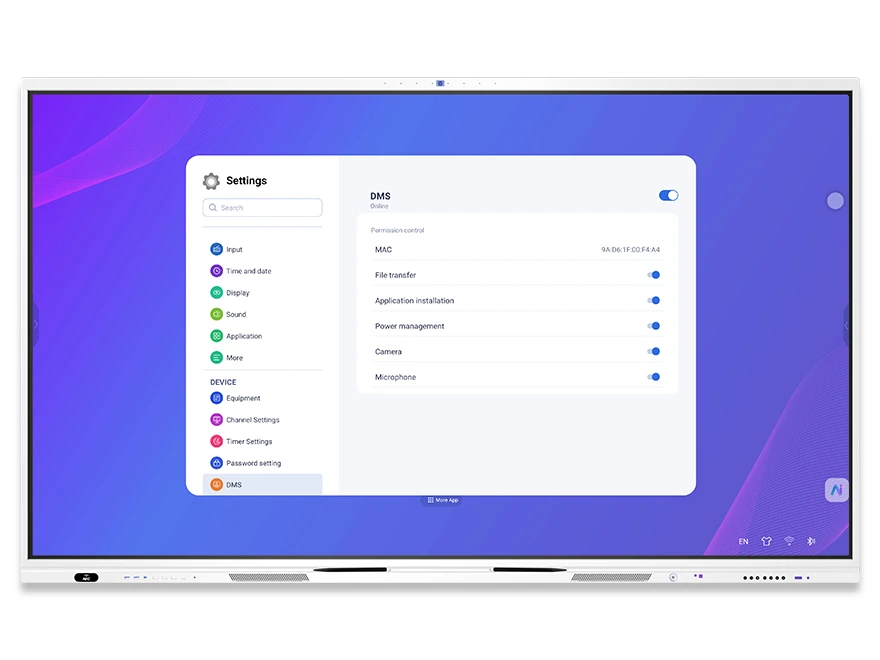
إدارة الأجهزة عن بُعد عبر DaisyOS DMS — عنوان MAC، نقل الملفات، تثبيت التطبيقات، التحكم في الكاميرا والميكروفون
DMS — التحكم عن بُعد

إدارة الأجهزة عن بُعد عبر DMS

تحكم عن بُعد في الأجهزة الفردية أو المجموعات الكاملة من منصة DMS السحابية. نفّذ أوامر إيقاف التشغيل، إعادة التشغيل، القفل، فتح القفل، ضبط السطوع ومستوى الصوت، تبديل مصادر الإشارة، بث الرسائل، والمراقبة اللحظية للفصل الدراسي — دون الحاجة إلى زيارة الموقع.

  • التحكم عن بُعد في الطاقة والشاشة — إيقاف التشغيل، إعادة التشغيل، التنبيه عبر الشبكة، القفل/فتح القفل، قفل الحماية للأطفال
  • ضبط المعلمات — الإضاءة الخلفية، مستوى الصوت، مصدر الإشارة، اللغة، التشغيل/الإيقاف الموقوت
  • التحكم الجماعي — حسب المدينة أو المدرسة أو الصف الدراسي؛ إرسال الأوامر والرسائل بشكل جماعي
  • المراقبة الفورية — التقاط مباشر للشاشة، وصور لأنشطة الفصل الدراسي، ومراقبة صوتية
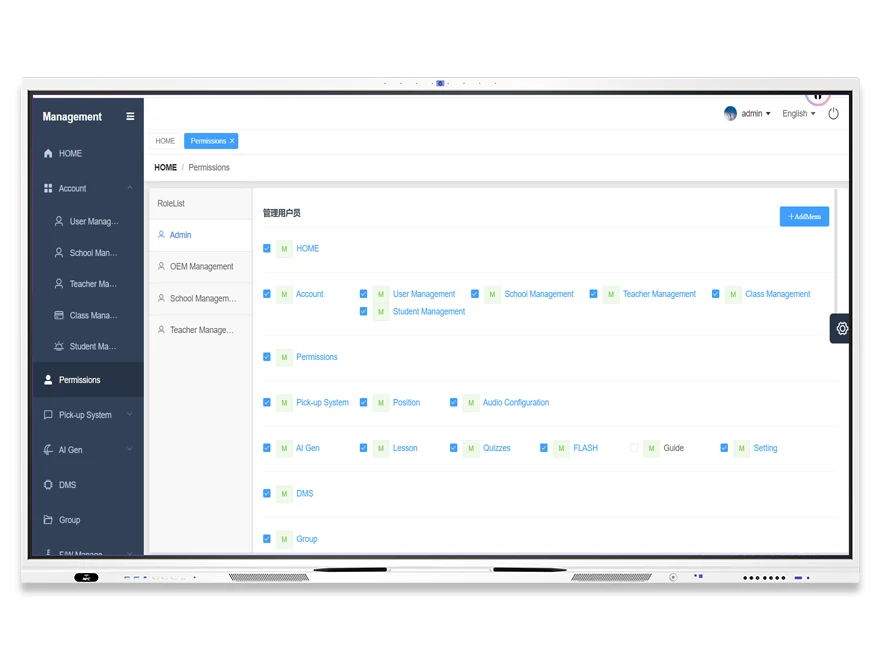
صلاحيات الحساب السحابي في DaisyOS — أدوار المسؤول، إدارة المستخدمين، صلاحيات OEM، إدارة هرمية من 5 مستويات
السحابة — الحسابات

إعدادات الحساب السحابي والصلاحيات

يضمن نظام الحسابات الهرمي المكوّن من 5 مستويات حصول كل طرف معني — من مسؤولي السحابة إلى الطلاب وأولياء الأمور — على صلاحية الوصول المناسبة بدقة. يمكنك إدارة المستخدمين والمدارس والمعلمين والفصول والطلاب مع تحكم دقيق في الصلاحيات القائم على الأدوار.

  • مدير السحابة (المستوى 1) — إدارة كاملة للنظام، التحكم في المستخدمين والأجهزة، إنشاء حسابات OEM
  • مدير OEM/العلامة التجارية (المستوى 2) — إدارة البرامج الثابتة وتحديثات OTA، ومتجر التطبيقات، وتجميع الأجهزة، والحسابات الفرعية
  • مدير المدرسة (المستوى 3) — رفع الموارد التعليمية، والتحكم في الأجهزة، وإرسال الرسائل
  • المعلم (المستوى 4) والطالب/ولي الأمر (المستوى 5) — تحرير الدروس، نتائج الاختبارات، مراجعة فيديوهات الحصص
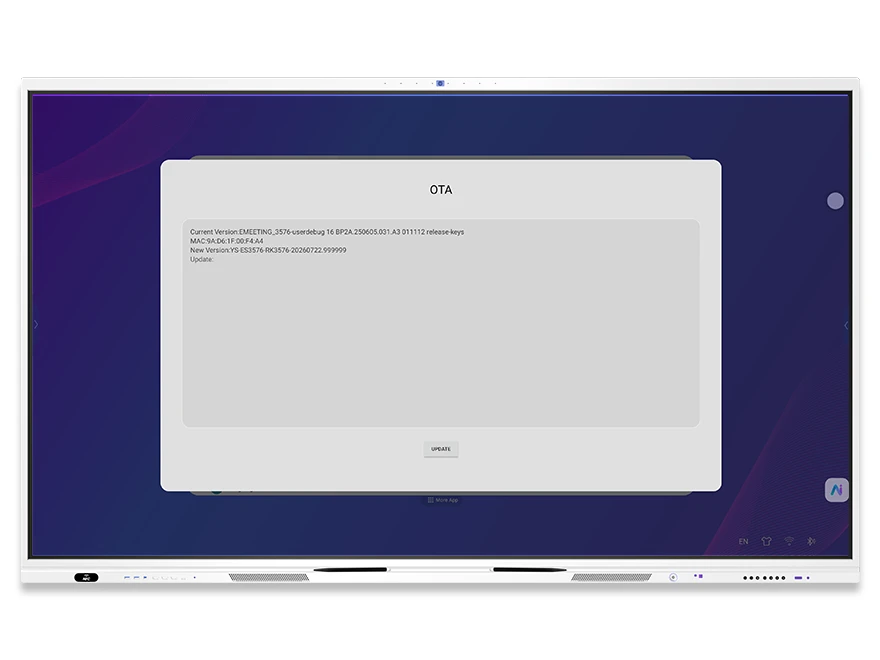
لوحة تحديث البرنامج الثابت OTA لنظام DaisyOS — الإصدار الحالي، تحديث الإصدار الجديد، مفاتيح الإصدار
النظام — الصيانة

تحديثات OTA وصيانة النظام

حافظ على تحديث كل جهاز عبر تحديثات البرامج الثابتة اللاسلكية السلسة. يمكنك إدارة الترقيات المحلية وعبر الإنترنت، وإجراء إعادة ضبط المصنع عند الحاجة، وتتبع سجلات النظام — كل ذلك من لوحة الإعدادات أو منصة DMS السحابية.

  • تحديث OTA عبر الإنترنت — ترقية البرنامج الثابت بنقرة واحدة مع إشعار بالإصدار
  • الترقية المحلية — التحديث عبر USB أو الحزمة المحلية للنشر دون اتصال بالإنترنت
  • إعادة ضبط المصنع — مسح جميع البيانات واستعادة الإعدادات الافتراضية
  • سجلات النظام — أوامر التشغيل، وسجلات تسجيل الدخول، وتتبع أحداث النظام لأغراض التدقيق واستكشاف الأخطاء وإصلاحها
مصمم لـ كل نشر

من فصول K-12 الدراسية إلى قاعات الاجتماعات في المؤسسات وإدارة أساطيل تكنولوجيا المعلومات واسعة النطاق — تتكيف إعدادات DaisyOS مع نطاق عملك ومتطلبات الأمان الخاصة بك.

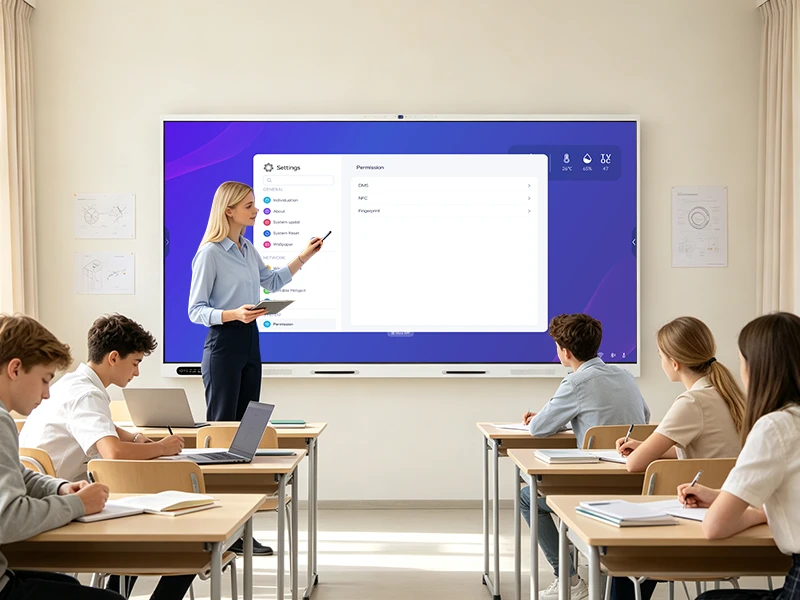
التعليم — إدارة أجهزة الفصول الدراسية

اضبط وضع حماية العين، وجداول الطاقة الموقوتة، وقفل USB لوضع الامتحان، والوصول ببطاقة NFC — كل ذلك من لوحة واحدة.

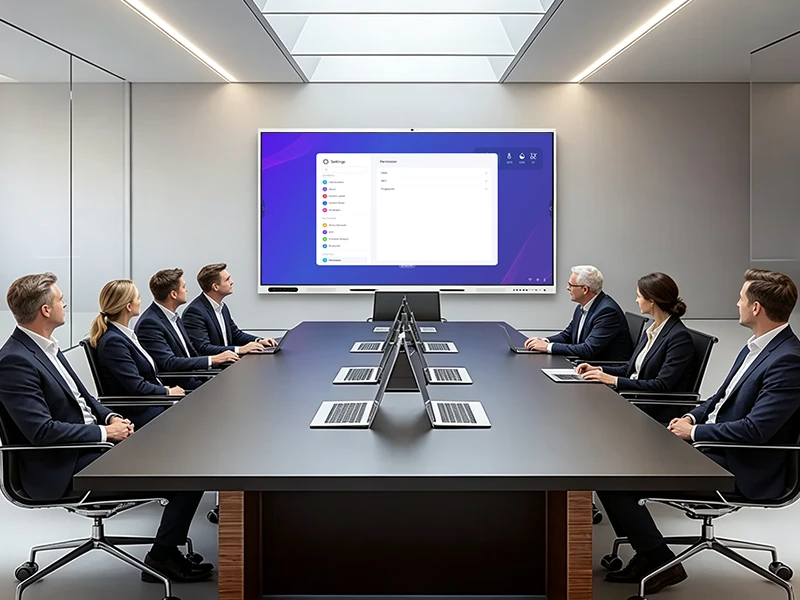
الشركات — إعداد غرف الاجتماعات

إدارة قنوات إشارات BYOD، وعزل الشبكة، والأجهزة الطرفية عبر البلوتوث، والوضع الداكن لغرف مجالس الإدارة التنفيذية.

إدارة تقنية المعلومات — التحكم عن بُعد في أسطول الأجهزة

ادفع تحديثات OTA، وجمّع الأجهزة حسب الموقع، وراقب الحالة في الوقت الفعلي، واستكشف الأعطال عن بُعد — كل ذلك عبر DMS.

الأسئلة المتكررة الأسئلة

إجابات سريعة حول إعدادات DaisyOS والتكوين والأمان وإدارة الأجهزة.

توفر DaisyOS بنية أمان متعددة الطبقات: شاشة قفل عند التشغيل مع حماية بكلمة مرور، وقفل USB (يمنع التعرف على محركات الأقراص غير المعروفة)، وقفل التطبيقات (يقيد تطبيقات محددة)، وقفل اللمس (يعطل إدخال اللمس ويتطلب استخدام الماوس لفتح القفل)، والمصادقة البيومترية عبر بصمة الإصبع وبطاقة NFC. تتم إدارة جميع إعدادات الأمان من لوحة المعدات ← الأمان.
يتيح نظام إدارة الأجهزة (DMS) التحكم عن بُعد في شاشات العرض التفاعلية عبر السحابة. يمكن لمسؤولي تقنية المعلومات تنفيذ إجراءات الإيقاف، وإعادة التشغيل، والقفل/الفتح، وضبط السطوع ومستوى الصوت، وتبديل مصادر الإشارة، وتحديث البرامج الثابتة عن بُعد. ويمكن تجميع الأجهزة حسب المدينة أو المدرسة أو الصف الدراسي لتنفيذ عمليات جماعية. وتشمل المراقبة الفورية التقاط الشاشة المباشر، ولقطات نشاط الفصل الدراسي، ومراقبة الصوت. يتم تفعيل DMS من خلال: المعدات ← إعدادات DMS.
توفر المنصة السحابية خمسة مستويات من الصلاحيات: المستوى الأول (مسؤول السحابة) يتمتع بالتحكم الكامل في النظام والأجهزة؛ المستوى الثاني (مسؤول OEM/العلامة التجارية) يدير البرامج الثابتة وتحديثات OTA ومتجر التطبيقات والحسابات الفرعية؛ المستوى الثالث (مسؤول المدرسة) يرفع الموارد ويتحكم في الأجهزة المخصصة؛ المستوى الرابع (المعلم) يعدّل الدروس ويستعرض نتائج الاختبارات؛ المستوى الخامس (الطالب/ولي الأمر) يصل إلى تسجيلات الفصول ومراجعات الاختبارات. يتم تكوين كل مستوى بصلاحيات دقيقة قائمة على الأدوار في إعدادات حساب السحابة.
نعم. يمكن لشركاء OEM تخصيص شعارات التشغيل والرسوم المتحركة والخلفية الافتراضية ولغة النظام وطرق الإدخال بالكامل. يتم تكوين هذه الإعدادات عبر مسار النظام ← العرض ومن خلال لوحة تكوين OEM في المنصة السحابية. كما تدعم السحابة تنزيل ورفع حزم اللغات المتعددة، وتسريع CDN، وتخصيص النطاقات الأساسية والفرعية لنشر خاص بالعلامة التجارية.
📩 طلب عرض سعر

هل تحتاج إلى حل
يناسب مشروعك؟

أخبرنا بما تبحث عنه وسنقوم بتخصيص عرض سعر وفقًا لمتطلباتك - مع التسعير ووقت التسليم ونصائح الخبراء.

واتساب+86 138 2910 5761
البريد الإلكترونيhello@riotouch.com
المقر الرئيسيالصين، مقاطعة قوانغدونغ، مدينة دونغقوان، منطقة تشانغان، طريق تشن يوان الشرقي رقم 5، غرفة 201
احصل على عرض سعر مخصص
املأ النموذج وسنرد عليك في غضون 12 ساعة.
استفسار سريعاحصل على عرض سعر
✓ ✓ تم الإرسال! سنرد خلال 4 ساعات.
محادثة واتسابنرد في دقائق