Riotouch ইন্টারঅ্যাকটিভ ফ্ল্যাট প্যানেলে ফিঙ্গারপ্রিন্ট মডিউল কীভাবে ব্যবহার করবেন
শেয়ারড ইন্টারঅ্যাকটিভ ফ্ল্যাট প্যানেলে একটি পরিচিত সমস্যা আছে: সবাই একই বোর্ড ব্যবহার করেন, কিন্তু সবার একই ফাইল দেখা উচিত নয়।
ঠিক এই কারণেই Riotouch তার ইন্টারঅ্যাকটিভ ফ্ল্যাট প্যানেলে সরাসরি একটি ফিঙ্গারপ্রিন্ট মডিউল ও একটি NFC রিডার সংযুক্ত করে। পুরো একটি বিভাগের জন্য একটিমাত্র শেয়ারড লগইনের বদলে, প্রতিটি ব্যবহারকারী আঙুল দিয়ে সাইন ইন করেন এবং নিজের সেশন, ফাইল ও সেটিংস পান।
এই গাইডে ব্যবহারকারীদের সবচেয়ে বেশি জিজ্ঞাসিত তিনটি প্রশ্নের উত্তর দেওয়া হয়েছে: কীভাবে ফিঙ্গারপ্রিন্ট যোগ করবেন, কীভাবে পাসওয়ার্ড সেট করবেন এবং কীভাবে স্ক্রিন লক করবেন — সাথে রয়েছে বাকি সিকিউরিটি কন্ট্রোলগুলো, যা আসে DaisyOS.
১. ফিঙ্গারপ্রিন্ট মডিউল কী কাজ করে
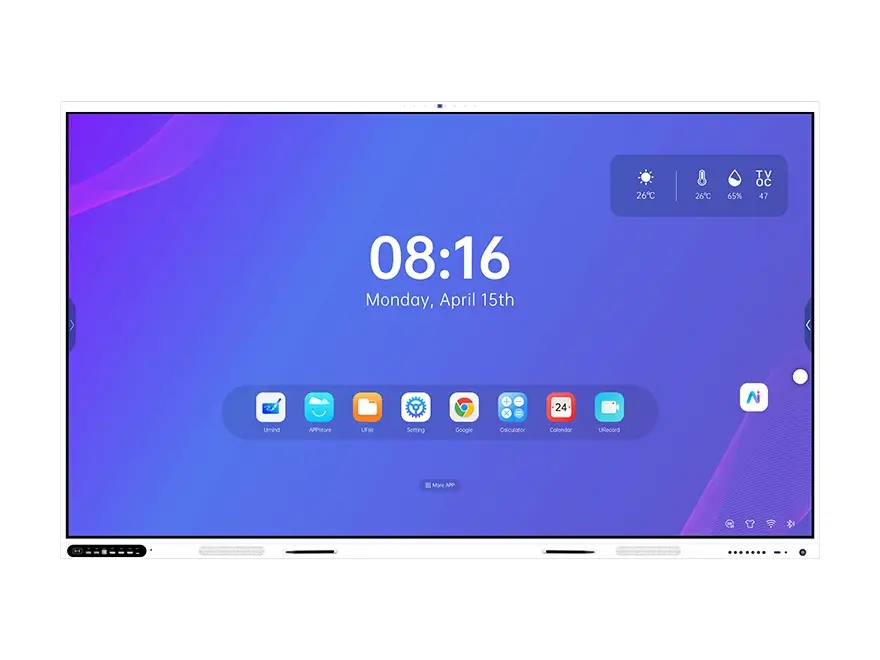
ফিঙ্গারপ্রিন্ট মডিউলটি প্যানেলের সামনের বেজেল এ অন্তর্ভুক্ত, NFC রিডার ও পেন স্লটের পাশে। এটি DaisyOS (Riotouch প্যানেলের Android-সাইড সিস্টেম) এবং ম্যানেজড ফ্লিটের জন্য ক্লাউড DMS প্ল্যাটফর্ম এর সাথে একসাথে কাজ করে।
দৈনন্দিন ব্যবহারে এটি তিনটি কাজ সামলায়:
- সাইন-ইন — এনরোলকৃত আঙুল ব্যবহারকারীকে প্যানেলে তার নিজের অ্যাকাউন্টে লগইন করায়।
- ব্যবহারকারী পরিবর্তন — শেয়ারড বোর্ডে ভিন্ন ফিঙ্গারপ্রিন্ট সাথে সাথে সেশন পরিবর্তন করে, স্ক্রিনে লগ আউট করে আবার লগ ইন করার প্রয়োজন হয় না।
- অ্যাক্সেস কন্ট্রোল — ফিঙ্গারপ্রিন্ট সুরক্ষিত কনটেন্ট ও সেটিংস আনলক করে এবং লক করা স্ক্রিন খুলে দিতে পারে।
এই সব কন্ট্রোল প্যানেলে একই জায়গায় থাকে — সেটিংস → ইকুইপমেন্ট → সিকিউরিটি.
২. শুরু করার আগে
- প্যানেলটি অবশ্যই চালু থাকতে হবে Android সাইডে DaisyOS (RK3588 এবং RK3576 সিরিজ ইন্টারঅ্যাকটিভ ফ্ল্যাট প্যানেলের সাথে এটি আসে)।
- ফিঙ্গারপ্রিন্ট এনরোলমেন্ট সাধারণত প্রয়োজন হয় অ্যাডমিনিস্ট্রেটর অ্যাক্সেস — সাধারণত আইটি অ্যাডমিনিস্ট্রেটর বা স্কুলের ডিভাইস মালিক।
- আঙুলগুলো হওয়া উচিত পরিষ্কার ও শুকনো। আরও নির্ভরযোগ্য রিডের জন্য একই আঙুল দুইবার সামান্য ভিন্ন কোণে এনরোল করুন।
- যদি আপনার ডিপ্লয়মেন্ট কেন্দ্রীয়ভাবে ম্যানেজ করা হয়, সিকিউরিটি সেটিংস ক্লাউড থেকেও পুশ করা যেতে পারে DMS প্ল্যাটফর্ম — প্রথমে আপনার অ্যাডমিনিস্ট্রেটরের সাথে চেক করুন।
৩. কীভাবে ফিঙ্গারপ্রিন্ট যোগ করবেন
এনরোলমেন্ট প্যানেলেই সম্পন্ন হয়।
- খুলুন সেটিংস DaisyOS লঞ্চার বা সাইড টুলবার থেকে।
- যান ইকুইপমেন্ট, তারপর নির্বাচন করুন সিকিউরিটি। এটি ফিঙ্গারপ্রিন্ট, NFC, পাসওয়ার্ড এবং সব স্ক্রিন লকের একক কন্ট্রোল প্যানেল।
- নির্বাচন করুন ফিঙ্গারপ্রিন্ট অপশনটি এনরোলমেন্ট স্ক্রিন খুলতে।
- যে ইউজার অ্যাকাউন্টের সাথে ফিঙ্গারপ্রিন্ট লিংক হবে তা বেছে নিন। মাল্টি-ইউজার ডিপ্লয়মেন্টে প্রত্যেক শিক্ষক বা স্টাফ সদস্যের নিজেরটি এনরোল করা উচিত।
- আঙুল রাখুন ফ্রন্ট বেজেলে সেন্সরের উপর দৃঢ়ভাবে এবং এটি তুলে নিন। প্রম্পট অনুযায়ী স্থাপন পুনরাবৃত্তি করুন, কোণ সামান্য পরিবর্তন করে।
- ফিঙ্গারপ্রিন্টের নাম দিন (যেমন, “ডান তর্জনী”) এবং সেভ করুন।
- সাথে সাথে পরীক্ষা করুন: স্ক্রিন লক করুন, তারপর এনরোল করা আঙুল দিয়ে সেন্সর স্পর্শ করুন। প্যানেলের ইউজারটি চিনতে এবং তাদের সেশন লোড করা উচিত।
পরে ফিঙ্গারপ্রিন্ট মুছতে, একই স্ক্রিনে ফিরে যান, সংরক্ষিত এন্ট্রি নির্বাচন করুন এবং এটি ডিলিট করুন।
নোট: সেন্সর একবারে একটি আঙুল পড়ে এবং প্রতিটি এনরোল করা আঙুলের জন্য আলাদা টেমপ্লেট সংরক্ষণ করে, তাই একজন ইউজার একাধিক এনরোল করতে পারেন।
৪. পাসওয়ার্ড সেট আপ করা
ফিঙ্গারপ্রিন্ট সুবিধাজনক, কিন্তু সেগুলো নিজে নিজে সম্পূর্ণ সিকিউরিটি প্ল্যান নয় — একটি আঙুল অনুপলব্ধ, অপাঠ্য বা নোংরা হতে পারে। দুটি পাসওয়ার্ড লেয়ার কনফিগার করা মূল্যবান:
- প্যানেল পাসওয়ার্ড (PIN) — অন-স্ক্রিন নিউমেরিক কీপ্যাডে প্রবেশ করানো হয়, দৈনন্দিন আনলকিং এবং অ্যাডমিনিস্ট্রেটর-লেভেল অ্যাক্সেসের জন্য ব্যবহৃত হয়।
- বুট লক পাসওয়ার্ড — প্যানেল চালু হলে যে পাসওয়ার্ড চাওয়া হয়। এটি এখানে এনেবল করুন সেটিংস → ইকুইপমেন্ট → সিকিউরিটি যদি আপনি স্টার্টআপের সময় বোর্ড সুরক্ষিত রাখতে চান।
ব্যবহারিক নির্দেশনা:
- এমন একটি PIN ব্যবহার করুন যা শিক্ষার্থীতে ভরা ক্লাসের জন্য যথেষ্ট দীর্ঘ, কিন্তু টাচ কీপ্যাডে আরামে প্রবেশ করার মতো যথেষ্ট ছোট।
- সেট করুন ক্লাসরুমে প্যানেল স্থাপনের আগেই বুট লক পাসওয়ার্ড দিন, পরে নয়। একবার প্যানেল দৈনন্দিন ব্যবহারে চলে গেলে বুট পাসওয়ার্ড পরিবর্তন করতে হলে প্রত্যেক ব্যবহারকারীর সাথে সমন্বয় করতে হবে। অ্যাডমিনিস্ট্রেটর পাসওয়ার্ডের একটি রেকর্ড রাখুন। এটি হারিয়ে গেলে,
- সেটিংস → সিস্টেম মেইনটেনেন্স থেকে ফ্যাক্টরি রিসেট সাধারণত একমাত্র পুনরুদ্ধারের উপায়। রোলগুলো আলাদা করা যায়: পাঁচ-স্তরের অ্যাকাউন্ট হায়ারার্কি (
- ক্লাউড অ্যাডমিন → OEM → স্কুল → শিক্ষক → শিক্ষার্থী/অভিভাবক) সহ, পাসওয়ার্ড এবং এনরোলমেন্টের অধিকার সঠিক রোলের কাছে থাকে।৫. কীভাবে স্ক্রিন লক করবেন
Riotouch প্যানেলে একাধিক ধরনের “লক” রয়েছে, এবং আপনার কোনটি প্রয়োজন তা জানা সহায়ক।
নিরাপত্তা বৈশিষ্ট্য
| এটি যা করে | বুট লক স্ক্রিন |
|---|---|
| প্যানেল চালু হওয়ার সময় পাসওয়ার্ড প্রয়োজন, তাই কেউ অসহায় অবস্থায় বোর্ড ব্যবহার করতে পারবে না। | ফিঙ্গারপ্রিন্ট / NFC লগইন |
| বায়োমেট্রিক বা কার্ড প্রমাণীকরণ — লগইন করতে এবং ব্যবহারকারী পরিবর্তন করতে ট্যাপ বা স্পর্শ করুন। | পাসওয়ার্ড (PIN) |
| ফলব্যাক হিসেবে এবং অ্যাডমিনিস্ট্রেটর-স্তরের অ্যাক্সেসের জন্য সংখ্যাসূচক পাসওয়ার্ড এন্ট্রি। | টাচ লক |
| টাচ ইনপুট সম্পূর্ণভাবে নিষ্ক্রিয় করে; স্ক্রিন শুধুমাত্র মাউস দিয়ে আনলক করা যায়। | অ্যাপ লক |
| নির্দিষ্ট অ্যাপ্লিকেশনগুলিতে অ্যাক্সেস সীমাবদ্ধ করে — উদাহরণস্বরূপ, শুধুমাত্র শিক্ষকের জন্য একটি পরীক্ষার অ্যাপ। | USB লক |
| অচেনা USB ড্রাইভ ব্লক করে যাতে প্যানেল থেকে ডেটা কপি করা না যায়। | তাই দৈনন্দিন ক্রমটি সহজ: |
ব্যবহারকারী ফিঙ্গারপ্রিন্ট সেন্সর স্পর্শ করে
- সাইন ইন তাদের নিজস্ব সেশনে। তারা তাদের নিজস্ব ফাইল, কোর্সওয়্যার এবং সেটিংস নিয়ে কাজ করে।
- সেশনের শেষে তারা
- স্ক্রিন লক করে . প্যানেল একটি লক অবস্থায় ফিরে যায় এবং পরবর্তী ব্যবহারকারীকে কিছু দেখার আগে প্রমাণীকরণ করতে হবে।লকের ধরন
| কখন ব্যবহার করবেন / এটি কীভাবে আচরণ করে | স্ক্রিন লক (ম্যানুয়াল) |
|---|---|
| পাঠ বা মিটিংয়ের শেষে। বর্তমান সেশন লক করে যাতে পরবর্তী ব্যক্তি স্ক্রিনে যা আছে তা দেখতে বা স্পর্শ করতে না পারে; মূল ব্যবহারকারী তাদের ফিঙ্গারপ্রিন্ট বা পাসওয়ার্ড দিয়ে এটি আনলক করেন। | স্বয়ংক্রিয় লক / স্লিপ |
| পাওয়ার সেটিংসে কনফিগার করা নিষ্ক্রিয়তার সময়ের পরে প্যানেল লক বা স্লিপ করে। ভাগ করা স্থানগুলিতে উপযোগী যেখানে ব্যবহারকারীরা লক করতে ভুলে যান। | প্যানেলে টাচ ইনপুট সম্পূর্ণভাবে নিষ্ক্রিয় করে। স্ক্রিন দৃশ্যমান থাকে — সাইনেজ-শৈলীর ডিসপ্লের জন্য উপযোগী — কিন্তু শুধুমাত্র মাউস দিয়ে প্রকাশ করা যায়। |
| টাচ ইনপুট সম্পূর্ণভাবে নিষ্ক্রিয় করে; স্ক্রিন শুধুমাত্র মাউস দিয়ে আনলক করা যায়। | অননুমোদিত ব্যবহারকারীদের দ্বারা নির্দিষ্ট অ্যাপ্লিকেশন খোলা ব্লক করে, যখন প্যানেলের বাকি অংশ ব্যবহারযোগ্য থাকে। |
| নির্দিষ্ট অ্যাপ্লিকেশনগুলিতে অ্যাক্সেস সীমাবদ্ধ করে — উদাহরণস্বরূপ, শুধুমাত্র শিক্ষকের জন্য একটি পরীক্ষার অ্যাপ। | অননুমোদিত ব্যবহারকারীদের দ্বারা নির্দিষ্ট অ্যাপ্লিকেশন খোলা ব্লক করে, যখন প্যানেলের বাকি অংশ ব্যবহারযোগ্য থাকে। |
| অচেনা USB ড্রাইভ ব্লক করে যাতে প্যানেল থেকে ডেটা কপি করা না যায়। | অননুমোদিত USB স্টোরেজ পড়া প্রতিরোধ করে, যার ফলে বোর্ড থেকে ফাইল কপি করা বন্ধ হয়। |
| DMS-এর মাধ্যমে রিমোট লক | ক্লাউড থেকে একটি প্যানেল বা সম্পূর্ণ গ্রুপ লক করে DMS প্ল্যাটফর্ম, রুমে না গিয়েই। |
৬. কেন এটি গুরুত্বপূর্ণ
- শেয়ার করা রুমে গোপনীয়তা। ফাইল, পরীক্ষার উপকরণ এবং শিক্ষার্থীর রেকর্ড পরবর্তী ব্যক্তির জন্য স্ক্রিনে পড়ে থাকে না। কনটেন্ট শুধুমাত্র একটি প্রমাণিত সেশনের পেছনে অ্যাক্সেসযোগ্য।
- ব্যক্তিগত সেটিংস ব্যক্তিকে অনুসরণ করে, রুমকে নয়। যে শিক্ষক একাধিক ক্লাসরুমে যাতায়াত করেন, তিনি যে প্যানেলেই সাইন ইন করুন না কেন সেখানেই নিজের ডেস্কটপ ও কোর্সওয়্যার পান।
- দ্রুত সুইচিং শেয়ার্ড লগইনের চেয়ে ভালো। প্রমাণীকরণ ধীর হলে শেয়ার্ড অ্যাকাউন্টই সাধারণ শর্টকাট। ওয়ান-টাচ লগইন ক্রেডেনশিয়াল শেয়ার করার কারণটাই দূর করে দেয়।
- কম পাসওয়ার্ড হারানো। বায়োমেট্রিক লগইন মানে স্টাফদের বারবার ভুলে যাওয়া পাসওয়ার্ড রিসেট করতে হয় না — একটি বড় স্কুল রোলআউট.
- জটিলতা ছাড়াই স্তরযুক্ত সুরক্ষা। ফিঙ্গারপ্রিন্ট, NFC, PIN, টাচ লক, অ্যাপ লক এবং USB লক সবই একটি প্যানেল থেকে পরিচালিত হয়।
- ফ্লিট-লেভেল নিয়ন্ত্রণ। যেহেতু একই নিরাপত্তা স্তর DMS-এ রিপোর্ট করে, একটি স্কুল বা এন্টারপ্রাইজ শত শত প্যানেলে রিমোটভাবে একটি ডিভাইস লক করতে, তার সেটিংস পরিবর্তন করতে বা পলিসি পুশ করতে পারে।
- পরিচ্ছন্ন অডিট। DaisyOS সিস্টেম লগ রেকর্ড করে যার মধ্যে লগইন ইভেন্টও থাকে, যা অ্যাডমিনিস্ট্রেটরদের কে কোন প্যানেল কখন ব্যবহার করেছে তার ট্রেস দেয়।
৭. সচরাচর জিজ্ঞাসিত প্রশ্ন
সব Riotouch ইন্টারঅ্যাকটিভ ফ্ল্যাট প্যানেলে কি ফিঙ্গারপ্রিন্ট মডিউল থাকে?
না। ফিঙ্গারপ্রিন্ট মডিউল একটি হার্ডওয়্যার অপশন যা এটি সহ অর্ডার করা মডেলের সামনের বেজেলে অন্তর্ভুক্ত — উদাহরণস্বরূপ NFC + ফিঙ্গারপ্রিন্ট + পেন-স্লট কনফিগারেশনসহ RK3588 সিরিজের প্যানেল। অর্ডার করার আগে আপনার সরবরাহকারীর সাথে সঠিক কনফিগারেশন নিশ্চিত করুন — ইন্টারফেস ও সিগন্যালের বিবরণ আমাদের প্রোডাক্ট স্পেসিফিকেশনে.
পাসওয়ার্ডের পরিবর্তে সম্পূর্ণভাবে ফিঙ্গারপ্রিন্ট ব্যবহার করা যায়?
ফিঙ্গারপ্রিন্ট লগইন দৈনন্দিন পদ্ধতি হতে পারে, তবে বুট-লেভেল সুরক্ষা এবং প্রশাসনিক অ্যাক্সেসের জন্য ফলব্যাক হিসেবে পাসওয়ার্ড তবুও কনফিগার করা উচিত। Riotouch প্যানেল দুটোই একসাথে চালানোর জন্য ডিজাইন করা হয়েছে।
সেন্সর যদি আঙুল চিনতে না পারে তাহলে কী হয়?
আঙুলটি পরিষ্কারভাবে এবং সোজাভাবে সেন্সরের উপর আবার রাখুন। যদি শনাক্তকরণ ধারাবাহিকভাবে অনির্ভরযোগ্য হয়, সামান্য ভিন্ন কোণে কয়েকবার প্লেসমেন্ট দিয়ে ফিঙ্গারপ্রিন্টটি পুনরায় এনরোল করুন — এনরোলমেন্টের গুণমানই রিডের গুণমান নির্ধারণ করে।
একটি অ্যাকাউন্টে একাধিক ফিঙ্গারপ্রিন্ট থাকতে পারে?
হ্যাঁ। একই অ্যাকাউন্টে অতিরিক্ত আঙুল এনরোল করুন যাতে একটি আঙুল আহত হওয়া বা অস্বাভাবিক হাতের অবস্থানের কারণে ব্যবহারকারী লক আউট না হন।
ফিঙ্গারপ্রিন্ট কি কেন্দ্রীয়ভাবে পরিচালনা করা যায়?
নিরাপত্তা সেটিংস, ডিভাইস লকিং এবং পলিসি পরিবর্তন ক্লাউড থেকে প্রয়োগ করা যায় DMS প্ল্যাটফর্ম পরিচালিত ফ্লিটের জন্য। এনরোলমেন্ট সাধারণত প্যানেলেই করা হয়।
যোগাযোগ
কনফিগারেশন সংক্রান্ত প্রশ্ন, মডেলের প্রাপ্যতা, বা Riotouch ইন্টারঅ্যাকটিভ ফ্ল্যাট প্যানেলে ডেমোনস্ট্রেশন আয়োজনের জন্য আমাদের টিমের সাথে যোগাযোগ করুন যোগাযোগ পৃষ্ঠা — অথবা আমাদের এখানে 65″ থেকে 110″ পর্যন্ত সম্পূর্ণ রেঞ্জ দেখুন প্রোডাক্ট পেজ.
সংশ্লিষ্ট পণ্য
সংশ্লিষ্ট নিবন্ধ
WhatsApp: +86 137 1299 3879
সেলস টিম · Riotouch Technology