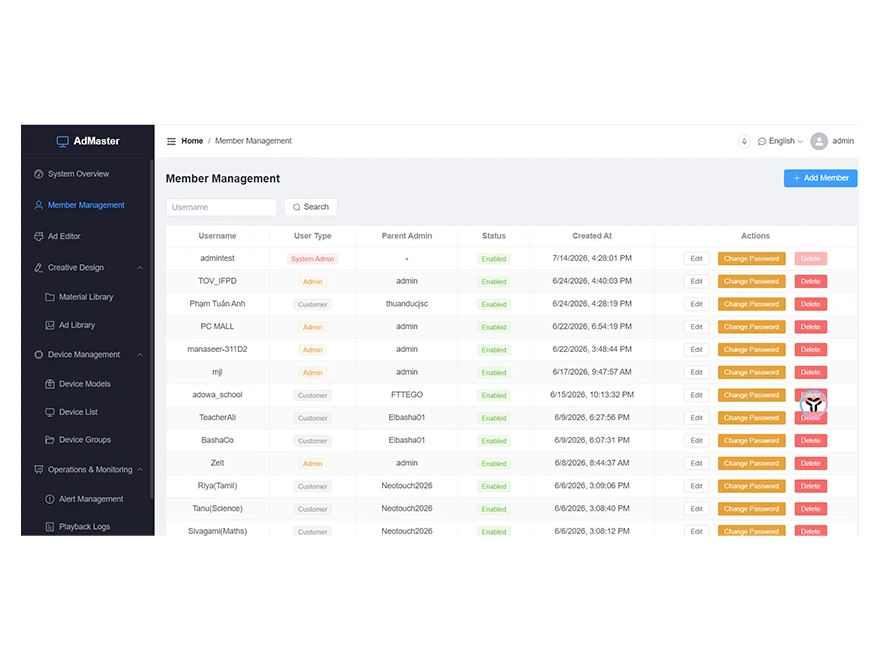
如何使用 Riotouch 交互式平板电脑上的指纹模块
共享的交互式平板电脑存在一个常见问题:所有人都在使用同一块屏幕,但并非所有人都应该看到相同的文件。
Riotouch 正是出于这一原因,将 指纹模块和 NFC 读卡器 直接集成到交互式平板电脑中。无需为整个部门使用一个共享登录账号,每位用户通过指纹登录,即可获得各自的会话、文件和设置。
本指南涵盖用户最常问的三个问题: 如何添加指纹、如何设置密码,以及如何锁定屏幕 — 以及随附的其他安全控制功能 DaisyOS.
1. 指纹模块的功能
指纹模块内置于面板的 前面框 中,与 NFC 读卡器和笔槽并列。它与 DaisyOS(Riotouch 面板上的 Android 端系统)以及用于受管设备群的云端 DMS 平台 协同工作。
在日常使用中,它承担三项任务:
- 登录 — 已录入的手指可将用户登录到其在面板上的个人账户。
- 用户切换 — 在共享屏幕上,不同的指纹可即时切换会话,无需在屏幕上注销再重新登录。
- 访问控制 — 指纹可解锁受保护的内容和设置,并可解除锁定的屏幕。
所有这些控制功能都位于面板上的同一位置 — 设置 → 设备 → 安全.
2. 开始之前
- 面板必须在 Android 端运行 DaisyOS (RK3588 和 RK3576 系列交互式平板电脑出厂即预装)。
- 指纹录入通常需要 管理员权限 — 通常是 IT 管理员或学校的设备负责人。
- 手指应保持 清洁干燥。以略微不同的角度对同一手指录入两次,可获得更可靠的读取效果。
- 如果您的部署采用集中管理,安全设置也可以从云端推送 DMS 平台 — 请先与您的管理员确认。
3. 如何添加指纹
录入操作在平板电脑本机上进行。
- 打开 设置 ,可从 DaisyOS 启动器或侧边工具栏进入。
- 前往 设备,然后选择 安全。这是指纹、NFC、密码及所有屏幕锁定的统一控制面板。
- 选择 指纹 选项以打开录入界面。
- 选择该指纹将关联的用户账户。在多用户部署环境中,每位教师或员工应各自录入自己的指纹。
- 将手指 稳固地按在前边框的传感器上 然后抬起。按提示重复按压,并略微改变角度。
- 为指纹命名(例如“右手食指”)并保存。
- 立即测试:锁定屏幕,然后用已录入的手指触摸传感器。平板电脑应能识别该用户并加载其会话。
如需稍后删除指纹,请返回同一界面,选择已存储的条目并删除。
注意:传感器一次读取一根手指,并为每根已录入的手指存储独立模板,因此单个用户可以录入多根手指。
4. 设置密码
指纹虽然便捷,但本身并非完整的安全方案 — 手指可能无法使用、无法读取或沾有污渍。有两层密码值得配置:
- 平板电脑密码(PIN) — 通过屏幕数字键盘输入,用于日常解锁和管理员级访问。
- 开机锁密码 — 平板电脑启动时要求输入的密码。在 设置 → 设备 → 安全 中启用此项,即可在启动期间保护白板。
实用建议:
- PIN 长度应足够长,使满教室的学生难以轻易猜中,但又应足够短,以便在触摸键盘上舒适输入。
- 设置 部署前设置启动锁定密码 面板部署到教室之前就要设置好,而不是之后。一旦面板进入日常使用,更改启动密码就意味着要与每一位用户协调。
- 请记录管理员密码。如果密码丢失,从 设置 → 系统维护 进行恢复出厂设置通常是唯一的恢复途径。
- 角色可以分离:借助五级账户层级(云管理员 → OEM → 学校 → 教师 → 学生/家长),密码和注册权限保留在正确的角色手中。
5. 如何锁定屏幕
Riotouch 面板上的“锁定”不止一种,了解自己需要哪一种会很有帮助。
| 安全功能 | 功能说明 |
|---|---|
| 启动锁屏 | 面板启动时需要输入密码,因此无人值守时任何人都无法使用白板。 |
| 指纹 / NFC 登录 | 生物识别或刷卡认证 — 轻触或触摸即可登录并切换用户。 |
| 密码(PIN) | 数字密码输入作为备用方式,也用于管理员级访问。 |
| 触摸锁定 | 完全禁用触摸输入;屏幕只能用鼠标解锁。 |
| 应用锁定 | 限制对特定应用的访问 — 例如仅限教师使用的考试应用。 |
| USB 锁定 | 阻止未识别的 USB 驱动器,防止数据从面板被复制出去。 |
因此日常操作流程很简单:
- 用户触摸指纹传感器以 登录 进入自己的会话。
- 他们使用自己的文件、课件和设置进行工作。
- 会话结束时,他们 锁定屏幕。面板返回锁定状态,下一位用户必须先通过认证才能看到任何内容。
| 锁定类型 | 使用场景 / 行为方式 |
|---|---|
| 锁定屏幕(手动) | 课程或会议结束时使用。锁定当前会话,使下一个人无法查看或触摸屏幕上的内容;原用户通过指纹或密码解锁。 |
| 自动锁定 / 休眠 | 在一段时间无操作后锁定或休眠面板,可在电源设置中配置。适用于用户忘记锁定的共享空间。 |
| 触摸锁定 | 完全禁用面板的触摸输入。屏幕保持可见 — 适用于信息展示类显示 — 但只能用鼠标解除。 |
| 应用锁定 | 阻止未经授权的用户打开特定应用,同时面板的其余部分保持可用。 |
| USB 锁定 | 防止读取未识别的 USB 存储设备,从而阻止文件从设备上被复制出去。 |
| 通过 DMS 远程锁定 | 从云端锁定单台面板或整个分组 DMS 平台,无需进入房间。 |
6. 为何重要
- 共享空间中的隐私保护。 文件、考试材料和学员记录不会留在屏幕上被下一个人看到。内容仅在通过身份验证的会话后方可访问。
- 个人设置跟随用户,而非绑定房间。 在不同教室之间走动的教师,无论登录哪台面板,都能找到自己的桌面和课件。
- 快速切换优于共享登录。 当身份验证速度慢时,共享账号往往是常见的捷径。一键登录彻底消除了共享凭据的理由。
- 减少密码丢失。 生物识别登录意味着员工无需反复重置遗忘的密码 — 这在大型 校园部署.
- 分层防护,化繁为简。 指纹、NFC、PIN、触摸锁定、应用锁定和 USB 锁定均可在同一台面板上管理。
- 设备群级管控。 由于同一安全层会向 DMS 上报,学校或企业可以远程锁定设备、更改设置或向数百台面板推送策略。
- 更清晰的审计。 DaisyOS 记录系统日志(包括登录事件),为管理员提供谁在何时使用了哪台面板的追溯记录。
7. 常见问题
所有 Riotouch 交互式平板都配备指纹模块吗?
不是。指纹模块是一项 硬件选配 内置于订购时选配该模块的机型前面框中 — 例如采用 NFC + 指纹 + 笔槽配置的 RK3588 系列面板。订购前请与供应商确认具体配置 — 接口和信号详情列于我们的 产品规格.
可以完全用指纹代替密码吗?
指纹登录可以作为日常方式,但仍应配置密码作为启动级保护和管理访问的备用方式。Riotouch 面板设计为两者并行运行。
如果传感器无法识别手指怎么办?
请将手指干净、端正地重新放置在传感器上。如果识别始终不可靠,请以略微不同的角度多次放置重新录入指纹 — 录入质量决定读取质量。
一个账号可以关联多个指纹吗?
可以。为同一账号录入额外手指,这样用户不会因单根手指受伤或手部姿势异常而被锁定。
指纹可以集中管理吗?
安全设置、设备锁定和策略变更可从云端应用 DMS 平台 ,适用于受管设备群。录入本身通常在面板上完成。
联系我们
如需咨询配置问题、了解机型供应情况,或安排 Riotouch 交互式平板的演示,请通过 联系页面 与我们的团队取得联系 — 或在我们网站上查看从 65″ 到 110″ 的全系列产品 产品页面.
相关产品
相关文章
WhatsApp:+86 137 1299 3879
销售团队 · Riotouch Technology