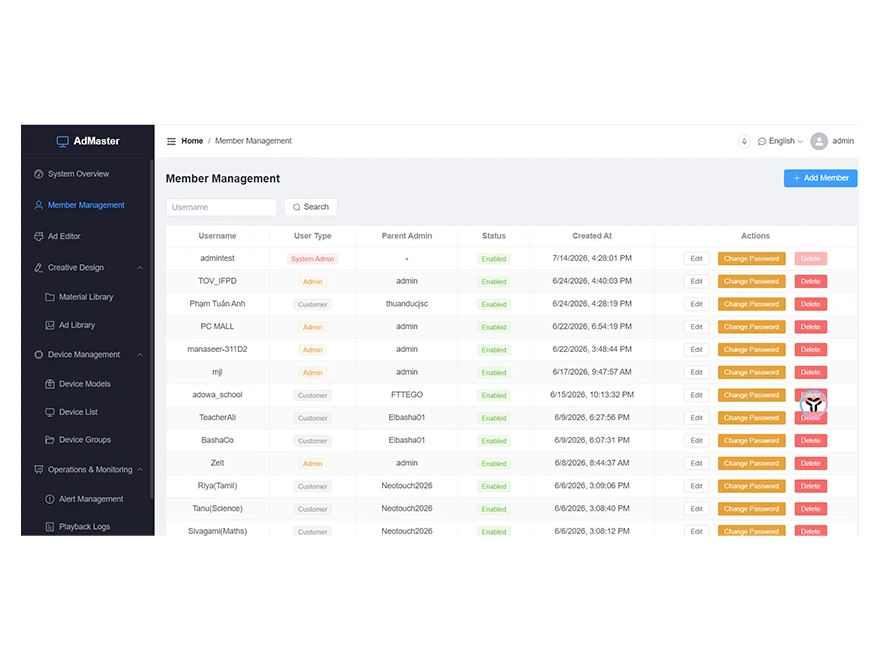
So verwenden Sie das Fingerabdruckmodul auf Riotouch Interaktives Flat Panels
Ein gemeinsam genutztes Interaktives Flat Panel hat ein bekanntes Problem: Alle nutzen dasselbe Board, aber nicht jeder sollte dieselben Dateien sehen.
Riotouch integriert aus genau diesem Grund ein Fingerabdruckmodul und einen NFC-Leser direkt in seine Interaktives Flat Panels. Statt eines gemeinsamen Logins für eine ganze Abteilung meldet sich jeder Nutzer per Finger an und erhält seine eigene Sitzung, seine eigenen Dateien und Einstellungen.
Dieser Leitfaden behundelt die drei Fragen, die Nutzer am häufigsten stellen: wie man einen Fingerabdruck hinzufügt, wie man ein Passwort festlegt und wie man den Bildschirm sperrt — dazu die übrigen Sicherheitskontrollen, die mit DaisyOS.
1. Was das Fingerabdruckmodul leistet
Das Fingerabdruckmodul ist in die Frontblende des Panels integriert, zusammen mit dem NFC-Leser und dem Stiftfach. Es arbeitet mit DaisyOS (dem Android-seitigen System auf Riotouch-Panels) und mit der Cloud- DMS-Plattform für verwaltete Flotten zusammen.
Im täglichen Einsatz übernimmt es drei Aufgaben:
- Anmeldung — ein registrierter Finger meldet den Nutzer an seinem eigenen Konto auf dem Panel an.
- Nutzerwechsel — auf einem gemeinsam genutzten Board wechselt ein underer Fingerabdruck die Sitzung sofort, ohne sich am Bildschirm ab- und wieder anzumelden.
- Zugriffskontrolle — der Fingerabdruck entsperrt geschützte Inhalte und Einstellungen und kann einen gesperrten Bildschirm freigeben.
Alle diese Kontrollen befinden sich an derselben Stelle auf dem Panel — Einstellungen → Ausstattung → Sicherheit.
2. Bevor Sie beginnen
- Das Panel muss laufen mit DaisyOS auf der Android-Seite (RK3588 und RK3576 Serie interaktiver Flat Panels wird damit ausgeliefert).
- Die Fingerabdruck-Registrierung erfordert in der Regel Administratorzugriff — normalerweise der IT-Administrator oder der Geräteeigentümer der Schule.
- Die Finger sollten sauber und trockensein. Registrieren Sie denselben Finger zweimal in leicht unterschiedlichen Winkeln, um eine zuverlässigere Erkennung zu erreichen.
- Wenn Ihr Deployment zentral verwaltet wird, können Sicherheitseinstellungen auch aus der Cloud bereitgestellt werden DMS-Plattform — prüfen Sie dies zunächst mit Ihrem Administrator.
3. So fügen Sie einen Fingerabdruck hinzu
Die Registrierung erfolgt direkt am Panel.
- Öffnen Sie Einstellungen über den DaisyOS-Launcher oder die Seitenleiste.
- Gehen Sie zu Geräte, und wählen Sie dann Sicherheit. Dies ist die zentrale Systemsteuerung für Fingerabdruck, NFC, Passwort und alle Bildschirmsperren.
- Wählen Sie die Fingerabdruck -Option, um den Registrierungsbildschirm zu öffnen.
- Wählen Sie das Benutzerkonto, mit dem der Fingerabdruck verknüpft werden soll. Bei einem Multi-User-Deployment sollte jede Lehrkraft bzw. jedes Teammitglied den eigenen Fingerabdruck registrieren.
- Legen Sie den Finger fest auf den Sensor in der vorderen Blende und heben Sie ihn wieder ab. Wiederholen Sie den Vorgang wie aufgefordert und variieren Sie dabei den Winkel leicht.
- Benennen Sie den Fingerabdruck (zum Beispiel “Rechter Zeigefinger”) und speichern Sie.
- Testen Sie ihn sofort: Sperren Sie den Bildschirm und berühren Sie dann den Sensor mit dem registrierten Finger. Das Panel sollte den Benutzer erkennen und seine Sitzung laden.
Um einen Fingerabdruck später zu entfernen, kehren Sie zum selben Bildschirm zurück, wählen den gespeicherten Eintrag aus und löschen ihn.
Hinweis: Der Sensor liest jeweils einen Finger und speichert für jeden registrierten Finger eine separate Vorlage, sodass ein einzelner Benutzer mehrere Finger registrieren kann.
4. Einrichten eines Passworts
Fingerabdrücke sind praktisch, aber für sich genommen kein vollständiges Sicherheitskonzept — ein Finger kann nicht verfügbar, nicht lesbar oder verschmutzt sein. Es gibt zwei Passwort-Ebenen, die konfiguriert werden sollten:
- Panel-Passwort (PIN) — wird über die numerische Bildschirmtastatur eingegeben und für die tägliche Entsperrung sowie den Administratorzugriff verwendet.
- Boot-Sperrpasswort — das Passwort, das beim Start des Panels abgefragt wird. Aktivieren Sie dies unter Einstellungen → Ausstattung → Sicherheit , wenn Sie das Board während des Startvorgangs schützen möchten.
Praktische Hinweise:
- Verwenden Sie eine PIN, die lang genug ist, um für einen Raum voller Schüler nicht trivial zu sein, aber kurz genug, um sie bequem auf einer Touch-Tastatur einzugeben.
- Legen Sie die Boot-Passwort vor der Bereitstellung festlegen Das Panel wird in einem Klassenzimmer eingesetzt, nicht danach. Sobald ein Panel täglich genutzt wird, bedeutet eine Änderung des Boot-Passworts die Abstimmung mit jedem Benutzer.
- Dokumentieren Sie das Administratorkennwort. Bei Verlust ist ein Werksreset über Einstellungen → Systemwartung in der Regel der einzige Wiederherstellungsweg.
- Rollen lassen sich trennen: Mit der fünfstufigen Kontohierarchie (Cloud-Admin → OEM → Schule → Lehrer → Schüler/Eltern) bleiben Passwort- und Anmelderechte bei der richtigen Rolle.
5. So sperren Sie den Bildschirm
Auf einem Riotouch-Panel gibt es mehr als eine Art von “Sperre”, und es hilft zu wissen, welche Sie benötigen.
| Sicherheitsfunktion | Was sie bewirkt |
|---|---|
| Boot-Sperrbildschirm | Verlangt beim Start des Panels ein Passwort, sodass niemund das Board unbeaufsichtigt nutzen kann. |
| Fingerabdruck-/NFC-Anmeldung | Biometrische oder kartenbasierte Authentifizierung — tippen oder berühren, um sich anzumelden und Benutzer zu wechseln. |
| Passwort (PIN) | Numerische Passworteingabe als Fallback und für Administratorzugriff. |
| Touch-Sperre | Deaktiviert die Toucheingabe vollständig; der Bildschirm kann nur mit einer Maus entsperrt werden. |
| App-Sperre | Beschränkt den Zugriff auf bestimmte Anwendungen — zum Beispiel eine Prüfungs-App nur für Lehrkräfte. |
| USB-Sperre | Blockiert nicht erkannte USB-Laufwerke, um zu verhindern, dass Daten vom Panel kopiert werden. |
Die alltägliche Sequenz ist daher einfach:
- Der Benutzer berührt den Fingerabdrucksensor, um sich anzumelden in seiner eigenen Sitzung.
- Er arbeitet mit seinen eigenen Dateien, Kursmaterialien und Einstellungen.
- Am Ende der Sitzung sperren sie den Bildschirm. Das Panel kehrt in einen gesperrten Zustund zurück und der nächste Benutzer muss sich authentifizieren, bevor etwas sichtbar ist.
| Sperrtyp | Wann er zu verwenden ist / wie er sich verhält |
|---|---|
| Bildschirm sperren (manuell) | Ende einer Unterrichtsstunde oder Besprechung. Sperrt die aktuelle Sitzung, sodass die nächste Person nicht sehen oder berühren kann, was auf dem Bildschirm ist; der ursprüngliche Benutzer entsperrt sie mit seinem Fingerabdruck oder Passwort. |
| Automatische Sperre / Ruhezustund | Sperrt oder versetzt das Panel nach einer Inaktivitätsphase in den Ruhezustund, konfiguriert in den Energieeinstellungen. Nützlich in gemeinsam genutzten Bereichen, in denen Benutzer vergessen zu sperren. |
| Touch-Sperre | Deaktiviert die Toucheingabe auf dem Panel vollständig. Der Bildschirm bleibt sichtbar — nützlich für Signage-Displays — kann aber nur mit einer Maus freigegeben werden. |
| App-Sperre | Blockiert bestimmte Anwendungen für unbefugte Benutzer, während der Rest des Panels nutzbar bleibt. |
| USB-Sperre | Verhindert das Lesen nicht erkannter USB-Speichermedien, wodurch das Kopieren von Dateien vom Board unterbunden wird. |
| Remote-Sperre über DMS | Sperrt ein einzelnes Panel oder eine gesamte Gruppe aus der Cloud DMS-Plattform, ohne den Raum betreten zu müssen. |
6. Warum das wichtig ist
- Datenschutz im gemeinsam genutzten Raum. Dateien, Prüfungsmaterial und Schülerdaten bleiben nicht für die nächste Person auf dem Bildschirm zurück. Inhalte sind nur hinter einer authentifizierten Sitzung erreichbar.
- Persönliche Einstellungen folgen der Person, nicht dem Raum. Eine Lehrkraft, die zwischen Klassenzimmern wechselt, findet ihren eigenen Desktop und ihre Kursmaterialien auf dem Panel vor, an dem sie sich anmeldet.
- Schnelles Umschalten schlägt geteilte Logins. Geteilte Konten sind der übliche Kompromiss, wenn die Authentifizierung langsam ist. Die Ein-Touch-Anmeldung nimmt die Notwendigkeit, Zugangsdaten überhaupt zu teilen.
- Weniger verlorene Passwörter. Biometrische Anmeldung bedeutet, dass Mitarbeitende nicht wiederholt vergessene Passwörter zurücksetzen müssen — ein erheblicher versteckter Kostenfaktor bei einer großen Schul-Einführung.
- Mehrschichtiger Schutz ohne Komplexität. Fingerabdruck, NFC, PIN, Touch-Sperre, App-Sperre und USB-Sperre werden alle über ein Panel verwaltet.
- Steuerung auf Flottenebene. Da dieselbe Sicherheitsschicht an DMS berichtet, kann eine Schule oder ein Unternehmen ein Gerät sperren, seine Einstellungen ändern oder eine Richtlinie remote über Hunderte von Panels hinweg ausrollen.
- Sauberere Audits. DaisyOS protokolliert Systemlogs einschließlich Anmeldeereignissen und gibt Administratoren damit eine Nachverfolgung, wer welches Panel wann genutzt hat.
7. Häufig gestellte Fragen
Verfügen alle interaktiven Flatpanels von Riotouch über ein Fingerabdruckmodul?
Nein. Das Fingerabdruckmodul ist eine Hardware-Option die in die vordere Blende der damit bestellten Modelle integriert ist — zum Beispiel RK3588-Serienpanels mit der Konfiguration NFC + Fingerabdruck + Stifthalterung. Bestätigen Sie die genaue Konfiguration mit Ihrem Lieferanten, bevor Sie bestellen — Schnittstellen- und Signaldetails sind in unseren Produktspezifikationen.
Kann ein Fingerabdruck vollständig anstelle eines Passworts verwendet werden?
Die Fingerabdruck-Anmeldung kann die alltägliche Methode sein, aber ein Passwort sollte weiterhin als Fallback für den Schutz auf Boot-Ebene und den administrativen Zugriff konfiguriert sein. Riotouch-Panels sind darauf ausgelegt, beides gemeinsam zu betreiben.
Was passiert, wenn der Sensor einen Finger nicht erkennt?
Legen Sie den Finger sauber und gerade auf den Sensor. Wenn die Erkennung durchgängig unzuverlässig ist, registrieren Sie den Fingerabdruck erneut mit mehreren Platzierungen in leicht unterschiedlichen Winkeln — die Qualität der Registrierung bestimmt die Qualität der Erkennung.
Kann ein Konto mehr als einen Fingerabdruck haben?
Ja. Registrieren Sie zusätzliche Finger für dasselbe Konto, damit ein Nutzer nicht durch einen einzelnen verletzten Finger oder eine ungewöhnliche Hundposition ausgesperrt wird.
Können Fingerabdrücke zentral verwaltet werden?
Sicherheitseinstellungen, Gerätesperren und Richtlinienänderungen können aus der Cloud angewendet werden DMS-Plattform für verwaltete Flotten. Die Registrierung selbst erfolgt normalerweise am Panel.
Kontakt
Bei Fragen zur Konfiguration, zur Modellverfügbarkeit oder um eine Demonstration auf einem interaktiven Flatpanel von Riotouch zu vereinbaren, wenden Sie sich an unser Team über die Kontaktseite — oder sehen Sie sich die vollständige Auswahl von 65″ bis 110″ auf unseren Produktseiten an.
Ähnliches Produkt
Ähnliche Artikel
WhatsApp: +86 137 1299 3879
Vertriebsteam · Riotouch Technology