DaisyOS
Produkte
Lösungen
Über uns
Blog
Kostenloses Angebot
SYSTEM · DMS · CLOUD

DaisyOS Settings — Vollständige Systemkontrolle

Von RK3588 bis Cloud-DMS – einheitliche Konfiguration für jeden Geräteparameter

Meistern Sie jede Systemeinstellung an Ihrem interaktiven Flachbildschirm: Display-Personalisierung, Netzwerkverbindung, mehrschichtige Sicherheitssperren, Fernverwaltung über DMS, Cloud-Kontoberechtigungen, OTA-Firmware-Updates und Benutzerverwaltung – das DaisyOS-Einstellungszentrum bündelt alles auf einem einzigen Bildschirm.

Systemkonfiguration DMS-Fernsteuerung Sicherheitssperre OTA-Update Benutzerverwaltung Cloud-Plattform

DaisyOS Settings Dashboard

Erleben Sie, wie das Settings-Panel komplexe Geräteverwaltung in ein schlankes, intuitives Erlebnis für IT-Administratoren, Lehrkräfte und Unternehmensnutzer verwandelt.

DaisyOS Settings – Vollständige Systemkonfiguration im Überblick
System · Netzwerk · Sicherheit · DMS · Cloud · OTA — Das komplette Bedienfeld
⏱ Produktdemo · 2 Min.

▶ Auf YouTube ansehen →

Sieben Konfigurationsbereiche: System, Netzwerk, Sicherheit, Geräte, DMS, Cloud, OTA

Mehrschichtige Sicherheit: Passwort, USB-Sperre, App-Sperre, Touch-Sperre, Fingerabdruck, NFC

Cloud-DMS-Fernsteuerung: Herunterfahren, Neustart, Helligkeit, Lautstärke, Signalquelle, Gruppenbenachrichtigung

5-stufige Kontohierarchie: Cloud-Administrator → OEM → Schule → Lehrkraft → Schüler/Eltern

Sieben Bereiche, Ein zentrales Steuerungszentrum

Von Anzeigeeinstellungen bis hin zur flottenweiten OTA-Bereitstellung – sämtliche Systemeinstellungen laufen über eine einheitliche, intuitive DaisyOS-Einstellungsarchitektur.
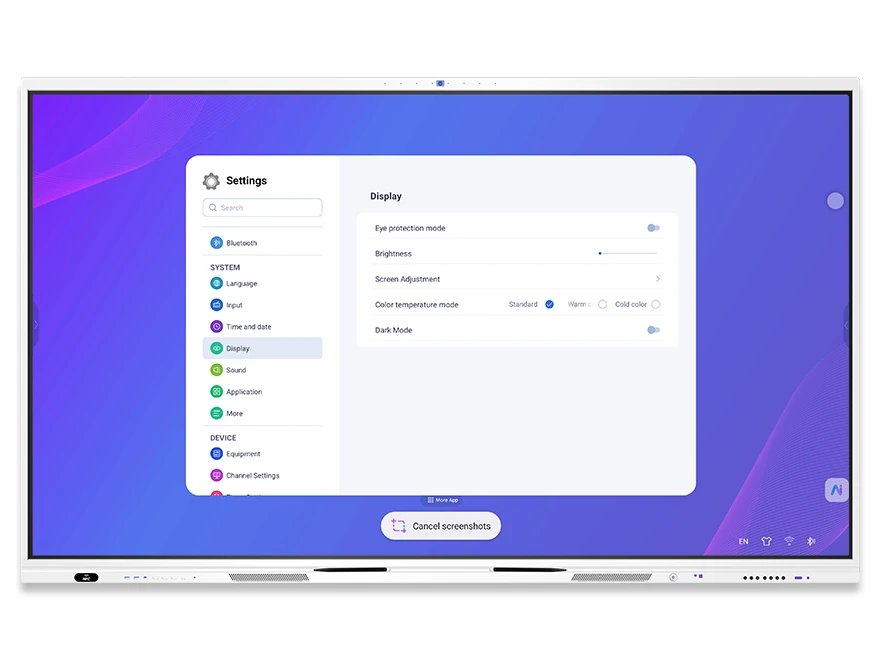
DaisyOS-Anzeigeeinstellungen – Augenpflege-Modus, Helligkeit, Farbtemperatur, Dunkelmodus, Sprache
System – Anzeige

Anzeige- & Personalisierungseinstellungen

Feinabstimmung der visuellen Erfahrung jedes interaktiven Displays: Helligkeit, Farbtemperatur, Dunkelmodus, Augenschonmodus, Hintergrundbild und Systemsprache – alles über ein einziges Bedienfeld zugänglich.

  • Augenschonmodus & Farbtemperatur — reduziert die Augenbelastung bei langen Unterrichts- oder Besprechungseinheiten
  • Dunkelmodus & Helligkeit — passt sich jeder Umgebungslichtsituation an
  • Sprache & Eingabemethode — Sogou-Tastatur + Gboard, OEM-anpassbare Sprachpakete
  • Hintergrundbild & Boot-Animation — Markenindividuelles Startlogo und Animation
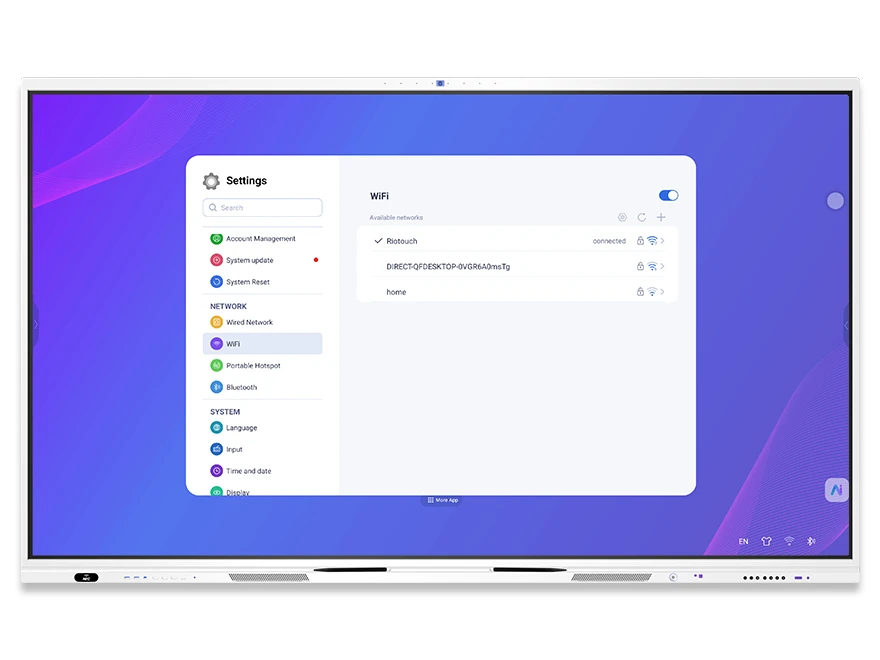
DaisyOS-Netzwerkeinstellungen – Konfigurationspanel für WLAN, Ethernet, mobilen Hotspot und Bluetooth
System — Netzwerk

Netzwerk- & Verbindungseinstellungen

Konfigurieren Sie kabelgebundene und kabellose Verbindungen, verwalten Sie Bluetooth-Peripheriegeräte und richten Sie mobile Hotspots ein – so bleibt jedes Gerät in jedem Einsatzszenario verbunden.

  • Kabelgebundenes Ethernet (NCE) – statische/dynamische IP-Adressen anzeigen und konfigurieren
  • Wi-Fi-Konfiguration — Verbindung zu Schul- oder Unternehmens-WLAN-Netzwerken
  • Tragbarer Hotspot — Internetverbindung mit Geräten in der Nähe teilen
  • Bluetooth (PDA) — Lautsprecher, Tastaturen und Peripheriegeräte koppeln
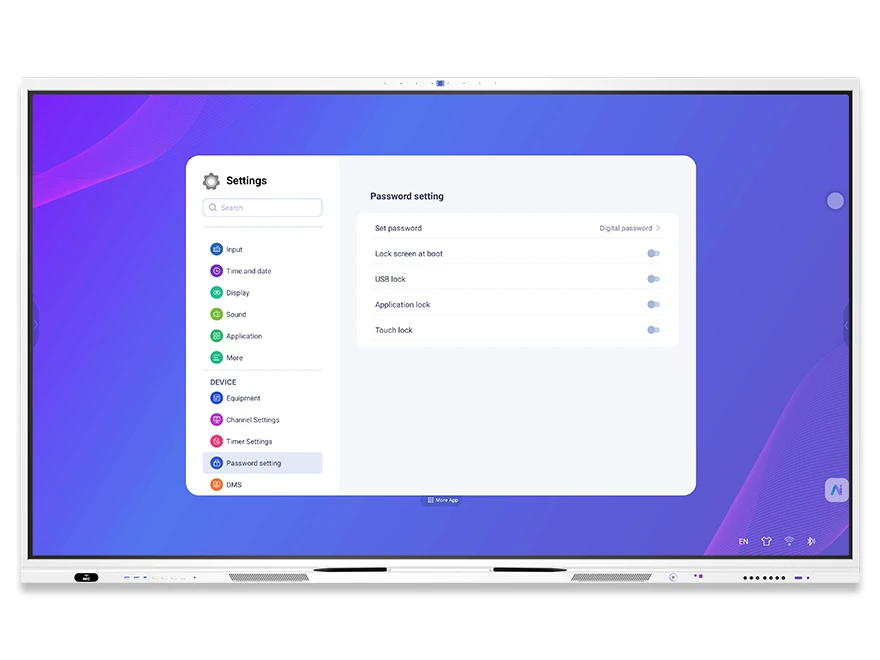
DaisyOS-Sicherheitseinstellungen – Panel für Passwort, USB-Sperre, App-Sperre, Touch-Sperre und Passwortauthentifizierung
Geräte — Sicherheit

Sicherheits- & Zugriffskontroll-Einstellungen

Eine mehrschichtige Sicherheitsarchitektur schützt Geräte vor unbefugtem Zugriff. Schützen Sie den Bootvorgang per Passwort, sperren Sie USB-Anschlüsse, schränken Sie bestimmte Apps ein, deaktivieren Sie die Touch-Eingabe und verwalten Sie die Benutzerauthentifizierung per Fingerabdruck oder NFC.

  • Boot-Sperrbildschirm — Beim Start ist ein Passwort erforderlich, um unbefugte Nutzung zu verhindern
  • USB-Sperre — blockieren Sie nicht erkannte USB-Laufwerke, um Datenlecks zu verhindern
  • App-Sperre & Touch-Sperre — schränken Sie bestimmte Anwendungen ein oder deaktivieren Sie die Touch-Eingabe vollständig
  • Fingerabdruck- & NFC-Authentifizierung — Tippen zum Benutzerwechsel, Laden persönlicher Kursmaterialien und Einstellungen
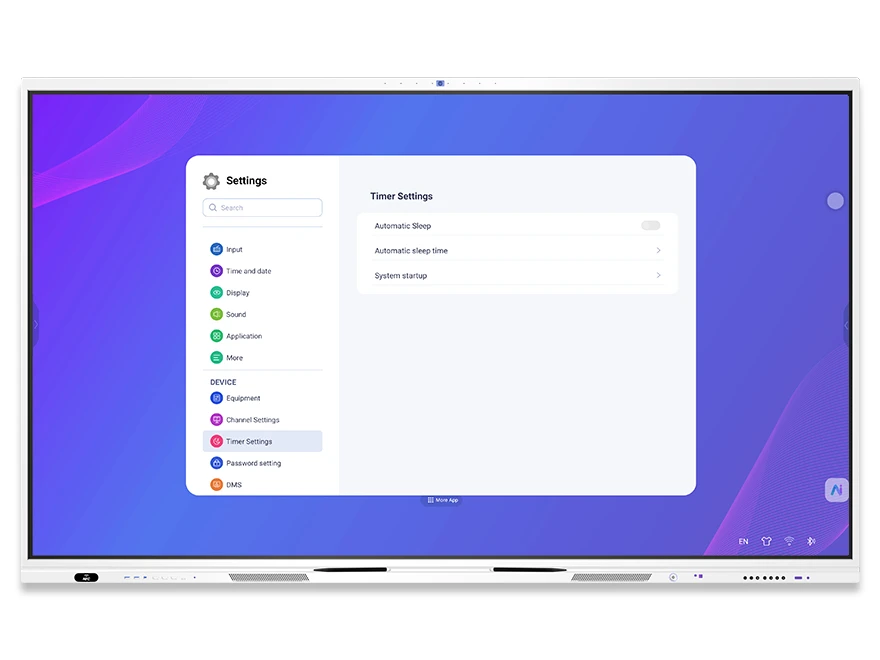
DaisyOS-Energieeinstellungen – automatischer Ruhezustand, Ruhetimer, Zeitplanung für den Systemstart
Gerät — Strom

Geräteverwaltung & Stromsteuerung

Konfigurieren Sie das Einschaltverhalten, verwalten Sie Schlaf- und Standby-Modi, legen Sie geplante Ein-/Ausschaltzeiten fest und definieren Sie Standard-Signalquellen. Vollständige Lebenszyklussteuerung für jedes interaktive Display in Ihrem Bestand.

  • Zeitgesteuertes Ein-/Ausschalten — automatisieren Sie den täglichen Start und das Herunterfahren für Klassenzimmer oder Besprechungsräume
  • Schlafmodus & automatischer Schlafmodus — sparen Sie Energie, wenn Geräte im Leerlauf sind
  • Einschaltkanal — Standard-Signalquelle beim Start festlegen (HDMI, VGA, OPS)
  • Verhalten bei fehlendem Signal — Blaulicht, automatische Rückkehr oder Standby-Konfiguration
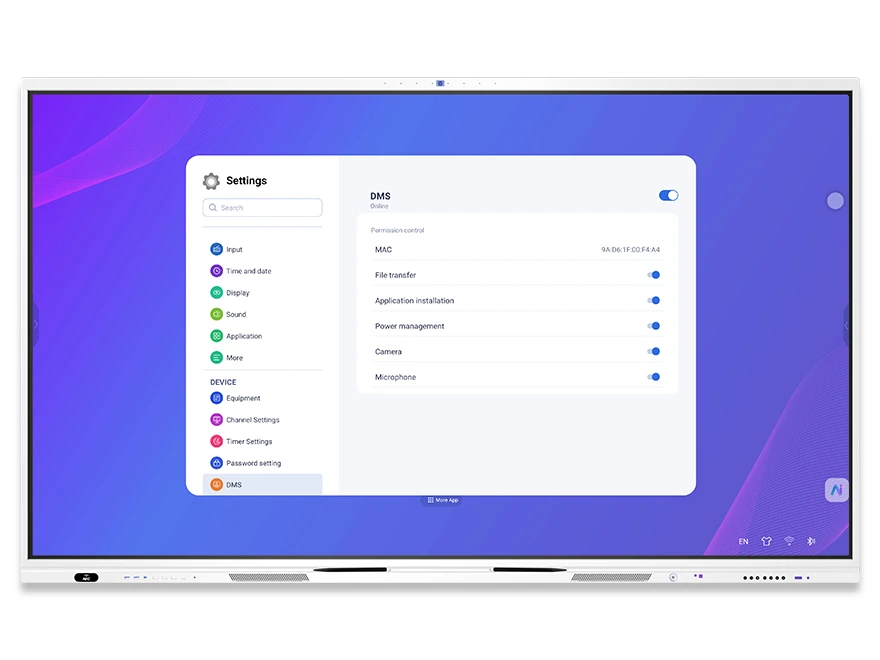
DaisyOS DMS-Fernverwaltung von Geräten – MAC-Adresse, Dateiübertragung, App-Installation, Kamera- und Mikrofonsteuerung
DMS — Fernsteuerung

DMS-Fernverwaltung für Geräte

Steuern Sie einzelne Geräte oder ganze Gruppen aus der Ferne über die Cloud-DMS-Plattform. Führen Sie Herunterfahren, Neustart, Sperren, Entsperren, Helligkeits- und Lautstärkeanpassung, Signalquellenumschaltung, Nachrichtenübertragung und Echtzeit-Klassenraumüberwachung durch – ganz ohne Vor-Ort-Besuche.

  • Fernbedienung für Strom & Bildschirm — Herunterfahren, Neustart, Wake-on-LAN, Sperren/Entsperren, Kindersicherung
  • Parametereinstellung — Hintergrundbeleuchtung, Lautstärke, Signalquelle, Sprache, zeitgesteuertes Ein-/Ausschalten
  • Gruppensteuerung — nach Stadt, Schule oder Klassenstufe gruppieren; Befehle und Nachrichten in großen Mengen senden
  • Echtzeit-Überwachung — Live-Bildschirmaufnahme, Bilder von Klassenaktivitäten und Audio-Überwachung
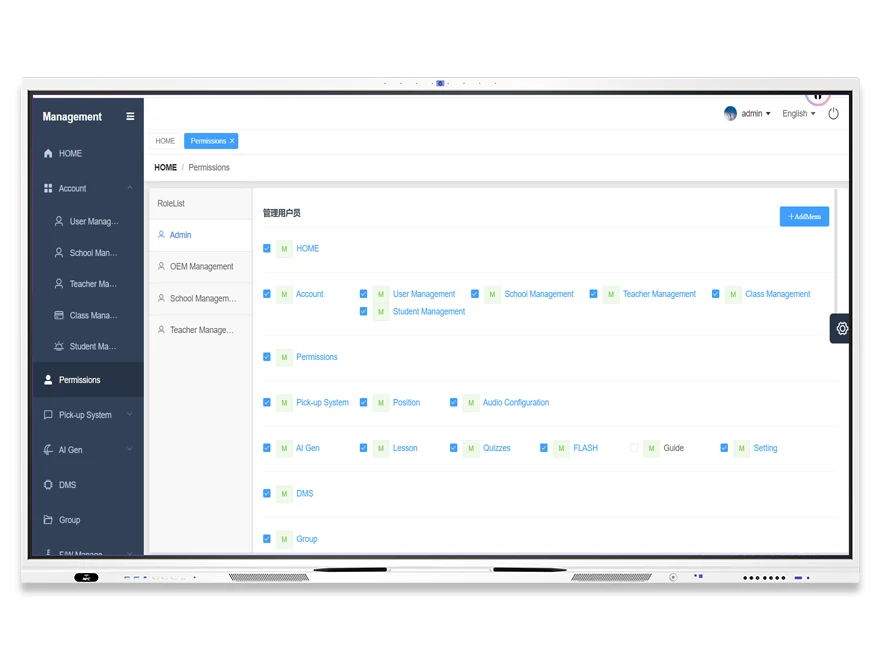
DaisyOS-Cloud-Kontoberechtigungen – Admin-Rollen, Benutzerverwaltung, OEM-Berechtigungen, 5-stufige Hierarchieverwaltung
Cloud – Konten

Cloud-Konto- und Berechtigungseinstellungen

Ein hierarchisches 5-stufiges Kontosystem stellt sicher, dass jeder Beteiligte – von Cloud-Administratoren bis hin zu Schülern und Eltern – genau den richtigen Zugriff erhält. Verwalten Sie Benutzer, Schulen, Lehrkräfte, Klassen und Schüler mit detaillierten, rollenbasierten Berechtigungssteuerungen.

  • Cloud-Administrator (Stufe 1) — vollständige Systemverwaltung, Benutzer-/Gerätesteuerung, Erstellung von OEM-Konten
  • OEM-/Marken-Administrator (Stufe 2) — Firmware- & OTA-Verwaltung, App-Store, Gerätegruppierung, Unterkonten
  • Schuladministrator (Stufe 3) — Hochladen von Unterrichtsmaterialien, Gerätesteuerung, Nachrichtenversand
  • Lehrer (Stufe 4) & Schüler/Eltern (Stufe 5) — Kursmaterialbearbeitung, Testergebnisse, Unterrichtsvideo-Wiederholungen
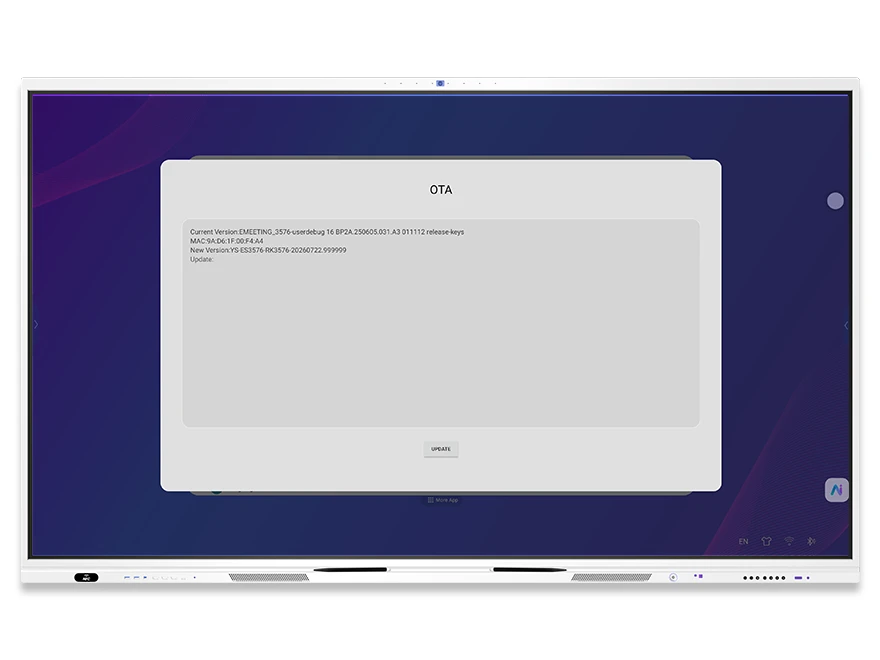
DaisyOS-OTA-Firmware-Update-Panel – aktuelle Version, Update auf neue Version, Freigabeschlüssel
System — Wartung

OTA-Updates & Systemwartung

Halten Sie jedes Gerät mit nahtlosen Over-the-Air-Firmware-Updates auf dem neuesten Stand. Verwalten Sie lokale und Online-Upgrades, führen Sie bei Bedarf einen Werksreset durch und verfolgen Sie Systemprotokolle – alles über das Settings-Panel oder die Cloud-DMS-Plattform.

  • OTA-Online-Update — Firmware-Upgrade per Knopfdruck mit Versionsbenachrichtigung
  • Lokales Upgrade — Aktualisierung über USB oder lokales Paket für Offline-Bereitstellungen
  • Werksreset — löscht alle Daten und stellt die Standardeinstellungen wieder her
  • Systemprotokolle — Betriebsbefehle, Anmeldeprotokolle und Systemereignisverfolgung für Auditierung und Fehlerbehebung
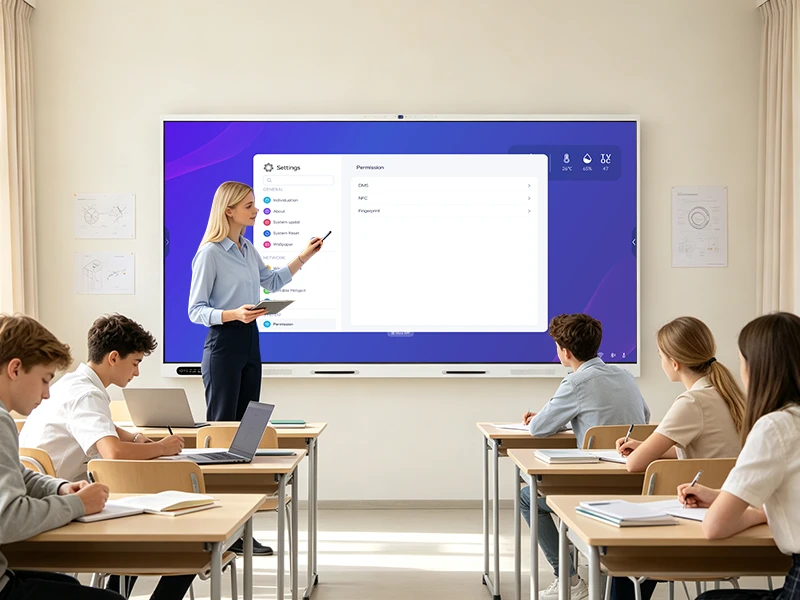
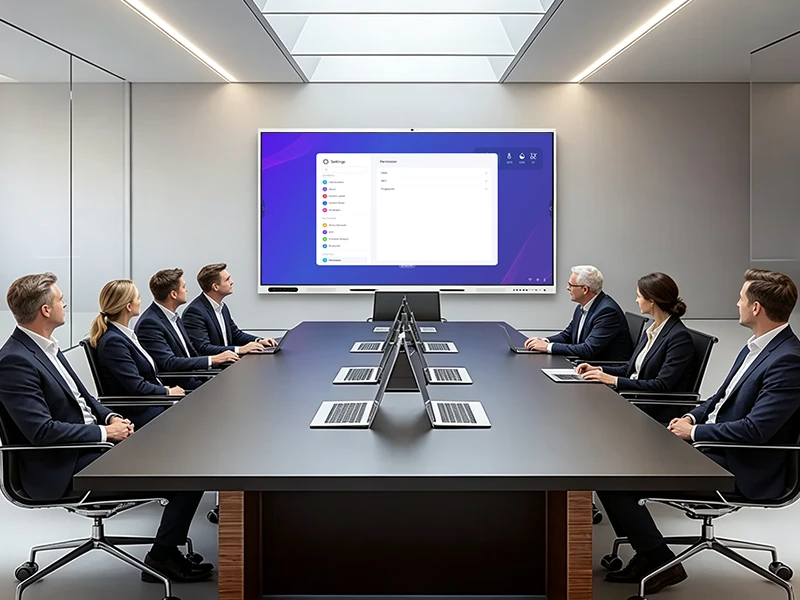
Entwickelt für Jede Bereitstellung

Von K-12-Klassenzimmern über Unternehmensbesprechungsräume bis hin zur IT-Flottenverwaltung im großen Maßstab – DaisyOS Settings passen sich Ihrem Betriebsumfang und Ihren Sicherheitsanforderungen an.

Bildung — Verwaltung von Klassenzimmergeräten

Augenschonmodus, zeitgesteuerte Strompläne, USB-Sperre für Prüfungsmodus und NFC-Kartenzugriff — alles über ein einziges Bedienfeld konfigurieren.

Unternehmen — Konfiguration für Konferenzräume

Verwalten Sie BYOD-Signalkanäle, Netzwerkisolierung, Bluetooth-Peripheriegeräte und den Dunkelmodus für Vorstandsetagen.

IT-Administration – Fernsteuerung der Geräteflotte

OTA-Updates pushen, Geräte nach Standort gruppieren, Status in Echtzeit überwachen und remote Fehler beheben – alles über DMS.

Häufig gestellte Fragen

Schnelle Antworten zur DaisyOS-Einstellungskonfiguration, Sicherheit und Geräteverwaltung.

DaisyOS bietet eine mehrschichtige Sicherheitsarchitektur: Boot-Sperrbildschirm mit Passwortschutz, USB-Sperre (blockiert nicht erkannte Laufwerke), Anwendungssperre (schränkt bestimmte Apps ein), Touch-Sperre (deaktiviert die Touch-Eingabe, erfordert Maus zum Entsperren) sowie biometrische Authentifizierung per Fingerabdruck und NFC-Karte. Alle Sicherheitseinstellungen werden über das Bedienfeld Geräte → Sicherheit verwaltet.
DMS (Device Management System) ermöglicht die cloudbasierte Fernsteuerung interaktiver Displays. IT-Administratoren können aus der Ferne Herunterfahren, Neustart, Sperren/Entsperren, Helligkeits- und Lautstärkeregelung, Signalquellenumschaltung sowie Firmware-Updates ausführen. Geräte können nach Stadt, Schule oder Klassenstufe gruppiert werden, um Sammelaktionen durchzuführen. Die Echtzeitüberwachung umfasst Live-Bildschirmaufnahmen, Momentaufnahmen der Klassenaktivitäten und Audioüberwachung. DMS wird unter Geräte → DMS-Einstellungen aktiviert.
Die Cloud-Plattform unterstützt fünf Berechtigungsstufen: Stufe 1 (Cloud-Administrator) verfügt über vollständige System- und Gerätekontrolle; Stufe 2 (OEM/Marken-Administrator) verwaltet Firmware, OTA, App-Store und Unterkonten; Stufe 3 (Schul-Administrator) lädt Ressourcen hoch und steuert zugewiesene Geräte; Stufe 4 (Lehrkraft) bearbeitet Unterrichtsmaterialien und prüft Testergebnisse; Stufe 5 (Schüler/Eltern) hat Zugriff auf Unterrichtsaufzeichnungen und Testauswertungen. Jede Stufe verfügt über granulare, rollenbasierte Berechtigungen, die in den Cloud-Kontoeinstellungen konfiguriert werden.
Ja. OEM-Partner können Boot-Logos, Animationen, Standard-Hintergrundbilder, Systemsprache und Eingabemethoden vollständig anpassen. Diese Einstellungen werden unter System → Anzeige sowie über das OEM-Konfigurationspanel der Cloud-Plattform vorgenommen. Die Cloud unterstützt zudem das Herunterladen und Hochladen von Sprachpaketen, CDN-Beschleunigung sowie die Anpassung von Primär- und Sekundär-Domainnamen für markenspezifische Bereitstellungen.
📩 Angebot anfordern

Brauchen Sie eine Lösung
für Ihr Projekt?

Sagen Sie uns, wonach Sie suchen, und wir erstellen ein Angebot nach Ihren Anforderungen – mit Preis, Lieferzeit und Expertenrat.

HauptsitzRoom 201, No. 5, Chang An Zhenyuan East Road,
Dongguan, Guangdong, China
Ihr individuelles Angebot
Füllen Sie das Formular aus und wir melden uns innerhalb von 12 Stunden.
SchnellanfrageAngebot einholen
✓ ✓ Gesendet! Wir antworten innerhalb von 4 Stunden.
WhatsApp ChatAntwort in Minuten