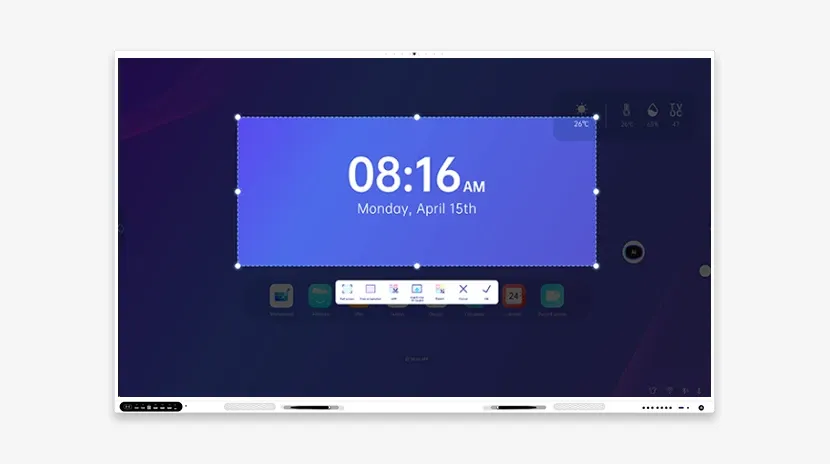
현대 교육 및 회의의 핵심 도구로서, 인터랙티브 프로젝션 화이트보드 의 조립 과정의 전문성은 기기의 성능과 사용자 경험에 직접적인 영향을 미칩니다. 이 블로그에서는 도구 준비, 하드웨어 설치, 소프트웨어 보정 및 일반적인 문제 해결을 포함한 조립 과정을 상세히 분해하여 효율적인 인터랙티브 공간을 빠르게 구축할 수 있도록 도와드립니다.
조립 전 준비: 도구 및 현장 계획
도구 목록
전동 드릴, 확장 나사, 수평계, 드라이버 세트(십자/일자), 줄자, 레이저 거리 측정기(선택 사항), 마커펜, HDMI/USB 케이블, 전원 연장 케이블, 케이블 타이(케이블 정리용)
현장 요구 사항
벽면 평탄도 오차 ≤3mm (투사 왜곡 방지) 주변 광량 조절 가능 (투사 간섭을 줄이기 위해 암막 커튼 설치 권장) 전원 콘센트는 기기 가까이에 위치하여 케이블 노출 위험 방지
단계별 조립 과정
1. 브래킷 설치 및 화이트보드 고정
1단계: 위치 표시
화이트보드 크기(예: 80인치)에 따라 벽면을 측정하고 설치 지점을 표시합니다(일반적으로 2인 필요). 수평계를 사용하여 표시된 지점이 수평으로 정렬되고 오차가 ≤1°가 되도록 합니다.
2단계: 브래킷 고정
전동 드릴로 표시된 지점에 구멍을 뚫고 확장 나사를 삽입한 후 금속 브래킷을 벽면에 고정합니다. 팁: 지지 하중은 화이트보드 무게의 ≥1.5배여야 합니다(예: 화이트보드 무게가 20kg인 경우 지지 하중은 30kg 이상이어야 함).
3단계: 화이트보드 장착
화이트보드를 브래킷 슬롯에 걸고 안전 잠금장치로 고정하여 우발적인 낙하를 방지합니다.
2. 프로젝터 설치 및 조정
1단계: 투사 방식 선택
정투사: 프로젝터를 화이트보드 앞에 배치하며 대형 교실에 적합합니다. 배투사: 프로젝터를 화이트보드 뒤에 배치하며 사람의 그림자에 가려지지 않도록 전용 투광 화이트보드가 필요합니다.
2단계: 투사 거리 계산
프로젝터 초점 거리 매개변수(예: 투사 비율 1.2:1)에 따라 공식은 다음과 같습니다: 투사 거리 = 화면 너비 × 투사 비율. 예: 80인치 화이트보드(너비 1.8m), 투사 거리 = 1.8×1.2≈2.16미터.
3단계: 프로젝터 고정
[0] 천장: 브래킷을 사용하여 천장에 고정하고 화면이 화이트보드를 가득 채울 때까지 피치 각도를 조정하세요. 데스크톱 배치: 조절 가능한 브래킷을 사용하여 투사 축이 화이트보드 중앙에 정렬되도록 하세요.
[1] 3. 하드웨어 및 전원 연결
[2] 1단계: 케이블 배선
[3] HDMI 케이블(영상 전송)과 USB 케이블(터치 신호)을 컴퓨터에 연결하고, 전원 코드를 전압 안정화 콘센트에 연결하세요. 케이블 타이를 사용하여 케이블을 고정하여 엉킴이나 걸림 위험을 방지하세요.
[4] 2단계: 전원 켜기 테스트
[5] 화이트보드, 프로젝터, 컴퓨터를 순서대로 시작하여 화면이 색 왜곡이나 깜빡임 없이 정상적으로 표시되는지 확인하세요.
[6] 소프트웨어 보정 및 기능 테스트
[7] 1. 터치 보정
[8] 화이트보드 드라이버 소프트웨어(예: Riotouch Calibration Tool)를 열고 안내에 따라 화면의 네 모서리와 중앙을 순서대로 클릭하세요. 보정 정확도 요구 사항: 터치 포인트 오프셋 ≤2mm, 그렇지 않으면 재보정이 필요합니다.
[9] 2. 투사 정렬 조정
[10] 소프트웨어 키스톤 보정 기능(Keystone Correction)을 사용하여 투사 가장자리가 화이트보드 프레임과 완전히 겹치도록 수동 또는 자동으로 조정하세요.
[11] 3. 대화형 기능 검증
[12] 펜 테스트: 스타일러스 또는 손가락으로 작성하여 지연 및 궤적 연속성을 확인하세요. 멀티 터치: 핀치하여 이미지 확대/축소/회전하고 응답 감도를 확인하세요. 소프트웨어 연동: 다음 도구와의 협업 작업을 테스트하세요: [13] UMind [14] 화이트보드 및 UCut 스크린샷.
[15] 4. 일반적인 문제 및 해결 방법
[16] 투사 화면 흐림
[17] 렌즈 청결도를 확인하고 초점 노브를 조정하세요. 해상도 일치 여부를 확인하세요(1920×1080 권장).
[18] 터치 불량
[19] 터치 신호를 재보정하고 USB 인터페이스가 느슨한지 확인하세요. 드라이버를 최신 버전으로 업데이트하세요.
[20] 화면 가장자리 왜곡
[21] 프로젝터 위치를 조정하거나 기하학적 보정 기능을 활성화하세요.
[22] 5. 안전 및 유지보수 권장 사항
[23] 안전 규정
[24] 빈번한 전원 켜기/끄기를 피하고 ≥30초 간격을 두세요. 뇌우 시 전원 공급 장치를 분리하여 서지 손상을 방지하세요.
[25] 일상 유지보수
[26] 매주 극세사 천으로 화이트보드 표면을 청소하고 알코올이나 부식성 세제를 사용하지 마세요. 브래킷 나사의 조임 상태를 정기적으로 점검하여 느슨해짐을 방지하세요.
[27] 전문 조립으로 기기의 잠재력을 발휘하세요
[28] 투사형 대화형 전자 화이트보드의 올바른 조립은 성능과 수명을 보장하는 핵심입니다. 정밀한 위치 지정, 엄격한 보정 및 표준화된 유지보수를 통해 교육 및 협업 가치를 극대화할 수 있습니다. 기술 지원이 필요하시면 Riotouch의 전문 설치 팀에 문의하여 원스톱 서비스를 받으세요!