현장 서비스 · 기술 블로그 — 공식 Riotouch RK3588 인터랙티브 플랫 패널 서비스 매뉴얼(영문 버전)에서 발췌한 완전하고 그림이 포함된 가이드: 시스템 아키텍처, 전원 공급 장치, 커넥터 핀아웃, 분해 및 수리, 펌웨어 업데이트 및 문제 해결. 대상 독자: 서비스 엔지니어, 수리 기술자 및 AV 지원 팀 · 그림: 매뉴얼에서 가져온 것으로 참고용입니다.
1. 이 매뉴얼이 다루는 내용
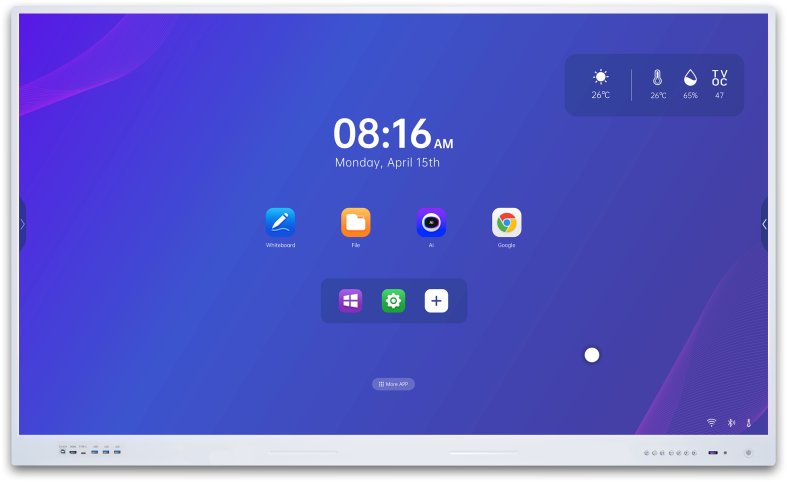
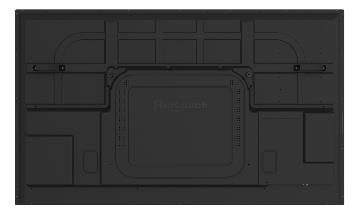
Riotouch RK3588 인터랙티브 플랫 패널(IFPD)은 Rockchip RK3588 애플리케이션 프로세서를 기반으로 하는 대형 터치 디스플레이입니다. 회의실 화이트보드/스마트 디스플레이로 판매되며, 패널 크기에 따라 세 가지 전원 공급 보드 중 하나가 장착됩니다:
서비스 매뉴얼은 기술자가 현장에서 장치를 수리하는 데 필요한 모든 것을 안내합니다: RK3588 전기 시스템의 블록 다이어그램, 소켓 핀 정의가 포함된 전원 아키텍처, 메인 보드의 모든 외부 포트와 내부 커넥터, 보드 레벨 서비스에 사용되는 고급 핀아웃, 후면 셸과 그 뒤에 있는 보드의 분해 절차, 공장 메뉴 및 펌웨어 업데이트 절차(USB 및 OTA), 마지막으로 가장 일반적인 고장(디스플레이 없음, OPS 신호 없음, 오디오 없음, 터치 없음)에 대한 문제 해결 결정 차트입니다.
2. 안전 지침
작업 전에 사용 중 위험을 방지하기 위해 안전 지침을 주의 깊게 읽으십시오:
3. 시스템 아키텍처(RK3588)
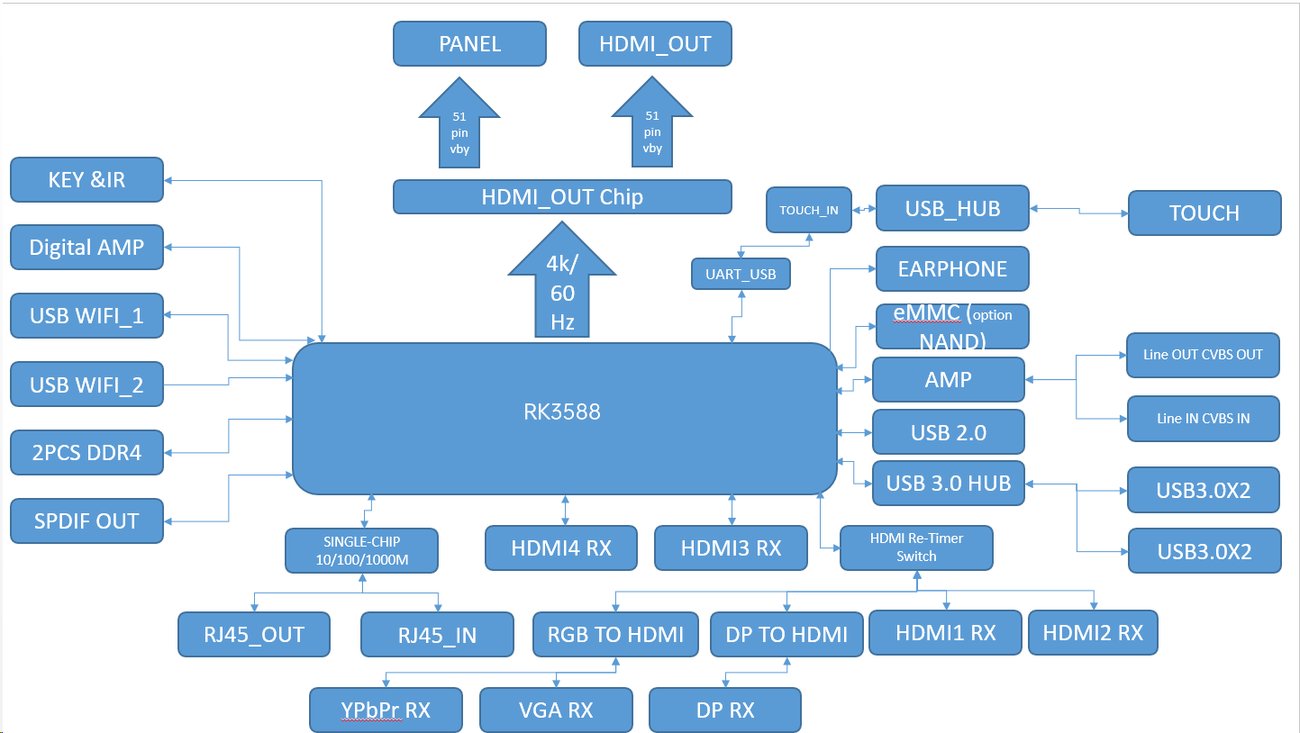
이 기계는 교체 가능한 소수의 전자 블록으로 구성됩니다:
이 모듈식 분할 덕분에 현장 서비스가 실용적입니다: 대부분의 고장은 하나의 보드(전원 보드, 메인 보드, OPS 어댑터 보드, LCD/T-CON, 또는 키/IR 및 터치 어셈블리)로 격리할 수 있으며 교체로 수리할 수 있습니다.
4. 전원 공급 보드
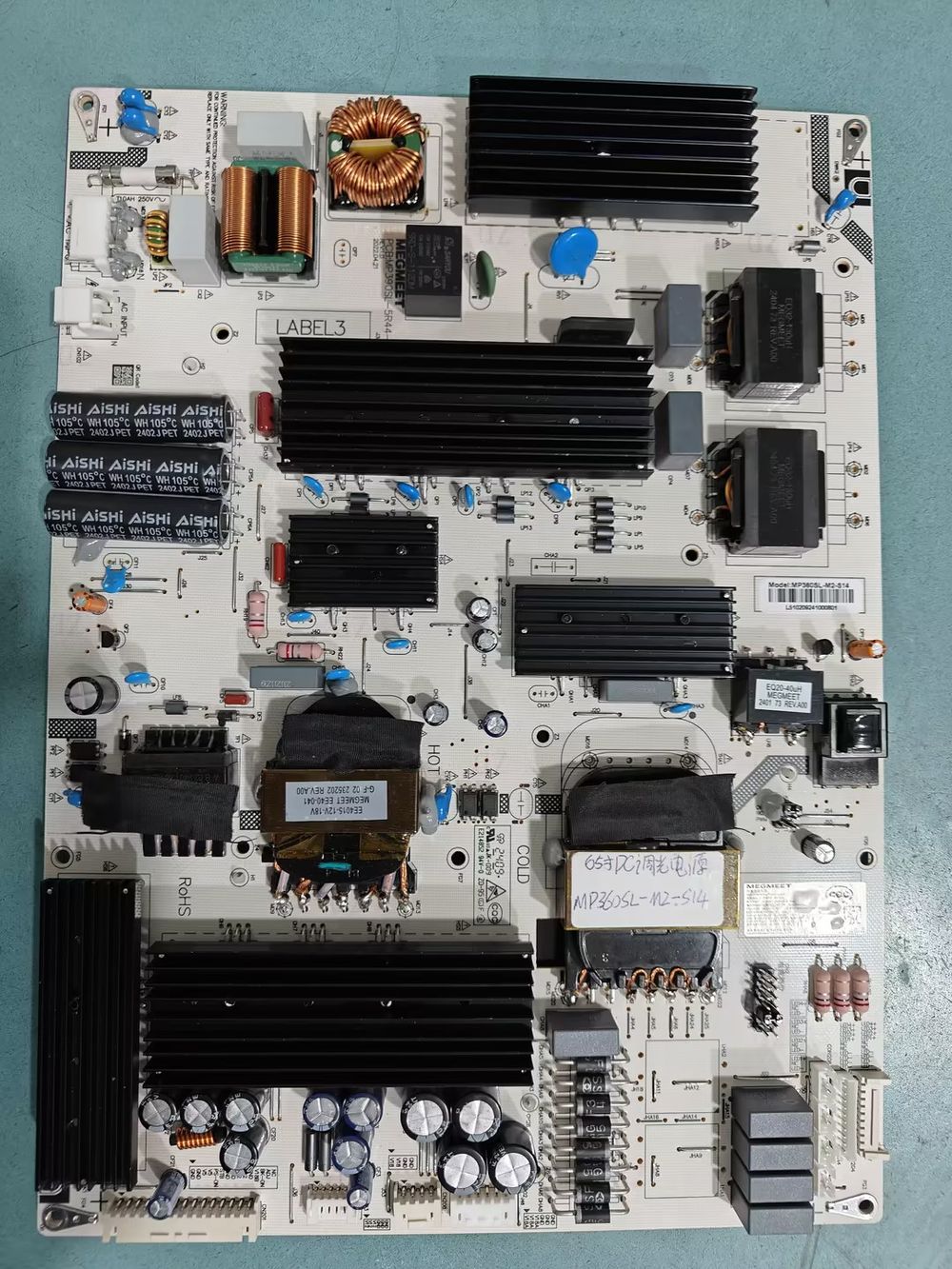
세 전원 보드 모두 동일한 전압 레일(+5.2VSB(대기), +5V, +12V 및 +18V)을 제공하는 다중 출력 스위치 모드 전원 공급 장치이며, 단락, 과전류 및 과전압 보호 회로가 있습니다. 패널 크기에 따라 총 출력 전력이 다릅니다:
| 패널 크기 | 전원 보드 | 총 출력 |
|---|---|---|
| 65″ | MP360SL-M2-S14 | 360 W |
| 75″ | MP390SL-5R44-DC14 | 390 W |
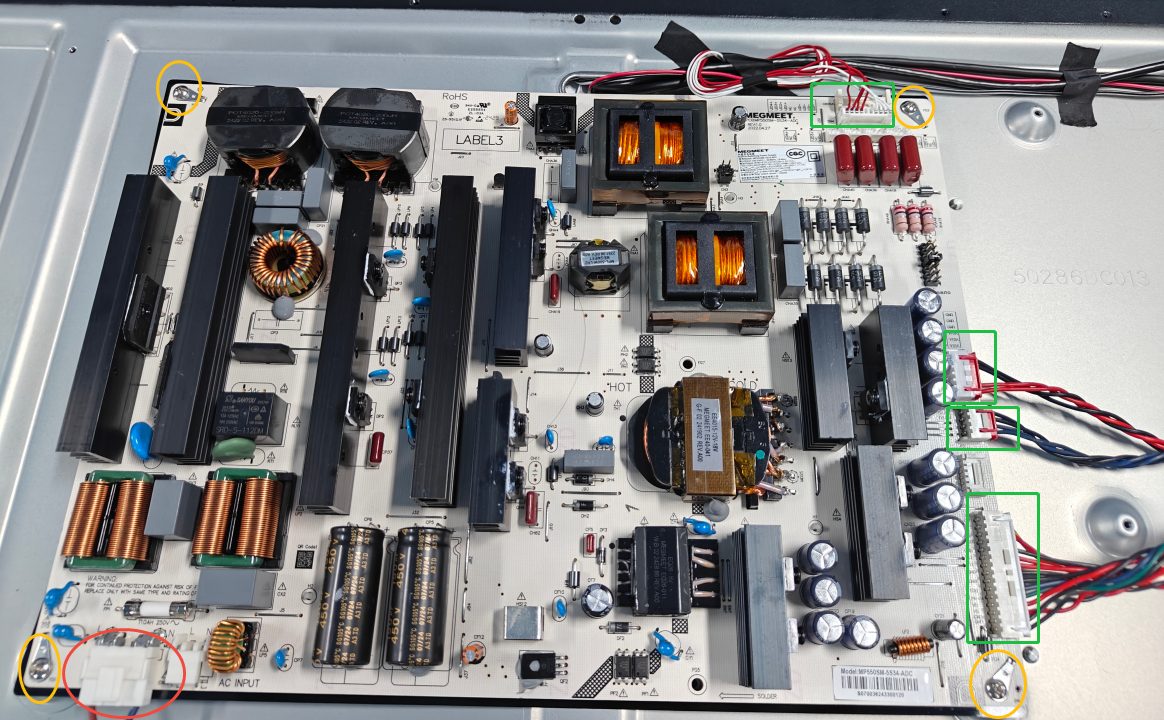
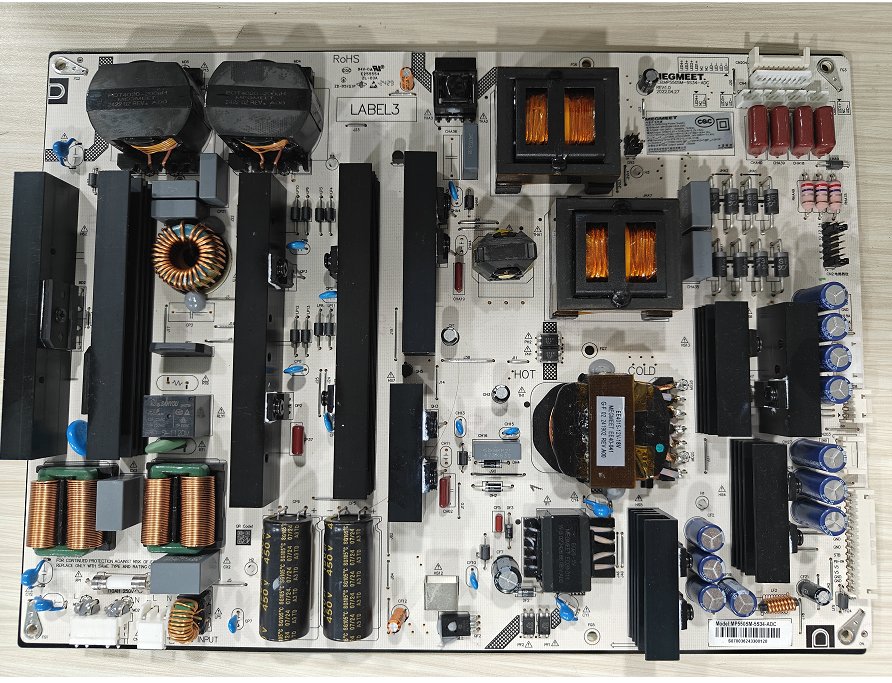
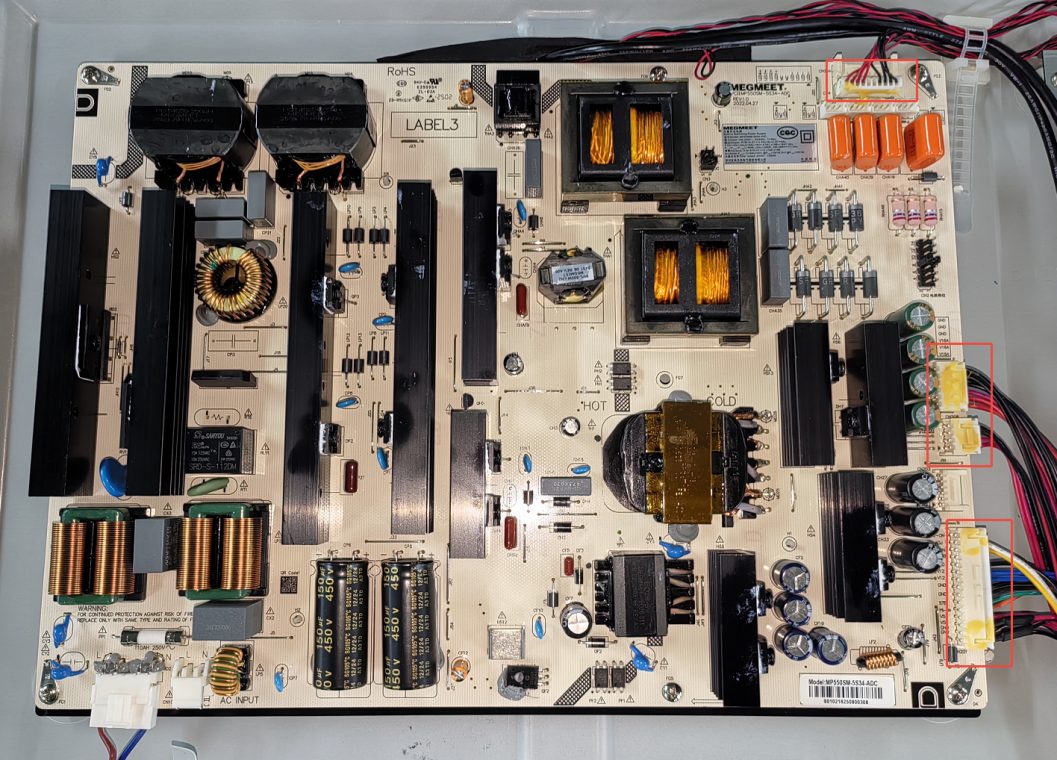
| 86″ | MP550SM-5S34-ADC | 500 W |
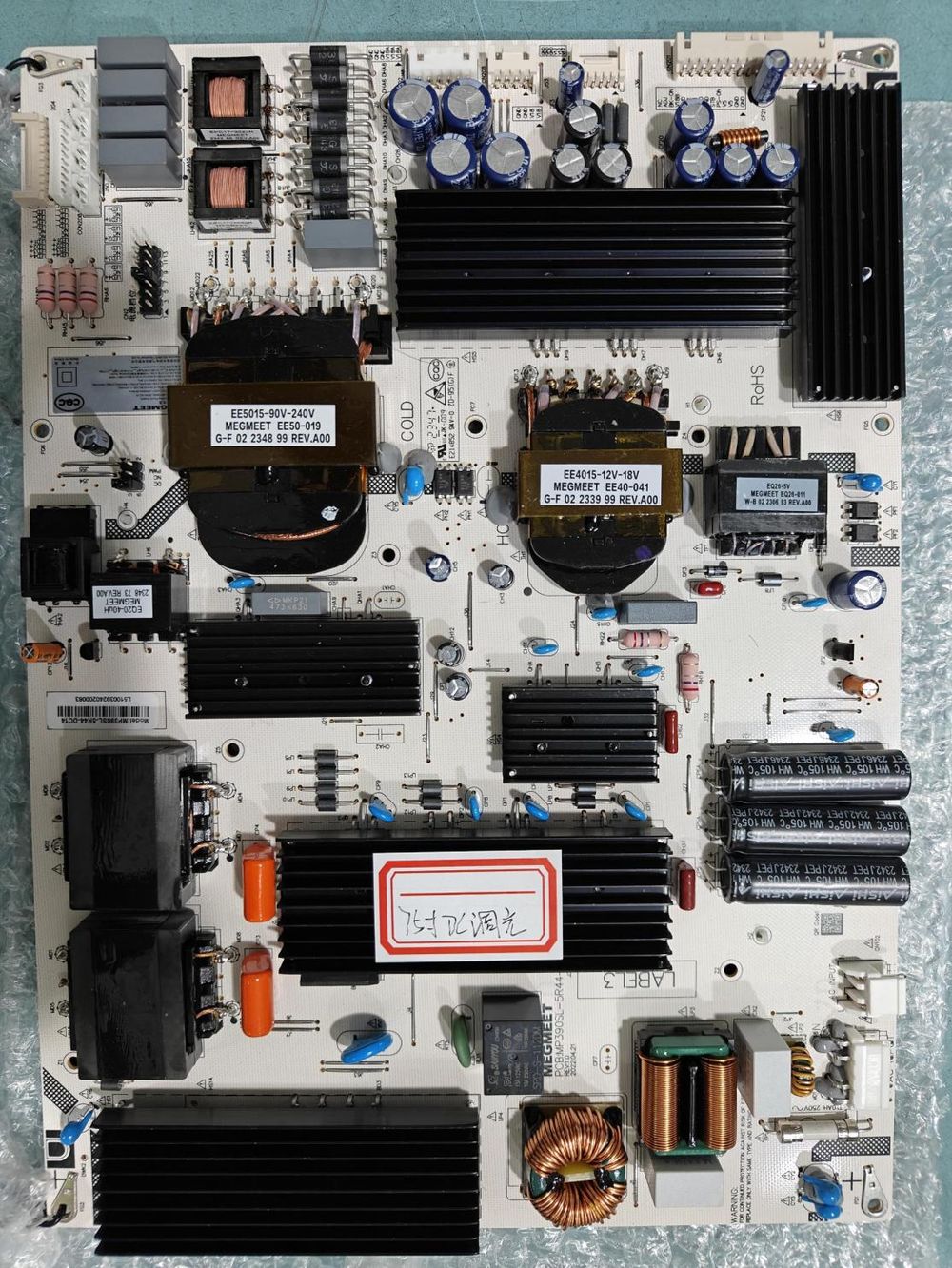
86″ MP550SM-5S34-ADC (500 W)
4.1 전원 보드 소켓 핀 정의
CN101 — AC 메인 입력 (5핀 또는 3핀, 피치 3.96 mm)
| 핀 | 신호 | 기능 |
|---|---|---|
| 1, 2 | L | AC 입력 라인 (활선) |
| 4, 5 | N | AC 입력 중성선 |
CN201 — 메인 전원/제어 커넥터 (15핀, 피치 2.5 mm)
| 핀 | 신호 | 기능 |
|---|---|---|
| 1, 2, 7, 8, 11 | GND | STB / V5 / V12 / V18B 귀환 |
| 3, 4 | V5 | +5V DC 출력 채널 |
| 5 | PS-ON | SMPS 온/오프 제어 신호 입력 |
| 6 | STB | 대기(+5.2VSB) 채널 DC 출력 |
| 9, 10 | V12 | +12V DC 출력 채널 |
| 12 | V18B | +18V DC 출력 채널 |
| 13 | BK | 백라이트 제어 신호 입력 |
| 14 | ADJ | 백라이트 밝기 조절 신호 입력 |
| 15 | PC-ON | PC(OPS) 전원 온 신호 입력 |
보드 간 전원 레일
| 커넥터 | 피치 | 핀 및 신호 | 기능 |
|---|---|---|---|
| CN203(6핀) | 2.0mm | 1, 2, 3 = V12 · 4, 5, 6 = GND | +12 V 부하 공급 |
| CN202 (6핀) | 2.5 mm | 1, 2, 3 = V18A · 4, 5, 6 = GND | +18 V 공급 (레일 A) |
| CN208 (4핀) | 2.5 mm | 1, 2 = V18A · 3, 4 = GND | +18 V 공급 (레일 A) |
LED 백라이트 채널 커넥터
| 커넥터 | 피치 | LED− 리턴 | NC | LED+ 출력 |
|---|---|---|---|---|
| CN204 (10핀) | 2.0 mm | 핀 1–4 | 5, 6 | 7–10: LED1+ … LED4+ |
| CN4 (10핀) | 2.0 mm | 핀 1–4 | 5, 6 | 7=LED4+ · 8=LED3+ · 9=LED2+ · 10=LED1+ |
| CON208 (3핀) | 2.0 mm | 핀 1 | 2 | 3 = LED4+ |
| CON209 (3핀) | 2.0 mm | 핀 1 | 2 | 3 = LED3+ |
| CON210 (3핀) | 2.0 mm | 핀 1 | 2 | 3 = LED2+ |
| CON211 (3핀) | 2.0 mm | 핀 1 | 2 | 3 = LED1+ |
5. 외부 포트
사용자 노출 포트는 모두 본체 후면에 있습니다. 본 매뉴얼은 각 포트에 번호를 매기고 유형과 방향을 정의합니다:
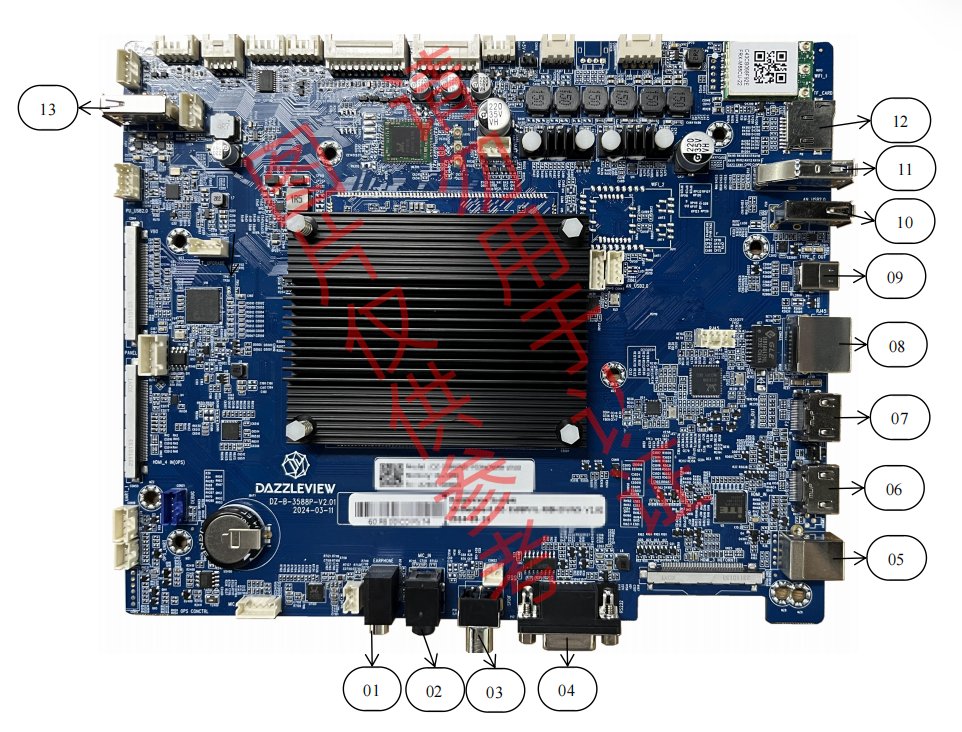
| # | 커넥터 | 유형 | 방향 |
|---|---|---|---|
| 1 | 이어폰 | 이어폰 잭 | 출력 |
| 2 | MIC IN | 이어폰 잭 | 입력 |
| 3 | SPDIF OUT | 표준(동축 광) | 출력 |
| 4 | RS232 | DB9 | 입력 / 출력 |
| 5 | 터치 USB | USB 2.0 Type-B | 입력 / 출력 |
| 6 | HDMI IN (HDMI) | HDMI | 입력 |
| 7 | HDMI OUT | HDMI | 출력 |
| 8 | RJ45 | 표준 이더넷 | 입력 |
| 9 | TYPE-C OUT | 표준 USB-C | 출력 |
| 10 | Android USB 2.0 | USB 2.0 Type-A | 입력 / 출력 |
| 11 | Android USB 3.0 | USB 3.0 Type-A | 입력 / 출력 |
| 12 | TF 카드 | microSD 슬롯 | 입력 / 출력 |
| 13 | TP_USB | USB 3.0 Type-A | 입력 / 출력 |
6. 메인 보드의 내부 커넥터
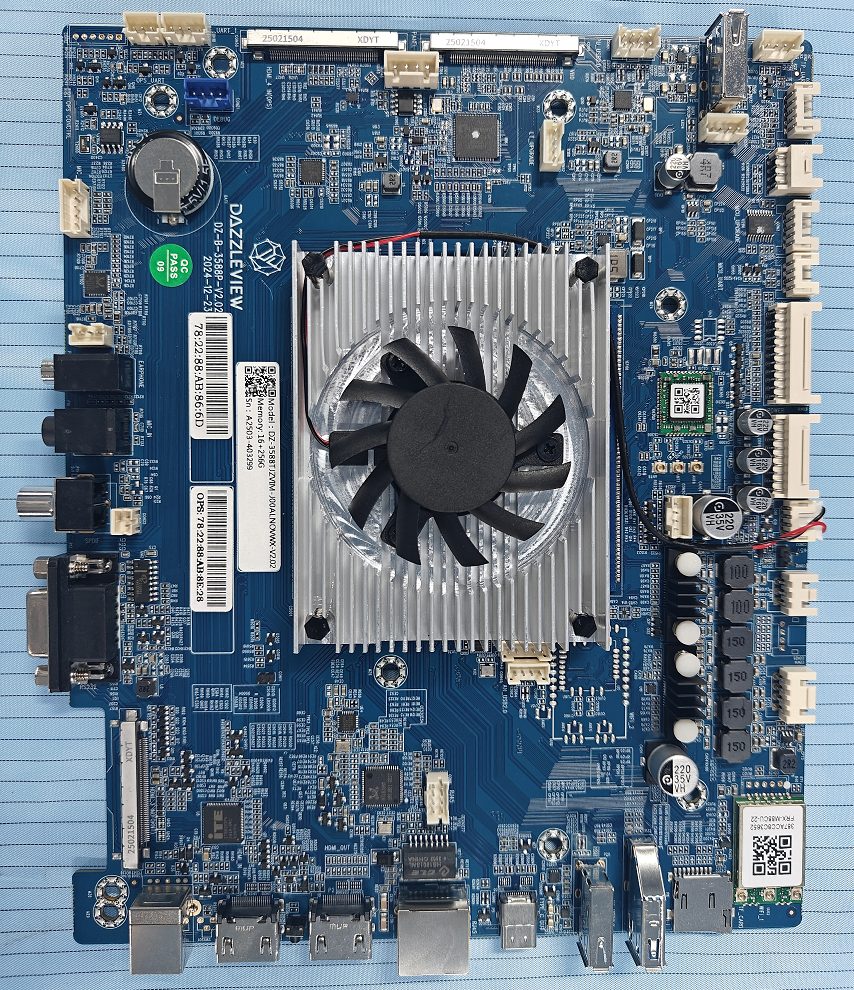
후면 커버를 분리하면 모든 내부 보드 커넥터에 접근할 수 있습니다. 매뉴얼에는 위치 표와 함께 메인 보드의 번호가 매겨진 지도가 제공됩니다:
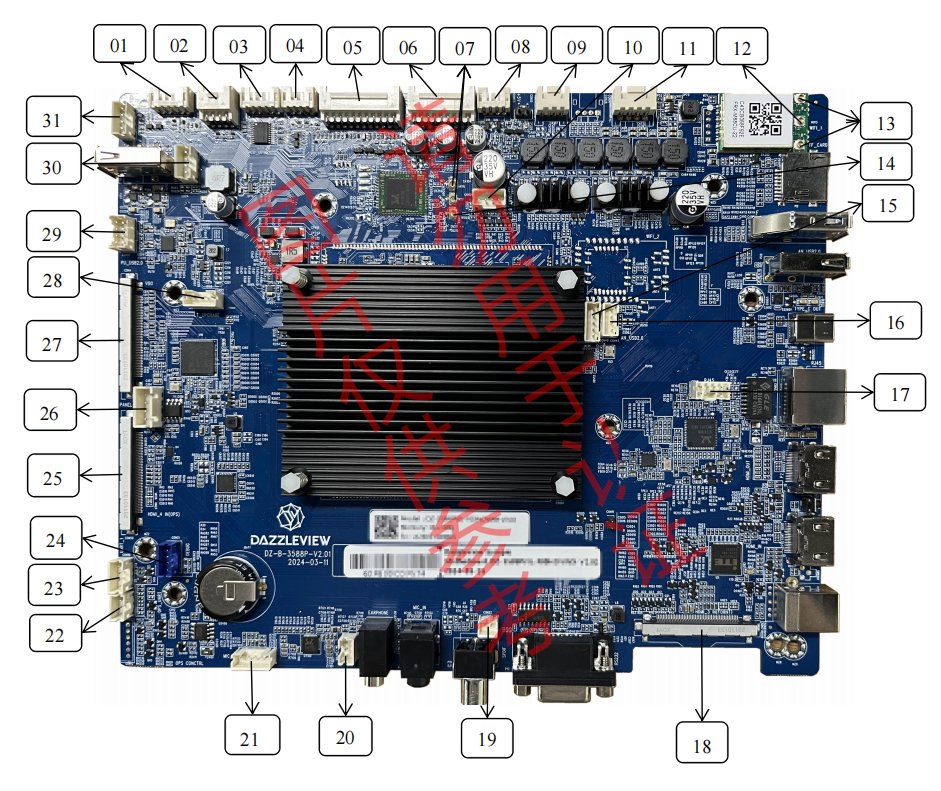
| # | 위치 | 기능 | # | 위치 | 기능 |
|---|---|---|---|---|---|
| 1 | CON24 | NFC | 16 | CON45 | Android USB 2.0 |
| 2 | CON27 | GPIO | 17 | CON8 | RJ45 |
| 3 | CON3 | MCU 업그레이드 | 18 | / | 전면 HDMI |
| 4 | CON23 | MCU UART | 19 | CON22 | SPDIF 출력 |
| 5 | CON16 | 키 & IR & ADC | 20 | CON7 | 이어폰 |
| 6 | CON1 | 전원 | 21 | CON13 | MIC 입력 |
| 7 | ANT6 / ANT7 | Wi-Fi 안테나 | 22 | CON26 | OPS UART |
| 8 | CON53 | 5V 전원 | 23 | CON18 | UART 1 |
| 9 | CON15 | 서브우퍼 | 24 | CON21 | 디버그 |
| 10 | CON20 | UART 6 | 25 | CON50 | OPS |
| 11 | CON14 | 스피커 | 26 | CON4 | 51핀 V-By-One (8비트) |
| 12 | / | 블루투스 안테나 | 27 | CON52 | LT 업그레이드 |
| 13 | / | 핫스팟 안테나 | 28 | CON51 | 전체 소스 공유 USB 2.0 |
| 14 | ANT8 | 블루투스 안테나 | 29 | CON44 | TP USB |
| 15 | CON40 | Wi-Fi USB 2.0 | 30 | CON17 | TP UART |
사용 전에 주의해야 할 세 가지 서로 다른 '서비스' 버스가 있습니다:
7. 인터페이스 정의 및 핀아웃 (고급 서비스용)
이 매뉴얼의 이 섹션은 보드 레벨 작업을 대상으로 합니다.
7.1 CON1 — 전원 및 백라이트 (2×9핀, 피치 2.0 mm)
전원 보드에서 RK3588 메인 보드로 연결되는 메인 전원 및 백라이트 헤더:
| 핀 | 기능 | 핀 | 기능 |
|---|---|---|---|
| 1 | 대기 on/off (GPIO 출력, 최대 5V) | 2 | 5VS |
| 3 | GND | 4 | GND |
| 5 | ADJ (백라이트 조정) | 6 | ON/OFF |
| 7 | GND | 8 | GND |
| 9 | +5V | 10 | +5V |
| 11 | GND | 12 | GND |
| 13 | +12 V | 14 | +12 V |
| 15 | GND | 16 | GND |
| 17 | AMP_VCC | 18 | AMP_VCC |
7.2 CON40 — 키, IR 수신기 및 ADC (2×11핀, 피치 2.0 mm)
전면 키패드/IR 보드에 연결됩니다(§6의 커넥터 맵에서 CON16 로 표시됨):
| 핀 | 기능 | 핀 | 기능 |
|---|---|---|---|
| 1 | GND | 2 | GND |
| 3 | K7 | 4 | LED_R |
| 5 | K6 | 6 | LED_G |
| 7 | K5 | 8 | IR |
| 9 | K4 | 10 | IR_VCC |
| 11 | K3 | 12 | ADC |
| 13 | K2 | 14 | SDA |
| 15 | K1 | 16 | SCL |
| 17 | K0 | 18 | +3.3V |
| 19 | GND | 20 | GND |
| 21 | LED+ | 22 | LED− |
K0–K7은 전면 패널 키 스캔 라인이며, IR 수신기는 IR_VCC로 전원이 공급되고, 보조 보드용 I²C 버스(SDA/SCL) 및 ADC 입력이 제공됩니다.
7.3 VBO — 51핀 V-By-One 패널 인터페이스(60Hz VB1, 8비트)
RK3588 메인 보드는 V-By-One(헤더 CON4):
| 핀 | 신호 | 기능 |
|---|---|---|
| 1–24 | VBY7P/N … VBY0P/N | 8개 V-By-One 차동 데이터 레인(GND로 분리된 P/N 쌍) |
| 25 | GND | 접지 |
| 26 | VBYLOCKN | V-By-One 잠금 신호(액티브 로우) |
| 27 | VBYHTPDN | 핫플러그/전원 차단 제어 |
| 28–32, 35, 38, 43, 44 | NC | 미연결(예약) |
| 33, 34 | V_SCL / V_SDA | 패널용 DDC I²C 버스 |
| 36, 37 | DATA_FORMAT_1 / DATA_FORMAT_0 | 데이터 형식 / 링크 구성 스트랩 |
| 39–42 | GND | 접지 |
| 45–51 | VCC_PANEL | 패널 전원 공급 (V-By-One + T-CON 전원) |
7.4 CON14 — 스피커 (4핀, 피치 2.54 mm)
| 핀 | 신호 | 의미 |
|---|---|---|
| 1 | AMP_L+ | 좌측 채널 + |
| 2 | AMP_L− | 좌측 채널 − |
| 3 | AMP_R− | 우측 채널 − |
| 4 | AMP_R+ | 우측 채널 + |
7.5 나머지 내부 커넥터의 핀 배치도
매뉴얼에는 각 내부 서비스 커넥터의 핀 배치 그림이 제공됩니다. 아래 다이어그램은 매뉴얼의 §5를 따릅니다:
| 커넥터 | 기능 | 핀 배열 |
|---|---|---|
| CON24 | NFC 모듈 (5핀 / 2.0 mm) | 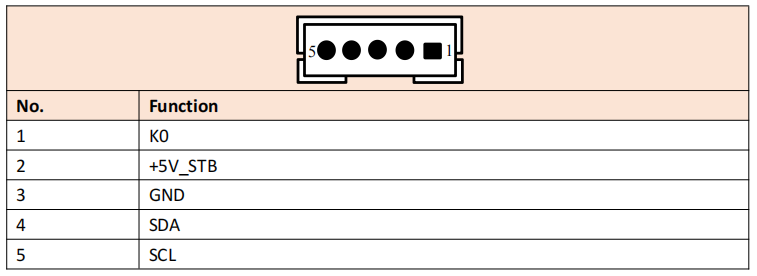 |
| CON27 | GPIO (2×4핀 / 2.0 mm) | 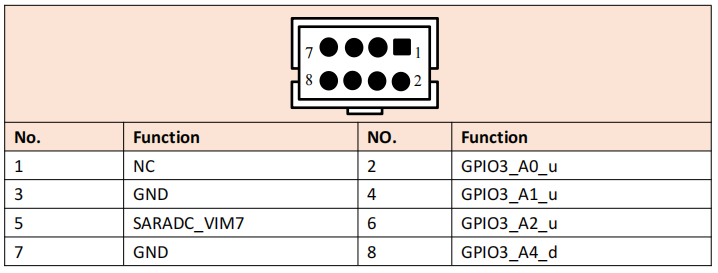 |
| CON3 | MCU 업그레이드 (5핀 / 2.0 mm) | 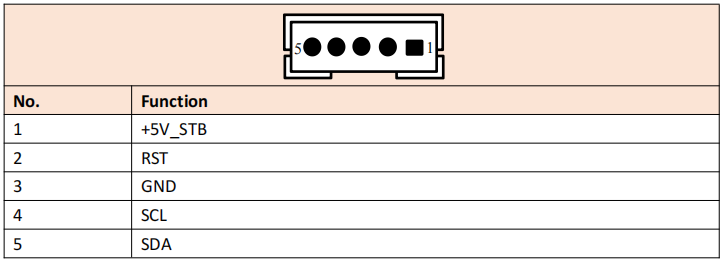 |
| CON23 | MCU UART (4핀 / 2.0 mm) | 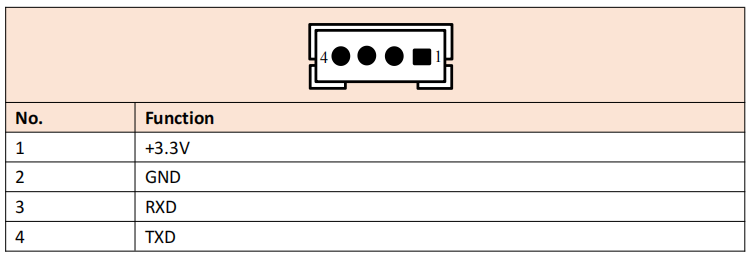 |
| CON53 | 5V 전원 (4핀 / 2.0 mm) | 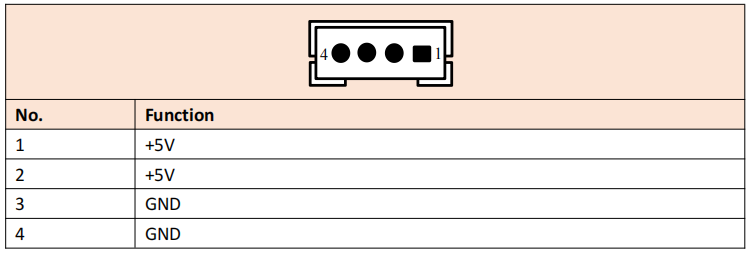 |
| CON20 | UART 6 (4핀 / 2.0 mm) | 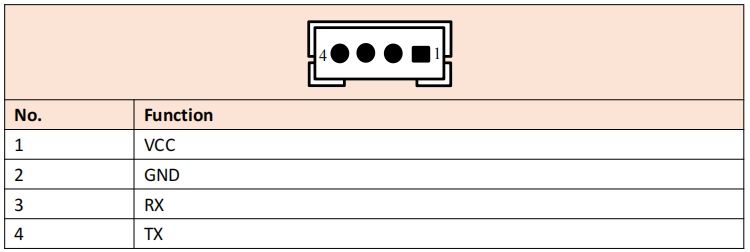 |
| CON45 | Android USB 2.0 (2핀 / 2.0 mm) | 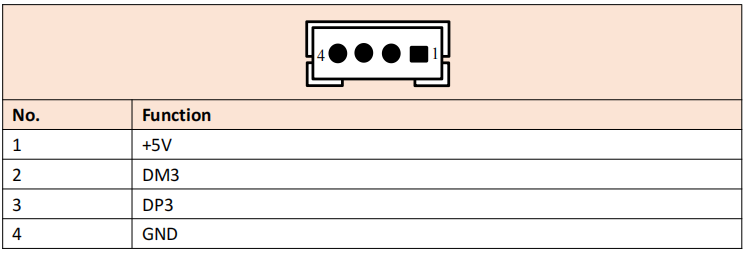 |
| CON40 | Wi-Fi USB 2.0 (5핀 / 2.0 mm) | 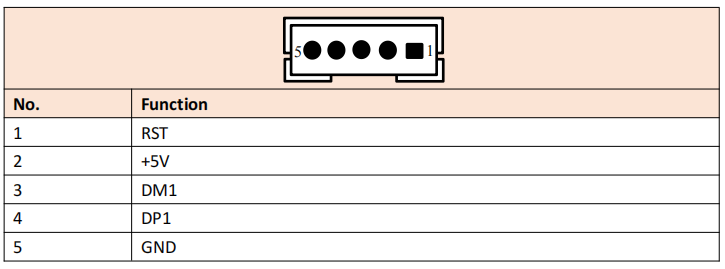 |
| CON22 | SPDIF 출력 (2핀 / 2.0 mm) | 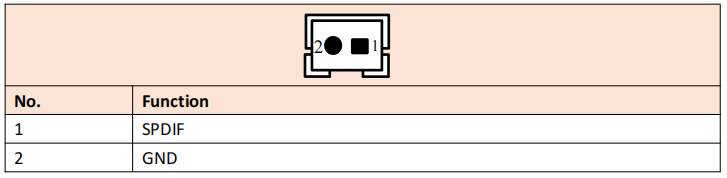 |
| CON7 | 이어폰 (3핀 / 2.0 mm) | 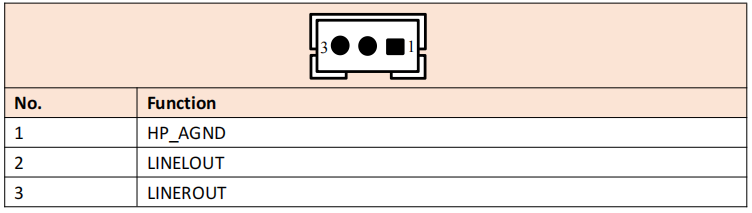 |
| CON13 | MIC 입력 (5핀 / 2.0 mm) | 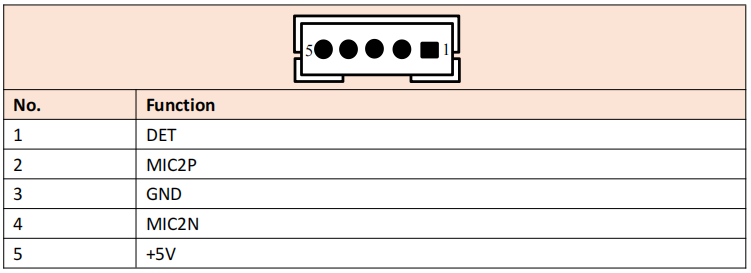 |
| CON26 | OPS UART (3핀 / 2.0 mm) | 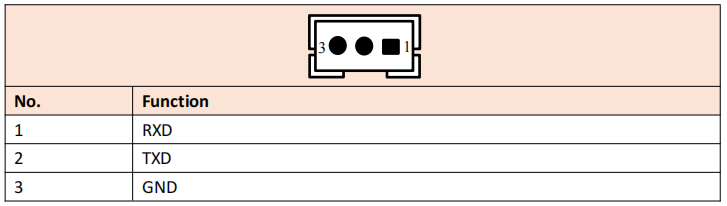 |
| CON18 | UART 1 (4핀 / 2.0 mm) | 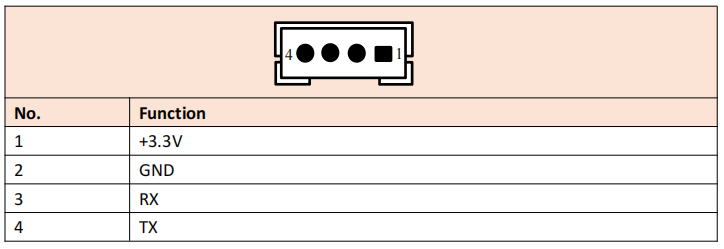 |
| CON44 | TP USB (4핀 / 2.0 mm) | 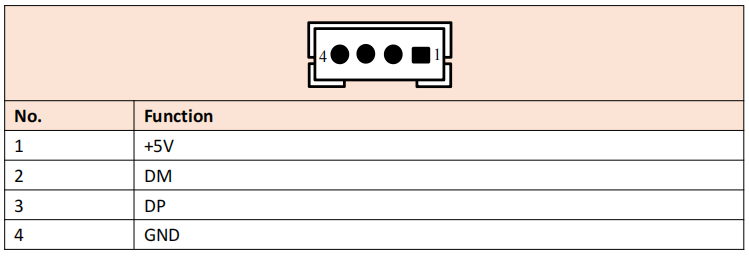 |
| CON17 | TP UART (4핀 / 2.0 mm) | 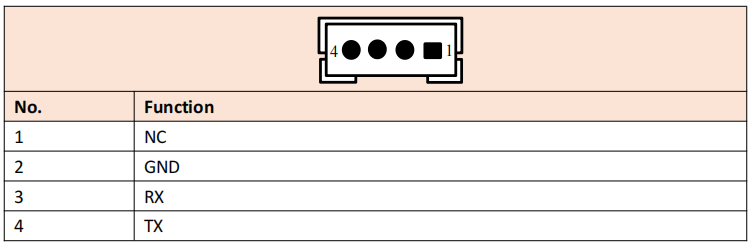 |
| CON51 | 전체 소스 공유 USB 2.0 (2×4핀 / 2.0 mm) | 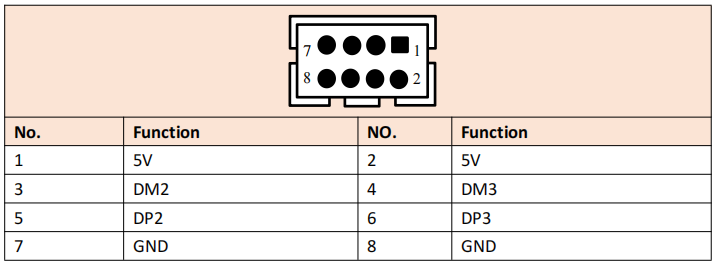 |
| CON8 | RJ45 (2×4핀 / 2.0 mm) | 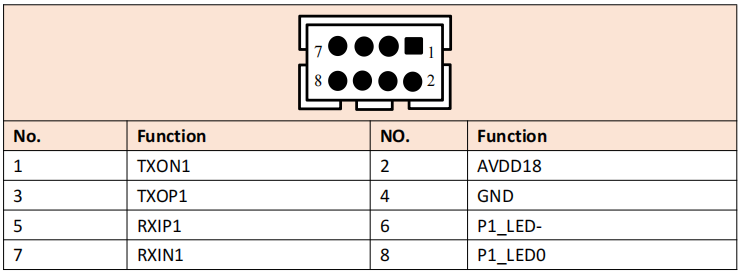 |
| CON15 | 서브우퍼 (3핀 / 2.5 mm) | 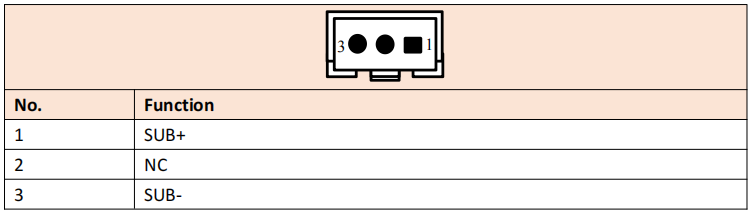 |
| CON21 | 디버그 (4핀 / 2.0 mm) | 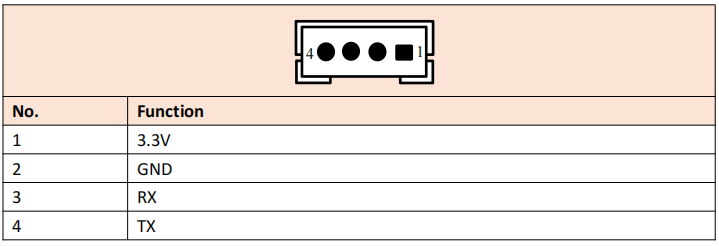 |
8. 유지보수 및 분해
8.1 도구
십자 드라이버, 뾰족한 플라이어, 일자 드라이버 및 트위저가 필요합니다. 뾰족한 플라이어와 일자 드라이버는 나사 미끄러짐 및 분리된 육각 구리 포스트를 방지하기 위해 특히 권장됩니다. 이는 나사가 고착되거나 나사산이 손상되었을 때 현장에서 흔히 발생하는 사고입니다.
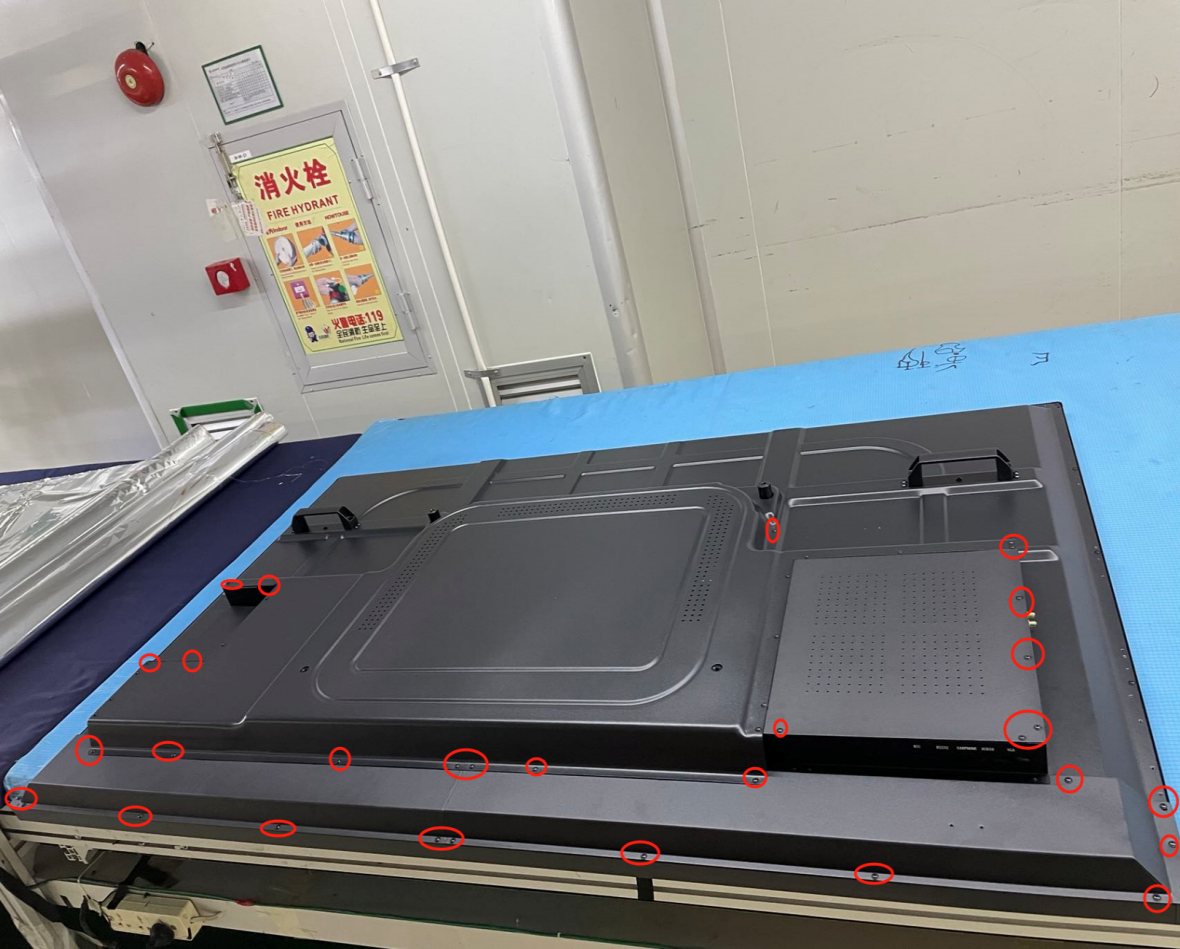
8.2 1단계 — 후면 셸 분리
후면 셸을 분리하면 전원 보드, 메인 보드, OPS 어댑터 보드 및 내부 케이블에 접근할 수 있습니다. 스피커, 키패드 PCB, IR 수신 보드, 전면 인터페이스 보드 또는 적외선 터치 프레임을 교체하려면 하단 후면 케이스도 추가로 분리해야 합니다.
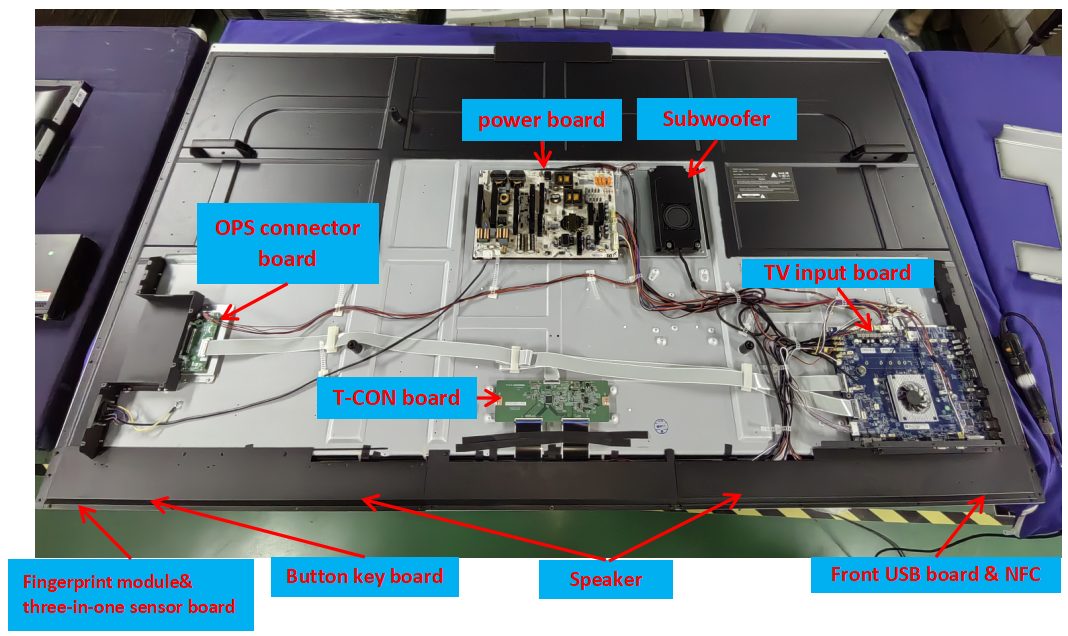
8.3 2단계 — 전원 보드 / 메인 보드 교체
8.4 분해 시 주의사항
9. 소프트웨어: 공장 메뉴 및 펌웨어 업데이트
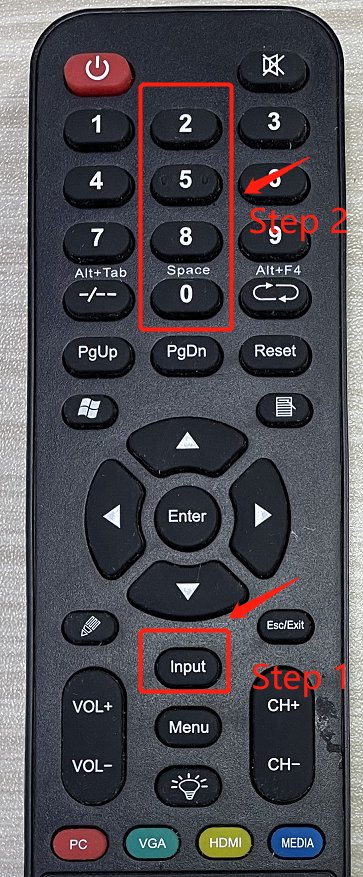
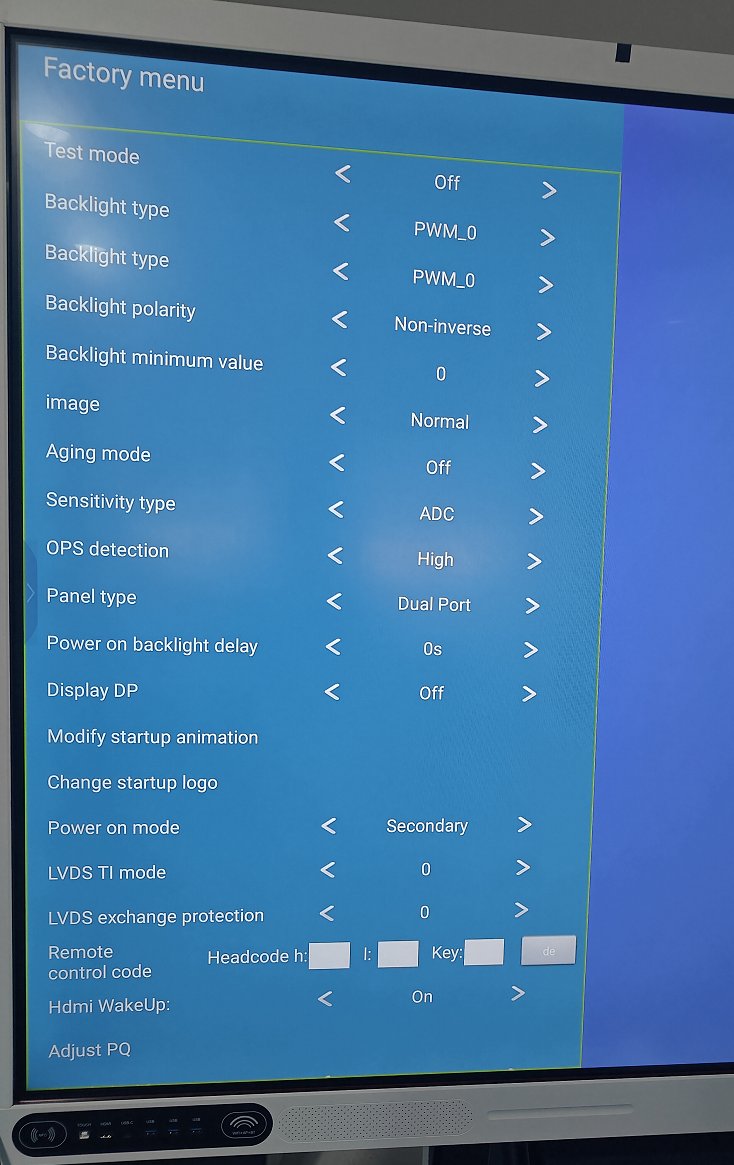
9.1 공장 메뉴 진입
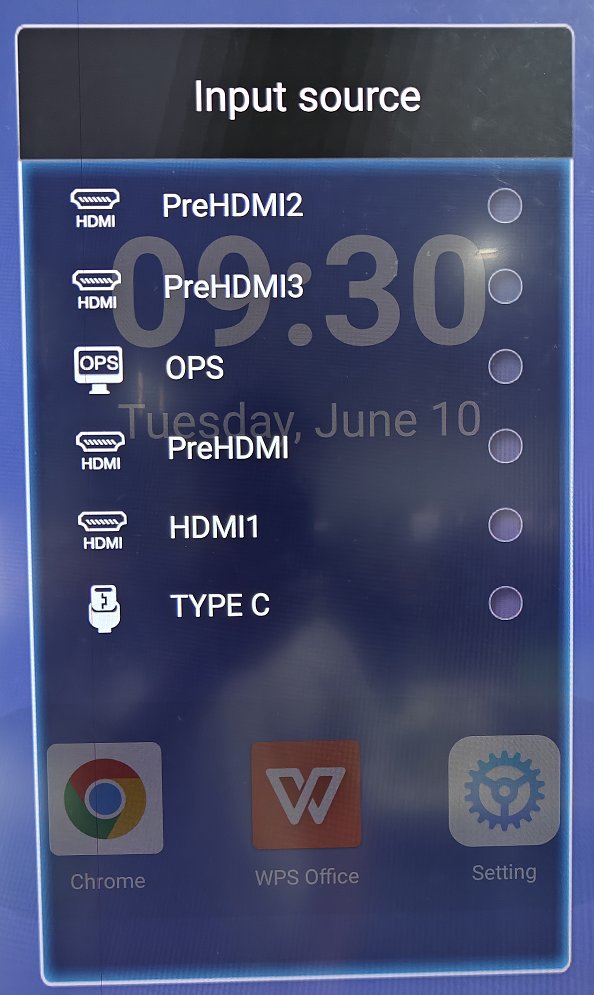
공장 메뉴에서 수행할 수 있는 작업:
9.2 펌웨어 업데이트 — 두 가지 모드
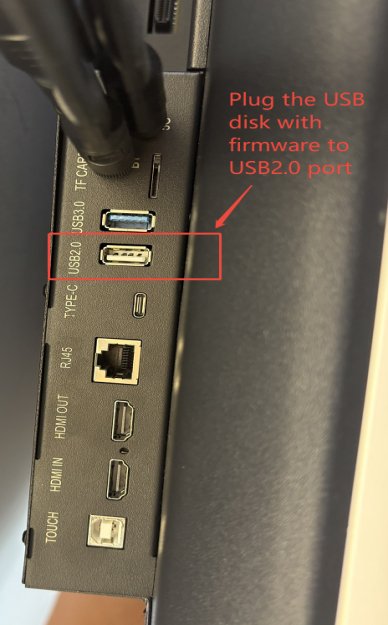
9.2.1 USB 디스크를 통한 업그레이드
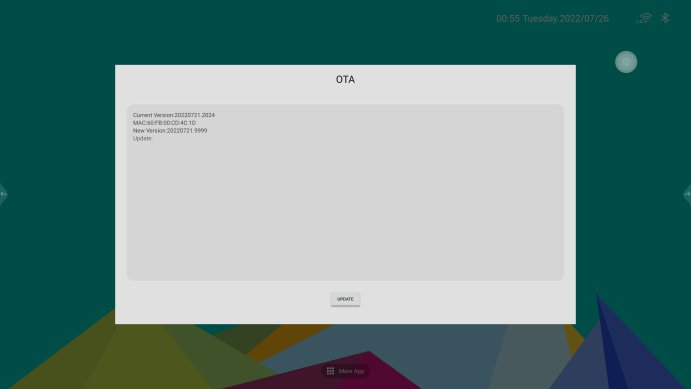
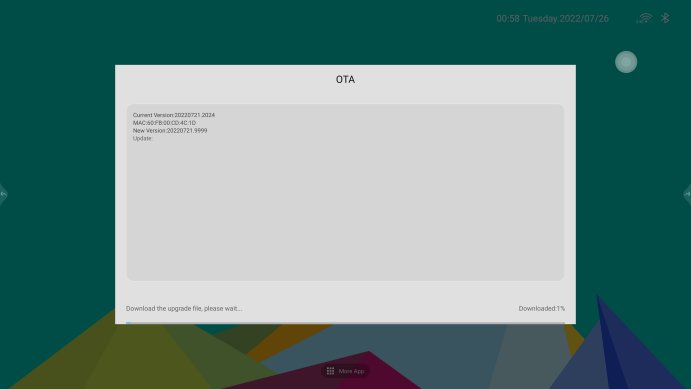
9.2.2 OTA를 통한 업그레이드
10. 문제 해결 절차
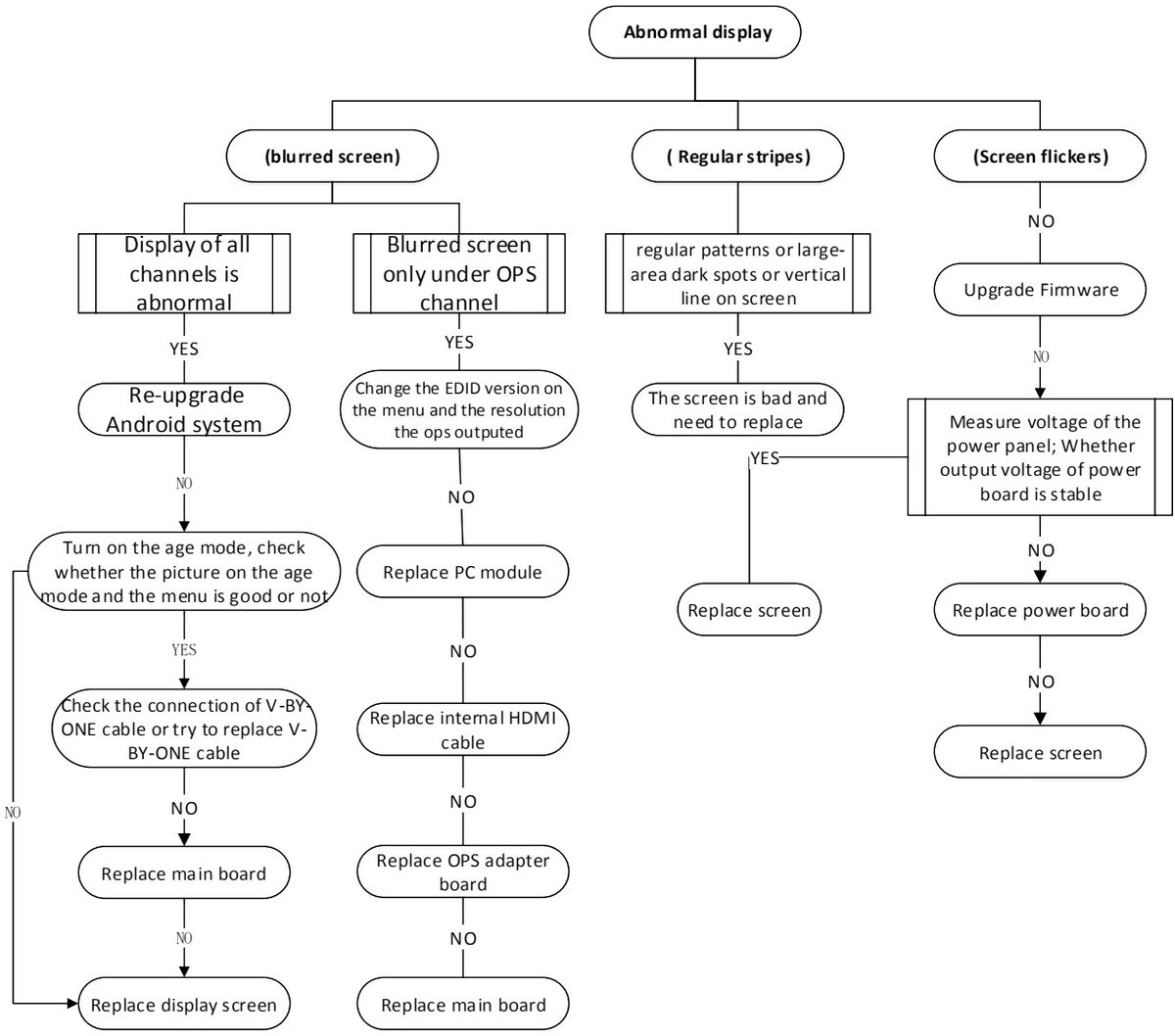
매뉴얼의 마지막 장은 가장 흔한 문제에 대한 결정 차트 모음입니다. 아래 로직은 간결한 서비스 경로로 요약되어 있습니다 — 진단 질문을 순서대로 따라가며 문제를 해결하는 첫 번째 조치에서 멈추십시오.
10.1 비정상 화면 표시
10.2 이미지 없음 (블랙 스크린)
Q1. 리모컨 / 키 컨트롤러로 디스플레이를 켤 수 있습니까?
Q2. 전원 LED가 녹색이지만 이미지가 없습니다.
10.3 OPS 신호 없음 (OPS 시작 불가)
10.4 오디오 없음
10.5 터치 없음
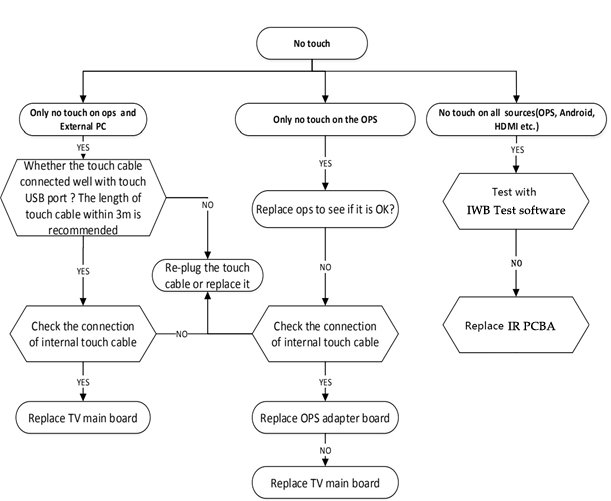
매뉴얼 맵의 터치 빠른 점검. 터치 컨트롤러는 TP USB (CON44) 및 TP UART (CON17)를 통해 연결되며, 터치 프레임은 후면 패널의 Touch USB(Type-B) 포트를 통해 연결됩니다(§5). '터치 없음' 문제의 경우 터치 프레임 자체를 의심하기 전에 USB 인식과 해당 케이블을 확인하십시오.
마무리
Riotouch RK3588 IFPD는 진정으로 서비스에 친화적인 설계입니다: 명확한 RK3588 전기 아키텍처, 패널 크기에 따라 선택되는 표준화된 다중 출력 전원 보드, 완전히 문서화된 포트 및 커넥터 맵, 그리고 모든 내부 헤더의 핀아웃을 갖추고 있습니다. 위의 분해 단계와 장애 분리 절차를 통해 기술자는 현장에서 전원 보드, 메인 보드, OPS 어댑터 보드, 스피커 또는 터치/IR 어셈블리를 자신 있게 교체할 수 있으며, USB/OTA 펌웨어 경로를 통해 소프트웨어 측면도 제어할 수 있습니다.
출처: Riotouch RK3588 인터랙티브 플랫 패널 서비스 매뉴얼(영문 버전) — 이 문서는 서비스 및 문서화 목적으로 해당 매뉴얼을 요약하고 편집한 해설입니다. 모든 제품 이름, 그림 및 사진은 해당 소유자의 자산입니다. 그림은 참고용으로만 제공되며 실제 제품에 따라 달라질 수 있습니다. 무단 분해는 보증을 무효화할 수 있습니다 — 항상 매뉴얼과 현지 서비스 지침을 따르십시오.
- 65인치 버전 — MP360SL-M2-S14 전원 보드 (360W)
- 75인치 버전 — MP390SL-5R44-DC14 전원 보드 (390W)
- 86인치 버전 — MP550SM-5S34-ADC 전원 보드 (500W)
- 비, 습기 및 직사광선에 기기를 노출하지 마십시오.
- 어떤 액체 물질도 기기 내부로 스며들지 않도록 하십시오.
- 히터와 같은 열원 근처에 LCD 디스플레이를 두지 마십시오.
- 디스플레이 사용 후에는 전원을 분리하십시오.
- 디스플레이 청소 시에는 전원이 켜진 상태에서 본체를 만지거나 부식성 액체를 사용하지 마십시오.
- 플러그를 사용할 때는 포트에 억지로 밀어 넣지 않도록 주의하십시오. 포트에 이물질이 없는지 확인하고, 플러그가 포트와 맞는지, 방향이 올바른지 확인하십시오.
- 열은 후면의 흡기구와 배기구를 통해 방출됩니다. 기기를 절대 덮지 말고 항상 통풍구를 막지 않은 상태로 유지하십시오.
- RK3588 메인 보드 — 장치의 핵심: 모든 입력/출력 포트 신호를 제어하고, 입력되는 오디오/비디오 신호를 디코딩하며, T-CON 보드로 V-By-One 신호를 보내 LCD 패널을 구동합니다.
- LCD 모듈 — 이미지를 표시합니다(T-CON에 의해 구동됨).
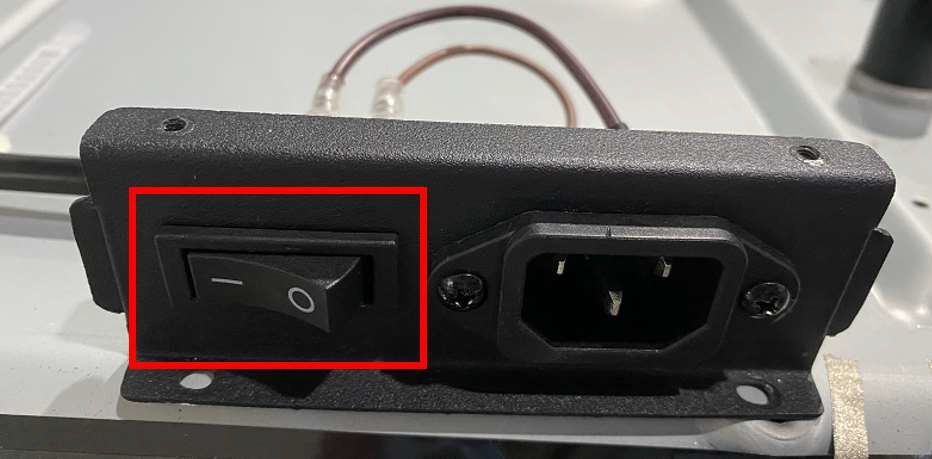
- 전원 스위치(ON/OFF) — 기기의 메인 전원 스위치입니다.
- 리모컨 키패드 — 리모컨 및 전면 키 명령을 수신하여 메인 보드로 전달합니다.
- OPS 어댑터 보드 — OPS 모듈 인터페이스를 메인 보드의 HDMI, USB 및 전원 인터페이스에 맞게 변환합니다.
- MCU 업그레이드(
CON3) 및 MCU UART(CON23) — 온보드 마이크로컨트롤러를 프로그래밍하거나 디버깅하는 데 사용됩니다(예: 키/IR 또는 전원 관리 오류 발생 후). - 디버그(
CON21), UART 1(CON18) 및 UART 6(CON20) — Android 측과 OPS 경로용 직렬 디버그 콘솔입니다. - LT 업그레이드(
CON52) — 터치/T-CON 업그레이드 헤더이며, TP USB(CON44) / TP UART(CON17)는 터치 컨트롤러를 연결합니다.
- 강화 유리에 직접적인 응력이 가해지지 않도록 기기를 테이블 위에 폼이나 매트를 깔고 놓으십시오.
- 65″ 예시의 나사 사양: TX M3×6 mm 접시머리('메슨 헤드'), 니켈 도금 — 토크 5 ± 1 kgf·cm.
- 빨간 원으로 표시된 나사를 풀어 후면 커버 2개(대형 후면 커버와 하단 후면 커버)를 분리하십시오.
- 먼저 원래 배선 상태를 사진으로 촬영하십시오. 보드의 인터페이스가 확실하지 않은 경우, 사진을 통해 잘못된 헤더에 케이블을 꽂는 것을 방지할 수 있습니다.
- 보드 나사: M3×6 mm 팬 머리(탄성 패드 + 평와셔 포함), 청색 아연 도금 기계 나사 ×4개, 토크 5 ± 1 kgf·cm.
- 설명서에 표시된 번호 순서대로 내부 케이블 커넥터를 분리하면 보드를 깔끔하게 들어 올릴 수 있습니다.
- 전기 안전. 전원 케이블을 차단하기 전에는 전자 보드나 케이블을 만지지 마십시오.
전자 보드나 케이블을 만지기 전에 전원 케이블을 분리하십시오. - 전원 케이블이 아세테이트 테이프로 감겨 있는지 확인하십시오 — 재조립 시 다시 감아 주십시오.
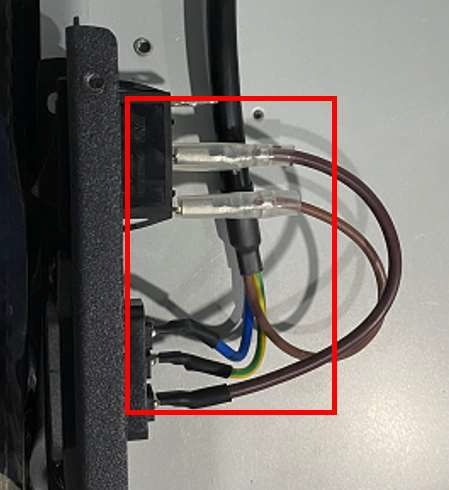
전원 케이블은 아세테이트 테이프로 감겨 있습니다 — 재조립 시 다시 감아 주십시오. - 배선의 원래 상태를 사진으로 촬영하여 재조립 시 잘못된 케이블을 연결하거나 케이블을 빠뜨리지 않도록 하십시오.
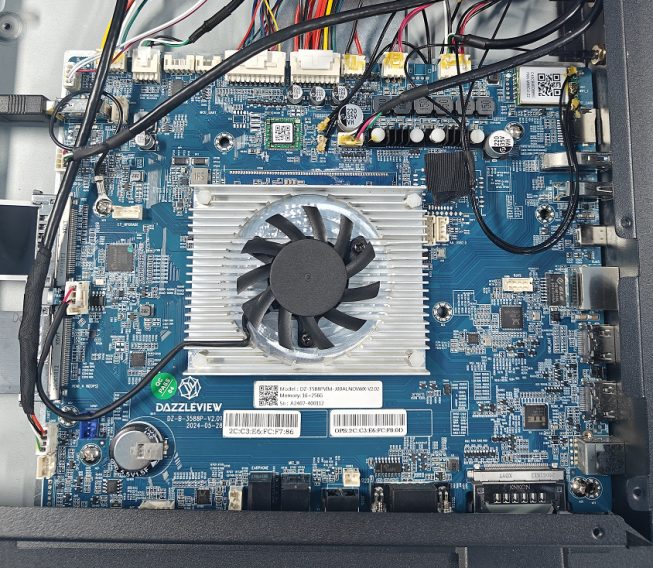
케이블을 분리하기 전에 원래 배선 상태를 사진으로 촬영하세요. - 먼저 고정용 접착제를 제거하세요. 전선을 빼기 전에 커넥터 표면의 고정용 접착제를 블레이드로 조심스럽게 제거하세요. 그렇지 않으면 전선이 쉽게 끊어집니다.
커넥터 표면의 고정용 접착제를 블레이드로 조심스럽게 제거하세요. 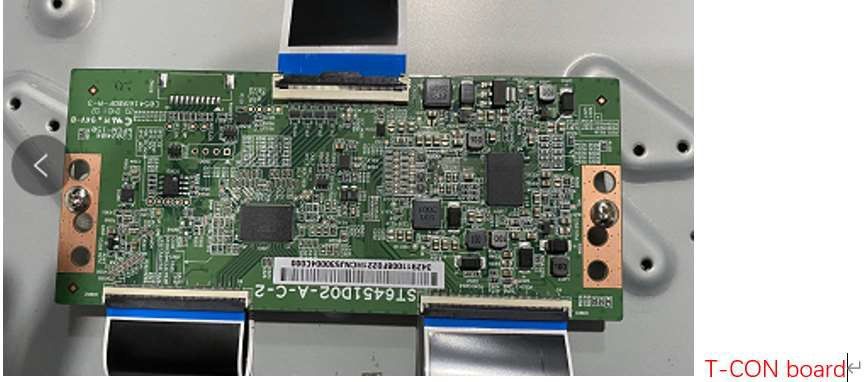
고정용 접착제 세부 사항 — 접착제를 제거하면 전선이 끊어지지 않고 깔끔하게 빠집니다. - 나사를 대각선 순서로 다시 조이세요. 보드를 다시 고정할 때 나사를 대각선 순서로 조이면 보드가 균일하게 안착됩니다.
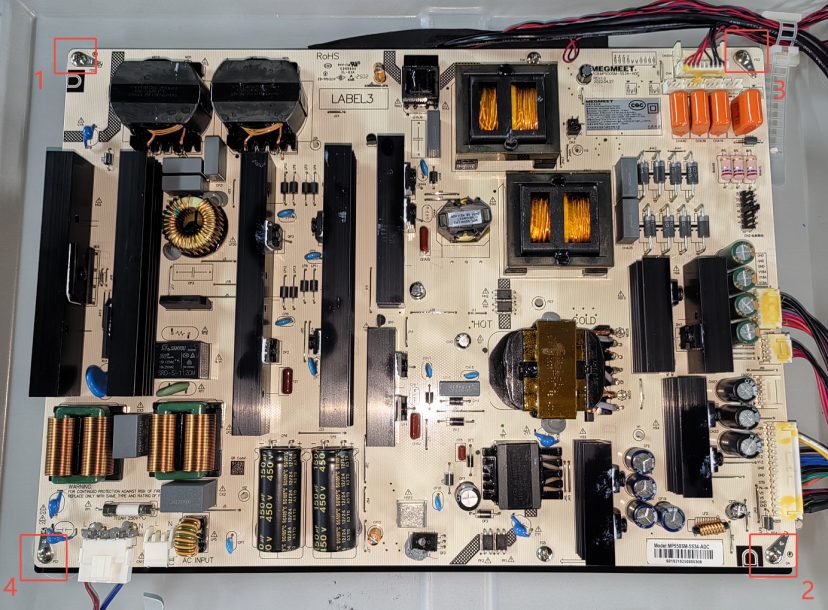
보드 나사를 대각선 순서로 다시 조여 보드가 균일하게 안착되도록 하세요.
- 리모컨의 INPUT 버튼을 누르세요.
- 그런 다음 리모컨에서 숫자 2580을 누르세요.
- 공장 메뉴가 열리며 테스트 모드, 백라이트 유형, OPS 감지, 패널 유형 및 기타 설정이 표시됩니다.
- 일반 설정 — 마더보드 상태, 전원 켜짐 모드, 패널 설정, 백라이트 극성, 백라이트 주파수, OPS 상태 감지, 부팅 로고 업그레이드, 부팅 비디오 업그레이드, 에이징 모드 등.
- 고급 설정 — 화면 조정, 음성 조정.
- 기타 설정 — 예약됨.
- FAT32로 포맷된 USB 디스크를 준비하세요.
- 유통업체에서 다운로드한 펌웨어 패키지(Google Drive / 이메일)의 압축을 풉니다.
- 펌웨어 이미지를 복사하세요.
dz982P_upgrade_package.imgFAT32 USB 디스크에 붙여넣으세요. - USB 디스크를 후면 Android USB 2.0 포트에 연결하세요(§5의 항목 10 — USB 3.0 포트는 사용하지 마세요).
- 패널 전원을 끄세요.
- 전원 버튼을 약 10초 동안 길게 누르세요 — 그러면 업데이트가 자동으로 실행됩니다.
- 100%에서 패널이 재부팅됩니다 — 첫 부팅은 약 5~10분이 소요되므로 기다려 주세요.
- 패널을 올바른 모드로 전환하는 설정을 하세요(듀얼 디스플레이 모드에서 단일 디스플레이 모드로 전환).
- 언어를 설정하세요.
- 기기의 MAC 주소와 소프트웨어 버전을 제조업체에 보내세요.
- 제조업체가 원격 업데이트 서버에 새 펌웨어를 패널에 배포합니다.
- 패널에서 업데이트를 눌러 설치 패키지를 다운로드하세요.
- 전원이 전혀 들어오지 않음 — 전원 표시등이 켜지지 않음:
- 전원 케이블과 콘센트를 정상 작동이 확인된 제품으로 교체하세요. 해결되었나요? 완료입니다.
- 전원 케이블이 정상 작동이 확인된 벽면 콘센트에 연결되어 있는지 확인하세요.
- 전원 보드 케이블이 제대로 장착되었는지 확인하세요.
- TV 전원 보드의 해당 핀에 +5VSB가 있는지 측정하세요.
- 5VSB 없음 → TV 전원 보드를 교체하세요.
- 빨간색 전원 LED가 켜지지만 녹색으로 전환되지 않음:
- KEY & IR 보드를 교체하세요 (시동 키 / 대기 제어).
- 여전히 빨간색 → TV 메인 보드와 KEY & IR 보드를 함께 교체하세요.
- 손전등 테스트: 화면에 손전등을 비추면 희미한 화면이 보이나요?
- 화면이 보임 → 백라이트 고장:
- V-By-One 케이블을 다시 연결하고 교체하세요.
- T-CON 보드를 교체할 수 있으면 T-CON을 교체하세요.
- 그렇지 않으면 화면(LCD 모듈)을 교체하세요.
- 화면이 전혀 보이지 않음 → TV 메인 보드를 교체하세요.
- 화면이 보임 → 백라이트 고장:
- Q1: 입력이 OPS 소스인가요? 아니면 OPS 소스로 전환하세요.
- Q2: OPS 전원 표시등이 켜지나요?
- 어두움 → OPS 전원 키를 누르세요. 그래도 어두우면 OPS 레일 나사를 풀고 OPS 모듈을 다시 연결한 후, 마지막으로 OPS 모듈을 교체하세요.
- 표시등은 켜지지만 화면이 없음 → 순서대로:
- 내부 HDMI 케이블(OPS → 메인 보드)을 다시 연결하고 교체하세요.
- OPS 어댑터 보드를 교체하세요.
- 전원 보드와 OPS로 가는 전원 케이블을 교체하세요.
- 펌웨어를 업데이트하세요.
- 마지막 단계로 OPS 어댑터 보드 / TV 메인 보드를 교체하세요.
- Q1: 모든 소스(OPS, Android, HDMI, VGA 등)에서 소리가 안 나나요, 아니면 PC/OPS 소스에서만 안 나나요?
- OPS/PC 소스에서만:
- OPS 소스의 사운드 설정을 확인하세요.
- OPS 오디오 드라이버를 다시 설치하거나 OPS 모듈을 교체하세요.
- OPS 어댑터 보드를 교체 → TV 메인 보드를 교체하세요.
- 모든 소스:
- Android 사운드 설정이 정상인지 확인하세요.
- 내부 스피커 케이블 연결을 확인하세요.
- 이어폰 테스트: 이어폰 포트에 이어폰을 꽂으면 이어폰에서 소리가 나나요?
- 이어폰 정상 → 내부 오디오 앰프 / 스피커가 의심됩니다: 스피커 케이블을 다시 연결하거나 교체한 후 스피커를 교체하세요.
- 이어폰에서도 소리가 안 남 → TV 메인 보드를 교체하세요.
- OPS/PC 소스에서만:
관련 제품


관련 기사
귀하의 프로젝트에
맞는 솔루션이필요하신가요?
찾고 계신 내용을 알려주세요. 가격, 납기, 전문가 조언을 포함한 견적을 제안해 드립니다.