DaisyOS
Produkty
Wsparcie
O nas
Blog
Poproś o wycenę
SYSTEM · DMS · CHMURA

DaisyOS Settings — Pełna kontrola systemu

Od RK3588 po chmurę DMS — ujednolicona konfiguracja każdego parametru urządzenia

Zarządzaj każdym ustawieniem systemu na swoim panelu interaktywnym: personalizacja wyświetlania, łączność sieciowa, wielopoziomowe blokady bezpieczeństwa, zdalne zarządzanie urządzeniami przez DMS, uprawnienia kont w chmurze, aktualizacje firmware OTA oraz zarządzanie użytkownikami — centrum ustawień Daisy OS gromadzi wszystko na jednym ekranie.

Konfiguracja systemu Zdalne sterowanie DMS Blokada bezpieczeństwa Aktualizacja OTA Zarządzanie użytkownikami Platforma chmurowa

DaisyOS Settings Panel główny

Zobacz, jak panel Settings zamienia skomplikowane zarządzanie urządzeniami w płynne i intuicyjne doświadczenie dla administratorów IT, nauczycieli oraz użytkowników korporacyjnych.

DaisyOS Settings — Pełny przegląd konfiguracji systemu
System · Sieć · Bezpieczeństwo · DMS · Chmura · OTA — Pełny panel sterowania
⏱ Demo produktu · 2 min

▶ Obejrzyj na YouTube →

Siedem domen konfiguracji: System, Sieć, Bezpieczeństwo, Sprzęt, DMS, Chmura, OTA

Wielowarstwowe zabezpieczenia: hasło, blokada USB, blokada aplikacji, blokada dotykowa, odcisk palca, NFC

Zdalne sterowanie przez chmurę DMS: wyłączanie, restart, jasność, głośność, źródło sygnału, wiadomości grupowe

5-poziomowa hierarchia kont: Administrator chmury → OEM → Szkoła → Nauczyciel → Uczeń/Rodzic

Siedem dziedzin, Jedno centrum sterowania

Od preferencji wyświetlania po wdrożenia OTA w całej flocie — każdy obszar ustawień systemowych przepływa przez zunifikowaną, intuicyjną architekturę ustawień DaisyOS.
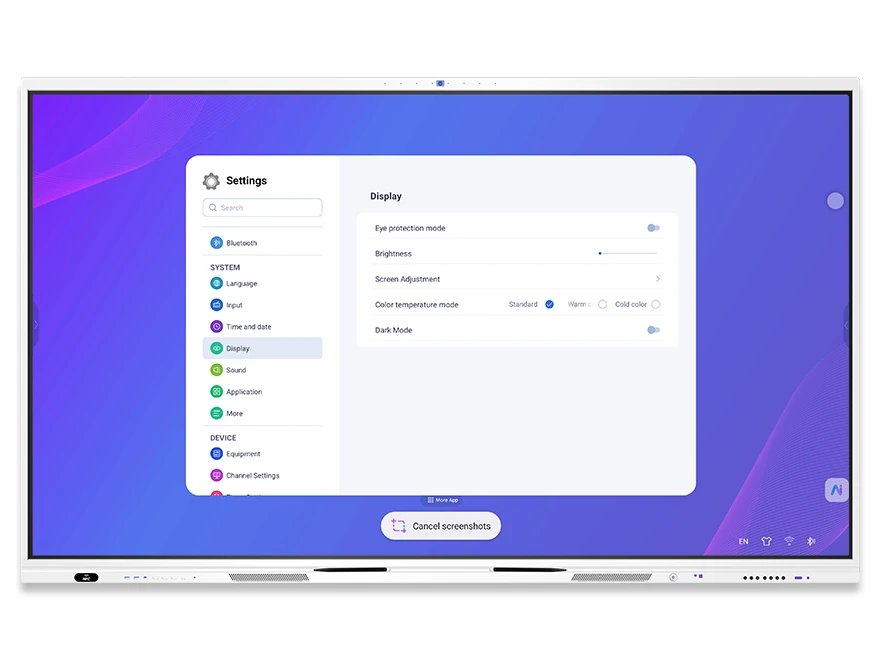
Interfejs ustawień wyświetlania DaisyOS — tryb ochrony wzroku, jasność, temperatura barwowa, tryb ciemny, język
System — Wyświetlacz

Ustawienia wyświetlania i personalizacji

Dostrój doznania wizualne każdego ekranu interaktywnego: jasność, temperatura barwowa, tryb ciemny, tryb ochrony wzroku, tapeta oraz język systemu — wszystko dostępne z jednego panelu.

  • Tryb ochrony wzroku i temperatura barwowa — zmniejsza zmęczenie oczu podczas długich zajęć lub spotkań
  • Tryb ciemny i jasność — dostosowuje się do każdych warunków oświetlenia otoczenia
  • Język i metoda wprowadzania — Sogou Keyboard + Gboard, pakiety językowe konfigurowalne przez producenta OEM
  • Tapeta i animacja rozruchowa — logo startowe i animacja z możliwością dostosowania do marki
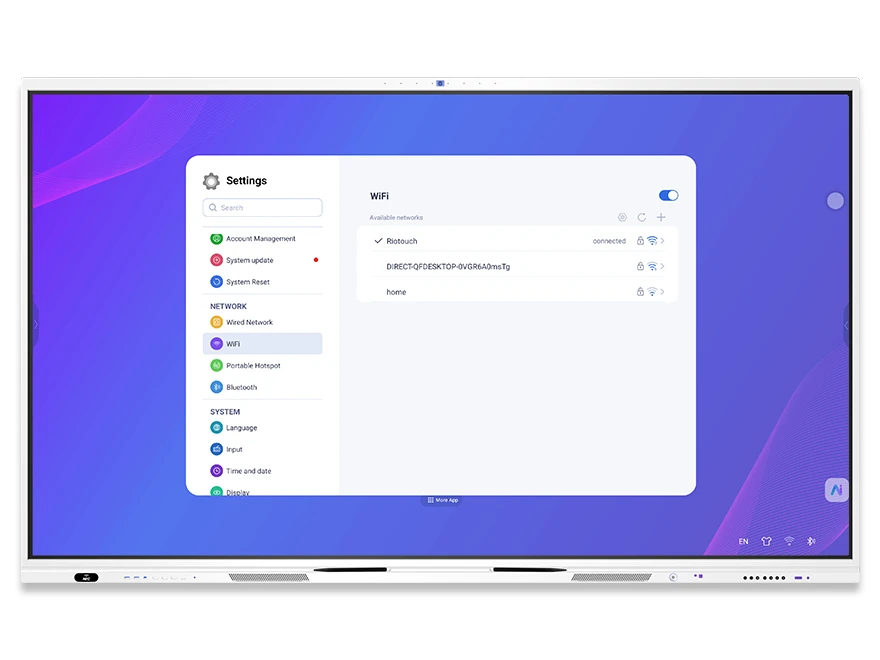
Ustawienia sieciowe DaisyOS — panel konfiguracji Wi-Fi, ethernetu, mobilnego hotspotu i Bluetooth
System — Sieć

Ustawienia sieci i łączności

Skonfiguruj połączenia przewodowe i bezprzewodowe, zarządzaj urządzeniami Bluetooth i ustaw przenośny hotspot — zapewniając stałą łączność każdego urządzenia w każdym scenariuszu wdrożenia.

  • Ethernet przewodowy (NCE) — przeglądaj i konfiguruj statyczne/dynamiczne adresy IP
  • Konfiguracja Wi-Fi — łącz się z sieciami bezprzewodowymi szkoły lub firmy
  • Przenośny hotspot — udostępniaj połączenie internetowe pobliskim urządzeniom
  • Bluetooth (PDA) — paruj głośniki, klawiatury i urządzenia peryferyjne
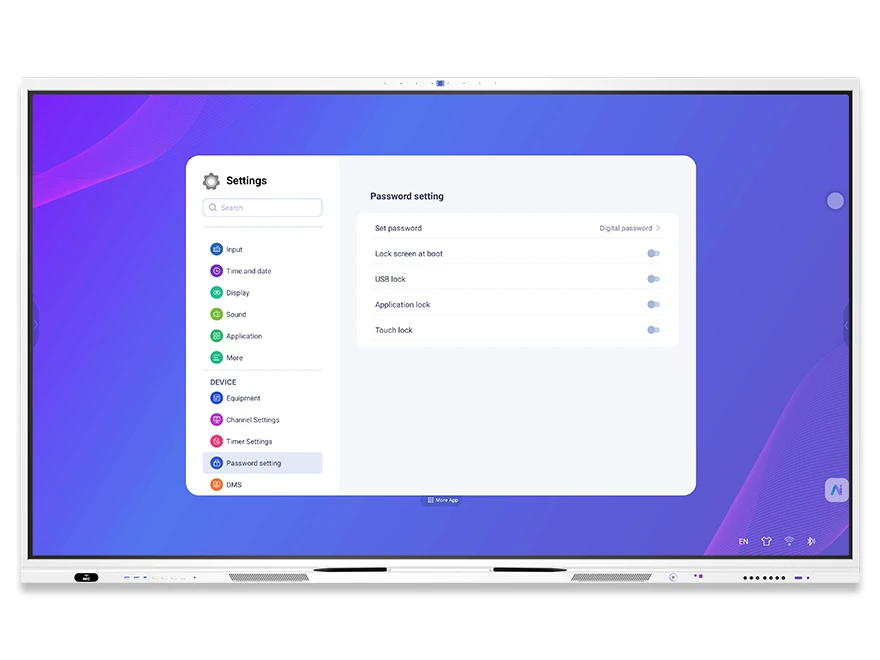
Ustawienia zabezpieczeń DaisyOS — hasło, blokada USB, blokada aplikacji, blokada dotykowa, panel uwierzytelniania hasłem
Sprzęt — Bezpieczeństwo

Ustawienia bezpieczeństwa i kontroli dostępu

Wielowarstwowa architektura zabezpieczeń chroni urządzenia przed nieautoryzowanym dostępem. Chroń hasłem proces uruchamiania, blokuj porty USB, ograniczaj dostęp do wybranych aplikacji, wyłączaj funkcję dotykową oraz zarządzaj uwierzytelnianiem użytkowników za pomocą linii papilarnych lub NFC.

  • Ekran blokady przy starcie — hasło wymagane przy uruchomieniu, aby zapobiec nieautoryzowanemu użyciu
  • Blokada USB — blokuj nierozpoznane dyski USB, aby zapobiec wyciekom danych
  • Blokada aplikacji i blokada dotyku — ogranicz wybrane aplikacje lub całkowicie wyłącz funkcję dotyku
  • Uwierzytelnianie odciskiem palca i NFC — dotknij, aby przełączyć użytkownika, wczytać osobiste materiały lekcyjne i ustawienia
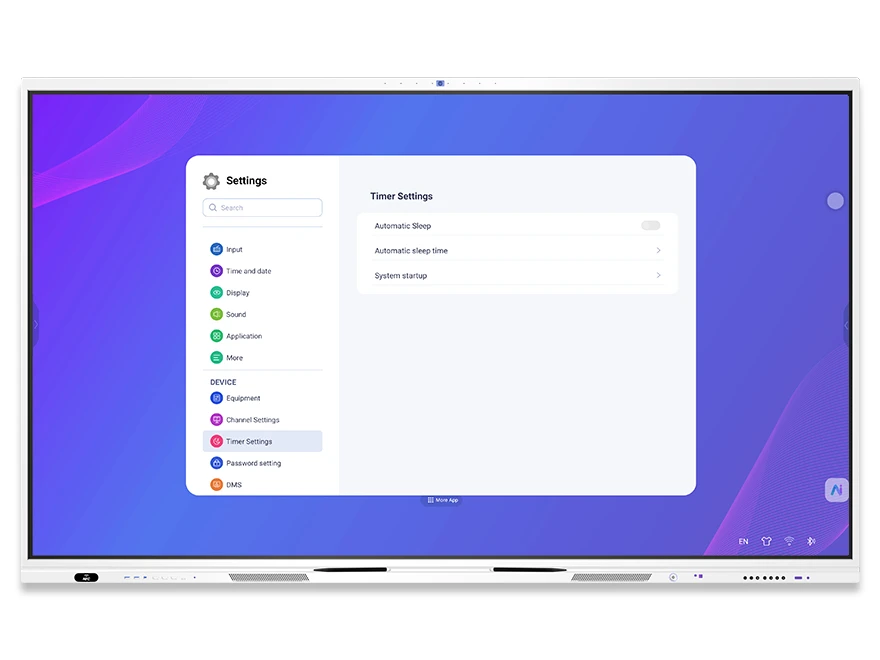
Ustawienia zasilania DaisyOS — automatyczne uśpienie, minutnik uśpienia, harmonogram uruchamiania systemu
Sprzęt — Zasilanie

Zarządzanie urządzeniami i kontrola zasilania

Skonfiguruj zachowanie przy włączaniu, zarządzaj trybami uśpienia i czuwania, ustaw zaplanowane włączanie/wyłączanie oraz określ domyślne kanały sygnału. Pełna kontrola nad cyklem życia każdego ekranu interaktywnego w Twojej flocie.

  • Zaplanowane włączanie i wyłączanie — automatyzuj codzienne włączanie i wyłączanie w salach lekcyjnych lub salach konferencyjnych
  • Tryb uśpienia i automatyczne usypianie — oszczędzaj energię, gdy urządzenia są bezczynne
  • Kanał po włączeniu — ustaw domyślne źródło sygnału (HDMI, VGA, OPS) przy uruchomieniu
  • Zachowanie przy braku sygnału — niebieski ekran, automatyczny powrót lub konfiguracja trybu czuwania
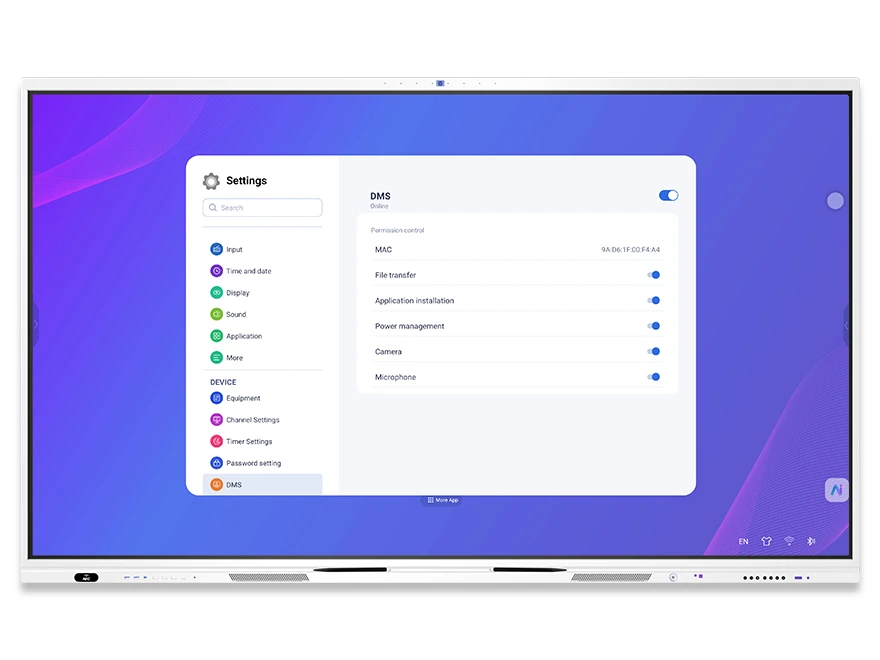
Zdalne zarządzanie urządzeniami DaisyOS DMS — adres MAC, transfer plików, instalacja aplikacji, kontrola kamery i mikrofonu
DMS — Zdalne sterowanie

DMS — Zdalne zarządzanie urządzeniami

Zdalnie zarządzaj pojedynczymi urządzeniami lub całymi grupami z chmurowej platformy DMS. Wykonuj wyłączanie, restart, blokowanie, odblokowywanie, regulację jasności i głośności, przełączanie źródeł sygnału, nadawanie komunikatów oraz monitorowanie klasy w czasie rzeczywistym — bez konieczności wizyt na miejscu.

  • Zdalne sterowanie zasilaniem i ekranem — wyłączanie, restart, Wake-on-LAN, blokada/odblokowanie, blokada rodzicielska
  • Regulacja parametrów — podświetlenie, głośność, źródło sygnału, język, automatyczne włączanie/wyłączanie
  • Sterowanie grupowe — grupuj według miasta, szkoły lub klasy; wysyłaj polecenia i wiadomości zbiorczo
  • Monitorowanie w czasie rzeczywistym — podgląd ekranu na żywo, zdjęcia aktywności w klasie oraz monitoring audio
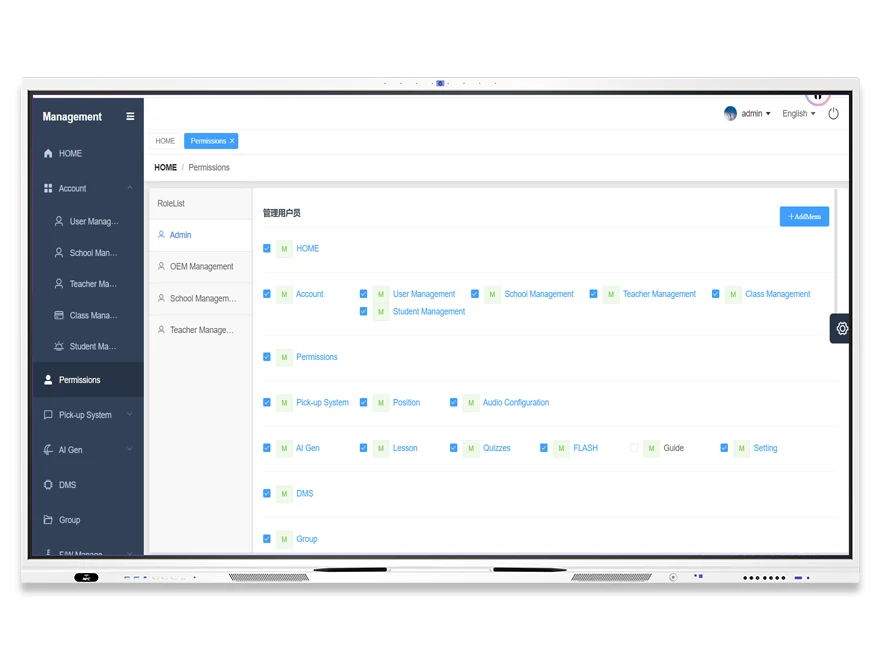
Uprawnienia konta chmurowego DaisyOS — role administratora, zarządzanie użytkownikami, uprawnienia OEM, hierarchia zarządzania na 5 poziomach
Chmura — Konta

Ustawienia konta i uprawnień w chmurze

Hierarchiczny, 5-poziomowy system kont zapewnia każdej zainteresowanej stronie — od administratorów chmury po uczniów i rodziców — dokładnie odpowiedni poziom dostępu. Zarządzaj użytkownikami, szkołami, nauczycielami, klasami i uczniami dzięki szczegółowym kontrolom uprawnień opartym na rolach.

  • Administrator chmury (Poziom 1) — pełne zarządzanie systemem, kontrola użytkowników/urządzeń, tworzenie kont OEM
  • Administrator OEM/Marki (Poziom 2) — oprogramowanie sprzętowe i zarządzanie OTA, sklep z aplikacjami, grupowanie urządzeń, konta podrzędne
  • Administrator szkoły (poziom 3) — przesyłanie zasobów edukacyjnych, kontrola urządzeń, wysyłanie wiadomości
  • Nauczyciel (Poziom 4) i Uczeń/Rodzic (Poziom 5) — edycja materiałów kursu, wyniki testów, przegląd nagrań z lekcji
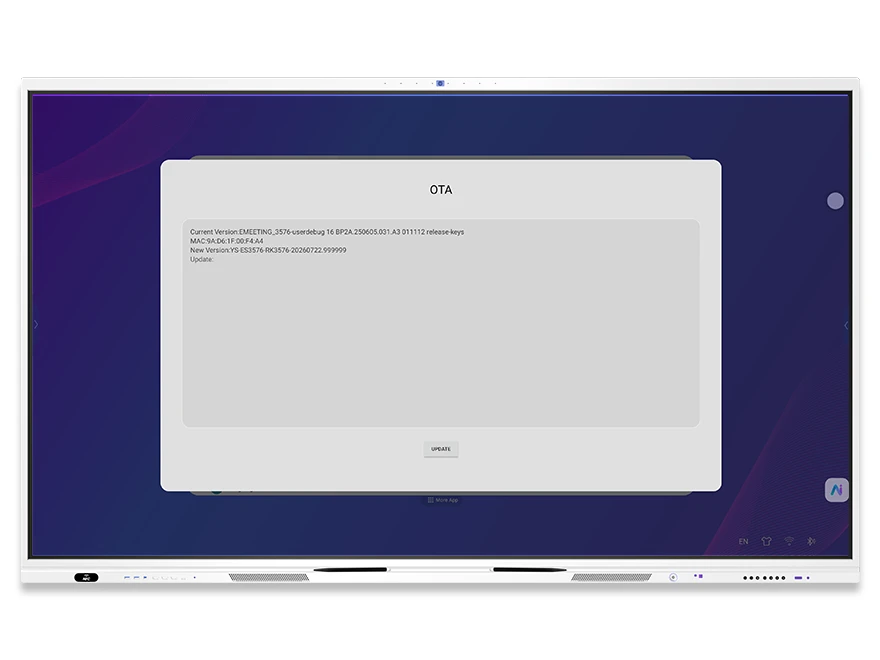
Panel aktualizacji oprogramowania DaisyOS OTA — bieżąca wersja, aktualizacja do nowej wersji, klucze wydania
System — Konserwacja

Aktualizacje OTA i konserwacja systemu

Utrzymuj każde urządzenie na bieżąco dzięki bezproblemowym aktualizacjom oprogramowania przez sieć. Zarządzaj aktualizacjami lokalnymi i online, przywracaj ustawienia fabryczne w razie potrzeby oraz śledź logi systemowe — wszystko z panelu Settings lub chmurowej platformy DMS.

  • Aktualizacja online OTA — aktualizacja oprogramowania jednym kliknięciem z powiadomieniem o nowej wersji
  • Aktualizacja lokalna — aktualizacja przez USB lub pakiet lokalny dla wdrożeń offline
  • Reset do ustawień fabrycznych — usuń wszystkie dane i przywróć ustawienia domyślne
  • Dzienniki systemowe — polecenia operacyjne, logi logowania oraz śledzenie zdarzeń systemowych do celów audytu i rozwiązywania problemów
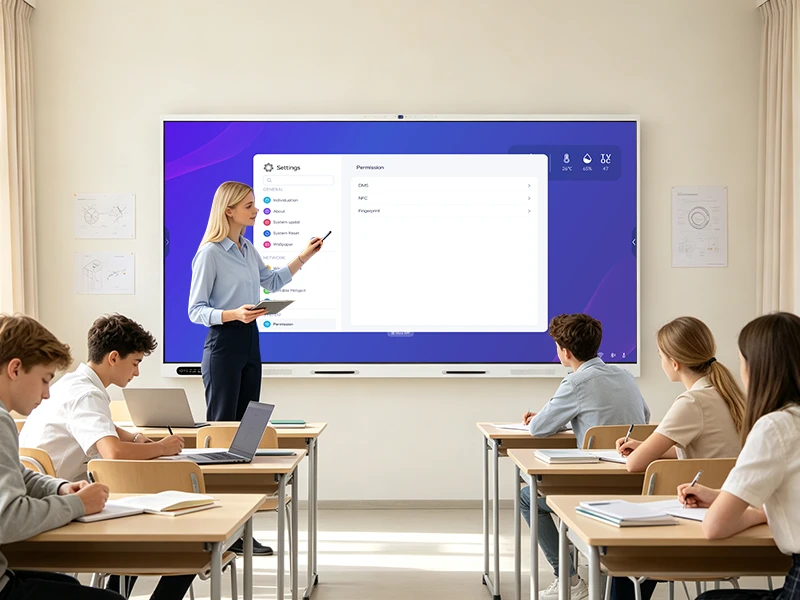
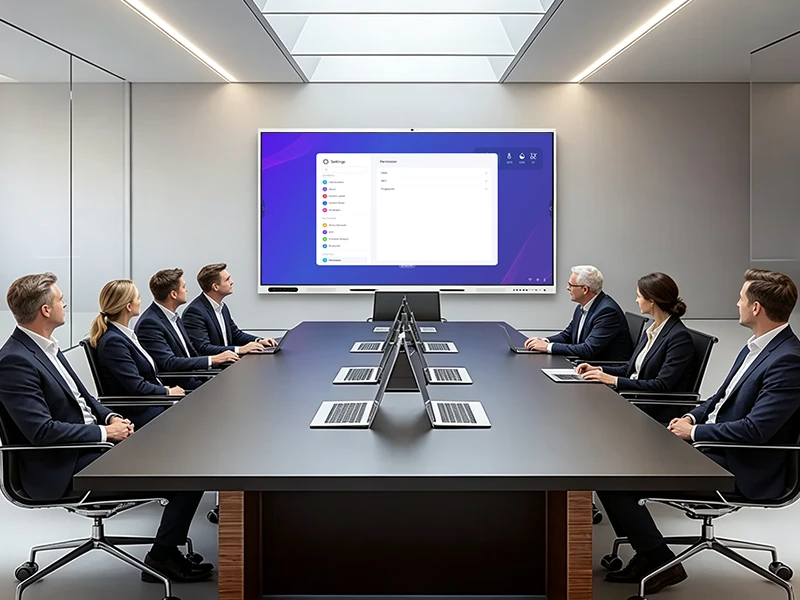
Zaprojektowano dla Każde wdrożenie

Od sal lekcyjnych K-12 po sale konferencyjne w przedsiębiorstwach i zarządzanie flotą IT na dużą skalę — ustawienia DaisyOS dostosowują się do skali operacyjnej i wymogów bezpieczeństwa.

Edukacja — Zarządzanie urządzeniami w klasie

Skonfiguruj tryb ochrony wzroku, harmonogramy włączania i wyłączania, blokadę USB w trybie egzaminacyjnym oraz dostęp za pomocą kart NFC — wszystko z jednego panelu.

Przedsiębiorstwo — Konfiguracja sali konferencyjnej

Zarządzaj kanałami sygnału BYOD, izolacją sieci, urządzeniami peryferyjnymi Bluetooth oraz trybem ciemnym w salach zarządu.

Administracja IT — zdalne zarządzanie flotą urządzeń

Wysyłaj aktualizacje OTA, grupuj urządzenia według lokalizacji, monitoruj status w czasie rzeczywistym i rozwiązuj problemy zdalnie — wszystko przez DMS.

Najczęściej zadawane pytania

Szybkie odpowiedzi na temat konfiguracji ustawień DaisyOS, bezpieczeństwa i zarządzania urządzeniami.

DaisyOS zapewnia wielowarstwową architekturę bezpieczeństwa: ekran blokady z zabezpieczeniem hasłem, blokadę USB (blokuje nierozpoznane dyski), blokadę aplikacji (ogranicza dostęp do wybranych aplikacji), blokadę dotyku (wyłącza sterowanie dotykowe, odblokowanie wymaga myszy) oraz uwierzytelnianie biometryczne za pomocą odcisku palca i karty NFC. Wszystkie ustawienia zabezpieczeń są zarządzane z panelu Sprzęt → Bezpieczeństwo.
DMS (Device Management System) umożliwia zdalne sterowanie ekranami interaktywnymi w chmurze. Administratorzy IT mogą zdalnie wykonywać wyłączanie, restart, blokadę/odblokowanie, regulację jasności i głośności, przełączanie źródeł sygnału oraz aktualizacje oprogramowania. Urządzenia można grupować według miasta, szkoły lub klasy, aby wykonywać operacje zbiorcze. Monitoring w czasie rzeczywistym obejmuje podgląd ekranu na żywo, migawki aktywności w klasie oraz monitoring audio. DMS jest włączany w sekcji Sprzęt → Ustawienia DMS.
Platforma chmurowa obsługuje pięć poziomów uprawnień: Poziom 1 (Administrator chmury) ma pełną kontrolę nad systemem i urządzeniami; Poziom 2 (Administrator OEM/marki) zarządza oprogramowaniem układowym, aktualizacjami OTA, sklepem z aplikacjami i kontami podrzędnymi; Poziom 3 (Administrator szkoły) przesyła zasoby i kontroluje przypisane urządzenia; Poziom 4 (Nauczyciel) edytuje materiały lekcyjne i przegląda wyniki testów; Poziom 5 (Uczeń/Rodzic) ma dostęp do nagrań lekcji i przeglądu testów. Każdy poziom ma szczegółowe, oparte na rolach uprawnienia skonfigurowane w ustawieniach konta chmurowego.
Tak. Partnerzy OEM mogą w pełni dostosować logo uruchamiania, animacje, domyślną tapetę, język systemu i metody wprowadzania. Ustawienia te są konfigurowane w System → Wyświetlacz oraz za pośrednictwem panelu konfiguracji OEM na platformie chmurowej. Chmura obsługuje również pobieranie i przesyłanie pakietów wielojęzycznych, akcelerację CDN oraz dostosowywanie domen głównych i pomocniczych dla wdrożeń specyficznych dla danej marki.
📩 Poproś o wycenę

Potrzebujesz rozwiązania
dla swojego projektu?

Powiedz nam, czego szukasz, a my przygotujemy wycenę dostosowaną do Twoich wymagań — z ceną, terminem realizacji i fachowym doradztwem.

SiedzibaRoom 201, No. 5, Chang An Zhenyuan East Road,
Dongguan, Guangdong, China
Otrzymaj spersonalizowaną wycenę
Wypełnij formularz, a odpowiemy w ciągu 12 godzin.
Szybkie zapytanieUzyskaj wycenę
✓ ✓ Wysłane! Odpowiemy w ciągu 4 godzin.
Czat WhatsAppOdpowiadamy w kilka minut