Så använder du fingeravtrycksmodulen på Riotouch interaktiva pekskärmar
En delad interaktiv pekskärm har ett välbekant problem: alla använder samma skärm, men alla bör inte se samma filer.
Riotouch bygger in en fingeravtrycksmodul och en NFC-läsare direkt i sina interaktiva pekskärmar just av denna anledning. Istället för en gemensam inloggning för en hel avdelning loggar varje användare in med ett finger och får sin egen session, sina filer och sina inställningar.
Den här guiden täcker de tre frågor användare ställer oftast: hur man lägger till ett fingeravtryck, hur man ställer in ett lösenord och hur man låser skärmen — plus resten av säkerhetskontrollerna som följer med DaisyOS.
1. Vad fingeravtrycksmodulen gör
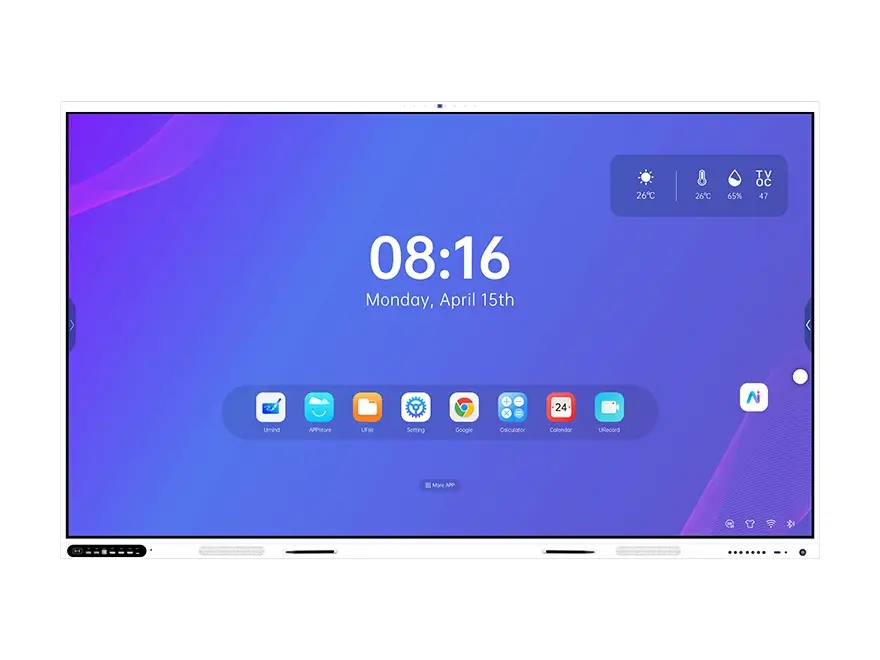
Fingeravtrycksmodulen är inbyggd i frontramen på panelen, tillsammans med NFC-läsaren och pennplatsen. Den fungerar tillsammans med DaisyOS (Android-sidan på Riotouch-paneler) och med molnplattformen DMS för hanterade enhetsflottor.
I daglig användning hanterar den tre uppgifter:
- Inloggning — ett registrerat finger loggar in användaren på deras eget konto på panelen.
- Användarbyte — på en delad skärm byter ett annat fingeravtryck sessionen direkt, utan att logga ut och in igen på skärmen.
- Åtkomstkontroll — fingeravtrycket låser upp skyddat innehåll och inställningar och kan låsa upp en låst skärm.
Alla dessa kontroller finns på samma ställe på panelen — Inställningar → Utrustning → Säkerhet.
2. Innan du börjar
- Panelen måste köra DaisyOS på Android-sidan (RK3588 och RK3576 seriens interaktiva plattskärmar levereras med det).
- Registrering av fingeravtryck kräver vanligtvis administratörsbehörighet — normalt IT-administratören eller skolans enhetsägare.
- Fingrarna bör vara rena och torra. Registrera samma finger två gånger i något olika vinklar för en mer tillförlitlig avläsning.
- Om din installation hanteras centralt kan säkerhetsinställningar även skickas från molnet DMS — kontrollera med din administratör först.
3. Så här lägger du till ett fingeravtryck
Registreringen sker på panelen själv.
- Öppna Inställningar från DaisyOS-startprogrammet eller sidoverktygsfältet.
- Gå till Utrustning, välj sedan Säkerhet. Detta är den enda kontrollpanelen för fingeravtryck, NFC, lösenord och alla skärmlås.
- Välj alternativet fingeravtryck för att öppna registreringsskärmen.
- Välj det användarkonto som fingeravtrycket ska kopplas till. Vid en installation med flera användare bör varje lärare eller personalmedlem registrera sitt eget.
- Placera fingret stadigt på sensorn i den främre ramen och lyft bort det. Upprepa placeringen enligt anvisningarna och variera vinkeln något.
- Namnge fingeravtrycket (till exempel “Höger pekfinger”) och spara.
- Testa det direkt: lås skärmen och rör sedan vid sensorn med det registrerade fingret. Panelen bör känna igen användaren och läsa in deras session.
För att ta bort ett fingeravtryck senare går du tillbaka till samma skärm, väljer den sparade posten och raderar den.
Obs: sensorn läser ett finger i taget och lagrar en separat mall för varje registrerat finger, så en enskild användare kan registrera mer än ett.
4. Ställa in ett lösenord
Fingeravtryck är praktiska, men de utgör inte en komplett säkerhetsplan i sig — ett finger kan vara otillgängligt, oläsbart eller smutsigt. Det finns två lösenordslager värda att konfigurera:
- Panelösenord (PIN) — anges på det numeriska tangentbordet på skärmen, används för daglig upplåsning och åtkomst på administratörsnivå.
- Uppstarts lösenord — lösenordet som efterfrågas när panelen startar. Aktivera detta under Inställningar → Utrustning → Säkerhet om du vill att tavlan ska skyddas under uppstart.
Praktisk vägledning:
- Använd en PIN som är tillräckligt lång för att inte vara trivial för ett rum fullt av elever, men tillräckligt kort för att anges bekvämt på ett pektangentbord.
- Ställ in startlåsets lösenord innan panelen driftsätts i ett klassrum, inte efteråt. När en panel väl är i daglig användning innebär en ändring av startlösenordet att man måste samordna med varje användare.
- Dokumentera administratörslösenordet. Om det försvinner är en fabriksåterställning från Inställningar → Systemunderhåll normalt den enda återställningsvägen.
- Roller kan separeras: med den femnivåiga kontohierarkin (Cloud Admin → OEM → Skola → Lärare → Elev/Förälder) stannar lösenords- och registreringsrättigheterna hos rätt roll.
5. Så här låser du skärmen
Det finns mer än en typ av “lås” på en Riotouch-panel, och det hjälper att veta vilket du behöver.
| Säkerhetsfunktion | Vad den gör |
|---|---|
| Låsskärm vid start | Kräver ett lösenord när panelen startar, så att ingen kan använda tavlan obevakad. |
| Fingeravtryck / NFC-inloggning | Biometrisk eller kortbaserad autentisering — tryck eller rör för att logga in och byta användare. |
| Lösenord (PIN) | Numerisk lösenordsinmatning som reserv, och för åtkomst på administratörsnivå. |
| Touchlås | Inaktiverar pekinmatning helt; skärmen kan endast låsas upp med en mus. |
| Applås | Begränsar åtkomsten till specifika applikationer — till exempel en provapp endast för lärare. |
| USB-lås | Blockerar okända USB-enheter för att förhindra att data kopieras från panelen. |
Det dagliga flödet är därför enkelt:
- Användaren rör vid fingeravtryckssensorn för att logga in på sin egen session.
- De arbetar med sina egna filer, kursmaterial och inställningar.
- I slutet av sessionen låser de skärmen. Panelen återgår till ett låst läge och nästa användare måste autentisera sig innan något blir synligt.
| Låstyp | När den ska användas / hur den beter sig |
|---|---|
| Lås skärmen (manuellt) | I slutet av en lektion eller ett möte. Låser den aktuella sessionen så att nästa person inte kan se eller röra det som finns på skärmen; den ursprungliga användaren låser upp med sitt fingeravtryck eller lösenord. |
| Automatiskt lås / viloläge | Låser eller försätter panelen i viloläge efter en period av inaktivitet, konfigurerat i energisparinställningarna. Användbart i delade utrymmen där användare glömmer att låsa. |
| Touchlås | Inaktiverar pekinmatning på panelen helt. Skärmen förblir synlig — användbart för skyltning — men kan endast frigöras med en mus. |
| Applås | Blockerar specifika applikationer från att öppnas av obehöriga användare, medan resten av panelen förblir användbar. |
| USB-lås | Förhindrar att oigenkänd USB-lagring läses, vilket stoppar att filer kopieras från skärmen. |
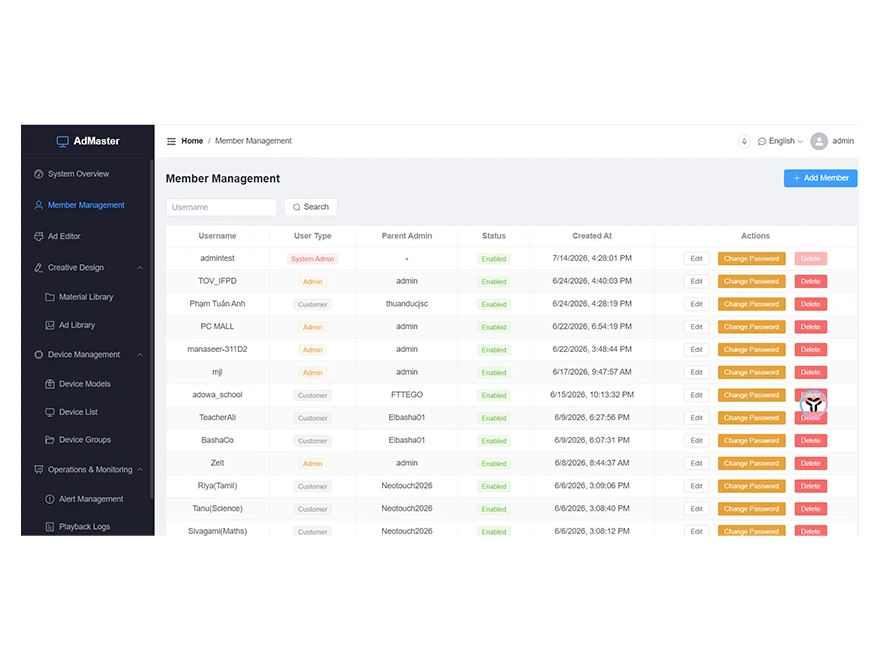
| Fjärrlåsning via DMS | Låser en panel eller en hel grupp från molnet DMS, utan att besöka rummet. |
6. Varför det spelar roll
- Integritet i ett delat rum. Filer, tentamensmaterial och elevregister lämnas inte kvar på skärmen för nästa person. Innehållet är endast åtkomligt bakom en autentiserad session.
- Personliga inställningar följer personen, inte rummet. En lärare som rör sig mellan klassrum hittar sitt eget skrivbord och kursmaterial på vilken panel de än loggar in på.
- Snabb växling slår delade inloggningar. Delade konton är den vanliga genvägen när autentisering är långsam. Inloggning med en knapptryckning tar bort anledningen att dela inloggningsuppgifter överhuvudtaget.
- Färre borttappade lösenord. Biometrisk inloggning innebär att personalen inte upprepade gånger behöver återställa glömda lösenord — en betydoche dold kostnad i en stor skolutrullning.
- Skiktat skydd utan komplexitet. Fingeravtryck, NFC, PIN, touchlås, applås och USB-lås hanteras alla från en panel.
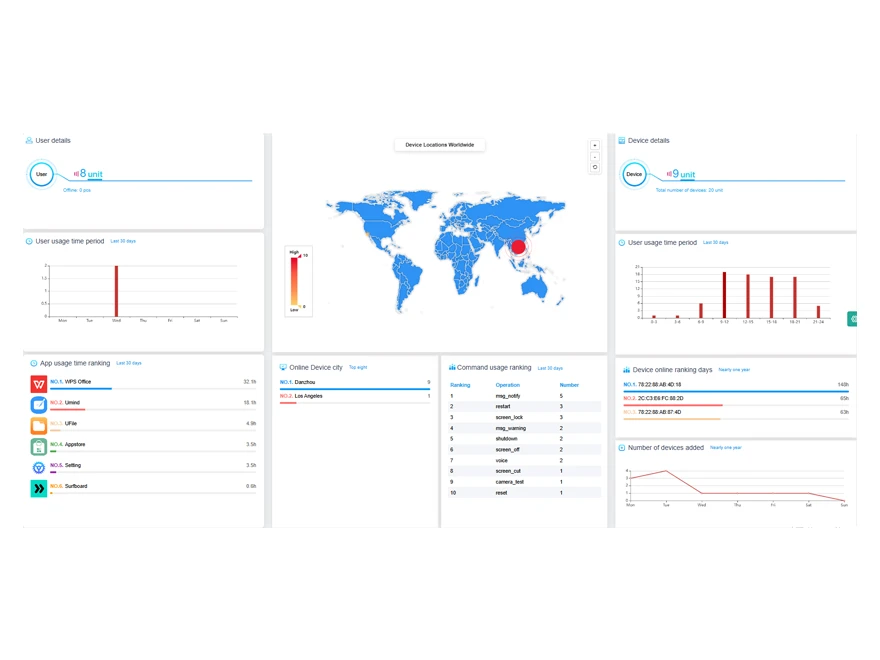
- Kontroll på flottnivå. Eftersom samma säkerhetslager rapporterar till DMS kan en skola eller ett företag låsa en enhet, ändra dess inställningar eller skicka ut en policy på distans till hundratals paneler.
- Renare revisioner. DaisyOS registrerar systemloggar inklusive inloggningshändelser, vilket ger administratörer en spårning av vem som använde vilken panel och när.
7. Vanliga frågor
Har alla Riotouch interaktiva platta paneler en fingeravtrycksmodul?
Nej. Fingeravtrycksmodulen är ett hårdvarualternativ inbyggt i den främre ramen på modeller som beställs med den — till exempel RK3588-seriepaneler med konfigurationen NFC + fingeravtryck + pennplats. Bekräfta den exakta konfigurationen med din leverantör innan beställning — gränssnitts- och signaldetaljer finns i våra produktspecifikationer.
Kan ett fingeravtryck användas helt istället för ett lösenord?
Fingeravtrycksinloggning kan vara den dagliga metoden, men ett lösenord bör fortfaroche konfigureras som reserv för skyddsnivå vid uppstart och administrativ åtkomst. Riotouch-paneler är utformade för att köra båda tillsammans.
Vad händer om sensorn inte känner igen ett finger?
Placera fingret rent och rakt på sensorn igen. Om igenkänningen är konsekvent opålitlig, registrera fingeravtrycket på nytt med flera placeringar i något olika vinklar — registreringskvaliteten avgör läskvaliteten.
Kan ett konto ha mer än ett fingeravtryck?
Ja. Registrera ytterligare fingrar till samma konto så att en användare inte låses ute av ett enda skadat finger eller en ovanlig hochposition.
Kan fingeravtryck hanteras centralt?
Säkerhetsinställningar, enhetslåsning och policyändringar kan tillämpas från molnet DMS för hanterade flottor. Själva registreringen görs normalt på panelen.
Kontakt
För konfigurationsfrågor, modelltillgänglighet eller för att boka en demonstration på en Riotouch interaktiv platt panel, kontakta vårt team via kontaktsidan — eller se hela sortimentet från 65″ till 110″ på våra produktsidor.
Relaterad produkt
Relaterade artiklar
WhatsApp: +86 137 1299 3879
Säljteam · Riotouch Technology