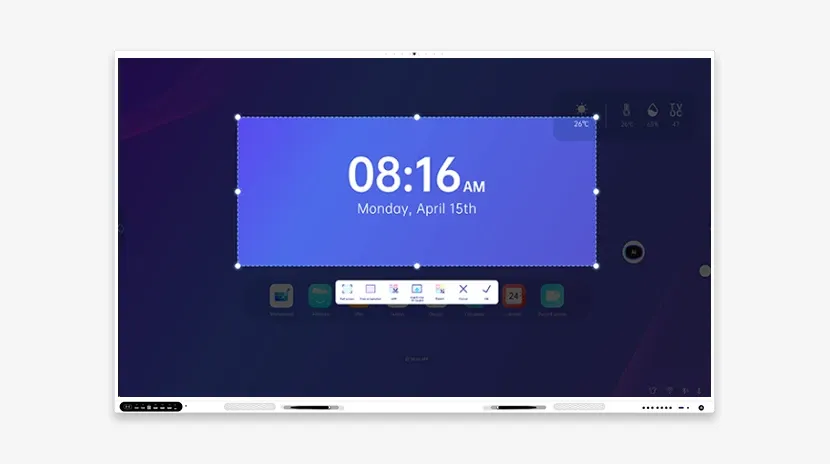
நவீன கற்பித்தல் மற்றும் மாநாடுகளுக்கான முக்கிய கருவியாக, இதன் அசெம்பிளி செயல்முறையின் தொழில்முறைத்தன்மை ஊடாடும் ப்ரொஜெக்ஷன் ஒயிட்போர்டு சாதனத்தின் செயல்திறன் மற்றும் பயனர் அனுபவத்தை நேரடியாக பாதிக்கிறது. இந்த வலைப்பதிவு அசெம்பிளி செயல்முறையை விரிவாக பிரித்து, கருவி தயாரிப்பு, வன்பொருள் நிறுவல், மென்பொருள் அளவுத்திருத்தம் மற்றும் பொதுவான சிக்கல் தீர்வு ஆகியவற்றை உள்ளடக்கி, திறமையான ஊடாடும் இடத்தை விரைவாக உருவாக்க உதவும்.
அசெம்பிளிக்கு முன் தயாரிப்பு: கருவிகள் மற்றும் இட திட்டமிடல்
கருவி பட்டியல்
மின்சார துரப்பணம், விரிவாக்க திருகுகள், நீர்மட்ட அளவி, திருகாணி தொகுப்பு (குறுக்கு/நேரான) அளவு நாடா, லேசர் தூர அளவி (விருப்பம்), குறிப்பான் பேனா HDMI/USB கேபிள், மின் நீட்டிப்பு கேபிள், கேபிள் டை (கேபிள் மேலாண்மைக்கு)
இட தேவைகள்
சுவர் தட்டையான தன்மை பிழை ≤3mm (ப்ரொஜெக்ஷன் சிதைவை தவிர்க்க) சுற்றுப்புற ஒளி கட்டுப்படுத்தக்கூடியது (ப்ரொஜெக்ஷன் குறுக்கீட்டை குறைக்க இருள் திரைச்சீலைகளை நிறுவ பரிந்துரைக்கப்படுகிறது) மின் சாக்கெட் சாதனத்திற்கு அருகில் அமைந்துள்ளது, வெளிப்படையான கேபிள்களின் ஆபத்தை தவிர்க்க
படிப்படியான அசெம்பிளி செயல்முறை
1. அடைப்புக்குறியை நிறுவி ஒயிட்போர்டை சரிசெய்யவும்
படி 1: நிலைப்படுத்தல் குறி
ஒயிட்போர்டின் அளவைப் பொறுத்து (எடுத்துக்காட்டாக 80 அங்குலம்), சுவரை அளந்து நிறுவல் புள்ளியைக் குறிக்கவும் (பொதுவாக இரண்டு நபர்கள் தேவை). குறிக்கப்பட்ட புள்ளி ≤1° பிழையுடன் கிடைமட்டமாக சீரமைக்கப்பட்டுள்ளதா என்பதை உறுதிப்படுத்த நீர்மட்ட அளவியைப் பயன்படுத்தவும்.
படி 2: அடைப்புக்குறியை சரிசெய்யவும்
மின்சார துரப்பணத்துடன் குறிக்கப்பட்ட புள்ளியில் துளைகளை இடவும், விரிவாக்க திருகுகளை செருகவும், உலோக அடைப்புக்குறியை சுவரில் சரிசெய்யவும். குறிப்பு: ஆதரவு எடை ஒயிட்போர்டின் எடையின் ≥ 1.5 மடங்கு இருக்க வேண்டும் (எடுத்துக்காட்டாக, ஒயிட்போர்டு 20kg எடையிருந்தால், ஆதரவு எடை 30kg க்கு மேல் இருக்க வேண்டும்).
படி 3: ஒயிட்போர்டை பொருத்தவும்
ஒயிட்போர்டை அடைப்புக்குறி இடைவெளியில் தொங்கவிட்டு, தற்செயலான விழுதலைத் தடுக்க பாதுகாப்பு பூட்டுடன் பாதுகாக்கவும்.
2. ப்ரொஜெக்டர் நிறுவல் மற்றும் சரிசெய்தல்
படி 1: ப்ரொஜெக்ஷன் முறையைத் தேர்ந்தெடுக்கவும்
முன் ப்ரொஜெக்ஷன்: ப்ரொஜெக்டர் ஒயிட்போர்டின் முன் வைக்கப்படுகிறது, பெரிய வகுப்பறைகளுக்கு ஏற்றது. பின் ப்ரொஜெக்ஷன்: ப்ரொஜெக்டர் ஒயிட்போர்டின் பின் வைக்கப்படுகிறது, மனித நிழல்களால் தடுக்கப்படுவதைத் தவிர்க்க ஒரு பிரத்யேக ஒளி-பரிமாற்ற ஒயிட்போர்டு தேவை.
படி 2: ப்ரொஜெக்ஷன் தூரத்தைக் கணக்கிடவும்
ப்ரொஜெக்டர் குவிய நீள அளவுருக்களின்படி (எடுத்துக்காட்டாக ப்ரொஜெக்ஷன் விகிதம் 1.2:1), சூத்திரம்: ப்ரொஜெக்ஷன் தூரம் = திரை அகலம் × ப்ரொஜெக்ஷன் விகிதம். எடுத்துக்காட்டு: 80-அங்குல ஒயிட்போர்டு (1.8m அகலம்), ப்ரொஜெக்ஷன் தூரம் = 1.8×1.2≈2.16 மீட்டர்.
படி 3: ப்ரொஜெக்டரை சரிசெய்யவும்
உச்சவரம்பு: உச்சவரம்பை ஒரு அடைப்புக்குறியால் பொருத்தி, படம் ஒயிட்போர்டை நிரப்பும் வரை சாய்வுக் கோணத்தை சரிசெய்யவும். மேசை மீது வைப்பு: சரிசெய்யக்கூடிய அடைப்புக்குறியுடன், ப்ரொஜெக்ஷன் அச்சு ஒயிட்போர்டின் மையத்துடன் சீரமைக்கப்பட்டிருப்பதை உறுதிசெய்யவும்.
3. வன்பொருள் மற்றும் மின்சாரத்தை இணைக்கவும்
படி 1: கேபிள் வயரிங்
HDMI கேபிள் (படத்தை அனுப்பும்) மற்றும் USB கேபிள் (தொடு சிக்னல்) ஆகியவற்றை கணினியுடன் இணைக்கவும், மின்சாரக் கம்பியை மின்னழுத்தம்-நிலைப்படுத்தப்பட்ட சாக்கெட்டுடன் இணைக்கவும். சிக்கல் அல்லது தடுக்கி விழும் அபாயத்தைத் தவிர்க்க கேபிள் டைகளைப் பயன்படுத்தி கேபிள்களைப் பாதுகாக்கவும்.
படி 2: மின்சாரம் இயக்கும் சோதனை
ஒயிட்போர்டு, ப்ரொஜெக்டர் மற்றும் கணினியை வரிசையாக இயக்கி, படம் வண்ண விலகல் அல்லது மின்னல் இல்லாமல் சாதாரணமாக காட்டப்படுகிறதா என்பதை உறுதிசெய்யவும்.
மென்பொருள் அளவுத்திருத்தம் மற்றும் செயல்பாட்டு சோதனை
1. தொடு அளவுத்திருத்தம்
ஒயிட்போர்டு இயக்கி மென்பொருளைத் திறக்கவும் (Riotouch Calibration Tool போன்றவை), மற்றும் குறிப்புகளின்படி திரையின் நான்கு மூலைகள் மற்றும் மையத்தை வரிசையாகக் கிளிக் செய்யவும். அளவுத்திருத்த துல்லியத் தேவைகள்: தொடு புள்ளி இடப்பெயர்ச்சி ≤2mm, இல்லையெனில் மீண்டும் அளவுத்திருத்தம் தேவை.
2. ப்ரொஜெக்ஷன் சீரமைப்பு சரிசெய்தல்
மென்பொருள் கீஸ்டோன் திருத்தம் செயல்பாட்டை (Keystone Correction) பயன்படுத்தி, ப்ரொஜெக்ஷன் விளிம்பை ஒயிட்போர்டு சட்டகத்துடன் முழுமையாக ஒன்றிணையுமாறு கைமுறையாக அல்லது தானாக சரிசெய்யவும்.
3. ஊடாடும் செயல்பாடு சரிபார்ப்பு
பேனா சோதனை: ஸ்டைலஸ் அல்லது விரலால் எழுதி தாமதம் மற்றும் பாதை தொடர்ச்சியைச் சரிபார்க்கவும். மல்டி-டச்: படத்தை பெரிதாக்க/சுழற்ற இரு விரல்களால் இழுக்கவும், மற்றும் பதிலளிப்பு உணர்திறனை உறுதிசெய்யவும். மென்பொருள் இணைப்பு: UMind ஒயிட்போர்டு மற்றும் UCut ஸ்கிரீன்ஷாட் போன்ற கருவிகளுடன் கூட்டு செயல்பாட்டைச் சோதிக்கவும்.
4. பொதுவான சிக்கல்கள் மற்றும் தீர்வுகள்
மங்கலான ப்ரொஜெக்ஷன் படம்
லென்ஸ் தூய்மையைச் சரிபார்த்து ஃபோகஸ் நாபை சரிசெய்யவும். தீர்மானத் தெளிவு பொருந்துகிறதா என்பதை உறுதிசெய்யவும் (1920×1080 பரிந்துரைக்கப்படுகிறது).
தொடு தோல்வி
தொடு சிக்னலை மீண்டும் அளவுத்திருத்தி USB இடைமுகம் தளர்வாக உள்ளதா எனச் சரிபார்க்கவும். இயக்கியை சமீபத்திய பதிப்புக்கு புதுப்பிக்கவும்.
படத்தின் விளிம்பில் விகாரம்
ப்ரொஜெக்டரின் நிலையைச் சரிசெய்யவும் அல்லது வடிவியல் திருத்தம் செயல்பாட்டை இயக்கவும்.
5. பாதுகாப்பு மற்றும் பராமரிப்பு பரிந்துரைகள்
பாதுகாப்பு விதிமுறைகள்
அடிக்கடி மின்சாரம் இயக்குவதையும் நிறுத்துவதையும் தவிர்க்கவும், ≥30 வினாடிகள் இடைவெளி விடவும். இடியுடன் கூடிய மழையின் போது மின்சார விநியோகத்தை பிரிக்கவும், மின்னழுத்த அலைவு சேதத்தைத் தடுக்கவும்.
தினசரி பராமரிப்பு
ஒவ்வொரு வாரமும் மைக்ரோஃபைபர் துணியால் ஒயிட்போர்டின் மேற்பரப்பை சுத்தம் செய்யவும், ஆல்கஹால் அல்லது அரிக்கும் க்ளீனர்களைப் பயன்படுத்த வேண்டாம். தளர்வைத் தடுக்க அடைப்புக்குறி திருகுகளின் இறுக்கத்தை வழக்கமாகச் சரிபார்க்கவும்.
தொழில்முறை அசெம்பிளி, சாதனத்தின் திறனை வெளிப்படுத்துங்கள்
ப்ரொஜெக்ஷன் ஊடாடும் மின்னணு ஒயிட்போர்டை சரியாக அசெம்பிள் செய்வதே அதன் செயல்திறன் மற்றும் ஆயுளை உறுதிசெய்வதற்கான திறவுகோல். துல்லியமான நிலைப்படுத்தல், கடுமையான அளவுத்திருத்தம் மற்றும் தரப்படுத்தப்பட்ட பராமரிப்பு மூலம், அதன் கற்பித்தல் மற்றும் ஒத்துழைப்பு மதிப்பை நீங்கள் அதிகப்படுத்தலாம். தொழில்நுட்ப ஆதரவு தேவைப்பட்டால், Riotouch இன் தொழில்முறை நிறுவல் குழுவைத் தொடர்புகொண்டு ஒரே இடத்தில் சேவையை அனுபவிக்கவும்!