Modern eğitim ve konferansların temel aracı olarak, interaktif projeksiyon beyaz tahtası montaj sürecinin profesyonelliği, cihazın performansını ve kullanıcı deneyimini doğrudan etkiler. Bu blog, alet hazırlığı, donanım kurulumu, yazılım kalibrasyonu ve sık karşılaşılan sorunların çözümünü kapsayarak montaj sürecini ayrıntılı olarak ele alacak ve verimli bir interaktif alanı hızla oluşturmanıza yardımcı olacaktır.
Montaj öncesi hazırlık: aletler ve alan planlaması
Alet listesi
Elektrikli matkap, dübel vidaları, su terazisi, tornavida seti (yıldız/düz) Şerit metre, lazer mesafe ölçer (isteğe bağlı), işaret kalemi HDMI/USB kablosu, uzatma kablosu, kablo bağı (kablo düzenlemesi için)
Alan gereksinimleri
Duvar düzlük hatası ≤3mm (projeksiyon bozulmasını önlemek için) Ortam ışığı kontrol edilebilir olmalı (projeksiyon girişimini azaltmak için karartma perdeleri önerilir) Güç prizi cihaza yakın konumlandırılmalı, açıkta kablo riskinden kaçınılmalıdır
Adım adım montaj süreci
1. Braketi takın ve beyaz tahtayı sabitleyin
Adım 1: Konumlandırma işareti
Beyaz tahtanın boyutuna göre (örneğin 80 inç), duvarı ölçün ve montaj noktasını işaretleyin (genellikle iki kişi gereklidir). İşaretlenen noktanın ≤1° hata ile yatay hizalandığından emin olmak için su terazisi kullanın.
Adım 2: Braketi sabitleyin
İşaretlenen noktada elektrikli matkapla delikler açın, dübel vidaları yerleştirin ve metal braketi duvara sabitleyin. İpucu: Taşıma ağırlığı, beyaz tahtanın ağırlığının ≥ 1,5 katı olmalıdır (örneğin, beyaz tahta 20kg ağırlığındaysa, taşıma ağırlığı 30kg'dan fazla olmalıdır).
Adım 3: Beyaz tahtayı monte edin
Beyaz tahtayı braket yuvasına asın ve kazara düşmeyi önlemek için emniyet kilidi ile sabitleyin.
2. Projektör kurulumu ve ayarı
Adım 1: Projeksiyon yöntemini seçin
Ön projeksiyon: Projektör beyaz tahtanın önüne yerleştirilir, büyük sınıflar için uygundur. Arka projeksiyon: Projektör beyaz tahtanın arkasına yerleştirilir ve insan gölgeleri tarafından engellenmemek için özel ışık geçirgen beyaz tahta gereklidir.
Adım 2: Projeksiyon mesafesini hesaplayın
Projektör odak uzaklığı parametrelerine göre (örneğin projeksiyon oranı 1.2:1), formül şöyledir: projeksiyon mesafesi = ekran genişliği × projeksiyon oranı. Örnek: 80 inç beyaz tahta (1,8m genişlik), projeksiyon mesafesi = 1,8×1,2≈2,16 metre.
Adım 3: Projektörü sabitleyin
Tavan: Tavanı sabitlemek için bir braket kullanın ve görüntü beyaz tahtayı tamamen kaplayana kadar eğim açısını ayarlayın. Masa üstü yerleştirme: Ayarlanabilir bir braket ile projeksiyon ekseninin beyaz tahtanın merkeziyle hizalandığından emin olun.
3. Donanımı ve gücü bağlayın
Adım 1: Kablo bağlantısı
HDMI kablosunu (görüntü aktarımı) ve USB kablosunu (dokunma sinyali) bilgisayara bağlayın, güç kablosunu da voltaj dengeleyici bir prize takın. Kabloların dolaşmasını veya takılma riskini önlemek için kablo bağlarıyla sabitleyin.
Adım 2: Açma testi
Beyaz tahtayı, projektörü ve bilgisayarı sırayla başlatın; görüntünün renk kayması veya titreme olmadan normal şekilde görüntülendiğini doğrulayın.
Yazılım kalibrasyonu ve fonksiyon testi
1. Dokunma kalibrasyonu
Beyaz tahta sürücü yazılımını (örneğin Riotouch Kalibrasyon Aracı) açın ve istemleri takip ederek ekranın dört köşesine ve merkezine sırayla tıklayın. Kalibrasyon doğruluk gereksinimi: Dokunma noktası sapması ≤2mm, aksi takdirde yeniden kalibrasyon gerekir.
2. Projeksiyon hizalama ayarı
Projeksiyon kenarını beyaz tahta çerçevesiyle tamamen örtüşecek şekilde manuel veya otomatik olarak ayarlamak için yazılımın trapez düzeltme (Keystone Correction) fonksiyonunu kullanın.
3. Etkileşimli fonksiyon doğrulaması
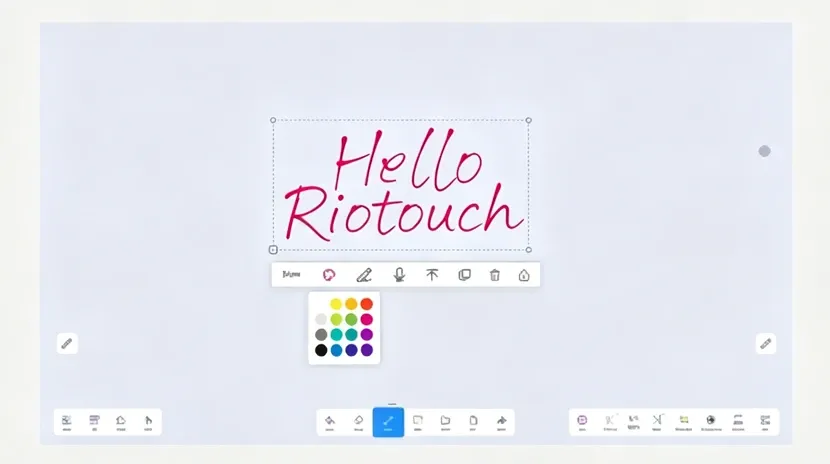
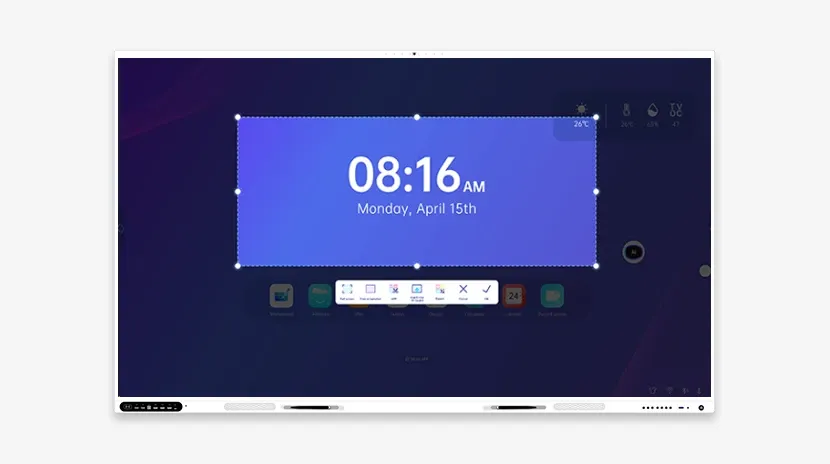
Kalem testi: Gecikme ve iz sürekliliğini kontrol etmek için bir stylus veya parmakla yazın. Çoklu dokunma: Görüntüyü yakınlaştırmak/döndürmek için iki parmakla sıkıştırın ve yanıt hassasiyetini doğrulayın. Yazılım bağlantısı: Aşağıdaki araçlarla işbirlikçi çalışmayı test edin: UMind beyaz tahta ve UCut ekran görüntüsü.
4. Yaygın sorunlar ve çözümler
Bulanık projeksiyon görüntüsü
Lens temizliğini kontrol edin ve odak düğmesini ayarlayın. Çözünürlük uyumunu doğrulayın (1920×1080 önerilir).
Dokunma arızası
Dokunma sinyalini yeniden kalibre edin ve USB arayüzünün gevşek olup olmadığını kontrol edin. Sürücüyü en son sürüme güncelleyin.
Görüntü kenarında bozulma
Projektörün konumunu ayarlayın veya geometrik düzeltme fonksiyonunu etkinleştirin.
5. Güvenlik ve bakım önerileri
Güvenlik kuralları
Sık sık açıp kapatmaktan kaçının, en az 30 saniye ara bırakın. Ani voltaj hasarını önlemek için fırtınalı havalarda güç kaynağını çıkarın.
Günlük bakım
Beyaz tahtanın yüzeyini her hafta mikrofiber bir bezle temizleyin; alkol veya aşındırıcı temizleyiciler kullanmayın. Gevşemeyi önlemek için braket vidalarının sıkılığını düzenli olarak kontrol edin.
Profesyonel montaj, cihazın potansiyelini ortaya çıkarın
Projeksiyon etkileşimli elektronik beyaz tahtanın doğru montajı, performansını ve ömrünü garanti etmenin anahtarıdır. Hassas konumlandırma, titiz kalibrasyon ve standartlaştırılmış bakım sayesinde eğitim ve işbirliği değerini en üst düzeye çıkarabilirsiniz. Teknik desteğe ihtiyacınız varsa, lütfen Riotouch'un profesyonel kurulum ekibiyle iletişime geçin ve tek noktadan hizmetin keyfini çıkarın!