Saha Servisi · Teknik Blog — Riotouch RK3588 Etkileşimli Düz Panel servis kılavuzundan (İngilizce sürüm) derlenmiş eksiksiz, resimli bir rehber: sistem mimarisi, güç kaynakları, konnektör pin çıkışları, sökme ve onarım, ürün yazılımı güncelleme ve arıza giderme. Hedef kitle: servis mühendisleri, onarım teknisyenleri ve AV destek ekipleri · Görseller: kılavuzdan alınmıştır, yalnızca referans amaçlıdır
1. Bu kılavuzun kapsamı
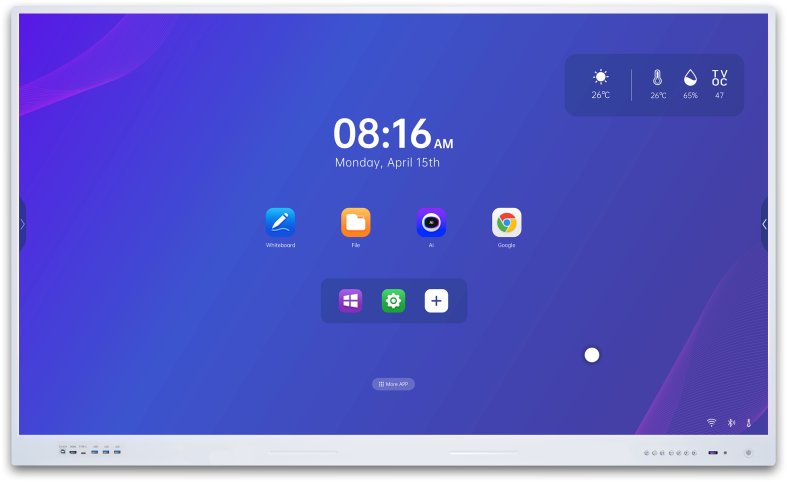
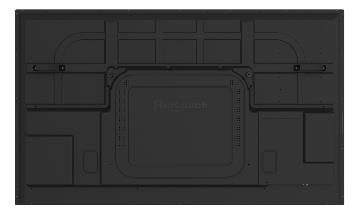
Riotouch RK3588 Etkileşimli Düz Panel (IFPD), Rockchip RK3588 uygulama işlemcisi etrafında inşa edilmiş büyük formatlı bir dokunmatik ekrandır. Konferans odası beyaz tahtası / akıllı ekran olarak satılır ve — panel boyutuna bağlı olarak — üç güç kaynağı kartından biriyle birlikte gelir:
Servis kılavuzu, bir teknisyeni sahada üniteyi onarmak için gereken her şeyde yönlendirir: RK3588 elektrik sisteminin blok diyagramı, soket pin tanımlarıyla güç mimarisi, ana karttaki her harici port ve her dahili konnektör, kart seviyesinde servis sırasında kullanılan gelişmiş pin çıkışları, arka kabuk ve arkasındaki kartlar için sökme prosedürü, fabrika menüsü ve ürün yazılımı güncelleme prosedürleri (USB ve OTA) ve son olarak en yaygın arızalar için bir dizi arıza giderme karar şeması (görüntü yok, OPS sinyali yok, ses yok, dokunmatik yok).
2. Güvenlik talimatları
Herhangi bir işlemden önce, kullanım sırasında tehlikeleri önlemek için güvenlik talimatlarını dikkatlice okuyun:
3. Sistem mimarisi (RK3588)
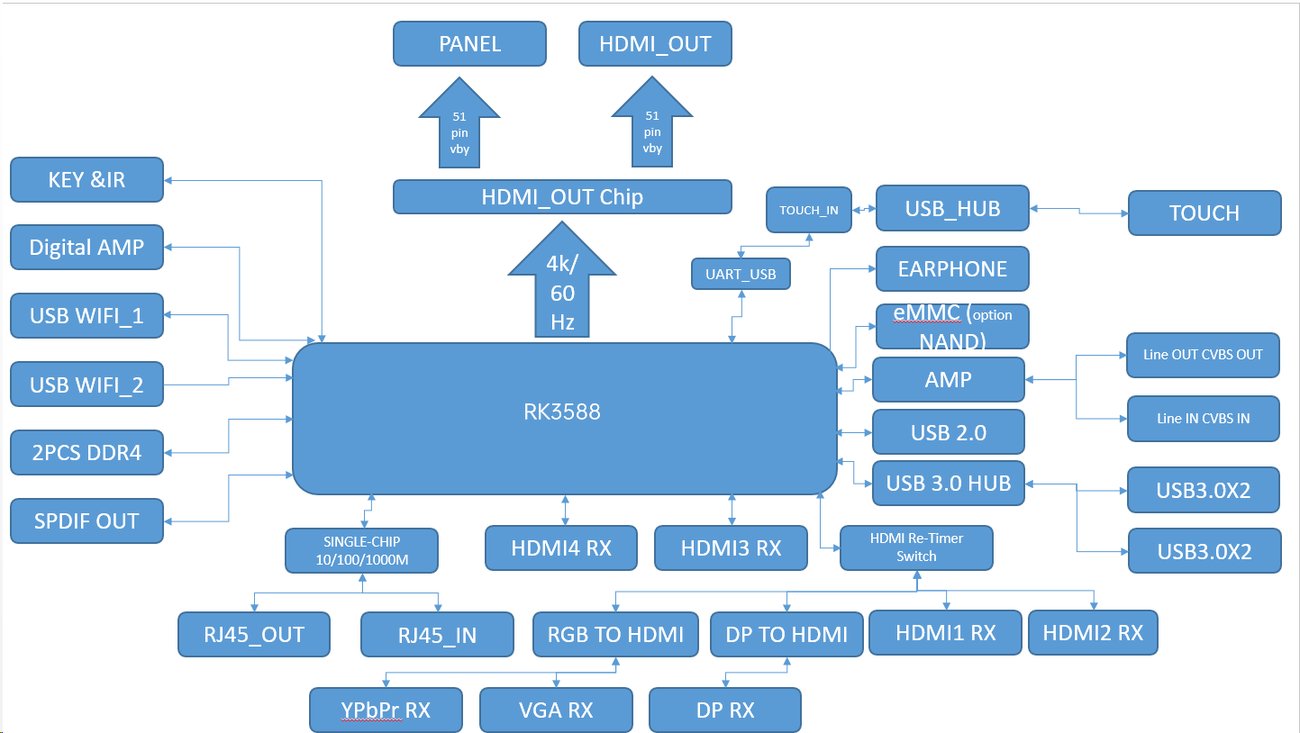
Makine, küçük bir dizi değiştirilebilir elektronik blok olarak düzenlenmiştir:
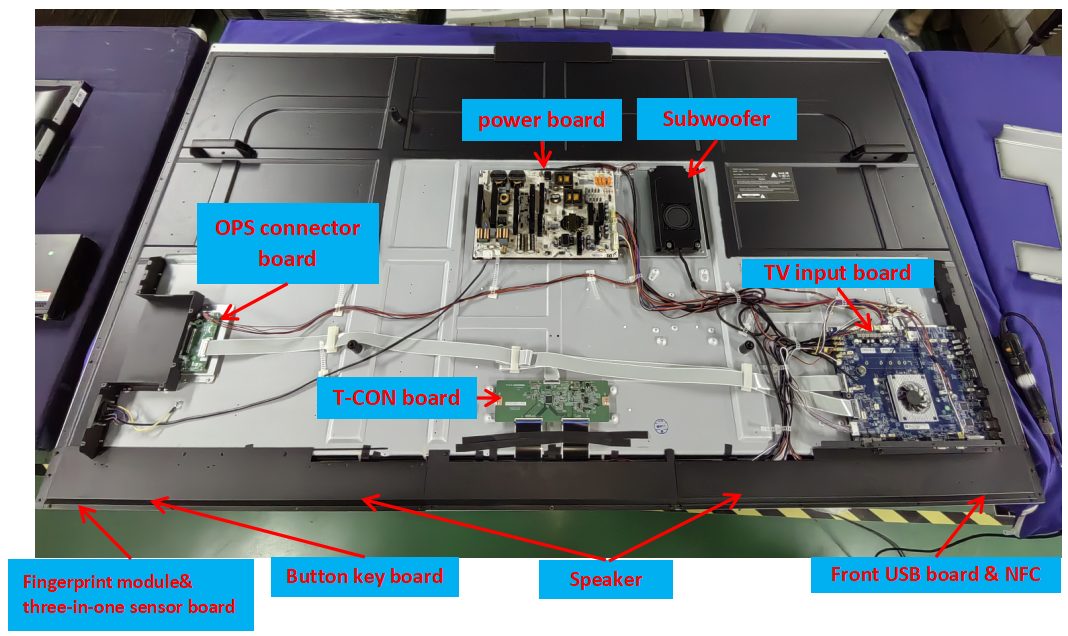
Bu modüler ayrım, saha servisini pratik kılan şeydir: çoğu arıza tek bir karta (güç kartı, ana kart, OPS adaptör kartı, LCD/T-CON veya tuş/IR ve dokunmatik düzenekleri) izole edilebilir ve değiştirme yoluyla onarılabilir.
4. Güç kaynağı kartları
Üç güç kartının tümü, aynı voltaj hatlarını — +5.2VSB (bekleme), +5V, +12V ve +18V — kısa devre, aşırı akım ve aşırı voltaj koruma devreleriyle sağlayan çok çıkışlı anahtarlamalı güç kaynaklarıdır. Panel boyutuna göre toplam çıkış gücü bakımından farklılık gösterirler:
| Panel boyutu | Güç kartı | Toplam çıkış |
|---|---|---|
| 65″ | MP360SL-M2-S14 | 360 W |
| 75″ | MP390SL-5R44-DC14 | 390 W |
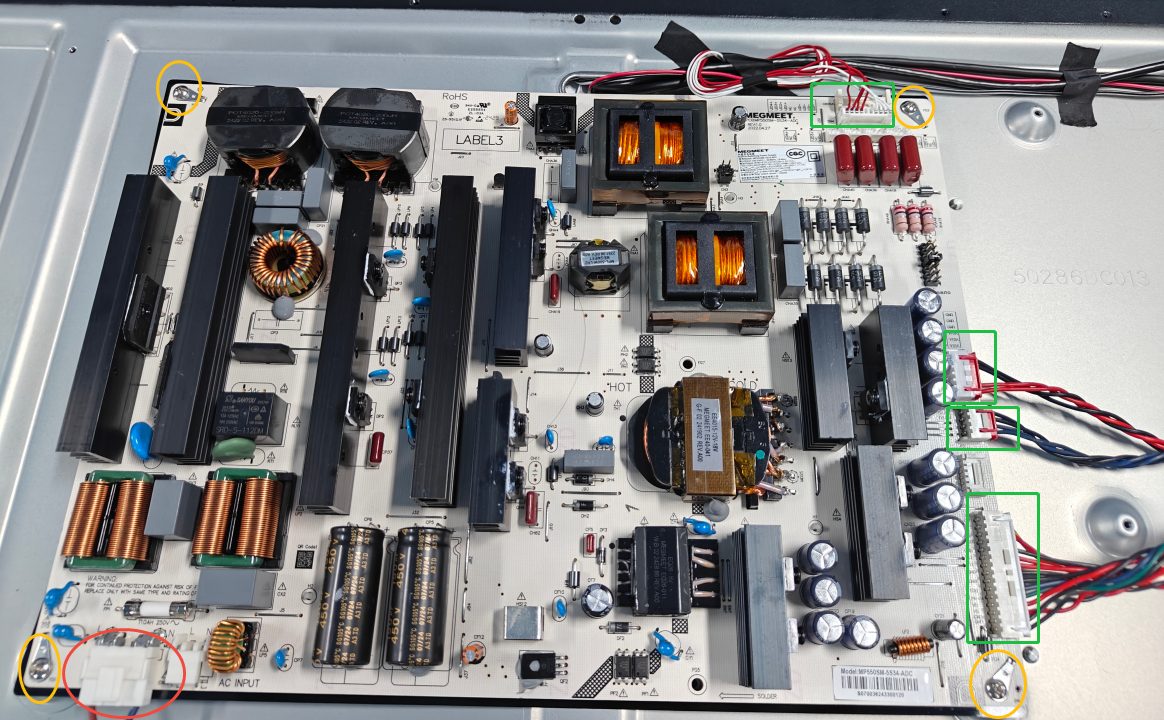
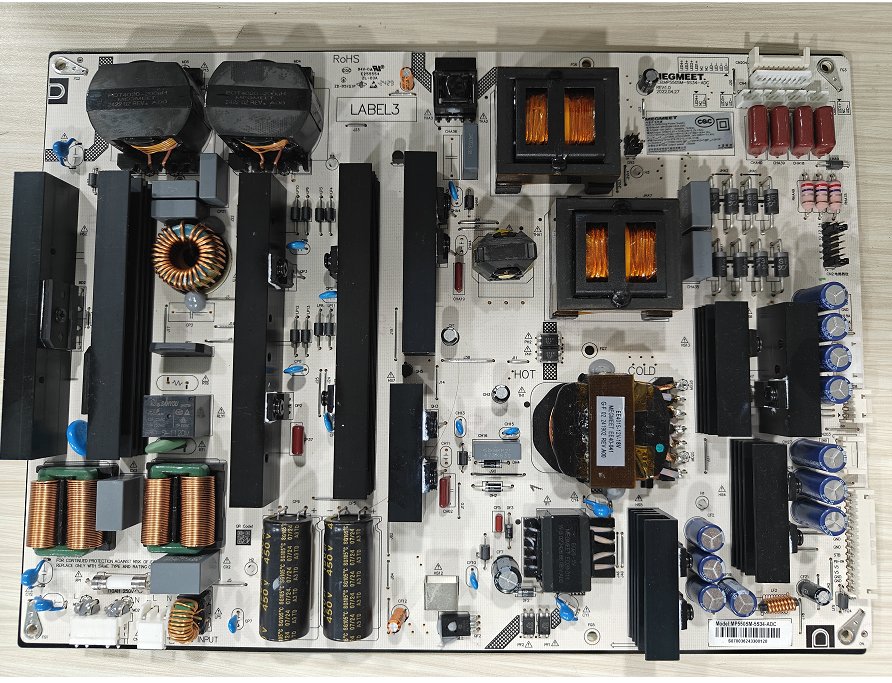
| 86″ | MP550SM-5S34-ADC | 500 W |
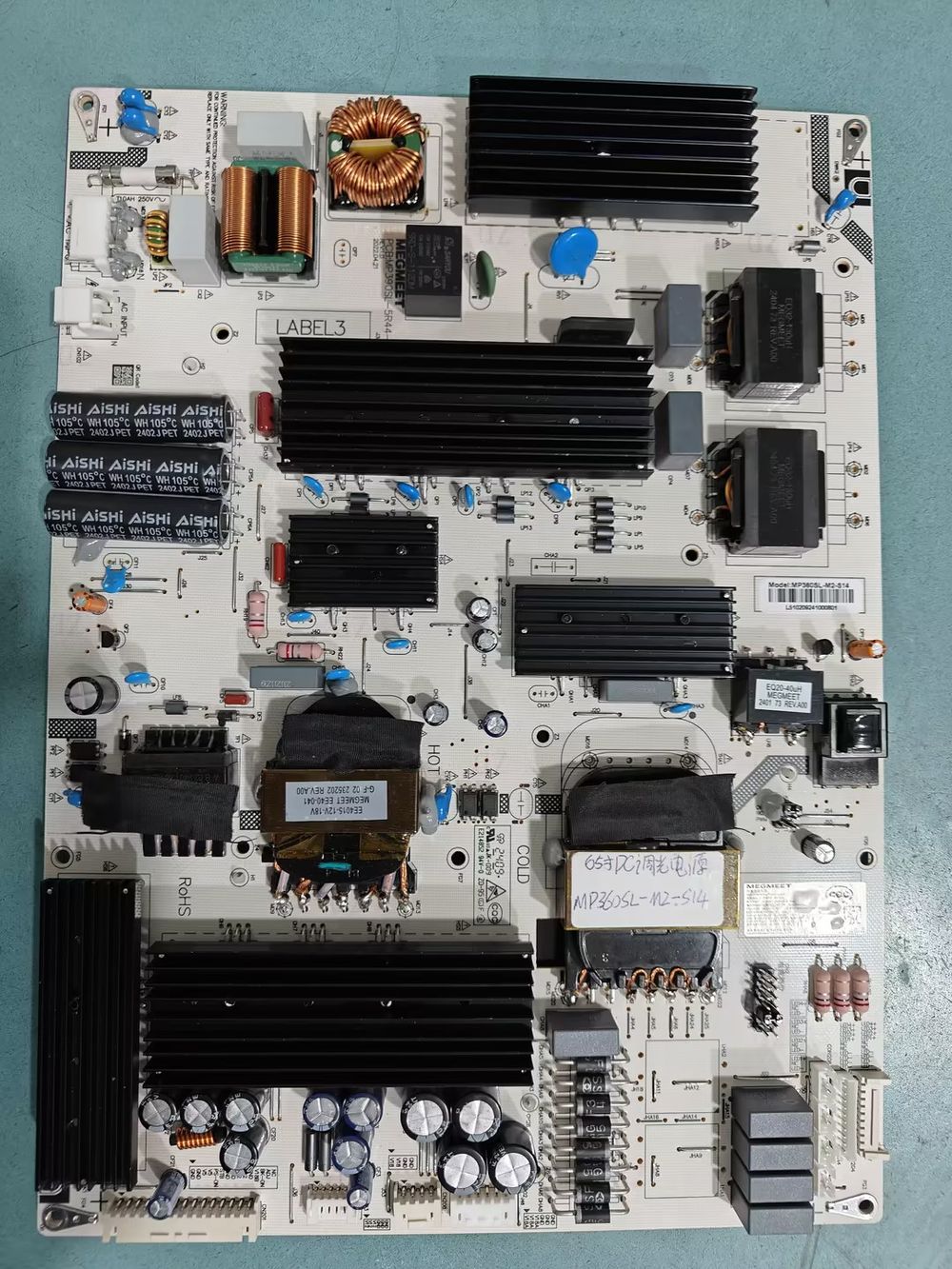
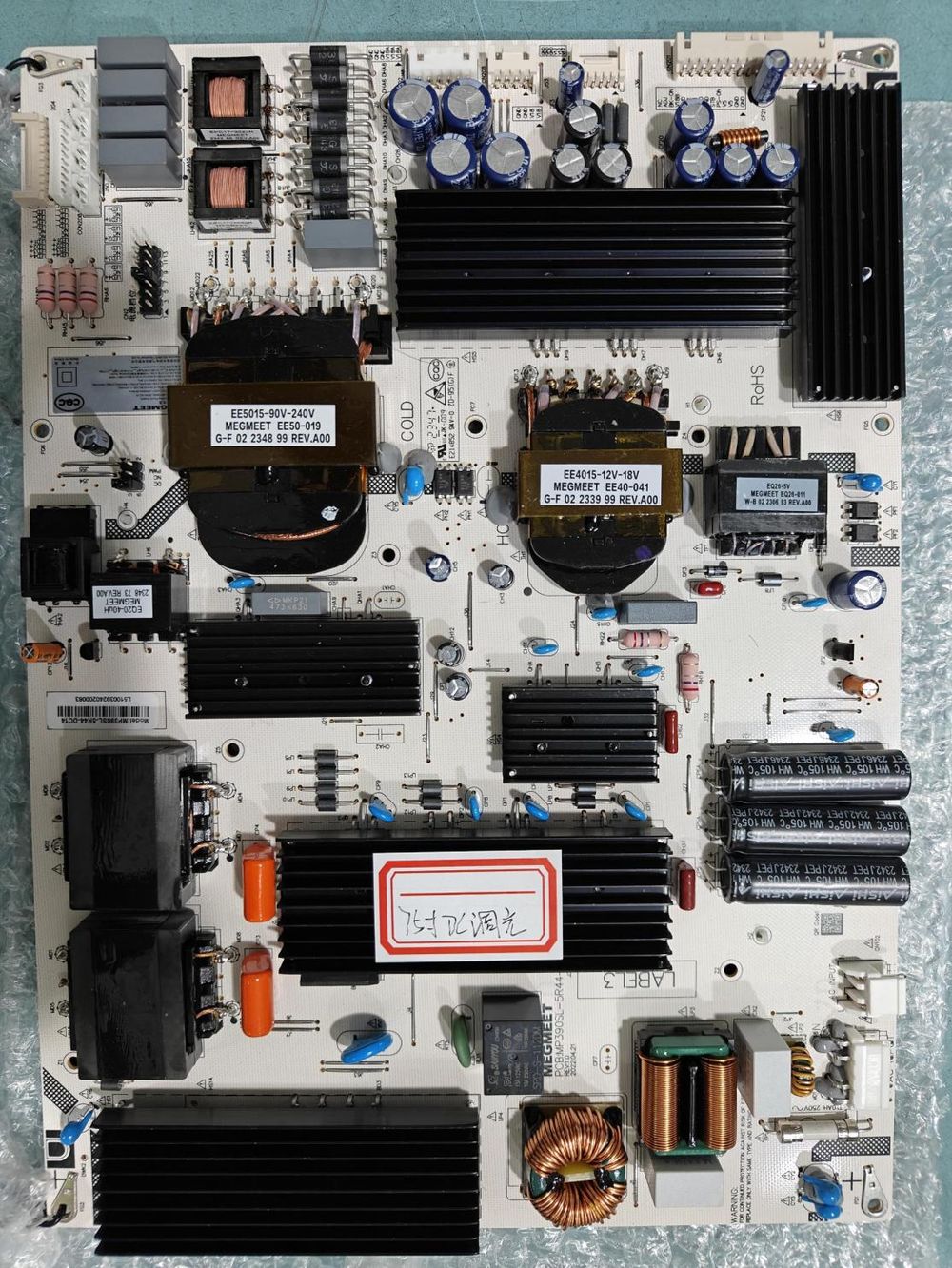
86″ MP550SM-5S34-ADC (500 W)
4.1 Güç kartı soket pin tanımları
CN101 — AC şebeke girişi (5 pin veya 3 pin, aralık 3,96 mm)
| Pin | Sinyal | Fonksiyon |
|---|---|---|
| 1, 2 | L | AC giriş hattı (faz) |
| 4, 5 | N | AC giriş nötr |
CN201 — ana güç/kontrol konnektörü (15 pin, aralık 2,5 mm)
| Pin | Sinyal | Fonksiyon |
|---|---|---|
| 1, 2, 7, 8, 11 | GND | STB / V5 / V12 / V18B için dönüş |
| 3, 4 | V5 | +5 V DC çıkış kanalı |
| 5 | PS-ON | SMPS açma/kapama kontrol sinyali girişi |
| 6 | STB | Bekleme (+5.2 VSB) kanalı DC çıkışı |
| 9, 10 | V12 | +12 V DC çıkış kanalı |
| 12 | V18B | +18 V DC çıkış kanalı |
| 13 | BK | Arka ışık kontrol sinyali girişi |
| 14 | ADJ | Arka ışık parlaklık ayar sinyali girişi |
| 15 | PC-ON | PC (OPS) açılma sinyali girişi |
Karttan karta güç hatları
| Konnektör | Hatve | Pinler ve sinyal | Fonksiyon |
|---|---|---|---|
| CN203 (6 pinli) | 2.0 mm | 1, 2, 3 = V12 · 4, 5, 6 = GND | Yüklere +12 V besleme |
| CN202 (6 pinli) | 2,5 mm | 1, 2, 3 = V18A · 4, 5, 6 = GND | +18 V besleme (ray A) |
| CN208 (4 pinli) | 2,5 mm | 1, 2 = V18A · 3, 4 = GND | +18 V besleme (ray A) |
LED arka aydınlatma kanal konnektörleri
| Konnektör | Hatve | LED− dönüşü | NC | LED+ çıkışları |
|---|---|---|---|---|
| CN204 (10 pinli) | 2,0 mm | 1–4 pinleri | 5, 6 | 7–10: LED1+ … LED4+ |
| CN4 (10 pinli) | 2,0 mm | 1–4 pinleri | 5, 6 | 7=LED4+ · 8=LED3+ · 9=LED2+ · 10=LED1+ |
| CON208 (3 pinli) | 2,0 mm | pin 1 | 2 | 3 = LED4+ |
| CON209 (3 pim) | 2,0 mm | pim 1 | 2 | 3 = LED3+ |
| CON210 (3 pim) | 2,0 mm | pim 1 | 2 | 3 = LED2+ |
| CON211 (3 pim) | 2,0 mm | pim 1 | 2 | 3 = LED1+ |
5. Harici bağlantı noktaları
Kullanıcıya yönelik tüm bağlantı noktaları cihazın arkasında bulunur. Kılavuz, bunları numaralandırır ve her bağlantı noktasının türünü ve yönünü tanımlar:
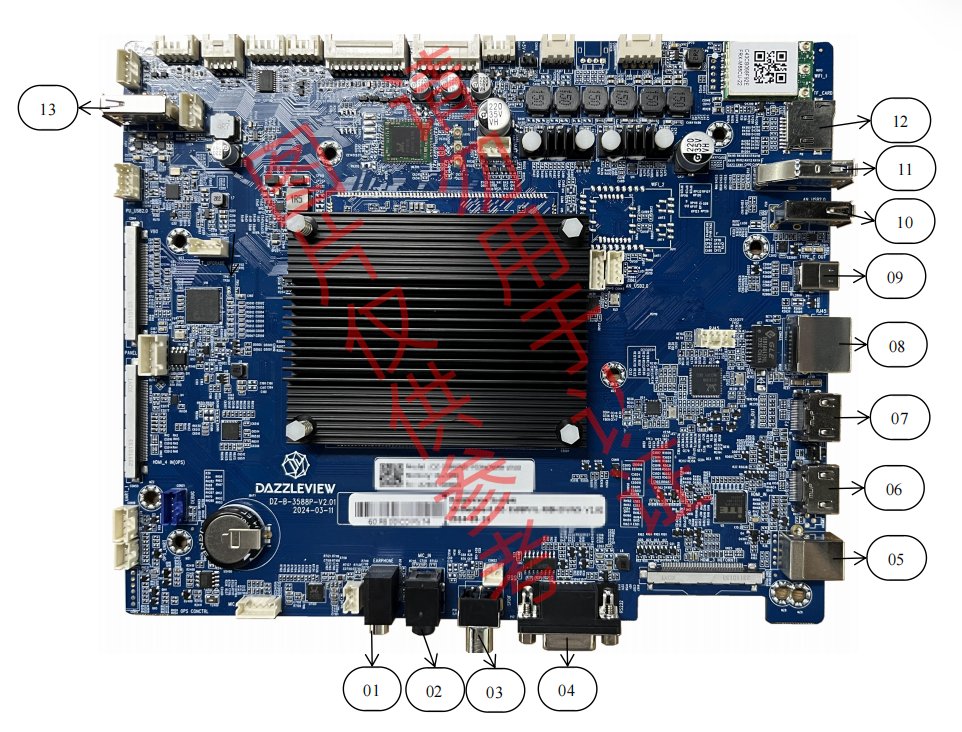
| # | Konektör | Tür | Yön |
|---|---|---|---|
| 1 | Kulaklık | Kulaklık jakı | Çıkış |
| 2 | MIC IN | Kulaklık girişi | Giriş |
| 3 | SPDIF ÇIKIŞ | Standart (koaksiyel optik) | Çıkış |
| 4 | RS232 | DB9 | Giriş / Çıkış |
| 5 | Touch USB | USB 2.0 Type-B | Giriş / Çıkış |
| 6 | HDMI GİRİŞ (HDMI) | HDMI | Giriş |
| 7 | HDMI ÇIKIŞ | HDMI | Çıkış |
| 8 | RJ45 | Standart Ethernet | Giriş |
| 9 | TYPE-C ÇIKIŞ | Standart USB-C | Çıkış |
| 10 | Android USB 2.0 | USB 2.0 Tip-A | Giriş / Çıkış |
| 11 | Android USB 3.0 | USB 3.0 Tip-A | Giriş / Çıkış |
| 12 | TF KART | microSD yuvası | Giriş / Çıkış |
| 13 | TP_USB | USB 3.0 Tip-A | Giriş / Çıkış |
6. Ana kart üzerindeki dahili konektörler
Arka kapak çıkarıldığında, tüm dahili kart konektörlerine erişilebilir. Kılavuz, ana kartın numaralı bir haritasını ve konum tablosunu sağlar:
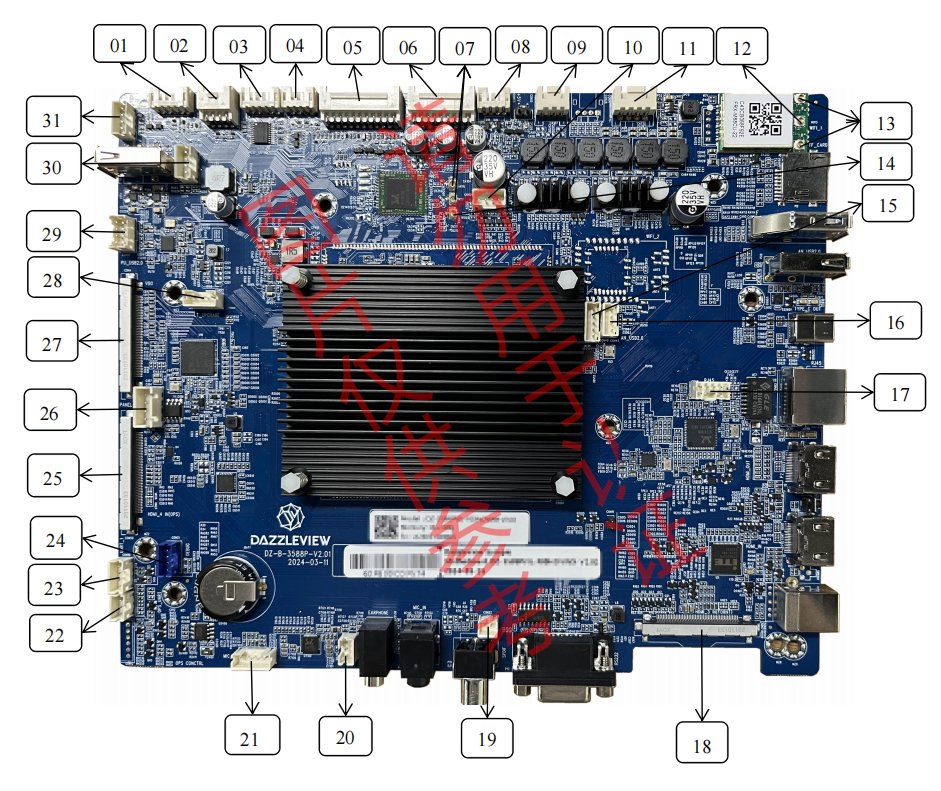
| # | Konum | İşlev | # | Konum | İşlev |
|---|---|---|---|---|---|
| 1 | CON24 | NFC | 16 | CON45 | Android USB 2.0 |
| 2 | CON27 | GPIO | 17 | CON8 | RJ45 |
| 3 | CON3 | MCU güncellemesi | 18 | / | Ön HDMI |
| 4 | CON23 | MCU UART | 19 | CON22 | SPDIF ÇIKIŞI |
| 5 | CON16 | Tuş ve IR ve ADC | 20 | CON7 | Kulaklık |
| 6 | CON1 | Güç | 21 | CON13 | MİK GİRİŞİ |
| 7 | ANT6 / ANT7 | Wi-Fi anteni | 22 | CON26 | OPS UART |
| 8 | CON53 | 5 V güç | 23 | CON18 | UART 1 |
| 9 | CON15 | Subwoofer | 24 | CON21 | Hata Ayıklama |
| 10 | CON20 | UART 6 | 25 | CON50 | OPS |
| 11 | CON14 | Hoparlör | 26 | CON4 | 51 pinli V-By-One (8 bit) |
| 12 | / | Bluetooth anteni | 27 | CON52 | LT yükseltmesi |
| 13 | / | Sıcak nokta anteni | 28 | CON51 | Tam kaynak paylaşımlı USB 2.0 |
| 14 | ANT8 | Bluetooth anteni | 29 | CON44 | TP USB |
| 15 | CON40 | Wi-Fi USB 2.0 | 30 | CON17 | TP UART |
İhtiyaç duyulmadan önce dikkat edilmesi gereken üç farklı “servis” veri yolu vardır:
7. Arayüz tanımları ve pin çıkışları (ileri düzey servis için)
Kılavuzun bu bölümü kart seviyesinde çalışmalara yöneliktir.
7.1 CON1 — güç ve arka ışık (2×9 pin, 2,0 mm aralık)
Güç kartından RK3588 ana kartına giden ana güç ve arka ışık başlığı:
| Pin | Fonksiyon | Pin | Fonksiyon |
|---|---|---|---|
| 1 | Bekleme aç/kapat (GPIO çıkışı, 5 V'a kadar) | 2 | 5VS |
| 3 | GND | 4 | GND |
| 5 | ADJ (arka ışık ayarı) | 6 | AÇIK/KAPALI |
| 7 | GND | 8 | GND |
| 9 | +5 V | 10 | +5 V |
| 11 | GND | 12 | GND |
| 13 | +12 V | 14 | +12 V |
| 15 | GND | 16 | GND |
| 17 | AMP_VCC | 18 | AMP_VCC |
7.2 CON40 — tuşlar, IR alıcı ve ADC (2×11 pin, aralık 2.0 mm)
Ön tuş takımı/IR kartını bağlar (§6'daki konnektör haritasında CON16 olarak anılır):
| Pin | Fonksiyon | Pin | Fonksiyon |
|---|---|---|---|
| 1 | GND | 2 | GND |
| 3 | K7 | 4 | LED_R |
| 5 | K6 | 6 | LED_G |
| 7 | K5 | 8 | IR |
| 9 | K4 | 10 | IR_VCC |
| 11 | K3 | 12 | ADC |
| 13 | K2 | 14 | SDA |
| 15 | K1 | 16 | SCL |
| 17 | K0 | 18 | +3.3 V |
| 19 | GND | 20 | GND |
| 21 | LED+ | 22 | LED− |
K0–K7 ön panel tuş tarama hatlarıdır, IR alıcı IR_VCC ile beslenir ve yardımcı kartlar için bir I²C veri yolu (SDA/SCL) ile bir ADC girişi mevcuttur.
7.3 VBO — 51 pinli V-By-One panel arayüzü (60 Hz VB1, 8 bit)
RK3588 ana kartı, T-CON kartıyla V-By-One üzerinden haberleşir (başlık CON4):
| Pin(ler) | Sinyal | Fonksiyon |
|---|---|---|
| 1–24 | VBY7P/N … VBY0P/N | 8 V-By-One diferansiyel veri hattı (P/N çiftleri GND ile ayrılmıştır) |
| 25 | GND | Toprak |
| 26 | VBYLOCKN | V-By-One kilit sinyali (aktif düşük) |
| 27 | VBYHTPDN | Tak-çalıştır / güç kapatma kontrolü |
| 28–32, 35, 38, 43, 44 | NC | Bağlı değil (yedek) |
| 33, 34 | V_SCL / V_SDA | Panele DDC I²C veri yolu |
| 36, 37 | DATA_FORMAT_1 / DATA_FORMAT_0 | Veri formatı / bağlantı yapılandırma pinleri |
| 39–42 | GND | Toprak |
| 45–51 | VCC_PANEL | Panel güç beslemesi (V-By-One + T-CON kaynağı) |
7.4 CON14 — hoparlörler (4 pin, 2.54 mm aralık)
| Pin | Sinyal | Anlam |
|---|---|---|
| 1 | AMP_L+ | Sol kanal + |
| 2 | AMP_L− | Sol kanal − |
| 3 | AMP_R− | Sağ kanal − |
| 4 | AMP_R+ | Sağ kanal + |
7.5 Kalan dahili konektörler için pin çıkış şemaları
Kılavuz, her dahili servis konektörü için bir pin çıkış resmi verir. Aşağıdaki şemalar kılavuzun §5 bölümünü takip eder:
| Konektör | İşlev | Pin çıkışı |
|---|---|---|
| CON24 | NFC modülü (5 pin / 2,0 mm) | 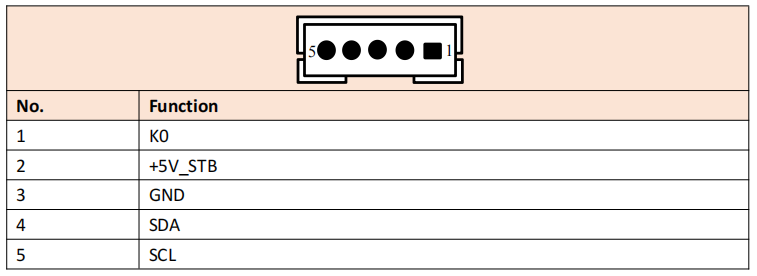 |
| CON27 | GPIO (2×4 pin / 2,0 mm) | 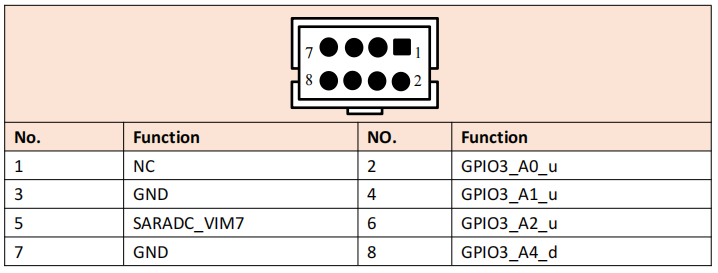 |
| CON3 | MCU güncelleme (5 pin / 2,0 mm) | 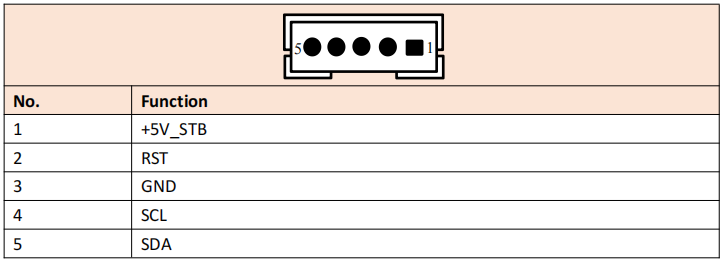 |
| CON23 | MCU UART (4 pin / 2,0 mm) | 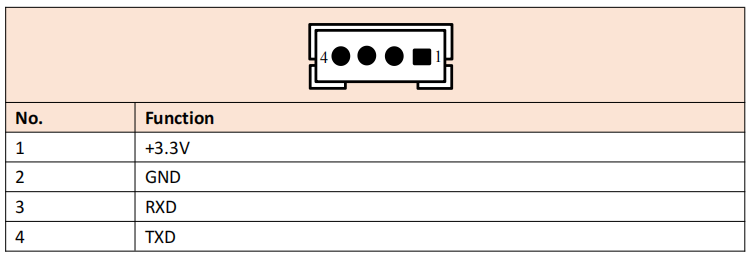 |
| CON53 | 5 V güç (4 pin / 2,0 mm) | 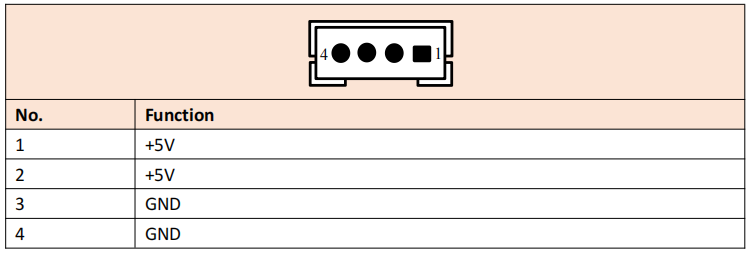 |
| CON20 | UART 6 (4 pin / 2,0 mm) | 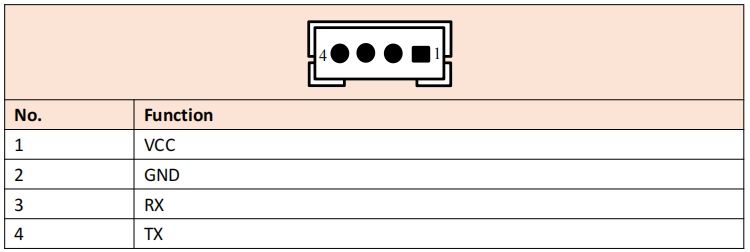 |
| CON45 | Android USB 2.0 (2 pin / 2,0 mm) | 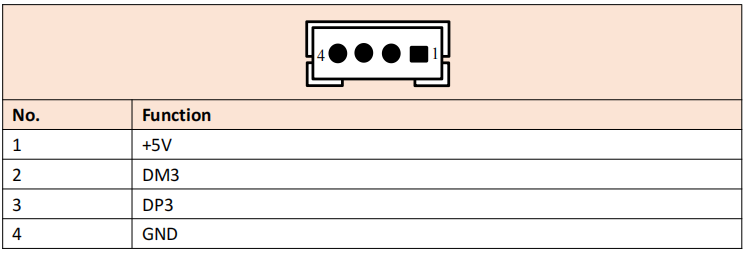 |
| CON40 | Wi-Fi USB 2.0 (5 pin / 2,0 mm) | 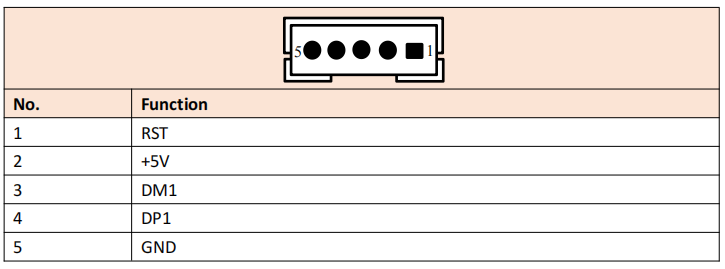 |
| CON22 | SPDIF çıkışı (2 pin / 2,0 mm) | 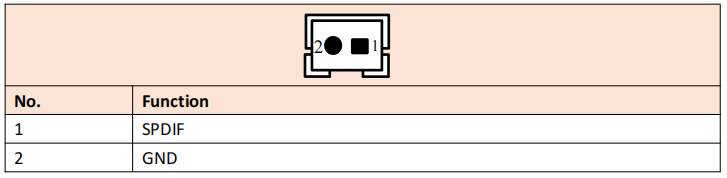 |
| CON7 | Kulaklık (3 pin / 2,0 mm) | 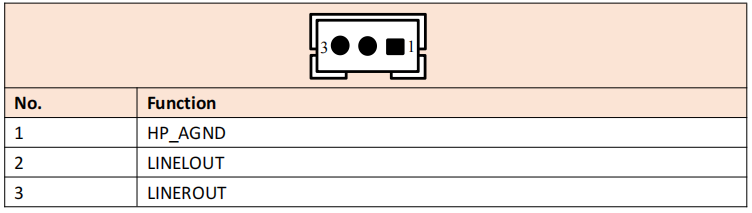 |
| CON13 | MIC girişi (5 pin / 2,0 mm) | 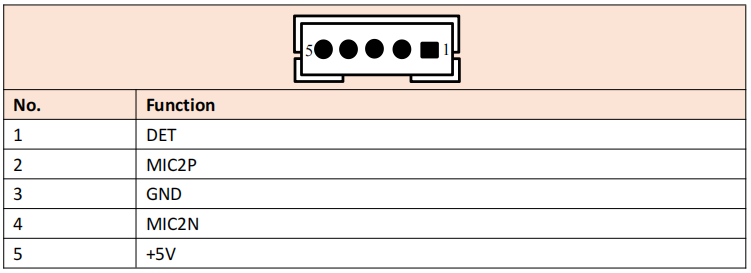 |
| CON26 | OPS UART (3 pin / 2,0 mm) | 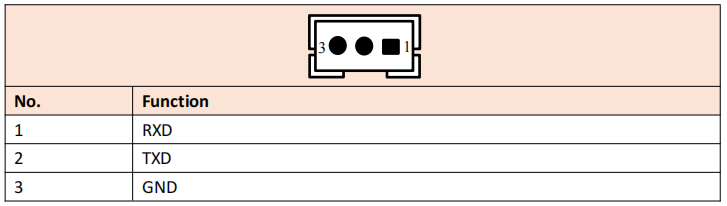 |
| CON18 | UART 1 (4 pin / 2,0 mm) | 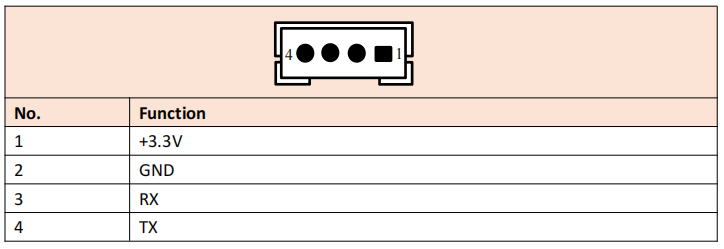 |
| CON44 | TP USB (4 pin / 2,0 mm) | 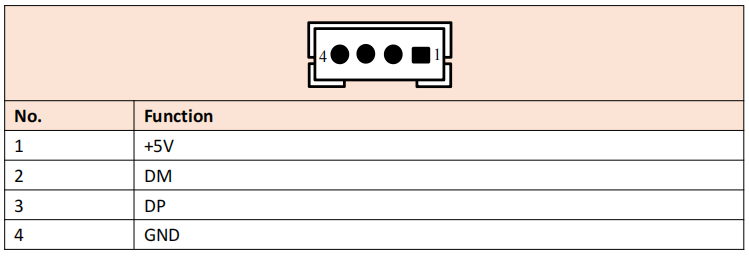 |
| CON17 | TP UART (4 pim / 2,0 mm) | 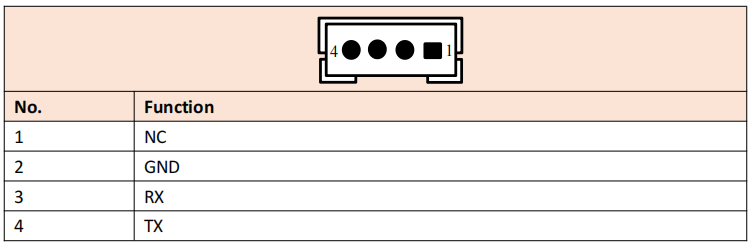 |
| CON51 | Tam kaynak paylaşımlı USB 2.0 (2×4 pim / 2,0 mm) | 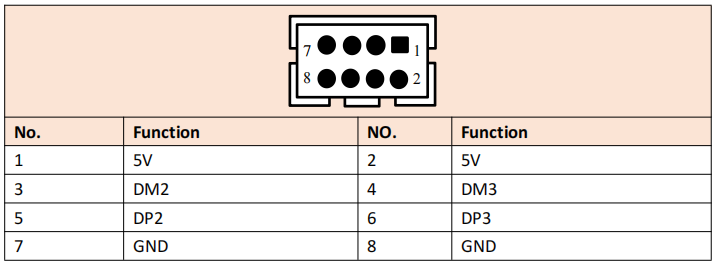 |
| CON8 | RJ45 (2×4 pim / 2,0 mm) | 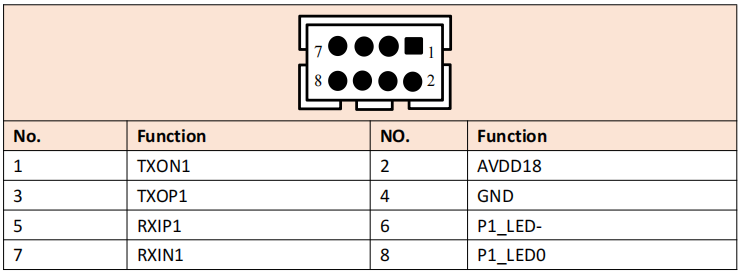 |
| CON15 | Subwoofer (3 pim / 2,5 mm) | 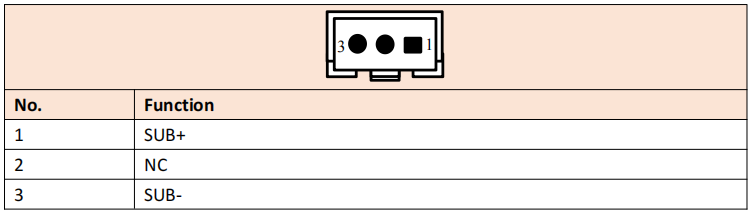 |
| CON21 | Debug (4 pim / 2,0 mm) | 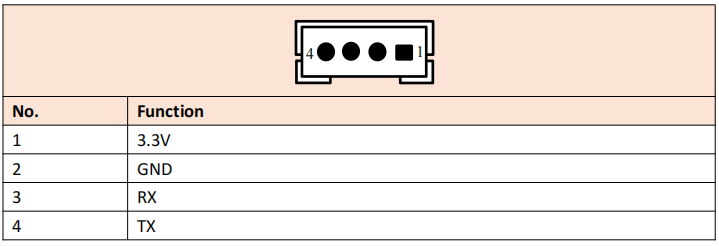 |
8. Bakım ve sökme
8.1 Araçlar
Phillips tornavida, kargaburun pense, düz tornavida ve cımbız. Kargaburun pense ve düz tornavidalar, vidaların sıkışması veya dişlerinin bozulması durumunda sık karşılaşılan saha kazaları olan vida kaymasına ve altıgen bakır saplamaların kopmasına karşı özellikle önerilir.
8.2 Adım 1 — Arka kapağın çıkarılması
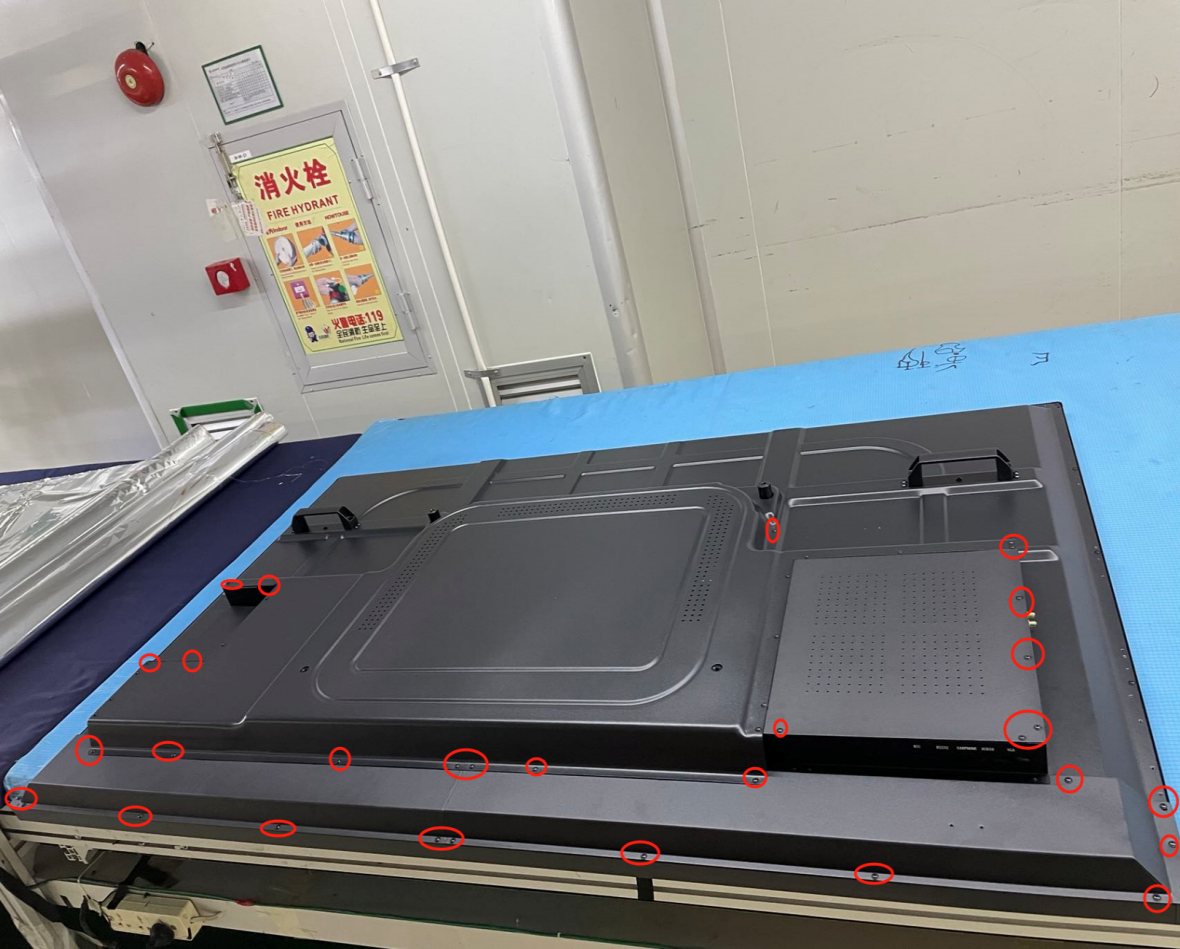
Arka kapak çıkarıldığında güç kartına, ana karta, OPS adaptör kartına ve dahili kablolara erişebilirsiniz. Hoparlörlerin, tuş takımı PCB'sinin, IR alıcı kartının, ön arayüz kartının veya kızılötesi dokunmatik çerçevenin değiştirilmesi ayrıca alt arka kasasının çıkarılmasını gerektirir.
8.3 Adım 2 — Güç kartının / ana kartın değiştirilmesi
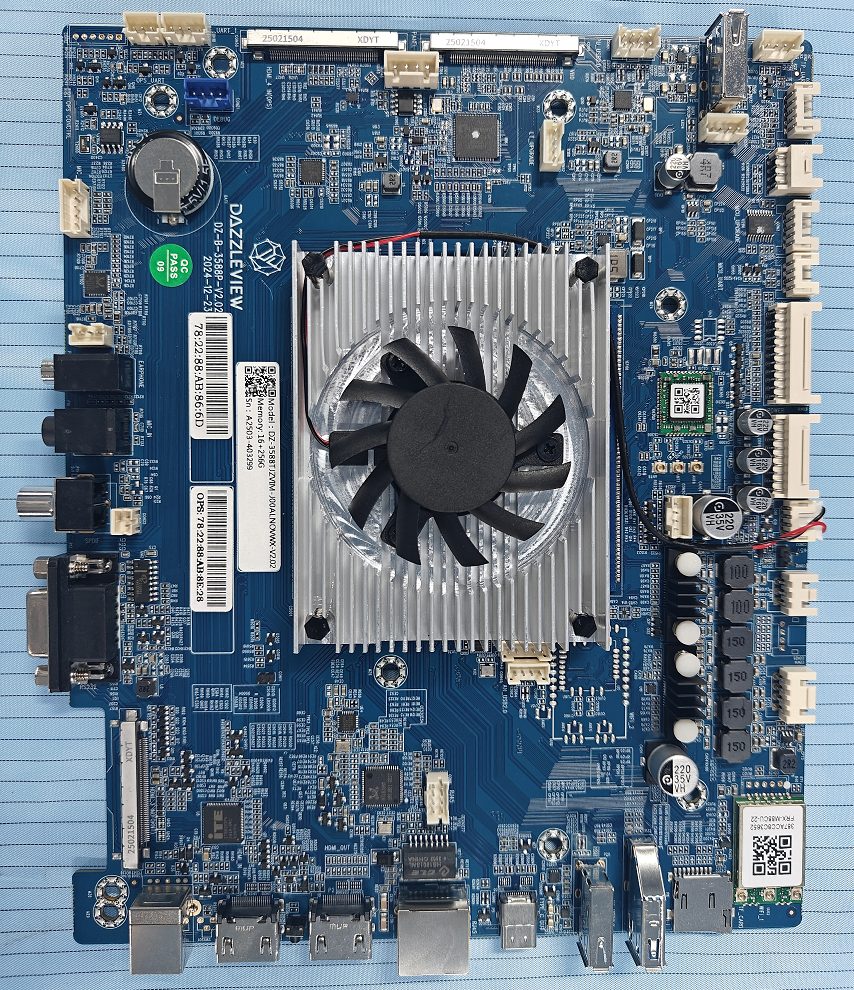
8.4 Sökme için dikkat notları
9. Yazılım: fabrika menüsü ve firmware güncellemesi
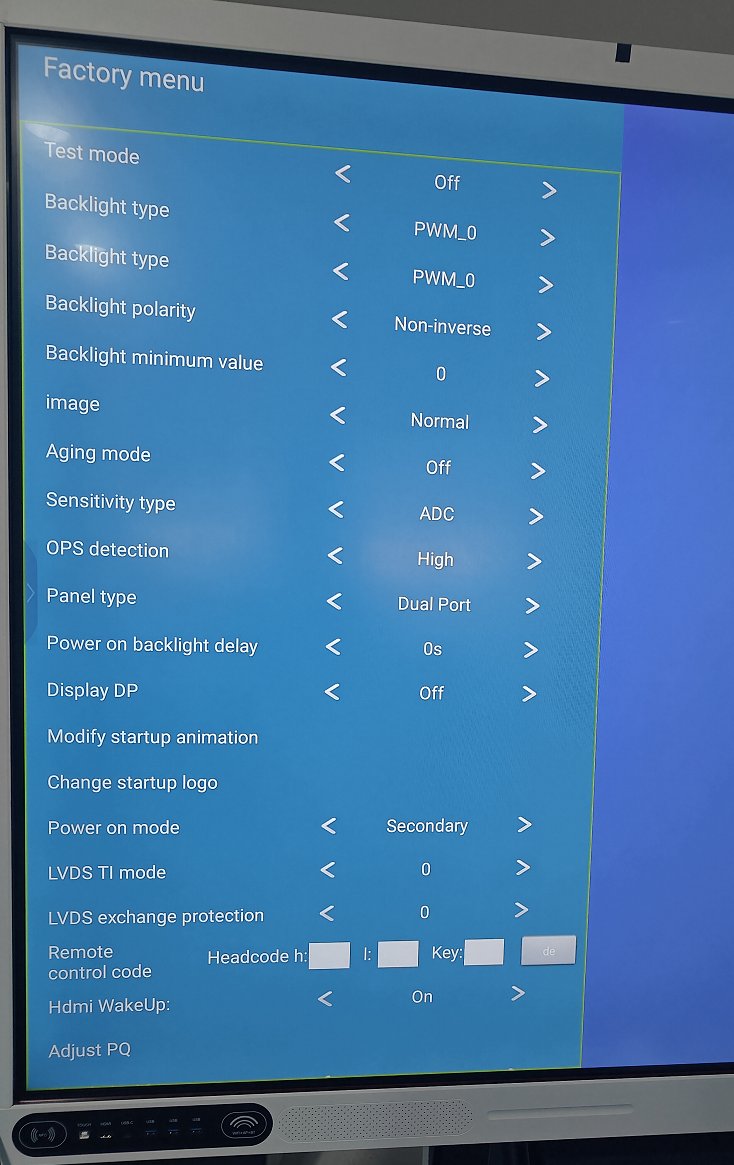
9.1 Fabrika menüsüne giriş
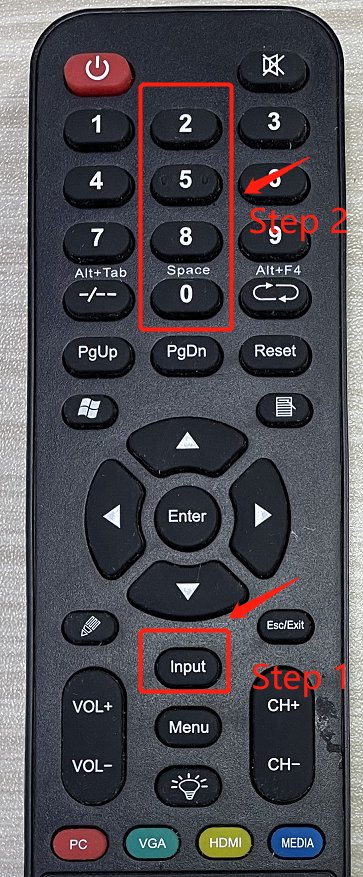
Fabrika menüsünde yapabilecekleriniz:
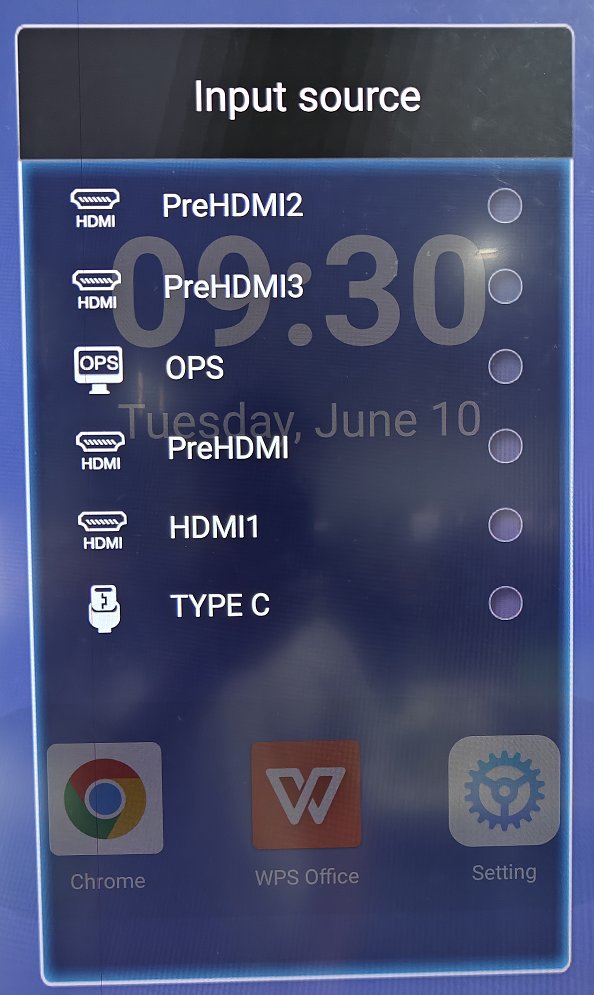
9.2 Firmware güncellemesi — iki mod
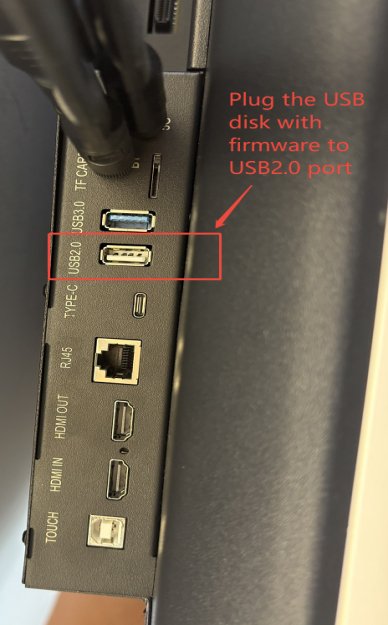
9.2.1 USB disk üzerinden güncelleme
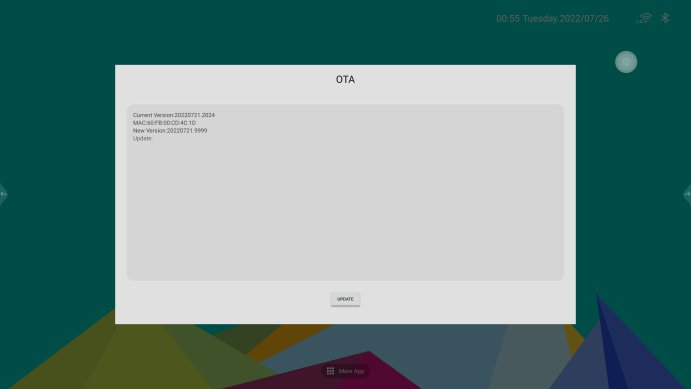
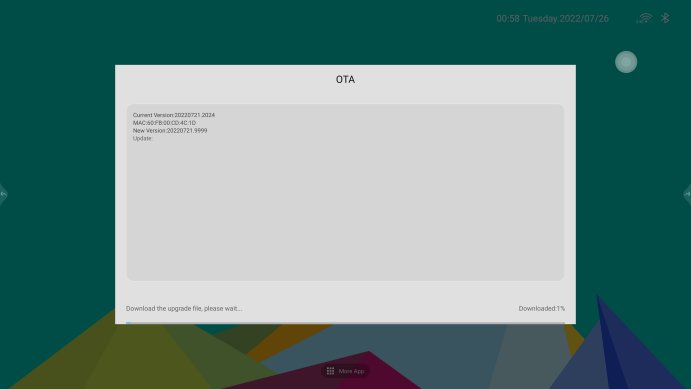
9.2.2 OTA üzerinden güncelleme
10. Sorun Giderme Akışı
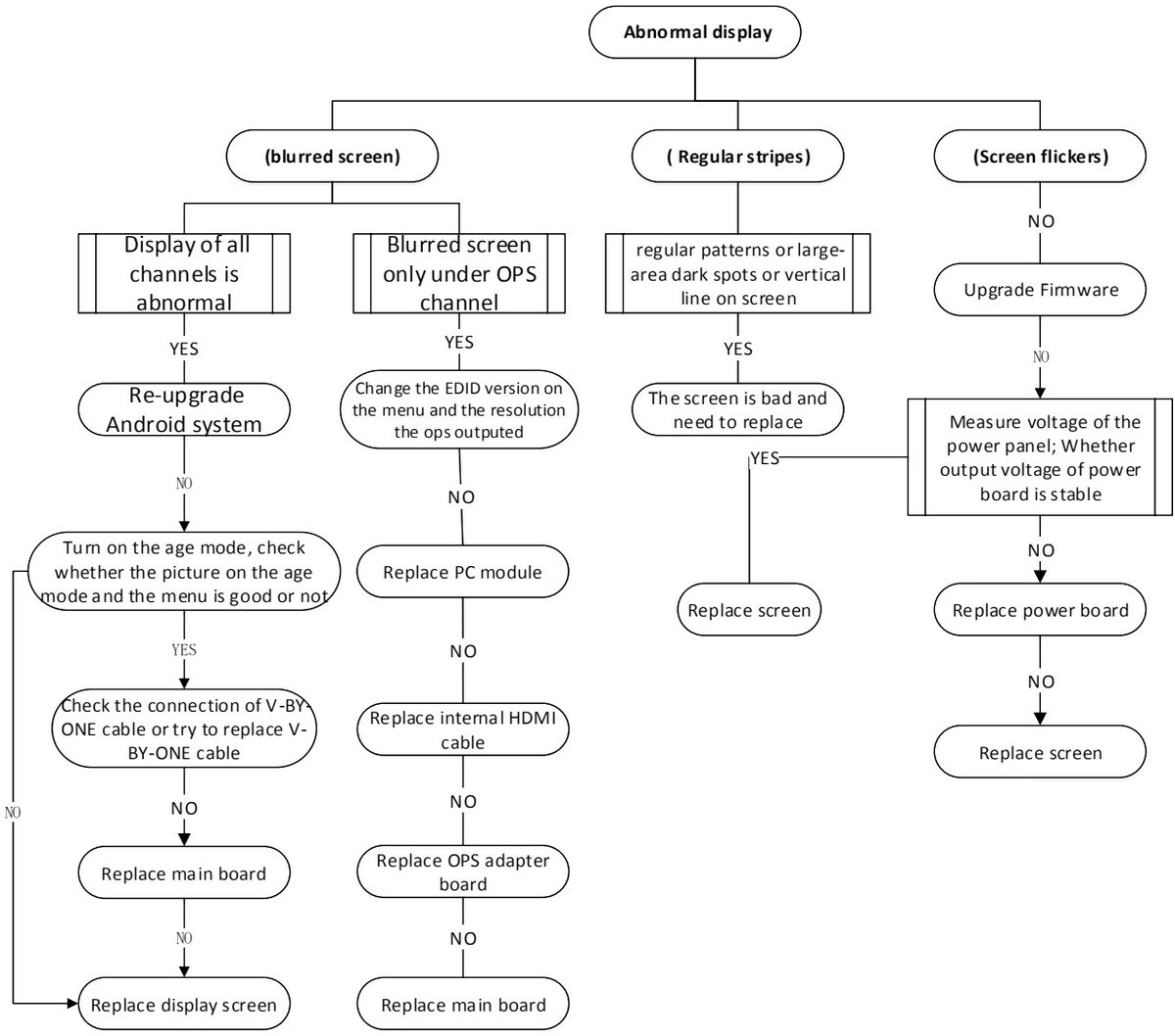
Kılavuzun son bölümü, en yaygın şikayetler için bir dizi karar şemasıdır. Mantık aşağıda kompakt servis yolları olarak özetlenmiştir — soru adımlarını sırayla izleyin ve hatayı gideren ilk eylemde durun.
10.1 Anormal Görüntü
10.2 Görüntü Yok (Siyah Ekran)
S1. Ekran, uzaktan kumanda / tuş takımı ile açılabiliyor mu?
S2. Güç LED'i yeşil ancak görüntü yok
10.3 OPS sinyali yok (OPS başlatılamıyor)
10.4 Ses Yok
10.5 Dokunma Yok
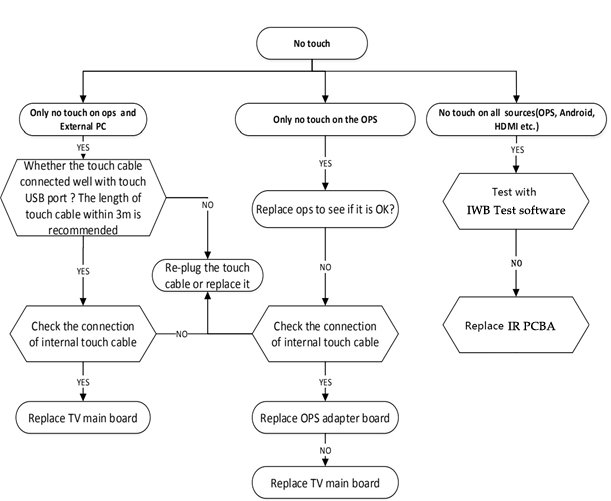
Kılavuz haritasından dokunma hızlı kontrolleri. Dokunma denetleyicisi TP USB (CON44) ve TP UART (CON17) üzerinden bağlanır; dokunma çerçevesi, arka paneldeki Touch USB (Type-B) bağlantı noktasına bağlanır (§5). "Dokunma yok" şikayetleri için, dokunma çerçevesinden şüphelenmeden önce USB numaralandırmasını ve bu kabloları doğrulayın.
Özet
Riotouch RK3588 IFPD, gerçekten servis dostu bir tasarımdır: net bir RK3588 elektrik mimarisi, panel boyutuna göre seçilen standartlaştırılmış çok çıkışlı güç kartları, tamamen belgelenmiş bağlantı noktası ve konnektör haritaları ve her dahili başlık için pin çıkışları. Yukarıdaki sökme adımları ve arıza izolasyon akışları ile bir teknisyen, güç kartını, ana kartı, OPS adaptör kartını, hoparlörleri veya dokunma/IR düzeneklerini sahada güvenle değiştirebilir — ve USB/OTA firmware yolları yazılım tarafını kontrol altında tutar.
Kaynak: Riotouch RK3588 Interactive Flat Panel servis kılavuzu (İngilizce sürüm) — bu makale, servis ve dokümantasyon amaçları için o kılavuzun özet ve editoryal bir incelemesidir. Tüm ürün adları, şekiller ve fotoğraflar ilgili sahiplerinin mülkiyetindedir. Şekiller yalnızca referans için çoğaltılmıştır ve gerçek ürüne tabidir. Yetkisiz sökme garantiyi geçersiz kılabilir — her zaman kılavuzu ve yerel servis yönergelerini izleyin.
- 65 inç sürümü — MP360SL-M2-S14 güç kartı (360 W)
- 75 inç sürümü — MP390SL-5R44-DC14 güç kartı (390 W)
- 86 inç sürümü — MP550SM-5S34-ADC güç kartı (500 W)
- Makineyi yağmura, neme ve doğrudan güneş ışığına maruz bırakmayın.
- Herhangi bir sıvı maddenin makinenin içine sızmasına izin vermeyin.
- LCD ekranı ısıtıcı gibi bir ısı kaynağının yakınına yerleştirmeyin.
- Ekranı kullandıktan sonra güç kaynağını ayırın.
- Gövdeye, ekran temizliği sırasında canlı çalışma ve aşındırıcı sıvılarla dokunmayın.
- Fişi kullanırken, bağlantı noktasına zorla itmemeye dikkat edin — bağlantı noktasında kalıntı olmadığından, fişin bağlantı noktasına uyduğundan ve yönün doğru olduğundan emin olun.
- Isı, arka taraftaki hava girişi ve çıkışından dağıtılır. Makineyi asla kapatmayın ve havalandırma deliklerini her zaman açık tutun.
- RK3588 ana kart — ünitenin çekirdeği: tüm giriş ve çıkış port sinyallerini kontrol eder, gelen ses/görüntü sinyallerini çözer ve LCD paneli sürmek için T-CON kartına V-By-One sinyalleri gönderir.
- LCD modülü — görüntüyü görüntüler (T-CON tarafından sürülür).
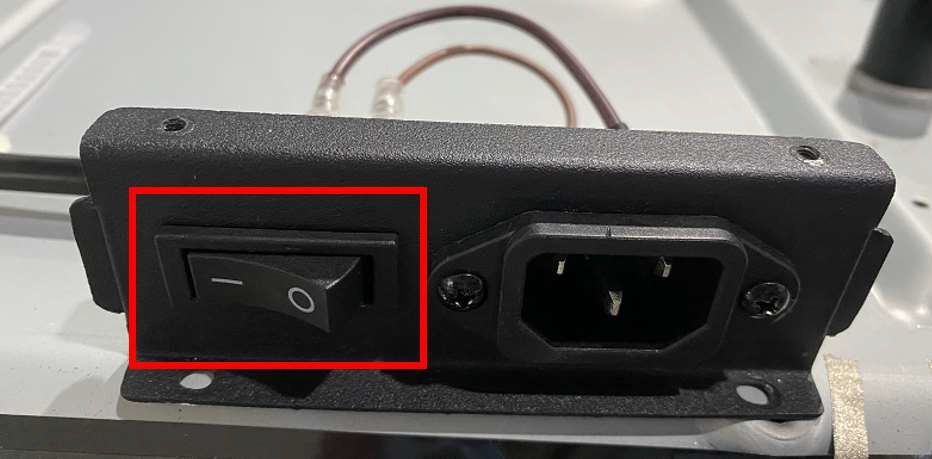
- Güç anahtarı (AÇIK/KAPALI) — makinenin ana güç anahtarı.
- Uzaktan kumanda tuş takımı — uzaktan kumanda ve ön tuş komutlarını alır ve ana karta iletir.
- OPS adaptör kartı — OPS modülü arayüzünü ana karttaki HDMI, USB ve güç arayüzlerine uyarlar.
- MCU yükseltme (
CON3) ve MCU UART (CON23) — kart üzerindeki mikrodenetleyiciyi programlamak veya hata ayıklamak için kullanılır (ör. tuş/IR veya güç yönetimi arızasından sonra). - Hata ayıklama (
CON21), UART 1 (CON18) ve UART 6 (CON20) — Android tarafı ve OPS yolu için seri hata ayıklama konsolları. - LT yükseltme (
CON52) — dokunmatik / T-CON yükseltme başlığı; ve TP USB (CON44) / TP UART (CON17) dokunmatik denetleyiciyi bağlar.
- Makineyi, temperli cam asla doğrudan strese maruz kalmayacak şekilde altına köpük veya paspas koyarak bir masa üzerine yerleştirin.
- 65″ örneği için vida spesifikasyonu: TX M3×6 mm havşa başlı ("meson baş"), nikel kaplama — tork 5 ± 1 kgf·cm.
- İki arka kapağı (büyük arka kapak ve alt arka kapak) çıkarmak için kırmızı dairelerle işaretlenmiş vidaları sökün.
- Önce orijinal kablolamanın fotoğrafını çekin. Karttaki arayüzlerden emin değilseniz, bir fotoğraf kabloyu yanlış başlığa takmanızı önler.
- Kart vidaları: elastik pul + düz pullu M3×6 mm bağlantı başlı, mavi-çinko kaplamalı makine vidaları ×4 adet, tork 5 ± 1 kgf·cm.
- Kartların temiz bir şekilde çıkması için kılavuzda gösterilen numaralı sırayla dahili kablo konektörlerini çalıştırın.
- Elektrik güvenliği. Güç kablosunu kesmeden önce herhangi bir elektronik karta veya kabloya dokunmayın.
Herhangi bir elektronik karta veya kabloya dokunmadan önce güç kablosunu çıkarın. - Güç kablolarının asetat bantla sarıldığını kontrol edin — yeniden montajda tekrar sarın.
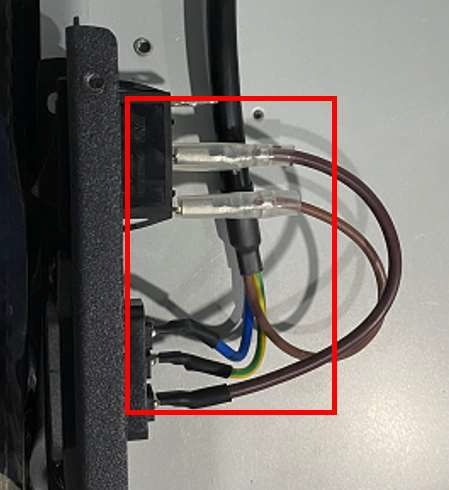
Asetat bantla sarılmış güç kabloları — yeniden montajda tekrar sarın. - Kablolamanın orijinal durumunun fotoğrafını çekin, böylece yeniden montaj sırasında yanlış kabloları bağlamaz veya bir kabloyu kaçırmazsınız.
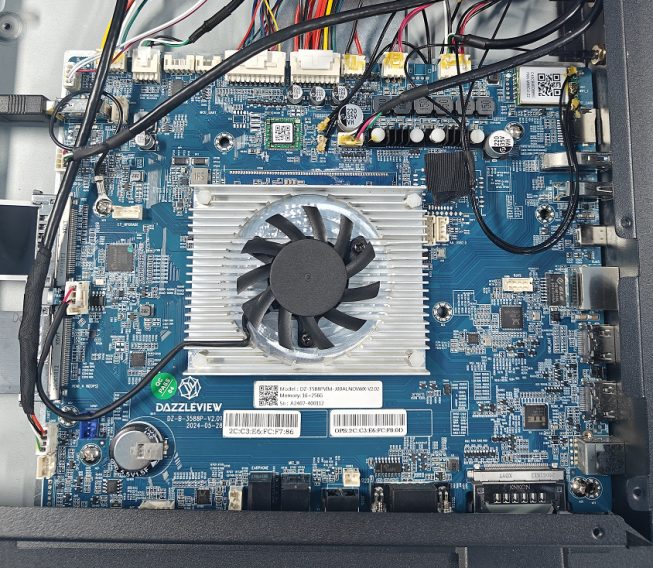
Bağlantıyı kesmeden önce mevcut kablo durumunun fotoğrafını çekin. - Önce sabitleme yapıştırıcısını çıkarın. Kabloları çekmeden önce, konnektörlerin yüzeyindeki sabitleme yapıştırıcısını bir bıçakla dikkatlice çıkarın — aksi takdirde kablolar kolayca kopar.
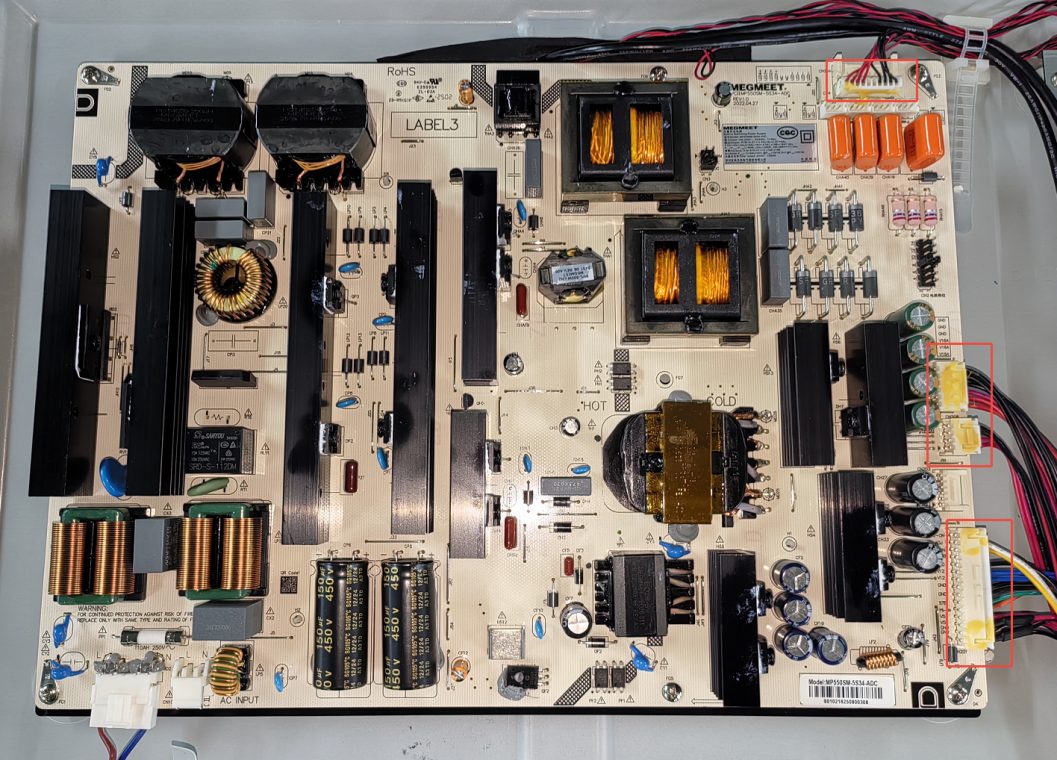
Konnektör yüzeyindeki sabitleme yapıştırıcısını bir bıçakla dikkatlice çıkarın. 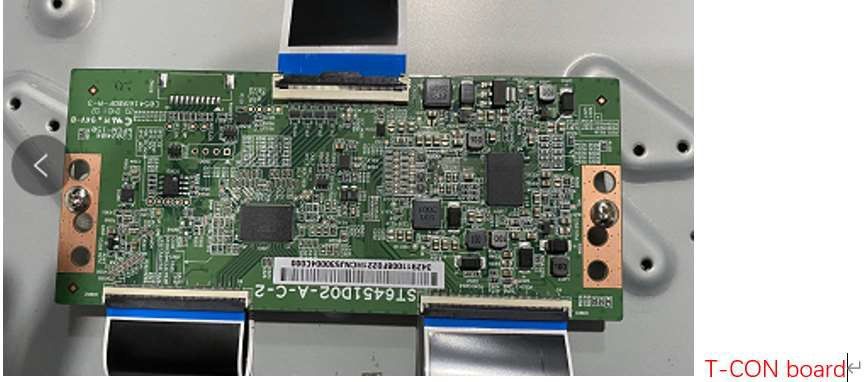
Sabitleme yapıştırıcısı detayı — yapıştırıcı çıkarıldığında kablolar kopmak yerine temiz bir şekilde dışarı çıkar. - Vidaları çapraz olarak tekrar sıkın. Kartları geri takarken, kartın eşit şekilde oturması için vidaları çapraz sırayla sıkın.
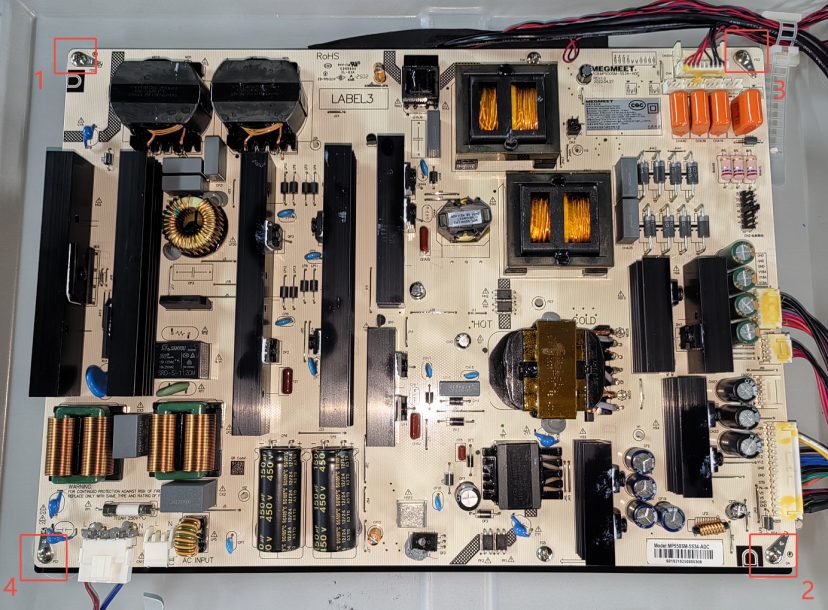
Kart vidalarını çapraz olarak tekrar sıkın, böylece kart eşit şekilde oturur.
- Uzaktan kumandada INPUT tuşuna basın;
- ardından uzaktan kumandada 2580 numaralarına basın;
- fabrika menüsü Test modu, Arka Işık Türü, OPS algılama, Panel Türü ve Diğer Ayarlar ile açılır.
- Genel Ayarlar — anakart durumu, açılış modu, panel ayarları, arka ışık polaritesi, arka ışık frekansı, OPS durum algılama, açılış logosu yükseltme, açılış videosu yükseltme, yaşlandırma modu vb.;
- Gelişmiş Ayarlar — görüntü ayarı, ses ayarı;
- Diğer Ayarlar — ayrılmıştır.
- FAT32 olarak biçimlendirilmiş bir USB disk hazırlayın.
- Distribütörden indirilen (Google Drive / e-posta) ürün yazılımı paketini zip'ten çıkarın.
- Ürün yazılımı görüntüsünü kopyalayın
dz982P_upgrade_package.imgFAT32 USB diske. - USB diski arka taraftaki Android USB 2.0 portuna takın (§5'teki 10. öğe — USB 3.0 portunu kullanmayın).
- Paneli kapatın.
- Güç düğmesine yaklaşık 10 saniye basılı tutun — güncelleme ardından kendiliğinden çalışır.
- %100'de panel yeniden başlar — ilk açılış yaklaşık 5–10 dakika sürer, bu yüzden sabırlı olun.
- Paneli doğru moda geçiren ayarı yapın (çift ekran modundan tek ekran moduna geçiş).
- Dili ayarlayın.
- Cihazın MAC adresini ve yazılım sürümünü üreticiye gönderin.
- Üretici, yeni ürün yazılımını uzaktan güncelleme sunucusunda panellerinize yayınlar.
- Panelde, kurulum paketini indirmek için GÜNCELLE'ye dokunun.
- Hiç güç yok — güç göstergesi açılamıyor:
- Güç kablosunu ve prizi bilinen iyi bir çiftle değiştirin. Düzeldi mi? Bitti.
- Güç kablosunun iyi ve bilinen bir duvar prizine bağlı olduğundan emin olun.
- Güç kartı kablolarının iyi oturup oturmadığını kontrol edin.
- TV güç kartının ilgili pininde +5VSB olup olmadığını ölçün.
- 5VSB yok → TV güç kartını değiştirin.
- Kırmızı güç LED'i yanıyor ancak yeşile dönmüyor:
- KEY ve IR kartını değiştirin (açılış tuşları / bekleme kontrolü).
- Hâlâ kırmızı → TV ana kartını ve KEY ve IR kartını birlikte değiştirin.
- El feneri testi: ekrana bir el feneri tutun — ekranda silik bir görüntü var mı?
- Görüntü var → arka ışık arızası:
- V-By-One kablosunu yeniden takın ve değiştirin.
- T-CON kartı değiştirilebilirse, T-CON'u değiştirin.
- Aksi takdirde ekranı (LCD modülü) değiştirin.
- Hiç görüntü yok → TV ana kartını değiştirin.
- Görüntü var → arka ışık arızası:
- S1: Giriş OPS kaynağında mı? Değilse, OPS kaynağına geçin.
- S2: OPS güç ışığı yanıyor mu?
- Sönük → OPS güç tuşuna basın; hâlâ sönükse, OPS rayının vidalarını gevşetin, OPS modülünü yeniden takın ve son olarak OPS modülünü değiştirin.
- Işık yanıyor ama görüntü yok → sırasıyla:
- Dahili HDMI kablosunu (OPS → ana kart) yeniden takın ve değiştirin.
- OPS adaptör kartını değiştirin.
- Güç kartını ve OPS'a giden güç kablosunu değiştirin.
- Ürün yazılımını güncelleyin.
- Son adımlar olarak OPS adaptör kartını / TV ana kartını değiştirin.
- S1: Ses tüm kaynaklarda (OPS, Android, HDMI, VGA…) mı yoksa yalnızca PC/OPS kaynağında mı yok?
- Yalnızca OPS/PC kaynağı:
- OPS kaynağının ses ayarlarını kontrol edin.
- OPS ses sürücüsünü yeniden yükleyin veya OPS modülünü değiştirin.
- OPS adaptör kartını değiştirin → TV ana kartını değiştirin.
- Tüm kaynaklar:
- Android ses ayarının normal olduğunu kontrol edin.
- Dahili hoparlör kablosunun bağlantısını kontrol edin.
- Kulaklık testi: kulaklık girişine bir kulaklık takın — kulaklıktan ses geliyor mu?
- Kulaklıkta ses var → dahili ses amplifikatörü / hoparlörler şüphelidir: hoparlör kablosunu yeniden takın veya değiştirin, ardından hoparlörleri değiştirin.
- Kulaklıktan da ses gelmiyor → TV ana kartını değiştirin.
- Yalnızca OPS/PC kaynağı:
İlgili Ürün


İlgili Makaleler
Projeniz için bir
çözüme mi ihtiyacınız var?
Ne aradığınızı bize söyleyin, size özel fiyat, teslimat süresi ve uzman tavsiyesi içeren bir teklif hazırlayalım.