Dịch vụ hiện trường · Blog kỹ thuật — Hướng dẫn đầy đủ, có minh họa được tóm tắt từ sách hướng dẫn sửa chữa chính thức của Riotouch RK3588 Màn hình tương tác phẳng (bản tiếng Anh): kiến trúc hệ thống, nguồn điện, sơ đồ chân kết nối, tháo lắp & sửa chữa, cập nhật firmware và xử lý sự cố. Đối tượng: kỹ sư dịch vụ, kỹ thuật viên sửa chữa & đội ngũ hỗ trợ AV · Hình ảnh: từ sách hướng dẫn, chỉ để tham khảo
1. Sách hướng dẫn này bao gồm những gì
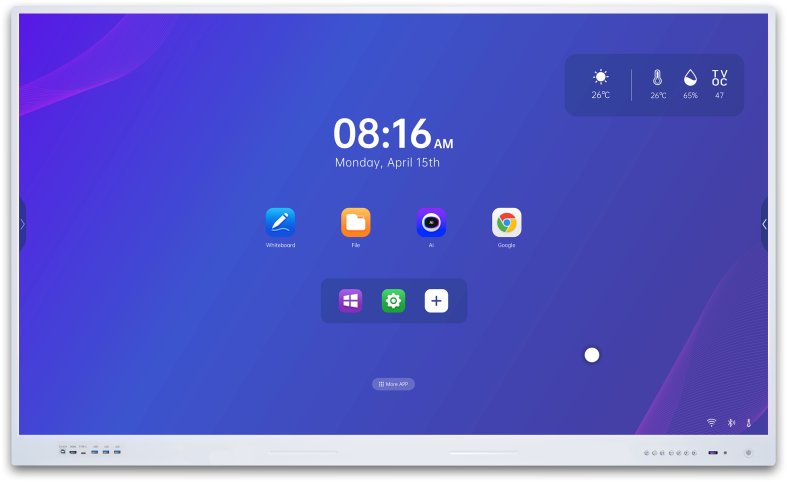
Riotouch RK3588 Màn hình tương tác phẳng (IFPD) là màn hình cảm ứng cỡ lớn được xây dựng dựa trên bộ xử lý ứng dụng Rockchip RK3588. Sản phẩm được bán như bảng trắng / màn hình thông minh cho phòng họp — và tùy thuộc vào kích thước màn hình, được trang bị một trong ba loại bo mạch nguồn:
Sách hướng dẫn sửa chữa hướng dẫn kỹ thuật viên mọi thứ cần thiết để sửa chữa thiết bị tại hiện trường: sơ đồ khối của hệ thống điện RK3588, kiến trúc nguồn với định nghĩa chân cắm, mọi cổng ngoài và mọi đầu nối bên trong trên bo mạch chính, các sơ đồ chân nâng cao dùng trong sửa chữa cấp bo mạch, quy trình tháo lắp vỏ sau và các bo mạch bên trong, menu nhà máy và quy trình cập nhật firmware (USB và OTA), và cuối cùng là bộ biểu đồ quyết định xử lý sự cố cho các lỗi phổ biến nhất (không hiển thị, không có tín hiệu OPS, không có âm thanh, không có cảm ứng).
2. Hướng dẫn an toàn
Trước khi thực hiện bất kỳ công việc nào, hãy đọc kỹ hướng dẫn an toàn để tránh nguy hiểm trong quá trình sử dụng:
3. Kiến trúc hệ thống (RK3588)
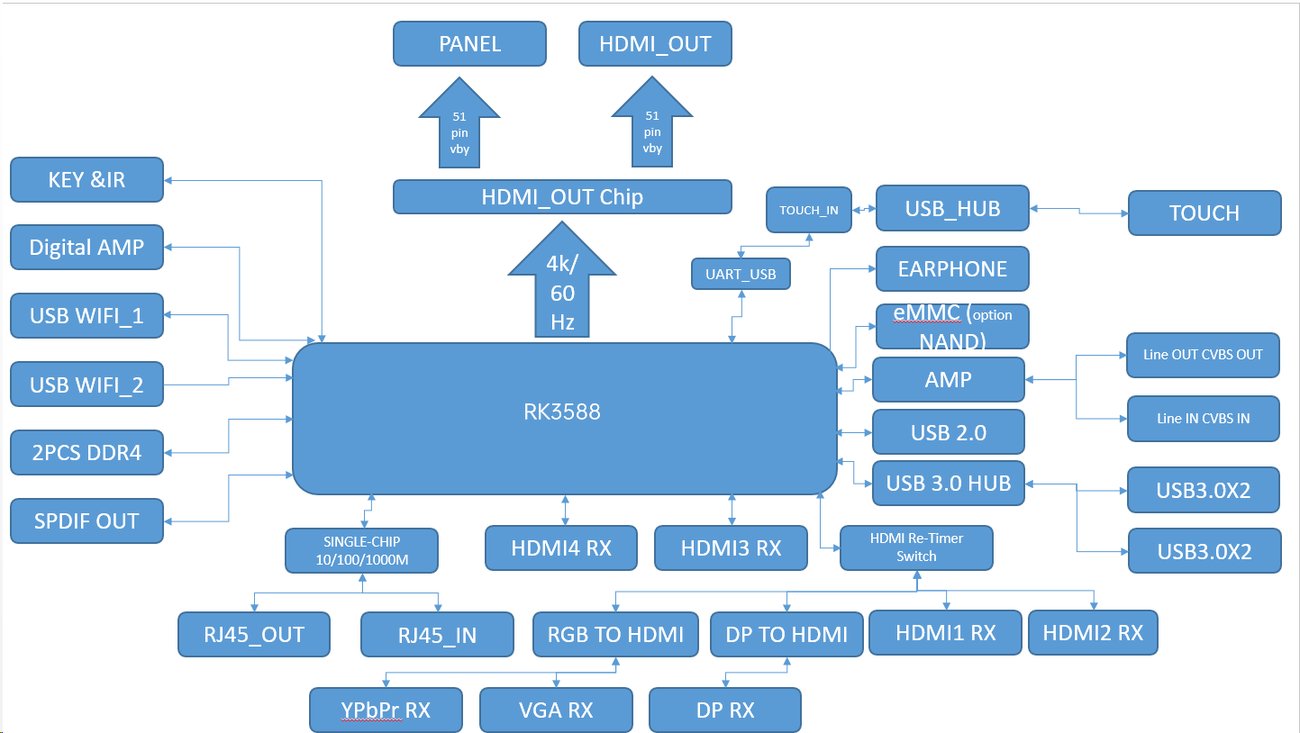
Máy được tổ chức thành một tập hợp nhỏ các khối điện tử có thể thay thế:
Sự phân chia mô-đun này giúp việc sửa chữa tại hiện trường trở nên khả thi: hầu hết các lỗi có thể được cô lập vào một bo mạch (bo nguồn, bo mạch chính, bo chuyển đổi OPS, LCD/T-CON, hoặc cụm phím/IR và cảm ứng) và sửa chữa bằng cách thay thế.
4. Bo mạch nguồn
Cả ba bo nguồn đều là bộ nguồn chuyển mạch đa đầu ra cung cấp các đường điện áp giống nhau — +5.2VSB (chờ), +5V, +12V và +18V — với mạch bảo vệ ngắn mạch, quá dòng và quá áp. Chúng khác nhau về tổng công suất đầu ra tùy theo kích thước màn hình:
| Kích thước màn hình | Bo nguồn | Tổng công suất đầu ra |
|---|---|---|
| 65″ | MP360SL-M2-S14 | 360 W |
| 75″ | MP390SL-5R44-DC14 | 390 W |
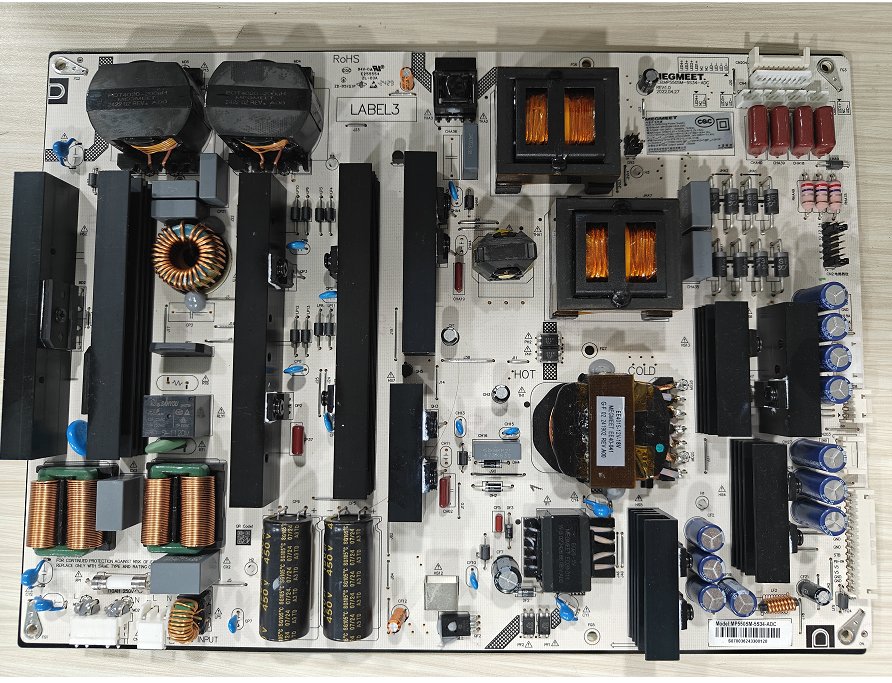
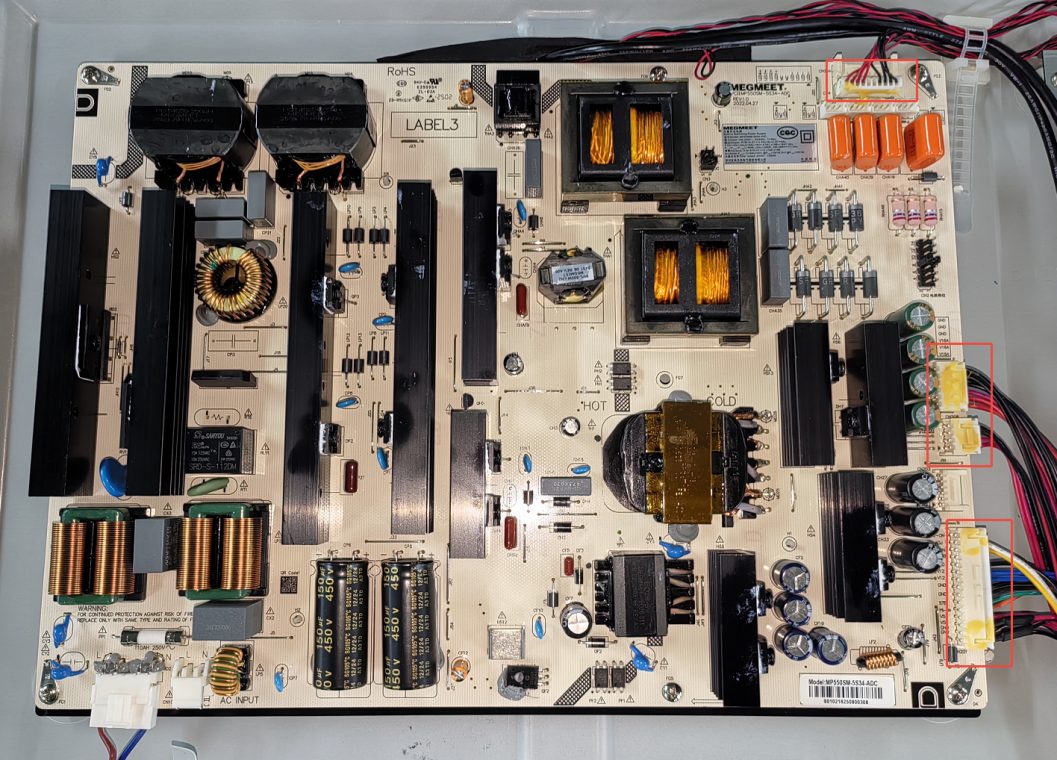
| 86″ | MP550SM-5S34-ADC | 500 W |
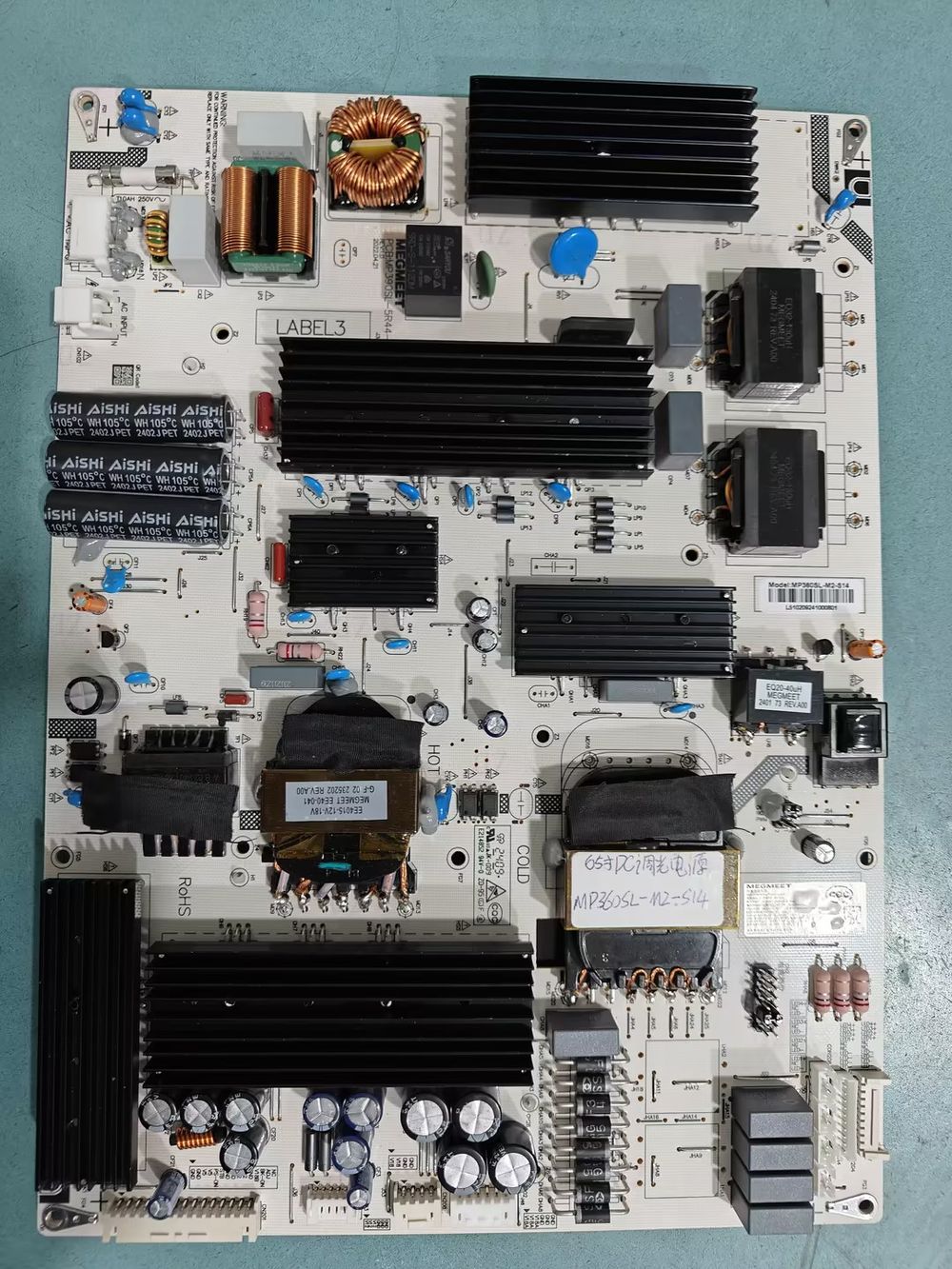
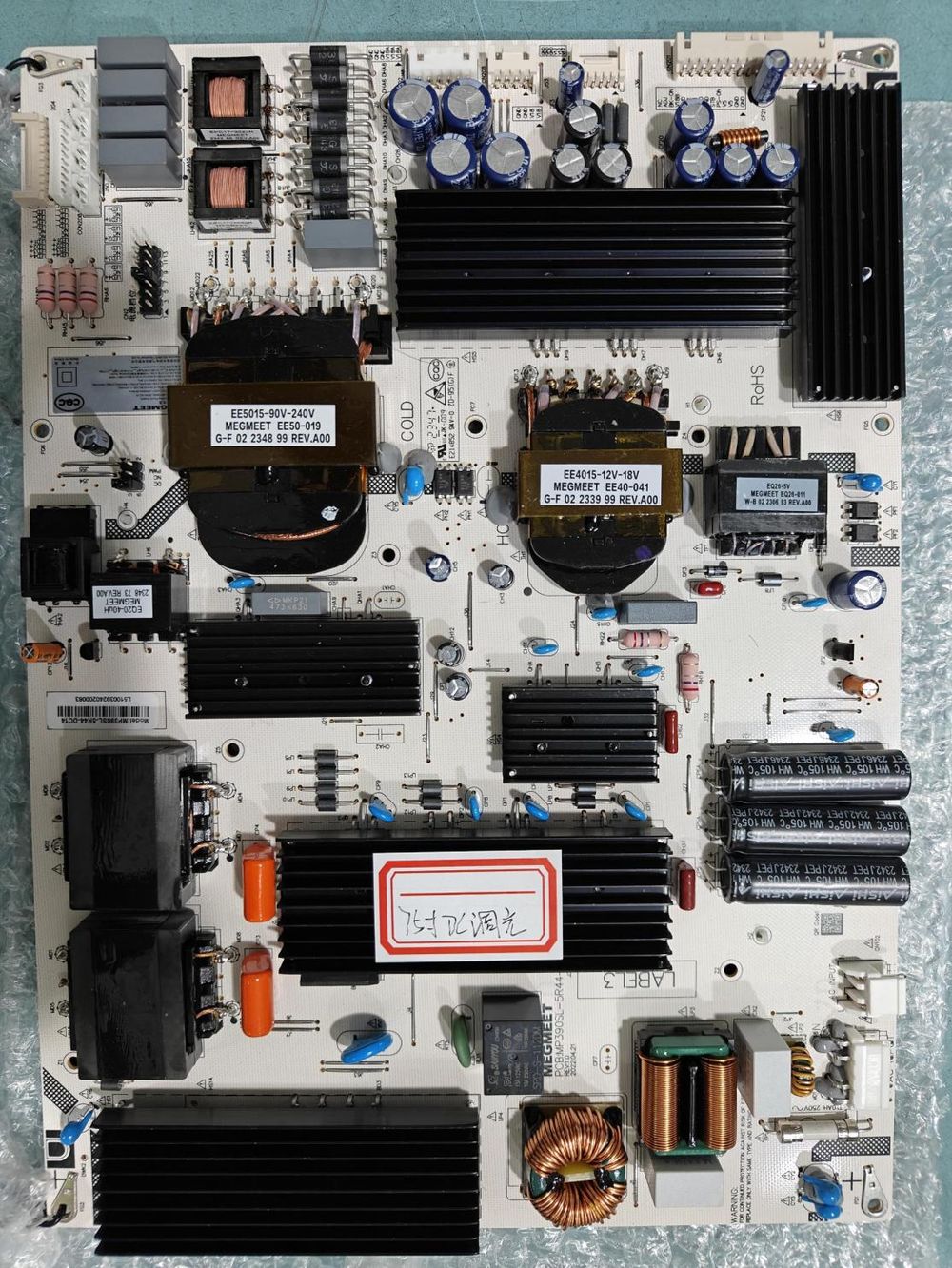
86″ MP550SM-5S34-ADC (500 W)
4.1 Định nghĩa chân cắm trên bo mạch nguồn
CN101 — Đầu vào nguồn AC (5 chân hoặc 3 chân, bước chân 3,96 mm)
| Chân | Tín hiệu | Chức năng |
|---|---|---|
| 1, 2 | L | Đầu vào dây pha AC (live) |
| 4, 5 | N | Đầu vào dây trung tính AC |
CN201 — Đầu nối nguồn/điều khiển chính (15 chân, bước chân 2,5 mm)
| Chân | Tín hiệu | Chức năng |
|---|---|---|
| 1, 2, 7, 8, 11 | GND | Điểm trả về cho STB / V5 / V12 / V18B |
| 3, 4 | V5 | Kênh đầu ra DC +5 V |
| 5 | PS-ON | Tín hiệu điều khiển bật/tắt SMPS |
| 6 | STB | Kênh đầu ra DC chế độ chờ (+5.2 VSB) |
| 9, 10 | V12 | Kênh đầu ra DC +12 V |
| 12 | V18B | Kênh đầu ra DC +18 V |
| 13 | BK | Tín hiệu điều khiển đèn nền |
| 14 | ADJ | Tín hiệu điều chỉnh độ sáng đèn nền |
| 15 | PC-ON | Tín hiệu bật PC (OPS) |
Nguồn điện kết nối bo mạch
| Đầu nối | Bước chân | Chân & tín hiệu | Chức năng |
|---|---|---|---|
| CN203 (6 chân) | 2.0 mm | 1, 2, 3 = V12 · 4, 5, 6 = GND | Nguồn +12 V cấp cho tải |
| CN202 (6 chân) | 2,5 mm | 1, 2, 3 = V18A · 4, 5, 6 = GND | Nguồn +18 V (rail A) |
| CN208 (4 chân) | 2,5 mm | 1, 2 = V18A · 3, 4 = GND | Nguồn +18 V (rail A) |
Đầu nối kênh đèn nền LED
| Đầu nối | Bước chân | LED− trở về | NC | Đầu ra LED+ |
|---|---|---|---|---|
| CN204 (10 chân) | 2,0 mm | chân 1–4 | 5, 6 | 7–10: LED1+ … LED4+ |
| CN4 (10 chân) | 2,0 mm | chân 1–4 | 5, 6 | 7=LED4+ · 8=LED3+ · 9=LED2+ · 10=LED1+ |
| CON208 (3 chân) | 2,0 mm | chân 1 | 2 | 3 = LED4+ |
| CON209 (3 chân) | 2.0 mm | chân 1 | 2 | 3 = LED3+ |
| CON210 (3 chân) | 2.0 mm | chân 1 | 2 | 3 = LED2+ |
| CON211 (3 chân) | 2.0 mm | chân 1 | 2 | 3 = LED1+ |
5. Cổng ngoài
Tất cả các cổng dành cho người dùng nằm ở mặt sau của thiết bị. Sách hướng dẫn đánh số chúng và xác định loại cũng như hướng của từng cổng:
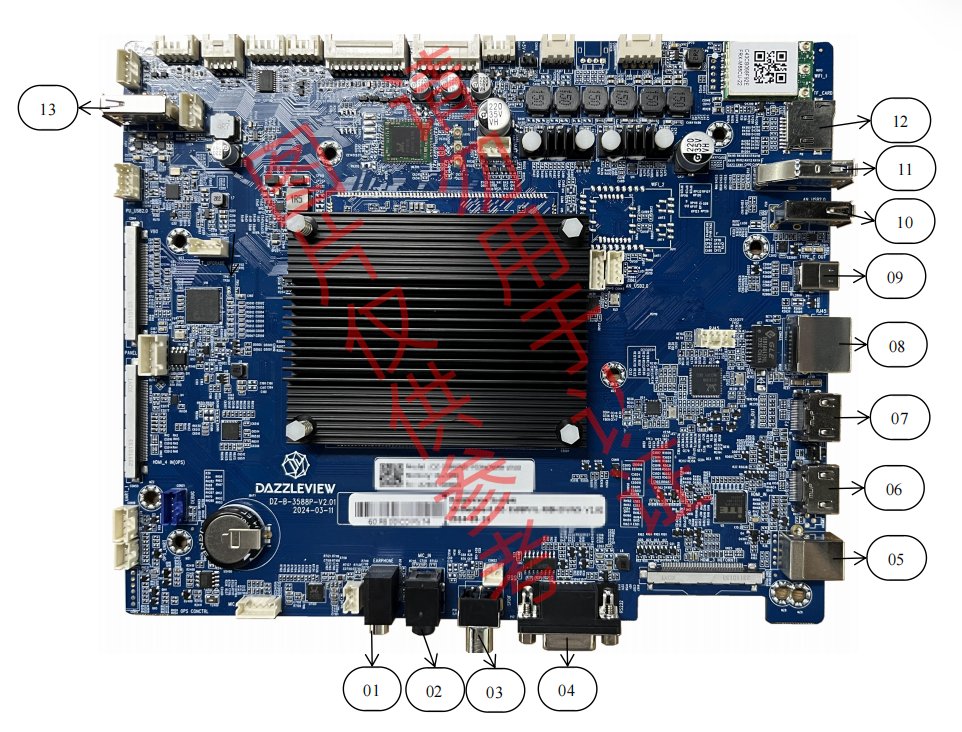
| # | Đầu nối | Loại | Hướng |
|---|---|---|---|
| 1 | Tai nghe | Giắc cắm tai nghe | Đầu ra |
| 2 | MIC IN | Giắc cắm tai nghe | Đầu vào |
| 3 | SPDIF OUT | Tiêu chuẩn (quang đồng trục) | Đầu ra |
| 4 | RS232 | DB9 | Vào / Ra |
| 5 | Touch USB | USB 2.0 Type-B | Vào / Ra |
| 6 | HDMI IN (HDMI) | HDMI | Đầu vào |
| 7 | HDMI OUT | HDMI | Đầu ra |
| 8 | RJ45 | Ethernet tiêu chuẩn | Đầu vào |
| 9 | TYPE-C OUT | USB-C tiêu chuẩn | Đầu ra |
| 10 | Android USB 2.0 | USB 2.0 Type-A | Vào / Ra |
| 11 | Android USB 3.0 | USB 3.0 Type-A | Vào / Ra |
| 12 | KHE CẮM TF | Khe microSD | Vào / Ra |
| 13 | TP_USB | USB 3.0 Type-A | Vào / Ra |
6. Các đầu nối nội bộ trên bo mạch chính
Khi đã tháo nắp lưng, tất cả các đầu nối bo mạch nội bộ đều có thể tiếp cận. Sách hướng dẫn cung cấp sơ đồ đánh số bo mạch chính kèm bảng vị trí:
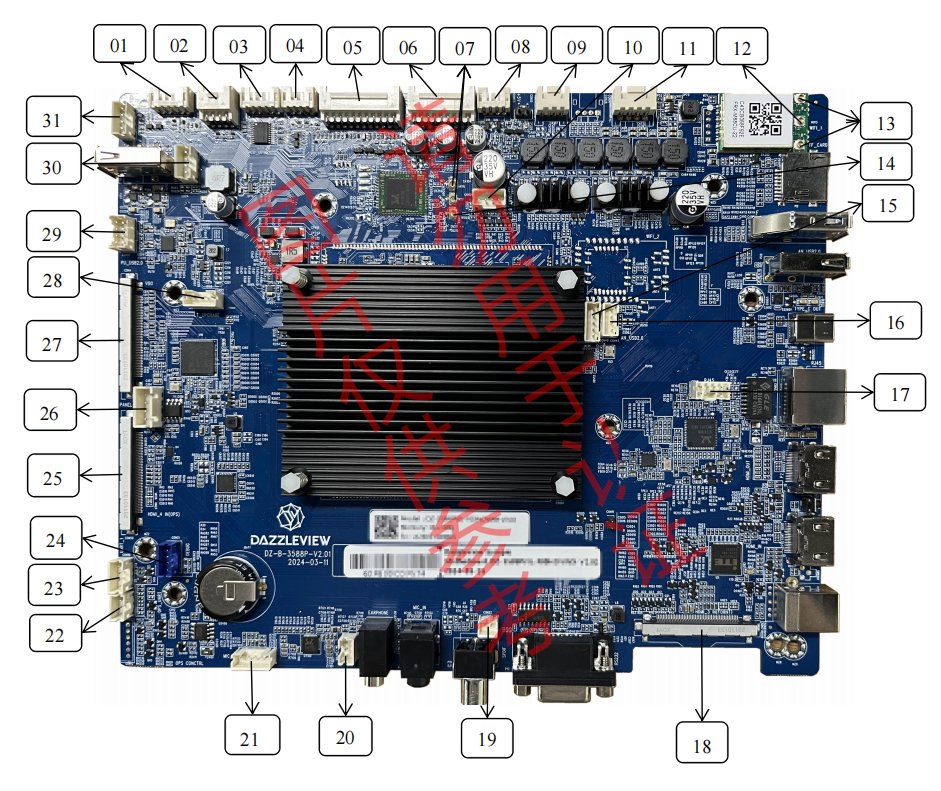
| # | Vị trí | Chức năng | # | Vị trí | Chức năng |
|---|---|---|---|---|---|
| 1 | CON24 | NFC | 16 | CON45 | Android USB 2.0 |
| 2 | CON27 | GPIO | 17 | CON8 | RJ45 |
| 3 | CON3 | Nâng cấp MCU | 18 | / | HDMI trước |
| 4 | CON23 | MCU UART | 19 | CON22 | SPDIF OUT |
| 5 | CON16 | Phím & IR & ADC | 20 | CON7 | Tai nghe |
| 6 | CON1 | Nguồn | 21 | CON13 | MIC IN |
| 7 | ANT6 / ANT7 | Ăng-ten Wi-Fi | 22 | CON26 | OPS UART |
| 8 | CON53 | Nguồn 5 V | 23 | CON18 | UART 1 |
| 9 | CON15 | Loa siêu trầm | 24 | CON21 | Gỡ lỗi |
| 10 | CON20 | UART 6 | 25 | CON50 | OPS |
| 11 | CON14 | Loa | 26 | CON4 | 51 chân V-By-One (8-bit) |
| 12 | / | Ăng-ten Bluetooth | 27 | CON52 | Nâng cấp LT |
| 13 | / | Ăng-ten Hot-spot | 28 | CON51 | Chia sẻ toàn bộ nguồn USB 2.0 |
| 14 | ANT8 | Ăng-ten Bluetooth | 29 | CON44 | USB cảm ứng (TP USB) |
| 15 | CON40 | Wi-Fi USB 2.0 | 30 | CON17 | UART cảm ứng (TP UART) |
Ba bus “dịch vụ” khác nhau cần được chú ý trước khi cần đến:
7. Định nghĩa giao diện & sơ đồ chân (dành cho bảo hành nâng cao)
Phần này của sổ tay hướng đến công việc ở cấp bo mạch.
7.1 CON1 — nguồn & đèn nền (2×9 chân, bước chân 2.0 mm)
Đầu nối nguồn và đèn nền chính từ bo mạch nguồn đến bo mạch chính RK3588:
| Chân | Chức năng | Chân | Chức năng |
|---|---|---|---|
| 1 | Bật/tắt chờ (GPIO ra, tối đa 5 V) | 2 | 5VS |
| 3 | GND | 4 | GND |
| 5 | ADJ (điều chỉnh đèn nền) | 6 | BẬT/TẮT |
| 7 | GND | 8 | GND |
| 9 | +5 V | 10 | +5 V |
| 11 | GND | 12 | GND |
| 13 | +12 V | 14 | +12 V |
| 15 | GND | 16 | GND |
| 17 | AMP_VCC | 18 | AMP_VCC |
7.2 CON40 — phím, đầu thu IR & ADC (2×11 chân, bước chân 2.0 mm)
Kết nối bảng phím/IR phía trước (được gọi là CON16 trong sơ đồ chân kết nối của §6):
| Chân | Chức năng | Chân | Chức năng |
|---|---|---|---|
| 1 | GND | 2 | GND |
| 3 | K7 | 4 | LED_R |
| 5 | K6 | 6 | LED_G |
| 7 | K5 | 8 | IR |
| 9 | K4 | 10 | IR_VCC |
| 11 | K3 | 12 | ADC |
| 13 | K2 | 14 | SDA |
| 15 | K1 | 16 | SCL |
| 17 | K0 | 18 | +3.3 V |
| 19 | GND | 20 | GND |
| 21 | LED+ | 22 | LED− |
K0–K7 là các đường quét phím trên bảng điều khiển phía trước, đầu thu hồng ngoại được cấp nguồn bởi IR_VCC, và bus I²C (SDA/SCL) cùng với đầu vào ADC được dùng cho các bo mạch phụ trợ.
7.3 VBO — Giao diện bảng điều khiển V-By-One 51 chân (60 Hz VB1, 8-bit)
Bo mạch chính RK3588 kết nối với bo T-CON qua V-By-One (đầu nối CON4):
| Chân | Tín hiệu | Chức năng |
|---|---|---|
| 1–24 | VBY7P/N … VBY0P/N | 8 làn dữ liệu vi sai V-By-One (các cặp P/N được ngăn cách bởi GND) |
| 25 | GND | Nối đất |
| 26 | VBYLOCKN | Tín hiệu khóa V-By-One (tích cực ở mức thấp) |
| 27 | VBYHTPDN | Điều khiển cắm nóng / tắt nguồn |
| 28–32, 35, 38, 43, 44 | NC | Không kết nối (dự phòng) |
| 33, 34 | V_SCL / V_SDA | Bus I²C DDC đến bảng điều khiển |
| 36, 37 | DATA_FORMAT_1 / DATA_FORMAT_0 | Chốt định dạng dữ liệu / cấu hình liên kết |
| 39–42 | GND | Nối đất |
| 45–51 | VCC_PANEL | Nguồn cấp cho bảng (nguồn V-By-One + T-CON) |
7.4 CON14 — loa (4 chân, bước chân 2,54 mm)
| Chân | Tín hiệu | Ý nghĩa |
|---|---|---|
| 1 | AMP_L+ | Kênh trái + |
| 2 | AMP_L− | Kênh trái − |
| 3 | AMP_R− | Kênh phải − |
| 4 | AMP_R+ | Kênh phải + |
7.5 Sơ đồ chân cho các đầu nối nội bộ còn lại
Sách hướng dẫn cung cấp sơ đồ chân cho từng đầu nối dịch vụ nội bộ. Các sơ đồ dưới đây tuân theo mục §5 của sách hướng dẫn:
| Đầu nối | Chức năng | Sơ đồ chân |
|---|---|---|
| CON24 | Mô-đun NFC (5 chân / 2.0 mm) | 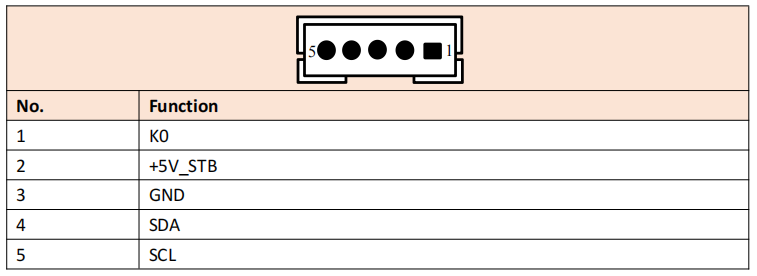 |
| CON27 | GPIO (2×4 chân / 2.0 mm) | 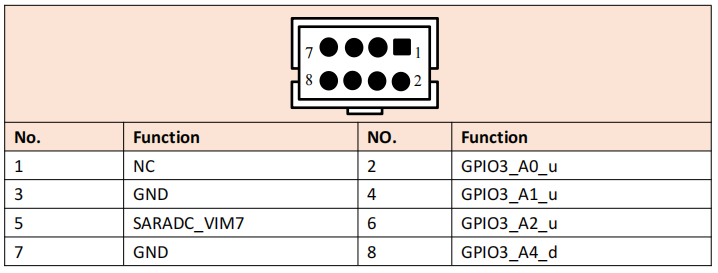 |
| CON3 | Nâng cấp MCU (5 chân / 2.0 mm) | 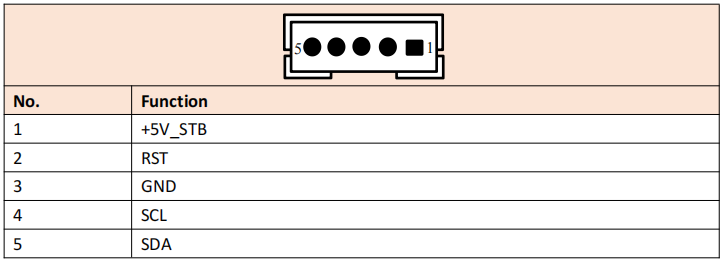 |
| CON23 | MCU UART (4 chân / 2.0 mm) | 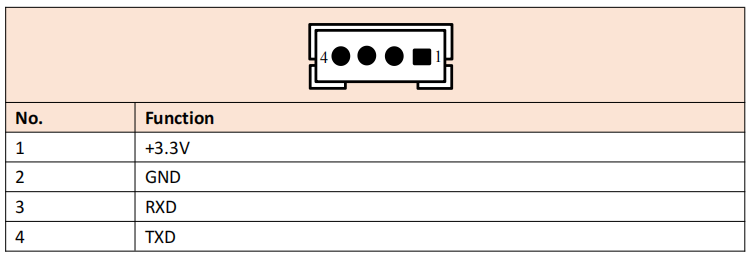 |
| CON53 | Nguồn 5 V (4 chân / 2.0 mm) | 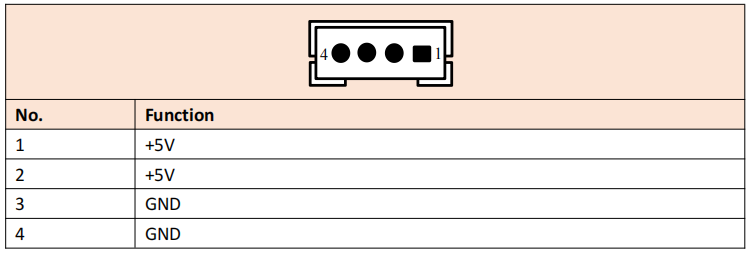 |
| CON20 | UART 6 (4 chân / 2.0 mm) | 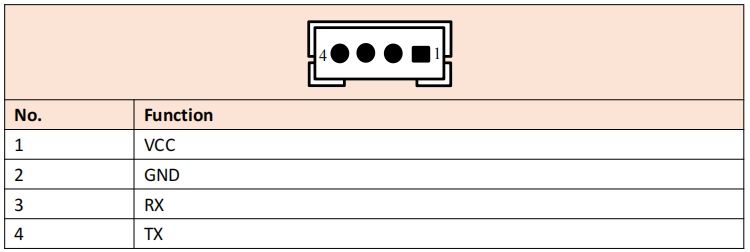 |
| CON45 | Android USB 2.0 (2 chân / 2.0 mm) | 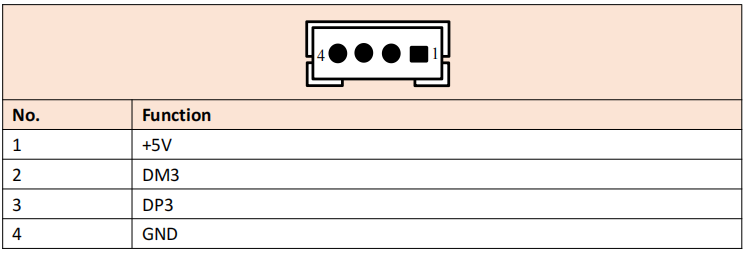 |
| CON40 | Wi-Fi USB 2.0 (5 chân / 2.0 mm) | 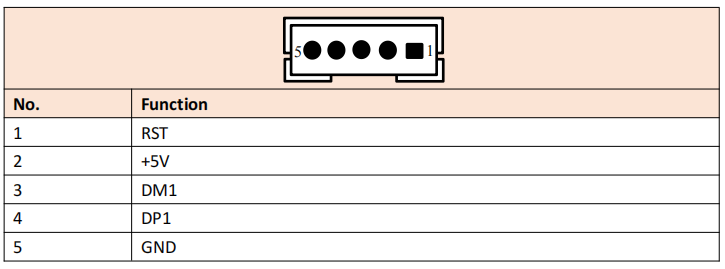 |
| CON22 | Ngõ ra SPDIF (2 chân / 2.0 mm) | 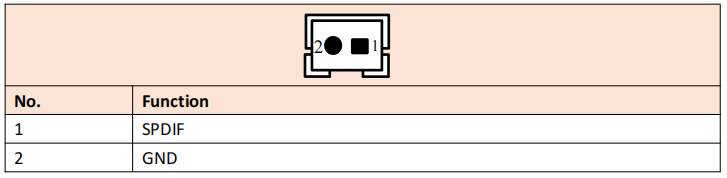 |
| CON7 | Tai nghe (3 chân / 2.0 mm) | 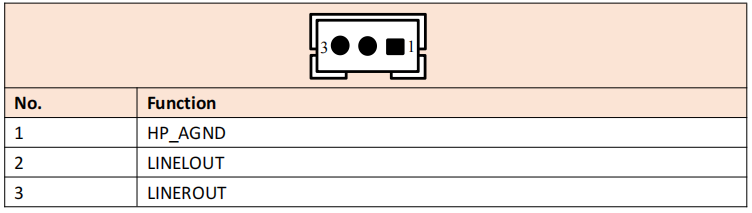 |
| CON13 | Ngõ vào MIC (5 chân / 2.0 mm) | 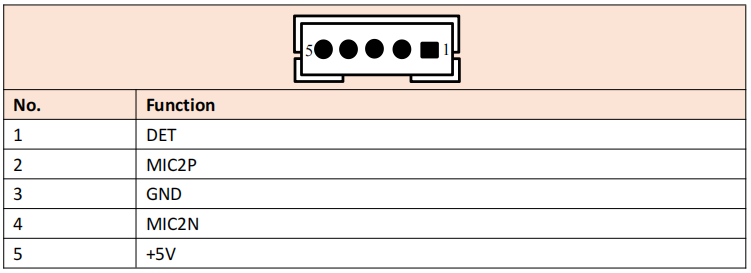 |
| CON26 | OPS UART (3 chân / 2.0 mm) | 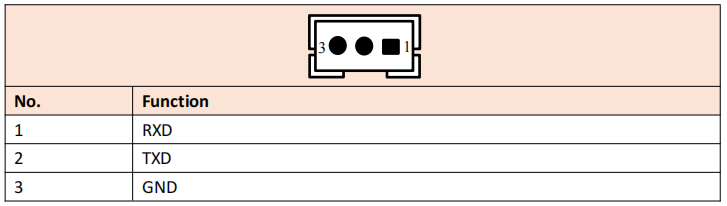 |
| CON18 | UART 1 (4 chân / 2.0 mm) | 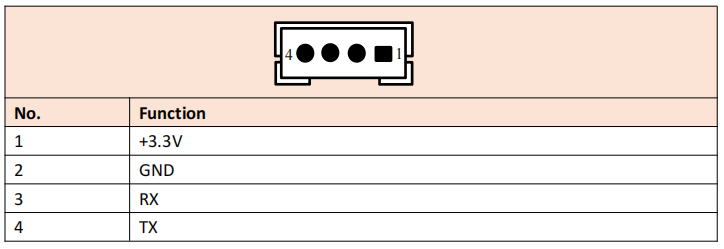 |
| CON44 | TP USB (4 chân / 2.0 mm) | 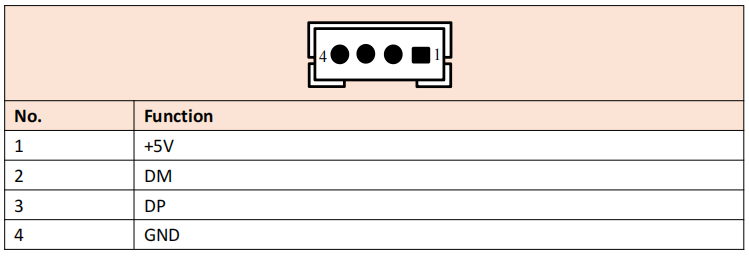 |
| CON17 | TP UART (4 chân / 2.0 mm) | 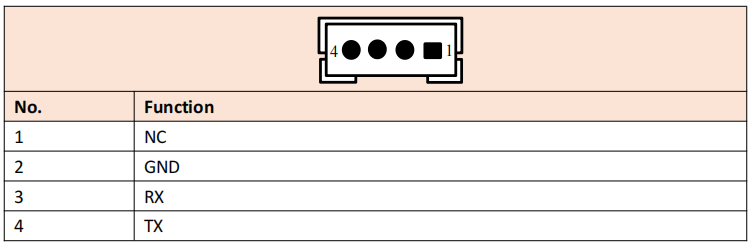 |
| CON51 | Chia sẻ toàn bộ nguồn USB 2.0 (2×4 chân / 2.0 mm) | 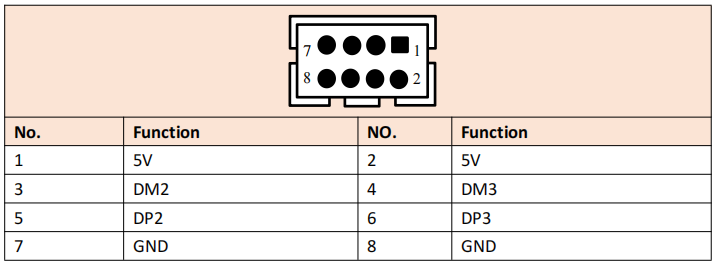 |
| CON8 | RJ45 (2×4 chân / 2.0 mm) | 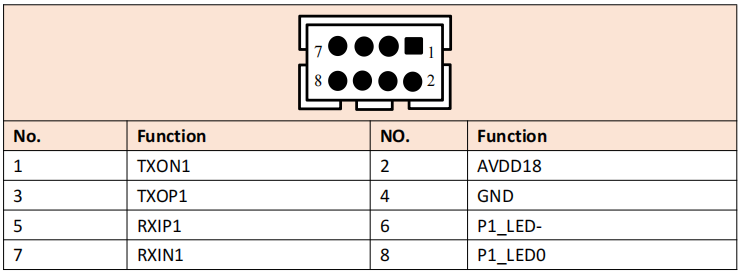 |
| CON15 | Loa siêu trầm (3 chân / 2.5 mm) | 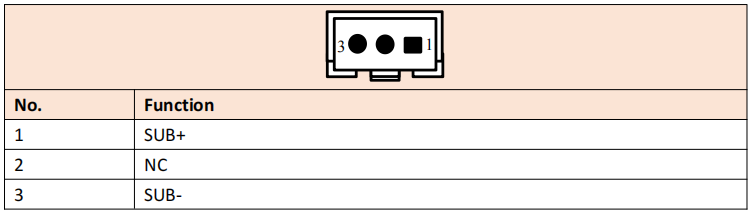 |
| CON21 | Gỡ lỗi (4 chân / 2.0 mm) | 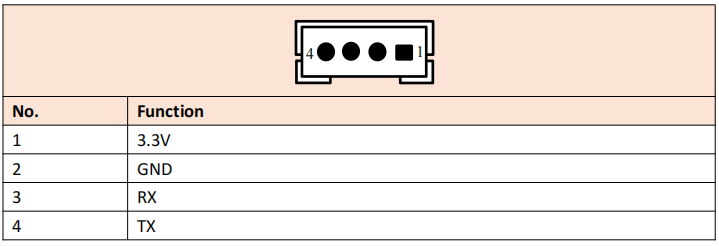 |
8. Bảo trì & tháo lắp
8.1 Dụng cụ
Tua vít Phillips, kìm mũi nhọn, tua vít dẹt và nhíp. Kìm mũi nhọn và tua vít dẹt được khuyến nghị cụ thể để tránh trượt vít và rơi trụ đồng lục giác — một sự cố thực địa phổ biến khi vít bị kẹt hoặc lệch ren.
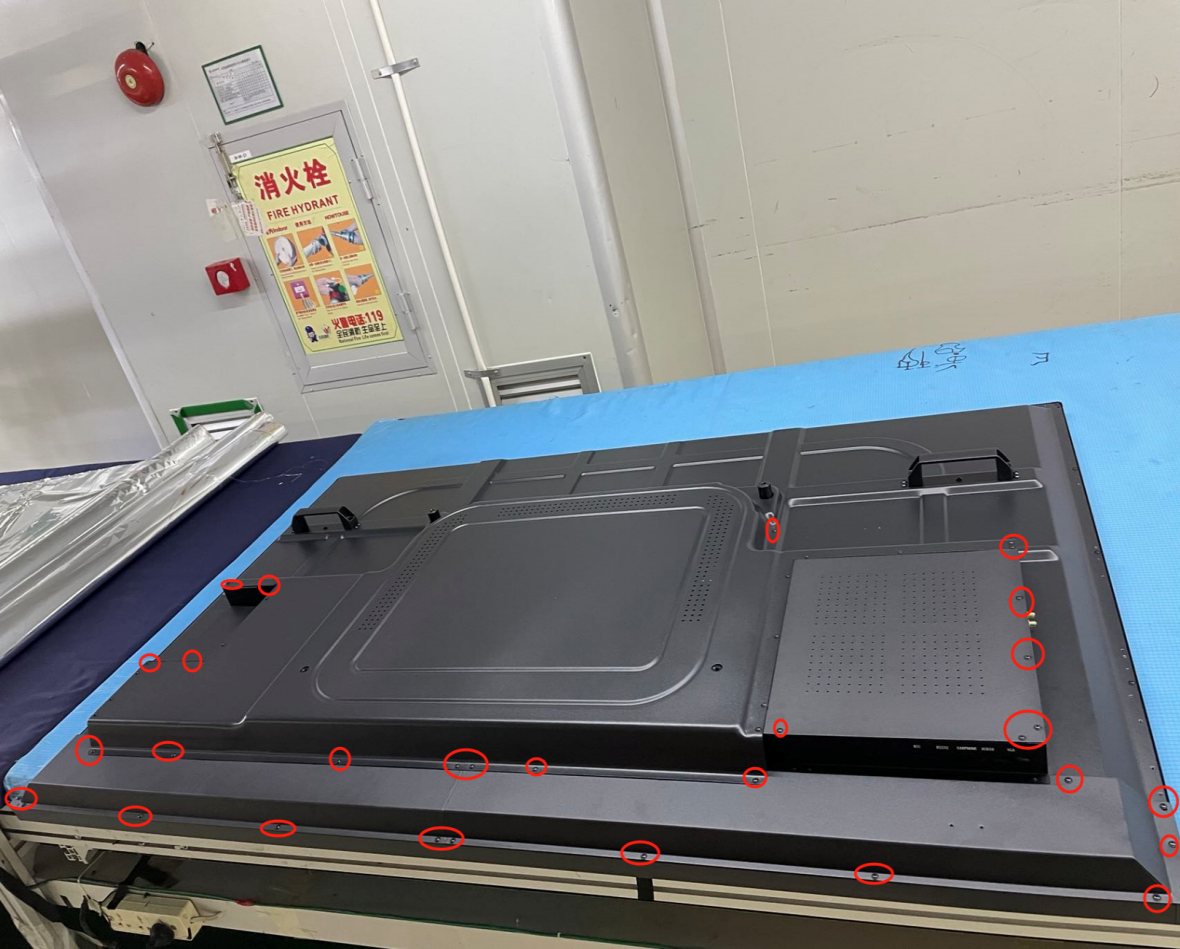
8.2 Bước 1 — Tháo vỏ sau
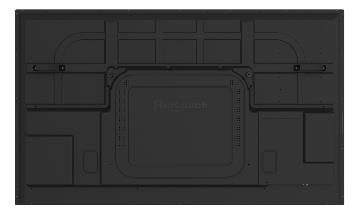
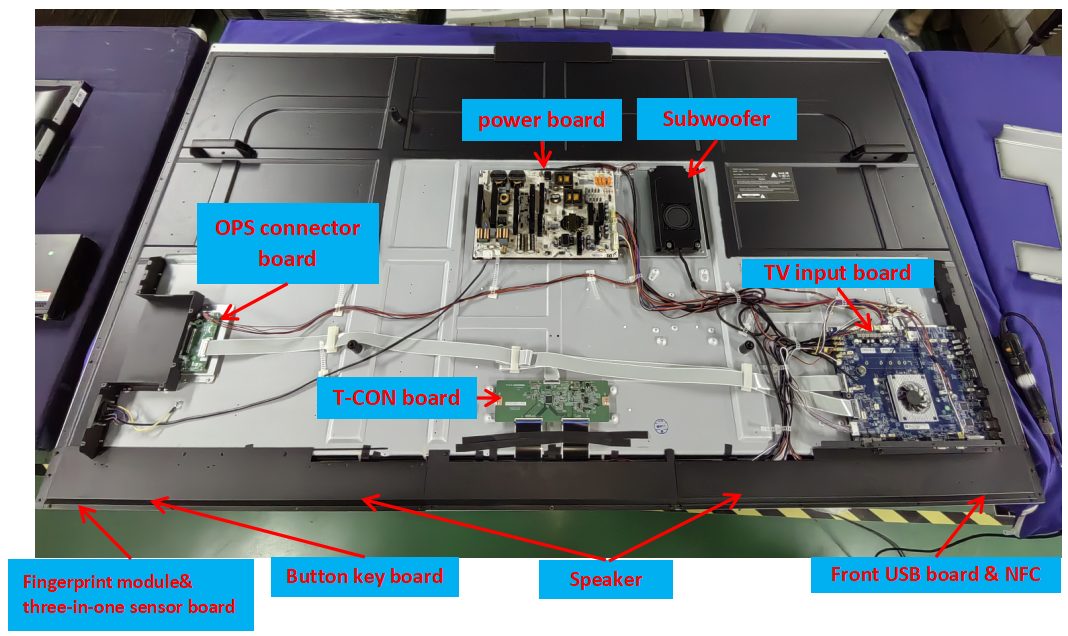
Sau khi tháo vỏ sau, bạn có thể tiếp cận bo mạch nguồn, bo mạch chính, bo mạch chuyển đổi OPS và dây cáp nội bộ. Việc thay thế loa, bảng mạch bàn phím, bo mạch thu hồng ngoại, bo mạch giao diện trước hoặc khung cảm ứng hồng ngoại cũng yêu cầu tháo vỏ sau phía dưới.
8.3 Bước 2 — Thay thế bo mạch nguồn / bo mạch chính
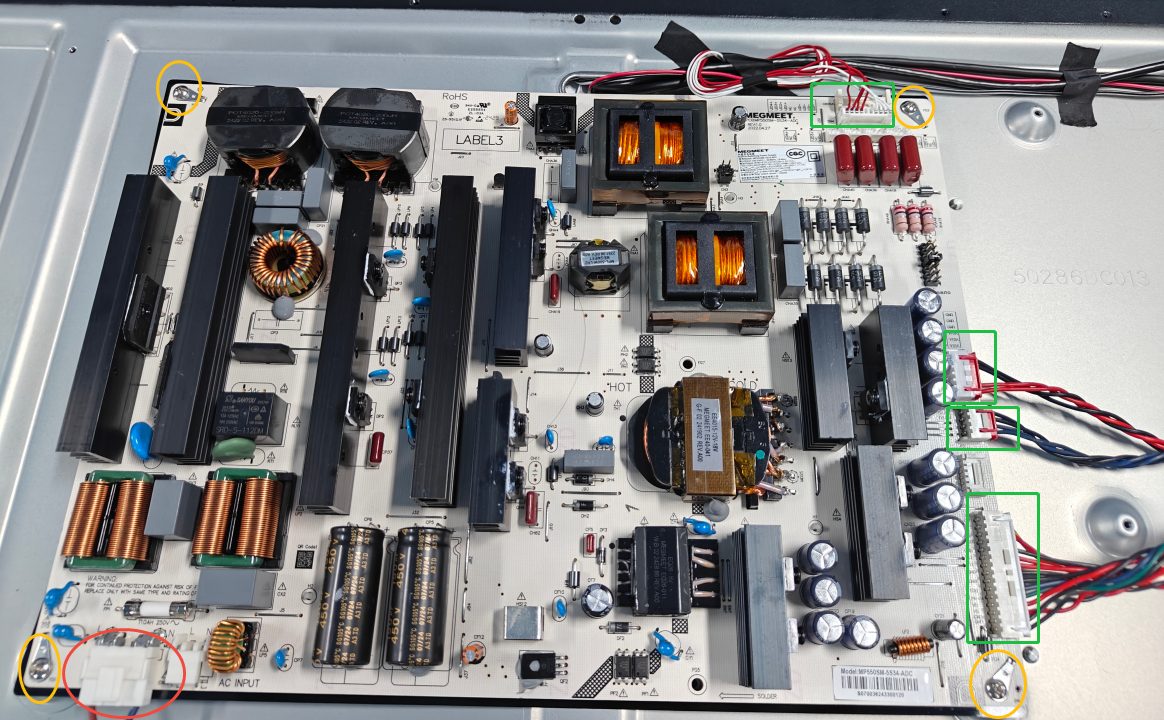
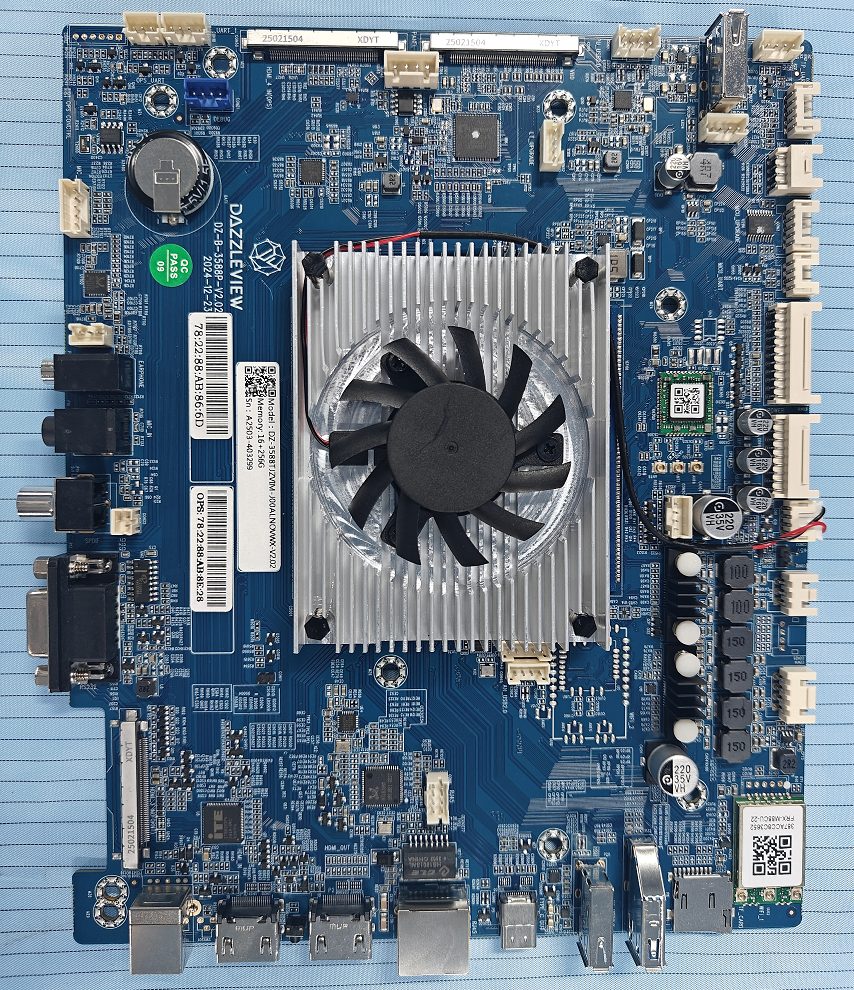
8.4 Lưu ý khi tháo lắp
9. Phần mềm: menu nhà máy & cập nhật firmware
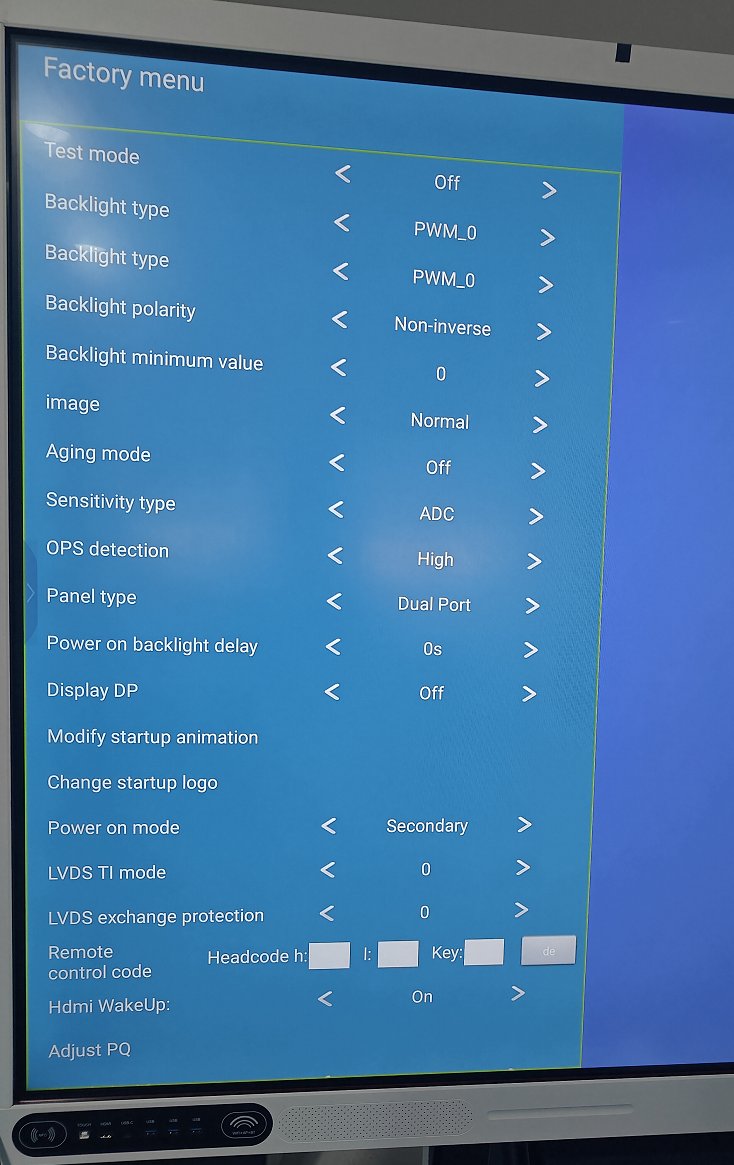
9.1 Truy cập menu nhà máy
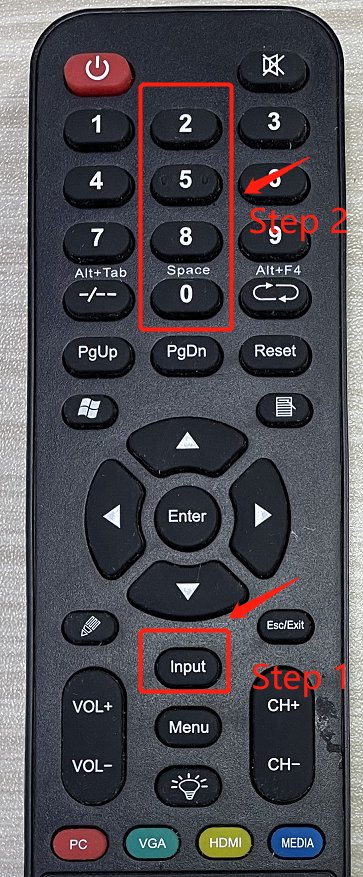
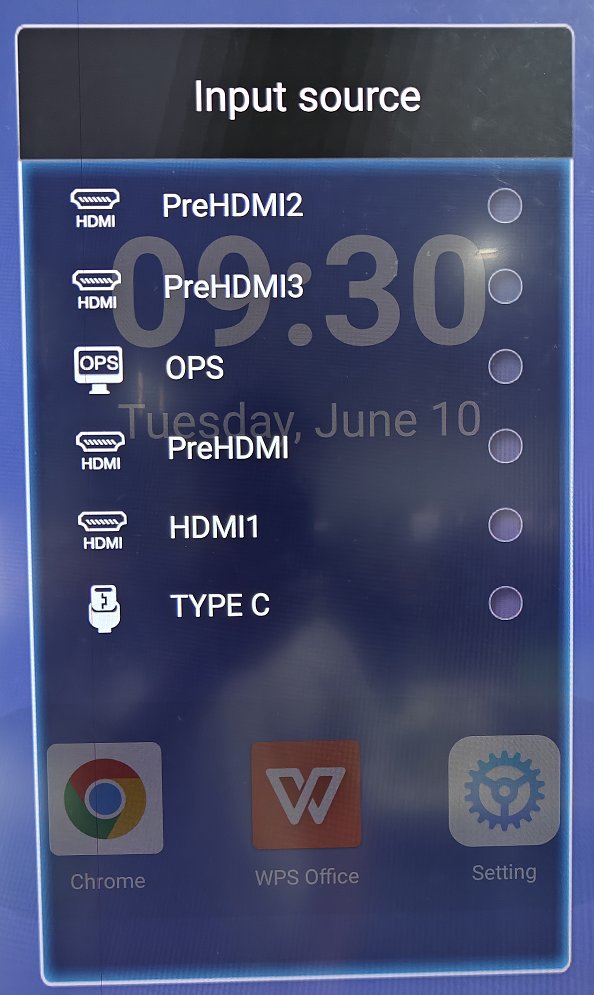
Những gì bạn có thể làm trong menu nhà máy:
9.2 Cập nhật firmware — hai chế độ
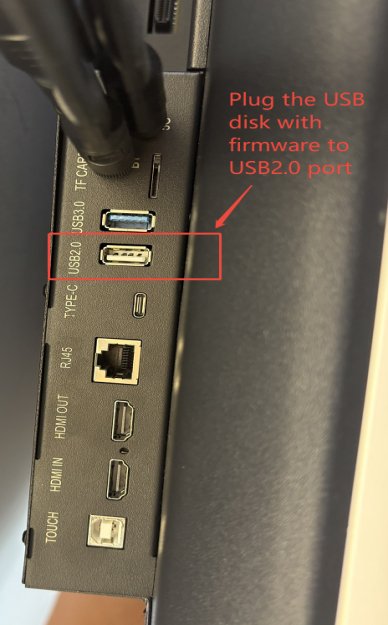
9.2.1 Nâng cấp qua USB
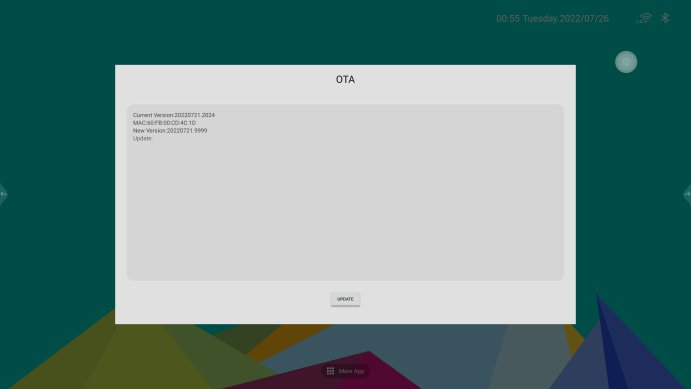
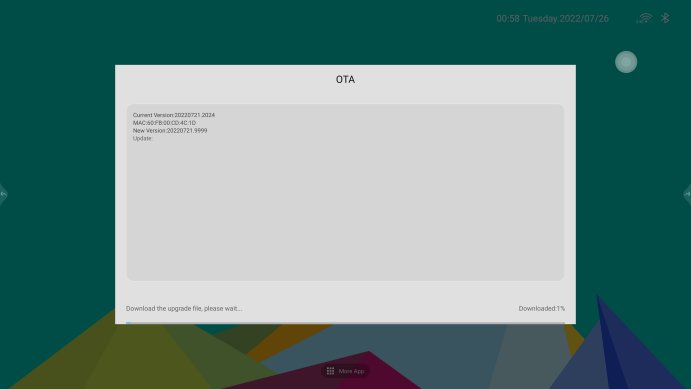
9.2.2 Nâng cấp qua OTA
10. Quy trình xử lý sự cố
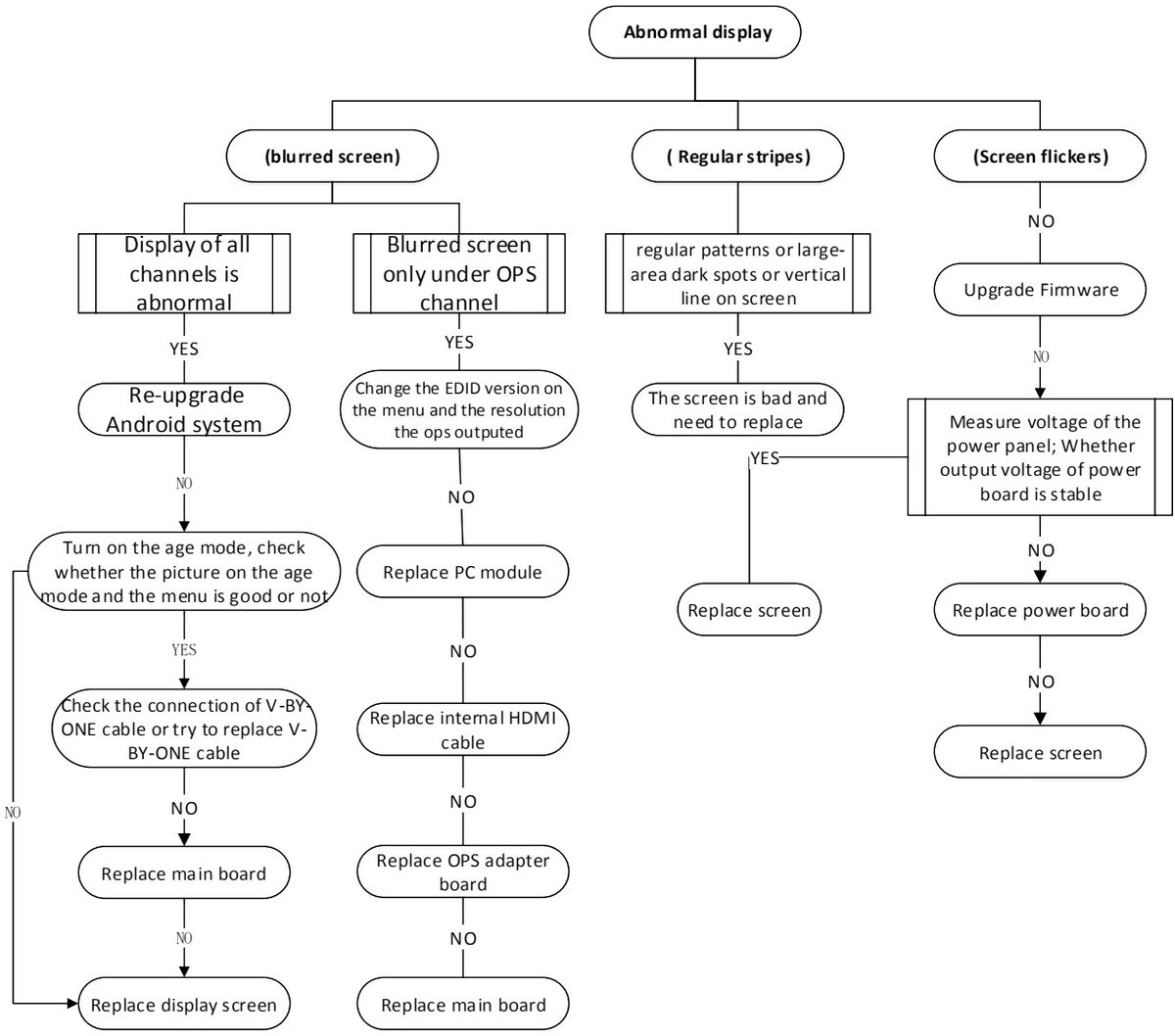
Chương cuối của sách hướng dẫn là một bộ biểu đồ quyết định cho các lỗi phổ biến nhất. Logic được tóm tắt dưới đây thành các quy trình sửa chữa ngắn gọn — hãy làm theo các câu hỏi kiểm tra theo thứ tự và dừng lại ở hành động đầu tiên khắc phục được lỗi.
10.1 Hiển thị bất thường
10.2 Không có hình ảnh (màn hình đen)
Q1. Màn hình có thể bật bằng điều khiển từ xa / bàn phím điều khiển không?
Q2. Đèn nguồn LED xanh nhưng không có hình ảnh
10.3 OPS không có tín hiệu (OPS không khởi động được)
10.4 Không có âm thanh
10.5 Không có cảm ứng
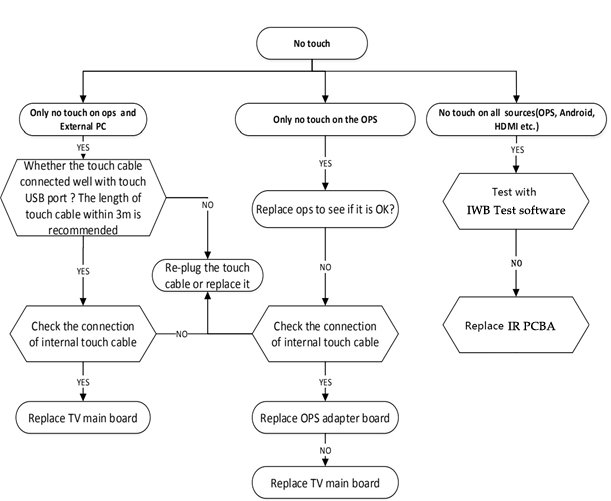
Các kiểm tra nhanh về cảm ứng từ sơ đồ trong sách hướng dẫn. Bộ điều khiển cảm ứng kết nối qua TP USB (CON44) và TP UART (CON17), khung cảm ứng qua cổng Touch USB (Type-B) ở mặt sau (§5). Đối với lỗi “không có cảm ứng”, hãy xác minh quá trình nhận diện USB và các cáp đó trước khi nghi ngờ khung cảm ứng.
Tổng kết
Riotouch RK3588 IFPD là một thiết kế thân thiện với việc bảo trì: kiến trúc điện RK3588 rõ ràng, các bo nguồn đa đầu ra chuẩn hóa được chọn theo kích thước tấm nền, bản đồ cổng và đầu nối được ghi chép đầy đủ, và sơ đồ chân cho mọi đầu nối nội bộ. Với các bước tháo lắp và quy trình cô lập lỗi ở trên, kỹ thuật viên có thể tự tin thay thế bo nguồn, bo mạch chính, bo chuyển đổi OPS, loa hoặc cụm cảm ứng/IR tại hiện trường — và các đường cập nhật firmware USB/OTA giúp kiểm soát phần mềm.
Nguồn: Sách hướng dẫn dịch vụ Riotouch RK3588 Interactive Flat Panel (bản tiếng Anh) — bài viết này là bản tóm tắt biên tập lại từ sách hướng dẫn đó cho mục đích dịch vụ và tài liệu. Mọi tên sản phẩm, hình ảnh và ảnh chụp thuộc về chủ sở hữu tương ứng. Hình ảnh chỉ được sao chép để tham khảo và tùy theo sản phẩm thực tế. Việc tự ý tháo lắp có thể làm mất hiệu lực bảo hành — luôn tuân theo sách hướng dẫn và các quy định dịch vụ tại địa phương.
- Phiên bản 65 inch — bo nguồn MP360SL-M2-S14 (360 W)
- Phiên bản 75 inch — bo nguồn MP390SL-5R44-DC14 (390 W)
- Phiên bản 86 inch — bo nguồn MP550SM-5S34-ADC (500 W)
- Không để máy tiếp xúc với mưa, hơi ẩm hoặc ánh nắng trực tiếp.
- Không để bất kỳ chất lỏng nào thấm vào bên trong máy.
- Không đặt màn hình LCD gần nguồn nhiệt, chẳng hạn như lò sưởi.
- Sau khi sử dụng màn hình, hãy ngắt kết nối nguồn điện.
- Không chạm vào thân máy khi đang vận hành và không dùng chất lỏng ăn mòn để vệ sinh màn hình.
- Khi sử dụng phích cắm, cẩn thận không cắm mạnh vào cổng — hãy đảm bảo không có mảnh vụn trong cổng, phích cắm khớp với cổng và định hướng đúng.
- Nhiệt được tản qua cửa gió vào và ra ở mặt sau. Không bao giờ che máy và luôn giữ các khe thông gió thông thoáng.
- Bo mạch chính RK3588 — là lõi của thiết bị: điều khiển mọi tín hiệu cổng vào/ra, giải mã tín hiệu âm thanh/video đầu vào, và gửi tín hiệu V-By-One đến bo T-CON để điều khiển tấm nền LCD.
- Mô-đun LCD — hiển thị hình ảnh (được điều khiển bởi T-CON).
- Công tắc nguồn (ON/OFF) — công tắc nguồn chính của máy.
- Bàn phím điều khiển từ xa — nhận lệnh từ điều khiển từ xa và các phím trước máy, sau đó chuyển đến bo mạch chính.
- Bo chuyển đổi OPS — chuyển đổi giao diện mô-đun OPS sang các cổng HDMI, USB và nguồn trên bo mạch chính.
- Nâng cấp MCU (
CON3) và MCU UART (CON23) — dùng để lập trình hoặc gỡ lỗi vi điều khiển trên bo (ví dụ: sau lỗi phím/IR hoặc lỗi quản lý nguồn). - Debug (
CON21), UART 1 (CON18) và UART 6 (CON20) — cổng gỡ lỗi nối tiếp cho phía Android và đường OPS. - Nâng cấp LT (
CON52) — đầu nối nâng cấp cảm ứng / T-CON; và TP USB (CON44) / TP UART (CON17) kết nối bộ điều khiển cảm ứng.
- Đặt máy lên bàn có lót mút hoặc thảm bên dưới để kính cường lực không bao giờ chịu lực trực tiếp.
- Thông số vít cho ví dụ 65″: TX M3×6 mm đầu chìm ("đầu meson"), mạ niken — mô-men xoắn 5 ± 1 kgf·cm.
- Tháo các vít được đánh dấu vòng tròn đỏ để gỡ hai nắp lưng (nắp lưng lớn và nắp lưng dưới).
- Chụp ảnh dây nối ban đầu trước tiên. Nếu bạn không chắc về các cổng trên bo, một tấm ảnh sẽ giúp tránh cắm nhầm dây vào đầu nối sai.
- Vít bo mạch: M3×6 mm đầu tròn có đệm đàn hồi + đệm phẳng, vít máy mạ kẽm xanh ×4 con, mô-men xoắn 5 ± 1 kgf·cm.
- Thao tác qua các đầu nối dây bên trong theo thứ tự đánh số trong sách hướng dẫn để các bo được nâng ra sạch sẽ.
- An toàn điện. Không chạm vào bất kỳ bo điện tử hoặc dây cáp nào trước khi rút dây nguồn.
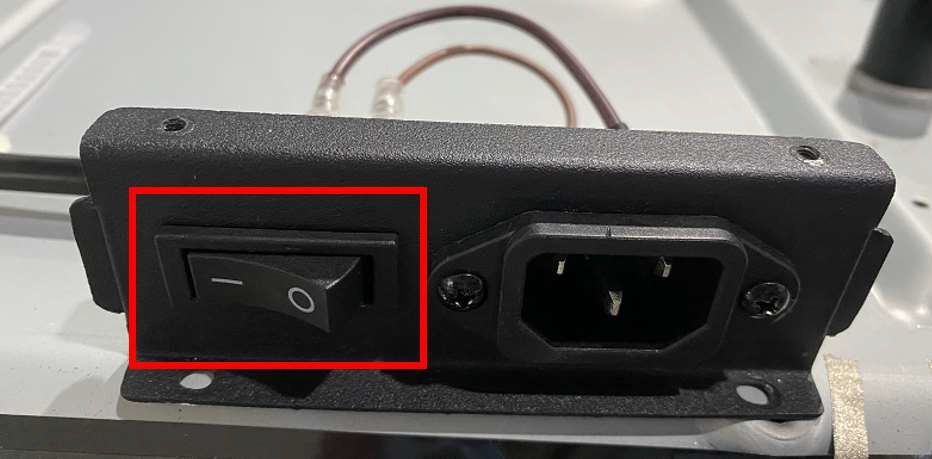
Rút dây nguồn trước khi chạm vào bất kỳ bo điện tử hoặc dây cáp nào. - Kiểm tra dây nguồn được bọc bằng băng keo acetate — quấn lại khi lắp ráp lại.
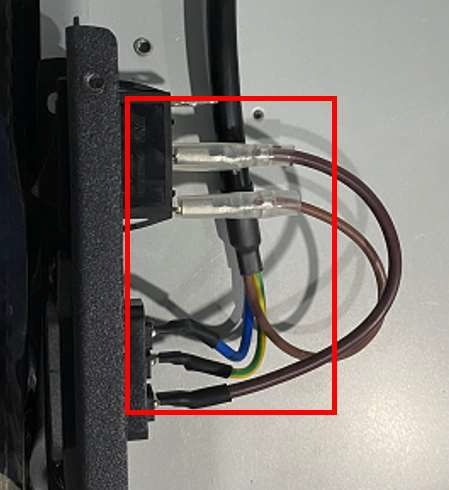
Dây nguồn được bọc bằng băng keo acetate — quấn lại khi lắp ráp lại. - Chụp ảnh trạng thái ban đầu của hệ thống dây để bạn không cắm nhầm dây hoặc bỏ sót dây khi lắp ráp lại.
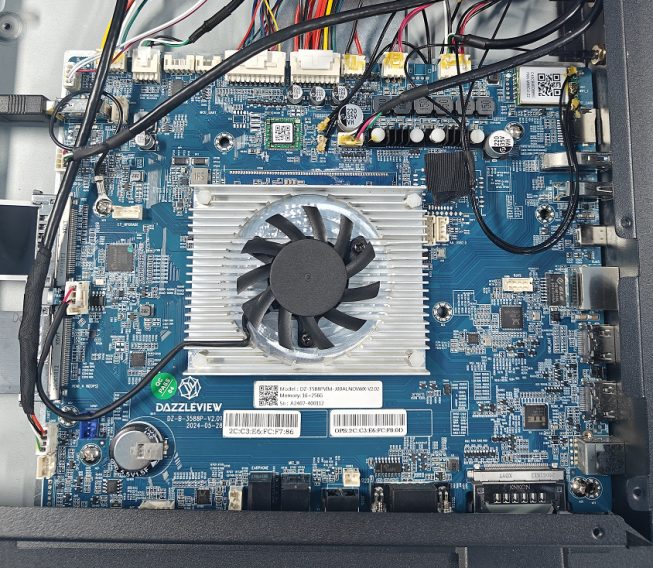
Chụp ảnh trạng thái dây cáp ban đầu trước khi ngắt kết nối bất cứ thứ gì. - Đầu tiên hãy gỡ keo cố định. Trước khi rút dây, hãy cẩn thận dùng lưỡi dao gỡ lớp keo cố định trên bề mặt đầu nối — nếu không dây sẽ dễ bị đứt.
Cẩn thận dùng lưỡi dao gỡ lớp keo cố định trên bề mặt đầu nối. 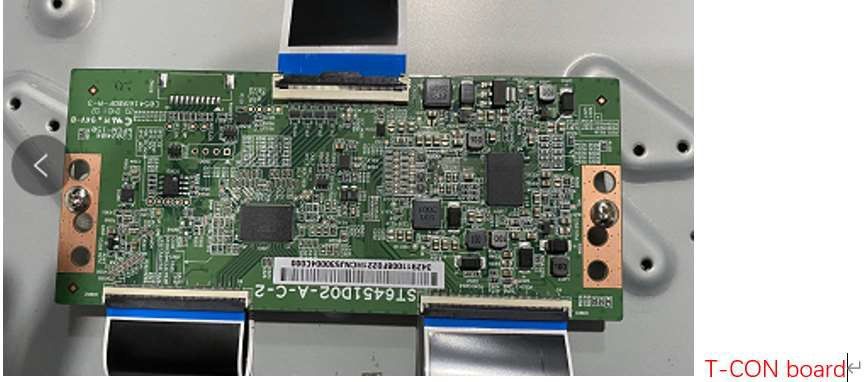
Chi tiết keo cố định — sau khi gỡ keo, dây sẽ rút ra sạch sẽ thay vì bị đứt. - Siết lại vít theo đường chéo. Khi lắp lại bo mạch, hãy siết vít theo thứ tự chéo để bo được đặt cân bằng.
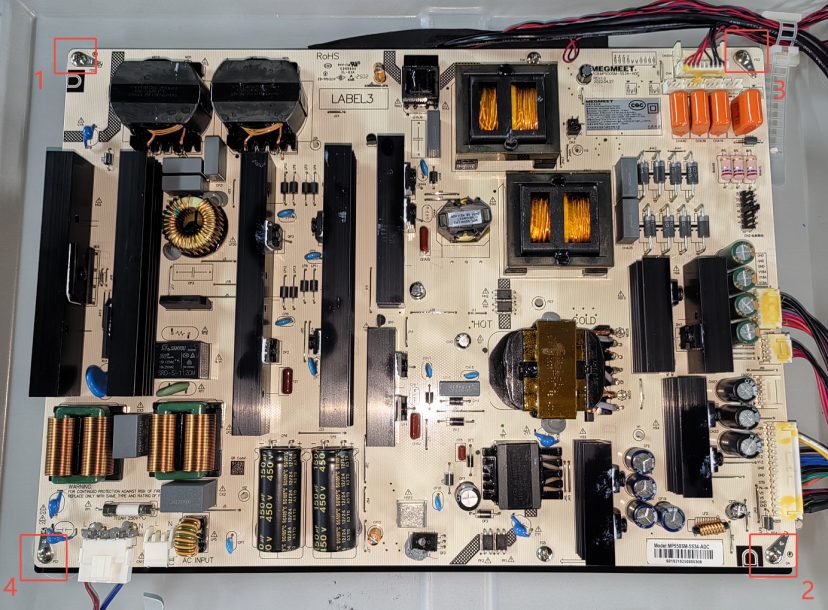
Siết lại vít của bo mạch theo đường chéo để bo được đặt cân bằng.
- Nhấn nút INPUT trên điều khiển từ xa;
- sau đó nhấn bốn số 2580 trên điều khiển từ xa;
- menu nhà máy sẽ mở ra với các mục: Chế độ kiểm tra, Loại đèn nền, Phát hiện OPS, Loại tấm nền và Cài đặt khác.
- Cài đặt chung — trạng thái bo mạch chủ, chế độ bật nguồn, cài đặt tấm nền, cực tính đèn nền, tần số đèn nền, phát hiện trạng thái OPS, nâng cấp logo khởi động, nâng cấp video khởi động, chế độ lão hóa, v.v.;
- Cài đặt nâng cao — điều chỉnh hình ảnh, điều chỉnh âm thanh;
- Cài đặt khác — để dành.
- Chuẩn bị một USB được định dạng FAT32.
- Giải nén gói firmware tải về từ nhà phân phối (Google Drive / e-mail).
- Sao chép tệp hình ảnh firmware
dz982P_upgrade_package.imgvào USB FAT32. - Cắm USB vào cổng Android USB 2.0 phía sau (mục 10 trong §5 — không dùng cổng USB 3.0).
- Tắt nguồn tấm nền.
- Nhấn giữ nút nguồn khoảng 10 giây — quá trình cập nhật sẽ tự chạy.
- Khi đạt 100% tấm nền sẽ khởi động lại — lần khởi động đầu tiên mất khoảng 5–10 phút, vì vậy hãy kiên nhẫn.
- Thực hiện cài đặt để đưa tấm nền về đúng chế độ (chuyển từ chế độ hiển thị kép sang đơn).
- Cài đặt ngôn ngữ.
- Gửi địa chỉ MAC và phiên bản phần mềm của thiết bị cho nhà sản xuất.
- Nhà sản xuất phát hành firmware mới cho tấm nền của bạn trên máy chủ cập nhật từ xa.
- Trên tấm nền, chạm vào CẬP NHẬT để tải gói cài đặt.
- Không có nguồn điện nào — đèn báo nguồn không thể bật:
- Thay cáp nguồn và ổ cắm điện bằng một bộ đã biết là tốt. Đã khắc phục? Xong.
- Đảm bảo cáp nguồn được kết nối với ổ cắm tường tốt, đã biết.
- Kiểm tra xem các dây cáp của bo nguồn đã được cắm chắc chắn chưa.
- Đo xem có điện áp +5VSB trên chân tương ứng của bo nguồn TV hay không.
- Không có 5VSB → thay bo mạch nguồn TV.
- Đèn LED nguồn đỏ nhưng không chuyển sang xanh:
- Thay bo mạch KEY & IR (phím khởi động / điều khiển chờ).
- Vẫn đỏ → thay bo mạch chính TV và bo mạch KEY & IR cùng lúc.
- Kiểm tra bằng đèn pin: chiếu đèn pin vào màn hình — có thấy hình mờ không?
- Có hình → lỗi đèn nền:
- Cắm lại và thay cáp V-By-One.
- Nếu bo T-CON thay được, hãy thay bo T-CON.
- Nếu không, thay màn hình (module LCD).
- Không thấy hình gì → thay bo mạch chính TV.
- Có hình → lỗi đèn nền:
- Câu hỏi 1: Nguồn tín hiệu có đang ở nguồn OPS không? Nếu không, chuyển sang nguồn OPS.
- Câu hỏi 2: Đèn nguồn của OPS có sáng không?
- Tối → nhấn phím nguồn OPS; nếu vẫn tối, nới lỏng vít ray OPS, cắm lại module OPS, và cuối cùng thay module OPS.
- Sáng nhưng không có hình → thực hiện theo thứ tự:
- Cắm lại và thay cáp HDMI nội bộ (OPS → bo mạch chính).
- Thay bo chuyển đổi OPS.
- Thay bo mạch nguồn và cáp nguồn đến OPS.
- Cập nhật firmware.
- Thay bo chuyển đổi OPS / bo mạch chính TV là bước cuối cùng.
- Câu hỏi 1: Mất âm thanh trên tất cả các nguồn (OPS, Android, HDMI, VGA…) hay chỉ ở nguồn PC/OPS?
- Chỉ nguồn OPS/PC:
- Kiểm tra cài đặt âm thanh của nguồn OPS.
- Cài lại driver âm thanh OPS hoặc thay module OPS.
- Thay bo chuyển đổi OPS → thay bo mạch chính TV.
- Tất cả các nguồn:
- Kiểm tra cài đặt âm thanh Android bình thường.
- Kiểm tra kết nối cáp loa trong.
- Kiểm tra bằng tai nghe: cắm tai nghe vào cổng tai nghe — có âm thanh qua tai nghe không?
- Tai nghe nghe được → nghi ngờ amply âm thanh / loa trong: cắm lại hoặc thay cáp loa, sau đó thay loa.
- Tai nghe cũng không có âm thanh → thay bo mạch chính TV.
- Chỉ nguồn OPS/PC:
Sản phẩm liên quan


Bài viết liên quan
Cần giải pháp
phù hợp với dự án của bạn?
Hãy cho chúng tôi biết bạn đang tìm kiếm gì và chúng tôi sẽ điều chỉnh báo giá theo yêu cầu của bạn — với giá cả, thời gian giao hàng và lời khuyên chuyên gia.