خدمة ميدانية · مدونة تقنية — دليل كامل وموضح مستخلص من دليل خدمة Riotouch RK3588 الرسمي للوحات التفاعلية المسطحة (النسخة الإنجليزية): بنية النظام، مصادر الطاقة، تعريفات المنافذ، التفكيك والإصلاح، تحديث البرنامج الثابت واستكشاف الأخطاء وإصلاحها. الجمهور: مهندسو الخدمة وفنيو الإصلاح وفرق دعم AV · الصور: من الدليل، للرجوع إليها فقط
1. ما يغطيه هذا الدليل
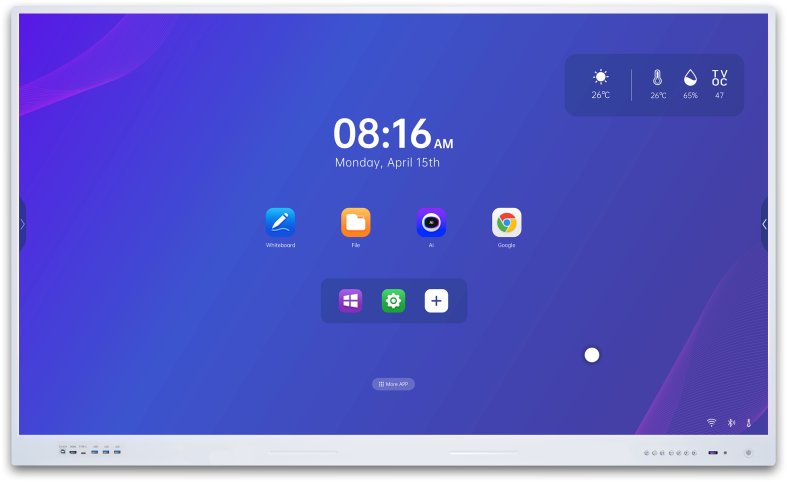
لوحة Riotouch RK3588 التفاعلية المسطحة (IFPD) هي شاشة لمس كبيرة الحجم مبنية حول معالج تطبيقات Rockchip RK3588. تُباع كلوحة بيضاء / شاشة ذكية لغرف الاجتماعات، واعتمادًا على حجم اللوحة، تأتي مع واحدة من ثلاث لوحات إمداد طاقة:
يشرح دليل الخدمة للفني كل ما يلزم لإصلاح الوحدة في الميدان: المخطط الكتلي للنظام الكهربائي RK3588، بنية الطاقة مع تعريفات دبابيس المقبس، كل منفذ خارجي وكل موصل داخلي على اللوحة الرئيسية، تعريفات المنافذ المتقدمة المستخدمة أثناء خدمة مستوى اللوحة، إجراء تفكيك الغلاف الخلفي واللوحات خلفه، قائمة المصنع وإجراءات تحديث البرنامج الثابت (USB وOTA)، وأخيرًا مجموعة مخططات قرار استكشاف الأخطاء وإصلاحها للأعطال الأكثر شيوعًا (لا توجد شاشة، لا توجد إشارة OPS، لا يوجد صوت، لا يوجد لمس).
2. تعليمات السلامة
قبل أي عمل، اقرأ تعليمات السلامة بعناية لتجنب المخاطر أثناء الاستخدام:
3. بنية النظام (RK3588)
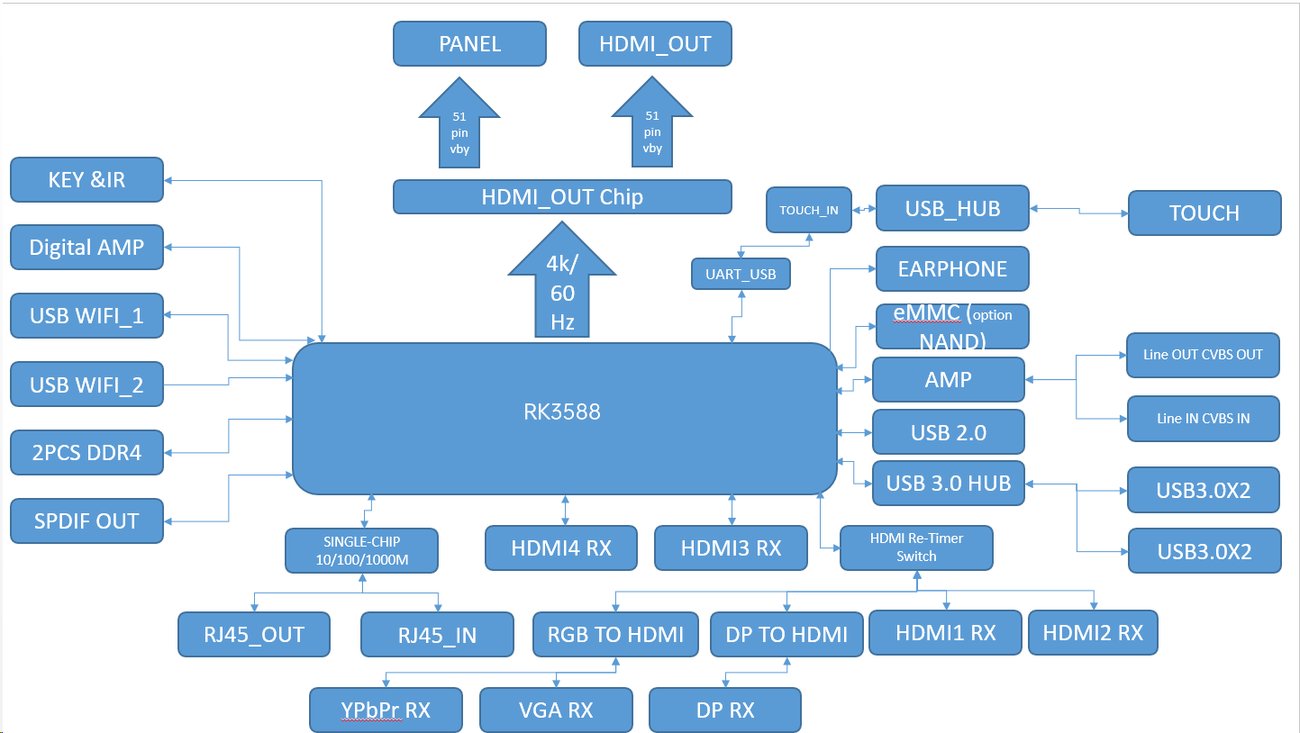
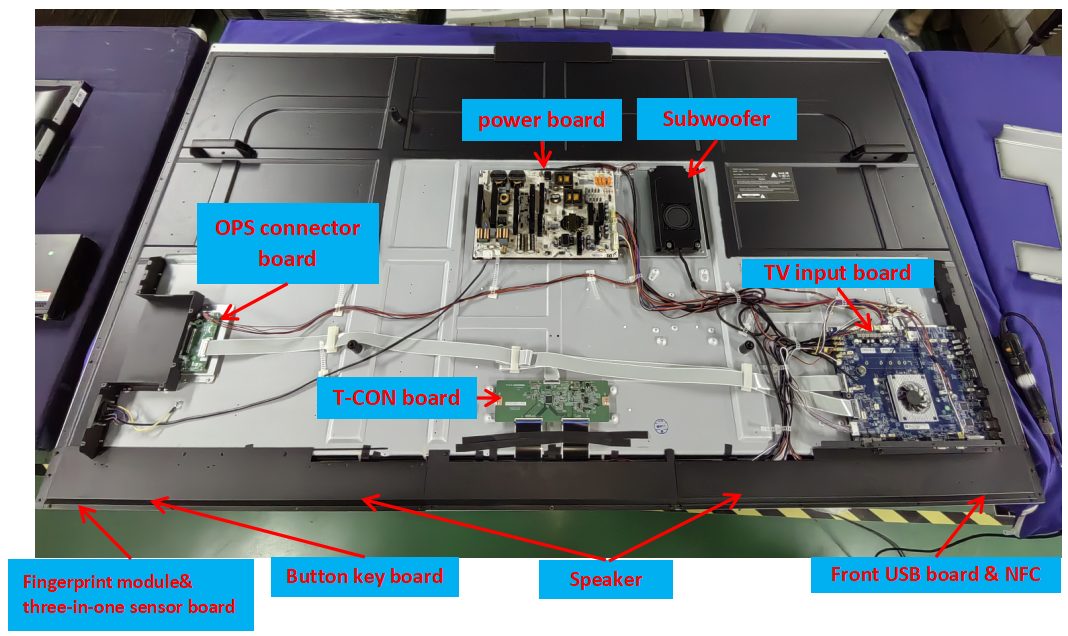
يتم تنظيم الجهاز كمجموعة صغيرة من الكتل الإلكترونية القابلة للاستبدال:
هذا التقسيم المعياري هو ما يجعل الخدمة الميدانية عملية: يمكن عزل معظم الأعطال إلى لوحة واحدة (لوحة الطاقة، اللوحة الرئيسية، لوحة محول OPS، LCD/T-CON، أو مجموعات المفاتيح/الأشعة تحت الحمراء واللمس) وإصلاحها بالاستبدال.
4. لوحات إمداد الطاقة
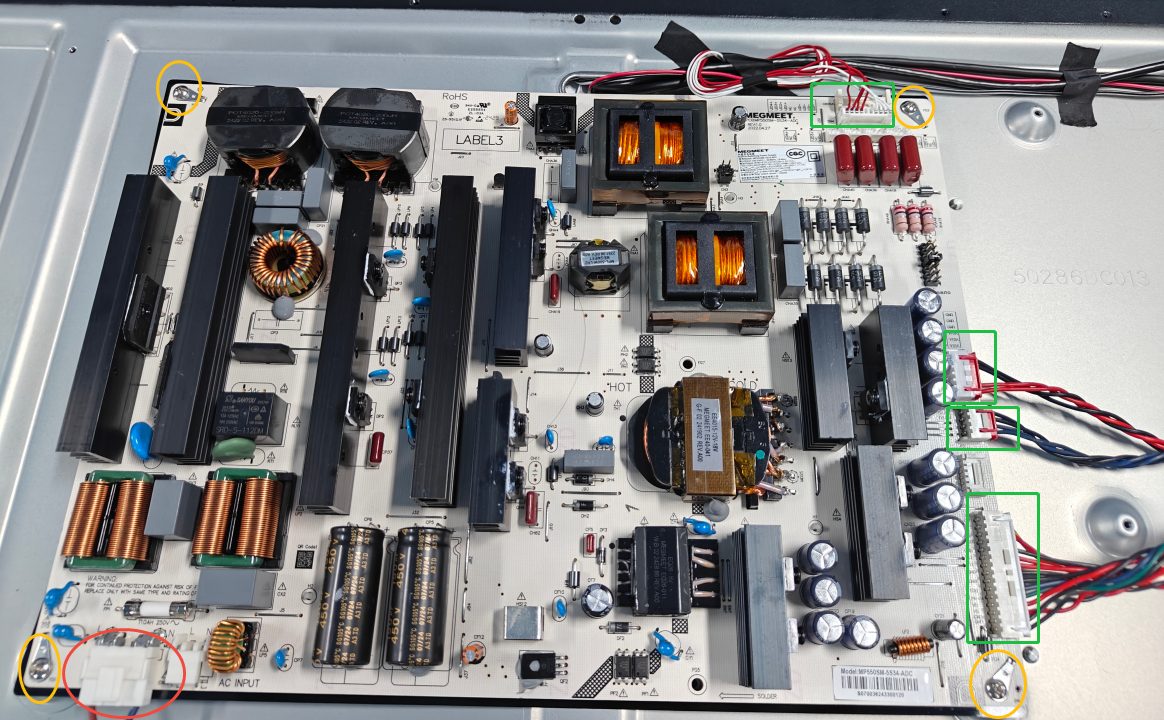
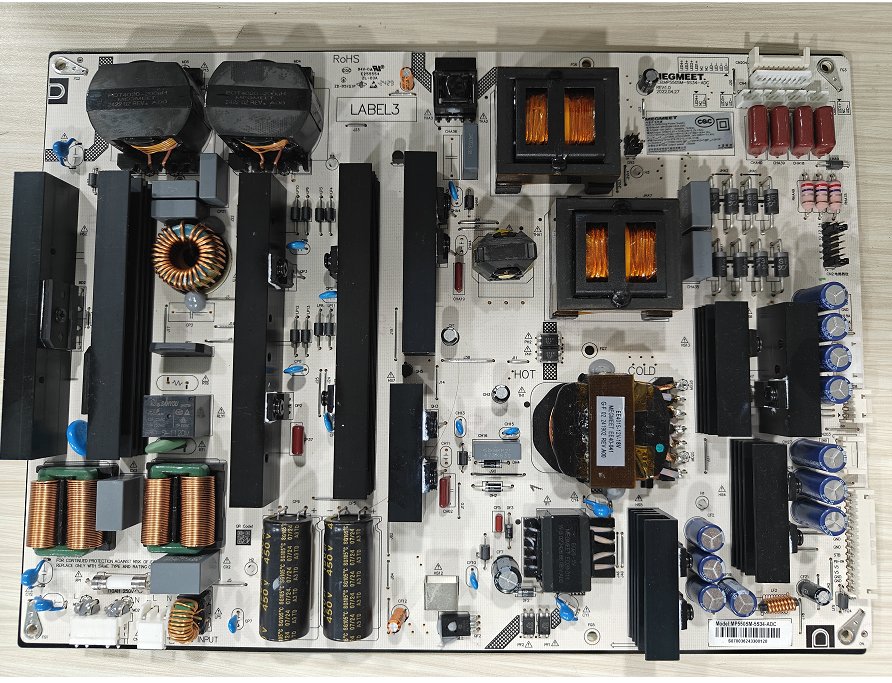
جميع لوحات الطاقة الثلاث هي مصادر طاقة تبديلية متعددة المخرجات توفر نفس خطوط الجهد — +5.2VSB (استعداد)، +5V، +12V و+18V — مع دوائر حماية من قصر الدائرة والتيار الزائد والجهد الزائد. تختلف في إجمالي طاقة الخرج وفقًا لحجم اللوحة:
| حجم اللوحة | لوحة الطاقة | إجمالي الخرج |
|---|---|---|
| 65″ | MP360SL-M2-S14 | 360 واط |
| 75 بوصة | MP390SL-5R44-DC14 | 390 واط |
| 86 بوصة | MP550SM-5S34-ADC | 500 واط |
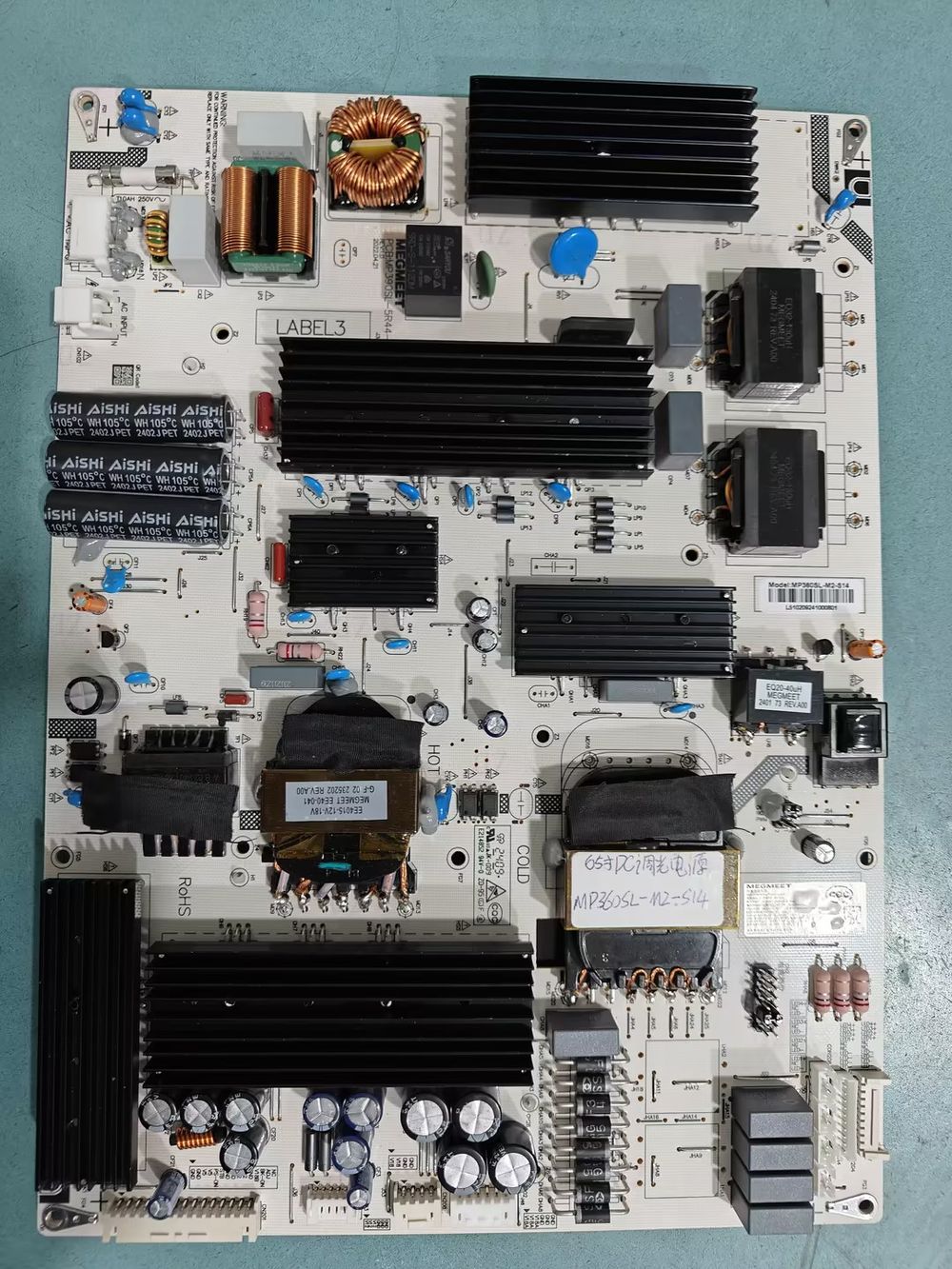
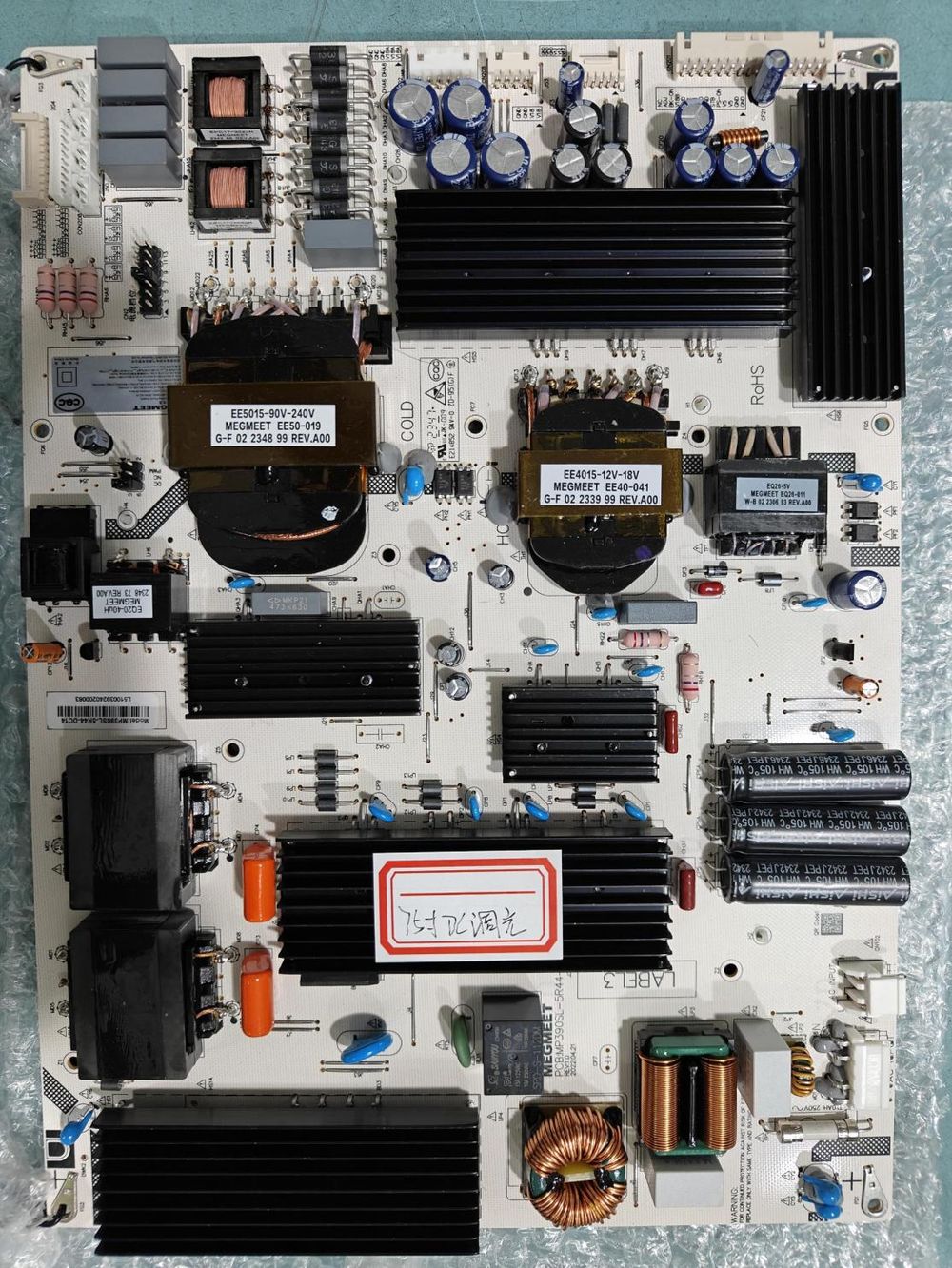
86 بوصة MP550SM-5S34-ADC (500 واط)
4.1 تعريفات دبابيس مقبس لوحة الطاقة
CN101 — مدخل التيار المتردد AC (5 دبابيس أو 3 دبابيس، بمسافة 3.96 مم)
| الدبوس | الإشارة | الوظيفة |
|---|---|---|
| 1، 2 | L | خط الإدخال AC (الطور) |
| 4، 5 | N | المحايد لمدخل AC |
CN201 — موصل الطاقة/التحكم الرئيسي (15 دبوسًا، بمسافة 2.5 مم)
| الدبوس | الإشارة | الوظيفة |
|---|---|---|
| 1، 2، 7، 8، 11 | GND | المرجع المشترك لـ STB / V5 / V12 / V18B |
| 3، 4 | V5 | قناة إخراج تيار مستمر +5 فولت |
| 5 | PS-ON | إدخال إشارة التحكم في تشغيل/إيقاف SMPS |
| 6 | STB | قناة إخراج تيار مستمر للاستعداد (+5.2 فولت VSB) |
| 9، 10 | V12 | قناة إخراج تيار مستمر +12 فولت |
| 12 | V18B | قناة إخراج تيار مستمر +18 فولت |
| 13 | BK | إدخال إشارة التحكم في الإضاءة الخلفية |
| 14 | ADJ | إدخال إشارة ضبط سطوع الإضاءة الخلفية |
| 15 | PC-ON | إدخال إشارة تشغيل الكمبيوتر (OPS) |
مسارات طاقة بين اللوحات
| الموصل | الخطوة | الدبابيس والإشارة | الوظيفة |
|---|---|---|---|
| CN203 (6 دبابيس) | 2.0 مم | 1، 2، 3 = V12 · 4، 5، 6 = GND | تغذية +12 فولت إلى الأحمال |
| CN202 (6 سنون) | 2.5 مم | 1، 2، 3 = V18A · 4، 5، 6 = GND | تغذية +18 فولت (مسار A) |
| CN208 (4 سنون) | 2.5 مم | 1، 2 = V18A · 3، 4 = GND | تغذية +18 فولت (مسار A) |
موصلات قنوات إضاءة LED الخلفية
| الموصل | خطوة التباعد | رجوع LED− | NC | مخرجات LED+ |
|---|---|---|---|---|
| CN204 (10 سنون) | 2.0 مم | الأطراف 1–4 | 5، 6 | 7–10: LED1+ … LED4+ |
| CN4 (10 سنون) | 2.0 مم | الأطراف 1–4 | 5، 6 | 7=LED4+ · 8=LED3+ · 9=LED2+ · 10=LED1+ |
| CON208 (3 سنون) | 2.0 مم | الطرف 1 | 2 | 3 = LED4+ |
| CON209 (3-pin) | 2.0 مم | الطرف 1 | 2 | 3 = LED3+ |
| CON210 (3-pin) | 2.0 مم | الطرف 1 | 2 | 3 = LED2+ |
| CON211 (3-pin) | 2.0 مم | الطرف 1 | 2 | 3 = LED1+ |
5. المنافذ الخارجية
جميع المنافذ الموجهة للمستخدم موجودة في الجزء الخلفي من الوحدة. يقوم الدليل بترقيمها وتحديد نوع واتجاه كل منفذ:
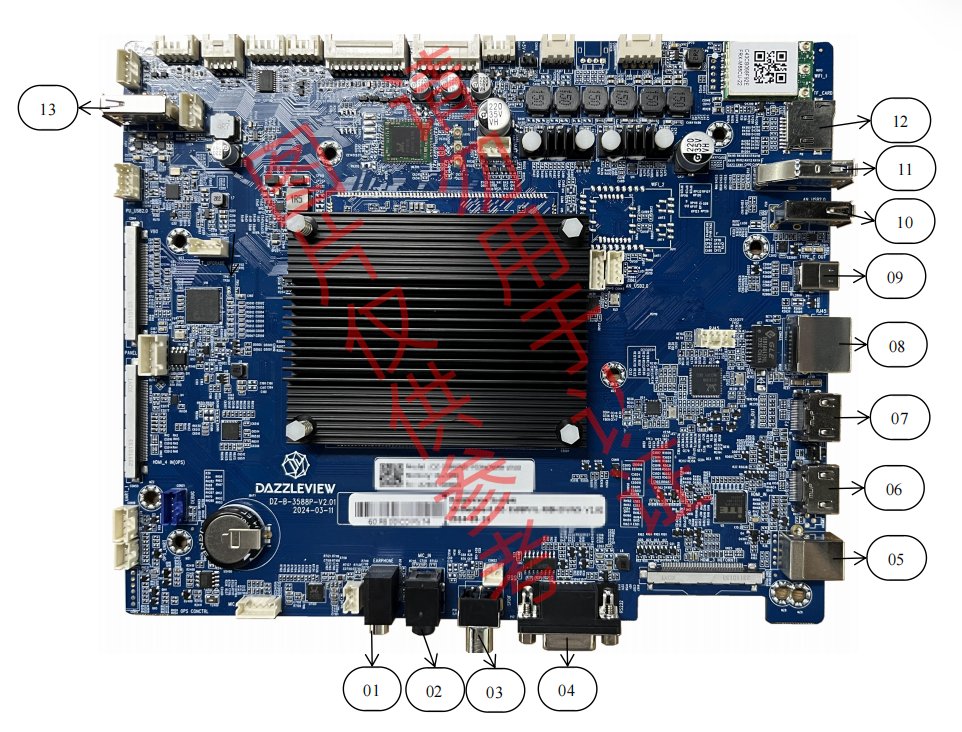
| # | الموصل | النوع | الاتجاه |
|---|---|---|---|
| 1 | سماعة أذن | مقبس سماعة أذن | إخراج |
| 2 | مدخل ميكروفون | مقبس سماعة الرأس | إدخال |
| 3 | مخرج SPDIF | قياسي (بصري محوري) | إخراج |
| 4 | RS232 | DB9 | داخل / خارج |
| 5 | USB لمس | USB 2.0 Type-B | داخل / خارج |
| 6 | دخل HDMI (HDMI) | HDMI | إدخال |
| 7 | مخرج HDMI | HDMI | إخراج |
| 8 | RJ45 | إيثرنت قياسي | إدخال |
| 9 | مخرج TYPE-C | USB-C قياسي | إخراج |
| 10 | Android USB 2.0 | USB 2.0 Type-A | داخل / خارج |
| 11 | Android USB 3.0 | USB 3.0 Type-A | داخل / خارج |
| 12 | TF CARD | فتحة microSD | داخل / خارج |
| 13 | TP_USB | USB 3.0 Type-A | داخل / خارج |
6. الموصلات الداخلية على اللوحة الرئيسية
مع إزالة الغطاء الخلفي، تكون جميع موصلات اللوحة الداخلية في متناول اليد. يوفر الدليل خريطة مرقمة للوحة الرئيسية مع جدول بالمواقع:
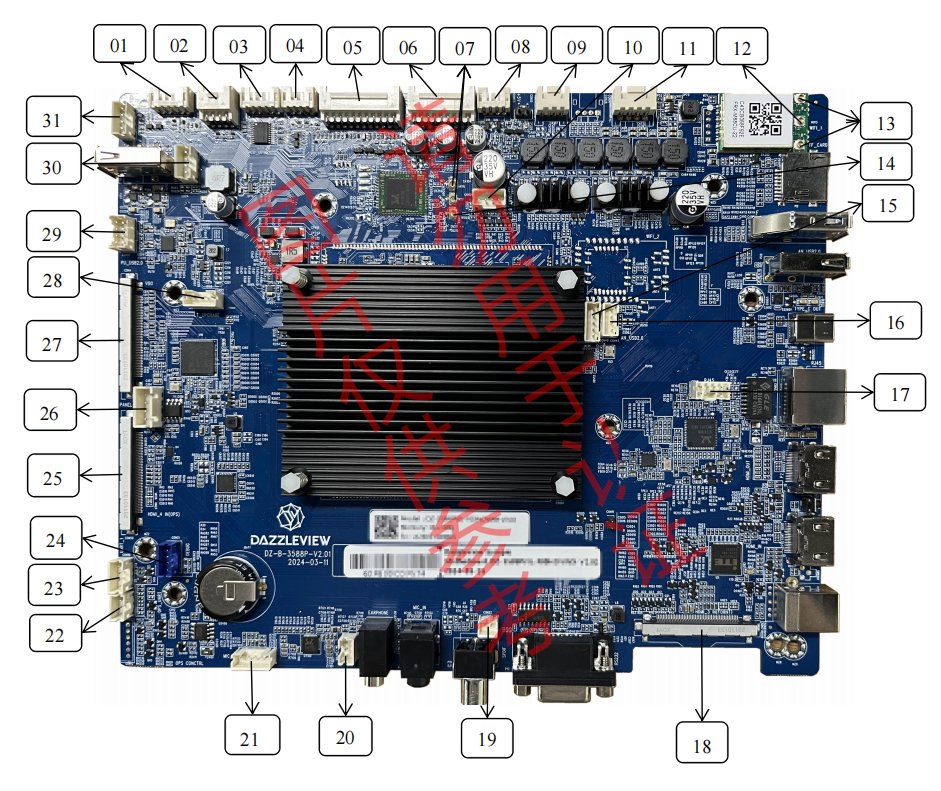
| # | الموقع | الوظيفة | # | الموقع | الوظيفة |
|---|---|---|---|---|---|
| 1 | CON24 | NFC | 16 | CON45 | Android USB 2.0 |
| 2 | CON27 | GPIO | 17 | CON8 | RJ45 |
| 3 | CON3 | ترقية MCU | 18 | / | HDMI أمامي |
| 4 | CON23 | MCU UART | 19 | CON22 | مخرج SPDIF |
| 5 | CON16 | المفاتيح والأشعة تحت الحمراء وADC | 20 | CON7 | سماعة أذن |
| 6 | CON1 | الطاقة | 21 | CON13 | مدخل ميكروفون |
| 7 | ANT6 / ANT7 | هوائي Wi-Fi | 22 | CON26 | OPS UART |
| 8 | CON53 | طاقة 5 فولت | 23 | CON18 | UART 1 |
| 9 | CON15 | مضخم الصوت | 24 | CON21 | تصحيح الأخطاء |
| 10 | CON20 | UART 6 | 25 | CON50 | OPS |
| 11 | CON14 | مكبر الصوت | 26 | CON4 | 51-pin V-By-One (8-bit) |
| 12 | / | هوائي بلوتوث | 27 | CON52 | ترقية LT |
| 13 | / | هوائي نقطة الاتصال | 28 | CON51 | مشاركة المصدر الكامل USB 2.0 |
| 14 | ANT8 | هوائي بلوتوث | 29 | CON44 | TP USB |
| 15 | CON40 | Wi-Fi USB 2.0 | 30 | CON17 | TP UART |
ثلاثة منافذ "خدمة" مختلفة تستحق الانتباه قبل الحاجة إليها:
7. تعريفات الواجهات وترتيب الدبابيس (للخدمة المتقدمة)
هذا القسم من الدليل موجه للعمل على مستوى اللوحة.
7.1 CON1 — الطاقة والإضاءة الخلفية (2×9 سن، تباعد 2.0 مم)
موصل الطاقة والإضاءة الخلفية الرئيسي من لوحة الطاقة إلى اللوحة الرئيسية RK3588:
| السن | الوظيفة | السن | الوظيفة |
|---|---|---|---|
| 1 | تشغيل/إيقاف الاستعداد (GPIO خارجي، حتى 5 فولت) | 2 | 5VS |
| 3 | GND | 4 | GND |
| 5 | ADJ (ضبط الإضاءة الخلفية) | 6 | ON/OFF |
| 7 | GND | 8 | GND |
| 9 | +5 فولت | 10 | +5 فولت |
| 11 | GND | 12 | GND |
| 13 | +12 فولت | 14 | +12 فولت |
| 15 | GND | 16 | GND |
| 17 | AMP_VCC | 18 | AMP_VCC |
7.2 CON40 — المفاتيح، مستقبل الأشعة تحت الحمراء وADC (2×11 سنًا، تباعد 2.0 مم)
يتصل بلوحة المفاتيح الأمامية/الأشعة تحت الحمراء (يُشار إليها بـ CON16 في مخطط الموصلات في §6):
| السن | الوظيفة | السن | الوظيفة |
|---|---|---|---|
| 1 | GND | 2 | GND |
| 3 | K7 | 4 | LED_R |
| 5 | K6 | 6 | LED_G |
| 7 | K5 | 8 | IR |
| 9 | K4 | 10 | IR_VCC |
| 11 | K3 | 12 | ADC |
| 13 | K2 | 14 | SDA |
| 15 | K1 | 16 | SCL |
| 17 | K0 | 18 | +3.3 فولت |
| 19 | GND | 20 | GND |
| 21 | LED+ | 22 | LED− |
خطوط المسح K0–K7 هي خطوط مفاتيح اللوحة الأمامية، ويتم تغذية مستقبل الأشعة تحت الحمراء عبر IR_VCC، كما يتوفر ناقل I²C (SDA/SCL) ومدخل ADC للوحات المساعدة.
7.3 VBO — واجهة لوحة V-By-One بـ51 سنًا (60 هرتز VB1، 8 بت)
تتواصل اللوحة الرئيسية RK3588 مع لوحة T-CON عبر V-By-One (الموصل CON4):
| السنون | الإشارة | الوظيفة |
|---|---|---|
| 1–24 | VBY7P/N … VBY0P/N | 8 مسارات بيانات تفاضلية V-By-One (أزواج P/N مفصولة بـ GND) |
| 25 | GND | الأرضي |
| 26 | VBYLOCKN | إشارة قفل V-By-One (نشطة عند الانخفاض) |
| 27 | VBYHTPDN | التحكم في التوصيل السريع / إيقاف التشغيل |
| 28–32، 35، 38، 43، 44 | NC | غير متصل (محجوز) |
| 33، 34 | V_SCL / V_SDA | ناقل DDC I²C إلى اللوحة |
| 36، 37 | DATA_FORMAT_1 / DATA_FORMAT_0 | أشرطة تنسيق البيانات / إعدادات الربط |
| 39–42 | GND | الأرضي |
| 45–51 | VCC_PANEL | تغذية طاقة اللوحة (إمداد V-By-One + T-CON) |
7.4 CON14 — مكبرات الصوت (4 سنون، تباعد 2.54 مم)
| السن | الإشارة | المعنى |
|---|---|---|
| 1 | AMP_L+ | القناة اليسرى + |
| 2 | AMP_L− | القناة اليسرى − |
| 3 | AMP_R− | القناة اليمنى − |
| 4 | AMP_R+ | القناة اليمنى + |
7.5 مخططات توزيع السنون للموصلات الداخلية المتبقية
يوفر الدليل صورة توزيع سنون لكل موصل خدمة داخلي. المخططات أدناه تتبع القسم 5 من الدليل:
| الموصل | الوظيفة | توزيع المنافذ |
|---|---|---|
| CON24 | وحدة NFC (5 سنون / 2.0 مم) | 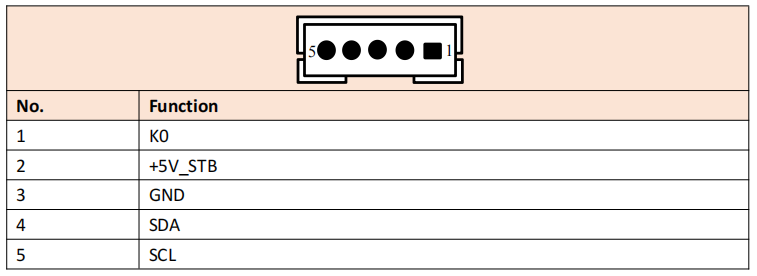 |
| CON27 | GPIO (2×4 سنون / 2.0 مم) | 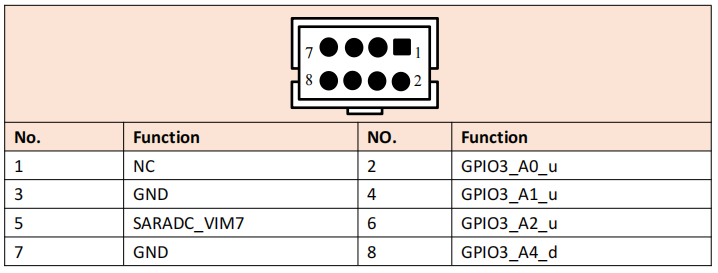 |
| CON3 | ترقية MCU (5 سنون / 2.0 مم) | 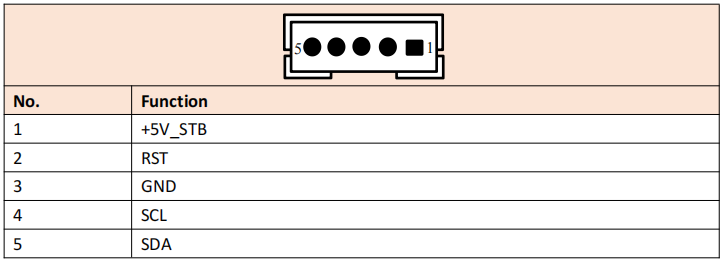 |
| CON23 | MCU UART (4 سنون / 2.0 مم) | 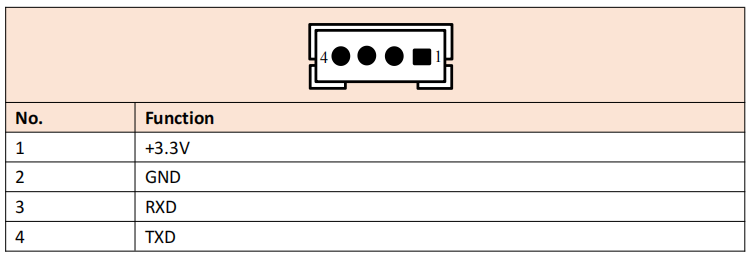 |
| CON53 | طاقة 5 فولت (4 سنون / 2.0 مم) | 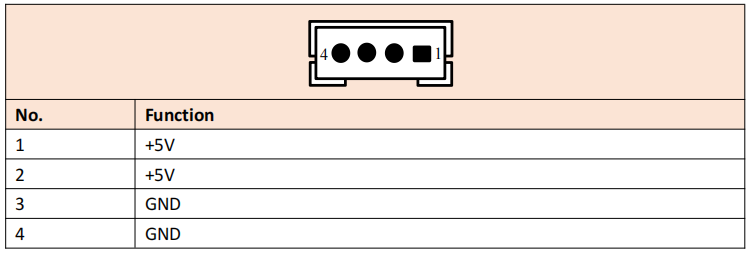 |
| CON20 | UART 6 (4 سنون / 2.0 مم) | 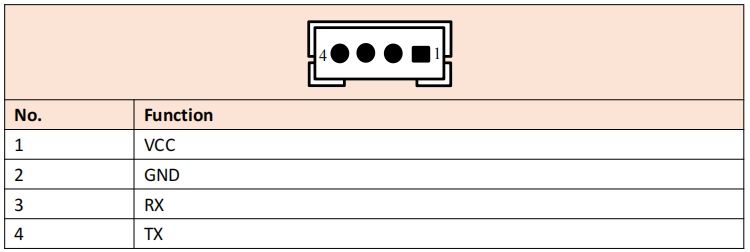 |
| CON45 | USB 2.0 أندرويد (2 سنون / 2.0 مم) | 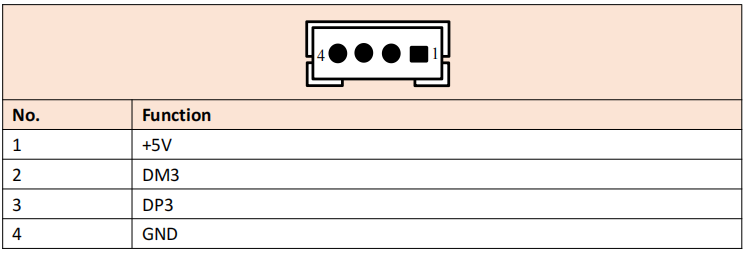 |
| CON40 | USB 2.0 واي فاي (5 سنون / 2.0 مم) | 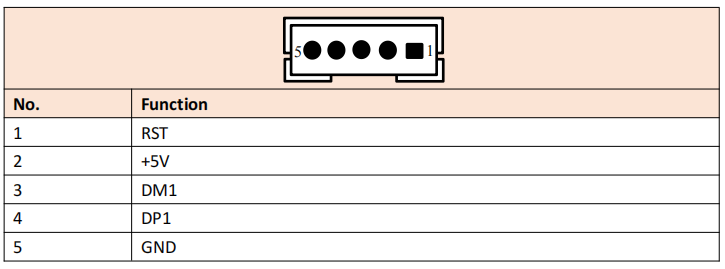 |
| CON22 | خرج SPDIF (2 سنون / 2.0 مم) | 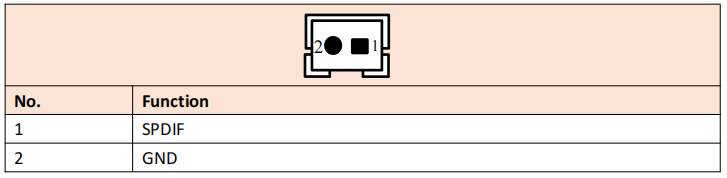 |
| CON7 | سماعة أذن (3 سنون / 2.0 مم) | 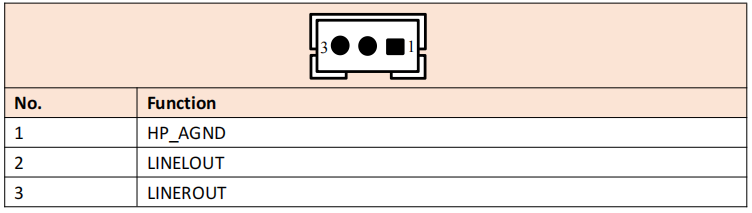 |
| CON13 | مدخل ميكروفون (5 سنون / 2.0 مم) | 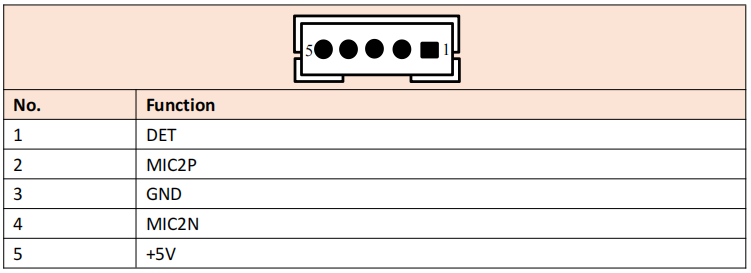 |
| CON26 | OPS UART (3 سنون / 2.0 مم) | 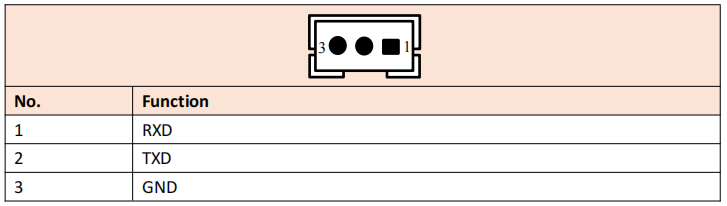 |
| CON18 | UART 1 (4 سنون / 2.0 مم) | 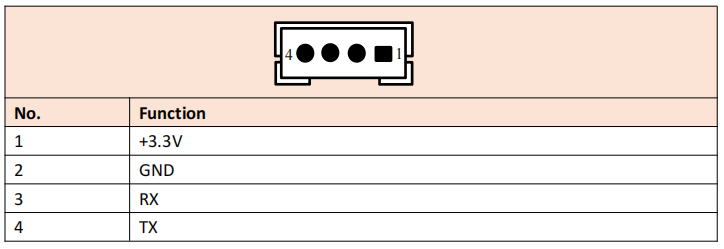 |
| CON44 | TP USB (4 سنون / 2.0 مم) | 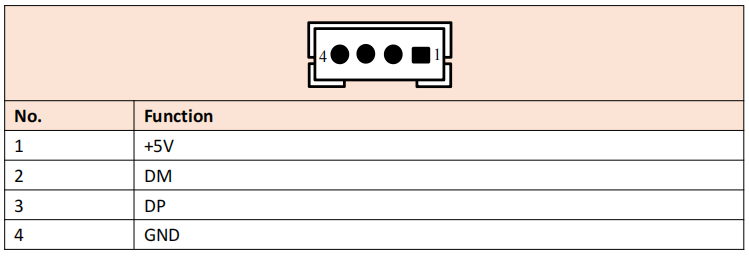 |
| CON17 | منفذ TP UART (4 سنون / 2.0 مم) | 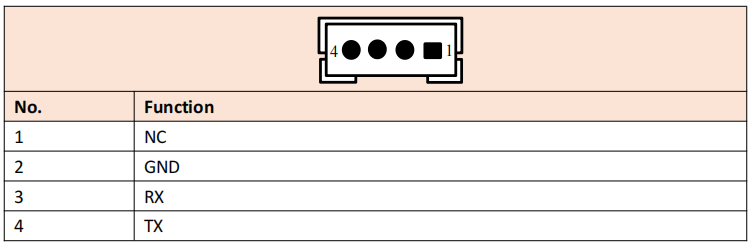 |
| CON51 | مشاركة المصدر الكامل USB 2.0 (2×4 سنون / 2.0 مم) | 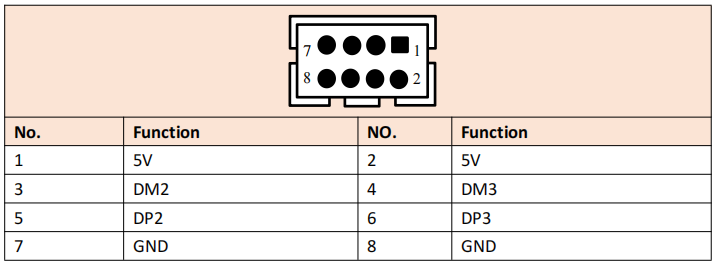 |
| CON8 | RJ45 (2×4 سنون / 2.0 مم) | 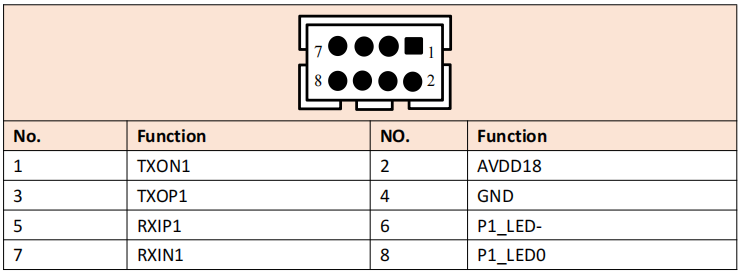 |
| CON15 | مضخم الصوت (3 سنون / 2.5 مم) | 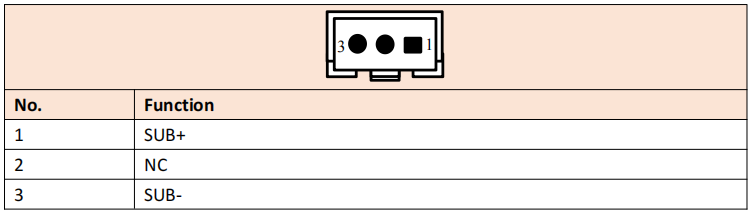 |
| CON21 | تصحيح الأخطاء (4 سنون / 2.0 مم) | 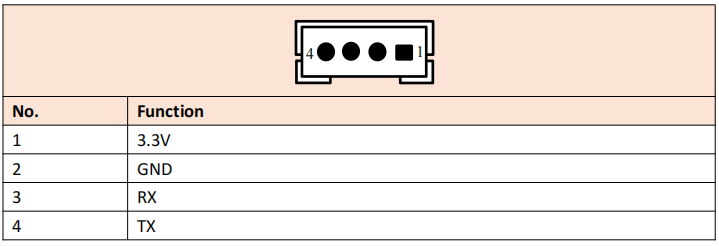 |
8. الصيانة والتفكيك
8.1 الأدوات
مفكات فيليبس، كماشة رفيعة الرأس، مفكات مسطحة وملاقط. يُنصح باستخدام الكماشة رفيعة الرأس والمفكات المسطحة تحديدًا للحماية من انزلاق البراغي وسقوط الأعمدة النحاسية السداسية — وهي حادثة ميدانية شائعة عند تآكل البراغي أو تقاطع خيوطها.
8.2 الخطوة 1 — إزالة الغطاء الخلفي
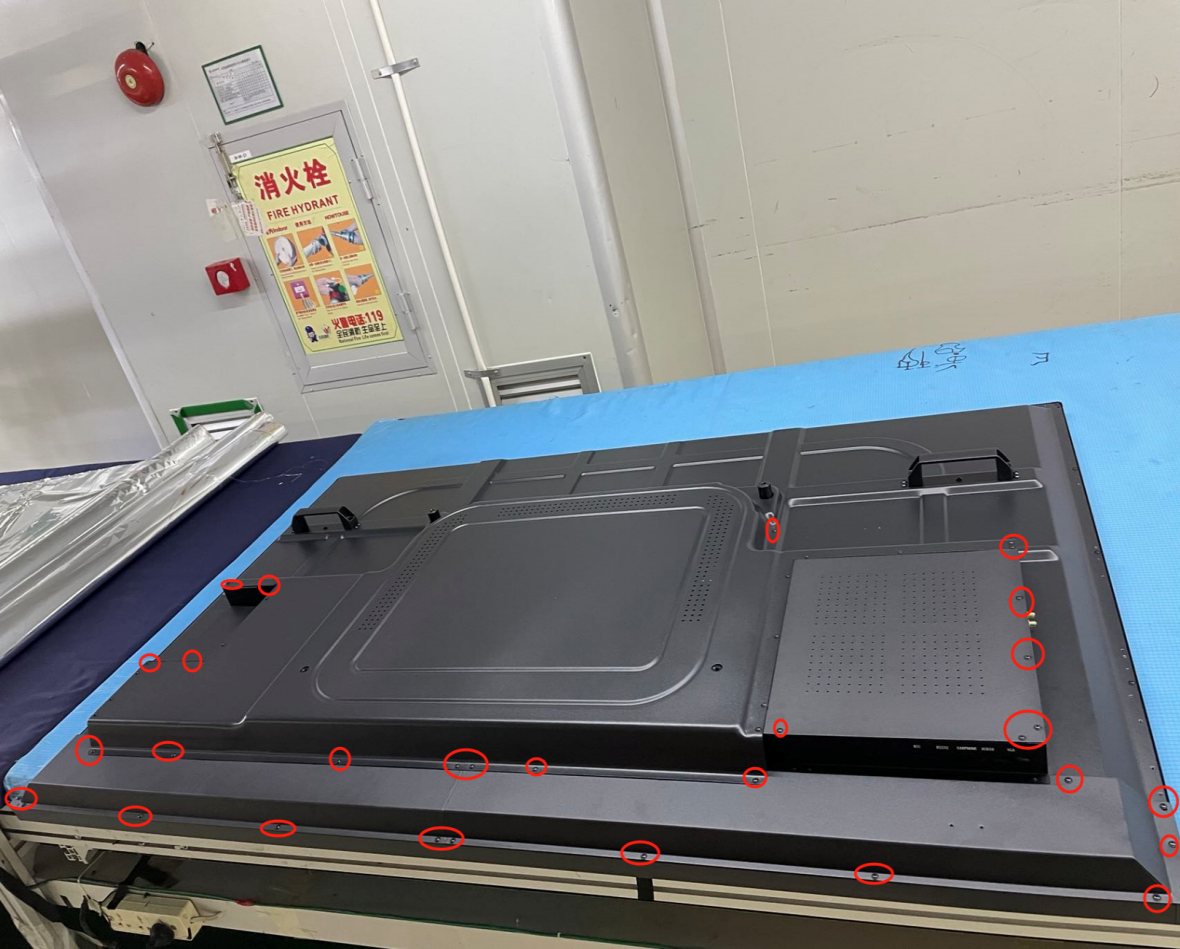
بمجرد إزالة الغطاء الخلفي، يمكنك الوصول إلى لوحة الطاقة واللوحة الرئيسية ولوحة محول OPS والكابلات الداخلية. يتطلب استبدال السماعات أو لوحة مفاتيح لوحة المفاتيح أو لوحة مستقبل الأشعة تحت الحمراء أو لوحة الواجهة الأمامية أو إطار اللمس بالأشعة تحت الحمراء أيضًا إزالة الهيكل الخلفي السفلي.
8.3 الخطوة 2 — استبدال لوحة الطاقة / اللوحة الرئيسية
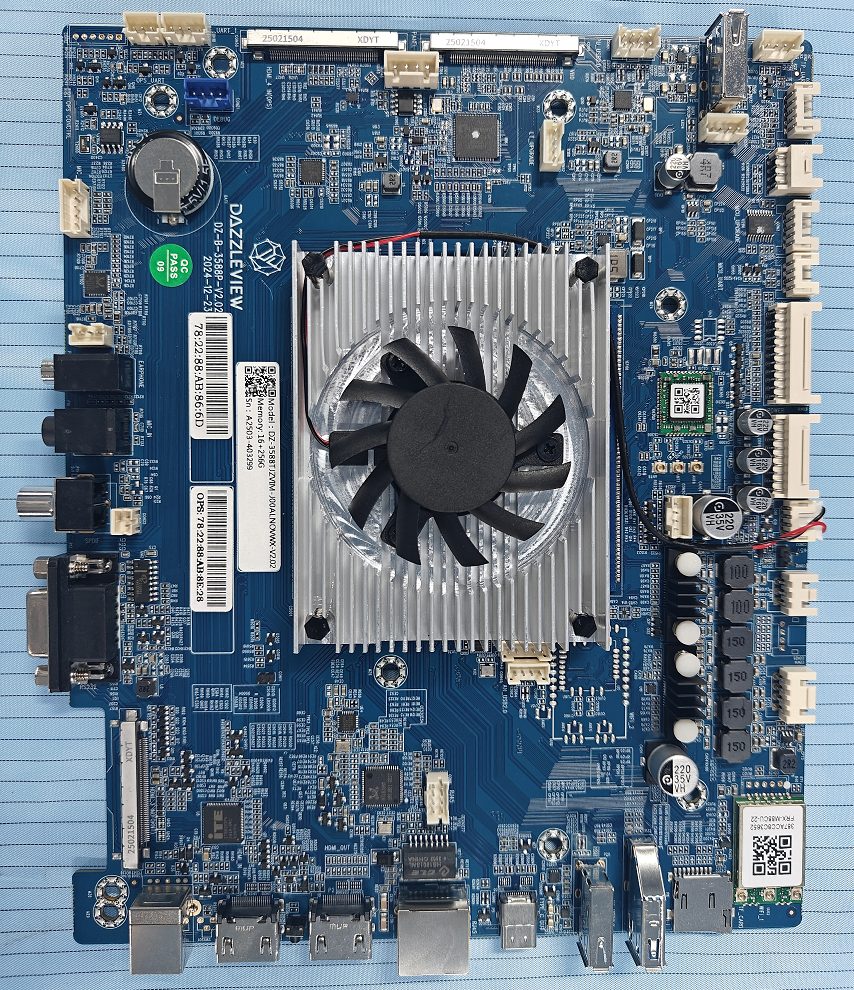
8.4 ملاحظات هامة للتفكيك
9. البرمجيات: القائمة المصنعية وتحديث البرنامج الثابت
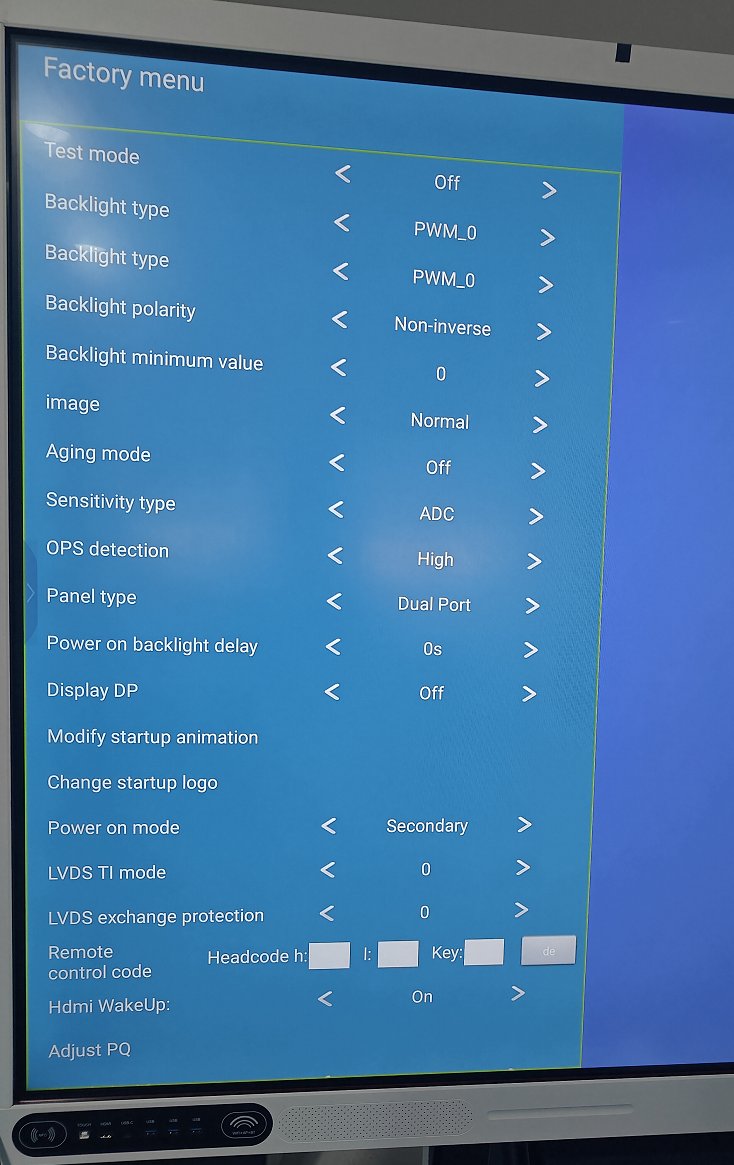
9.1 الدخول إلى القائمة المصنعية
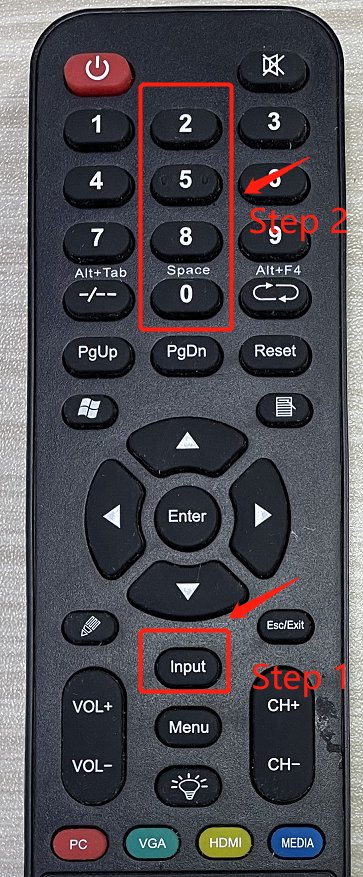
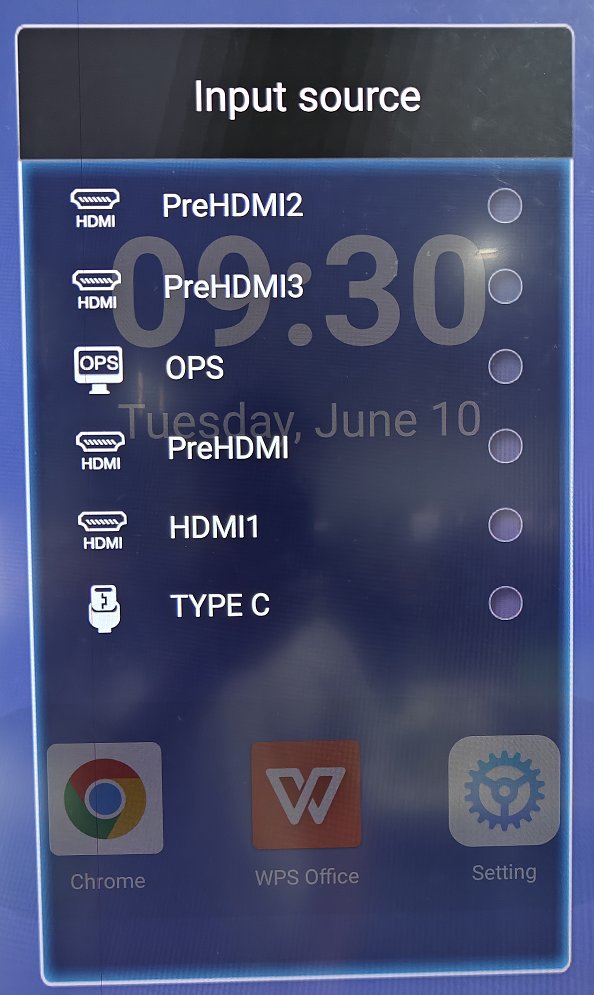
ما يمكنك فعله داخل القائمة المصنعية:
9.2 تحديث البرنامج الثابت — وضعان
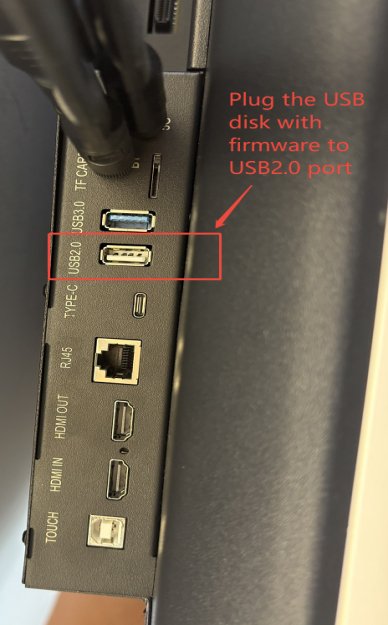
9.2.1 الترقية عبر قرص USB
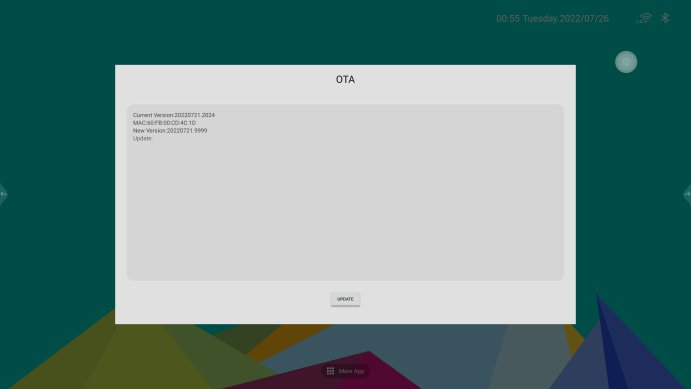
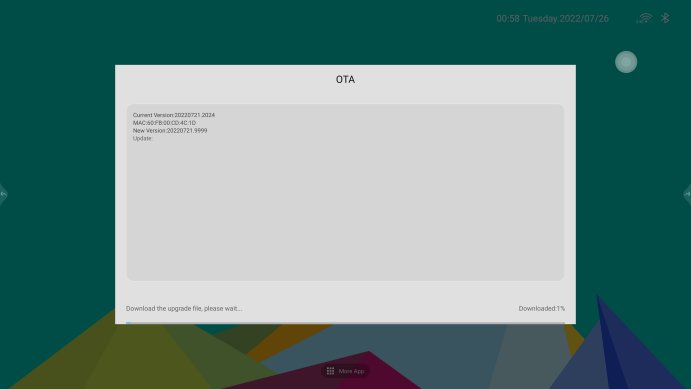
9.2.2 الترقية عبر OTA
10. مسار استكشاف الأخطاء وإصلاحها
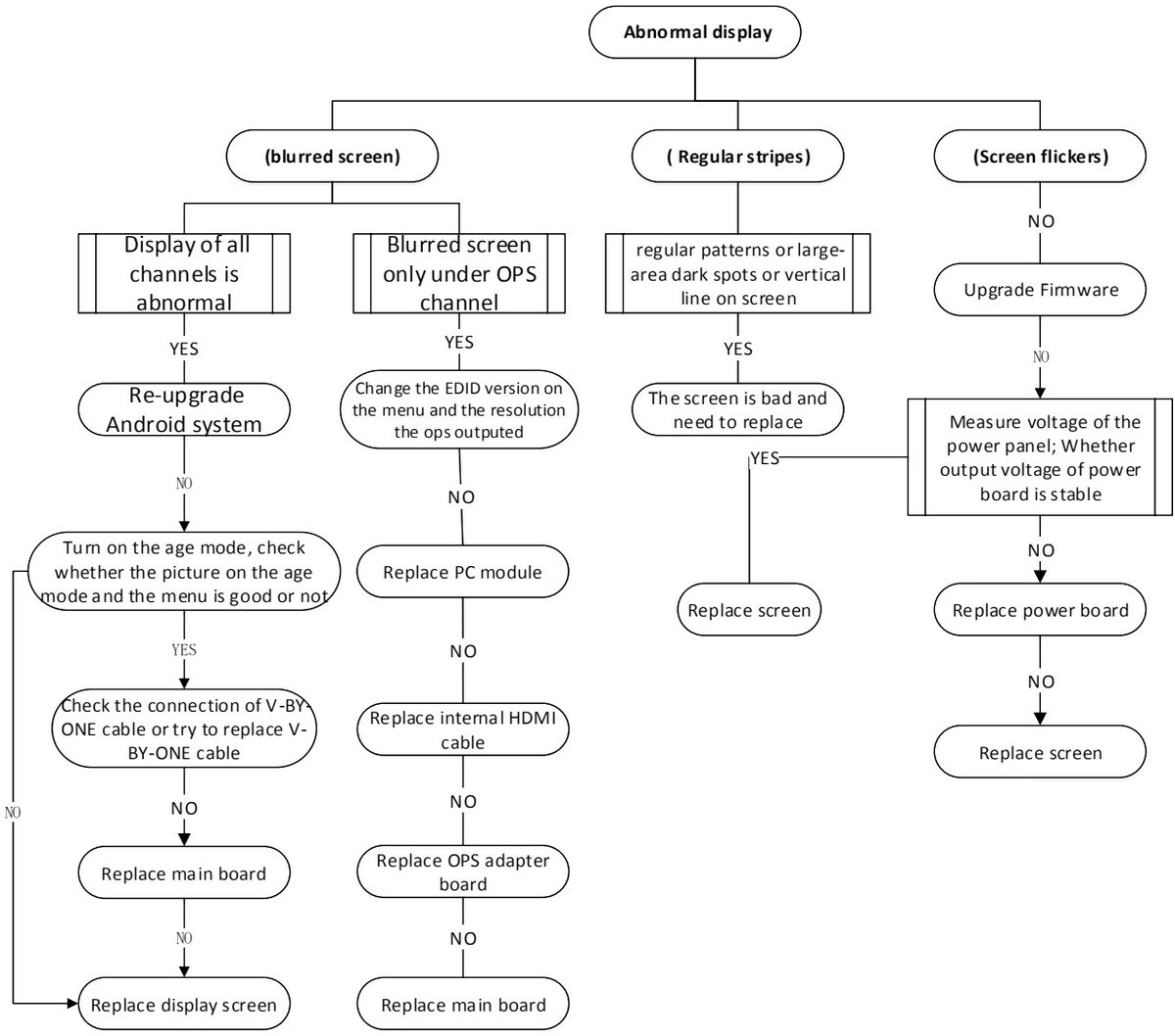
الفصل الأخير من الدليل عبارة عن مجموعة من المخططات القرارية لأكثر الشكاوى شيوعًا. المنطق ملخص أدناه كمسارات خدمة مدمجة — اتبع أسئلة الفحص بالترتيب وتوقف عند أول إجراء يصلح العطل.
10.1 عرض غير طبيعي
10.2 لا توجد صورة (شاشة سوداء)
س1. هل يمكن تشغيل الشاشة عبر جهاز التحكم عن بعد / وحدة التحكم بالمفاتيح؟
س2. مؤشر الطاقة أخضر ولكن لا توجد صورة
10.3 لا توجد إشارة OPS (لا يمكن تشغيل OPS)
10.4 لا يوجد صوت
10.5 لا تعمل اللمس
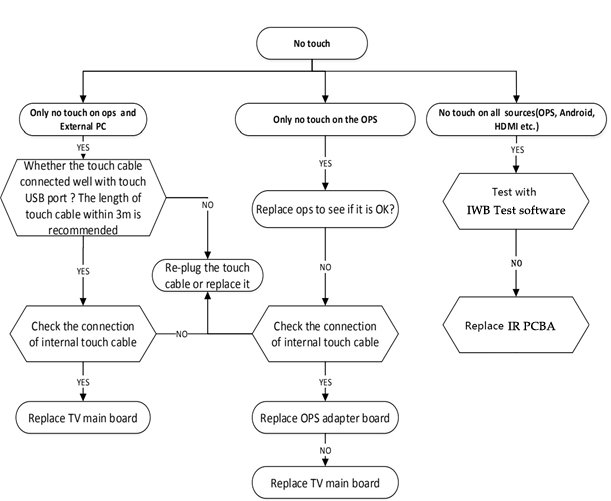
فحوصات سريعة للمس من خريطة الدليل. تتحكم وحدة التحكم باللمس عبر TP USB (CON44) وTP UART (CON17)، وإطار اللمس عبر منفذ Touch USB (Type-B) في اللوحة الخلفية (§5). بالنسبة لشكاوى "عدم عمل اللمس"، تحقق من تعداد USB وتلك الكابلات قبل الشك في إطار اللمس نفسه.
الخلاصة
جهاز Riotouch RK3588 IFPD هو تصميم صديق للصيانة حقًا: بنية كهربائية واضحة لـ RK3588، ولوحات طاقة متعددة المخرجات موحدة تُختار حسب حجم اللوحة، وخرائط كاملة للمنافذ والموصلات، ومخططات دبابيس لكل موصل داخلي. مع خطوات التفكيك ومسارات عزل الأعطال أعلاه، يمكن للفني استبدال لوحة الطاقة أو اللوحة الرئيسية أو لوحة محول OPS أو السماعات أو مجموعات اللمس/الأشعة تحت الحمراء في الميدان بثقة — ومسارات تحديث USB/OTA تحافظ على الجانب البرمجي تحت السيطرة.
المصدر: دليل خدمة Riotouch RK3588 Interactive Flat Panel (النسخة الإنجليزية) — هذه المقالة هي شرح تحريري مختصر لذلك الدليل لأغراض الخدمة والتوثيق. جميع أسماء المنتجات والأشكال والصور الفوتوغرافية تبقى ملكًا لأصحابها. يتم إعادة إنتاج الأشكال للرجوع إليها فقط وتخضع للمنتج الفعلي. قد يؤدي التفكيك غير المصرح به إلى إبطال الضمان — اتبع دائمًا الدليل وإرشادات الخدمة المحلية.
- إصدار 65 بوصة — لوحة طاقة MP360SL-M2-S14 (360 واط)
- إصدار 75 بوصة — لوحة طاقة MP390SL-5R44-DC14 (390 واط)
- إصدار 86 بوصة — لوحة طاقة MP550SM-5S34-ADC (500 واط)
- لا تعرض الجهاز للمطر أو الرطوبة أو أشعة الشمس المباشرة.
- لا تسمح لأي سائل بالتسرب داخل الجهاز.
- لا تضع شاشة LCD بالقرب من مصدر حرارة مثل المدفأة.
- بعد استخدام الشاشة، افصل مصدر الطاقة.
- لا تلمس جسم الجهاز أثناء التشغيل ولا تستخدم سوائل مسببة للتآكل عند تنظيف الشاشة.
- عند استخدام القابس، احرص على عدم دفعه في المنفذ بقوة — تأكد من خلو المنفذ من أي شوائب، وأن القابس مطابق للمنفذ، وأن الاتجاه صحيح.
- يتم تبديد الحرارة عبر فتحات الهواء الموجودة في الجانب الخلفي. لا تغطِّ الجهاز أبدًا وحافظ دائمًا على فتحات التهوية غير مسدودة.
- اللوحة الرئيسية RK3588 — قلب الجهاز: تتحكم في جميع إشارات منافذ الإدخال والإخراج، وتفك تشفير إشارات الصوت/الفيديو الواردة، وترسل إشارات V-By-One إلى لوحة T-CON لتشغيل شاشة LCD.
- وحدة LCD — تعرض الصورة (يتم تشغيلها بواسطة T-CON).
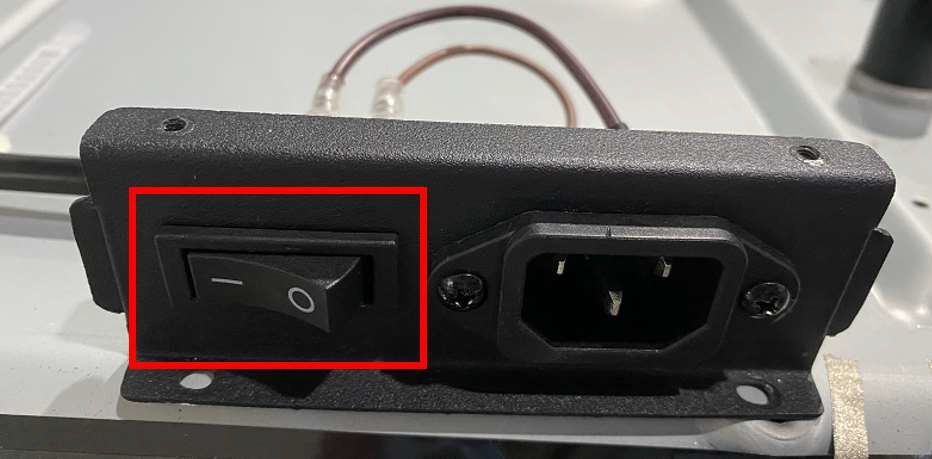
- مفتاح الطاقة (تشغيل/إيقاف) — مفتاح الطاقة الرئيسي للجهاز.
- لوحة مفاتيح جهاز التحكم عن بُعد — تستقبل أوامر جهاز التحكم عن بُعد والأزرار الأمامية وتمررها إلى اللوحة الرئيسية.
- لوحة محول OPS — تحول واجهة وحدة OPS إلى واجهات HDMI وUSB والطاقة على اللوحة الرئيسية.
- ترقية MCU (
CON3) وMCU UART (CON23) — تُستخدم لبرمجة أو تصحيح أخطاء المتحكم الدقيق الموجود على اللوحة (مثلًا بعد خلل في الأزرار/الأشعة تحت الحمراء أو إدارة الطاقة). - Debug (
CON21) وUART 1 (CON18) وUART 6 (CON20) — وحدات تحكم تسلسلية لتصحيح الأخطاء في جانب Android ومسار OPS. - ترقية LT (
CON52) — منفذ ترقية اللمس / T-CON؛ وTP USB (CON44) / TP UART (CON17) يربطان وحدة التحكم باللمس.
- ضع الجهاز على طاولة مع وضع إسفنج أو حصيرة تحته حتى لا يتعرض الزجاج المقسّى لضغط مباشر.
- مواصفات البراغي لمثال 65″: TX M3×6 مم برأس غاطس (رأس ميسون)، مطلي بالنيكل — عزم الدوران 5 ± 1 كجم·سم.
- قم بفك البراغي المحددة بدوائر حمراء لإزالة الغطاءين الخلفيين (الغطاء الخلفي الكبير والغطاء الخلفي السفلي).
- صوّر الأسلاك الأصلية أولًا. إذا لم تكن متأكدًا من المنافذ على اللوحة، فالصورة تمنع إدخال كابل في المنفذ الخاطئ.
- براغي اللوحة: M3×6 مم برأس مقبب مع حلقة مطاطية + حلقة مسطحة، براغي آلية مطلية بالزنك الأزرق ×4 قطع، عزم الدوران 5 ± 1 كجم·سم.
- افصل موصلات الكابلات الداخلية بالترتيب المرقم الموضح في الدليل حتى تخرج اللوحات بسلاسة.
- سلامة الكهرباء. لا تلمس أي لوحات أو كابلات إلكترونية قبل فصل كابل الطاقة.
افصل كابل الطاقة قبل لمس أي لوحة أو كابل إلكتروني. - تحقق من أن كابلات الطاقة مغلفة بشريط أسيتات — وأعد لفها عند إعادة التجميع.
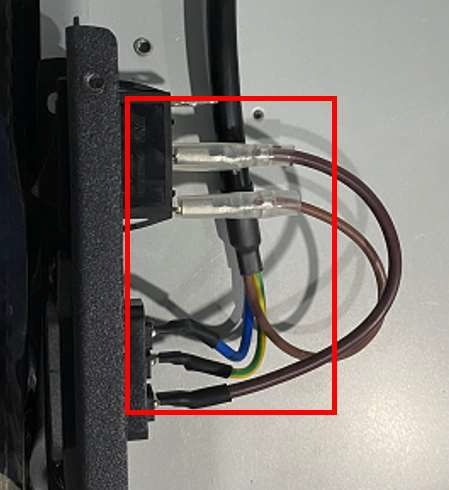
كابلات الطاقة مغلفة بشريط أسيتات — أعد لفها عند إعادة التجميع. - التقط صورة للحالة الأصلية للأسلاك حتى لا توصل كابلات خاطئة أو تفوت كابلًا أثناء إعادة التجميع.
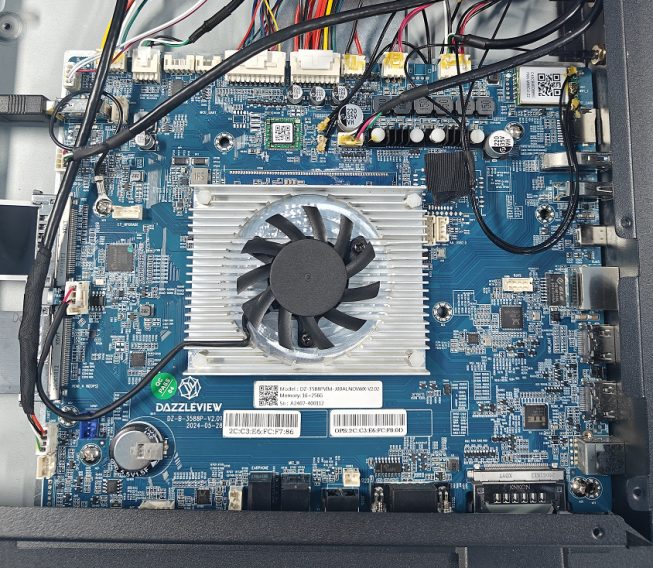
التقط صورة لحالة الكابلات الأصلية قبل فصل أي شيء. - قم بإزالة الغراء المثبت أولاً. قبل سحب الأسلاك، قم بإزالة الغراء المثبت على سطح الموصلات بعناية باستخدام شفرة — وإلا فستنكسر الأسلاك بسهولة.
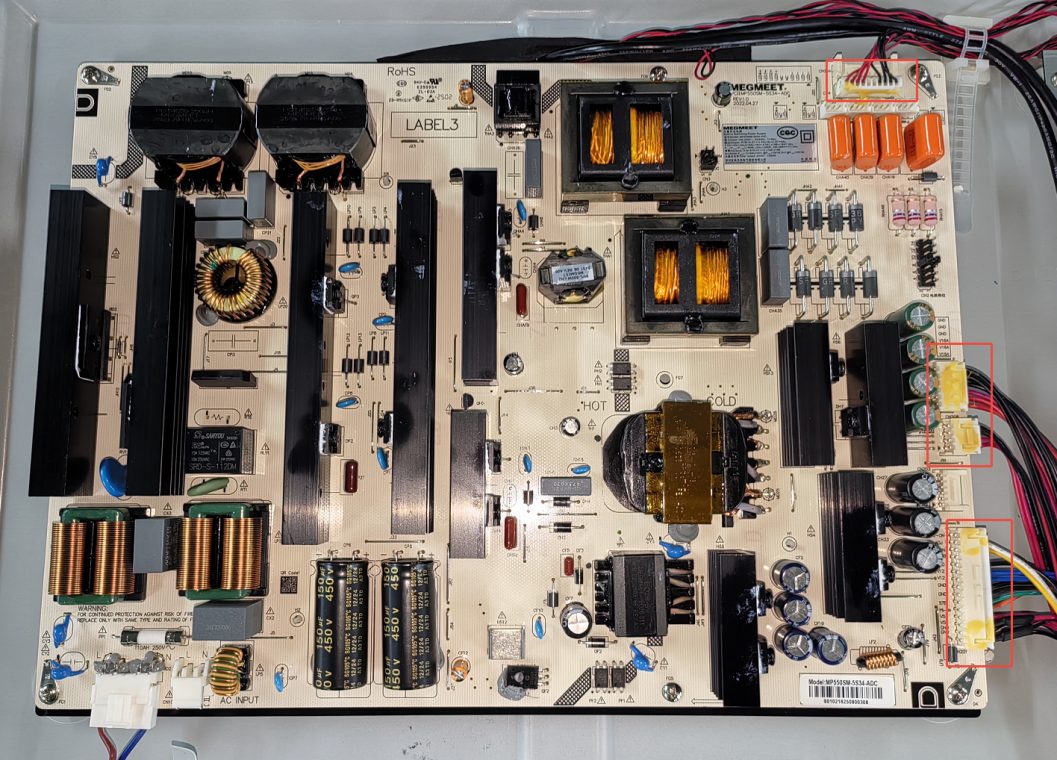
قم بإزالة الغراء المثبت على سطح الموصل بعناية باستخدام شفرة. 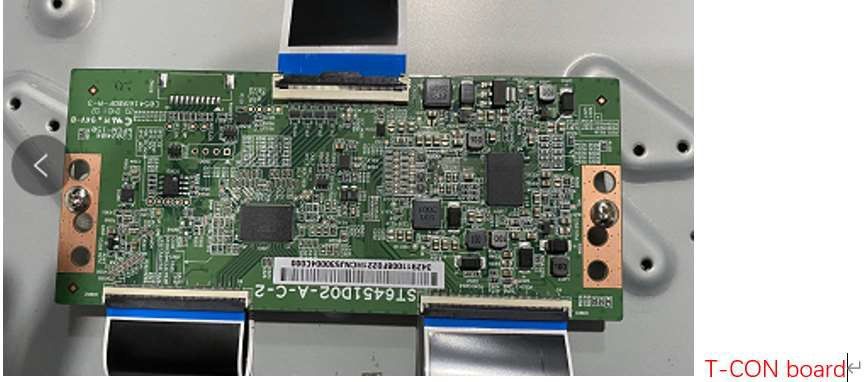
تفاصيل الغراء المثبت — بمجرد إزالة الغراء، تخرج الأسلاك نظيفة بدلاً من أن تنكسر. - أعد ربط البراغي بشكل قطري. عند تثبيت اللوحات مرة أخرى، اربط البراغي بترتيب قطري لتثبيت اللوحة بالتساوي.
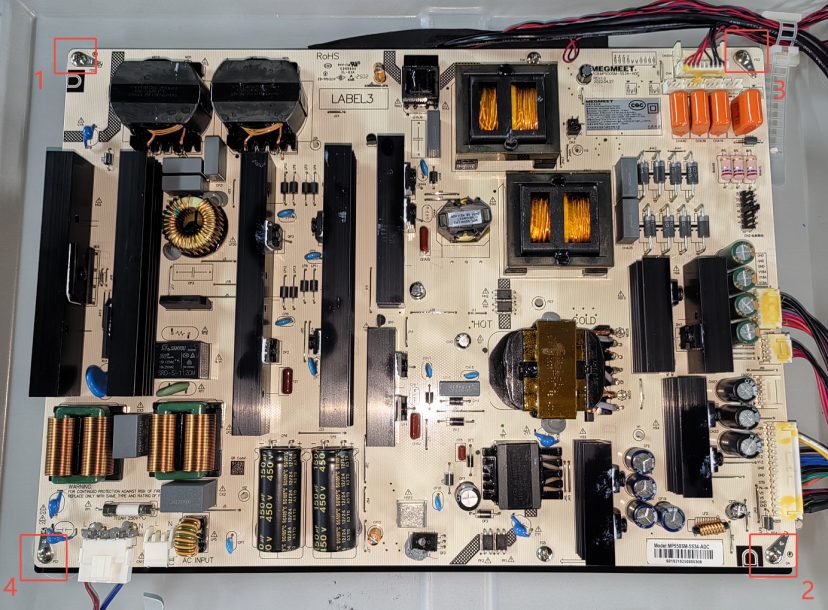
أعد ربط براغي اللوحة بشكل قطري حتى تستقر اللوحة بالتساوي.
- اضغط على زر INPUT في جهاز التحكم عن بعد؛
- ثم اضغط على الأرقام الأربعة 2580 على جهاز التحكم عن بعد؛
- تفتح القائمة الرئيسية للمصنع مع وضع الاختبار، ونوع الإضاءة الخلفية، واكتشاف OPS، ونوع اللوحة، وإعدادات أخرى.
- الإعدادات العامة — حالة اللوحة الأم، وضع التشغيل، إعدادات اللوحة، قطبية الإضاءة الخلفية، تردد الإضاءة الخلفية، اكتشاف حالة OPS، ترقية شعار الإقلاع، ترقية فيديو الإقلاع، وضع التقادم، وما إلى ذلك؛
- الإعدادات المتقدمة — ضبط الصورة، ضبط الصوت؛
- إعدادات أخرى — محجوزة.
- قم بتجهيز قرص USB مهيأ بنظام FAT32.
- قم بفك ضغط حزمة البرنامج الثابت التي تم تنزيلها من الموزع (Google Drive / البريد الإلكتروني).
- انسخ صورة البرنامج الثابت
dz982P_upgrade_package.imgإلى قرص USB بنظام FAT32. - قم بتوصيل قرص USB بمنفذ Android USB 2.0 الخلفي (العنصر 10 في §5 — لا تستخدم منفذ USB 3.0).
- أطفئ اللوحة.
- اضغط مع الاستمرار على زر الطاقة لمدة 10 ثوانٍ تقريبًا — سيتم التحديث بعد ذلك تلقائيًا.
- عند الوصول إلى 100%، ستتم إعادة تشغيل اللوحة — يستغرق الإقلاع الأول حوالي 5-10 دقائق، لذا كن صبورًا.
- قم بإجراء الإعداد الذي يضع اللوحة في الوضع الصحيح (التبديل من وضع العرض المزدوج إلى الفردي).
- اضبط اللغة.
- أرسل عنوان MAC الخاص بالوحدة وإصدار البرنامج إلى الشركة المصنعة.
- تقوم الشركة المصنعة بإصدار البرنامج الثابت الجديد للوحاتك على خادم التحديث عن بعد.
- على اللوحة، اضغط على UPDATE لتنزيل حزمة التثبيت.
- لا توجد طاقة على الإطلاق — لا يمكن تشغيل مؤشر الطاقة:
- استبدل كابل الطاقة ومقبس الطاقة بزوج معروف أنه سليم. تم الإصلاح؟ انتهى الأمر.
- تأكد من أن كابل الطاقة متصل بمقبس حائط سليم ومعروف.
- تحقق من أن كابلات لوحة الطاقة موصولة بشكل جيد.
- قم بقياس ما إذا كان +5VSB موجودًا على الطرف المقابل في لوحة طاقة التلفزيون.
- لا يوجد 5VSB ← استبدل لوحة الطاقة في التلفاز.
- مؤشر الطاقة الأحمر مضاء لكن لا يتحول إلى الأخضر:
- استبدل لوحة KEY و IR (مفاتيح التشغيل / التحكم في وضع الاستعداد).
- لا يزال أحمر ← استبدل اللوحة الرئيسية للتلفاز ولوحة KEY و IR معًا.
- اختبار المصباح اليدوي: سلّط مصباحًا يدويًا على الشاشة — هل تظهر صورة خافتة؟
- الصورة موجودة ← عطل في الإضاءة الخلفية:
- أعد توصيل كابل V-By-One واستبدله.
- إذا كانت لوحة T-CON قابلة للاستبدال، فاستبدل لوحة T-CON.
- بخلاف ذلك، استبدل الشاشة (وحدة LCD).
- لا توجد صورة إطلاقًا ← استبدل اللوحة الرئيسية للتلفاز.
- الصورة موجودة ← عطل في الإضاءة الخلفية:
- س1: هل الإدخال على مصدر OPS؟ إذا لم يكن كذلك، بدّل إلى مصدر OPS.
- س2: هل يضيء مؤشر طاقة OPS؟
- مظلم ← اضغط على زر طاقة OPS؛ إذا بقي مظلمًا، فكّك براغي سكة OPS، وأعد توصيل وحدة OPS، وأخيرًا استبدل وحدة OPS.
- مضيء لكن لا توجد صورة ← بالترتيب:
- أعد توصيل كابل HDMI الداخلي واستبدله (OPS ← اللوحة الرئيسية).
- استبدل لوحة محول OPS.
- استبدل لوحة الطاقة وكابل الطاقة إلى OPS.
- حدّث البرنامج الثابت.
- استبدل لوحة محول OPS / اللوحة الرئيسية للتلفاز كخطوات أخيرة.
- س1: هل الصوت مفقود على جميع المصادر (OPS، Android، HDMI، VGA…) أم فقط على مصدر الكمبيوتر/OPS؟
- فقط على مصدر OPS/الكمبيوتر:
- تحقق من إعدادات الصوت لمصدر OPS.
- أعد تثبيت برنامج تشغيل الصوت لـ OPS أو استبدل وحدة OPS.
- استبدل لوحة محول OPS ← استبدل اللوحة الرئيسية للتلفاز.
- جميع المصادر:
- تحقق من أن إعداد الصوت في Android طبيعي.
- تحقق من توصيل كابل السماعة الداخلية.
- اختبار سماعة الأذن: أدخل سماعة أذن في منفذ سماعة الأذن — هل يوجد صوت عبر سماعة الأذن؟
- سماعة الأذن تعمل ← مضخم الصوت الداخلي / السماعات هي المشتبه بها: أعد توصيل كابل السماعة أو استبدله، ثم استبدل السماعات.
- لا يوجد صوت عبر سماعة الأذن أيضًا ← استبدل اللوحة الرئيسية للتلفاز.
- فقط على مصدر OPS/الكمبيوتر:
المنتجات ذات الصلة


مقالات ذات صلة
هل تحتاج إلى حل
يناسب مشروعك؟
أخبرنا بما تبحث عنه وسنقوم بتخصيص عرض سعر وفقًا لمتطلباتك - مع التسعير ووقت التسليم ونصائح الخبراء.