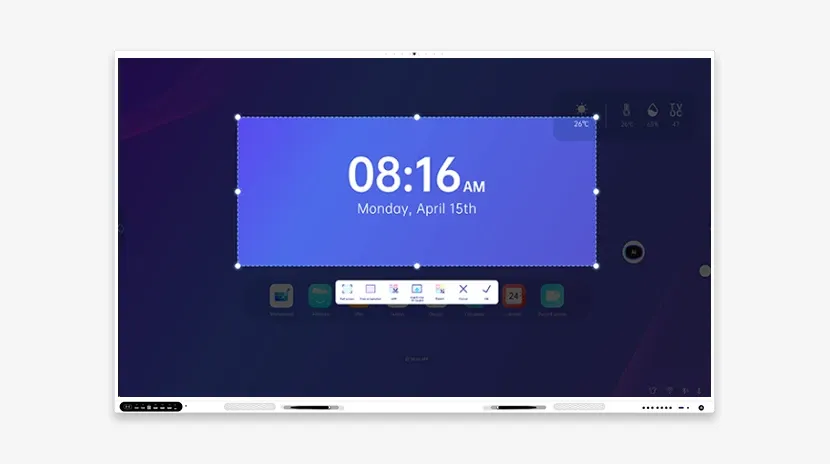
আধুনিক শিক্ষা ও সম্মেলনের একটি মূল হাতিয়ার হিসেবে, ইন্টারঅ্যাকটিভ প্রজেকশন হোয়াইটবোর্ড এর অ্যাসেম্বলি প্রক্রিয়ার পেশাদারিত্ব সরাসরি ডিভাইসের কার্যক্ষমতা ও ব্যবহারকারীর অভিজ্ঞতাকে প্রভাবিত করে। এই ব্লগে আমরা টুল প্রস্তুতি, হার্ডওয়্যার ইনস্টলেশন, সফটওয়্যার ক্যালিব্রেশন এবং সাধারণ সমস্যা সমাধানসহ অ্যাসেম্বলি প্রক্রিয়াটি বিস্তারিতভাবে আলোচনা করব, যাতে আপনি দ্রুত একটি দক্ষ ইন্টারঅ্যাকটিভ স্পেস তৈরি করতে পারেন।
অ্যাসেম্বলির আগে প্রস্তুতি: টুলস ও সাইট পরিকল্পনা
টুলের তালিকা
ইলেকট্রিক ড্রিল, এক্সপ্যানশন স্ক্রু, লেভেল, স্ক্রুড্রাইভার সেট (ক্রস/স্লটেড) টেপ মেজার, লেজার রেঞ্জফাইন্ডার (ঐচ্ছিক), মার্কার পেন HDMI/USB কেবল, পাওয়ার এক্সটেনশন কেবল, কেবল টাই (কেবল ম্যানেজমেন্টের জন্য)
সাইটের প্রয়োজনীয়তা
দেয়ালের সমতলতা ত্রুটি ≤3mm (প্রজেকশন বিকৃতি এড়াতে) পরিবেষ্টিত আলো নিয়ন্ত্রণযোগ্য (প্রজেকশন হস্তক্ষেপ কমাতে ব্ল্যাকআউট পর্দা ইনস্টল করার পরামর্শ দেওয়া হয়) পাওয়ার সকেট ডিভাইসের কাছাকাছি অবস্থিত যাতে উন্মুক্ত কেবলের ঝুঁকি এড়ানো যায়
ধাপে ধাপে অ্যাসেম্বলি প্রক্রিয়া
১. ব্র্যাকেট ইনস্টল করুন এবং হোয়াইটবোর্ড ফিক্স করুন
ধাপ ১: পজিশনিং মার্ক
হোয়াইটবোর্ডের আকার অনুযায়ী (যেমন 80 ইঞ্চি), দেয়াল মাপুন এবং ইনস্টলেশন পয়েন্ট চিহ্নিত করুন (সাধারণত দুইজন ব্যক্তি প্রয়োজন)। চিহ্নিত পয়েন্ট অনুভূমিকভাবে সারিবদ্ধ কিনা তা নিশ্চিত করতে লেভেল ব্যবহার করুন, ত্রুটি ≤1° হতে হবে।
ধাপ ২: ব্র্যাকেট ফিক্স করুন
ইলেকট্রিক ড্রিল দিয়ে চিহ্নিত পয়েন্টে গর্ত করুন, এক্সপ্যানশন স্ক্রু ঢোকান এবং মেটাল ব্র্যাকেট দেয়ালে ফিক্স করুন। টিপ: সাপোর্ট ওজন হোয়াইটবোর্ডের ওজনের ≥ 1.5 গুণ হতে হবে (উদাহরণস্বরূপ, হোয়াইটবোর্ডের ওজন 20kg হলে, সাপোর্ট ওজন 30kg-এর বেশি হতে হবে)।
ধাপ ৩: হোয়াইটবোর্ড মাউন্ট করুন
হোয়াইটবোর্ডটি ব্র্যাকেট স্লটে ঝুলিয়ে দিন এবং দুর্ঘটনাবশত পড়ে যাওয়া রোধ করতে সেফটি লক দিয়ে সুরক্ষিত করুন।
২. প্রজেক্টর ইনস্টলেশন ও সমন্বয়
ধাপ ১: প্রজেকশন পদ্ধতি নির্বাচন করুন
ফ্রন্ট প্রজেকশন: প্রজেক্টর হোয়াইটবোর্ডের সামনে রাখা হয়, বড় ক্লাসরুমের জন্য উপযুক্ত। রিয়ার প্রজেকশন: প্রজেক্টর হোয়াইটবোর্ডের পিছনে রাখা হয়, এবং মানুষের ছায়ায় বাধা এড়াতে একটি ডেডিকেটেড আলো-প্রেরণকারী হোয়াইটবোর্ড প্রয়োজন।
ধাপ ২: প্রজেকশন দূরত্ব গণনা করুন
প্রজেক্টরের ফোকাল লেংথ প্যারামিটার অনুযায়ী (যেমন প্রজেকশন রেশিও 1.2:1), সূত্র হলো: প্রজেকশন দূরত্ব = স্ক্রিনের প্রস্থ × প্রজেকশন রেশিও। উদাহরণ: 80 ইঞ্চি হোয়াইটবোর্ড (1.8m চওড়া), প্রজেকশন দূরত্ব = 1.8×1.2≈2.16 মিটার।
ধাপ ৩: প্রজেক্টর ফিক্স করুন
সিলিং: সিলিং ঠিক করতে একটি ব্র্যাকেট ব্যবহার করুন এবং ছবিটি হোয়াইটবোর্ড পূর্ণ না হওয়া পর্যন্ত পিচ অ্যাঙ্গেল সামঞ্জস্য করুন। ডেস্কটপ প্লেসমেন্ট: একটি সামঞ্জস্যযোগ্য ব্র্যাকেটের সাথে, প্রজেকশন অক্ষটি হোয়াইটবোর্ডের কেন্দ্রের সাথে সারিবদ্ধ কিনা তা নিশ্চিত করুন।
৩. হার্ডওয়্যার এবং পাওয়ার সংযোগ করুন
ধাপ ১: কেবল ওয়্যারিং
কম্পিউটারের সাথে HDMI কেবল (ছবি প্রেরণ) এবং USB কেবল (টাচ সিগন্যাল) সংযুক্ত করুন, এবং পাওয়ার কর্ডটি একটি ভোল্টেজ-স্ট্যাবিলাইজড সকেটে সংযুক্ত করুন। কেবলগুলি জট পাকানো বা ট্রিপিংয়ের ঝুঁকি এড়াতে কেবল টাই দিয়ে সুরক্ষিত করুন।
ধাপ ২: পাওয়ার-অন পরীক্ষা
হোয়াইটবোর্ড, প্রজেক্টর এবং কম্পিউটার পর্যায়ক্রমে চালু করুন যাতে ছবিটি রঙের বিকৃতি বা ঝিকিমিকি ছাড়াই স্বাভাবিকভাবে প্রদর্শিত হয় তা নিশ্চিত করা যায়।
সফটওয়্যার ক্যালিব্রেশন এবং ফাংশন পরীক্ষা
১. টাচ ক্যালিব্রেশন
হোয়াইটবোর্ড ড্রাইভার সফটওয়্যার (যেমন Riotouch Calibration Tool) খুলুন, এবং নির্দেশনা অনুযায়ী স্ক্রিনের চার কোণ এবং কেন্দ্রে পর্যায়ক্রমে ক্লিক করুন। ক্যালিব্রেশন নির্ভুলতার প্রয়োজনীয়তা: টাচ পয়েন্ট অফসেট ≤২mm, অন্যথায় পুনরায় ক্যালিব্রেশন প্রয়োজন।
২. প্রজেকশন অ্যালাইনমেন্ট সামঞ্জস্য
সফটওয়্যার কীস্টোন কারেকশন ফাংশন (Keystone Correction) ব্যবহার করে ম্যানুয়ালি বা স্বয়ংক্রিয়ভাবে প্রজেকশন প্রান্তটি হোয়াইটবোর্ড ফ্রেমের সাথে সম্পূর্ণভাবে ওভারল্যাপ করতে সামঞ্জস্য করুন।
৩. ইন্টারঅ্যাকটিভ ফাংশন যাচাইকরণ
পেন পরীক্ষা: স্টাইলাস বা আঙুল দিয়ে লিখে বিলম্ব এবং ট্র্যাজেক্টরি ধারাবাহিকতা পরীক্ষা করুন। মাল্টি-টাচ: ছবি জুম/ঘোরাতে পিঞ্চ করুন, এবং প্রতিক্রিয়ার সংবেদনশীলতা নিশ্চিত করুন। সফটওয়্যার লিংকেজ: UMind হোয়াইটবোর্ড এবং UCut স্ক্রিনশটের মতো টুলগুলির সাথে সহযোগিতামূলক অপারেশন পরীক্ষা করুন।
৪. সাধারণ সমস্যা এবং সমাধান
ঝাপসা প্রজেকশন ছবি
লেন্সের পরিচ্ছন্নতা পরীক্ষা করুন এবং ফোকাস নব সামঞ্জস্য করুন। রেজোলিউশন মিল নিশ্চিত করুন (1920×1080 সুপারিশ করা হয়)।
টাচ ব্যর্থতা
টাচ সিগন্যাল পুনরায় ক্যালিব্রেট করুন এবং USB ইন্টারফেস আলগা কিনা পরীক্ষা করুন। ড্রাইভার সর্বশেষ সংস্করণে আপডেট করুন।
ছবির প্রান্তে বিকৃতি
প্রজেক্টরের অবস্থান সামঞ্জস্য করুন বা জ্যামিতিক কারেকশন ফাংশন সক্রিয় করুন।
৫. নিরাপত্তা এবং রক্ষণাবেক্ষণ সুপারিশ
নিরাপত্তা বিধি
ঘন ঘন পাওয়ার অন এবং অফ এড়িয়ে চলুন, ≥৩০ সেকেন্ডের ব্যবধান রাখুন। বজ্রঝড়ের সময় সার্জ ক্ষতি প্রতিরোধে পাওয়ার সাপ্লাই আনপ্লাগ করুন।
দৈনিক রক্ষণাবেক্ষণ
প্রতি সপ্তাহে মাইক্রোফাইবার কাপড় দিয়ে হোয়াইটবোর্ডের পৃষ্ঠ পরিষ্কার করুন, এবং অ্যালকোহল বা ক্ষয়কারী ক্লিনার ব্যবহার করবেন না। ব্র্যাকেট স্ক্রুগুলির টাইটনেস নিয়মিত পরীক্ষা করুন যাতে আলগা না হয়।
পেশাদার অ্যাসেম্বলি, ডিভাইসের সম্ভাবনা উন্মুক্ত করুন
প্রজেকশন ইন্টারঅ্যাকটিভ ইলেকট্রনিক হোয়াইটবোর্ডের সঠিক অ্যাসেম্বলি এর কার্যক্ষমতা এবং আয়ু নিশ্চিত করার চাবিকাঠি। সুনির্দিষ্ট পজিশনিং, কঠোর ক্যালিব্রেশন এবং মানসম্মত রক্ষণাবেক্ষণের মাধ্যমে, আপনি এর শিক্ষণ এবং সহযোগিতা মূল্য সর্বাধিক করতে পারেন। যদি আপনার প্রযুক্তিগত সহায়তা প্রয়োজন হয়, অনুগ্রহ করে Riotouch-এর পেশাদার ইনস্টলেশন দলের সাথে যোগাযোগ করুন এবং ওয়ান-স্টপ পরিষেবা উপভোগ করুন!