ফিল্ড সার্ভিস · টেকনিক্যাল ব্লগ — অফিসিয়াল Riotouch RK3588 ইন্টারঅ্যাকটিভ ফ্ল্যাট প্যানেল সার্ভিস ম্যানুয়াল (ইংরেজি সংস্করণ) থেকে সংগৃহীত একটি সম্পূর্ণ, সচিত্র নির্দেশিকা: সিস্টেম আর্কিটেকচার, পাওয়ার সাপ্লাই, কানেক্টর পিনআউট, ডিসঅ্যাসেম্বলি ও মেরামত, ফার্মওয়্যার আপডেট এবং ট্রাবলশুটিং। পাঠক: সার্ভিস ইঞ্জিনিয়ার, মেরামত প্রযুক্তিবিদ ও AV সাপোর্ট টিম · চিত্র: ম্যানুয়াল থেকে, শুধুমাত্র রেফারেন্সের জন্য
১. এই ম্যানুয়ালটি কী কভার করে
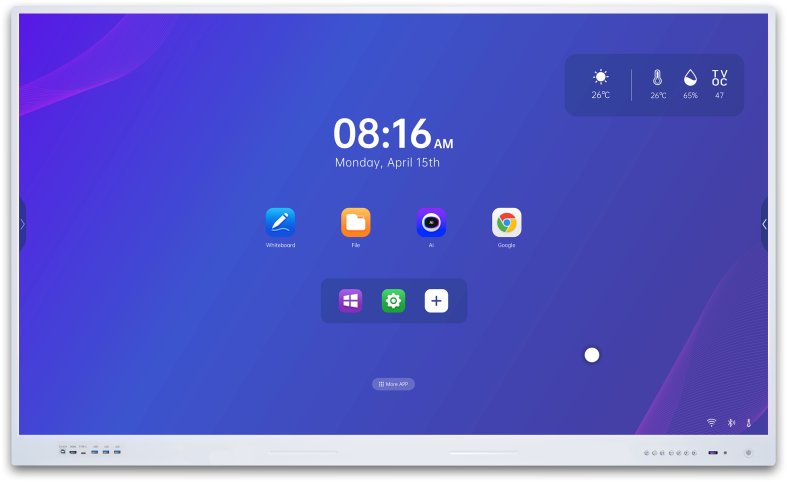
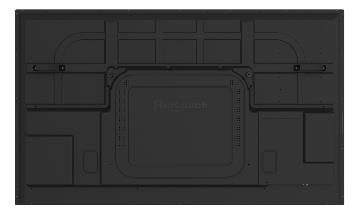
Riotouch RK3588 ইন্টারঅ্যাকটিভ ফ্ল্যাট প্যানেল (IFPD) হল Rockchip RK3588 অ্যাপ্লিকেশন প্রসেসরের উপর ভিত্তি করে তৈরি একটি বড়-ফরম্যাটের টাচ ডিসপ্লে। এটি কনফারেন্স-রুম হোয়াইটবোর্ড / স্মার্ট ডিসপ্লে হিসাবে বিক্রি হয় — এবং প্যানেলের আকারের উপর নির্ভর করে, তিনটি পাওয়ার সাপ্লাই বোর্ডের একটি সহ পাঠানো হয়:
সার্ভিস ম্যানুয়ালটি একজন টেকনিশিয়ানকে ফিল্ডে ইউনিট মেরামতের জন্য প্রয়োজনীয় সবকিছু নিয়ে যায়: RK3588 ইলেকট্রিক্যাল সিস্টেমের ব্লক ডায়াগ্রাম, সকেট পিন সংজ্ঞা সহ পাওয়ার আর্কিটেকচার, প্রতিটি বাহ্যিক পোর্ট এবং মেইন বোর্ডের প্রতিটি অভ্যন্তরীণ কানেক্টর, বোর্ড-লেভেল সার্ভিসের সময় ব্যবহৃত অ্যাডভান্সড পিনআউট, পিছনের শেল এবং এর পিছনের বোর্ডগুলির জন্য ডিসঅ্যাসেম্বলি পদ্ধতি, ফ্যাক্টরি মেনু এবং ফার্মওয়্যার আপডেট পদ্ধতি (USB এবং OTA), এবং সবশেষে সবচেয়ে সাধারণ ত্রুটিগুলির জন্য ট্রাবলশুটিং সিদ্ধান্ত চার্ট (কোনো ডিসপ্লে নেই, কোনো OPS সিগন্যাল নেই, কোনো অডিও নেই, কোনো টাচ নেই)।
২. নিরাপত্তা নির্দেশাবলী
কোনো কাজের আগে, ব্যবহারের সময় বিপদ এড়াতে নিরাপত্তা নির্দেশাবলী সাবধানে পড়ুন:
৩. সিস্টেম আর্কিটেকচার (RK3588)
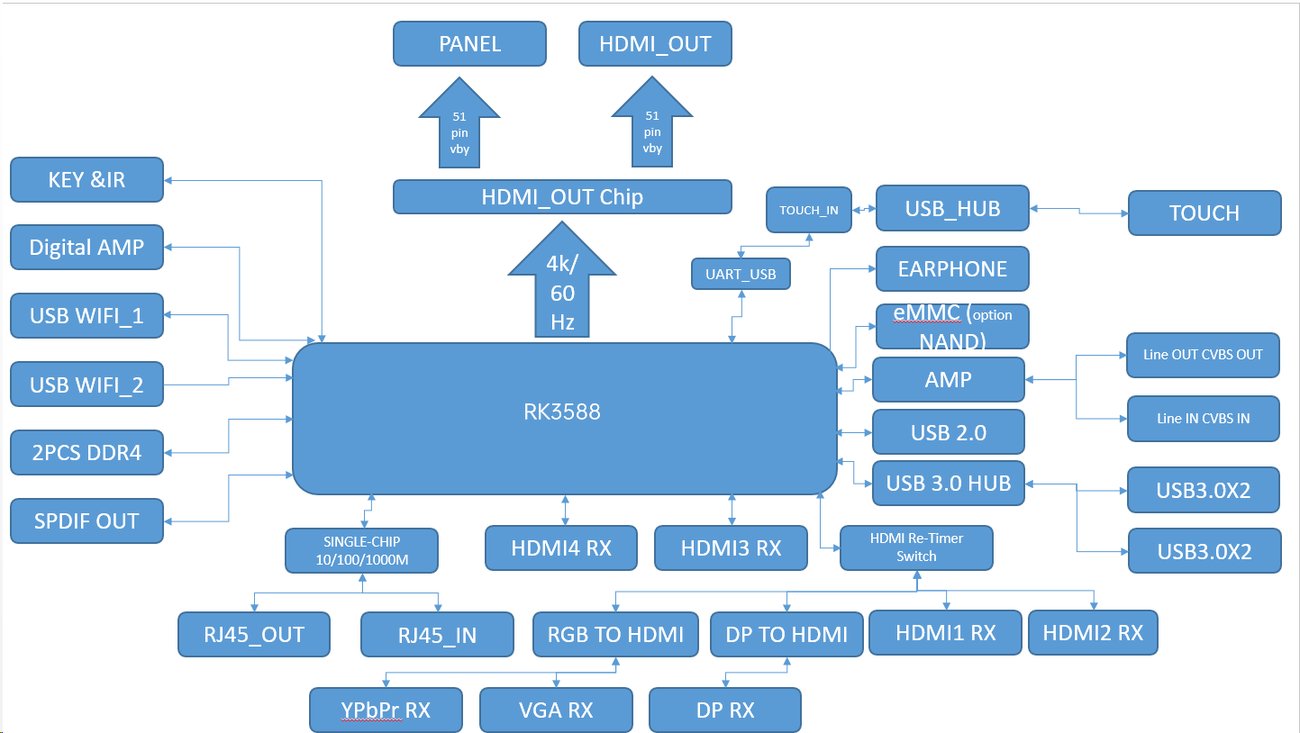
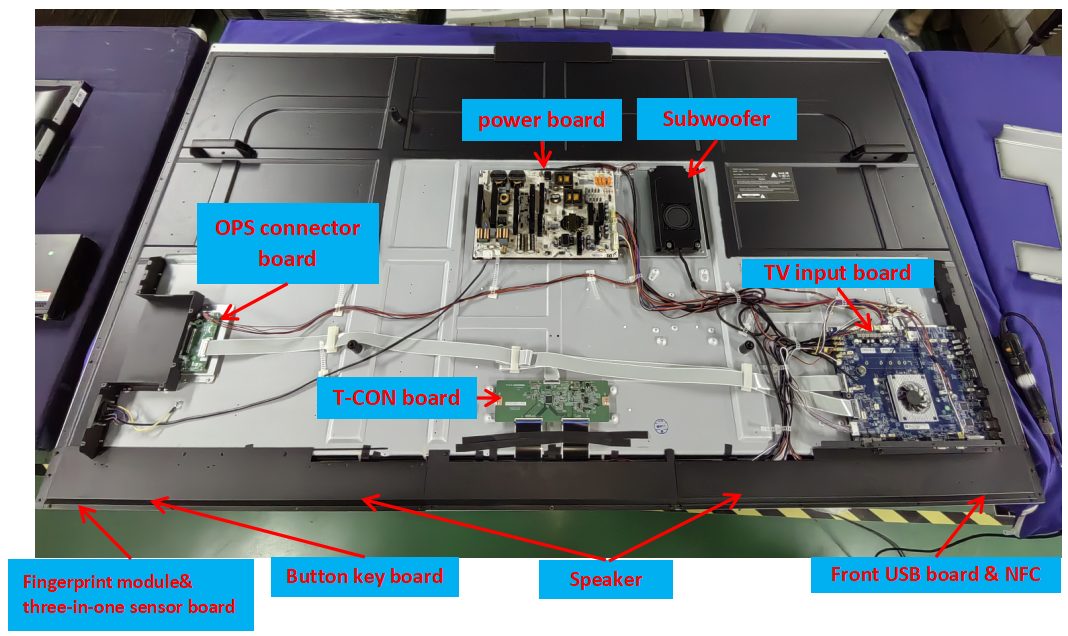
মেশিনটি অল্প সংখ্যক প্রতিস্থাপনযোগ্য ইলেকট্রনিক ব্লক হিসাবে সংগঠিত:
এই মডুলার বিভাজনই ফিল্ড সার্ভিসকে কার্যকর করে তোলে: বেশিরভাগ ত্রুটি একটি বোর্ডে (পাওয়ার বোর্ড, মেইন বোর্ড, OPS অ্যাডাপ্টার বোর্ড, LCD/T-CON, বা কী/IR এবং টাচ অ্যাসেম্বলি) আলাদা করা যায় এবং প্রতিস্থাপনের মাধ্যমে মেরামত করা যায়।
৪. পাওয়ার সাপ্লাই বোর্ড
তিনটি পাওয়ার বোর্ডই মাল্টি-আউটপুট সুইচ-মোড সাপ্লাই যা একই ভোল্টেজ রেল সরবরাহ করে — +5.2VSB (স্ট্যান্ডবাই), +5V, +12V এবং +18V — শর্ট-সার্কিট, ওভার-কারেন্ট এবং ওভার-ভোল্টেজ সুরক্ষা সার্কিট সহ। প্যানেলের আকার অনুযায়ী মোট আউটপুট পাওয়ারে এগুলি আলাদা:
| প্যানেল সাইজ | পাওয়ার বোর্ড | মোট আউটপুট |
|---|---|---|
| 65″ | MP360SL-M2-S14 | 360 W |
| 75″ | MP390SL-5R44-DC14 | 390 W |
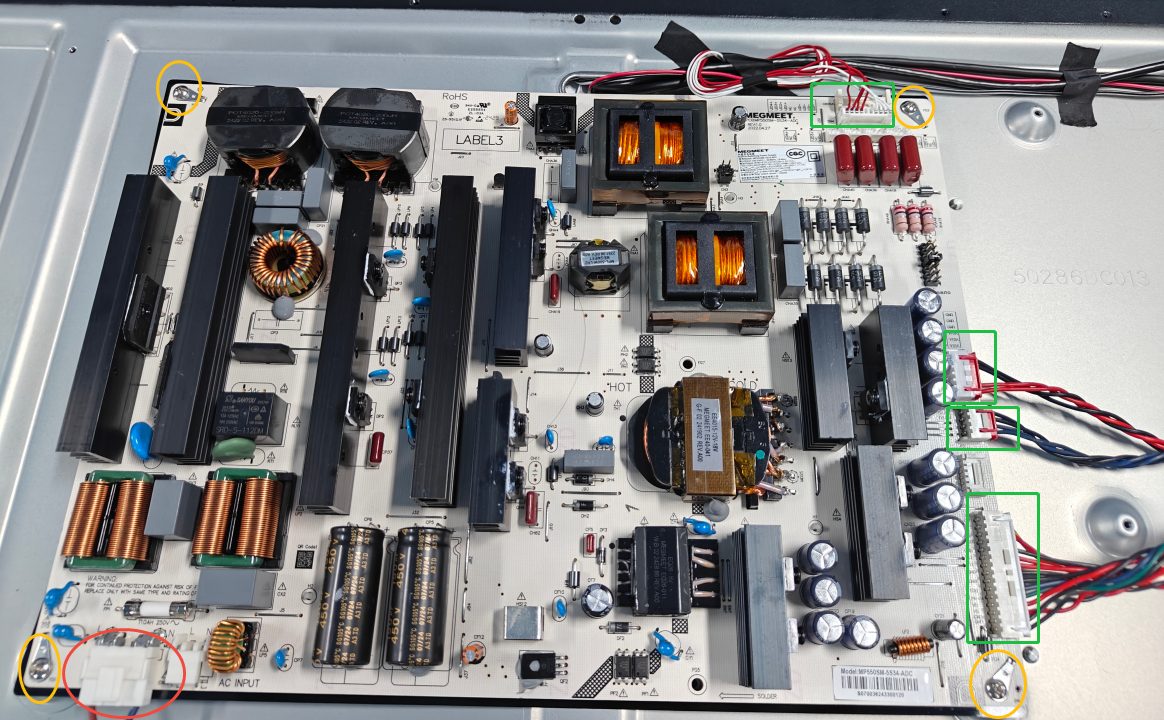
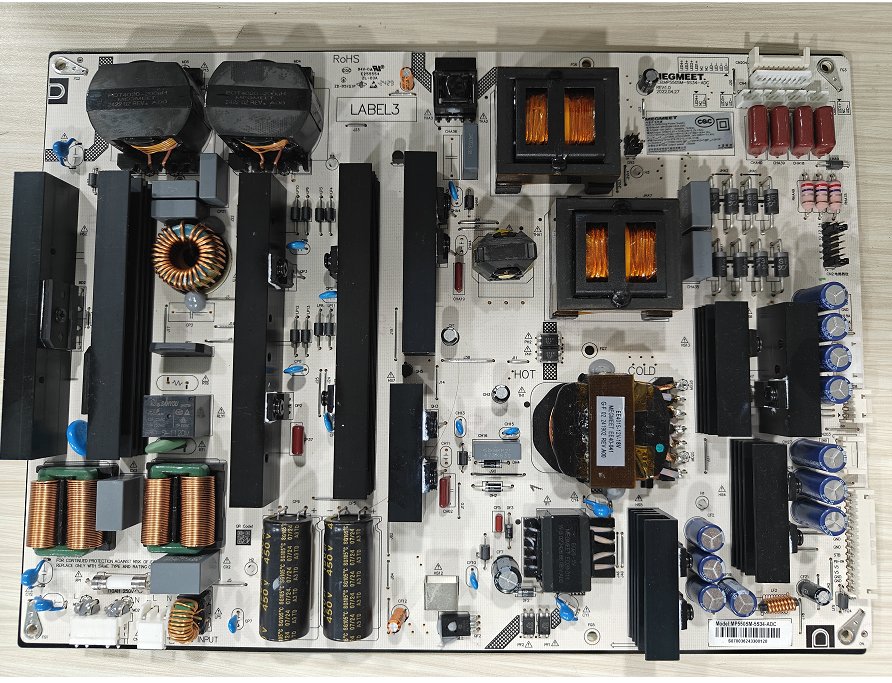
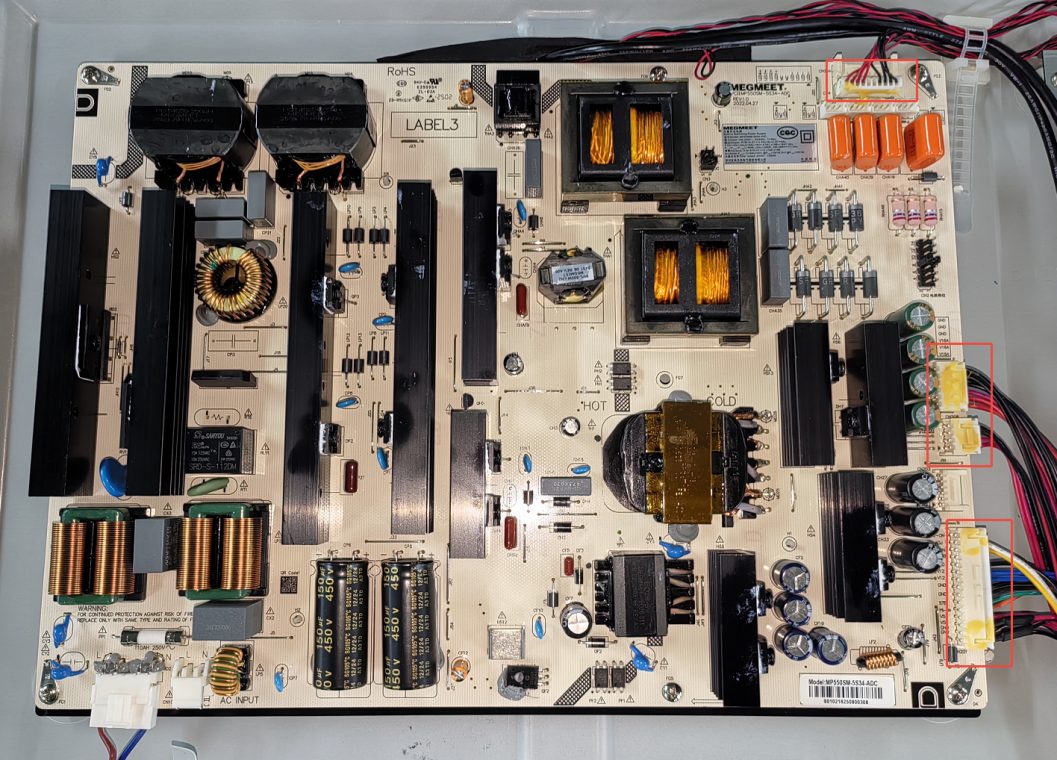
| 86″ | MP550SM-5S34-ADC | 500 W |
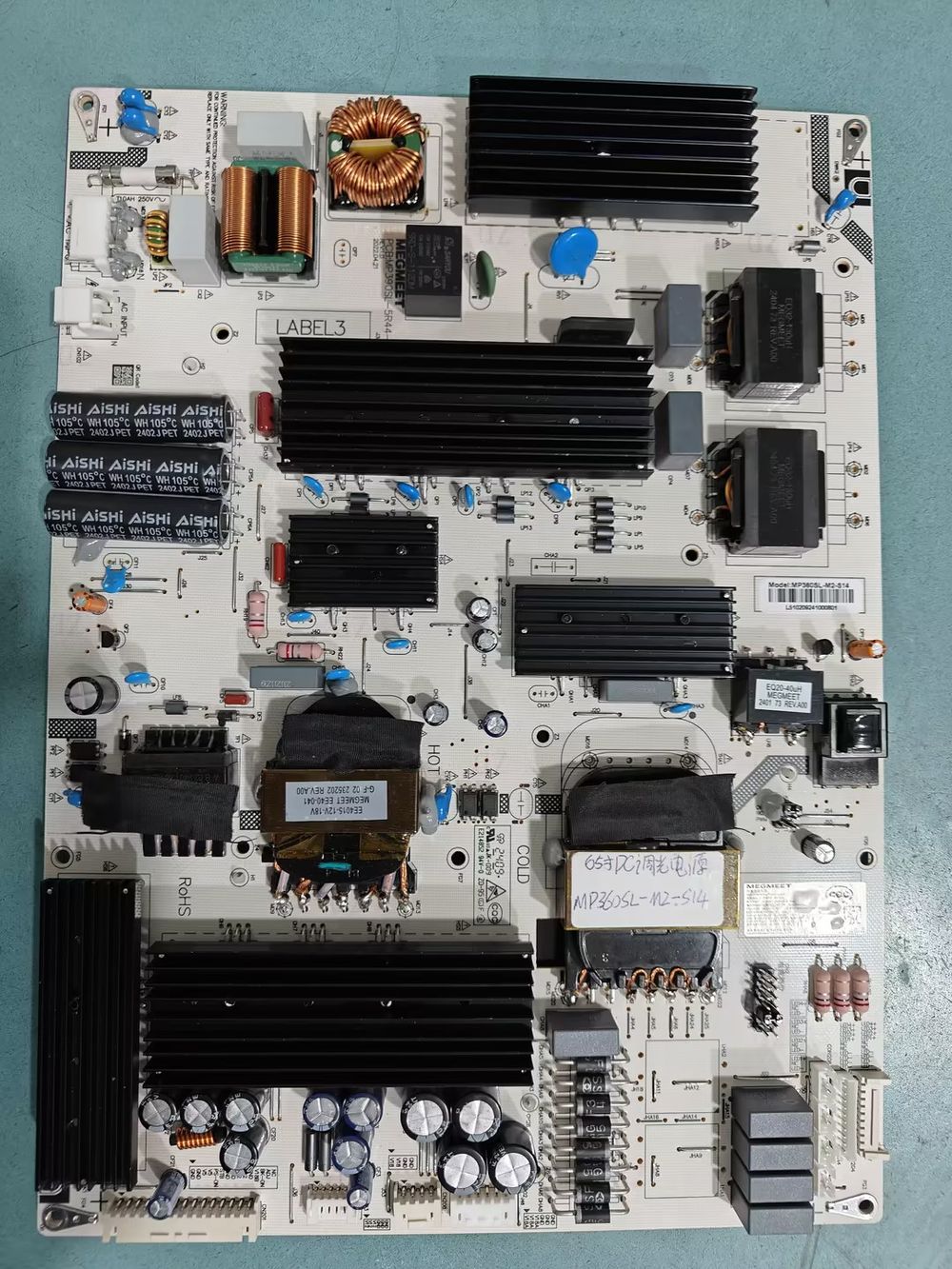
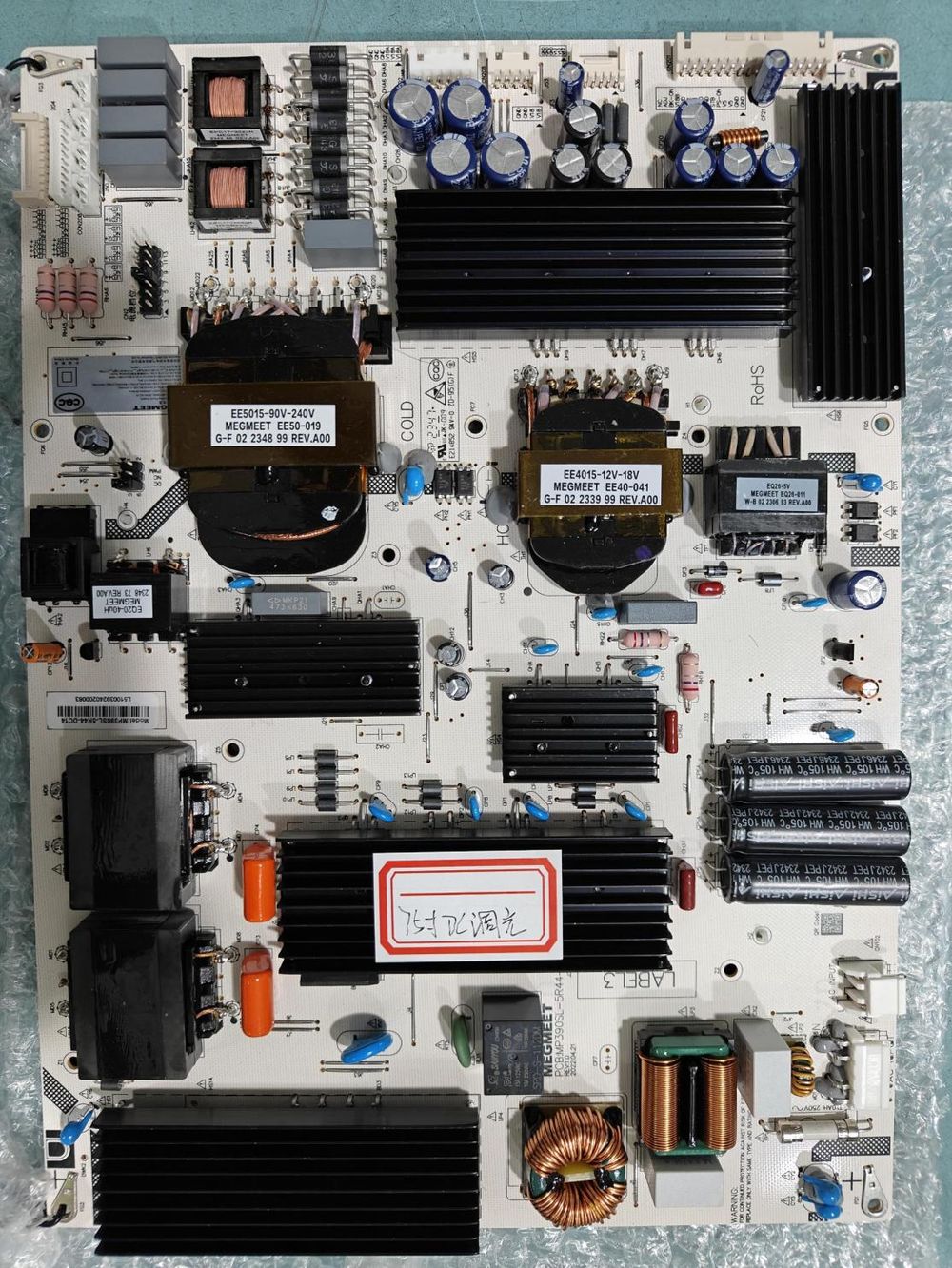
86″ MP550SM-5S34-ADC (500 W)
4.1 পাওয়ার-বোর্ড সকেট পিনের সংজ্ঞা
CN101 — AC মেইনস ইনপুট (5-পিন বা 3-পিন, পিচ 3.96 মিমি)
| পিন | সিগন্যাল | ফাংশন |
|---|---|---|
| 1, 2 | L | AC ইনপুট লাইন (লাইভ) |
| 4, 5 | N | AC ইনপুট নিউট্রাল |
CN201 — প্রধান পাওয়ার/কন্ট্রোল কানেক্টর (15-পিন, পিচ 2.5 মিমি)
| পিন | সিগন্যাল | ফাংশন |
|---|---|---|
| 1, 2, 7, 8, 11 | GND | STB / V5 / V12 / V18B-এর রিটার্ন |
| 3, 4 | V5 | +5 V DC আউটপুট চ্যানেল |
| 5 | PS-ON | SMPS অন/অফ কন্ট্রোল সিগন্যাল ইনপুট |
| 6 | STB | স্ট্যান্ডবাই (+5.2 VSB) চ্যানেল DC আউটপুট |
| 9, 10 | V12 | +12 V DC আউটপুট চ্যানেল |
| 12 | V18B | +18 V DC আউটপুট চ্যানেল |
| 13 | BK | ব্যাকলাইট কন্ট্রোল সিগন্যাল ইনপুট |
| 14 | ADJ | ব্যাকলাইট ব্রাইটনেস অ্যাডজাস্ট সিগন্যাল ইনপুট |
| 15 | PC-ON | PC (OPS) অন সিগন্যাল ইনপুট |
বোর্ড-টু-বোর্ড পাওয়ার রেল
| সংযোগকারী | পিচ | পিন ও সিগন্যাল | ফাংশন |
|---|---|---|---|
| CN203 (6-পিন) | 2.0 মিমি | 1, 2, 3 = V12 · 4, 5, 6 = GND | লোডে +12 V সরবরাহ |
| CN202 (6-পিন) | 2.5 মিমি | 1, 2, 3 = V18A · 4, 5, 6 = GND | +18 V সরবরাহ (রেল A) |
| CN208 (4-পিন) | 2.5 মিমি | 1, 2 = V18A · 3, 4 = GND | +18 V সরবরাহ (রেল A) |
LED ব্যাকলাইট চ্যানেল সংযোগকারী
| সংযোগকারী | পিচ | LED− রিটার্ন | NC | LED+ আউটপুট |
|---|---|---|---|---|
| CN204 (10-পিন) | 2.0 মিমি | পিন 1–4 | 5, 6 | 7–10: LED1+ … LED4+ |
| CN4 (10-পিন) | 2.0 মিমি | পিন 1–4 | 5, 6 | 7=LED4+ · 8=LED3+ · 9=LED2+ · 10=LED1+ |
| CON208 (3-পিন) | 2.0 মিমি | পিন 1 | 2 | 3 = LED4+ |
| CON209 (3-পিন) | 2.0 মিমি | পিন 1 | 2 | 3 = LED3+ |
| CON210 (3-পিন) | 2.0 মিমি | পিন 1 | 2 | 3 = LED2+ |
| CON211 (3-পিন) | 2.0 মিমি | পিন 1 | 2 | 3 = LED1+ |
5. বাহ্যিক পোর্ট
সব ইউজার-মুখী পোর্ট ইউনিটের পিছনের দিকে অবস্থিত। ম্যানুয়ালে সেগুলো নম্বর দেওয়া আছে এবং প্রতিটি পোর্টের ধরন ও দিক নির্ধারণ করা আছে:
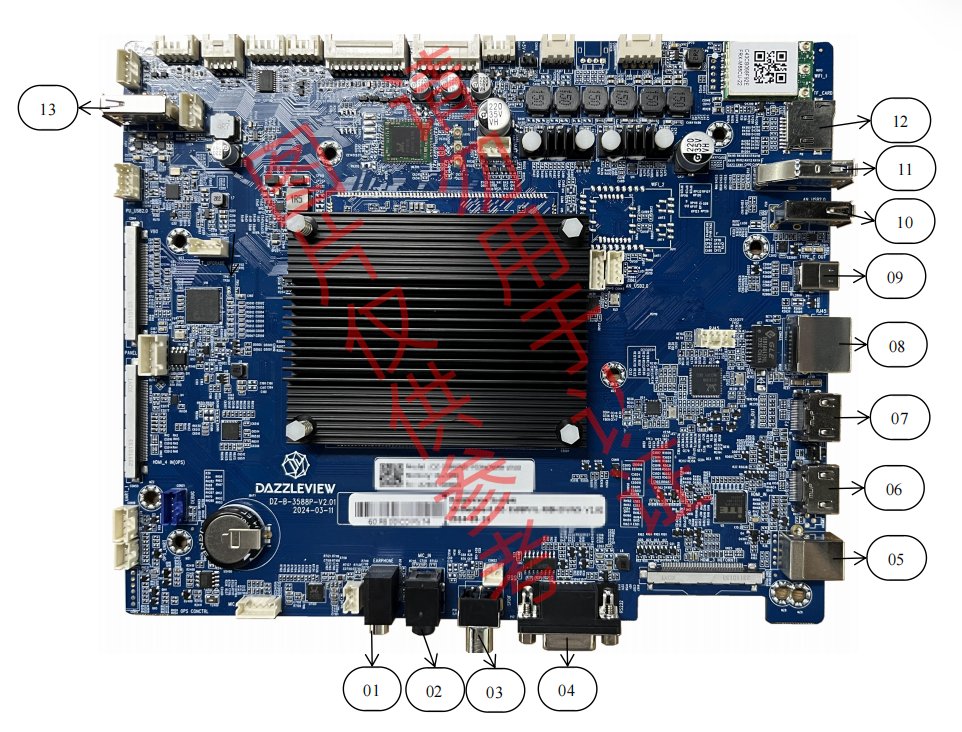
| # | সংযোগকারী | ধরন | দিক |
|---|---|---|---|
| 1 | ইয়ারফোন | ইয়ারফোন জ্যাক | আউটপুট |
| 2 | MIC IN | ইয়ারফোন জ্যাক | ইনপুট |
| ৩ | SPDIF OUT | স্ট্যান্ডার্ড (কোঅক্সিয়াল অপটিক্যাল) | আউটপুট |
| ৪ | RS232 | DB9 | ইন / আউট |
| ৫ | Touch USB | USB 2.0 Type-B | ইন / আউট |
| ৬ | HDMI IN (HDMI) | HDMI | ইনপুট |
| ৭ | HDMI OUT | HDMI | আউটপুট |
| ৮ | RJ45 | স্ট্যান্ডার্ড ইথারনেট | ইনপুট |
| ৯ | TYPE-C OUT | স্ট্যান্ডার্ড USB-C | আউটপুট |
| 10 | Android USB 2.0 | USB 2.0 Type-A | ইন / আউট |
| 11 | Android USB 3.0 | USB 3.0 Type-A | ইন / আউট |
| 12 | TF কার্ড | microSD স্লট | ইন / আউট |
| 13 | TP_USB | USB 3.0 Type-A | ইন / আউট |
6. মূল বোর্ডের অভ্যন্তরীণ সংযোগকারী
পিছনের কভার খোলা থাকলে, সমস্ত অভ্যন্তরীণ বোর্ড সংযোগকারী অ্যাক্সেসযোগ্য। ম্যানুয়ালটিতে মূল বোর্ডের একটি নম্বরযুক্ত মানচিত্র এবং একটি অবস্থান সারণী দেওয়া আছে:
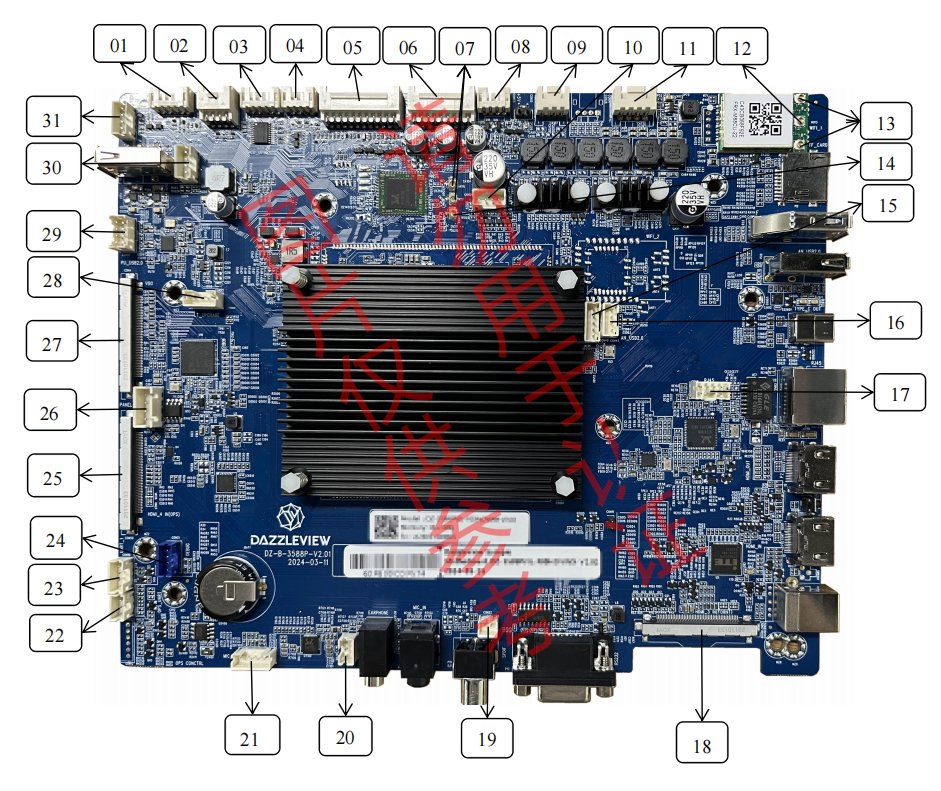
| # | অবস্থান | ফাংশন | # | অবস্থান | ফাংশন |
|---|---|---|---|---|---|
| 1 | CON24 | NFC | 16 | CON45 | Android USB 2.0 |
| 2 | CON27 | GPIO | 17 | CON8 | RJ45 |
| 3 | CON3 | MCU আপগ্রেড | 18 | / | সামনের HDMI |
| 4 | CON23 | MCU UART | 19 | CON22 | SPDIF আউট |
| 5 | CON16 | কী ও IR ও ADC | 20 | CON7 | ইয়ারফোন |
| 6 | CON1 | পাওয়ার | ২১ | CON13 | মাইক ইন |
| ৭ | ANT6 / ANT7 | Wi-Fi অ্যান্টেনা | ২২ | CON26 | OPS UART |
| ৮ | CON53 | ৫ V পাওয়ার | ২৩ | CON18 | UART ১ |
| ৯ | CON15 | সাবউফার | ২৪ | CON21 | ডিবাগ |
| ১০ | CON20 | UART ৬ | ২৫ | CON50 | OPS |
| ১১ | CON14 | স্পিকার | 26 | CON4 | 51-পিন V-By-One (8-বিট) |
| 12 | / | ব্লুটুথ অ্যান্টেনা | 27 | CON52 | LT আপগ্রেড |
| 13 | / | হট-স্পট অ্যান্টেনা | 28 | CON51 | ফুল-সোর্স-শেয়ারিং USB 2.0 |
| 14 | ANT8 | ব্লুটুথ অ্যান্টেনা | 29 | CON44 | TP USB |
| 15 | CON40 | Wi-Fi USB 2.0 | 30 | CON17 | TP UART |
প্রয়োজনের আগে তিনটি ভিন্ন "সার্ভিস" বাস সম্পর্কে জানা জরুরি:
7. ইন্টারফেস সংজ্ঞা ও পিনআউট (উন্নত সার্ভিসের জন্য)
ম্যানুয়ালের এই অংশটি বোর্ড-স্তরের কাজের জন্য তৈরি।
7.1 CON1 — পাওয়ার ও ব্যাকলাইট (২×৯-পিন, পিচ ২.০ মিমি)
পাওয়ার বোর্ড থেকে RK3588 মেইন বোর্ডে যাওয়া প্রধান পাওয়ার-ও-ব্যাকলাইট হেডার:
| পিন | ফাংশন | পিন | ফাংশন |
|---|---|---|---|
| ১ | স্ট্যান্ডবাই অন/অফ (GPIO আউট, সর্বোচ্চ ৫ V) | ২ | 5VS |
| ৩ | GND | ৪ | GND |
| ৫ | ADJ (ব্যাকলাইট অ্যাডজাস্ট) | ৬ | ON/OFF |
| ৭ | GND | ৮ | GND |
| ৯ | +৫ V | ১০ | +৫ V |
| ১১ | GND | ১২ | GND |
| ১৩ | +১২ V | ১৪ | +১২ V |
| ১৫ | GND | ১৬ | GND |
| ১৭ | AMP_VCC | ১৮ | AMP_VCC |
৭.২ CON40 — কী, IR রিসিভার ও ADC (২×১১-পিন, পিচ ২.০ মিমি)
সামনের কিপ্যাড/IR বোর্ডের সাথে সংযোগ স্থাপন করে (যা §৬-এর কানেক্টর ম্যাপে CON16 হিসেবে উল্লেখ করা হয়েছে):
| পিন | ফাংশন | পিন | ফাংশন |
|---|---|---|---|
| ১ | GND | ২ | GND |
| ৩ | K7 | ৪ | LED_R |
| ৫ | K6 | 6 | LED_G |
| 7 | K5 | 8 | IR |
| 9 | K4 | 10 | IR_VCC |
| 11 | K3 | 12 | ADC |
| 13 | K2 | 14 | SDA |
| 15 | K1 | 16 | SCL |
| 17 | K0 | 18 | +3.3 V |
| 19 | GND | 20 | GND |
| ২১ | LED+ | ২২ | LED− |
K0–K7 হলো সামনের প্যানেলের কী-স্ক্যান লাইন, IR রিসিভার IR_VCC থেকে চালিত হয়, এবং একটি I²C বাস (SDA/SCL) ও একটি ADC ইনপুট সহায়ক বোর্ডের জন্য উপলব্ধ।
৭.৩ VBO — ৫১-পিন V-By-One প্যানেল ইন্টারফেস (৬০ Hz VB1, ৮-বিট)
RK3588 মূল বোর্ড V-By-One (হেডার CON4):
| পিন(গুলি) | সিগন্যাল | ফাংশন |
|---|---|---|
| ১–২৪ | VBY7P/N … VBY0P/N | ৮টি V-By-One ডিফারেনশিয়াল ডেটা লেন (P/N জোড়া GND দ্বারা পৃথক) |
| ২৫ | GND | গ্রাউন্ড |
| ২৬ | VBYLOCKN | V-By-One লক সিগন্যাল (সক্রিয় নিম্ন) |
| ২৭ | VBYHTPDN | হট-প্লাগ / পাওয়ার-ডাউন নিয়ন্ত্রণ |
| ২৮–৩২, ৩৫, ৩৮, ৪৩, ৪৪ | NC | সংযুক্ত নয় (সংরক্ষিত) |
| ৩৩, ৩৪ | V_SCL / V_SDA | প্যানেলে DDC I²C বাস |
| 36, 37 | DATA_FORMAT_1 / DATA_FORMAT_0 | ডেটা-ফরম্যাট / লিংক-কনফিগ স্ট্র্যাপ |
| 39–42 | GND | গ্রাউন্ড |
| 45–51 | VCC_PANEL | প্যানেল পাওয়ার সাপ্লাই (V-By-One + T-CON সরবরাহ) |
7.4 CON14 — স্পিকার (4-পিন, পিচ 2.54 মিমি)
| পিন | সিগন্যাল | অর্থ |
|---|---|---|
| 1 | AMP_L+ | বাম চ্যানেল + |
| 2 | AMP_L− | বাম চ্যানেল − |
| 3 | AMP_R− | ডান চ্যানেল − |
| 4 | AMP_R+ | ডান চ্যানেল + |
7.5 অবশিষ্ট অভ্যন্তরীণ সংযোগকারীগুলির পিনআউট ডায়াগ্রাম
ম্যানুয়ালটিতে প্রতিটি অভ্যন্তরীণ সার্ভিস সংযোগকারীর জন্য একটি পিনআউট ছবি দেওয়া আছে। নিচের ডায়াগ্রামগুলি ম্যানুয়ালের §5 অনুসরণ করে:
| সংযোগকারী | ফাংশন | পিনআউট |
|---|---|---|
| CON24 | NFC মডিউল (৫-পিন / ২.০ মিমি) | 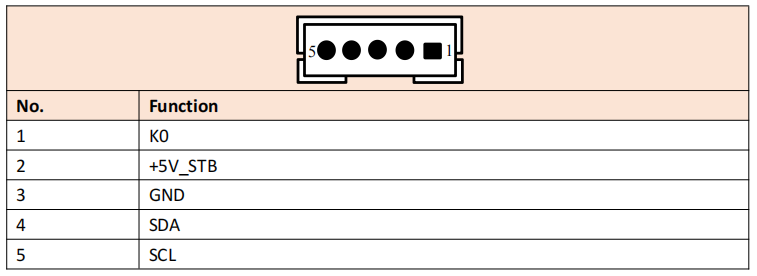 |
| CON27 | GPIO (২×৪-পিন / ২.০ মিমি) | 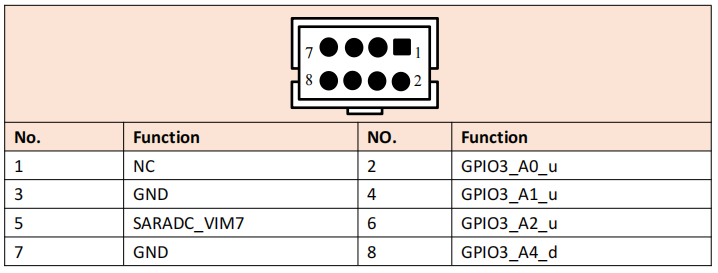 |
| CON3 | MCU আপগ্রেড (৫-পিন / ২.০ মিমি) | 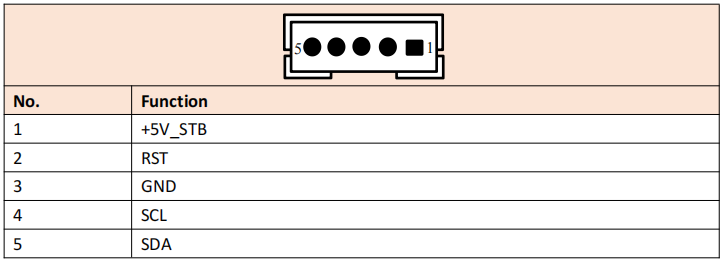 |
| CON23 | MCU UART (৪-পিন / ২.০ মিমি) | 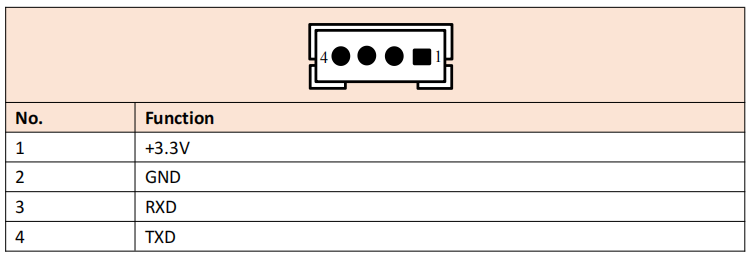 |
| CON53 | ৫V পাওয়ার (৪-পিন / ২.০ মিমি) | 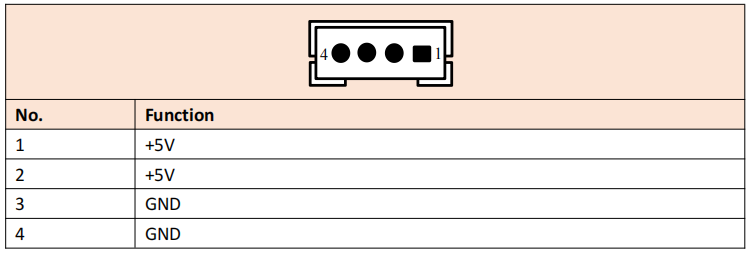 |
| CON20 | UART ৬ (৪-পিন / ২.০ মিমি) | 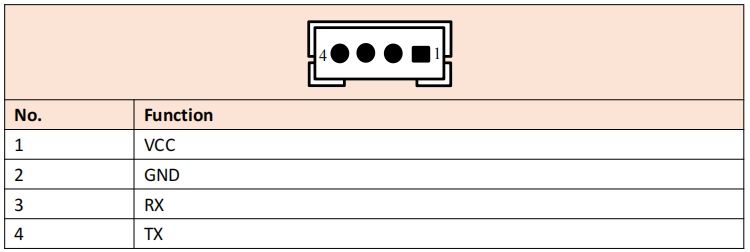 |
| CON45 | Android USB ২.০ (২-পিন / ২.০ মিমি) | 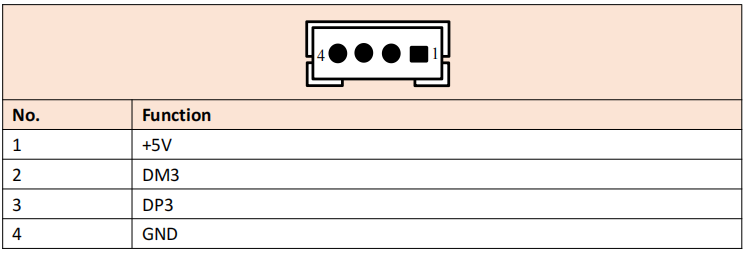 |
| CON40 | Wi-Fi USB ২.০ (৫-পিন / ২.০ মিমি) | 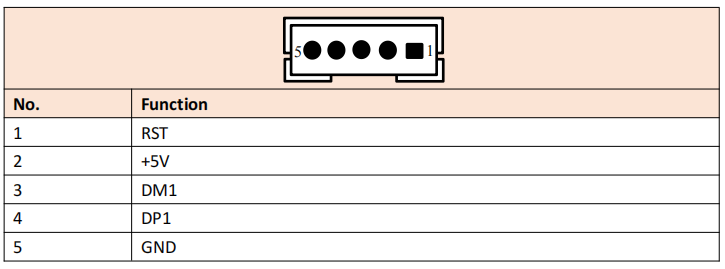 |
| CON22 | SPDIF আউট (২-পিন / ২.০ মিমি) | 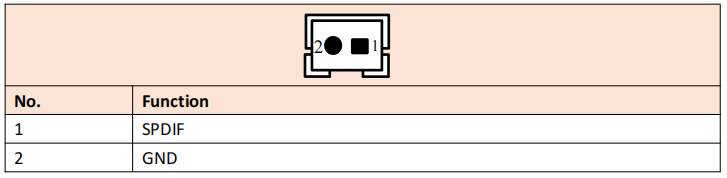 |
| CON7 | ইয়ারফোন (৩-পিন / ২.০ মিমি) | 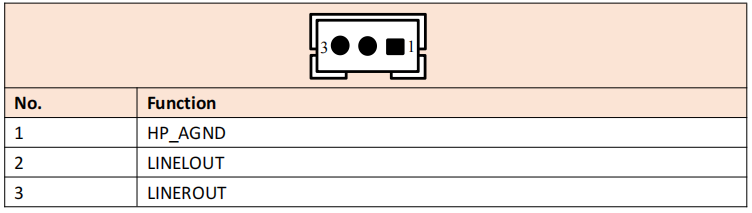 |
| CON13 | MIC ইন (৫-পিন / ২.০ মিমি) | 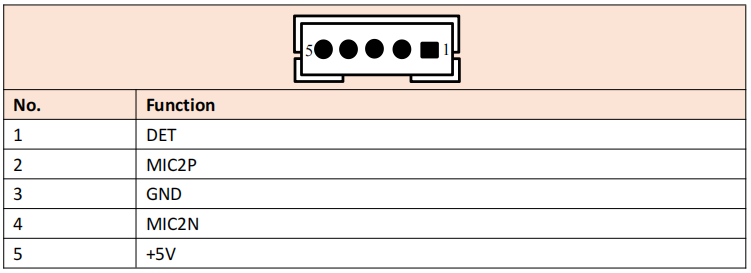 |
| CON26 | OPS UART (৩-পিন / ২.০ মিমি) | 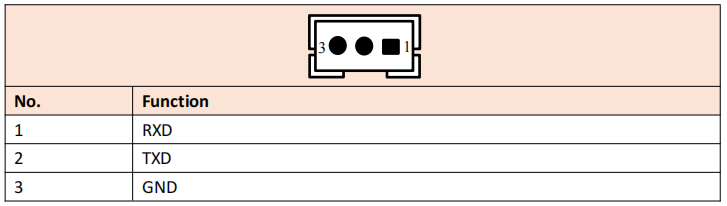 |
| CON18 | UART ১ (৪-পিন / ২.০ মিমি) | 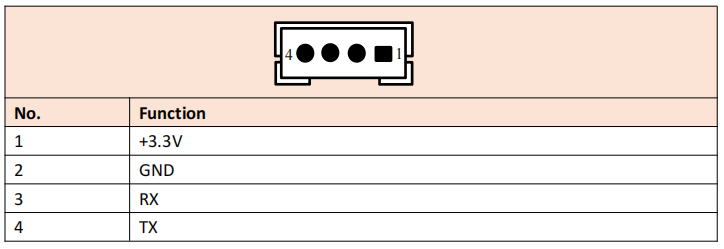 |
| CON44 | TP USB (৪-পিন / ২.০ মিমি) | 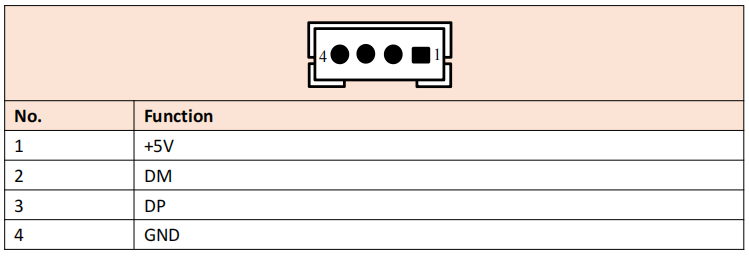 |
| CON17 | TP UART (4-পিন / 2.0 মিমি) | 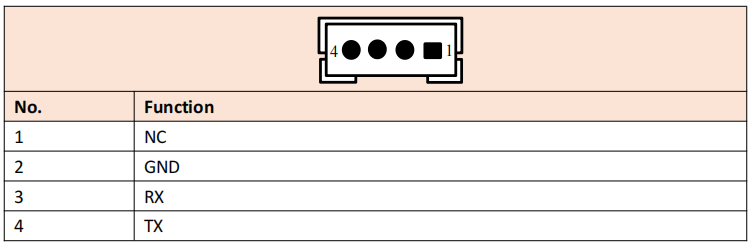 |
| CON51 | ফুল-সোর্স-শেয়ারিং USB 2.0 (2×4-পিন / 2.0 মিমি) | 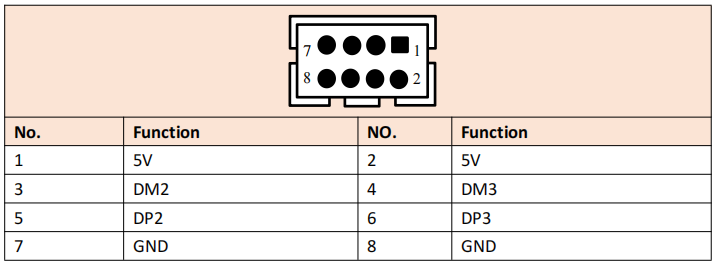 |
| CON8 | RJ45 (2×4-পিন / 2.0 মিমি) | 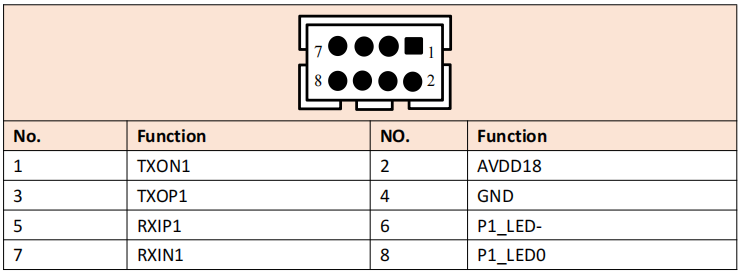 |
| CON15 | সাবউফার (3-পিন / 2.5 মিমি) | 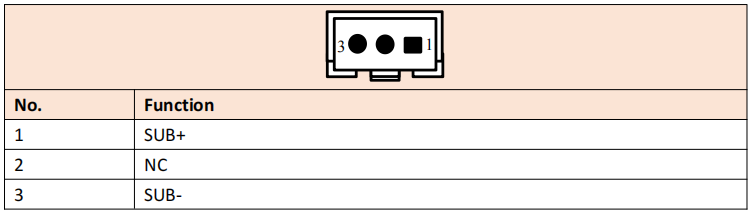 |
| CON21 | ডিবাগ (4-পিন / 2.0 মিমি) | 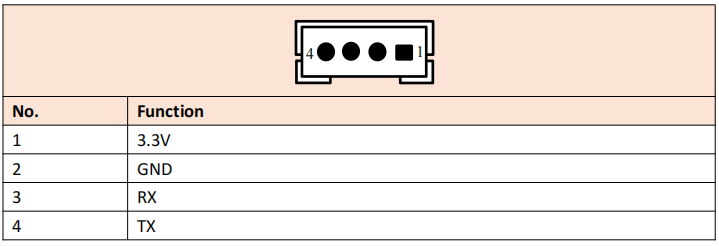 |
8. রক্ষণাবেক্ষণ ও বিচ্ছিন্নকরণ
8.1 সরঞ্জাম
ফিলিপস স্ক্রু ড্রাইভার, সুই-নোজ প্লায়ার, স্লটেড স্ক্রু ড্রাইভার এবং টুইজার। সুই-নোজ প্লায়ার এবং স্লটেড স্ক্রু ড্রাইভার বিশেষভাবে স্ক্রু স্লিপ এবং বিচ্ছিন্ন হেক্স কপার পোস্ট থেকে রক্ষা করার জন্য সুপারিশ করা হয় — যা স্ক্রু জ্যাম বা ক্রস-থ্রেডেড হলে একটি সাধারণ ফিল্ড দুর্ঘটনা।
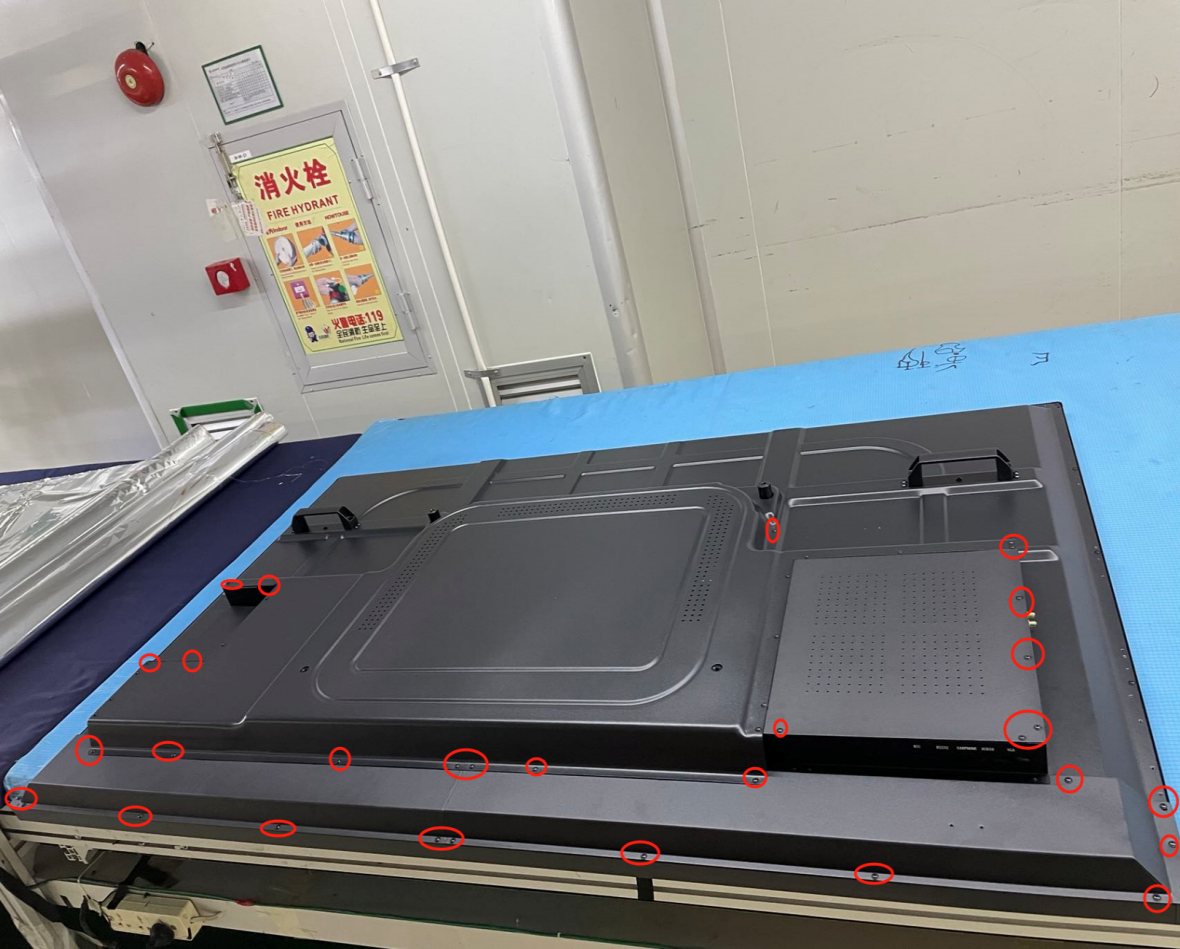
8.2 ধাপ 1 — ব্যাক শেল অপসারণ
ব্যাক শেল খোলা হয়ে গেলে আপনি পাওয়ার বোর্ড, মেইন বোর্ড, OPS অ্যাডাপ্টার বোর্ড এবং অভ্যন্তরীণ ক্যাবলিং-এ পৌঁছাতে পারবেন। স্পিকার, কিপ্যাড PCB, IR রিসিভার বোর্ড, ফ্রন্ট ইন্টারফেস বোর্ড বা ইনফ্রারেড টাচ ফ্রেম প্রতিস্থাপনের জন্য নিচের রিয়ার কেস অপসারণেরও প্রয়োজন হয়।
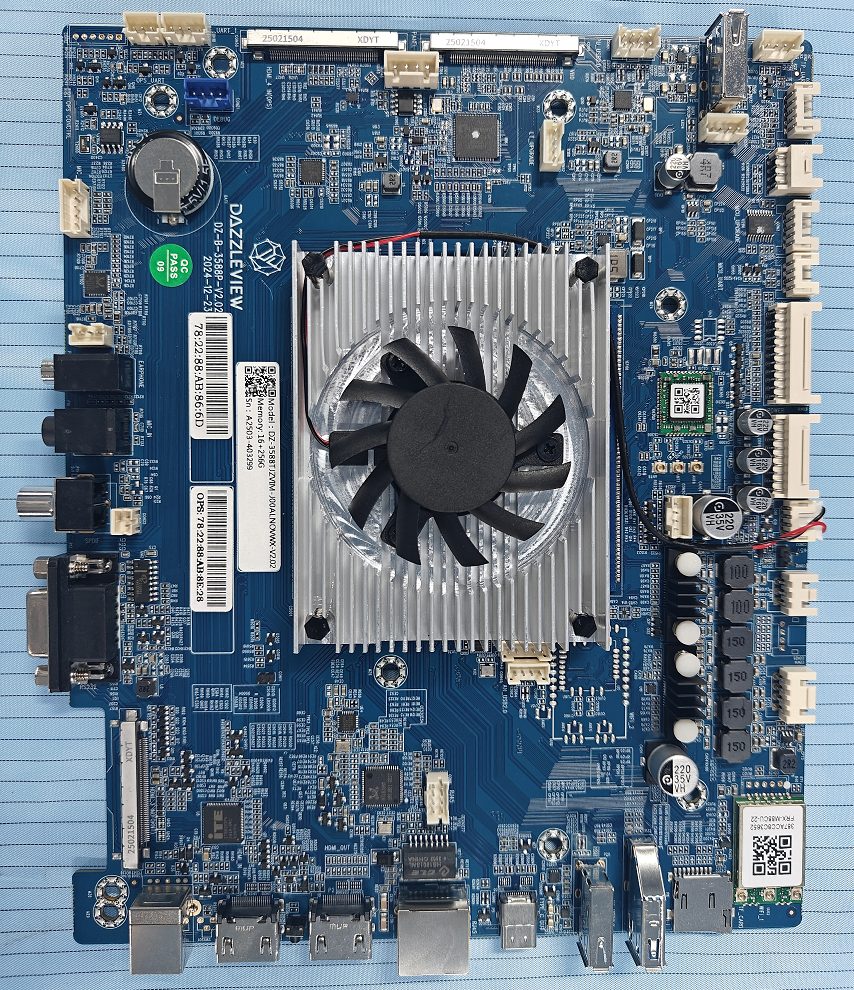
8.3 ধাপ 2 — পাওয়ার বোর্ড / মেইন বোর্ড প্রতিস্থাপন
8.4 বিচ্ছিন্নকরণের জন্য সতর্কতা নোটিশ
9. সফটওয়্যার: ফ্যাক্টরি মেনু ও ফার্মওয়্যার আপডেট
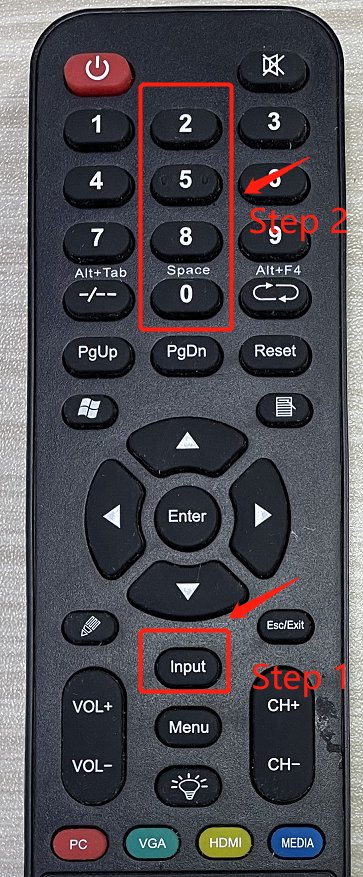
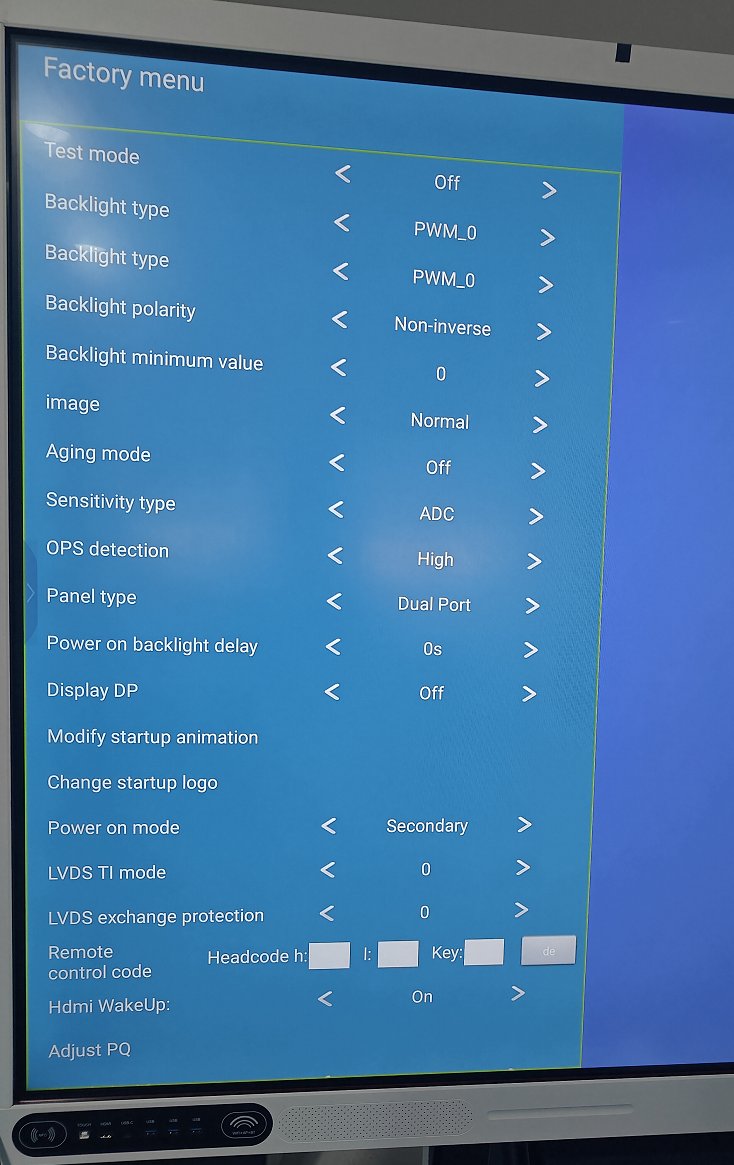
9.1 ফ্যাক্টরি মেনুতে প্রবেশ
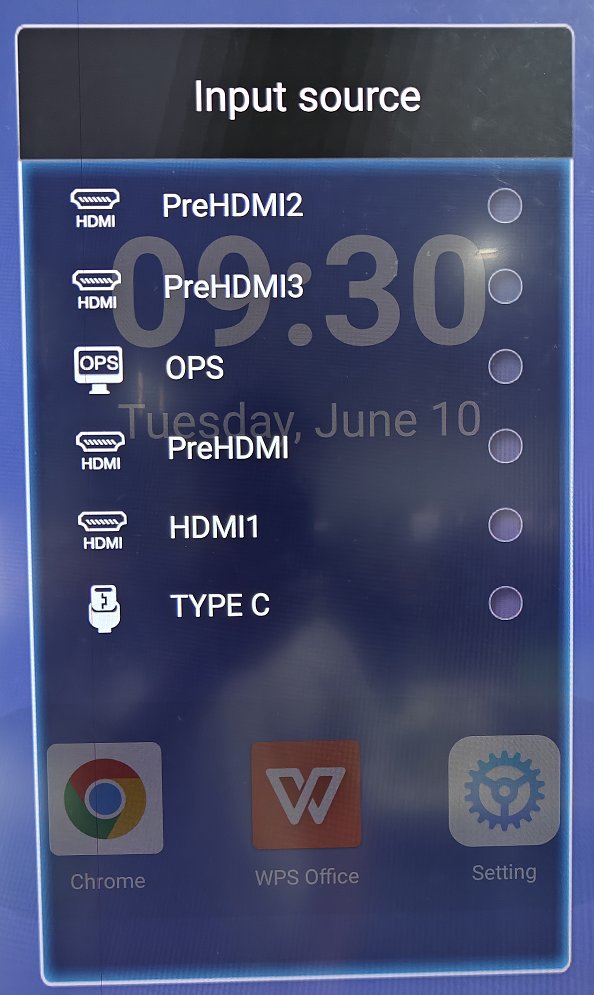
ফ্যাক্টরি মেনুর ভিতরে যা যা করা যায়:
9.2 ফার্মওয়্যার আপডেট — দুটি মোড
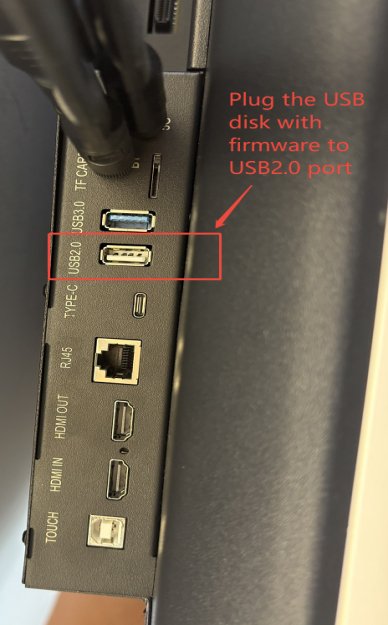
9.2.1 USB ডিস্কের মাধ্যমে আপগ্রেড
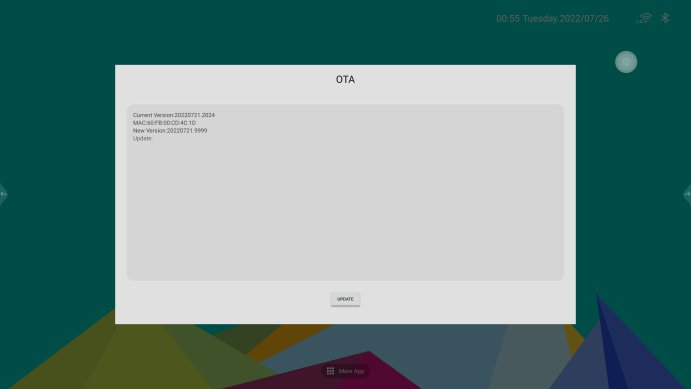
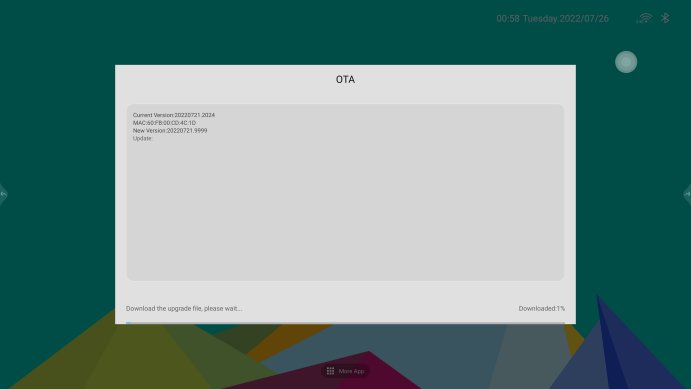
9.2.2 OTA-র মাধ্যমে আপগ্রেড
10. সমস্যা সমাধানের ধারা
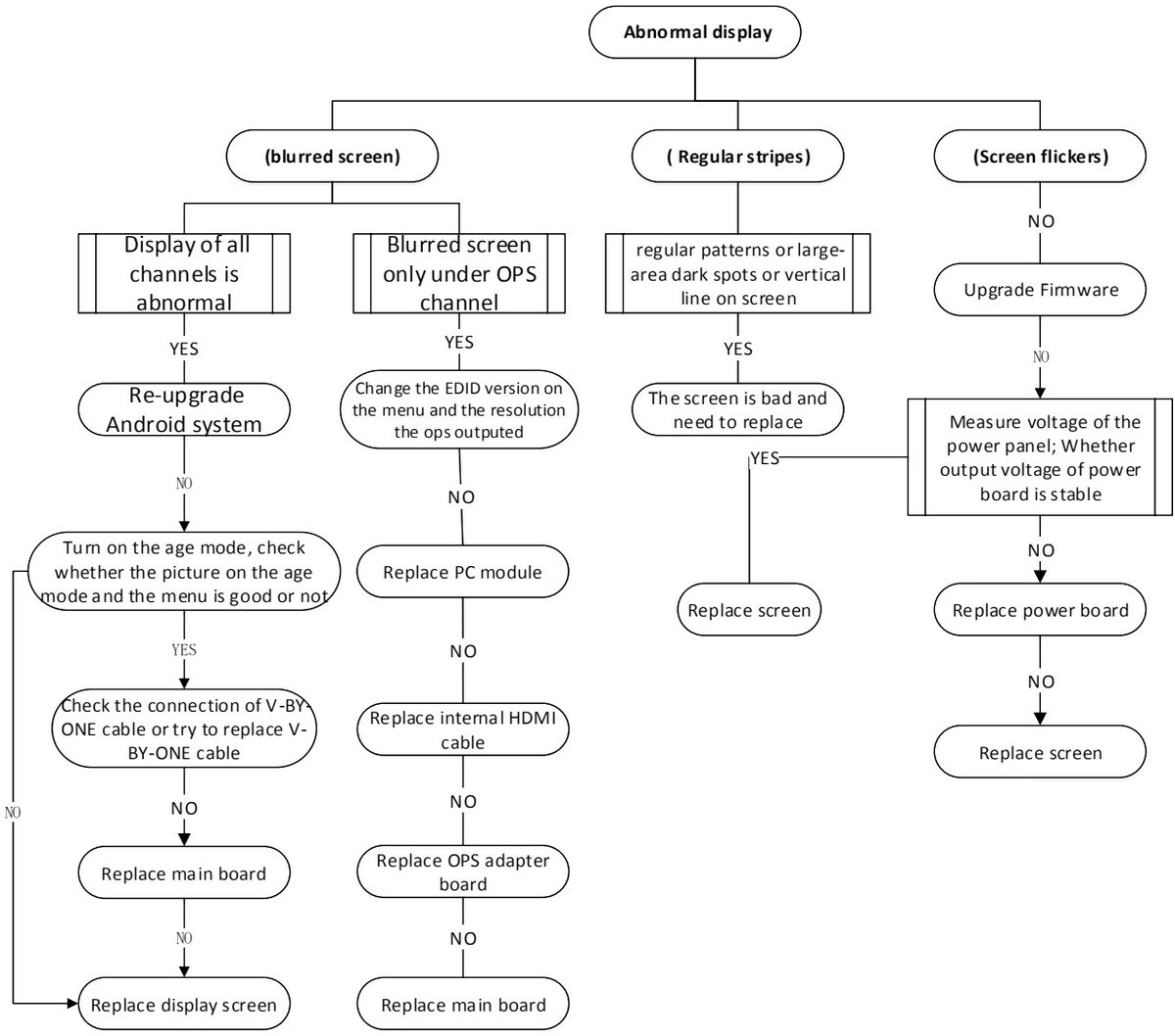
ম্যানুয়ালের শেষ অধ্যায়টি সবচেয়ে সাধারণ অভিযোগগুলির জন্য সিদ্ধান্ত-চার্টের একটি সেট। যুক্তিটি নীচে সংক্ষিপ্ত সার্ভিস পাথ হিসাবে দেওয়া হল — প্রশ্নগুলো ক্রমানুসারে অনুসরণ করুন এবং প্রথম যে কাজটি ত্রুটি ঠিক করে সেখানে থামুন।
10.1 অস্বাভাবিক ডিসপ্লে
10.2 কোনো ছবি নেই (কালো স্ক্রিন)
প্রশ্ন ১। রিমোট কন্ট্রোল / কী কন্ট্রোলার দিয়ে কি ডিসপ্লে চালু করা যায়?
প্রশ্ন ২। পাওয়ার LED সবুজ কিন্তু কোনো ছবি নেই
10.3 OPS-এ কোনো সিগন্যাল নেই (OPS শুরু হতে পারে না)
10.4 কোনো অডিও নেই
10.5 কোনো টাচ নেই
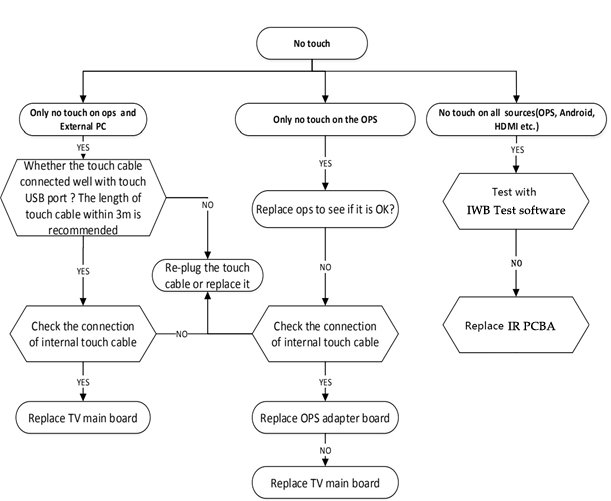
ম্যানুয়াল ম্যাপ থেকে টাচ দ্রুত-পরীক্ষা। টাচ কন্ট্রোলার TP USB (CON44) এবং TP UART (CON17) এর মাধ্যমে সংযুক্ত হয়, টাচ ফ্রেম পিছনের প্যানেলের Touch USB (Type-B) পোর্টের মাধ্যমে (§5)। "কোনো টাচ নেই" অভিযোগের জন্য, টাচ ফ্রেম সন্দেহ করার আগে USB এনুমারেশন এবং সেই কেবলগুলো যাচাই করুন।
সারসংক্ষেপ
Riotouch RK3588 IFPD সত্যিই সার্ভিস-বান্ধব ডিজাইন: একটি স্পষ্ট RK3588 ইলেকট্রিক্যাল আর্কিটেকচার, প্যানেল সাইজ অনুযায়ী নির্বাচিত স্ট্যান্ডার্ড মাল্টি-আউটপুট পাওয়ার বোর্ড, সম্পূর্ণ ডকুমেন্টেড পোর্ট এবং কানেক্টর ম্যাপ এবং প্রতিটি অভ্যন্তরীণ হেডারের জন্য পিনআউট। উপরের ডিসঅ্যাসেম্বলি ধাপ এবং ফল্ট-আইসোলেশন ফ্লো সহ, একজন টেকনিশিয়ান মাঠে পাওয়ার বোর্ড, মেইন বোর্ড, OPS অ্যাডাপ্টার বোর্ড, স্পিকার বা টাচ/IR অ্যাসেম্বলি আত্মবিশ্বাসের সাথে প্রতিস্থাপন করতে পারেন — এবং USB/OTA ফার্মওয়্যার পাথ সফটওয়্যার দিক নিয়ন্ত্রণে রাখে।
সোর্স: Riotouch RK3588 ইন্টারঅ্যাকটিভ ফ্ল্যাট প্যানেল সার্ভিস ম্যানুয়াল (ইংরেজি সংস্করণ) — এই নিবন্ধটি সার্ভিস এবং ডকুমেন্টেশনের উদ্দেশ্যে সেই ম্যানুয়ালের একটি সংক্ষিপ্ত, সম্পাদকীয় ওয়াকথ্রু। সমস্ত পণ্যের নাম, চিত্র এবং ফটোগ্রাফ তাদের নিজ নিজ মালিকদের সম্পত্তি। চিত্রগুলি শুধুমাত্র রেফারেন্সের জন্য পুনরুত্পাদিত এবং প্রকৃত পণ্য সাপেক্ষে। অননুমোদিত ডিসঅ্যাসেম্বলি ওয়ারেন্টি বাতিল করতে পারে — সর্বদা ম্যানুয়াল এবং স্থানীয় সার্ভিস নির্দেশিকা অনুসরণ করুন।
- 65-ইঞ্চি সংস্করণ — MP360SL-M2-S14 পাওয়ার বোর্ড (360 W)
- 75-ইঞ্চি সংস্করণ — MP390SL-5R44-DC14 পাওয়ার বোর্ড (390 W)
- 86-ইঞ্চি সংস্করণ — MP550SM-5S34-ADC পাওয়ার বোর্ড (500 W)
- মেশিনটি বৃষ্টি, আর্দ্রতা এবং সরাসরি সূর্যের আলোতে প্রকাশ করবেন না।
- মেশিনের ভিতরে কোনো তরল পদার্থ প্রবেশ করতে দেবেন না।
- LCD ডিসপ্লেটি হিটার জাতীয় তাপের উৎসের কাছে রাখবেন না।
- ডিসপ্লে ব্যবহারের পরে, পাওয়ার সাপ্লাই সংযোগ বিচ্ছিন্ন করুন।
- লাইভ অপারেশন চলাকালীন এবং পরিষ্কার করার সময় কোরোসিভ তরল দিয়ে ডিসপ্লের বডি স্পর্শ করবেন না।
- প্লাগ ব্যবহার করার সময় সতর্ক থাকুন যেন জোরে চেপে পোর্টে ঢোকানো না হয় — নিশ্চিত করুন পোর্টে কোনো ময়লা বা আবর্জনা নেই, প্লাগ পোর্টের সাথে মানানসই, এবং দিক সঠিক আছে।
- পেছনের দিকের এয়ার ইনলেট এবং আউটলেট দিয়ে তাপ নিঃসৃত হয়। মেশিনটি কখনো ঢেকে রাখবেন না এবং বায়ু চলাচলের ছিদ্রগুলো সবসময় খোলা রাখুন।
- RK3588 মেইন বোর্ড — ইউনিটের মূল অংশ: এটি সব ইনপুট ও আউটপুট পোর্ট সিগন্যাল নিয়ন্ত্রণ করে, আগত অডিও/ভিডিও সিগন্যাল ডিকোড করে এবং T-CON বোর্ডে V-By-One সিগন্যাল পাঠিয়ে LCD প্যানেল চালায়।
- LCD মডিউল — ছবি প্রদর্শন করে (T-CON দ্বারা চালিত)।
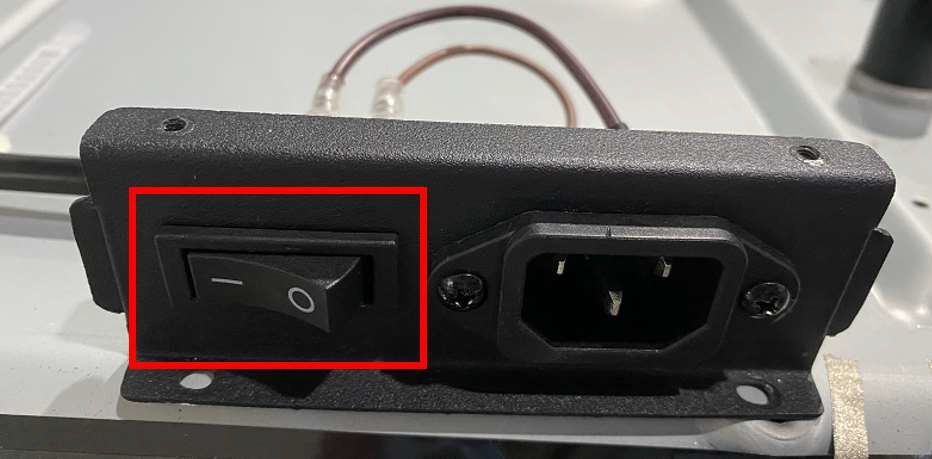
- পাওয়ার সুইচ (ON/OFF) — মেশিনের প্রধান পাওয়ার সুইচ।
- রিমোট-কন্ট্রোল কিপ্যাড — রিমোট-কন্ট্রোল এবং সামনের বোতামের কমান্ড গ্রহণ করে এবং মেইন বোর্ডে পাঠায়।
- OPS অ্যাডাপ্টার বোর্ড — OPS মডিউলের ইন্টারফেসকে মেইন বোর্ডের HDMI, USB এবং পাওয়ার ইন্টারফেসের সাথে মানানসই করে।
- MCU আপগ্রেড (
CON3) এবং MCU UART (CON23) — অন-বোর্ড মাইক্রোকন্ট্রোলার প্রোগ্রাম বা ডিবাগ করতে ব্যবহৃত হয় (যেমন, কী/IR বা পাওয়ার-ম্যানেজমেন্ট ত্রুটির পরে)। - ডিবাগ (
CON21), UART 1 (CON18) এবং UART 6 (CON20) — Android সাইড এবং OPS পাথের জন্য সিরিয়াল ডিবাগ কনসোল। - LT আপগ্রেড (
CON52) — টাচ / T-CON আপগ্রেড হেডার; এবং TP USB (CON44) / TP UART (CON17) টাচ কন্ট্রোলার সংযুক্ত করে।
- মেশিনটি টেবিলের উপর ফোম বা ম্যাট বিছিয়ে রাখুন যাতে টেম্পারড গ্লাস কখনো সরাসরি চাপ না পায়।
- 65″ উদাহরণের জন্য স্ক্রু স্পেক: TX M3×6 মিমি কাউন্টারসাংক ("মেসন হেড"), নিকেল প্লেটেড — টর্ক 5 ± 1 kgf·cm।
- লাল বৃত্ত দিয়ে চিহ্নিত স্ক্রুগুলো খুলে দুটি পেছনের কভার (বড় পেছনের কভার এবং নিচের পেছনের কভার) সরিয়ে ফেলুন।
- প্রথমে মূল ওয়্যারিংয়ের ছবি তুলুন। বোর্ডের ইন্টারফেস সম্পর্কে নিশ্চিত না হলে, ছবি ভুল হেডারে কেবল ঢোকানো থেকে রক্ষা করবে।
- বোর্ড স্ক্রু: M3×6 মিমি প্যান হেড ইলাস্টিক প্যাড + ফ্ল্যাট প্যাড সহ, ব্লু-জিংক প্লেটেড মেশিন স্ক্রু ×৪ পিস, টর্ক 5 ± 1 kgf·cm।
- ম্যানুয়ালে দেখানো নম্বরযুক্ত ক্রম অনুযায়ী ভেতরের কেবল সংযোগকারীগুলো খুলে কাজ করুন যাতে বোর্ডগুলো পরিষ্কারভাবে উঠে আসে।
- বিদ্যুৎ নিরাপত্তা। পাওয়ার কেবল বিচ্ছিন্ন না করে কোনো ইলেকট্রনিক বোর্ড বা কেবল স্পর্শ করবেন না।
কোনো ইলেকট্রনিক বোর্ড বা কেবল স্পর্শ করার আগে পাওয়ার কেবল সংযোগ বিচ্ছিন্ন করুন। - পাওয়ার কেবলগুলো অ্যাসিটেট টেপ দিয়ে মোড়ানো আছে কিনা পরীক্ষা করুন — পুনরায় একত্রিত করার সময় সেগুলো আবার মোড়ান।
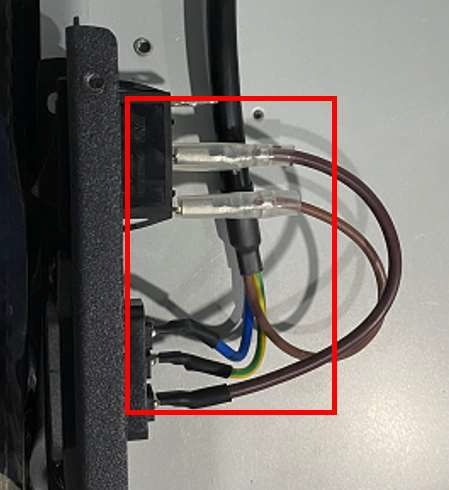
পাওয়ার কেবলগুলো অ্যাসিটেট টেপ দিয়ে মোড়ানো — পুনরায় একত্রিত করার সময় সেগুলো আবার মোড়ান। - ক্যাবলিংয়ের মূল অবস্থার ছবি তুলুন যাতে পুনরায় একত্রিত করার সময় ভুল কেবল সংযোগ না হয় বা কোনো কেবল বাদ না পড়ে।
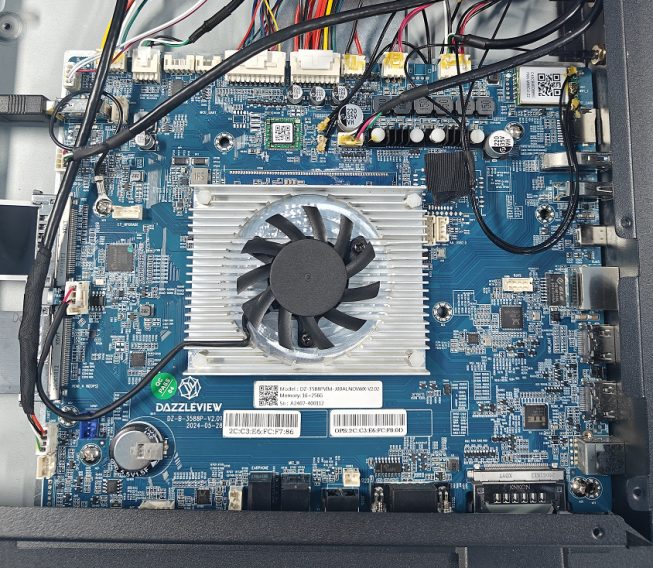
কোনো কিছু সংযোগ বিচ্ছিন্ন করার আগে মূল ক্যাবলিং অবস্থার একটি ছবি তুলুন। - প্রথমে ফিক্সিং গ্লু সরান। তার বের করার আগে, ব্লেড দিয়ে কানেক্টরের উপরিভাগের ফিক্সিং গ্লু সাবধানে সরান — অন্যথায় তার সহজেই ভেঙে যেতে পারে।
কানেক্টরের উপরিভাগের ফিক্সিং গ্লু ব্লেড দিয়ে সাবধানে সরান। 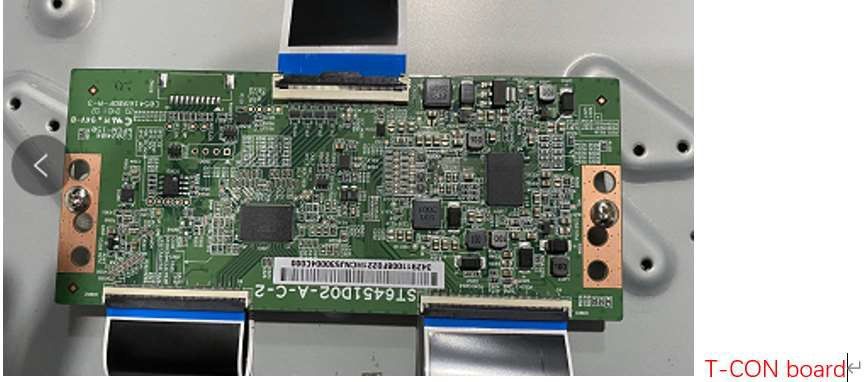
ফিক্সিং-গ্লুর বিবরণ — গ্লু সরানোর পর তারগুলো ভেঙে না গিয়ে পরিষ্কারভাবে বেরিয়ে আসে। - স্ক্রুগুলো কর্ণ (তির্যক) ক্রমে আবার শক্ত করুন। বোর্ডগুলো ঠিক করার সময়, স্ক্রুগুলো কর্ণ ক্রমে শক্ত করুন যাতে বোর্ডটি সমানভাবে বসে।
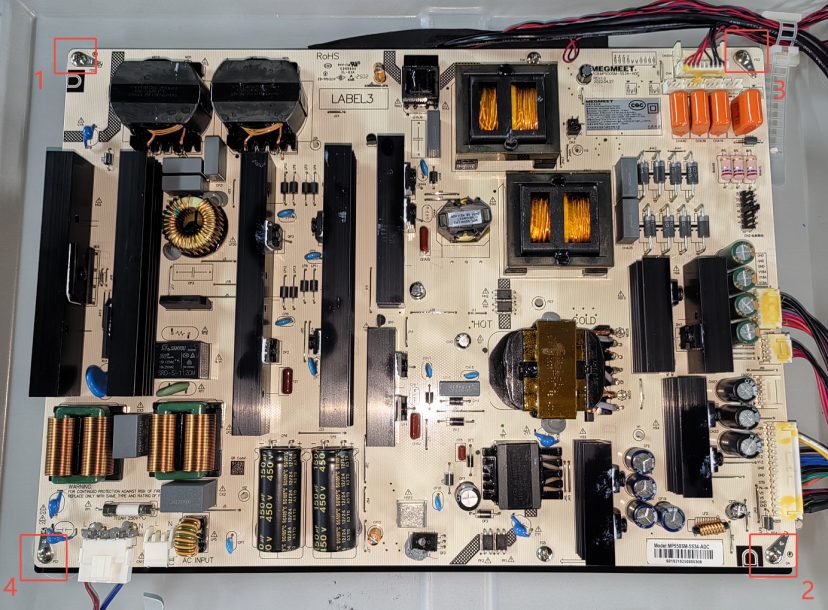
বোর্ডের স্ক্রুগুলো কর্ণ (তির্যক) ক্রমে আবার শক্ত করুন যাতে বোর্ডটি সমানভাবে বসে।
- রিমোট কন্ট্রোলে INPUT চাপুন;
- তারপর রিমোটে 2580这四个 সংখ্যা চাপুন;
- ফ্যাক্টরি মেনু খুলবে যেখানে Test mode, Backlight type, OPS detection, Panel type এবং Other Settings থাকবে।
- Common Settings — মাদারবোর্ড স্ট্যাটাস, পাওয়ার-অন মোড, প্যানেল সেটিংস, ব্যাকলাইট পোলারিটি, ব্যাকলাইট ফ্রিকোয়েন্সি, OPS স্ট্যাটাস ডিটেকশন, বুট লোগো আপগ্রেড, বুট ভিডিও আপগ্রেড, এজিং মোড ইত্যাদি;
- Advanced Settings — ছবি অ্যাডজাস্ট, ভয়েস অ্যাডজাস্ট;
- Other Settings — সংরক্ষিত।
- FAT32 ফরম্যাটে একটি USB ডিস্ক প্রস্তুত করুন।
- ডিস্ট্রিবিউটর থেকে ডাউনলোড করা ফার্মওয়্যার প্যাকেজটি (Google Drive / ই-মেইল) আনজিপ করুন।
- ফার্মওয়্যার ইমেজটি কপি করুন
dz982P_upgrade_package.imgFAT32 USB ডিস্কে। - USB ডিস্কটি পেছনের Android USB 2.0 পোর্টে প্লাগ করুন (§5-এর আইটেম 10 — USB 3.0 পোর্ট ব্যবহার করবেন না)।
- প্যানেলটি বন্ধ করুন।
- পাওয়ার বাটনটি প্রায় 10 সেকেন্ড ধরে চেপে রাখুন — তারপর আপডেট নিজে থেকেই চলবে।
- 100% হলে প্যানেলটি রিবুট হবে — প্রথম বুটে প্রায় 5–10 মিনিট সময় লাগতে পারে, তাই ধৈর্য ধরুন।
- প্যানেলটিকে সঠিক মোডে আনার সেটিংটি করুন (ডুয়াল থেকে সিঙ্গেল ডিসপ্লে মোডে পরিবর্তন করুন)।
- ভাষা সেট করুন।
- ইউনিটের MAC ঠিকানা এবং সফটওয়্যার ভার্সন প্রস্তুতকারকের কাছে পাঠান।
- প্রস্তুতকারক রিমোট আপডেট সার্ভারে আপনার প্যানেলগুলির জন্য নতুন ফার্মওয়্যার প্রকাশ করে।
- প্যানেলে, ইনস্টল প্যাকেজ ডাউনলোড করতে UPDATE-এ ট্যাপ করুন।
- কোনো পাওয়ার নেই — পাওয়ার ইন্ডিকেটর চালু করা যাচ্ছে না:
- পাওয়ার ক্যাবল এবং পাওয়ার আউটলেট একটি পরিচিত-ভালো জোড়া দিয়ে বদলান। ঠিক হয়েছে? শেষ।
- নিশ্চিত করুন যে পাওয়ার ক্যাবলটি একটি ভালো, পরিচিত ওয়াল আউটলেটের সাথে সংযুক্ত আছে।
- পাওয়ার-বোর্ডের ক্যাবলগুলো ভালোভাবে বসানো আছে কিনা পরীক্ষা করুন।
- TV পাওয়ার বোর্ডের সংশ্লিষ্ট পিনে +5VSB উপস্থিত আছে কিনা মাপুন।
- কোনো 5VSB নেই → টিভির পাওয়ার বোর্ড পরিবর্তন করুন।
- লাল পাওয়ার LED জ্বলছে কিন্তু সবুজ হতে পারছে না:
- KEY ও IR বোর্ড পরিবর্তন করুন (স্টার্টআপ কী / স্ট্যান্ডবাই কন্ট্রোল)।
- তবুও লাল থাকলে → টিভির মেইন বোর্ড এবং KEY ও IR বোর্ড একসাথে পরিবর্তন করুন।
- ফ্ল্যাশলাইট টেস্ট: স্ক্রিনে ফ্ল্যাশলাইট ফেলুন — কোনো অস্পষ্ট ছবি দেখা যাচ্ছে কি?
- ছবি দেখা যাচ্ছে → ব্যাকলাইটের সমস্যা:
- V-By-One কেবলটি পুনরায় প্লাগ করুন এবং পরিবর্তন করুন।
- T-CON বোর্ড প্রতিস্থাপনযোগ্য হলে, T-CON পরিবর্তন করুন।
- অন্যথায় স্ক্রিন (LCD মডিউল) পরিবর্তন করুন।
- একেবারেই ছবি নেই → টিভির মেইন বোর্ড পরিবর্তন করুন।
- ছবি দেখা যাচ্ছে → ব্যাকলাইটের সমস্যা:
- প্রশ্ন ১: ইনপুট কি OPS সোর্সে আছে? না থাকলে, OPS সোর্সে সুইচ করুন।
- প্রশ্ন ২: OPS-এর পাওয়ার লাইট কি জ্বলছে?
- অন্ধকার → OPS পাওয়ার কী চাপুন; তবুও অন্ধকার থাকলে, OPS রেলের স্ক্রু আলগা করুন, OPS মডিউলটি পুনরায় প্লাগ করুন, এবং শেষে OPS মডিউলটি পরিবর্তন করুন।
- লাইট জ্বলছে কিন্তু ছবি নেই → ক্রমানুসারে:
- অভ্যন্তরীণ HDMI কেবলটি (OPS → মেইন বোর্ড) পুনরায় প্লাগ করুন এবং পরিবর্তন করুন।
- OPS অ্যাডাপ্টার বোর্ড পরিবর্তন করুন।
- পাওয়ার বোর্ড এবং OPS-এর পাওয়ার কেবল পরিবর্তন করুন।
- ফার্মওয়্যার আপডেট করুন।
- শেষ ধাপ হিসেবে OPS অ্যাডাপ্টার বোর্ড / টিভি মেইন বোর্ড পরিবর্তন করুন।
- প্রশ্ন ১: কি সব সোর্সে (OPS, Android, HDMI, VGA…) শব্দ নেই, নাকি শুধু PC/OPS সোর্সে?
- শুধু OPS/PC সোর্সে:
- OPS সোর্সের সাউন্ড সেটিংস পরীক্ষা করুন।
- OPS অডিও ড্রাইভার পুনরায় ইনস্টল করুন বা OPS মডিউল পরিবর্তন করুন।
- OPS অ্যাডাপ্টার বোর্ড পরিবর্তন করুন → টিভি মেইন বোর্ড পরিবর্তন করুন।
- সব সোর্সে:
- Android সাউন্ড সেটিং স্বাভাবিক আছে কিনা পরীক্ষা করুন।
- অভ্যন্তরীণ স্পিকার কেবলের সংযোগ পরীক্ষা করুন।
- ইয়ারফোন টেস্ট: ইয়ারফোন পোর্টে ইয়ারফোন প্লাগ করুন — ইয়ারফোনে কি শব্দ আসছে?
- ইয়ারফোনে শব্দ ঠিক আছে → অভ্যন্তরীণ অডিও অ্যাম্প / স্পিকার সন্দেহভাজন: স্পিকার কেবল পুনরায় প্লাগ বা পরিবর্তন করুন, তারপর স্পিকার পরিবর্তন করুন।
- ইয়ারফোনেও শব্দ নেই → টিভি মেইন বোর্ড পরিবর্তন করুন।
- শুধু OPS/PC সোর্সে:
সম্পর্কিত পণ্য


সম্পর্কিত নিবন্ধ
আপনার প্রকল্পের জন্য
সমাধান প্রয়োজন?
আপনি কী খুঁজছেন তা আমাদের বলুন এবং আমরা আপনার প্রয়োজন অনুযায়ী মূল্য, সময়সীমা এবং বিশেষজ্ঞ পরামর্শ সহ কোটেশন তৈরি করব।