现场服务 · 技术博客 — 根据Riotouch RK3588交互式平板官方服务手册(英文版)提炼的完整图解指南:系统架构、电源、连接器引脚定义、拆解与维修、固件更新及故障排查。适用对象:服务工程师、维修技术人员及AV支持团队 · 图片:来自手册,仅供参考
1. 本手册涵盖内容
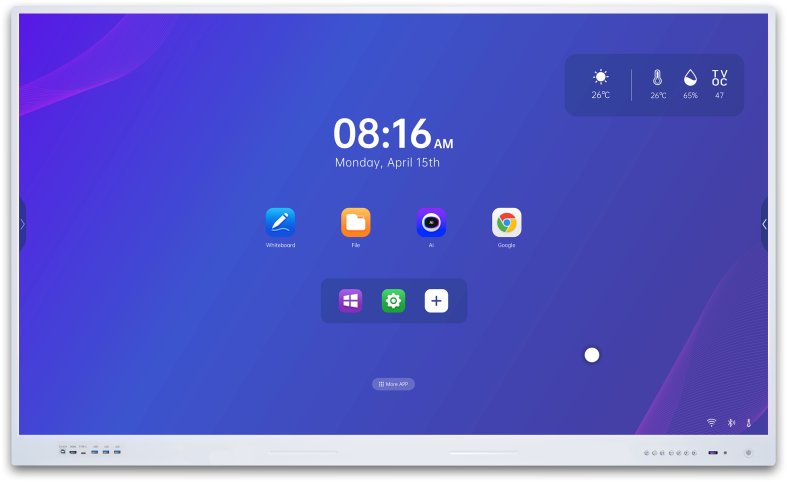
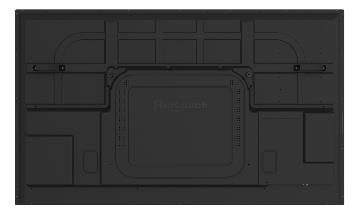
Riotouch RK3588交互式平板(IFPD)是一款基于Rockchip RK3588应用处理器的大尺寸触控显示屏。它作为会议室白板/智能显示器销售,并根据面板尺寸的不同,配备三款电源板之一:
服务手册指导技术人员完成现场维修所需的全部步骤:RK3588电气系统框图、带插座引脚定义的电源架构、主板上的每个外部接口和内部连接器、板级维修所用的高级引脚定义、后壳及其内部板卡的拆解流程、工厂菜单和固件更新流程(USB和OTA),以及最后针对最常见故障(无显示、无OPS信号、无音频、无触摸)的一组故障排查决策图。
2. 安全说明
开始任何操作前,请仔细阅读安全说明,以避免使用过程中的危险:
3. 系统架构(RK3588)
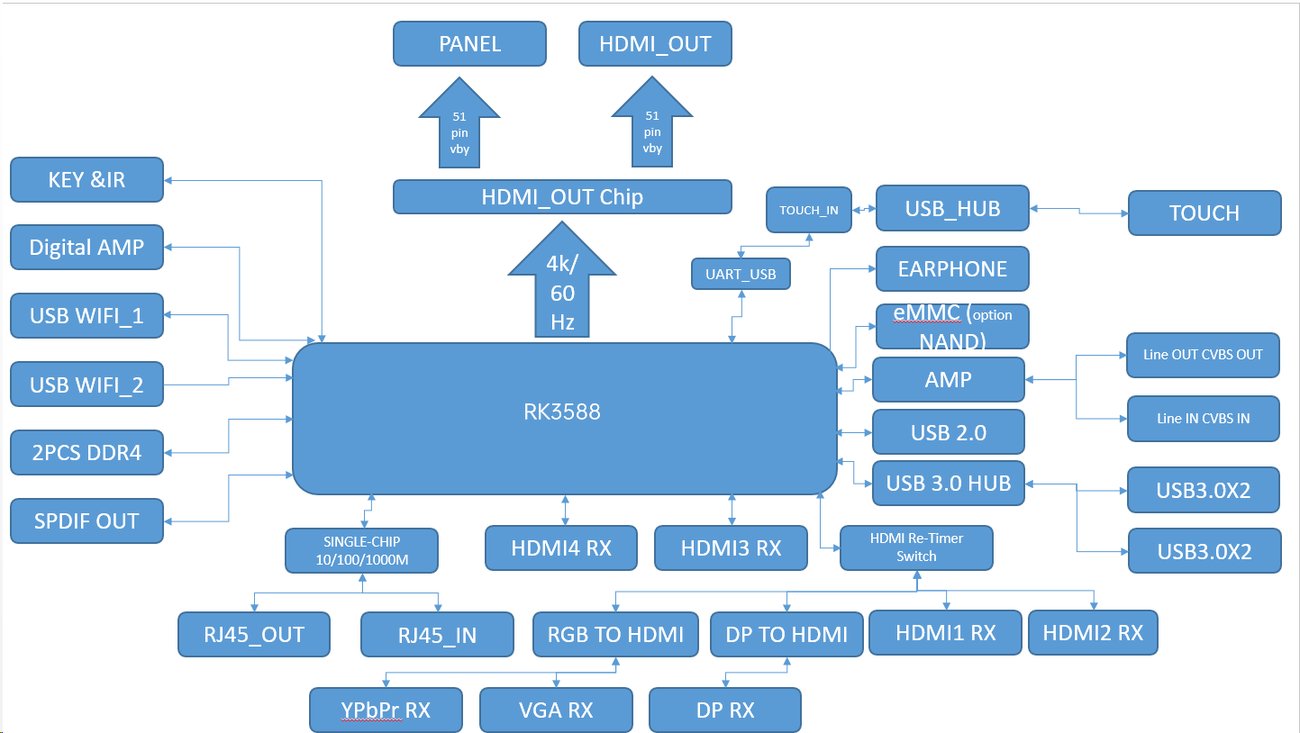
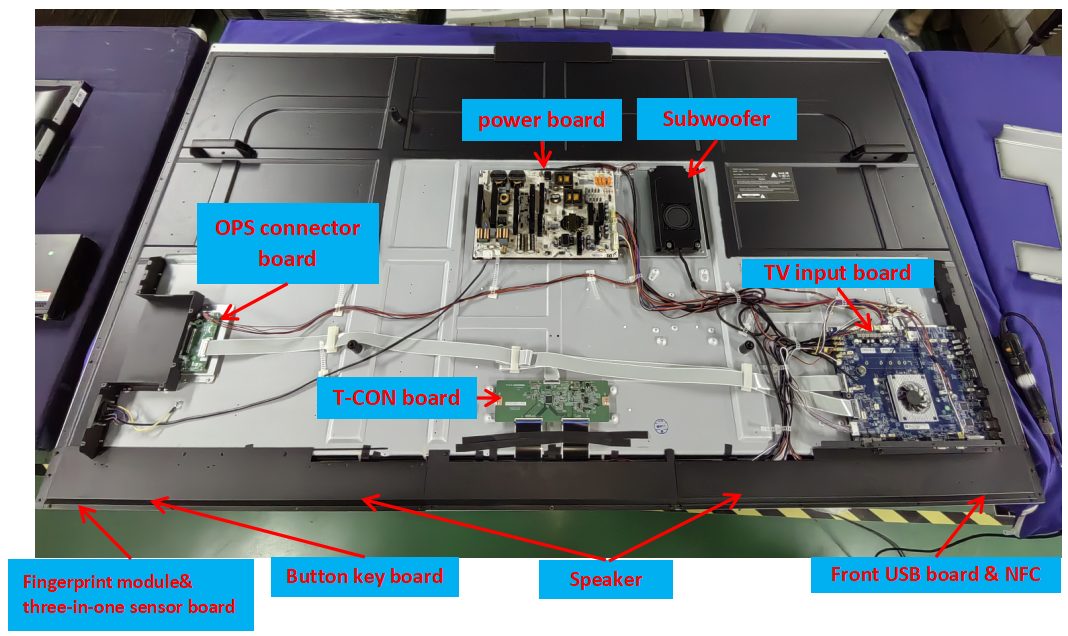
该设备由一组可更换的电子模块组成:
这种模块化设计使现场维修切实可行:大多数故障可定位到单个板卡(电源板、主板、OPS转接板、LCD/T-CON,或按键/红外和触摸组件),并通过更换来修复。
4. 电源板
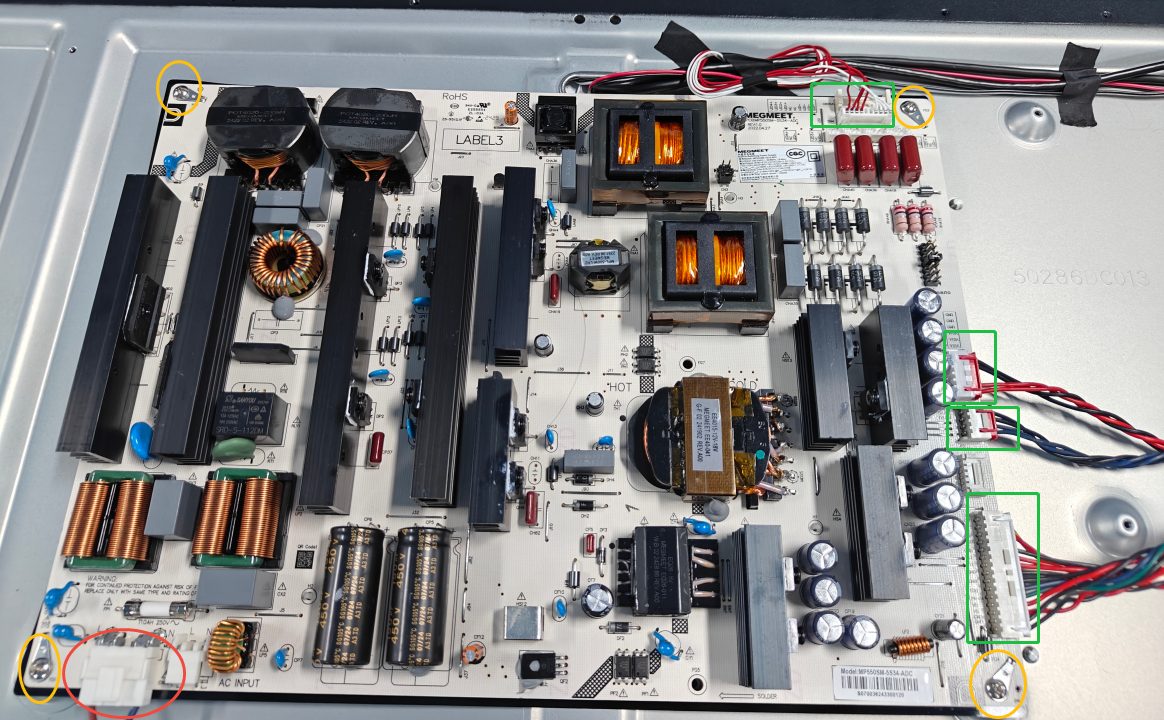
三款电源板均为多输出开关电源,提供相同的电压轨 — +5.2VSB(待机)、+5V、+12V和+18V — 并带有短路、过流和过压保护电路。它们根据面板尺寸的不同,在总输出功率上有所差异:
| 面板尺寸 | 电源板 | 总输出 |
|---|---|---|
| 65″ | MP360SL-M2-S14 | 360 W |
| 75″ | MP390SL-5R44-DC14 | 390 W |
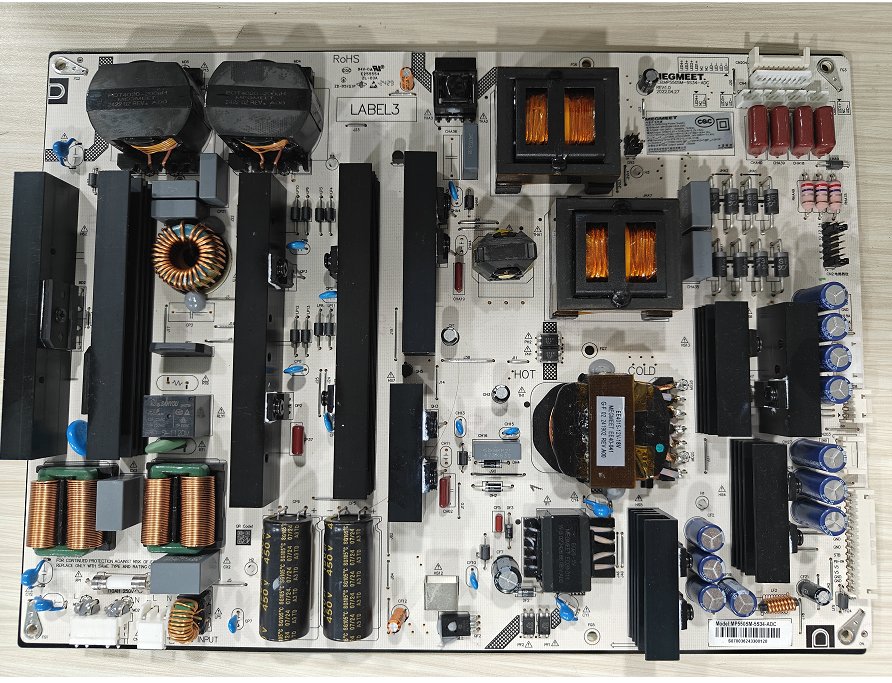
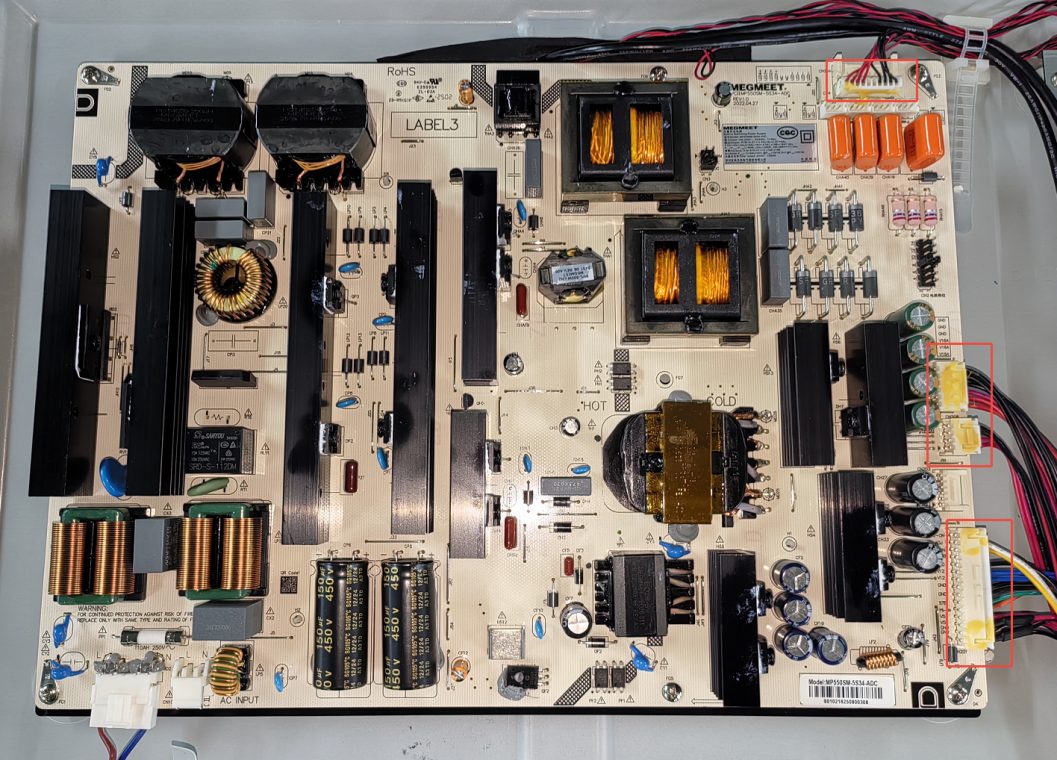
| 86″ | MP550SM-5S34-ADC | 500 W |
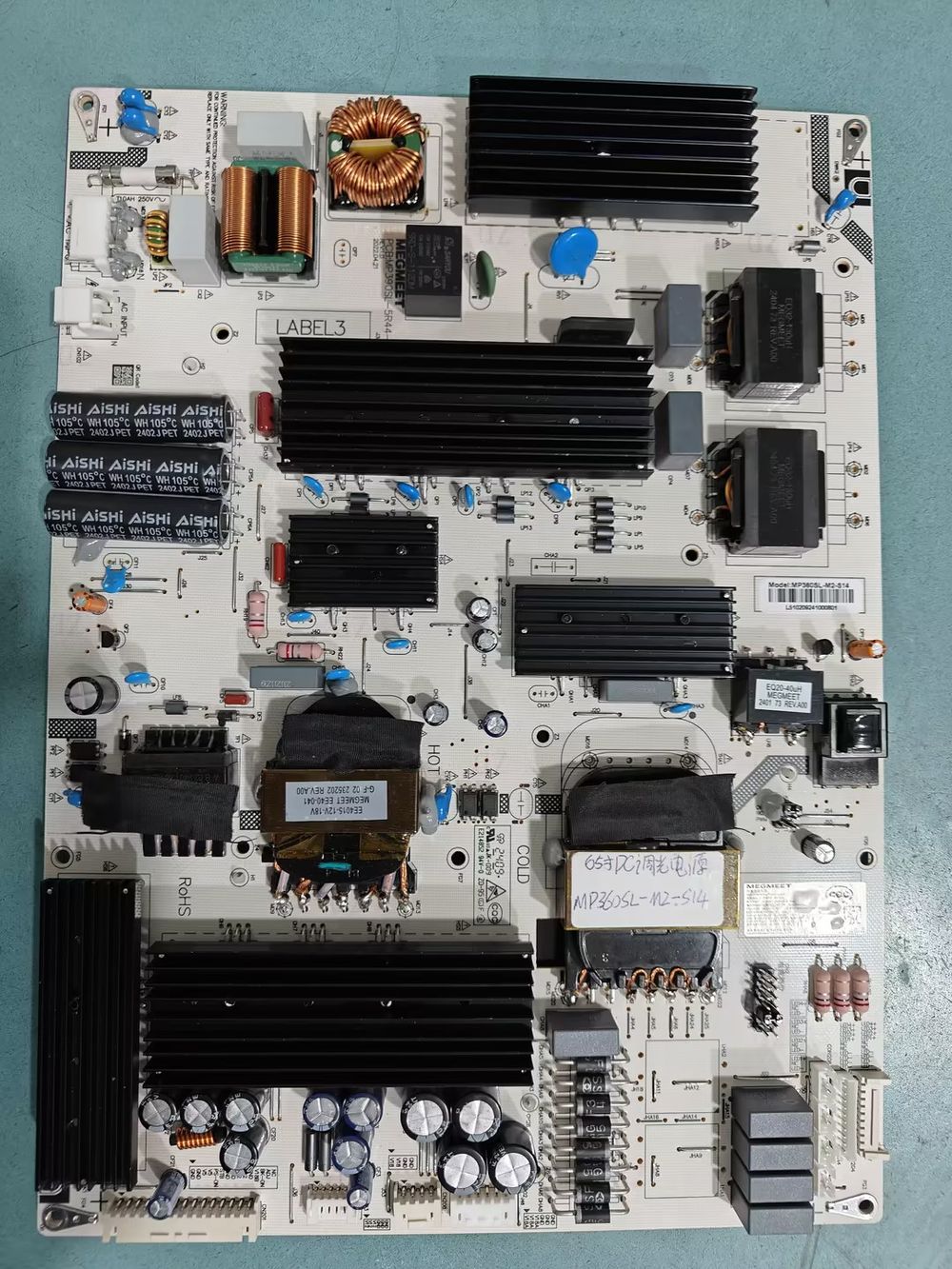
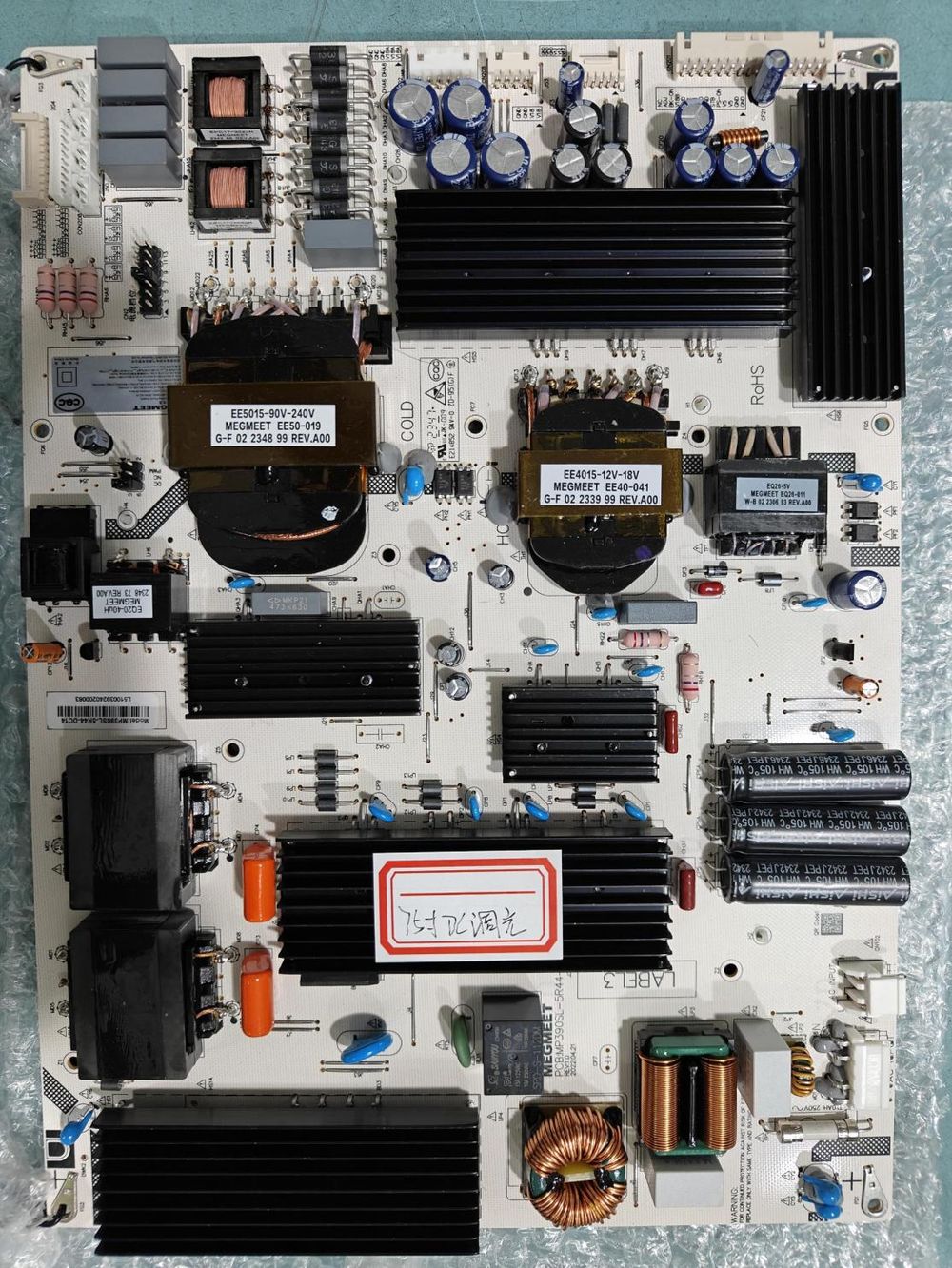
86″ MP550SM-5S34-ADC(500 W)
4.1 电源板插座引脚定义
CN101 — 交流电源输入(5针或3针,间距3.96 mm)
| 引脚 | 信号 | 功能 |
|---|---|---|
| 1, 2 | L | 交流输入火线 |
| 4, 5 | N | 交流输入零线 |
CN201 — 主电源/控制连接器(15针,间距2.5 mm)
| 引脚 | 信号 | 功能 |
|---|---|---|
| 1, 2, 7, 8, 11 | GND | STB / V5 / V12 / V18B 的回流 |
| 3, 4 | V5 | +5 V 直流输出通道 |
| 5 | PS-ON | SMPS 开关控制信号输入 |
| 6 | STB | 待机(+5.2 VSB)通道直流输出 |
| 9, 10 | V12 | +12 V 直流输出通道 |
| 12 | V18B | +18 V 直流输出通道 |
| 13 | BK | 背光控制信号输入 |
| 14 | ADJ | 背光亮度调节信号输入 |
| 15 | PC-ON | PC(OPS)开机信号输入 |
板对板电源轨
| 连接器 | 间距 | 引脚及信号 | 功能 |
|---|---|---|---|
| CN203(6 针) | 2.0 mm | 1, 2, 3 = V12 · 4, 5, 6 = GND | 为负载提供 +12 V 供电 |
| CN202(6 针) | 2.5 mm | 1、2、3 = V18A · 4、5、6 = GND | +18 V 供电(A 轨) |
| CN208(4 针) | 2.5 mm | 1、2 = V18A · 3、4 = GND | +18 V 供电(A 轨) |
LED 背光通道连接器
| 连接器 | 间距 | LED− 回路 | NC | LED+ 输出 |
|---|---|---|---|---|
| CN204(10 针) | 2.0 mm | 引脚 1–4 | 5、6 | 7–10:LED1+ … LED4+ |
| CN4(10 针) | 2.0 mm | 引脚 1–4 | 5、6 | 7=LED4+ · 8=LED3+ · 9=LED2+ · 10=LED1+ |
| CON208(3 针) | 2.0 mm | 引脚 1 | 2 | 3 = LED4+ |
| CON209(3针) | 2.0 毫米 | 引脚 1 | 2 | 3 = LED3+ |
| CON210(3针) | 2.0 毫米 | 引脚 1 | 2 | 3 = LED2+ |
| CON211(3针) | 2.0 毫米 | 引脚 1 | 2 | 3 = LED1+ |
5. 外部端口
所有面向用户的端口均位于设备背面。本手册对它们进行了编号,并定义了每个端口的类型和方向:
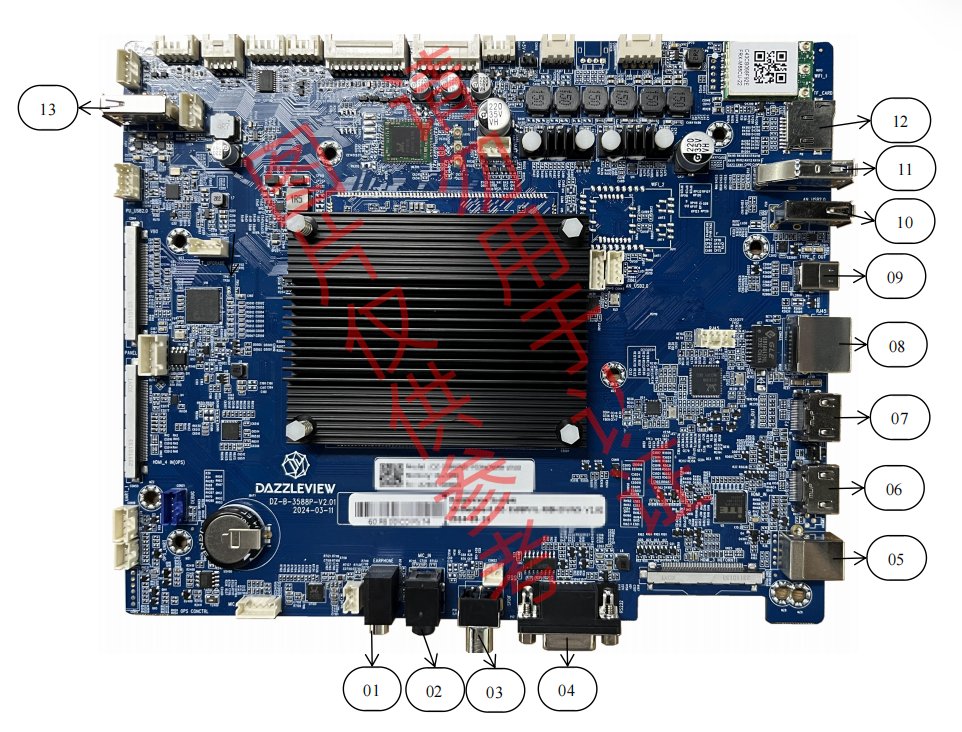
| # | 连接器 | 类型 | 方向 |
|---|---|---|---|
| 1 | 耳机 | 耳机插孔 | 输出 |
| 2 | 麦克风输入 | 耳机插孔 | 输入 |
| 3 | SPDIF 输出 | 标准(同轴光纤) | 输出 |
| 4 | RS232 | DB9 | 输入/输出 |
| 5 | 触摸USB | USB 2.0 Type-B | 输入/输出 |
| 6 | HDMI 输入(HDMI) | HDMI | 输入 |
| 7 | HDMI 输出 | HDMI | 输出 |
| 8 | RJ45 | 标准以太网 | 输入 |
| 9 | TYPE-C 输出 | 标准USB-C | 输出 |
| 10 | Android USB 2.0 | USB 2.0 Type-A | 输入 / 输出 |
| 11 | Android USB 3.0 | USB 3.0 Type-A | 输入 / 输出 |
| 12 | TF 卡 | microSD 卡槽 | 输入 / 输出 |
| 13 | TP_USB | USB 3.0 Type-A | 输入 / 输出 |
6. 主板上的内部连接器
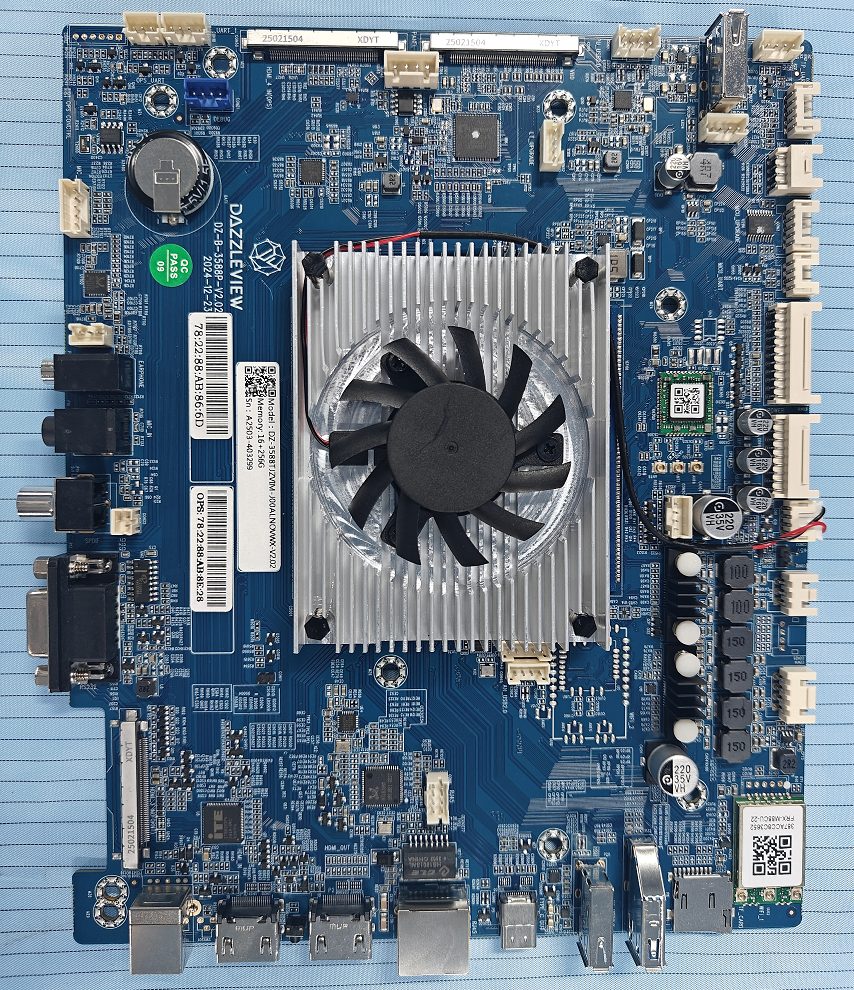
卸下后盖后,即可接触到所有内部板载连接器。手册提供了带编号的主板示意图及对应位置表:
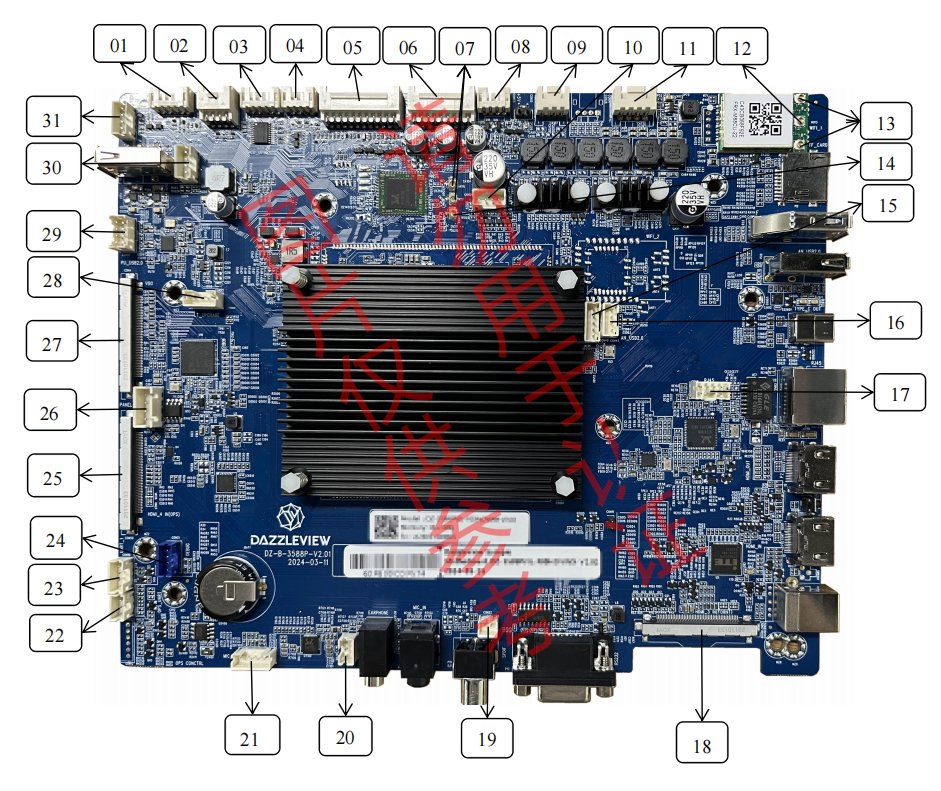
| # | 位置 | 功能 | # | 位置 | 功能 |
|---|---|---|---|---|---|
| 1 | CON24 | NFC | 16 | CON45 | Android USB 2.0 |
| 2 | CON27 | GPIO | 17 | CON8 | RJ45 |
| 3 | CON3 | MCU升级 | 18 | / | 前置HDMI |
| 4 | CON23 | MCU UART | 19 | CON22 | SPDIF输出 |
| 5 | CON16 | 按键与IR与ADC | 20 | CON7 | 耳机 |
| 6 | CON1 | 电源 | 21 | CON13 | 麦克风输入 |
| 7 | ANT6 / ANT7 | Wi-Fi 天线 | 22 | CON26 | OPS UART |
| 8 | CON53 | 5V 电源 | 23 | CON18 | UART 1 |
| 9 | CON15 | 低音扬声器 | 24 | CON21 | 调试 |
| 10 | CON20 | UART 6 | 25 | CON50 | OPS |
| 11 | CON14 | 扬声器 | 26 | CON4 | 51针V-By-One(8位) |
| 12 | / | 蓝牙天线 | 27 | CON52 | LT升级 |
| 13 | / | 热点天线 | 28 | CON51 | 全源共享USB 2.0 |
| 14 | ANT8 | 蓝牙天线 | 29 | CON44 | TP USB |
| 15 | CON40 | Wi-Fi USB 2.0 | 30 | CON17 | TP UART |
三种不同的“服务”总线在需要之前值得关注:
7. 接口定义与引脚排列(供高级服务使用)
本手册此部分面向板级操作。
7.1 CON1 — 电源与背光(2×9针,间距2.0 mm)
从电源板到RK3588主板的电源与背光主连接器:
| 引脚 | 功能 | 引脚 | 功能 |
|---|---|---|---|
| 1 | 待机开/关(GPIO输出,最高5 V) | 2 | 5VS |
| 3 | GND | 4 | GND |
| 5 | ADJ(背光调节) | 6 | ON/OFF |
| 7 | GND | 8 | GND |
| 9 | +5 V | 10 | +5 V |
| 11 | GND | 12 | GND |
| 13 | +12 V | 14 | +12 V |
| 15 | GND | 16 | GND |
| 17 | AMP_VCC | 18 | AMP_VCC |
7.2 CON40 — 按键、IR接收器与ADC(2×11针,间距2.0 mm)
连接前置按键/IR板(在§6的连接器图中称为 CON16 ):
| 引脚 | 功能 | 引脚 | 功能 |
|---|---|---|---|
| 1 | GND | 2 | GND |
| 3 | K7 | 4 | LED_R |
| 5 | K6 | 6 | LED_G |
| 7 | K5 | 8 | IR |
| 9 | K4 | 10 | IR_VCC |
| 11 | K3 | 12 | ADC |
| 13 | K2 | 14 | SDA |
| 15 | K1 | 16 | SCL |
| 17 | K0 | 18 | +3.3 V |
| 19 | GND | 20 | GND |
| 21 | LED+ | 22 | LED− |
K0–K7为前面板按键扫描线,红外接收由IR_VCC供电,同时提供I²C总线(SDA/SCL)及ADC输入,用于扩展板连接。
7.3 VBO — 51针V-By-One面板接口(60Hz VB1,8位)
RK3588主控板通过V-By-One接口(排针 CON4)与T-CON板通信:
| 引脚 | 信号 | 功能 |
|---|---|---|
| 1–24 | VBY7P/N … VBY0P/N | 8路V-By-One差分数据通道(P/N对之间由GND隔开) |
| 25 | GND | 接地 |
| 26 | VBYLOCKN | V-By-One锁定信号(低电平有效) |
| 27 | VBYHTPDN | 热插拔/掉电控制 |
| 28–32, 35, 38, 43, 44 | NC | 未连接(保留) |
| 33, 34 | V_SCL / V_SDA | DDC I²C总线至面板 |
| 36, 37 | DATA_FORMAT_1 / DATA_FORMAT_0 | 数据格式/链路配置引脚 |
| 39–42 | GND | 接地 |
| 45–51 | VCC_PANEL | 面板供电(V-By-One + T-CON 电源) |
7.4 CON14 — 扬声器(4针,间距 2.54 mm)
| 引脚 | 信号 | 含义 |
|---|---|---|
| 1 | AMP_L+ | 左声道 + |
| 2 | AMP_L− | 左声道 − |
| 3 | AMP_R− | 右声道 − |
| 4 | AMP_R+ | 右声道 + |
7.5 其余内部连接器的引脚图
手册为每个内部维修连接器提供了引脚图。下图遵循手册第5节:
| 连接器 | 功能 | 引脚定义 |
|---|---|---|
| CON24 | NFC 模块(5 针 / 2.0 mm) | 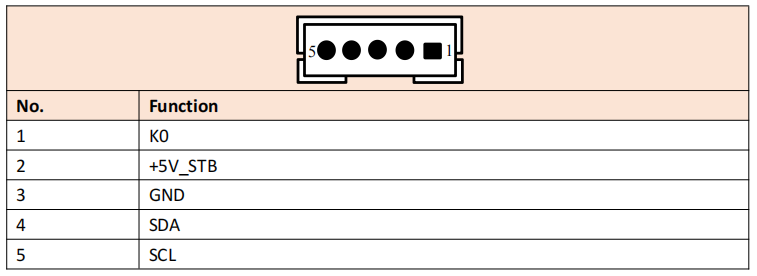 |
| CON27 | GPIO(2×4 针 / 2.0 mm) | 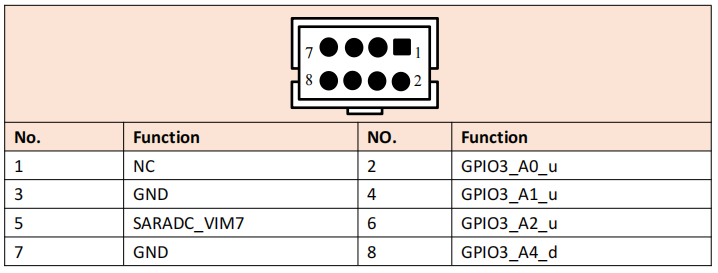 |
| CON3 | MCU 升级(5 针 / 2.0 mm) | 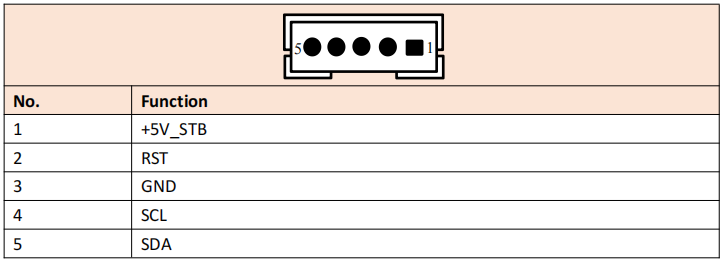 |
| CON23 | MCU UART(4 针 / 2.0 mm) | 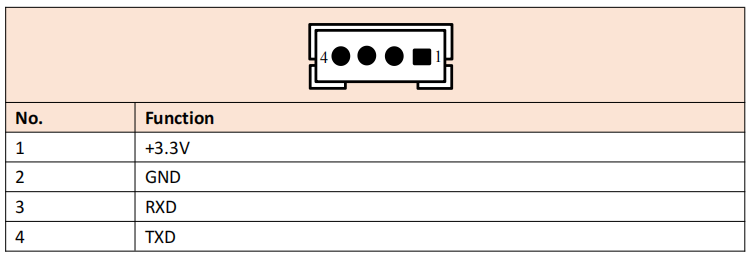 |
| CON53 | 5 V 电源(4 针 / 2.0 mm) | 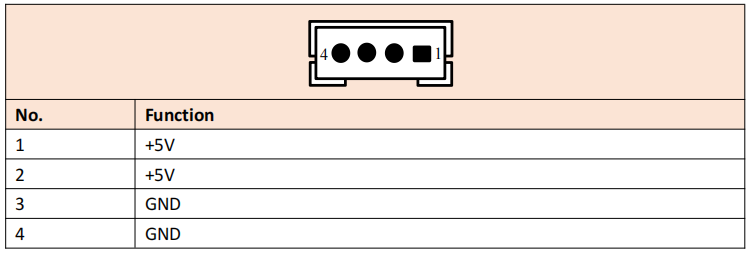 |
| CON20 | UART 6(4 针 / 2.0 mm) | 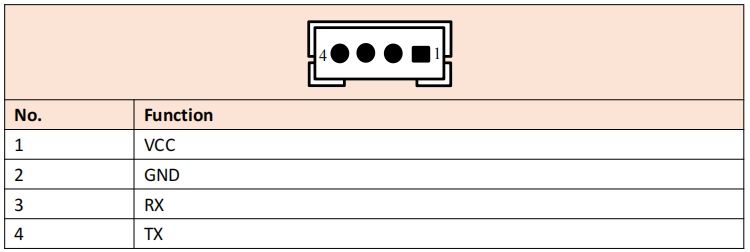 |
| CON45 | Android USB 2.0(2 针 / 2.0 mm) | 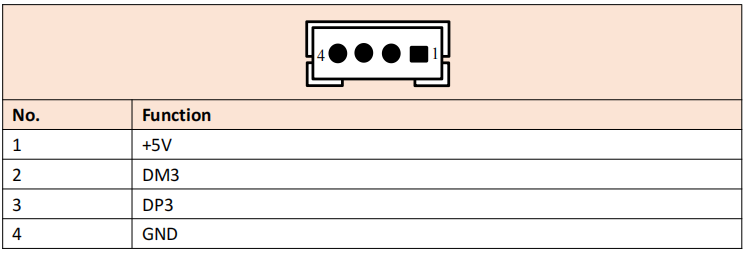 |
| CON40 | Wi-Fi USB 2.0(5 针 / 2.0 mm) | 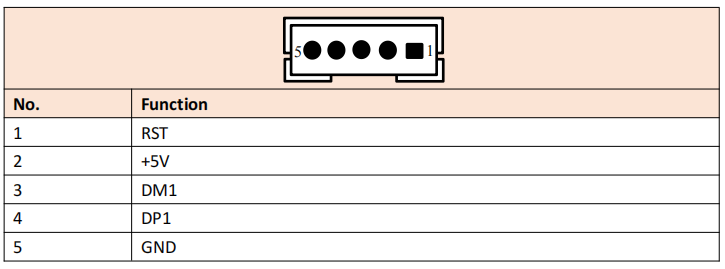 |
| CON22 | SPDIF 输出(2 针 / 2.0 mm) | 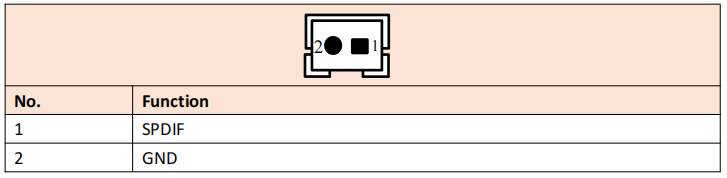 |
| CON7 | 耳机(3 针 / 2.0 mm) | 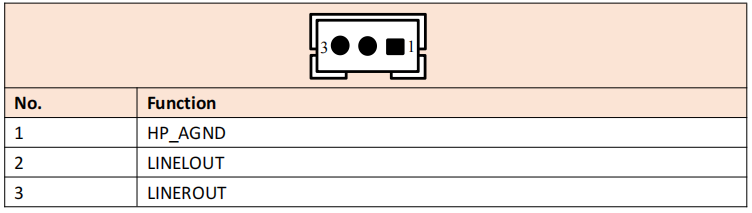 |
| CON13 | MIC 输入(5 针 / 2.0 mm) | 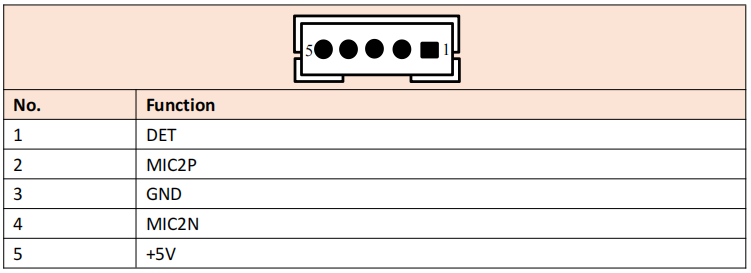 |
| CON26 | OPS UART(3 针 / 2.0 mm) | 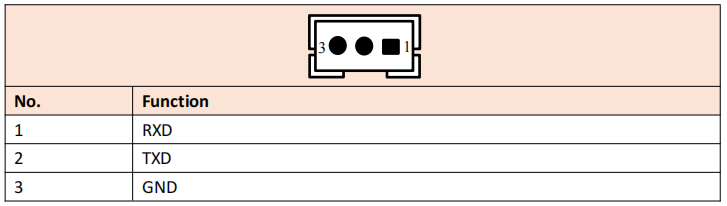 |
| CON18 | UART 1(4 针 / 2.0 mm) | 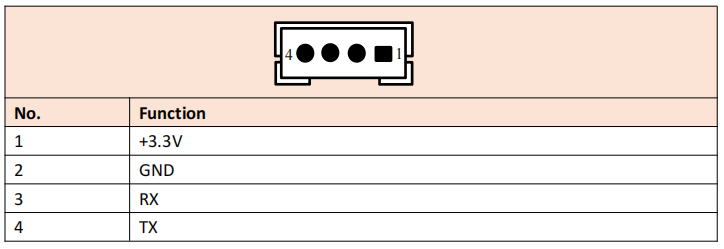 |
| CON44 | TP USB(4 针 / 2.0 mm) | 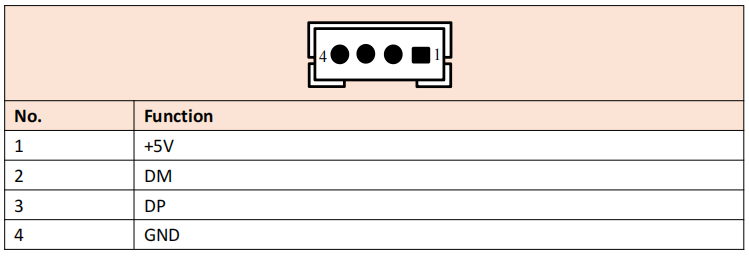 |
| CON17 | TP UART(4针 / 2.0 mm) | 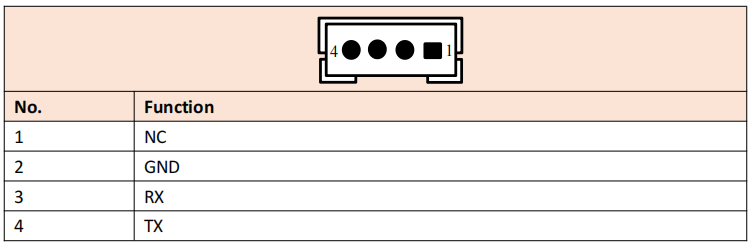 |
| CON51 | 全源共享 USB 2.0(2×4针 / 2.0 mm) | 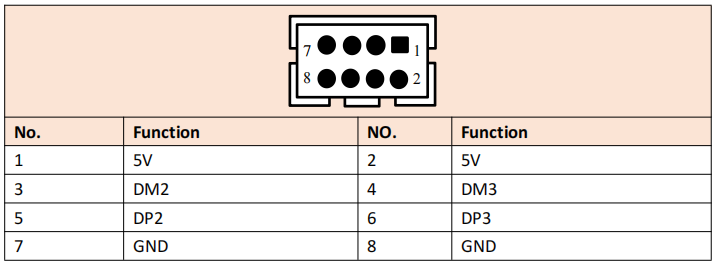 |
| CON8 | RJ45(2×4针 / 2.0 mm) | 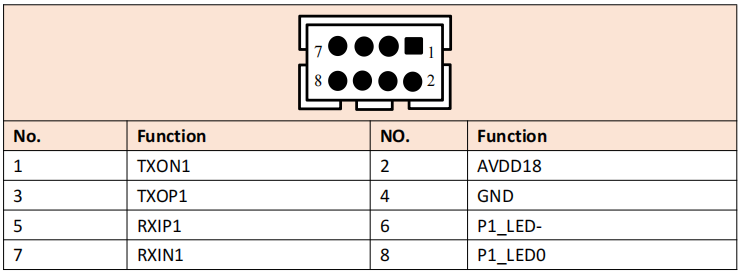 |
| CON15 | 低音炮(3针 / 2.5 mm) | 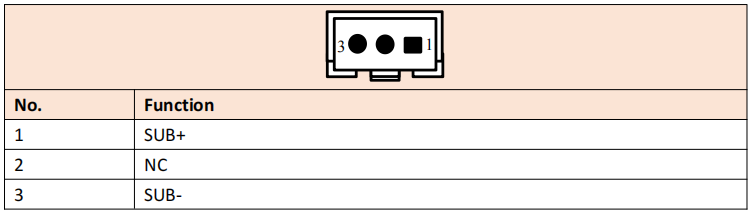 |
| CON21 | 调试接口(4针 / 2.0 mm) | 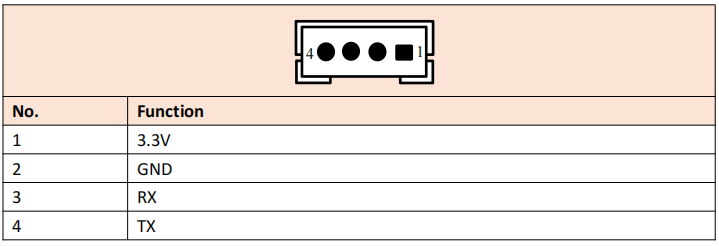 |
8. 维护与拆卸
8.1 工具
十字螺丝刀、尖嘴钳、一字螺丝刀和镊子。特别建议使用尖嘴钳和一字螺丝刀,以防螺丝打滑和六角铜柱脱落——这是螺丝卡死或滑丝时常见的现场事故。
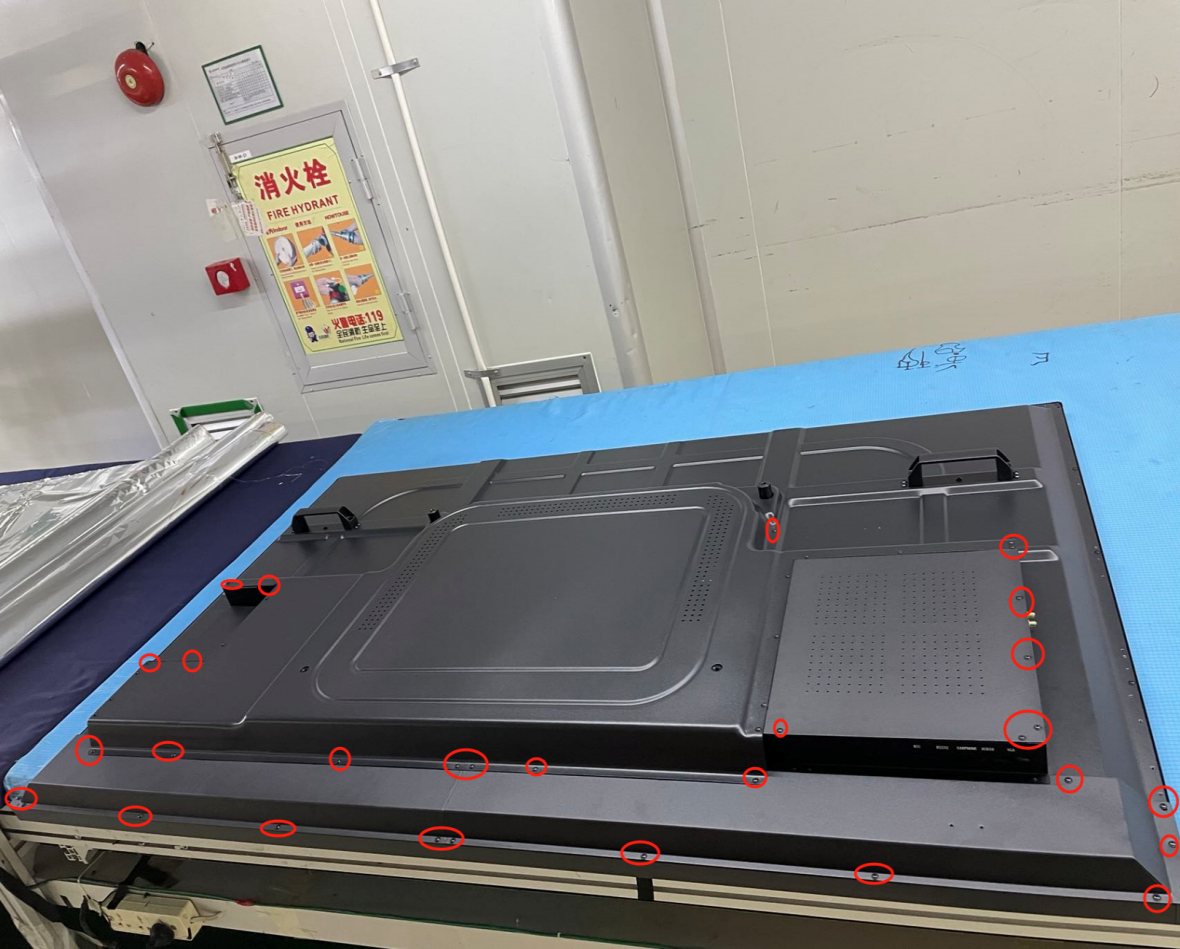
8.2 步骤1 — 拆卸后壳
后壳拆下后,即可接触到电源板、主板、OPS转接板及内部线缆。更换扬声器、按键PCB、红外接收板、前接口板或红外触摸框时,还需额外拆卸下后壳。
8.3 步骤2 — 更换电源板 / 主板
8.4 拆卸注意事项
9. 软件:工厂菜单与固件升级
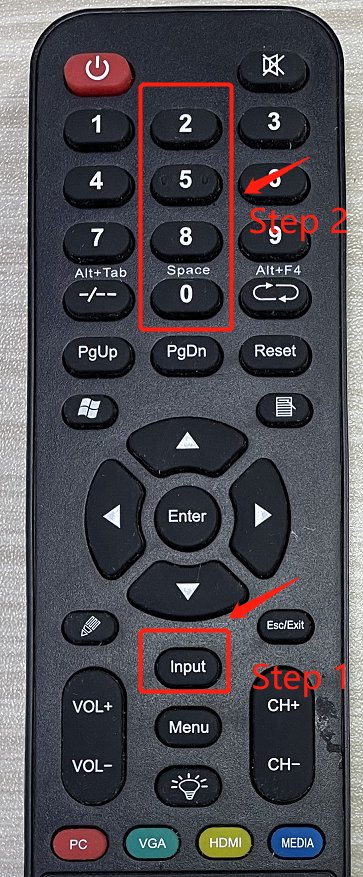
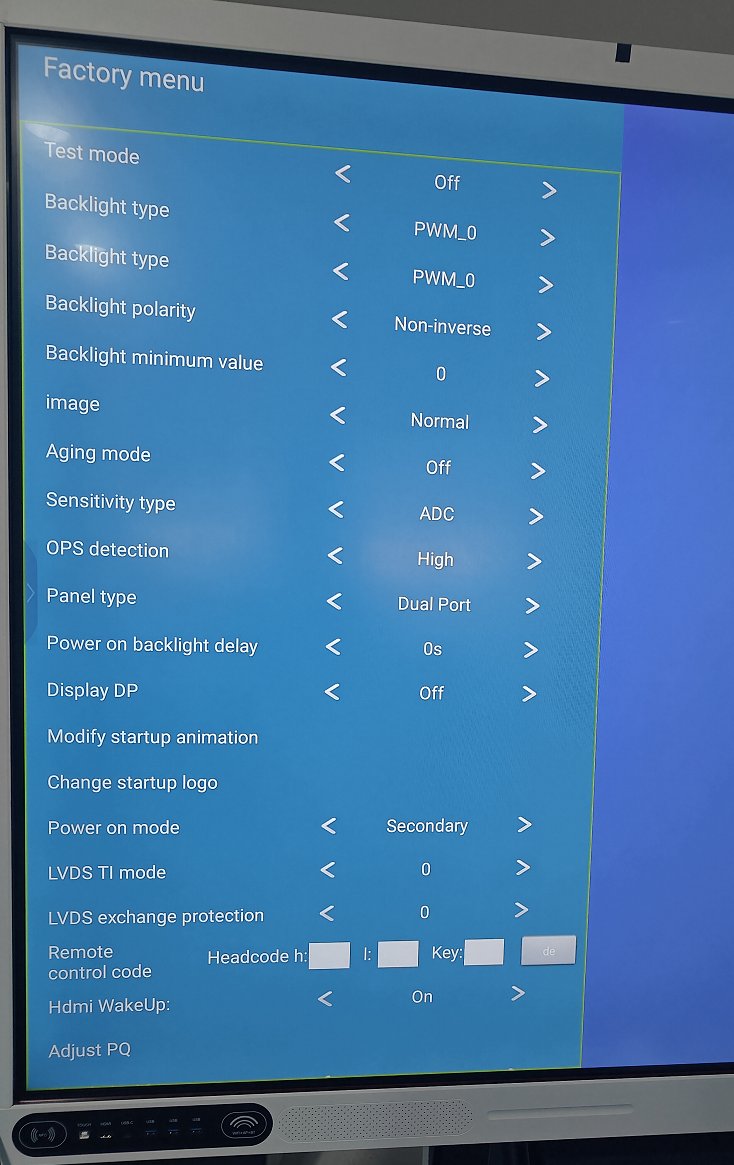
9.1 进入工厂菜单
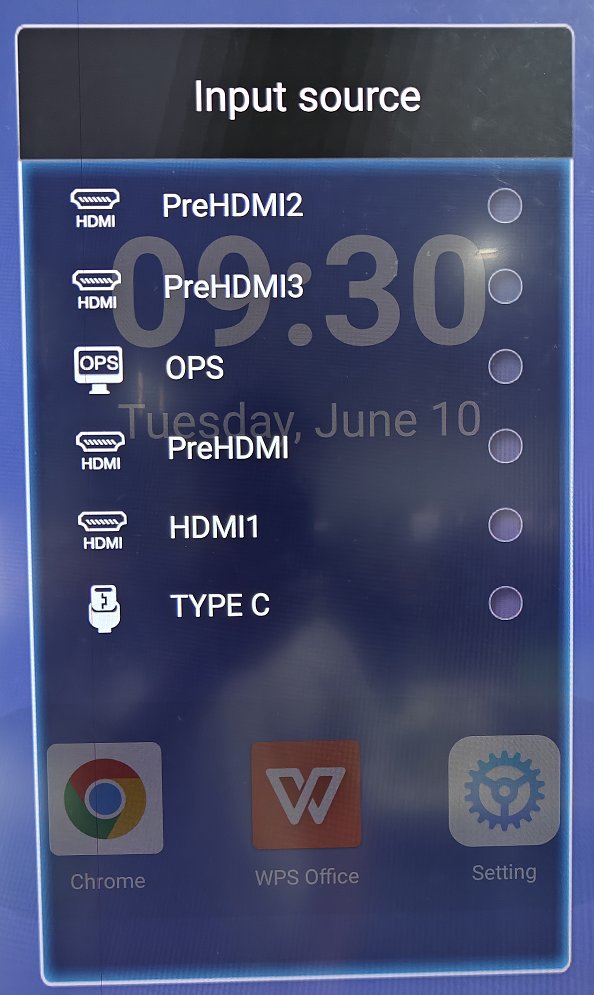
在工厂菜单中可执行的操作:
9.2 固件升级 — 两种模式
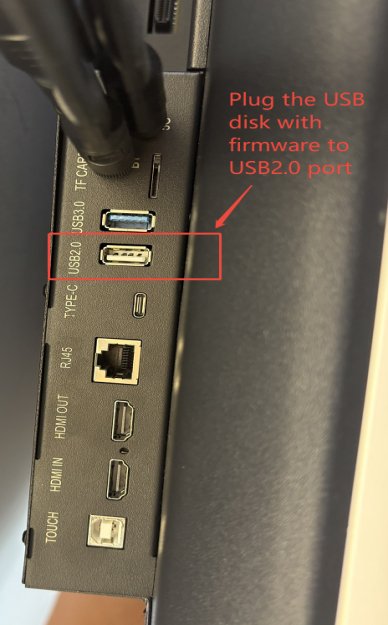
9.2.1 通过U盘升级
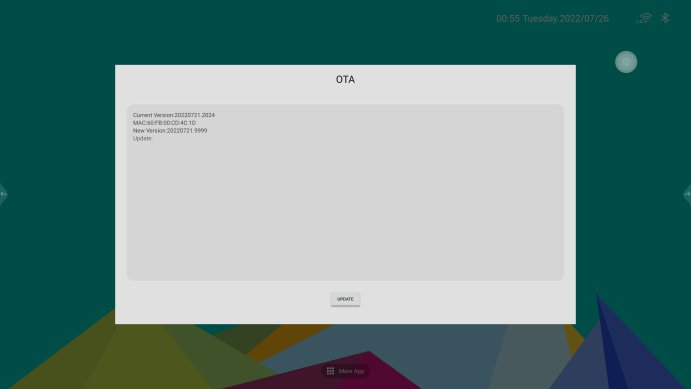
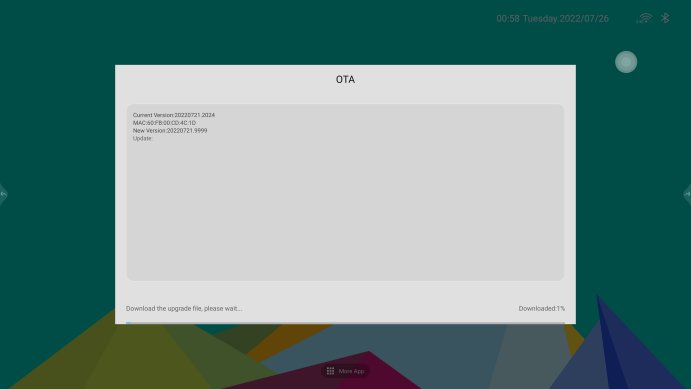
9.2.2 通过OTA升级
10. 故障排除流程
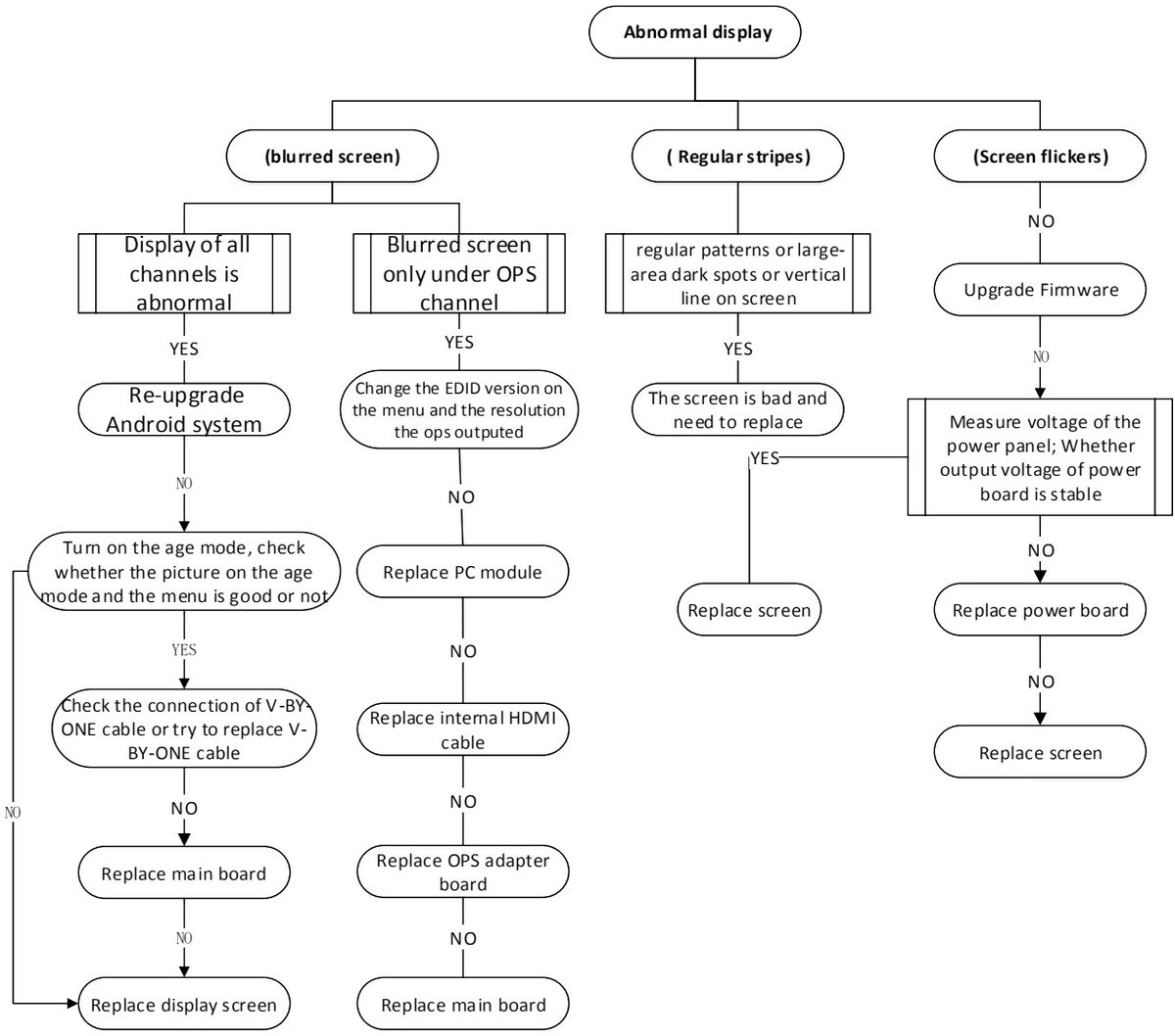
手册的最后一章是针对最常见问题的决策图表。以下逻辑以紧凑的服务路径形式总结——按顺序遵循排查问题,并在第一个能修复故障的操作处停止。
10.1 显示异常
10.2 无图像(黑屏)
问题1. 能否通过遥控器/按键控制器开启显示?
问题2. 电源LED为绿色但无图像
10.3 OPS无信号(OPS无法启动)
10.4 无音频
10.5 无触摸
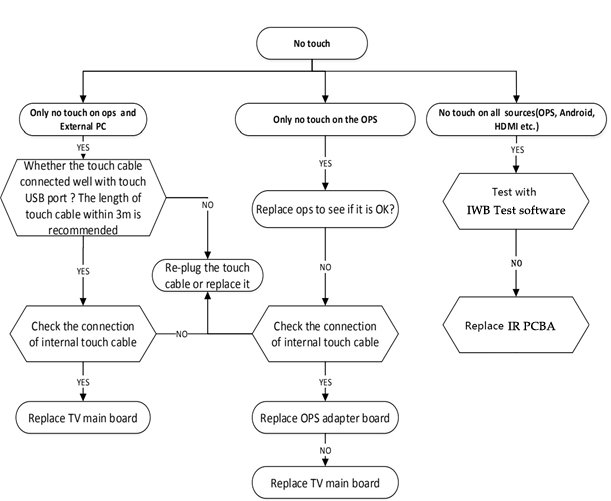
手册中的触摸快速检查。触摸控制器通过TP USB(CON44)和TP UART(CON17)连接,触摸框通过后面板上的触摸USB(Type-B)端口连接(§5)。对于“无触摸”问题,在怀疑触摸框本身之前,请先验证USB枚举和这些线缆。
总结
Riotouch RK3588 IFPD是一款真正易于维护的设计:清晰的RK3588电气架构、按面板尺寸选择的标准多输出电源板、完整记录的端口和连接器映射,以及每个内部排线的引脚定义。借助上述拆解步骤和故障隔离流程,技术人员可以在现场自信地更换电源板、主板、OPS适配板、扬声器或触摸/红外组件——而USB/OTA固件路径则让软件方面尽在掌握。
来源:Riotouch RK3588交互式平板服务手册(英文版)——本文是对该手册的提炼和编辑性解读,用于服务和文档目的。所有产品名称、图片和照片均归其各自所有者所有。图片仅供参考,以实际产品为准。未经授权的拆解可能使保修失效——请始终遵循手册和当地服务指南。
- 65英寸版本——MP360SL-M2-S14电源板(360W)
- 75英寸版本——MP390SL-5R44-DC14电源板(390W)
- 86英寸版本——MP550SM-5S34-ADC电源板(500W)
- 请勿将机器暴露在雨水、潮湿环境及阳光直射下。
- 请勿让任何液体渗入机器内部。
- 请勿将LCD显示屏放置在热源(如加热器)附近。
- 使用显示屏后,请断开电源。
- 清洁显示屏时,请勿在带电操作或使用腐蚀性液体时触摸机身。
- 使用插头时,注意不要强行将其推入端口——请确保端口内无杂物、插头与端口匹配且方向正确。
- 热量通过背面的进风口和出风口散发。切勿遮盖机器,始终保持通风口畅通。
- RK3588 主板——整机核心:控制所有输入/输出端口信号,解码输入的音视频信号,并通过 V-By-One 信号发送至 T-CON 板以驱动 LCD 面板。
- LCD 模组——显示图像(由 T-CON 驱动)。
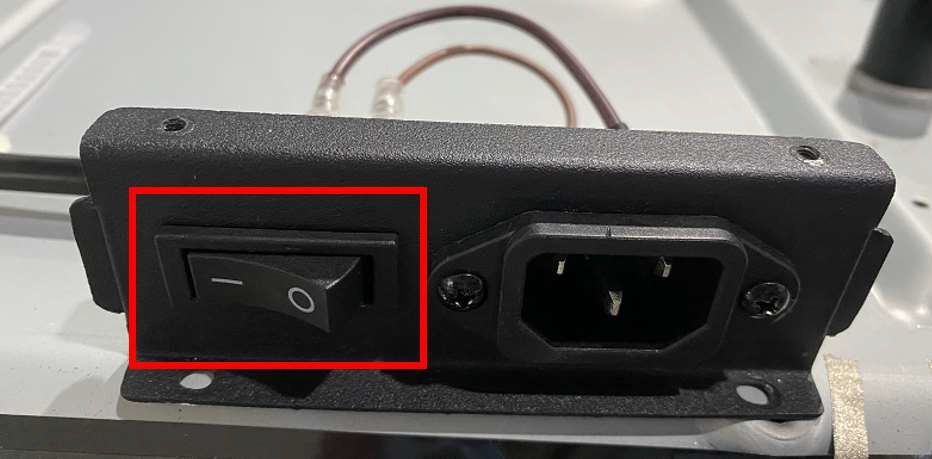
- 电源开关(ON/OFF)——整机主电源开关。
- 遥控按键板——接收遥控器和前置按键指令,并将其传送至主板。
- OPS 转接板——将 OPS 模组接口转换为主板上的 HDMI、USB 和电源接口。
- MCU 升级(
CON3)和 MCU UART(CON23)——用于对板载微控制器进行编程或调试(例如在按键/红外或电源管理故障后)。 - 调试(
CON21)、UART 1(CON18)和 UART 6(CON20)——Android 侧和 OPS 通道的串行调试控制台。 - LT 升级(
CON52)——触摸/T-CON 升级接口;TP USB(CON44)/ TP UART(CON17)用于连接触摸控制器。
- 将机器放置在铺有泡沫或垫子的桌面上,确保钢化玻璃不受直接压力。
- 65 英寸机型螺丝规格示例:TX M3×6 mm 沉头(“米头”),镀镍——扭矩 5 ± 1 kgf·cm。
- 拧下红色圆圈标记的螺丝,取下两块后盖(大后盖和下后盖)。
- 先拍摄原始接线照片。如果您不确定板上的接口,照片可防止将线缆插入错误的插针座。
- 板卡螺丝:M3×6 mm 盘头带弹垫+平垫,蓝白锌机牙螺丝 ×4 颗,扭矩 5 ± 1 kgf·cm。
- 按照手册中标注的编号顺序依次操作内部线缆连接器,以便板卡顺利取出。
- 电气安全。在切断电源线之前,请勿触摸任何电子板卡或线缆。
断开电源线后再触摸任何电子板卡或线缆。 - 检查电源线是否已用醋酸胶布包裹——重新组装时请重新包裹。
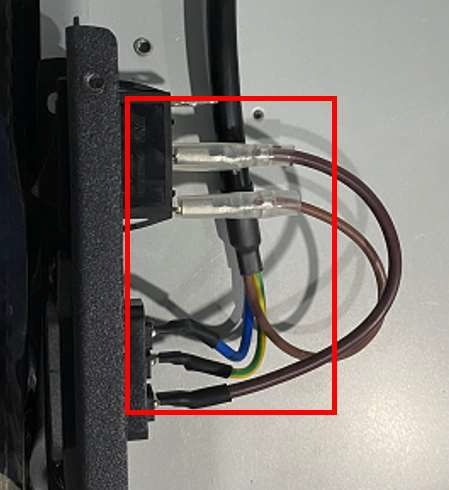
电源线用醋酸胶布包裹——重新组装时请重新包裹。 - 拍摄线缆原始状态的照片,以免在重新组装时接错线缆或遗漏线缆。
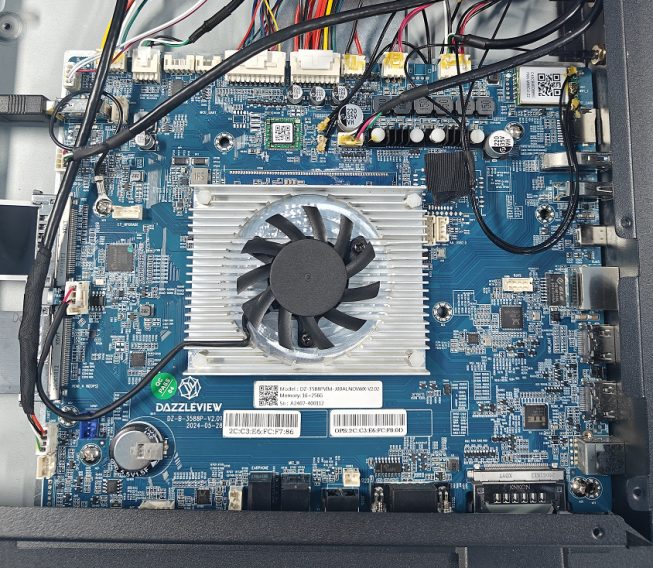
先拍下原始线缆连接状态的照片,再断开任何连接。 - 先清除固定胶。拔出线缆前,请先用刀片小心清除连接器表面的固定胶——否则线缆容易断裂。
用刀片小心清除连接器表面的固定胶。 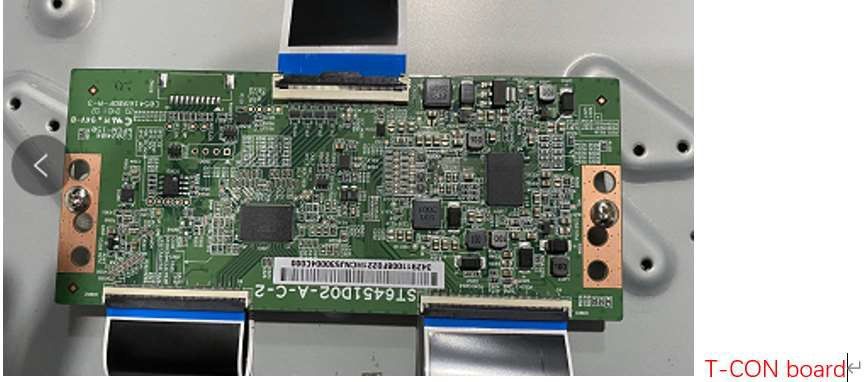
固定胶细节——胶清除后,线缆可干净拔出,不会断裂。 - 按对角线顺序重新拧紧螺丝。装回板卡时,按对角线顺序拧紧螺丝,使板卡均匀就位。
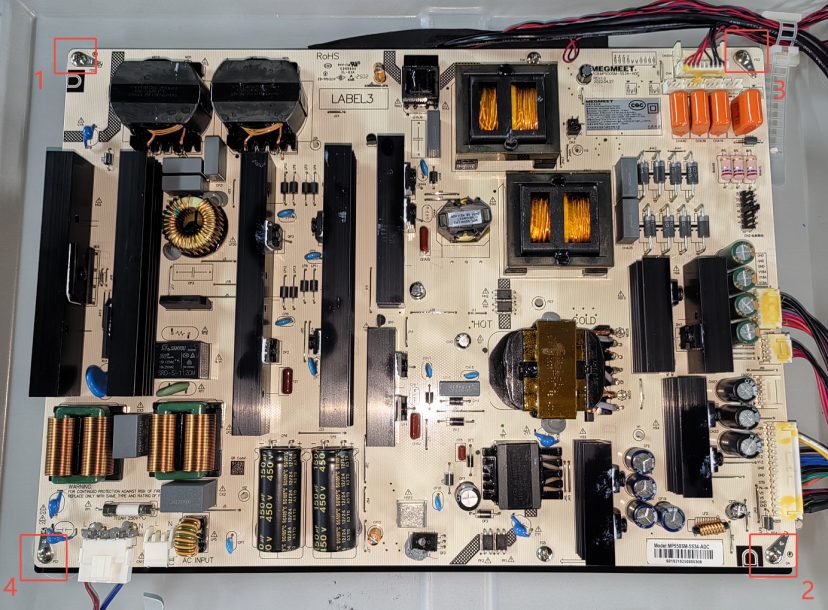
按对角线顺序重新拧紧板卡螺丝,使板卡均匀就位。
- 按遥控器上的 INPUT 键;
- 然后在遥控器上依次按数字 2580;
- 工厂菜单打开,包含测试模式、背光类型、OPS 检测、面板类型和其他设置。
- 常用设置——主板状态、开机模式、面板设置、背光极性、背光频率、OPS 状态检测、升级开机 Logo、升级开机视频、老化模式等;
- 高级设置——图像调节、声音调节;
- 其他设置——保留。
- 准备一个格式化为 FAT32 的 U 盘。
- 解压从经销商处下载的固件包(Google Drive / 电子邮件)。
- 将固件镜像文件复制
dz982P_upgrade_package.img到 FAT32 格式的 U 盘中。 - 将 U 盘插入机器后部的 Android USB 2.0 接口(§5 中的第 10 项——请勿使用 USB 3.0 接口)。
- 关闭面板电源。
- 长按电源键约 10 秒——随后更新将自动运行。
- 进度到 100% 后面板自动重启——首次开机约需 5–10 分钟,请耐心等待。
- 进行设置,使面板进入正确模式(从双屏显示模式切换为单屏显示模式)。
- 设置语言。
- 将设备的 MAC 地址和软件版本发送给制造商。
- 制造商在远程更新服务器上向您的面板发布新固件。
- 在面板上点击“更新”以下载安装包。
- 完全无电——电源指示灯无法点亮:
- 更换电源线和电源插座,使用已知正常的组合进行测试。问题解决?完成。
- 确保电源线连接到正常、已知可用的墙壁插座。
- 检查电源板线缆是否连接到位。
- 测量电视电源板对应引脚上是否存在 +5VSB 电压。
- 无5VSB → 更换电视电源板。
- 红色电源LED亮但无法变绿:
- 更换KEY & IR板(开机按键/待机控制)。
- 仍为红色 → 同时更换电视主板和KEY & IR板。
- 手电筒测试:用手电筒照射屏幕——是否能看到微弱画面?
- 有画面 → 背光故障:
- 重新插拔并更换V-By-One线缆。
- 如果T-CON板可更换,则更换T-CON。
- 否则更换屏幕(LCD模组)。
- 完全无画面 → 更换电视主板。
- 有画面 → 背光故障:
- 问题1:输入源是否在OPS信号源上?如果不是,请切换到OPS信号源。
- 问题2:OPS电源指示灯是否亮起?
- 灯不亮 → 按下OPS电源键;如果仍不亮,松开OPS导轨螺丝,重新插拔OPS模块,最后更换OPS模块。
- 灯亮但无画面 → 按顺序排查:
- 重新插拔并更换内部HDMI线缆(OPS → 主板)。
- 更换OPS转接板。
- 更换电源板和连接OPS的电源线。
- 更新固件。
- 最后一步更换OPS转接板/电视主板。
- 问题1:是所有信号源(OPS、Android、HDMI、VGA等)都没有声音,还是只有PC/OPS信号源没有声音?
- 仅OPS/PC信号源:
- 检查OPS信号源的音频设置。
- 重新安装OPS音频驱动或更换OPS模块。
- 更换OPS转接板 → 更换电视主板。
- 所有信号源:
- 检查Android声音设置是否正常。
- 检查内置扬声器线缆的连接。
- 耳机测试:将耳机插入耳机端口——耳机是否有声音?
- 耳机正常 → 怀疑内置音频功放/扬声器:重新插拔或更换扬声器线缆,然后更换扬声器。
- 耳机也没有声音 → 更换电视主板。
- 仅OPS/PC信号源:
相关产品


相关文章
需要适合您项目的
解决方案?
告诉我们您的需求,我们将根据您的要求定制报价——包含价格、交期和专业建议。