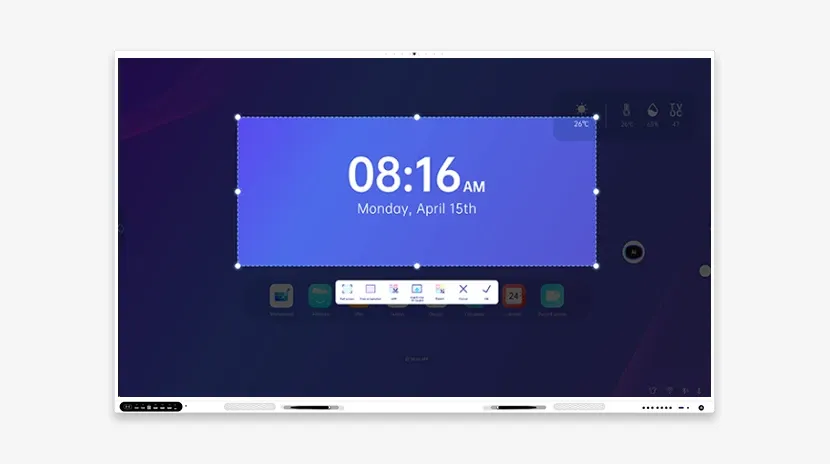
Als Kernwerkzeug für modernen Unterricht und Konferenzen wirkt sich die Professionalität des Montageprozesses des interaktiven Projektions-Whiteboards direkt auf die Leistung und das Nutzererlebnis des Geräts aus. Dieser Blogbeitrag zerlegt den Montageprozess im Detail – von der Werkzeugvorbereitung über die Hardware-Installation bis hin zur Software-Kalibrierung und Fehlerbehebung –, damit Sie schnell einen effizienten interaktiven Raum aufbauen können.
Vorbereitung vor der Montage: Werkzeuge und Standortplanung
Werkzeugliste
Elektrobohrer, Dübelschrauben, Wasserwaage, Schraubendreher-Set (Kreuz/Schlitz), Maßband, Laser-Entfernungsmesser (optional), Markerstift, HDMI/USB-Kabel, Verlängerungskabel, Kabelbinder (für Kabelmanagement)
Anforderungen an den Standort
Ebenheitsabweichung der Wand ≤3 mm (zur Vermeidung von Projektionsverzerrungen); Umgebungslicht kontrollierbar (Verdunkelungsvorhänge empfohlen, um Projektionsstörungen zu reduzieren); Steckdose in Gerätenähe, um freiliegende Kabel zu vermeiden
Schritt-für-Schritt-Montageprozess
1. Halterung montieren und Whiteboard befestigen
Schritt 1: Positionierung markieren
Messen Sie entsprechend der Größe des Whiteboards (z. B. 80 Zoll) die Wand und markieren Sie die Montagepunkte (in der Regel sind zwei Personen erforderlich). Verwenden Sie eine Wasserwaage, um sicherzustellen, dass die markierten Punkte horizontal ausgerichtet sind (Abweichung ≤1°).
Schritt 2: Halterung befestigen
Bohren Sie an den markierten Punkten mit dem Elektrobohrer Löcher, setzen Sie Dübelschrauben ein und befestigen Sie die Metallhalterung an der Wand. Tipp: Die Traglast der Halterung muss ≥ 1,5-mal das Gewicht des Whiteboards betragen (z. B. bei einem Whiteboard-Gewicht von 20 kg muss die Traglast mehr als 30 kg betragen).
Schritt 3: Whiteboard aufhängen
Hängen Sie das Whiteboard in die Halterungsschiene ein und sichern Sie es mit einem Sicherheitsschloss gegen versehentliches Herunterfallen.
2. Projektor installieren und einstellen
Schritt 1: Projektionsmethode wählen
Frontprojektion: Der Projektor wird vor dem Whiteboard platziert, geeignet für große Klassenzimmer. Rückprojektion: Der Projektor wird hinter dem Whiteboard platziert; ein spezielles lichtdurchlässiges Whiteboard ist erforderlich, um Schattenwürfe durch Personen zu vermeiden.
Schritt 2: Projektionsabstand berechnen
Gemäß den Brennweitenparametern des Projektors (z. B. Projektionsverhältnis 1,2:1) lautet die Formel: Projektionsabstand = Bildschirmbreite × Projektionsverhältnis. Beispiel: 80-Zoll-Whiteboard (1,8 m breit), Projektionsabstand = 1,8 × 1,2 ≈ 2,16 Meter.
Schritt 3: Projektor befestigen
Decke: Befestigen Sie die Decke mit einer Halterung und passen Sie den Neigungswinkel an, bis das Bild die Whiteboard-Fläche ausfüllt. Aufstellung auf dem Tisch: Stellen Sie mit einer verstellbaren Halterung sicher, dass die Projektionsachse auf die Mitte des Whiteboards ausgerichtet ist.
3. Hardware anschließen und Stromversorgung herstellen
Schritt 1: Kabelverlegung
Schließen Sie das HDMI-Kabel (Bildübertragung) und das USB-Kabel (Touch-Signal) an den Computer an und verbinden Sie das Netzkabel mit einer spannungsstabilisierten Steckdose. Befestigen Sie die Kabel mit Kabelbindern, um Verwicklungen oder Stolpergefahren zu vermeiden.
Schritt 2: Einschalttest
Starten Sie Whiteboard, Projektor und Computer nacheinander, um zu bestätigen, dass das Bild normal ohne Farbstich oder Flackern angezeigt wird.
Software-Kalibrierung und Funktionstest
1. Touch-Kalibrierung
Öffnen Sie die Whiteboard-Treibersoftware (z. B. Riotouch Calibration Tool) und klicken Sie gemäß den Anweisungen nacheinander auf die vier Ecken und die Mitte des Bildschirms. Anforderung an die Kalibriergenauigkeit: Abweichung des Touch-Punkts ≤2 mm, andernfalls ist eine Neukalibrierung erforderlich.
2. Anpassung der Projektionsausrichtung
Verwenden Sie die Software-Funktion zur Trapezkorrektur (Keystone Correction), um den Projektionsrand manuell oder automatisch so anzupassen, dass er vollständig mit dem Whiteboard-Rahmen übereinstimmt.
3. Überprüfung der interaktiven Funktionen
Stifttest: Schreiben Sie mit einem Stift oder Finger und prüfen Sie Verzögerung und Trajektorienkontinuität. Multi-Touch: Zoomen/Drehen Sie das Bild per Pinch-Geste und bestätigen Sie die Reaktionsempfindlichkeit. Software-Verknüpfung: Testen Sie die kollaborative Bedienung mit Tools wie UMind Whiteboard und UCut-Screenshot.
4. Häufige Probleme und Lösungen
Unscharfes Projektionsbild
Prüfen Sie die Sauberkeit der Linse und stellen Sie den Fokusregler ein. Bestätigen Sie die Übereinstimmung der Auflösung (1920×1080 wird empfohlen).
Touch-Funktion ausgefallen
Kalibrieren Sie das Touch-Signal neu und prüfen Sie, ob die USB-Schnittstelle locker ist. Aktualisieren Sie den Treiber auf die neueste Version.
Verzerrung am Bildrand
Passen Sie die Position des Projektors an oder aktivieren Sie die geometrische Korrekturfunktion.
5. Sicherheits- und Wartungsempfehlungen
Sicherheitsvorschriften
Vermeiden Sie häufiges Ein- und Ausschalten mit einem Intervall von ≥30 Sekunden. Ziehen Sie bei Gewittern den Netzstecker, um Schäden durch Überspannung zu vermeiden.
Tägliche Wartung
Reinigen Sie die Oberfläche des Whiteboards wöchentlich mit einem Mikrofasertuch und verwenden Sie keinen Alkohol oder ätzende Reinigungsmittel. Prüfen Sie regelmäßig den festen Sitz der Halterungsschrauben, um Lockerung zu vermeiden.
Professionelle Montage – schöpfen Sie das Potenzial des Geräts voll aus
Die korrekte Montage des interaktiven Projektions-Whiteboards ist der Schlüssel zur Sicherstellung seiner Leistung und Lebensdauer. Durch präzise Positionierung, strenge Kalibrierung und standardisierte Wartung maximieren Sie seinen Lehr- und Kollaborationswert. Wenn Sie technischen Support benötigen, wenden Sie sich bitte an das professionelle Installationsteam von Riotouch und profitieren Sie vom One-Stop-Service!