Feldservice · Technischer Blog – Eine vollständige, bebilderte Anleitung, basierend auf dem offiziellen Riotouch RK3588 Interaktiven Flachdisplay-Servicehandbuch (englische Version): Systemarchitektur, Netzteile, Anschlussbelegungen, Demontage & Reparatur, Firmware-Update und Fehlerbehebung. Zielgruppe: Servicetechniker, Reparaturtechniker & AV-Supportteams · Abbildungen: aus dem Handbuch, nur als Referenz
1. Was dieses Handbuch abdeckt
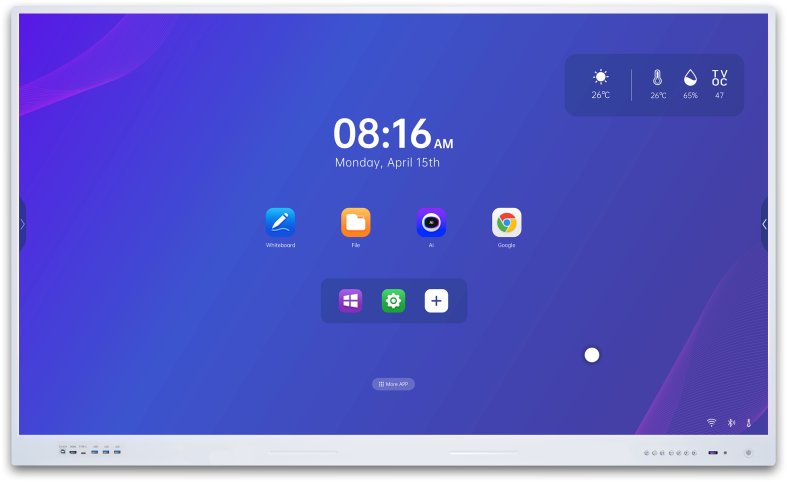
Das Riotouch RK3588 Interaktive Flachdisplay (IFPD) ist ein großformatiges Touch-Display, das auf dem Rockchip RK3588-Anwendungsprozessor basiert. Es wird als Konferenzraum-Whiteboard / Smart-Display verkauft und – je nach Panelgröße – mit einem von drei Netzteilplatinen geliefert:
Das Servicehandbuch führt einen Techniker durch alles, was für die Reparatur des Geräts vor Ort erforderlich ist: das Blockschaltbild des RK3588-Elektriksystems, die Stromversorgungsarchitektur mit Steckernadeldefinitionen, jeden externen Port und jeden internen Stecker auf der Hauptplatine, die erweiterten Pinbelegungen für die Board-Level-Wartung, das Demontageverfahren für die Rückwand und die dahinterliegenden Platinen, das Werksmenü und die Firmware-Update-Verfahren (USB und OTA) sowie schließlich eine Reihe von Entscheidungsdiagrammen zur Fehlerbehebung für die häufigsten Störungen (kein Bild, kein OPS-Signal, kein Ton, kein Touch).
2. Sicherheitshinweise
Lesen Sie vor allen Arbeiten die Sicherheitshinweise sorgfältig, um Gefahren während der Nutzung zu vermeiden:
3. Systemarchitektur (RK3588)
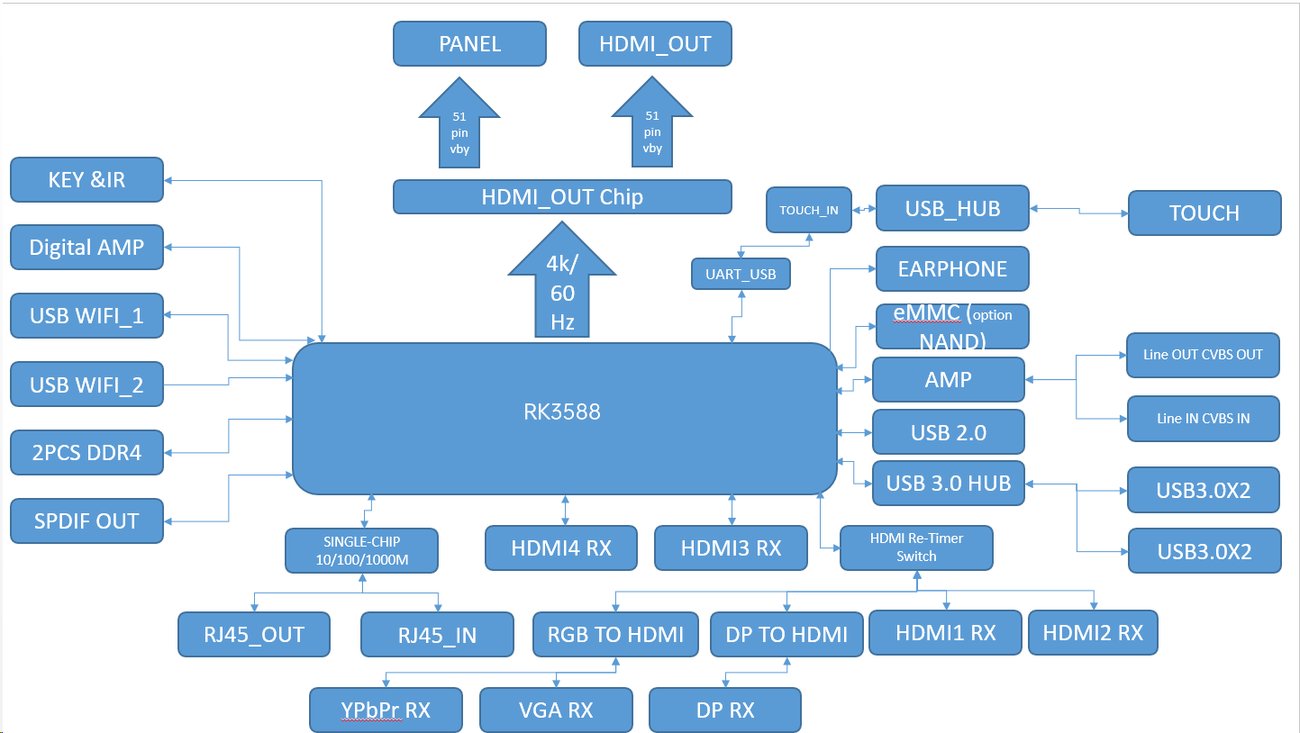
Das Gerät ist in eine kleine Anzahl austauschbarer elektronischer Blöcke gegliedert:
Diese modulare Aufteilung macht den Feldservice praktikabel: Die meisten Fehler lassen sich auf eine Platine isolieren (Netzteilplatine, Hauptplatine, OPS-Adapterplatine, LCD/T-CON oder die Tasten-/IR- und Touch-Baugruppen) und durch Austausch beheben.
4. Netzteilplatinen
Alle drei Netzteilplatinen sind Mehrfachausgangs-Schaltnetzteile, die dieselben Spannungsschienen liefern – +5,2VSB (Standby), +5V, +12V und +18V – mit Kurzschluss-, Überstrom- und Überspannungsschutzschaltungen. Sie unterscheiden sich in der Gesamtausgangsleistung je nach Panelgröße:
| Panelgröße | Netzteilplatine | Gesamtausgang |
|---|---|---|
| 65″ | MP360SL-M2-S14 | 360 W |
| 75″ | MP390SL-5R44-DC14 | 390 W |
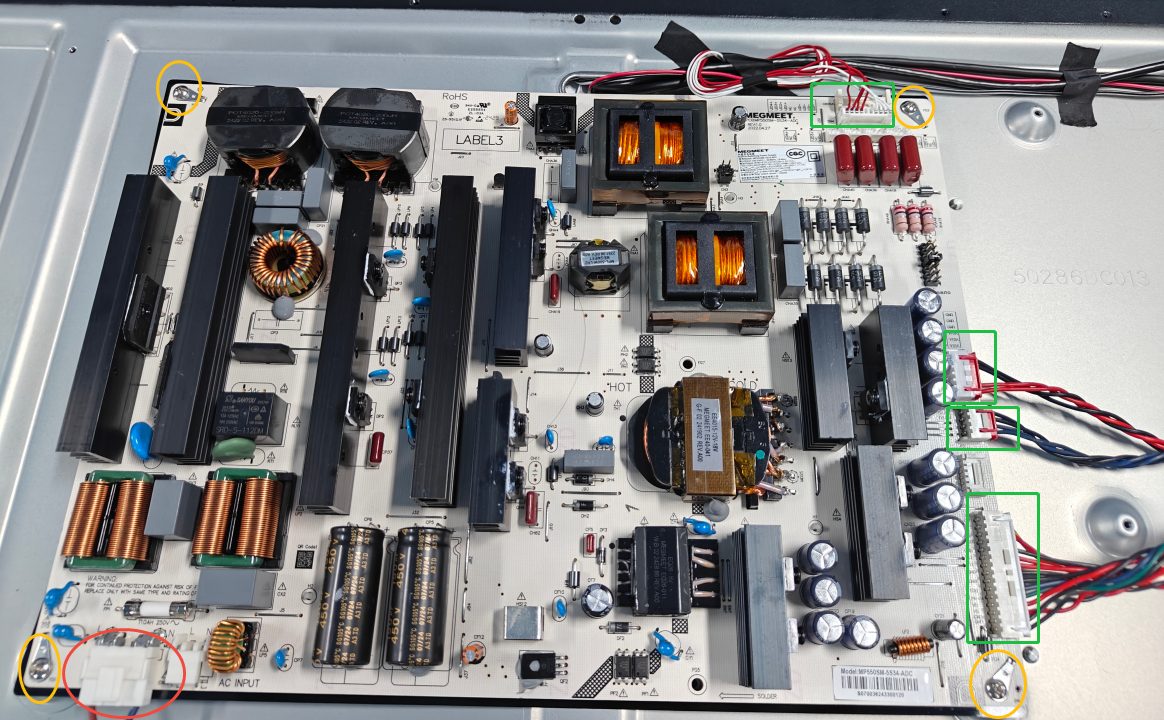
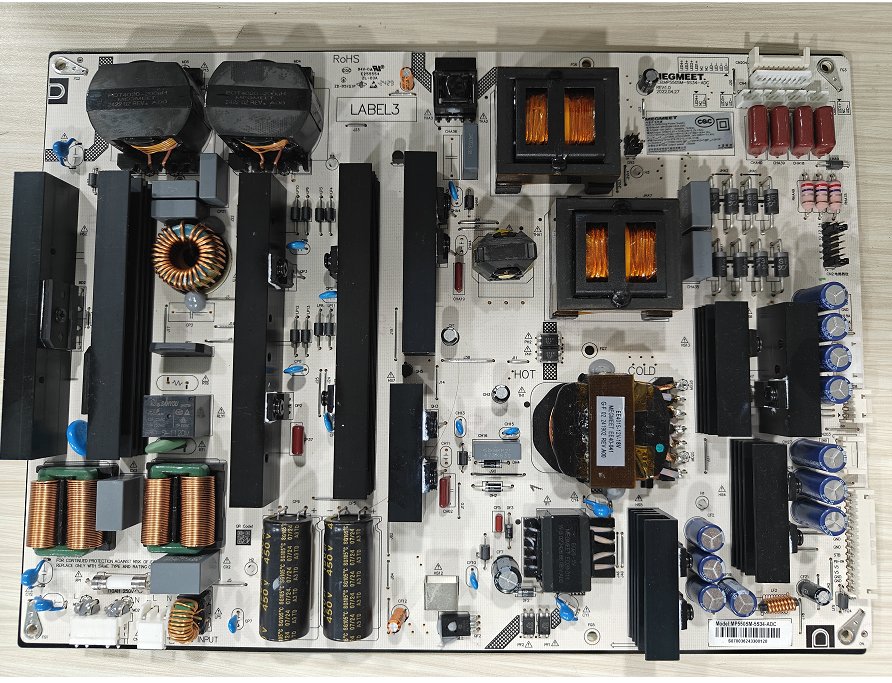
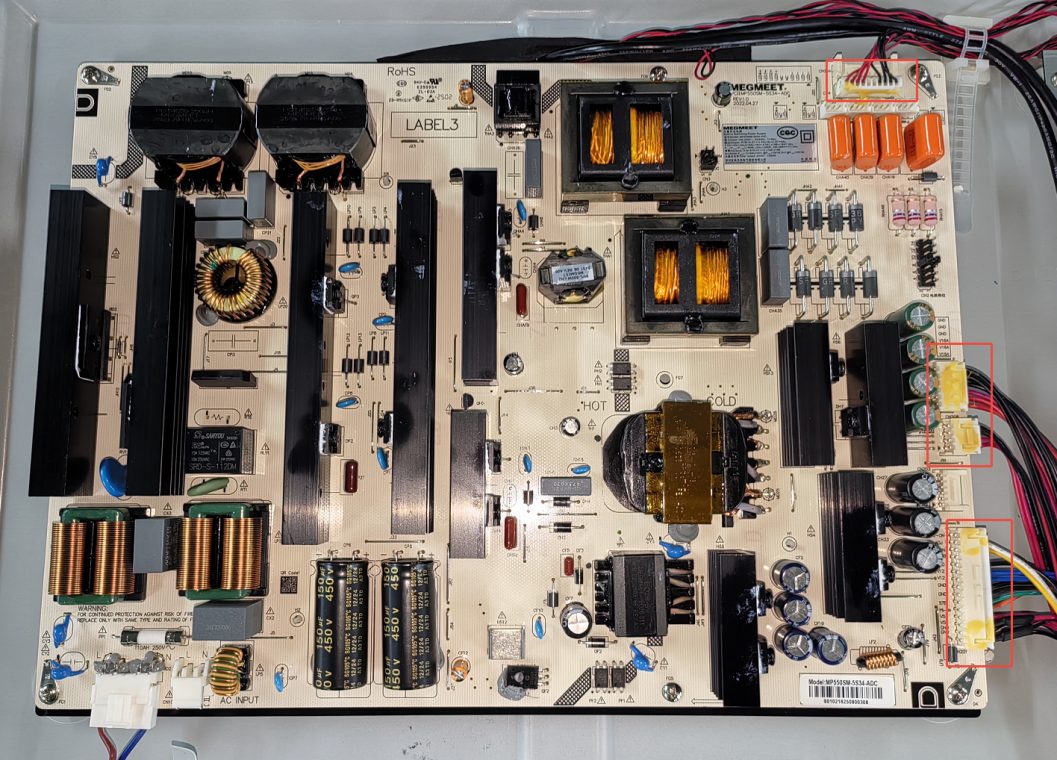
| 86″ | MP550SM-5S34-ADC | 500 W |
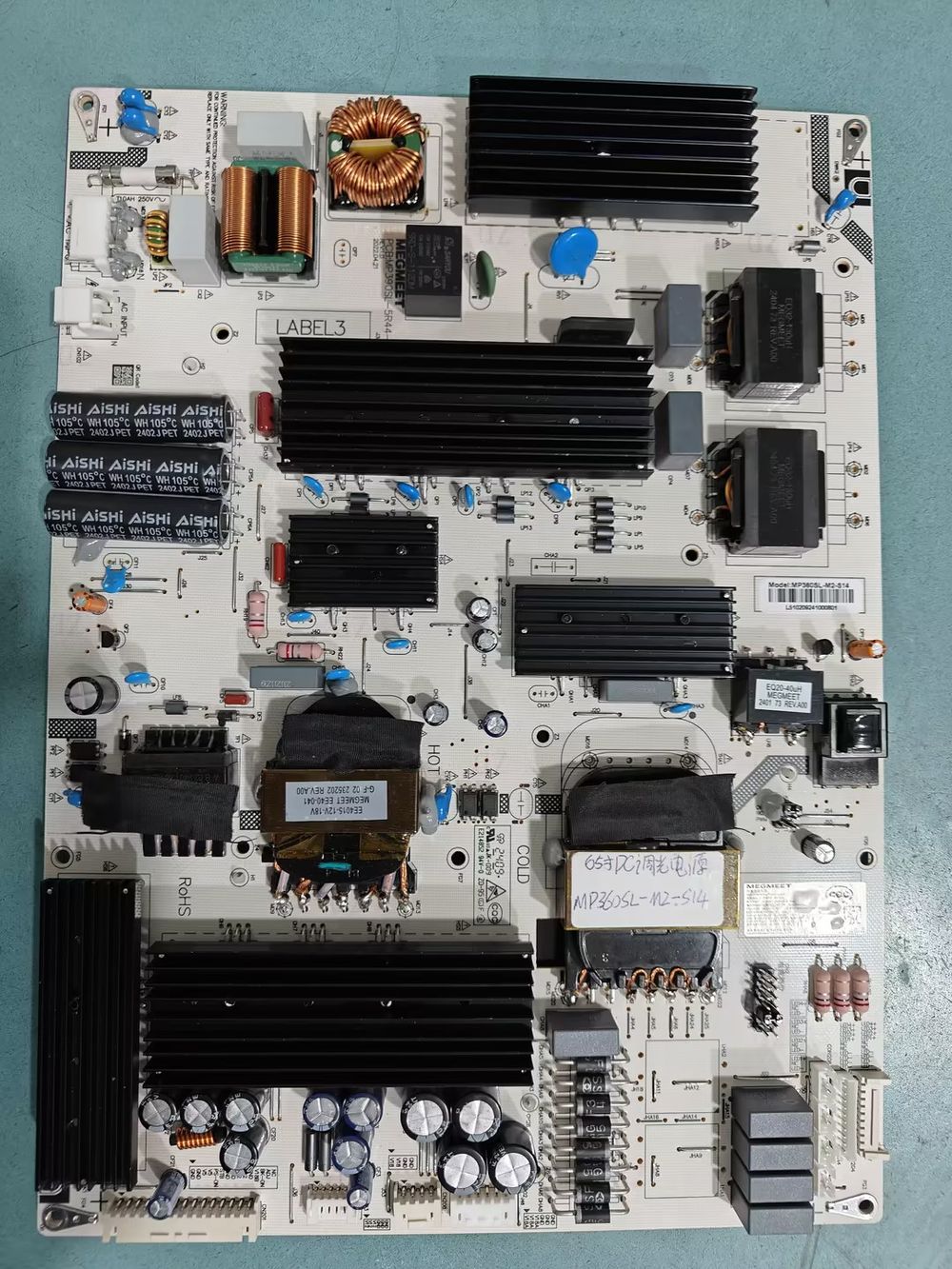
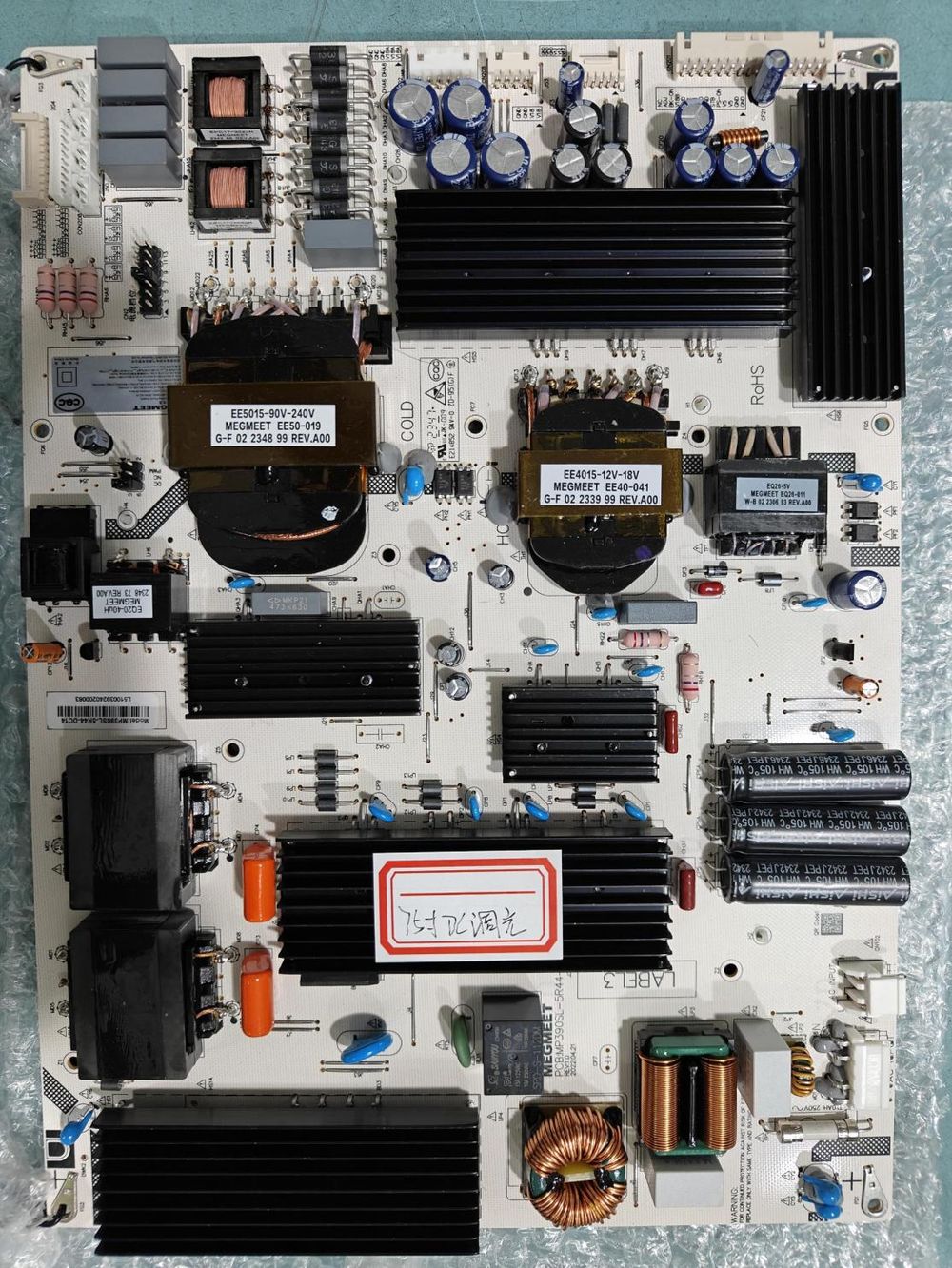
86″ MP550SM-5S34-ADC (500 W)
4.1 Pin-Definitionen des Netzteil-Sockels
CN101 — AC-Netzteingang (5-polig oder 3-polig, Rastermaß 3,96 mm)
| Pin | Signal | Funktion |
|---|---|---|
| 1, 2 | L | AC-Eingangsleitung (Phase) |
| 4, 5 | N | AC-Eingang Neutralleiter |
CN201 — Hauptstrom-/Steuerverbinder (15-polig, Rastermaß 2,5 mm)
| Pin | Signal | Funktion |
|---|---|---|
| 1, 2, 7, 8, 11 | GND | Rückleitung für STB / V5 / V12 / V18B |
| 3, 4 | V5 | +5-V-Gleichstromausgangskanal |
| 5 | PS-ON | SMPS-Ein-/Ausschalt-Steuersignaleingang |
| 6 | STB | Standby-Gleichstromausgangskanal (+5.2 VSB) |
| 9, 10 | V12 | +12-V-Gleichstromausgangskanal |
| 12 | V18B | +18-V-Gleichstromausgangskanal |
| 13 | BK | Hintergrundbeleuchtungs-Steuersignaleingang |
| 14 | ADJ | Helligkeitsregelungssignaleingang der Hintergrundbeleuchtung |
| 15 | PC-ON | PC- (OPS-) Einschaltsignaleingang |
Board-to-Board-Stromschienen
| Steckverbinder | Rastermaß | Pins & Signal | Funktion |
|---|---|---|---|
| CN203 (6-polig) | 2,0 mm | 1, 2, 3 = V12 · 4, 5, 6 = GND | +12-V-Einspeisung zu den Lasten |
| CN202 (6-polig) | 2,5 mm | 1, 2, 3 = V18A · 4, 5, 6 = GND | +18-V-Einspeisung (Schiene A) |
| CN208 (4-polig) | 2,5 mm | 1, 2 = V18A · 3, 4 = GND | +18-V-Einspeisung (Schiene A) |
LED-Hintergrundbeleuchtungs-Kanalsteckverbinder
| Steckverbinder | Rastermaß | LED−-Rückführung | NC | LED+-Ausgänge |
|---|---|---|---|---|
| CN204 (10-polig) | 2,0 mm | Pins 1–4 | 5, 6 | 7–10: LED1+ … LED4+ |
| CN4 (10-polig) | 2,0 mm | Pins 1–4 | 5, 6 | 7=LED4+ · 8=LED3+ · 9=LED2+ · 10=LED1+ |
| CON208 (3-polig) | 2,0 mm | Pin 1 | 2 | 3 = LED4+ |
| CON209 (3-polig) | 2,0 mm | Pin 1 | 2 | 3 = LED3+ |
| CON210 (3-polig) | 2,0 mm | Pin 1 | 2 | 3 = LED2+ |
| CON211 (3-polig) | 2,0 mm | Pin 1 | 2 | 3 = LED1+ |
5. Externe Anschlüsse
Alle benutzerseitigen Anschlüsse befinden sich auf der Rückseite des Geräts. Das Handbuch nummeriert sie und definiert Typ und Richtung jedes Anschlusses:
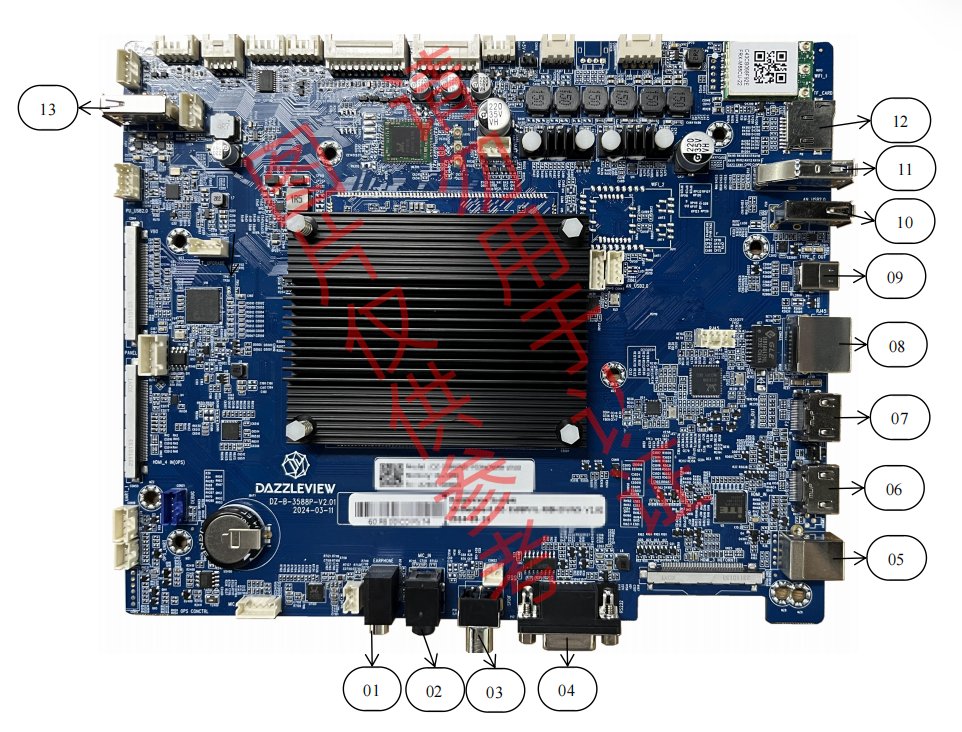
| # | Anschluss | Typ | Richtung |
|---|---|---|---|
| 1 | Kopfhörer | Kopfhörerbuchse | Ausgang |
| 2 | MIC IN | Kopfhöreranschluss | Eingang |
| 3 | SPDIF-AUSGANG | Standard (koaxial/optisch) | Ausgang |
| 4 | RS232 | DB9 | Ein/Aus |
| 5 | Touch-USB | USB 2.0 Typ-B | Ein/Aus |
| 6 | HDMI-EINGANG (HDMI) | HDMI | Eingang |
| 7 | HDMI-AUSGANG | HDMI | Ausgang |
| 8 | RJ45 | Standard-Ethernet | Eingang |
| 9 | TYPE-C-AUSGANG | Standard-USB-C | Ausgang |
| 10 | Android-USB-2.0 | USB 2.0 Typ-A | Ein / Aus |
| 11 | Android-USB-3.0 | USB 3.0 Typ-A | Ein / Aus |
| 12 | TF-KARTE | microSD-Steckplatz | Ein / Aus |
| 13 | TP_USB | USB 3.0 Typ-A | Ein / Aus |
6. Interne Anschlüsse auf der Hauptplatine
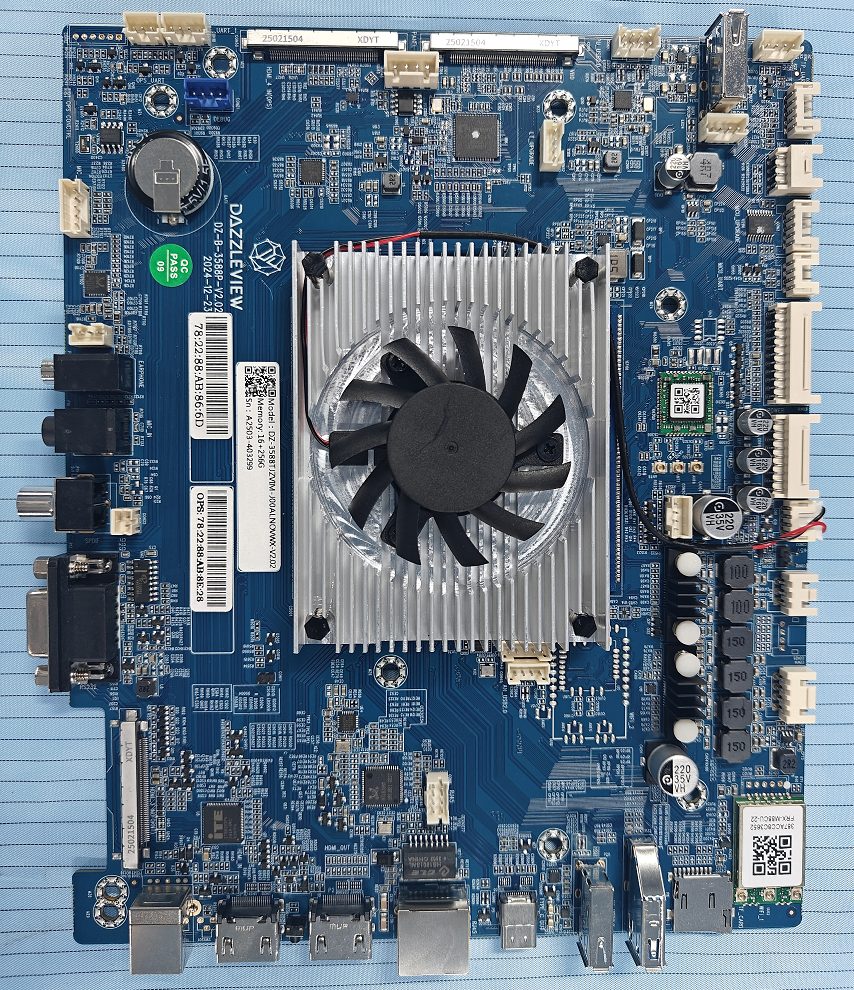
Bei abgenommener Rückabdeckung sind alle internen Platinenanschlüsse zugänglich. Das Handbuch enthält eine nummerierte Karte der Hauptplatine mit einer Positionstabelle:
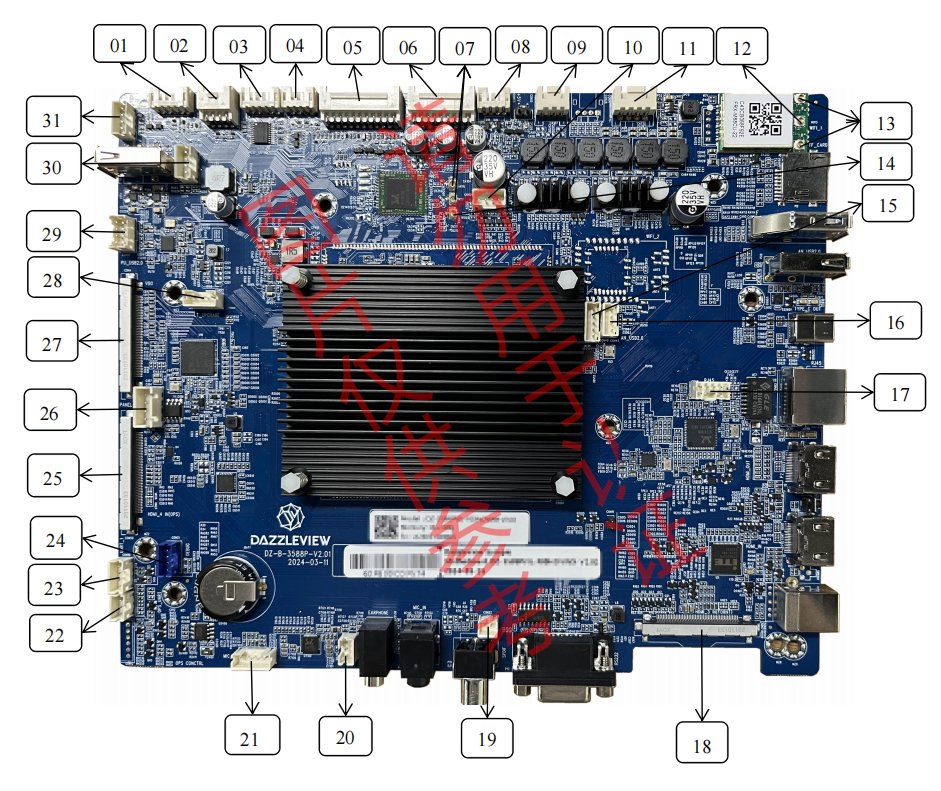
| # | Position | Funktion | # | Position | Funktion |
|---|---|---|---|---|---|
| 1 | CON24 | NFC | 16 | CON45 | Android USB 2.0 |
| 2 | CON27 | GPIO | 17 | CON8 | RJ45 |
| 3 | CON3 | MCU-Upgrade | 18 | / | Front-HDMI |
| 4 | CON23 | MCU-UART | 19 | CON22 | SPDIF OUT |
| 5 | CON16 | Tasten & IR & ADC | 20 | CON7 | Kopfhörer |
| 6 | CON1 | Strom | 21 | CON13 | MIC IN |
| 7 | ANT6 / ANT7 | Wi-Fi-Antenne | 22 | CON26 | OPS-UART |
| 8 | CON53 | 5-V-Stromversorgung | 23 | CON18 | UART 1 |
| 9 | CON15 | Subwoofer | 24 | CON21 | Debug |
| 10 | CON20 | UART 6 | 25 | CON50 | OPS |
| 11 | CON14 | Lautsprecher | 26 | CON4 | 51-poliger V-By-One (8-Bit) |
| 12 | / | Bluetooth-Antenne | 27 | CON52 | LT-Upgrade |
| 13 | / | Hot-Spot-Antenne | 28 | CON51 | Full-Source-Sharing-USB 2.0 |
| 14 | ANT8 | Bluetooth-Antenne | 29 | CON44 | TP-USB |
| 15 | CON40 | Wi-Fi-USB 2.0 | 30 | CON17 | TP-UART |
Drei verschiedene "Service"-Busse verdienen Beachtung, bevor sie benötigt werden:
7. Schnittstellendefinitionen & Pinbelegungen (für fortgeschrittenen Service)
Dieser Abschnitt des Handbuchs richtet sich an Arbeiten auf Platinenebene.
7.1 CON1 — Strom & Hintergrundbeleuchtung (2×9-polig, Rastermaß 2,0 mm)
Der Hauptstecker für Strom und Hintergrundbeleuchtung vom Netzteil zur RK3588-Hauptplatine:
| Pin | Funktion | Pin | Funktion |
|---|---|---|---|
| 1 | Standby ein/aus (GPIO-Ausgang, bis zu 5 V) | 2 | 5VS |
| 3 | GND | 4 | GND |
| 5 | ADJ (Helligkeitsregelung der Hintergrundbeleuchtung) | 6 | ON/OFF |
| 7 | GND | 8 | GND |
| 9 | +5 V | 10 | +5 V |
| 11 | GND | 12 | GND |
| 13 | +12 V | 14 | +12 V |
| 15 | GND | 16 | GND |
| 17 | AMP_VCC | 18 | AMP_VCC |
7.2 CON40 — Tasten, IR-Empfänger & ADC (2×11-polig, Raster 2,0 mm)
Verbindet die vordere Tasten-/IR-Platine (in der Steckerübersicht von §6 als CON16 bezeichnet):
| Pin | Funktion | Pin | Funktion |
|---|---|---|---|
| 1 | GND | 2 | GND |
| 3 | K7 | 4 | LED_R |
| 5 | K6 | 6 | LED_G |
| 7 | K5 | 8 | IR |
| 9 | K4 | 10 | IR_VCC |
| 11 | K3 | 12 | ADC |
| 13 | K2 | 14 | SDA |
| 15 | K1 | 16 | SCL |
| 17 | K0 | 18 | +3.3 V |
| 19 | GND | 20 | GND |
| 21 | LED+ | 22 | LED− |
K0–K7 sind die Tastenabtastleitungen der Frontblende, der IR-Empfänger wird über IR_VCC gespeist, und ein I²C-Bus (SDA/SCL) sowie ein ADC-Eingang stehen für Zusatzplatinen zur Verfügung.
7.3 VBO — 51-polige V-By-One-Panel-Schnittstelle (60 Hz VB1, 8-Bit)
Die RK3588-Hauptplatine kommuniziert über V-By-One mit der T-CON-Platine (Stecker CON4):
| Pin(s) | Signal | Funktion |
|---|---|---|
| 1–24 | VBY7P/N … VBY0P/N | 8 V-By-One-Differenzial-Datenleitungen (P/N-Paare durch GND getrennt) |
| 25 | GND | Masse |
| 26 | VBYLOCKN | V-By-One-Lock-Signal (aktiv niedrig) |
| 27 | VBYHTPDN | Hot-Plug-/Power-Down-Steuerung |
| 28–32, 35, 38, 43, 44 | NC | Nicht verbunden (reserviert) |
| 33, 34 | V_SCL / V_SDA | DDC-I²C-Bus zum Panel |
| 36, 37 | DATA_FORMAT_1 / DATA_FORMAT_0 | Datenformat-/Link-Konfigurations-Straps |
| 39–42 | GND | Masse |
| 45–51 | VCC_PANEL | Panel-Stromversorgung (V-By-One + T-CON-Versorgung) |
7.4 CON14 — Lautsprecher (4-polig, Rastermaß 2,54 mm)
| Pin | Signal | Bedeutung |
|---|---|---|
| 1 | AMP_L+ | Linker Kanal + |
| 2 | AMP_L− | Linker Kanal − |
| 3 | AMP_R− | Rechter Kanal − |
| 4 | AMP_R+ | Rechter Kanal + |
7.5 Pinbelegungsdiagramme für die übrigen internen Anschlüsse
Das Handbuch enthält für jeden internen Service-Anschluss ein Pinbelegungsbild. Die folgenden Diagramme entsprechen §5 des Handbuchs:
| Anschluss | Funktion | Pinbelegung |
|---|---|---|
| CON24 | NFC-Modul (5-polig / 2,0 mm) | 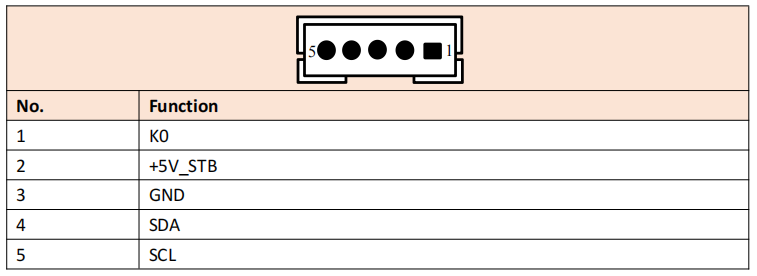 |
| CON27 | GPIO (2×4-polig / 2,0 mm) | 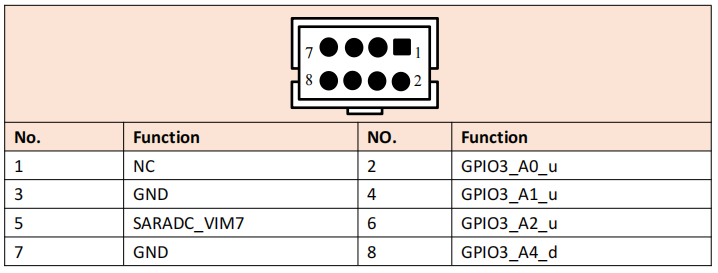 |
| CON3 | MCU-Update (5-polig / 2,0 mm) | 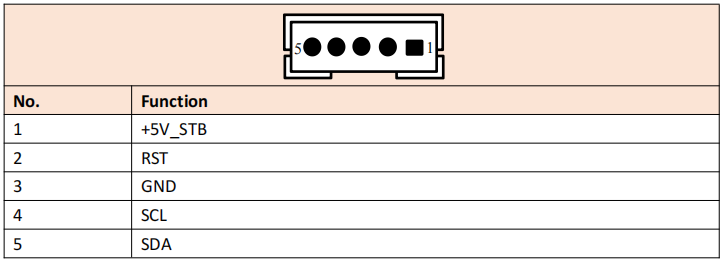 |
| CON23 | MCU-UART (4-polig / 2,0 mm) | 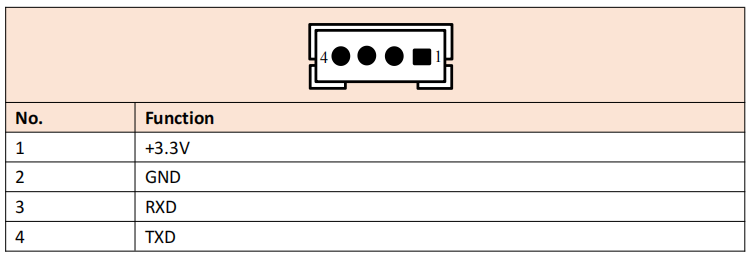 |
| CON53 | 5-V-Stromversorgung (4-polig / 2,0 mm) | 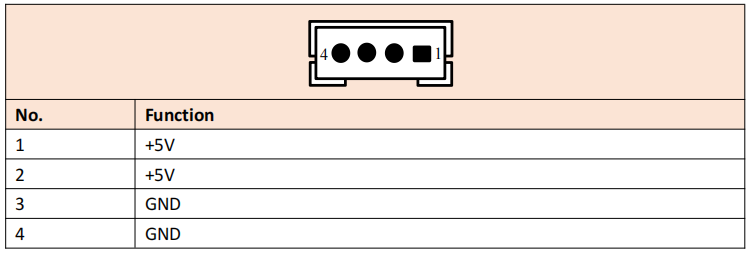 |
| CON20 | UART 6 (4-polig / 2,0 mm) | 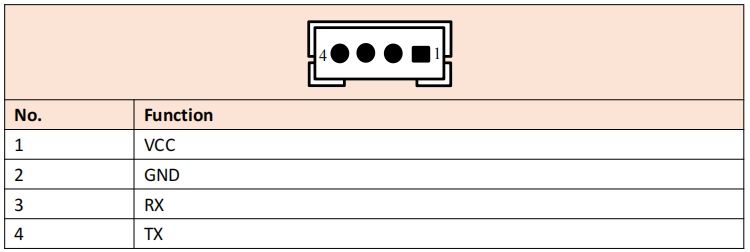 |
| CON45 | Android-USB 2.0 (2-polig / 2,0 mm) | 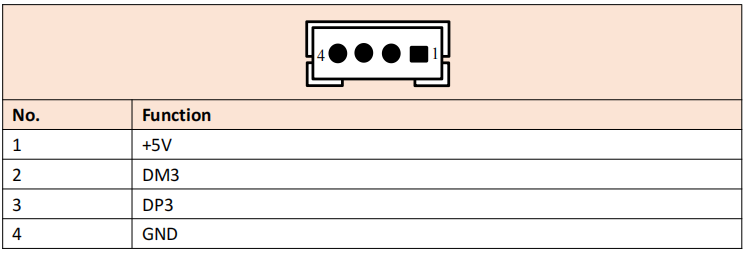 |
| CON40 | Wi-Fi-USB 2.0 (5-polig / 2,0 mm) | 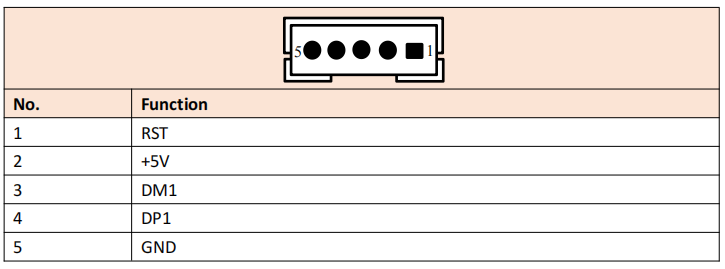 |
| CON22 | SPDIF-Ausgang (2-polig / 2,0 mm) | 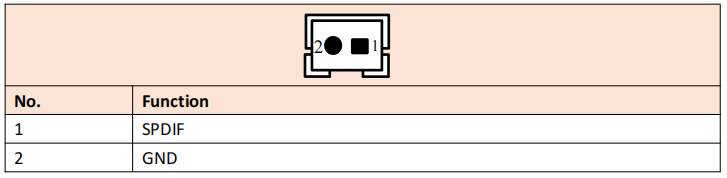 |
| CON7 | Kopfhörer (3-polig / 2,0 mm) | 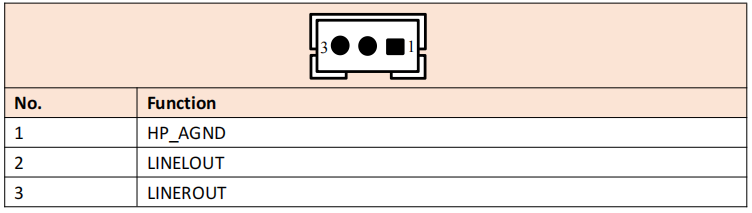 |
| CON13 | MIC-Eingang (5-polig / 2,0 mm) | 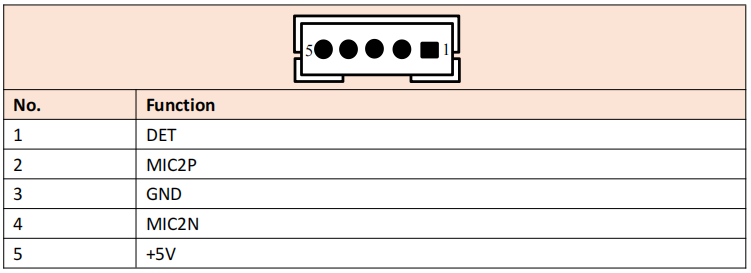 |
| CON26 | OPS-UART (3-polig / 2,0 mm) | 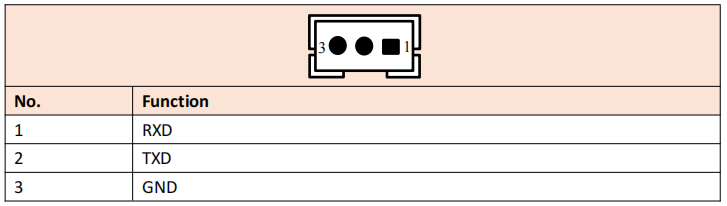 |
| CON18 | UART 1 (4-polig / 2,0 mm) | 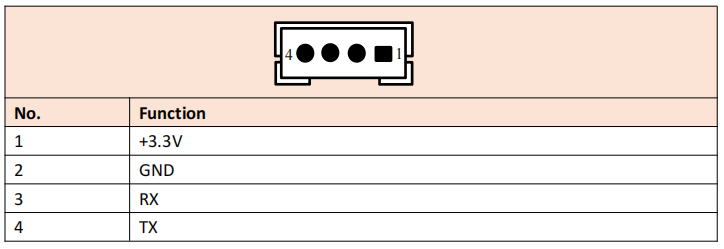 |
| CON44 | TP-USB (4-polig / 2,0 mm) | 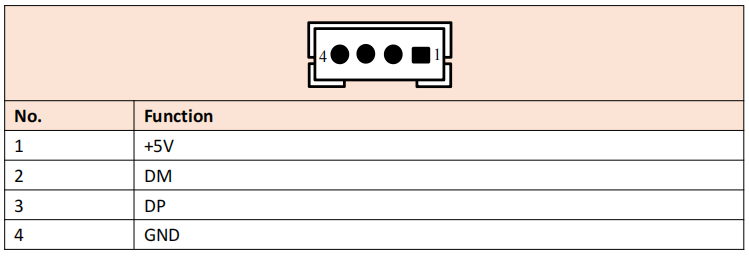 |
| CON17 | TP-UART (4-polig / 2,0 mm) | 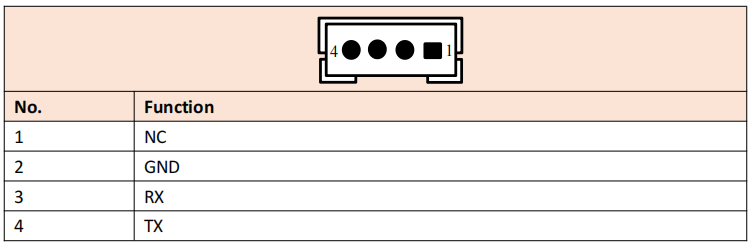 |
| CON51 | Full-Source-Sharing-USB 2.0 (2×4-polig / 2,0 mm) | 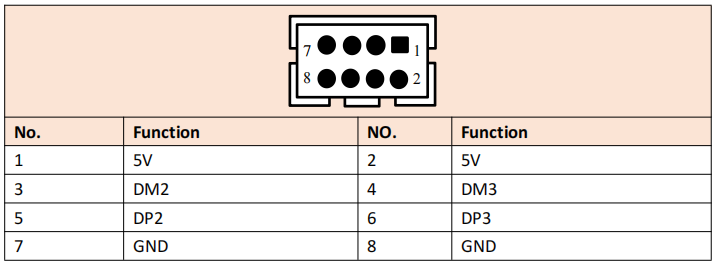 |
| CON8 | RJ45 (2×4-polig / 2,0 mm) | 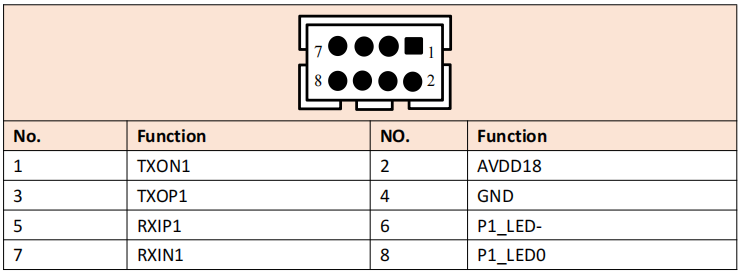 |
| CON15 | Subwoofer (3-polig / 2,5 mm) | 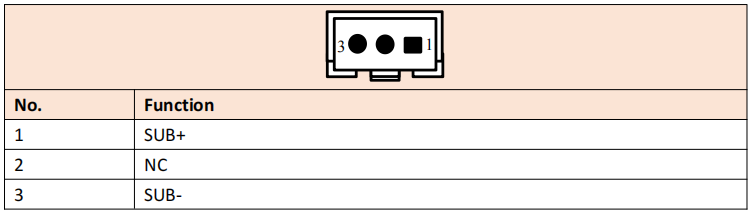 |
| CON21 | Debug (4-polig / 2,0 mm) | 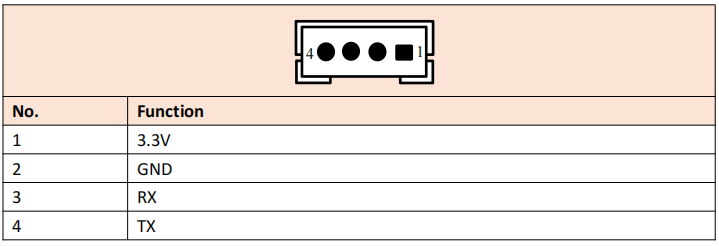 |
8. Wartung & Demontage
8.1 Werkzeuge
Kreuzschlitzschraubendreher, Spitzzangen, Schlitzschraubendreher und Pinzetten. Spitzzange und Schlitzschraubendreher werden ausdrücklich empfohlen, um Schraubenabrutschen und abgelösten Sechskant-Messingabstandshaltern vorzubeugen – ein häufiger Vorfall im Feld, wenn Schrauben festgeklemmt oder überdreht sind.
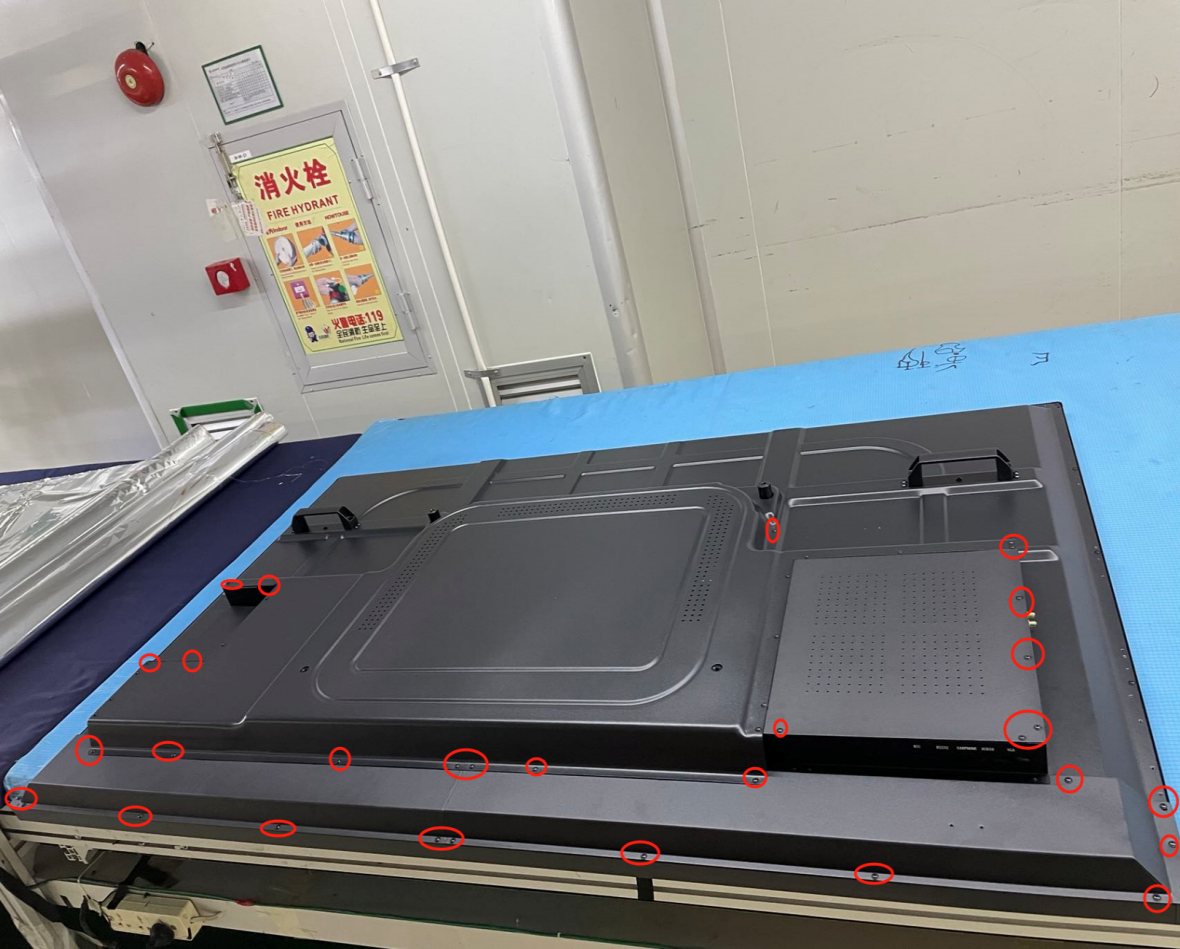
8.2 Schritt 1 – Entfernen der Rückabdeckung
Sobald die Rückabdeckung entfernt ist, haben Sie Zugang zu Netzteilplatine, Hauptplatine, OPS-Adapterplatine und der internen Verkabelung. Der Austausch der Lautsprecher, der Tastatur-Platine, der IR-Empfängerplatine, der Front-Interface-Platine oder des Infrarot-Touchrahmens erfordert zusätzlich das Entfernen des unteren rückwärtigen Gehäuses.
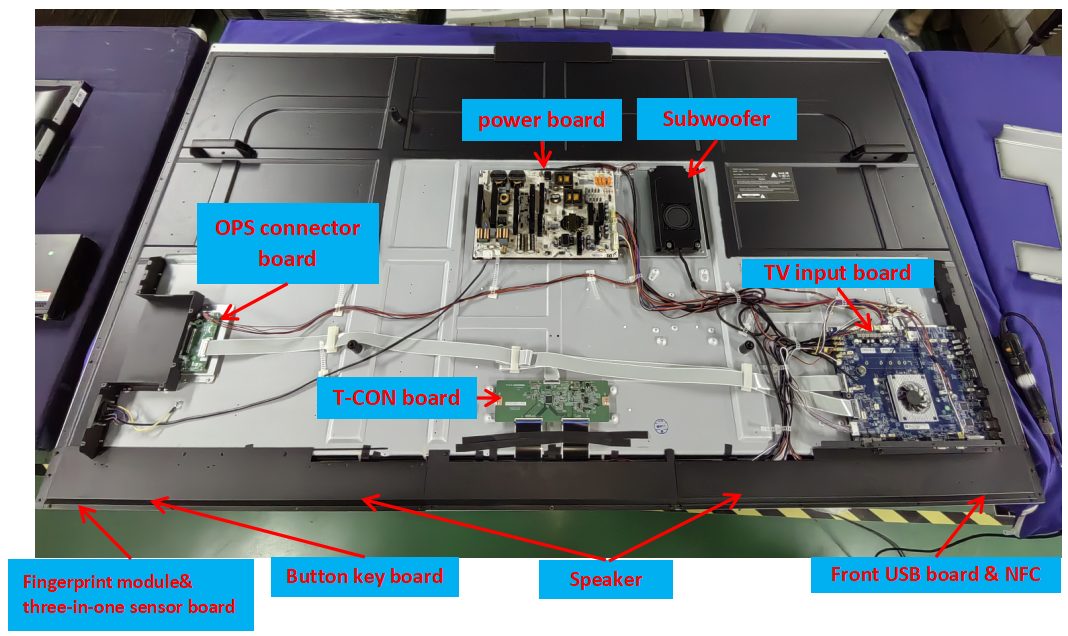
8.3 Schritt 2 – Austausch der Netzteilplatine / Hauptplatine
8.4 Sicherheitshinweise zur Demontage
9. Software: Werksmenü & Firmware-Update
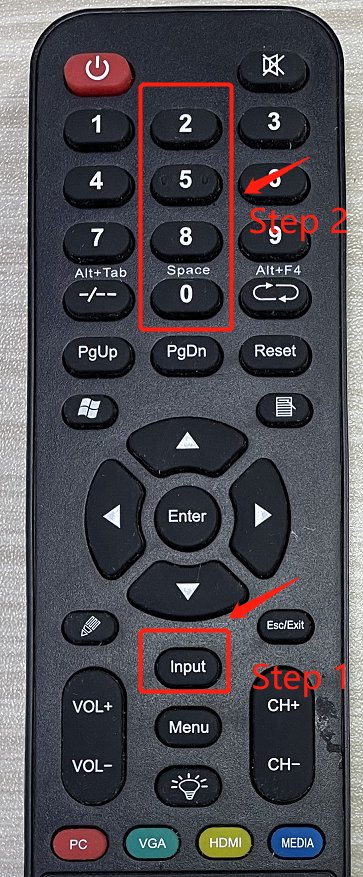
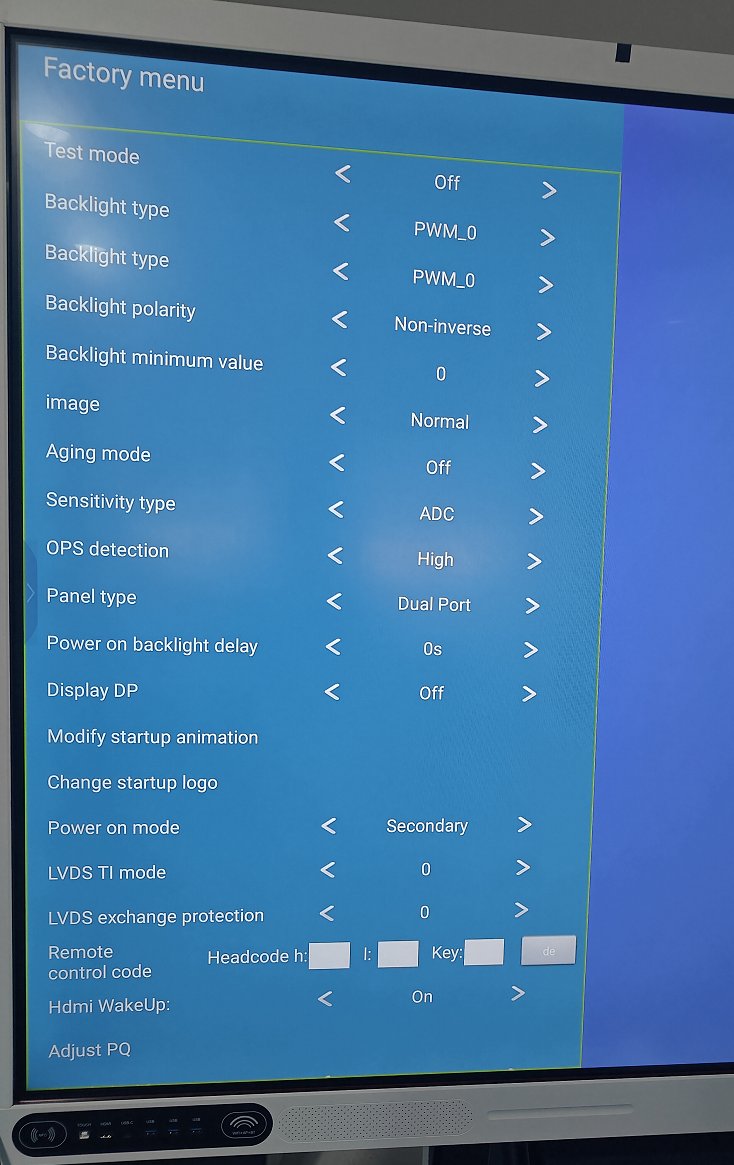
9.1 Aufrufen des Werksmenüs
Möglichkeiten im Werksmenü:
9.2 Firmware-Update – zwei Modi
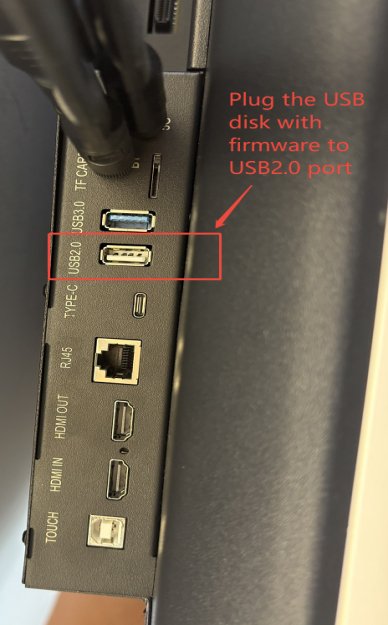
9.2.1 Update über USB-Stick
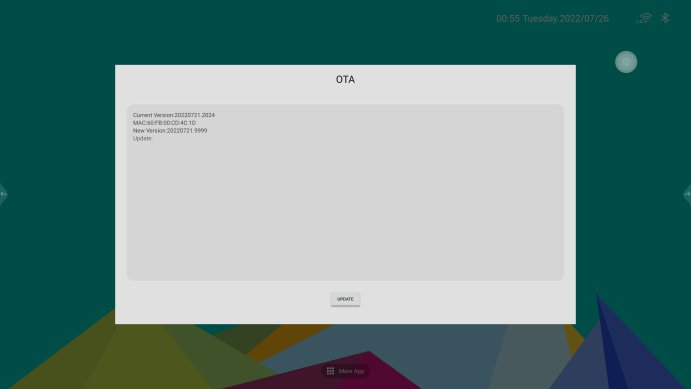
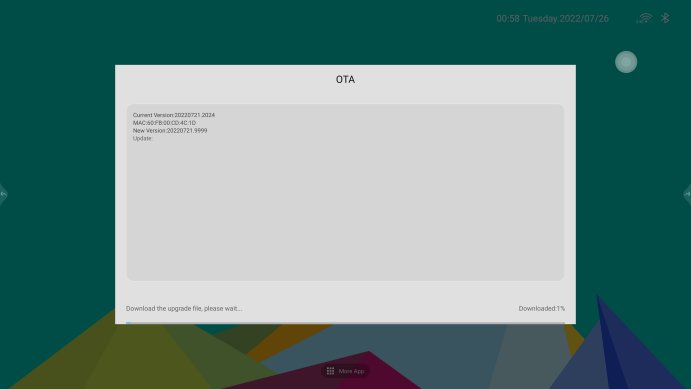
9.2.2 Update über OTA
10. Fehlerbehebungsablauf
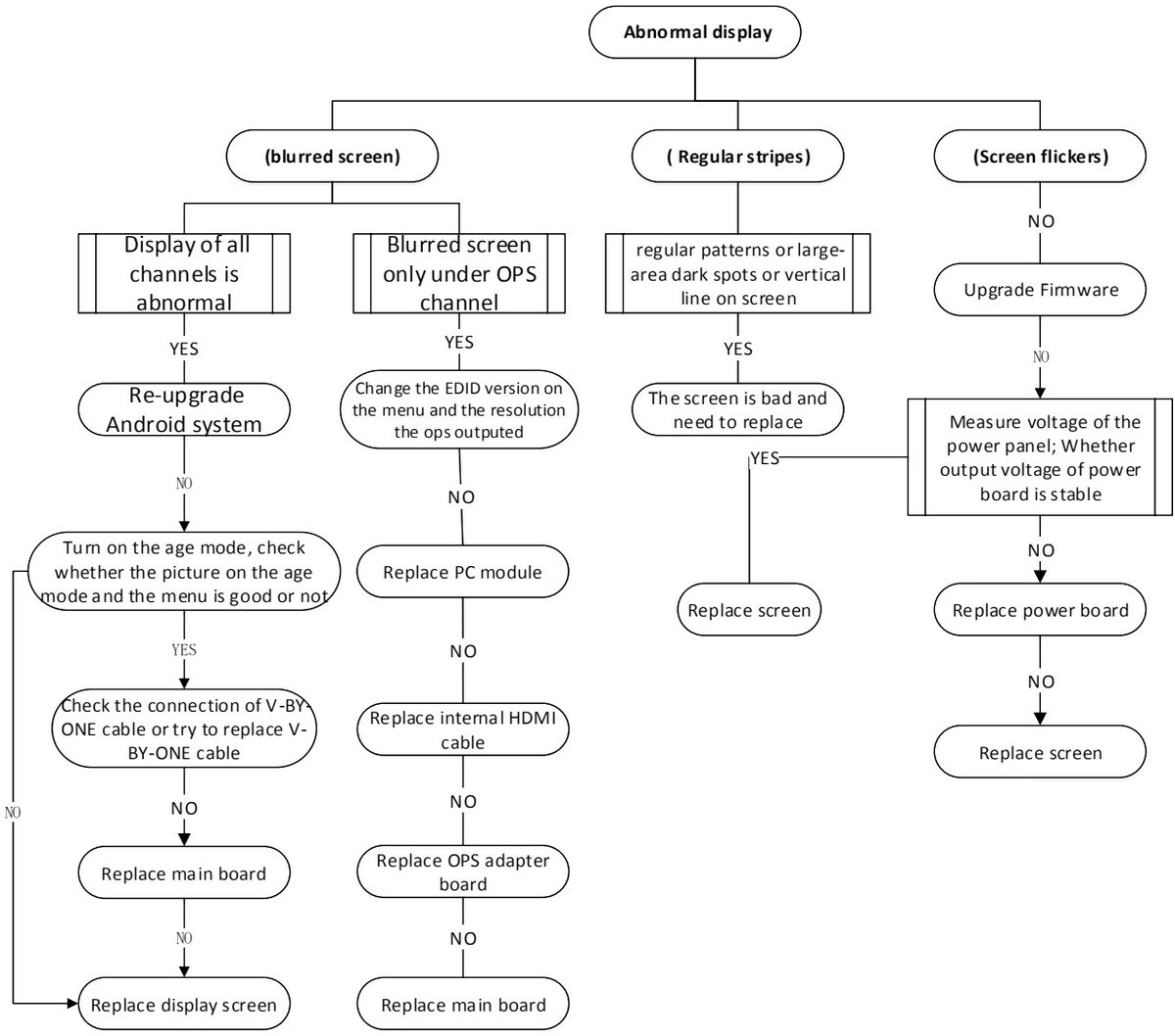
Das letzte Kapitel des Handbuchs enthält Entscheidungsdiagramme für die häufigsten Beschwerden. Die Logik ist unten als kompakte Servicepfade zusammengefasst – folgen Sie den Prüffragen in der Reihenfolge und stoppen Sie bei der ersten Aktion, die den Fehler behebt.
10.1 Abnormale Anzeige
10.2 Kein Bild (schwarzer Bildschirm)
F1. Kann das Display über die Fernbedienung / den Tastencontroller eingeschaltet werden?
F2. Die Power-LED ist grün, aber es wird kein Bild angezeigt
10.3 OPS kein Signal (OPS kann nicht starten)
10.4 Kein Ton
10.5 Keine Touch-Funktion
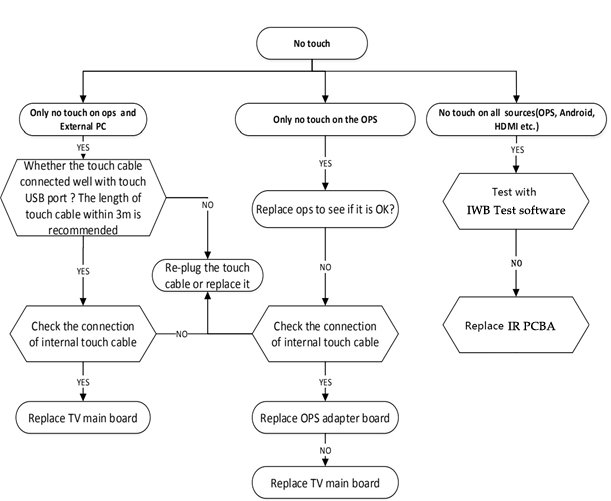
Schnellprüfungen für Touch aus der Handbuchübersicht. Der Touch-Controller verbindet sich über TP USB (CON44) und TP UART (CON17), der Touch-Rahmen über den Touch-USB-Anschluss (Typ B) an der Rückseite (§5). Prüfen Sie bei Beschwerden über „keine Touch-Funktion“ die USB-Erkennung und diese Kabel, bevor Sie den Touch-Rahmen selbst verdächtigen.
Abschluss
Das Riotouch RK3588 IFPD ist ein wirklich servicefreundliches Design: eine klare RK3588-Elektrikarchitektur, standardisierte Mehrfachausgangs-Netzteile, die nach Panelsize ausgewählt werden, vollständig dokumentierte Anschluss- und Steckerverbindungen sowie Pinbelegungen für jeden internen Header. Mit den Demontageschritten und den Fehlerisolationsabläufen oben kann ein Techniker vor Ort problemlos das Netzteil, die Hauptplatine, die OPS-Adapterplatine, Lautsprecher oder die Touch-/IR-Baugruppen austauschen – und die USB-/OTA-Firmwarepfade halten die Softwareseite unter Kontrolle.
Quelle: Riotouch RK3588 Interactive Flat Panel Servicehandbuch (englische Version) – dieser Artikel ist eine komprimierte, redaktionelle Aufbereitung dieses Handbuchs für Service- und Dokumentationszwecke. Alle Produktnamen, Abbildungen und Fotos bleiben Eigentum der jeweiligen Inhaber. Abbildungen dienen nur als Referenz und können vom tatsächlichen Produkt abweichen. Unbefugte Demontage kann die Garantie aufheben – befolgen Sie stets das Handbuch und die lokalen Service-Richtlinien.
- 65-Zoll-Version – Netzteil MP360SL-M2-S14 (360 W)
- 75-Zoll-Version – Netzteil MP390SL-5R44-DC14 (390 W)
- 86-Zoll-Version – Netzteil MP550SM-5S34-ADC (500 W)
- Setzen Sie das Gerät nicht Regen, Feuchtigkeit oder direkter Sonneneinstrahlung aus.
- Lassen Sie keine Flüssigkeit in das Gerät eindringen.
- Stellen Sie das LCD-Display nicht in der Nähe von Wärmequellen wie Heizgeräten auf.
- Trennen Sie nach der Verwendung des Displays die Stromversorgung.
- Berühren Sie das Gehäuse bei laufendem Betrieb nicht und verwenden Sie beim Reinigen des Displays keine korrosiven Flüssigkeiten.
- Achten Sie beim Einstecken des Steckers darauf, ihn nicht gewaltsam in den Anschluss zu drücken – stellen Sie sicher, dass sich keine Fremdkörper im Anschluss befinden, der Stecker zum Anschluss passt und die Ausrichtung korrekt ist.
- Die Wärme wird über die Lüftungsöffnungen auf der Rückseite abgeführt. Decken Sie das Gerät niemals ab und halten Sie die Lüftungsöffnungen stets frei.
- RK3588-Hauptplatine – das Herzstück des Geräts: steuert alle Ein- und Ausgangssignale, dekodiert die eingehenden Audio-/Videosignale und sendet V-By-One-Signale an die T-CON-Platine zur Ansteuerung des LCD-Panels.
- LCD-Modul – zeigt das Bild an (wird von der T-CON angesteuert).
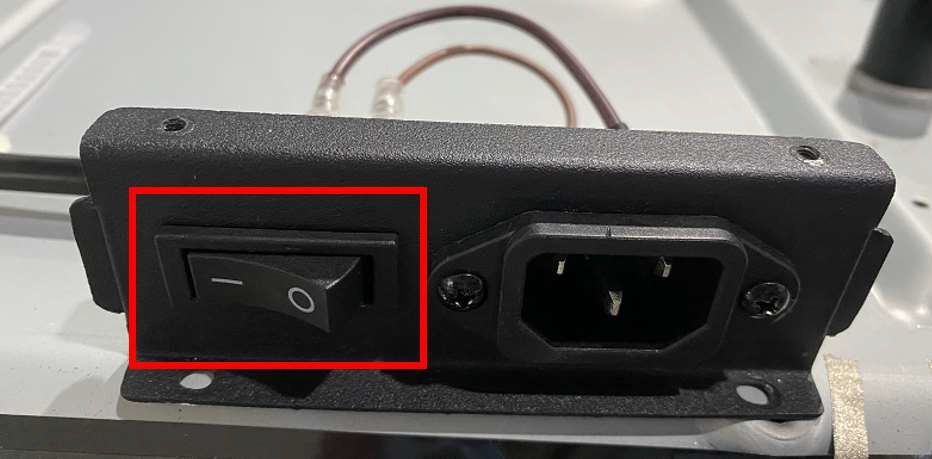
- Netzschalter (EIN/AUS) – der Hauptnetzschalter des Geräts.
- Fernbedienungs-Tastenfeld – empfängt Befehle von Fernbedienung und Fronttasten und leitet sie an die Hauptplatine weiter.
- OPS-Adapterplatine – passt die OPS-Modulschnittstelle an HDMI-, USB- und Stromschnittstellen auf der Hauptplatine an.
- MCU-Upgrade (
CON3) und MCU-UART (CON23) – zum Programmieren oder Debuggen des On-Board-Mikrocontrollers (z. B. nach einem Tasten-/IR- oder Stromverwaltungsfehler). - Debug (
CON21), UART 1 (CON18) und UART 6 (CON20) – serielle Debug-Konsolen für die Android-Seite und den OPS-Pfad. - LT-Upgrade (
CON52) – der Touch-/T-CON-Upgrade-Header; und TP USB (CON44) / TP UART (CON17) verbinden den Touch-Controller.
- Stellen Sie das Gerät auf einen Tisch mit Schaumstoff oder einer Matte darunter, damit das gehärtete Glas keiner direkten Belastung ausgesetzt wird.
- Schraubenspezifikation für das 65″-Beispiel: TX M3×6 mm Senkkopf („Meson-Kopf“), vernickelt – Drehmoment 5 ± 1 kgf·cm.
- Entfernen Sie die mit roten Kreisen markierten Schrauben, um die beiden rückseitigen Abdeckungen (die große rückseitige Abdeckung und die untere rückseitige Abdeckung) abzunehmen.
- Fotografieren Sie zuerst die ursprüngliche Verkabelung. Wenn Sie sich bei den Schnittstellen auf der Platine nicht sicher sind, verhindert ein Bild, dass Sie ein Kabel in den falschen Header stecken.
- Platinenschrauben: M3×6 mm Linsenkopf mit Federring + Unterlegscheibe, blau-verzinkte Maschinenschrauben ×4 Stück, Drehmoment 5 ± 1 kgf·cm.
- Arbeiten Sie die internen Kabelverbinder in der im Handbuch gezeigten nummerierten Reihenfolge durch, damit sich die Platinen sauber herausheben lassen.
- Elektrische Sicherheit. Berühren Sie keine elektronischen Platinen oder Kabel, bevor Sie das Netzkabel getrennt haben.
Trennen Sie das Netzkabel, bevor Sie eine elektronische Platine oder ein Kabel berühren. - Überprüfen Sie, ob die Netzkabel mit Acetatband umwickelt sind – wickeln Sie sie beim Zusammenbau erneut ein.
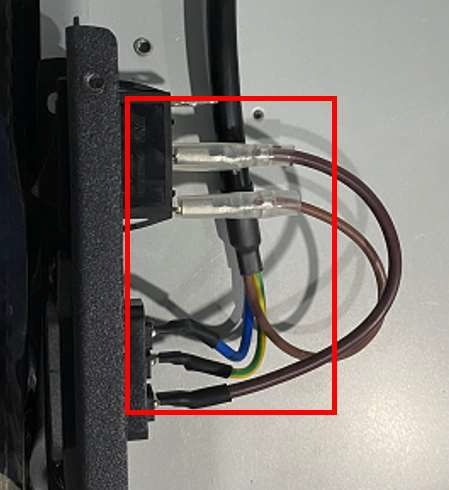
Mit Acetatband umwickelte Netzkabel – beim Zusammenbau erneut umwickeln. - Machen Sie ein Foto vom ursprünglichen Zustand der Verkabelung, damit Sie beim Zusammenbau keine falschen Kabel anschließen oder ein Kabel vergessen.
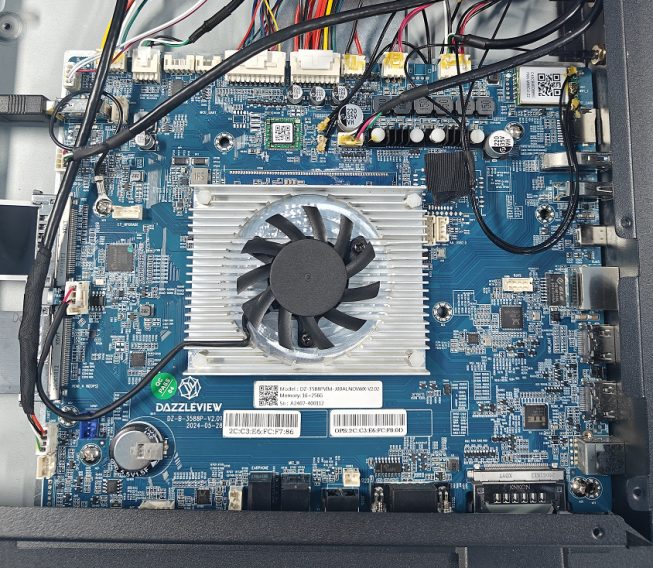
Machen Sie ein Foto vom ursprünglichen Verkabelungszustand, bevor Sie etwas abklemmen. - Entfernen Sie zuerst den Fixierkleber. Bevor Sie Kabel herausziehen, entfernen Sie vorsichtig mit einer Klinge den Fixierkleber auf der Oberfläche der Steckverbinder – andernfalls brechen die Kabel leicht.
Entfernen Sie vorsichtig mit einer Klinge den Fixierkleber auf der Steckverbinderoberfläche. 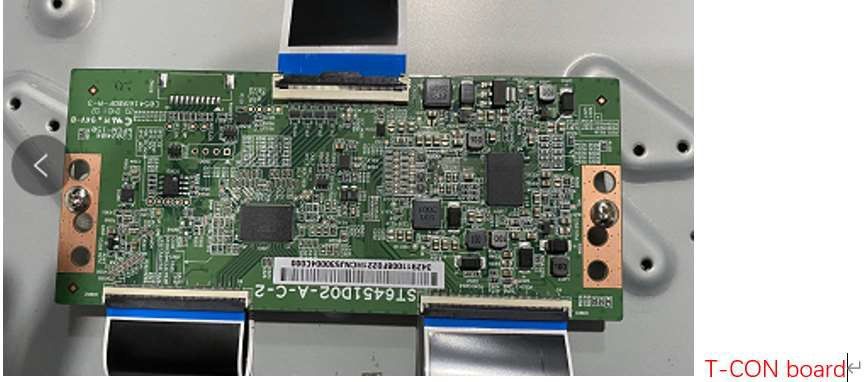
Detail Fixierkleber – sobald der Kleber entfernt ist, lassen sich die Kabel sauber herausziehen, statt zu brechen. - Ziehen Sie die Schrauben über Kreuz wieder fest an. Wenn Sie Platinen wieder befestigen, ziehen Sie die Schrauben in diagonaler Reihenfolge an, damit die Platine gleichmäßig sitzt.
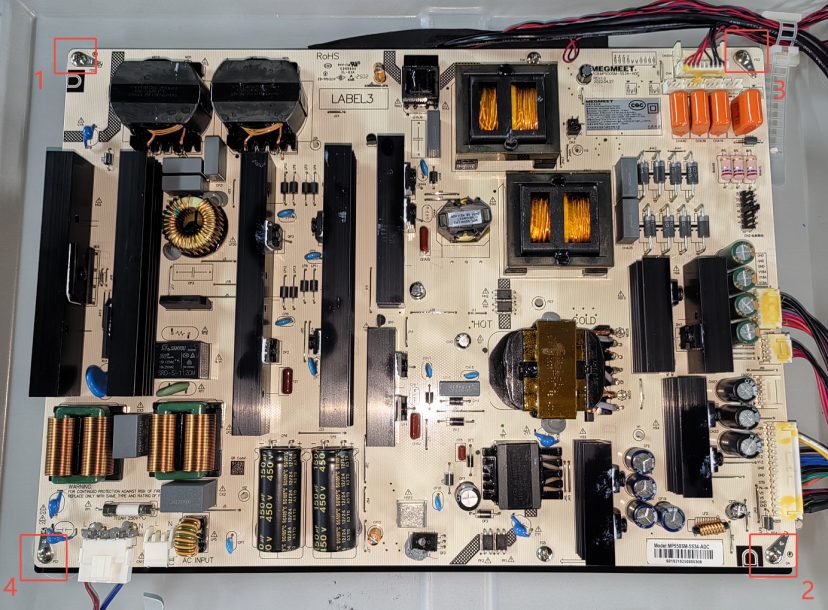
Ziehen Sie die Platinienschrauben über Kreuz wieder fest an, damit die Platine gleichmäßig sitzt.
- Drücken Sie INPUT auf der Fernbedienung;
- drücken Sie dann die vier Ziffern 2580 auf der Fernbedienung;
- das Werksmenü öffnet sich mit Testmodus, Hintergrundbeleuchtungstyp, OPS-Erkennung, Paneltyp und Weitere Einstellungen.
- Allgemeine Einstellungen – Mainboard-Status, Einschaltmodus, Paneeleinstellungen, Polarität der Hintergrundbeleuchtung, Frequenz der Hintergrundbeleuchtung, OPS-Statuserkennung, Boot-Logo aktualisieren, Boot-Video aktualisieren, Alterungsmodus usw.;
- Erweiterte Einstellungen – Bildanpassung, Tonanpassung;
- Weitere Einstellungen – reserviert.
- Bereiten Sie einen USB-Stick vor, der mit FAT32 formatiert ist.
- Entpacken Sie das Firmware-Paket, das Sie vom Distributor heruntergeladen haben (Google Drive / E-Mail).
- Kopieren Sie das Firmware-Image
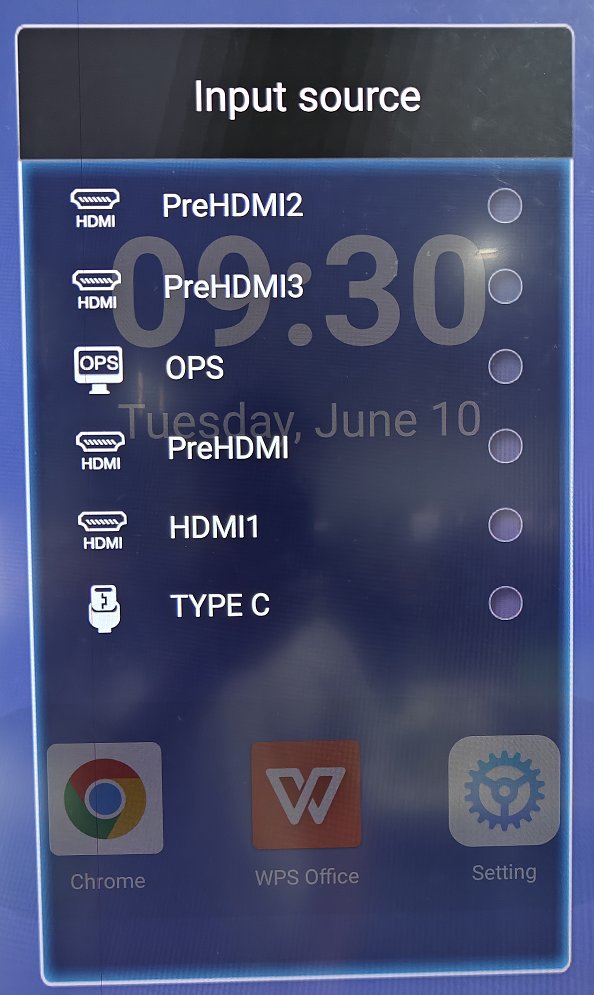
dz982P_upgrade_package.imgauf den FAT32-USB-Stick. - Stecken Sie den USB-Stick in den hinteren Android-USB-2.0-Port (Punkt 10 in §5 – verwenden Sie nicht den USB-3.0-Port).
- Schalten Sie das Panel aus.
- Halten Sie die Einschalttaste etwa 10 Sekunden lang gedrückt – das Update läuft dann von selbst.
- Bei 100 % startet das Panel neu – der erste Start dauert etwa 5–10 Minuten, also seien Sie geduldig.
- Nehmen Sie die Einstellung vor, die das Panel in den richtigen Modus versetzt (Wechsel vom Dual- in den Einzelanzeigemodus).
- Stellen Sie die Sprache ein.
- Senden Sie die MAC-Adresse und die Softwareversion des Geräts an den Hersteller.
- Der Hersteller veröffentlicht die neue Firmware auf dem Remote-Update-Server für Ihre Panels.
- Tippen Sie auf dem Panel auf UPDATE, um das Installationspaket herunterzuladen.
- Keine Stromversorgung – Betriebsanzeige lässt sich nicht einschalten:
- Tauschen Sie Netzkabel und Steckdose gegen ein bekanntermaßen funktionierendes Paar aus. Behoben? Fertig.
- Stellen Sie sicher, dass das Netzkabel an eine gute, bekannte Wandsteckdose angeschlossen ist.
- Prüfen Sie, ob die Kabel der Stromversorgungsplatine richtig sitzen.
- Messen Sie, ob +5VSB am entsprechenden Pin der TV-Stromversorgungsplatine anliegt.
- Kein 5VSB → TV-Netzteilplatine austauschen.
- Rote Power-LED leuchtet, wird aber nicht grün:
- KEY- & IR-Platine austauschen (Starttasten / Standby-Steuerung).
- Immer noch rot → TV-Hauptplatine und KEY- & IR-Platine gemeinsam austauschen.
- Taschenlampen-Test: Leuchten Sie mit einer Taschenlampe auf den Bildschirm – ist ein schwaches Bild sichtbar?
- Bild vorhanden → Hintergrundbeleuchtungsfehler:
- V-By-One-Kabel neu einstecken und austauschen.
- Wenn die T-CON-Platine austauschbar ist, T-CON-Platine austauschen.
- Andernfalls den Bildschirm (LCD-Modul) austauschen.
- Überhaupt kein Bild → TV-Hauptplatine austauschen.
- Bild vorhanden → Hintergrundbeleuchtungsfehler:
- F1: Ist die Eingangsquelle auf OPS eingestellt? Wenn nicht, auf die OPS-Quelle umschalten.
- F2: Leuchtet die OPS-Strom-LED?
- Dunkel → OPS-Ein-/Austaste drücken; wenn immer noch dunkel, Schrauben der OPS-Schiene lösen, OPS-Modul neu einstecken und schließlich das OPS-Modul austauschen.
- Leuchtet, aber kein Bild → in dieser Reihenfolge:
- Internes HDMI-Kabel (OPS → Hauptplatine) neu einstecken und austauschen.
- OPS-Adapterplatine austauschen.
- Netzteilplatine und Stromkabel zum OPS austauschen.
- Firmware aktualisieren.
- OPS-Adapterplatine / TV-Hauptplatine als letzte Schritte austauschen.
- F1: Fehlt der Ton auf allen Quellen (OPS, Android, HDMI, VGA…) oder nur auf der PC-/OPS-Quelle?
- Nur OPS-/PC-Quelle:
- Audioeinstellungen der OPS-Quelle prüfen.
- OPS-Audiotreiber neu installieren oder OPS-Modul austauschen.
- OPS-Adapterplatine austauschen → TV-Hauptplatine austauschen.
- Alle Quellen:
- Prüfen, ob die Android-Toneinstellung normal ist.
- Verbindung des internen Lautsprecherkabels prüfen.
- Kopfhörertest: Kopfhörer in den Kopfhöreranschluss stecken – ist Ton über den Kopfhörer hörbar?
- Kopfhörer OK → der interne Audioverstärker / die Lautsprecher sind die Ursache: Lautsprecherkabel neu einstecken oder austauschen, dann Lautsprecher austauschen.
- Auch über den Kopfhörer kein Ton → TV-Hauptplatine austauschen.
- Nur OPS-/PC-Quelle:
Ähnliche Produkte


Verwandte Artikel
Brauchen Sie eine Lösung
für Ihr Projekt?
Sagen Sie uns, wonach Sie suchen, und wir erstellen ein Angebot nach Ihren Anforderungen – mit Preis, Lieferzeit und Expertenrat.