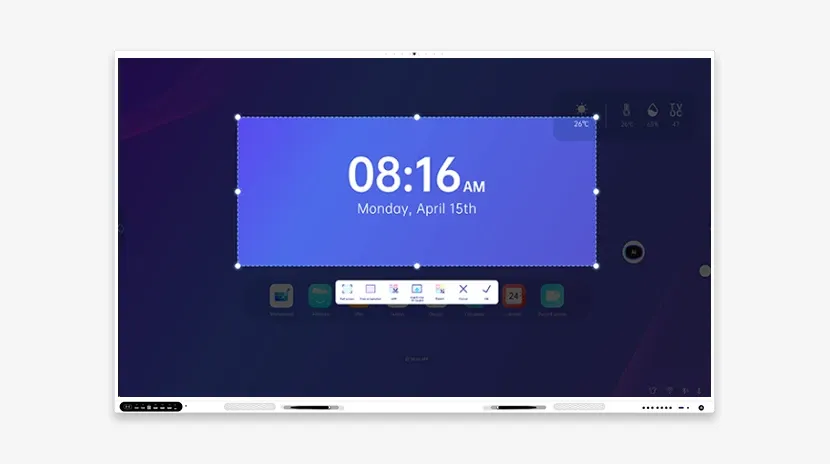
Sebagai alat inti untuk pengajaran dan konferensi modern, profesionalisme proses perakitan papan tulis proyeksi interaktif secara langsung memengaruhi performa dan pengalaman pengguna perangkat. Blog ini akan membedah proses perakitan secara detail, mencakup persiapan alat, instalasi perangkat keras, kalibrasi perangkat lunak, dan penyelesaian masalah umum, untuk membantu Anda membangun ruang interaktif yang efisien dengan cepat.
Persiapan sebelum perakitan: alat dan perencanaan lokasi
Daftar alat
Bor listrik, sekrup ekspansi, waterpass, set obeng (plus/minus), meteran, pengukur jarak laser (opsional), spidol, kabel HDMI/USB, kabel ekstensi daya, pengikat kabel (untuk manajemen kabel)
Persyaratan lokasi
Toleransi kerataan dinding ≤3mm (untuk menghindari distorsi proyeksi) Cahaya sekitar dapat dikendalikan (disarankan memasang tirai blackout untuk mengurangi gangguan proyeksi) Stopkontak daya berada dekat dengan perangkat untuk menghindari risiko kabel terbuka
Proses perakitan langkah demi langkah
1. Pasang braket dan kencangkan papan tulis
Langkah 1: Penandaan posisi
Sesuai ukuran papan tulis (misalnya 80 inci), ukur dinding dan tandai titik pemasangan (biasanya diperlukan dua orang). Gunakan waterpass untuk memastikan titik yang ditandai sejajar horizontal dengan toleransi ≤1°.
Langkah 2: Kencangkan braket
Bor lubang pada titik yang ditandai dengan bor listrik, masukkan sekrup ekspansi, dan kencangkan braket logam ke dinding. Tips: Daya dukung harus ≥ 1,5 kali berat papan tulis (misalnya, jika papan tulis berbobot 20kg, daya dukung harus lebih dari 30kg).
Langkah 3: Pasang papan tulis
Gantung papan tulis ke dalam slot braket dan kencangkan dengan kunci pengaman untuk mencegah terjatuh secara tidak sengaja.
2. Instalasi dan penyesuaian proyektor
Langkah 1: Pilih metode proyeksi
Proyeksi depan: Proyektor ditempatkan di depan papan tulis, cocok untuk ruang kelas besar. Proyeksi belakang: Proyektor ditempatkan di belakang papan tulis, dan diperlukan papan tulis tembus cahaya khusus untuk menghindari terhalang bayangan orang.
Langkah 2: Hitung jarak proyeksi
Sesuai parameter panjang fokus proyektor (misalnya rasio proyeksi 1,2:1), rumusnya: jarak proyeksi = lebar layar × rasio proyeksi. Contoh: papan tulis 80 inci (lebar 1,8m), jarak proyeksi = 1,8×1,2≈2,16 meter.
Langkah 3: Kencangkan proyektor
Langit-langit: Gunakan braket untuk memasang ke langit-langit dan sesuaikan sudut kemiringan hingga gambar memenuhi papan tulis. Penempatan di meja: Dengan braket yang dapat disesuaikan, pastikan sumbu proyeksi sejajar dengan pusat papan tulis.
3. Hubungkan perangkat keras dan daya
Langkah 1: Pengkabelan
Hubungkan kabel HDMI (mentransmisikan gambar) dan kabel USB (sinyal sentuh) ke komputer, lalu sambungkan kabel daya ke stopkontak yang stabil tegangannya. Gunakan pengikat kabel untuk mengamankan kabel agar tidak kusut atau menimbulkan risiko tersandung.
Langkah 2: Uji nyala
Nyalakan papan tulis, proyektor, dan komputer secara berurutan untuk memastikan gambar ditampilkan dengan normal tanpa perubahan warna atau kedipan.
Kalibrasi perangkat lunak dan uji fungsi
1. Kalibrasi sentuh
Buka perangkat lunak driver papan tulis (seperti Riotouch Calibration Tool), dan klik keempat sudut serta bagian tengah layar secara berurutan sesuai petunjuk. Persyaratan akurasi kalibrasi: Pergeseran titik sentuh ≤2mm, jika tidak perlu kalibrasi ulang.
2. Penyesuaian perataan proyeksi
Gunakan fungsi koreksi keystone perangkat lunak (Keystone Correction) untuk menyesuaikan tepi proyeksi secara manual atau otomatis agar sepenuhnya tumpang tindih dengan bingkai papan tulis.
3. Verifikasi fungsi interaktif
Uji pena: Tulis dengan stylus atau jari untuk memeriksa keterlambatan dan kontinuitas jejak. Multi-sentuh: cubit untuk memperbesar/memutar gambar, dan konfirmasikan sensitivitas respons. Keterkaitan perangkat lunak: Uji operasi kolaboratif dengan alat seperti UMind papan tulis dan tangkapan layar UCut.
4. Masalah umum dan solusinya
Gambar proyeksi buram
Periksa kebersihan lensa dan sesuaikan kenop fokus. Konfirmasikan kesesuaian resolusi (disarankan 1920×1080).
Sentuh tidak berfungsi
Kalibrasi ulang sinyal sentuh dan periksa apakah antarmuka USB longgar. Perbarui driver ke versi terbaru.
Distorsi di tepi gambar
Sesuaikan posisi proyektor atau aktifkan fungsi koreksi geometris.
5. Rekomendasi keselamatan dan perawatan
Peraturan keselamatan
Hindari menyalakan dan mematikan secara sering, dengan interval ≥30 detik. Cabut catu daya saat badai petir untuk mencegah kerusakan akibat lonjakan tegangan.
Perawatan harian
Bersihkan permukaan papan tulis dengan kain microfiber setiap minggu, dan jangan gunakan alkohol atau pembersih korosif. Periksa secara berkala kekencangan sekrup braket untuk mencegah kelonggaran.
Perakitan profesional, maksimalkan potensi perangkat
Perakitan yang benar pada papan tulis elektronik interaktif proyeksi adalah kunci untuk memastikan kinerja dan masa pakainya. Melalui penempatan yang presisi, kalibrasi yang ketat, dan perawatan yang terstandarisasi, Anda dapat memaksimalkan nilai pengajaran dan kolaborasinya. Jika Anda memerlukan dukungan teknis, silakan hubungi tim instalasi profesional Riotouch dan nikmati layanan satu atap!