Servis Lapangan · Blog Teknis — Panduan lengkap bergambar yang disarikan dari manual servis resmi Riotouch RK3588 Interactive Flat Panel (versi Bahasa Inggris): arsitektur sistem, catu daya, definisi pin konektor, pembongkaran & perbaikan, pembaruan firmware, dan pemecahan masalah. Audiens: teknisi servis, teknisi perbaikan & tim dukungan AV · Gambar: dari manual, hanya untuk referensi
1. Cakupan manual ini
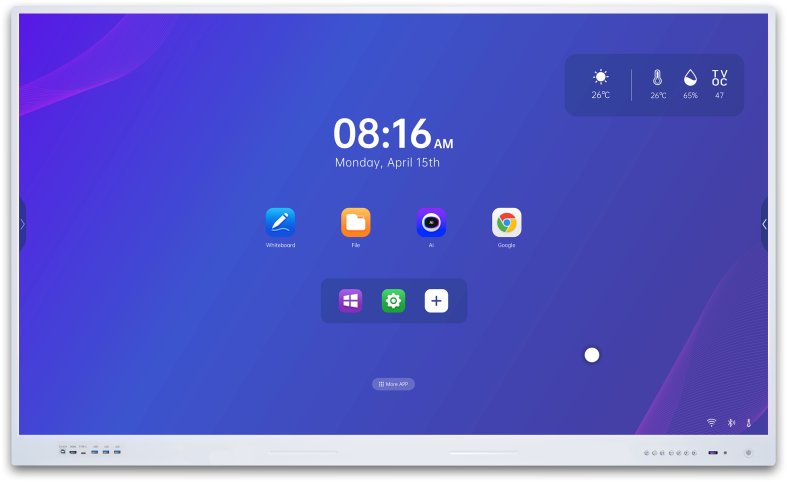
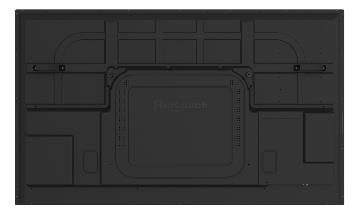
Riotouch RK3588 Interactive Flat Panel (IFPD) adalah layar sentuh format besar yang dibangun di sekitar prosesor aplikasi Rockchip RK3588. Produk ini dijual sebagai papan tulis konferensi / layar pintar, dan — tergantung pada ukuran panel — dilengkapi dengan salah satu dari tiga papan catu daya:
Manual servis memandu teknisi melalui semua yang diperlukan untuk memperbaiki unit di lapangan: diagram blok sistem kelistrikan RK3588, arsitektur daya dengan definisi pin soket, setiap port eksternal dan setiap konektor internal di papan utama, pinout lanjutan yang digunakan selama servis tingkat papan, prosedur pembongkaran untuk cangkang belakang dan papan di belakangnya, menu pabrik dan prosedur pembaruan firmware (USB dan OTA), dan terakhir serangkaian diagram keputusan pemecahan masalah untuk kerusakan paling umum (tidak ada tampilan, tidak ada sinyal OPS, tidak ada audio, tidak ada sentuhan).
2. Instruksi keselamatan
Sebelum melakukan pekerjaan apa pun, baca instruksi keselamatan dengan cermat untuk menghindari bahaya selama penggunaan:
3. Arsitektur sistem (RK3588)
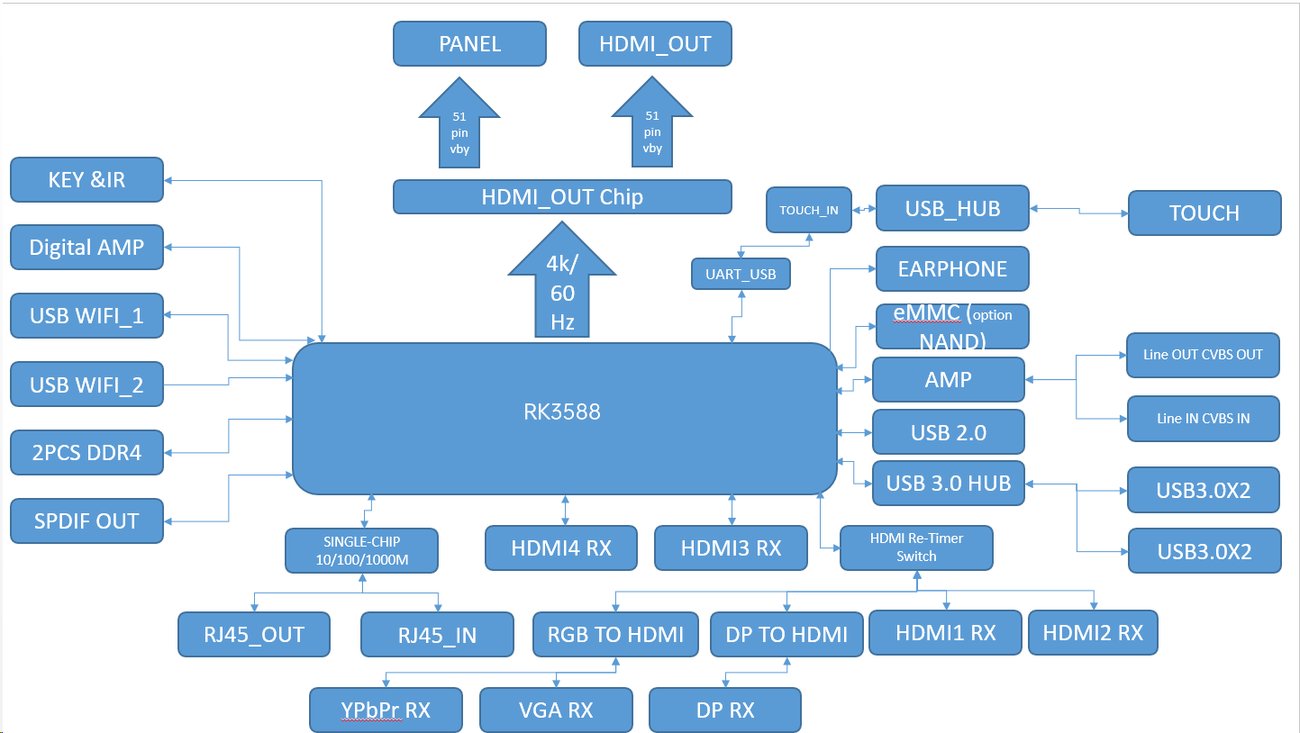
Mesin ini diorganisasikan sebagai sekumpulan kecil blok elektronik yang dapat diganti:
Pembagian modular inilah yang membuat servis lapangan menjadi praktis: sebagian besar kegagalan dapat diisolasi ke satu papan (papan daya, papan utama, papan adaptor OPS, LCD/T-CON, atau rakitan tombol/IR dan sentuh) dan diperbaiki dengan penggantian.
4. Papan catu daya
Ketiga papan daya adalah catu daya mode sakelar multi-output yang memberikan rel tegangan yang sama — +5.2VSB (siaga), +5V, +12V, dan +18V — dengan sirkuit proteksi hubung singkat, arus lebih, dan tegangan lebih. Ketiganya berbeda dalam total daya keluaran sesuai dengan ukuran panel:
| Ukuran panel | Papan daya | Total keluaran |
|---|---|---|
| 65″ | MP360SL-M2-S14 | 360 W |
| 75″ | MP390SL-5R44-DC14 | 390 W |
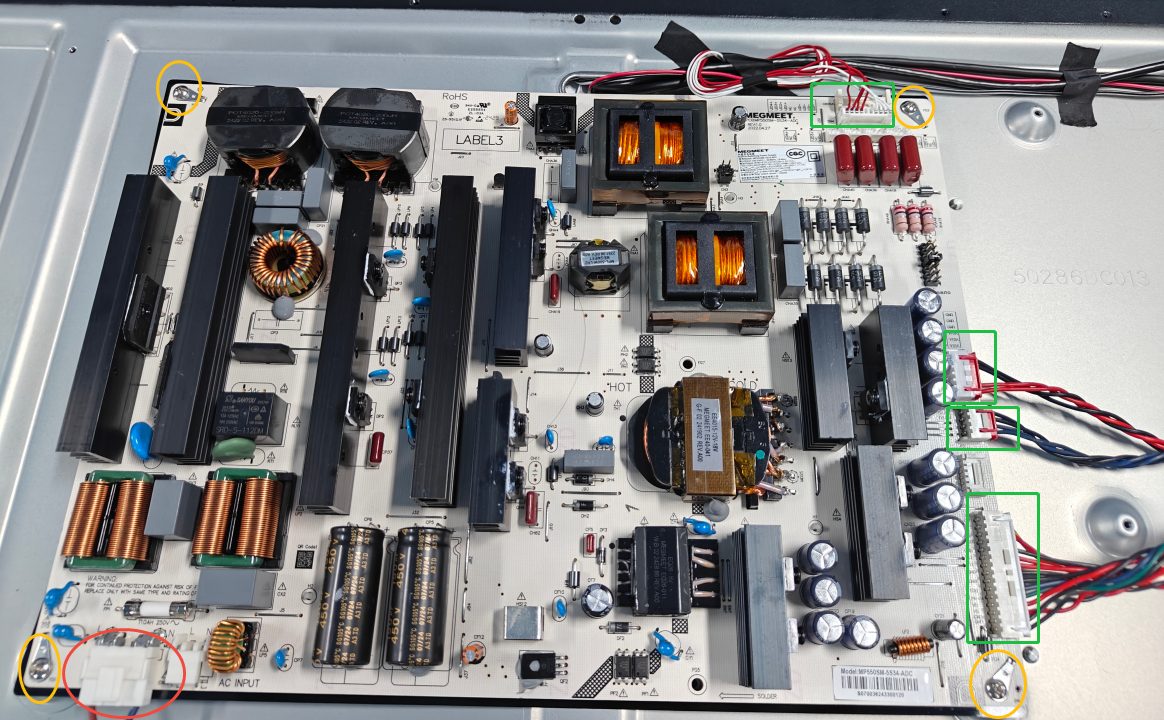
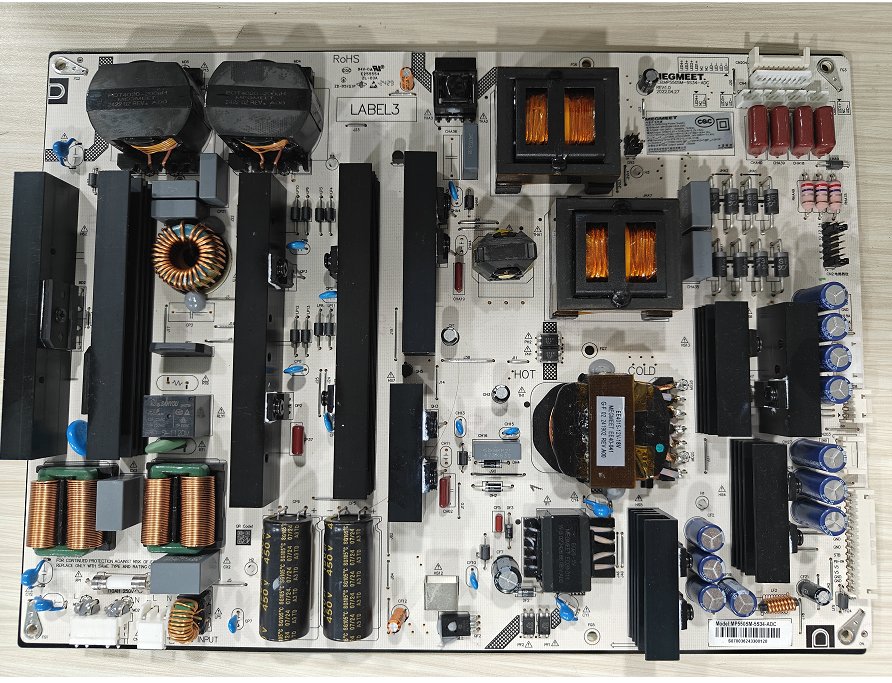
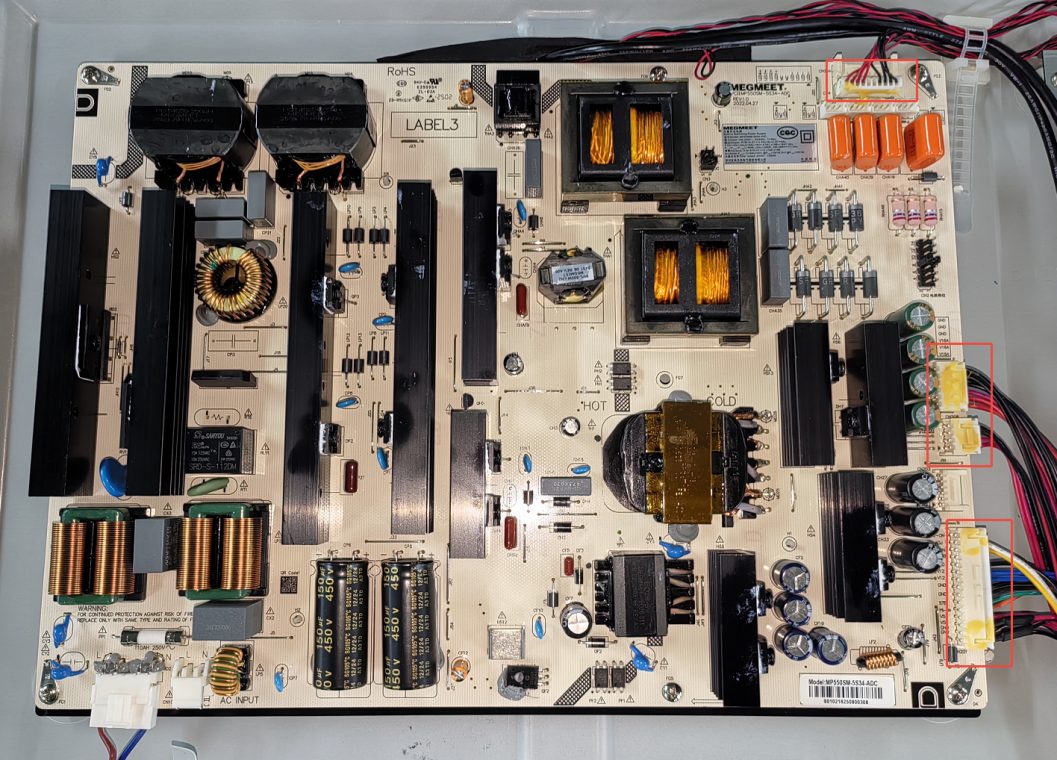
| 86″ | MP550SM-5S34-ADC | 500 W |
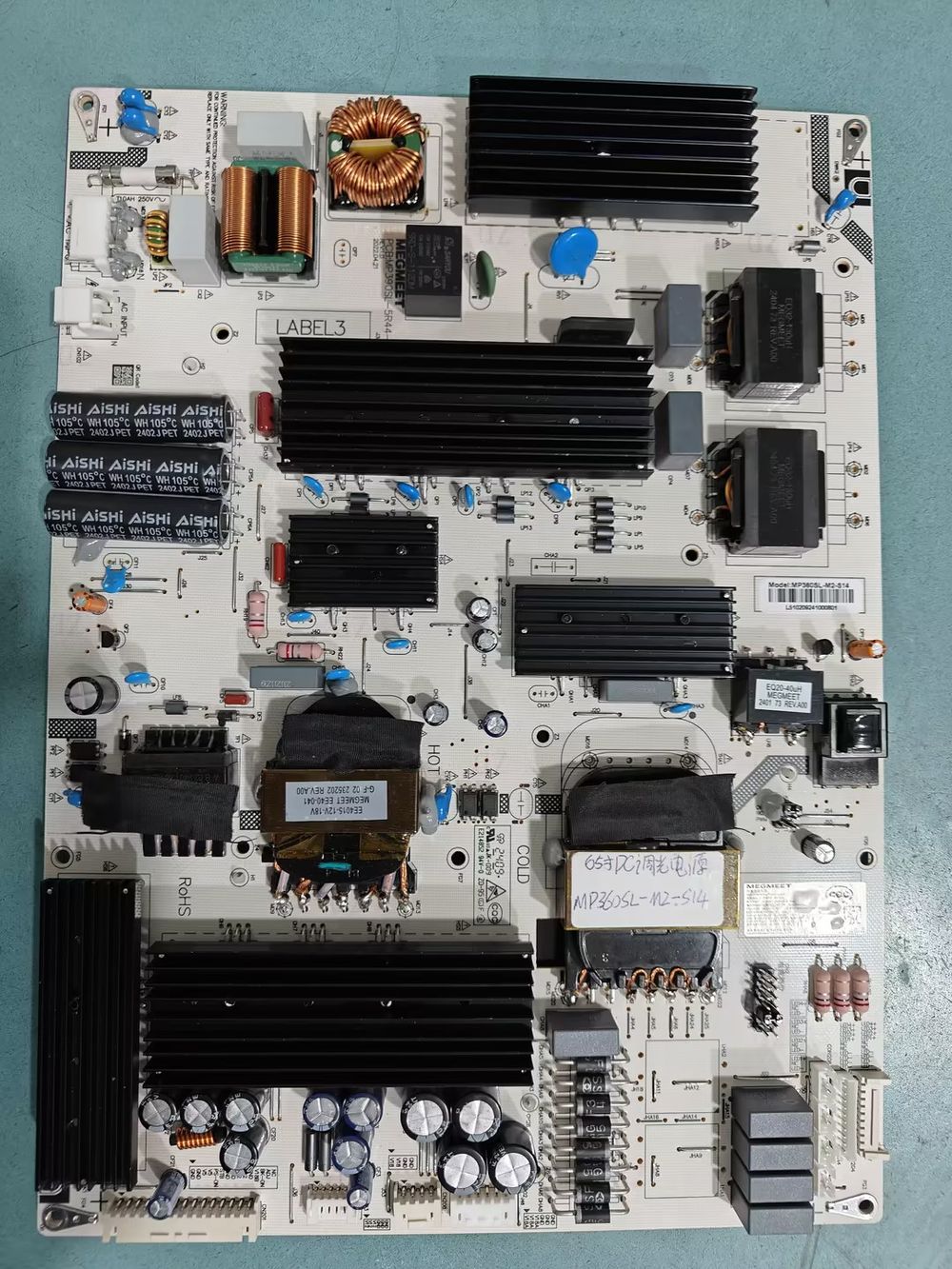
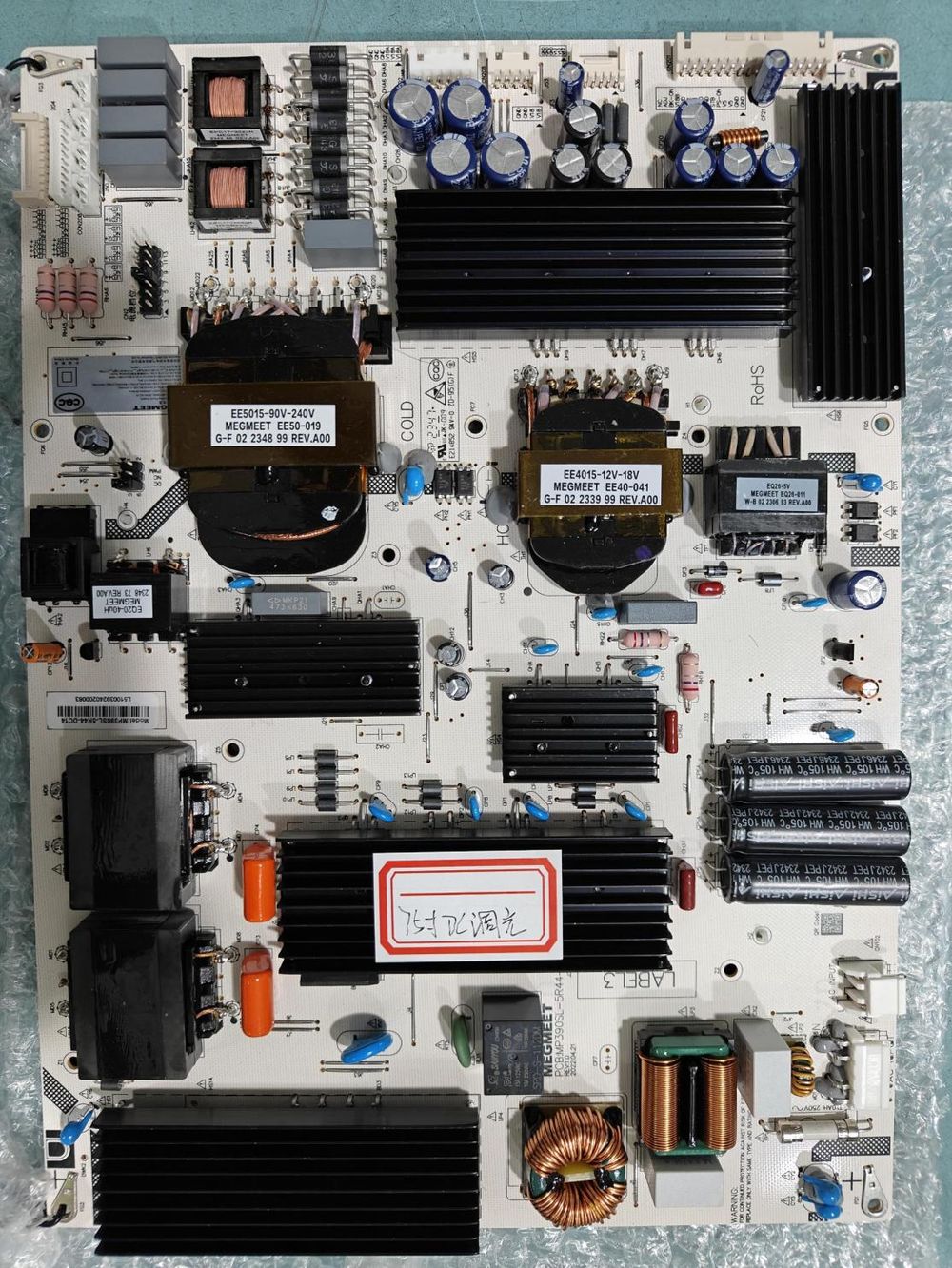
86″ MP550SM-5S34-ADC (500 W)
4.1 Definisi pin soket papan daya
CN101 — Input AC utama (5-pin atau 3-pin, pitch 3,96 mm)
| Pin | Sinyal | Fungsi |
|---|---|---|
| 1, 2 | L | Input saluran AC (fase/live) |
| 4, 5 | N | Netral input AC |
CN201 — Konektor daya/kontrol utama (15-pin, pitch 2,5 mm)
| Pin | Sinyal | Fungsi |
|---|---|---|
| 1, 2, 7, 8, 11 | GND | Return untuk STB / V5 / V12 / V18B |
| 3, 4 | V5 | Kanal output DC +5 V |
| 5 | PS-ON | Input sinyal kontrol on/off SMPS |
| 6 | STB | Kanal output DC standby (+5.2 VSB) |
| 9, 10 | V12 | Kanal output DC +12 V |
| 12 | V18B | Kanal output DC +18 V |
| 13 | BK | Input sinyal kontrol lampu latar |
| 14 | ADJ | Input sinyal penyesuaian kecerahan lampu latar |
| 15 | PC-ON | Input sinyal aktif PC (OPS) |
Rel daya board-to-board
| Konektor | Jarak pin | Pin & sinyal | Fungsi |
|---|---|---|---|
| CN203 (6-pin) | 2.0 mm | 1, 2, 3 = V12 · 4, 5, 6 = GND | Suplai +12 V ke beban |
| CN202 (6-pin) | 2,5 mm | 1, 2, 3 = V18A · 4, 5, 6 = GND | Suplai +18 V (rel A) |
| CN208 (4-pin) | 2,5 mm | 1, 2 = V18A · 3, 4 = GND | Suplai +18 V (rel A) |
Konektor saluran lampu latar LED
| Konektor | Jarak antar-pin | Return LED− | NC | Output LED+ |
|---|---|---|---|---|
| CN204 (10-pin) | 2,0 mm | pin 1–4 | 5, 6 | 7–10: LED1+ … LED4+ |
| CN4 (10-pin) | 2,0 mm | pin 1–4 | 5, 6 | 7=LED4+ · 8=LED3+ · 9=LED2+ · 10=LED1+ |
| CON208 (3-pin) | 2,0 mm | pin 1 | 2 | 3 = LED4+ |
| CON209 (3-pin) | 2,0 mm | pin 1 | 2 | 3 = LED3+ |
| CON210 (3-pin) | 2,0 mm | pin 1 | 2 | 3 = LED2+ |
| CON211 (3-pin) | 2,0 mm | pin 1 | 2 | 3 = LED1+ |
5. Port eksternal
Semua port yang menghadap pengguna terletak di bagian belakang unit. Manual memberi nomor pada port-port tersebut dan mendefinisikan jenis serta arah setiap port:
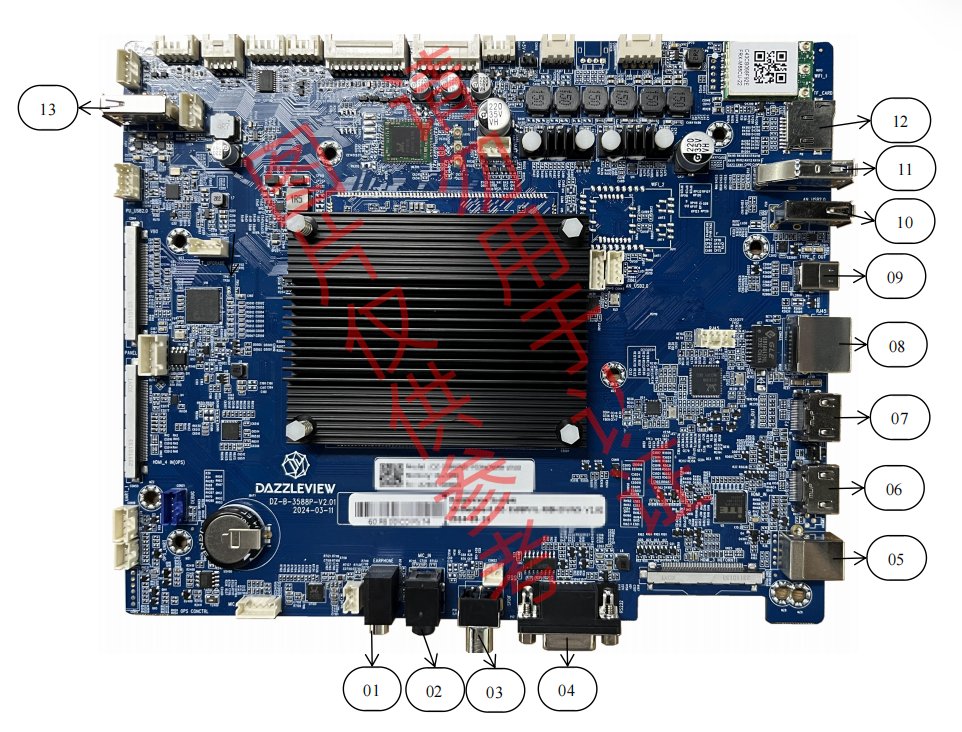
| # | Konektor | Jenis | Arah |
|---|---|---|---|
| 1 | Earphone | Jack earphone | Output |
| 2 | MIC IN | Colokan earphone | Input |
| 3 | SPDIF OUT | Standar (koaksial optik) | Output |
| 4 | RS232 | DB9 | In / Out |
| 5 | Touch USB | USB 2.0 Type-B | In / Out |
| 6 | HDMI IN (HDMI) | HDMI | Input |
| 7 | HDMI OUT | HDMI | Output |
| 8 | RJ45 | Ethernet standar | Input |
| 9 | TYPE-C OUT | USB-C standar | Output |
| 10 | Android USB 2.0 | USB 2.0 Type-A | Masuk / Keluar |
| 11 | Android USB 3.0 | USB 3.0 Type-A | Masuk / Keluar |
| 12 | KARTU TF | Slot microSD | Masuk / Keluar |
| 13 | TP_USB | USB 3.0 Type-A | Masuk / Keluar |
6. Konektor internal pada papan utama
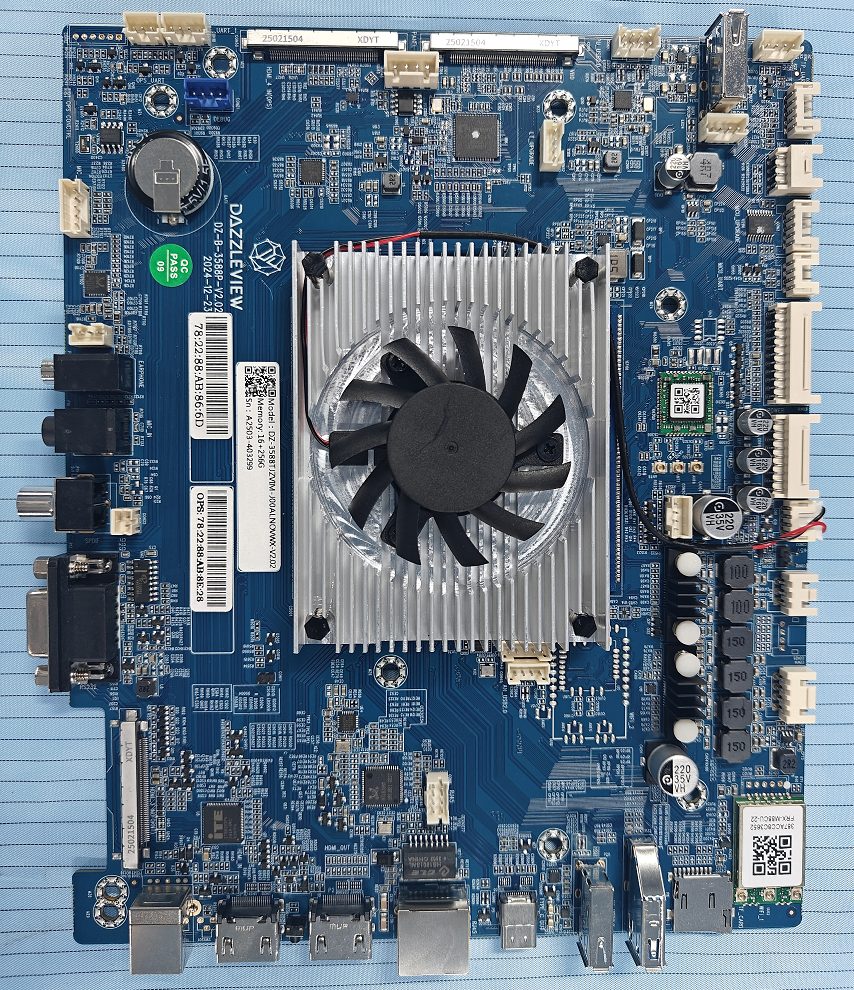
Dengan penutup belakang dilepas, semua konektor papan internal dapat diakses. Manual menyediakan peta bernomor papan utama dengan tabel lokasi:
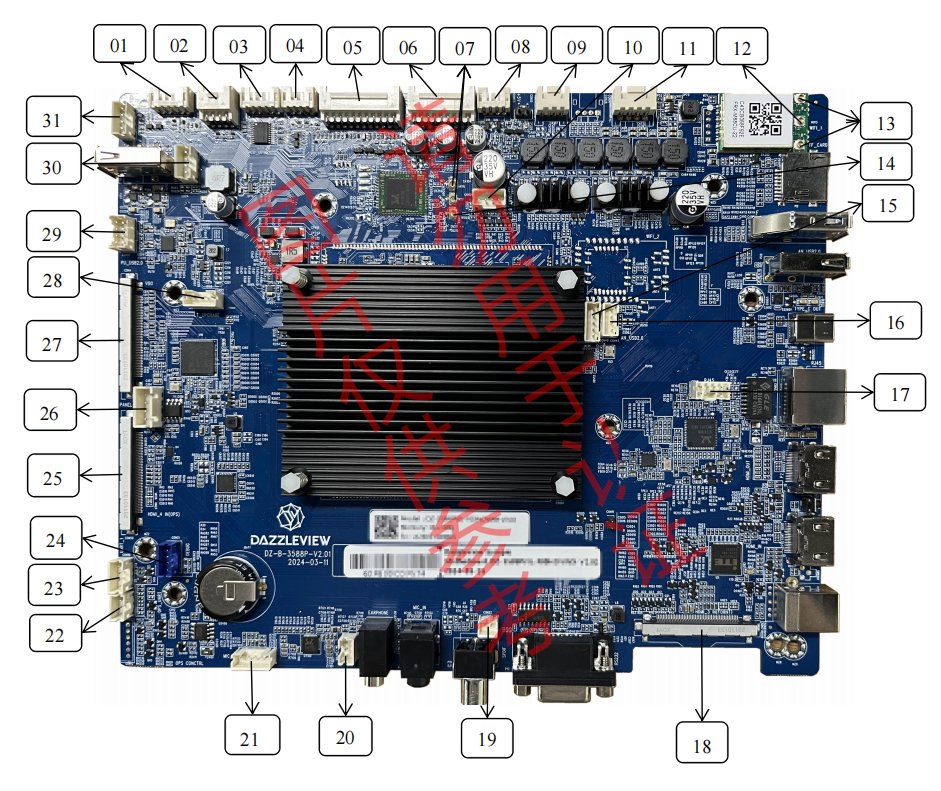
| # | Lokasi | Fungsi | # | Lokasi | Fungsi |
|---|---|---|---|---|---|
| 1 | CON24 | NFC | 16 | CON45 | Android USB 2.0 |
| 2 | CON27 | GPIO | 17 | CON8 | RJ45 |
| 3 | CON3 | Peningkatan MCU | 18 | / | HDMI Depan |
| 4 | CON23 | UART MCU | 19 | CON22 | SPDIF OUT |
| 5 | CON16 | Tombol & IR & ADC | 20 | CON7 | Earphone |
| 6 | CON1 | Daya | 21 | CON13 | MIC IN |
| 7 | ANT6 / ANT7 | Antena Wi-Fi | 22 | CON26 | UART OPS |
| 8 | CON53 | Daya 5 V | 23 | CON18 | UART 1 |
| 9 | CON15 | Subwoofer | 24 | CON21 | Debug |
| 10 | CON20 | UART 6 | 25 | CON50 | OPS |
| 11 | CON14 | Speaker | 26 | CON4 | 51-pin V-By-One (8-bit) |
| 12 | / | Antena Bluetooth | 27 | CON52 | Peningkatan LT |
| 13 | / | Antena hot-spot | 28 | CON51 | USB 2.0 berbagi sumber penuh |
| 14 | ANT8 | Antena Bluetooth | 29 | CON44 | USB TP |
| 15 | CON40 | Wi-Fi USB 2.0 | 30 | CON17 | UART TP |
Tiga bus "layanan" yang berbeda perlu diperhatikan sebelum dibutuhkan:
7. Definisi antarmuka & pinout (untuk layanan tingkat lanjut)
Bagian manual ini ditujukan untuk pekerjaan tingkat papan.
7.1 CON1 — daya & lampu latar (2×9-pin, pitch 2,0 mm)
Konektor utama daya dan lampu latar dari papan daya ke papan utama RK3588:
| Pin | Fungsi | Pin | Fungsi |
|---|---|---|---|
| 1 | Standby on/off (GPIO out, hingga 5 V) | 2 | 5VS |
| 3 | GND | 4 | GND |
| 5 | ADJ (penyesuaian lampu latar) | 6 | ON/OFF |
| 7 | GND | 8 | GND |
| 9 | +5 V | 10 | +5 V |
| 11 | GND | 12 | GND |
| 13 | +12 V | 14 | +12 V |
| 15 | GND | 16 | GND |
| 17 | AMP_VCC | 18 | AMP_VCC |
7.2 CON40 — tombol, penerima IR & ADC (2×11-pin, pitch 2.0 mm)
Menghubungkan papan keypad/IR depan (disebut sebagai CON16 dalam peta konektor di §6):
| Pin | Fungsi | Pin | Fungsi |
|---|---|---|---|
| 1 | GND | 2 | GND |
| 3 | K7 | 4 | LED_R |
| 5 | K6 | 6 | LED_G |
| 7 | K5 | 8 | IR |
| 9 | K4 | 10 | IR_VCC |
| 11 | K3 | 12 | ADC |
| 13 | K2 | 14 | SDA |
| 15 | K1 | 16 | SCL |
| 17 | K0 | 18 | +3.3 V |
| 19 | GND | 20 | GND |
| 21 | LED+ | 22 | LED− |
K0–K7 adalah jalur pemindaian tombol panel depan, penerima IR diberi daya oleh IR_VCC, dan bus I²C (SDA/SCL) serta input ADC tersedia untuk papan tambahan.
7.3 VBO — Antarmuka panel V-By-One 51 pin (60 Hz VB1, 8-bit)
Papan utama RK3588 berkomunikasi dengan papan T-CON melalui V-By-One (header CON4):
| Pin | Sinyal | Fungsi |
|---|---|---|
| 1–24 | VBY7P/N … VBY0P/N | 8 jalur data diferensial V-By-One (pasangan P/N dipisahkan oleh GND) |
| 25 | GND | Ground |
| 26 | VBYLOCKN | Sinyal kunci V-By-One (aktif rendah) |
| 27 | VBYHTPDN | Kontrol hot-plug / power-down |
| 28–32, 35, 38, 43, 44 | NC | Tidak terhubung (cadangan) |
| 33, 34 | V_SCL / V_SDA | Bus I²C DDC ke panel |
| 36, 37 | DATA_FORMAT_1 / DATA_FORMAT_0 | Strapping format data / konfigurasi tautan |
| 39–42 | GND | Ground |
| 45–51 | VCC_PANEL | Catu daya panel (suplai V-By-One + T-CON) |
7.4 CON14 — speaker (4-pin, pitch 2,54 mm)
| Pin | Sinyal | Arti |
|---|---|---|
| 1 | AMP_L+ | Saluran kiri + |
| 2 | AMP_L− | Saluran kiri − |
| 3 | AMP_R− | Saluran kanan − |
| 4 | AMP_R+ | Saluran kanan + |
7.5 Diagram pinout untuk konektor internal lainnya
Manual menyertakan gambar pinout untuk setiap konektor servis internal. Diagram di bawah mengikuti §5 manual:
| Konektor | Fungsi | Pinout |
|---|---|---|
| CON24 | Modul NFC (5-pin / 2,0 mm) | 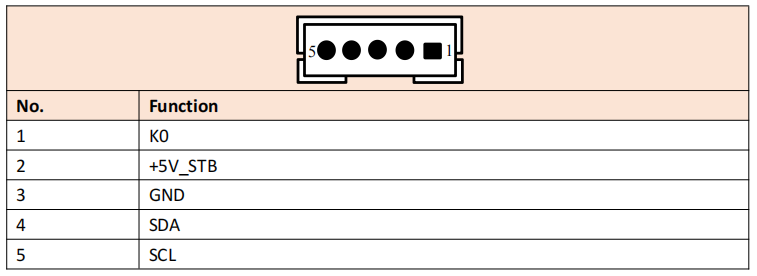 |
| CON27 | GPIO (2×4-pin / 2,0 mm) | 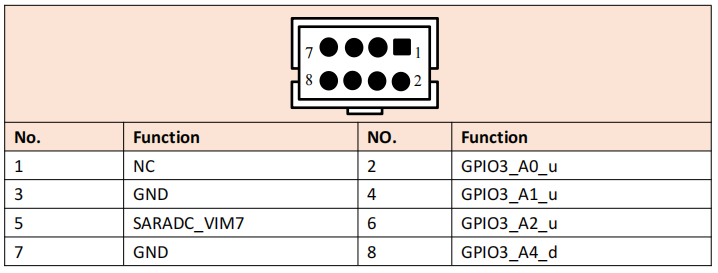 |
| CON3 | Pembaruan MCU (5-pin / 2,0 mm) | 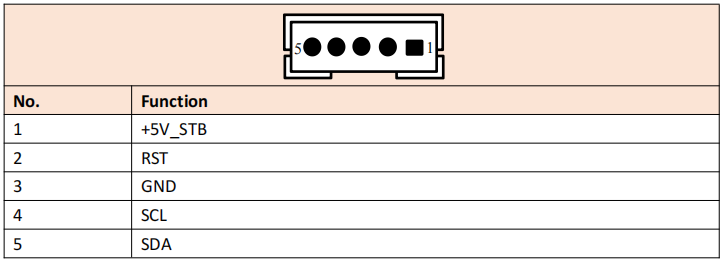 |
| CON23 | UART MCU (4-pin / 2,0 mm) | 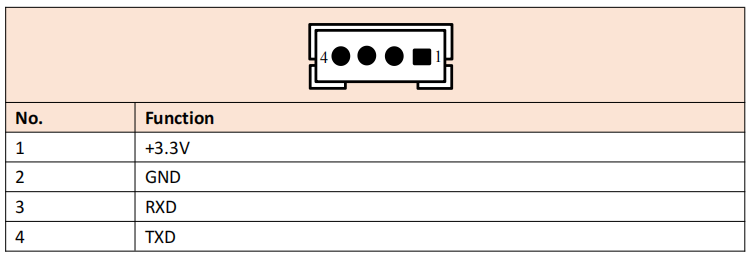 |
| CON53 | Daya 5 V (4-pin / 2,0 mm) | 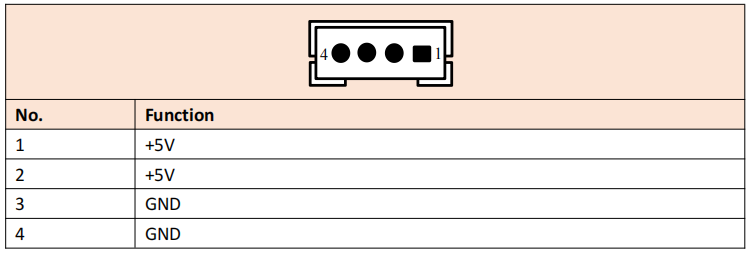 |
| CON20 | UART 6 (4-pin / 2,0 mm) | 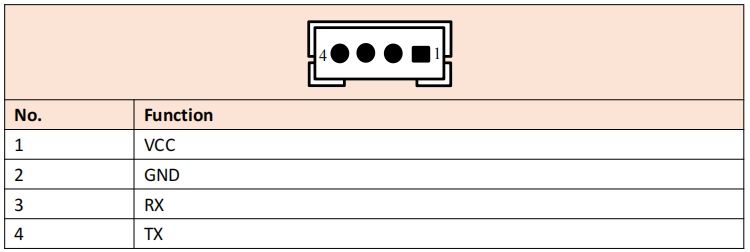 |
| CON45 | USB Android 2.0 (2-pin / 2,0 mm) | 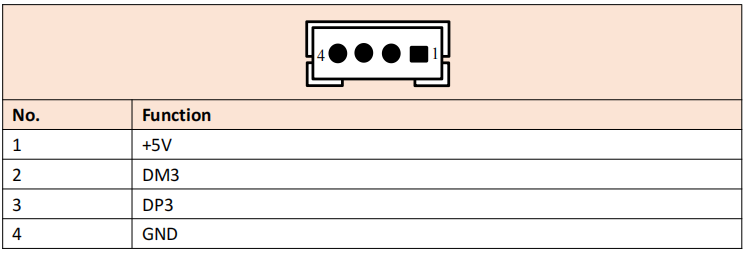 |
| CON40 | USB Wi-Fi 2.0 (5-pin / 2,0 mm) | 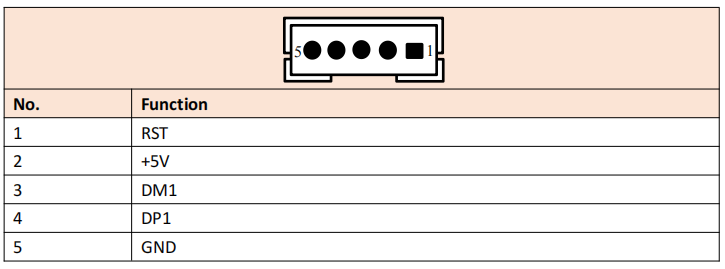 |
| CON22 | Keluaran SPDIF (2-pin / 2,0 mm) | 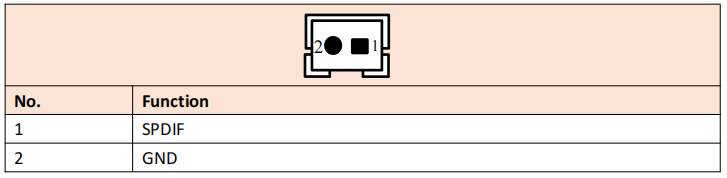 |
| CON7 | Earphone (3-pin / 2,0 mm) | 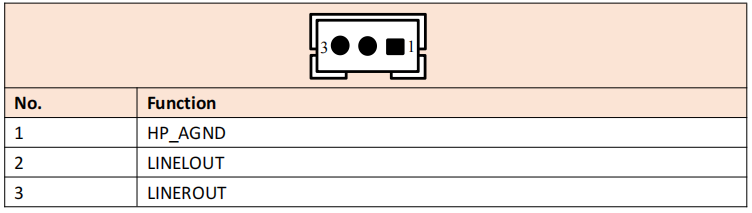 |
| CON13 | Masukan MIC (5-pin / 2,0 mm) | 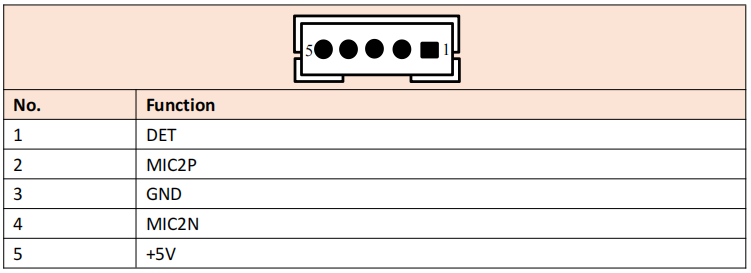 |
| CON26 | UART OPS (3-pin / 2,0 mm) | 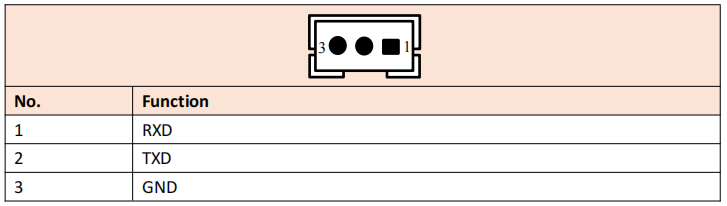 |
| CON18 | UART 1 (4-pin / 2,0 mm) | 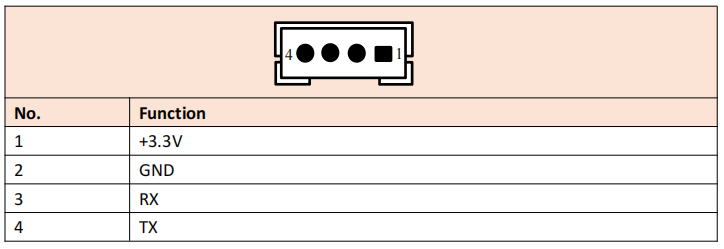 |
| CON44 | USB TP (4-pin / 2,0 mm) | 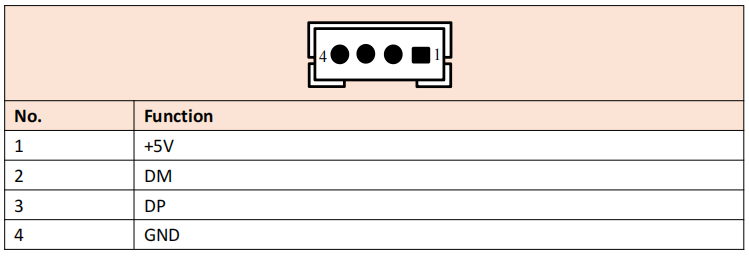 |
| CON17 | TP UART (4-pin / 2,0 mm) | 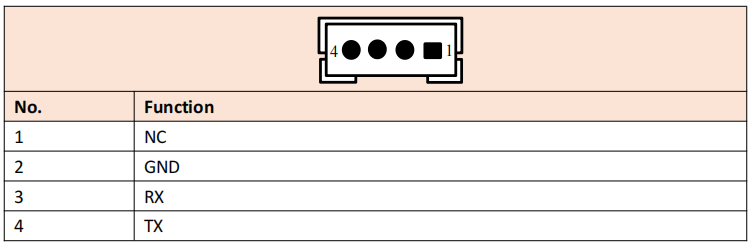 |
| CON51 | USB 2.0 berbagi sumber penuh (2×4-pin / 2,0 mm) | 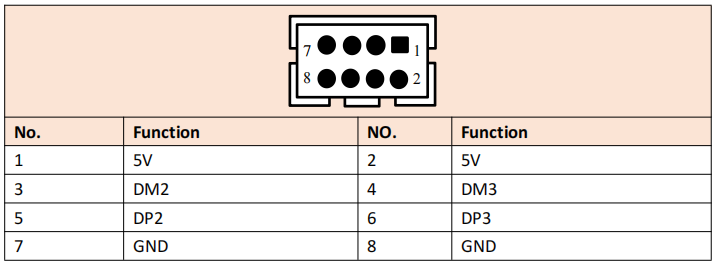 |
| CON8 | RJ45 (2×4-pin / 2,0 mm) | 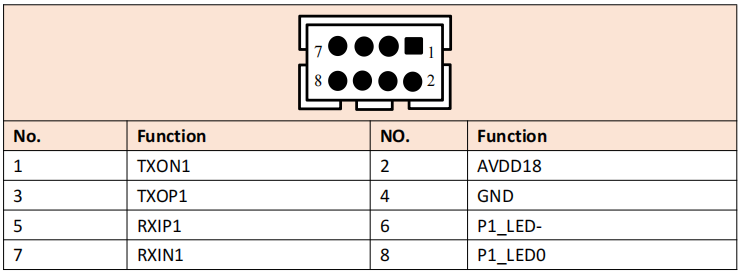 |
| CON15 | Subwoofer (3-pin / 2,5 mm) | 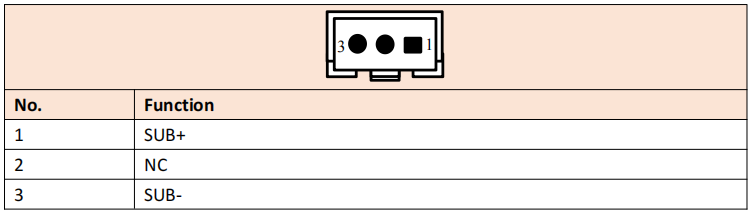 |
| CON21 | Debug (4-pin / 2,0 mm) | 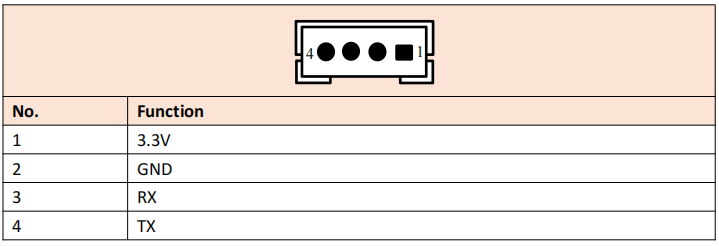 |
8. Perawatan & pembongkaran
8.1 Peralatan
Obeng Phillips, tang lancip, obeng pipih, dan pinset. Tang lancip dan obeng pipih direkomendasikan khusus untuk mencegah obeng selip dan tiang tembaga heksagonal terlepas — kecelakaan umum di lapangan saat sekrup macet atau ulirnya rusak.
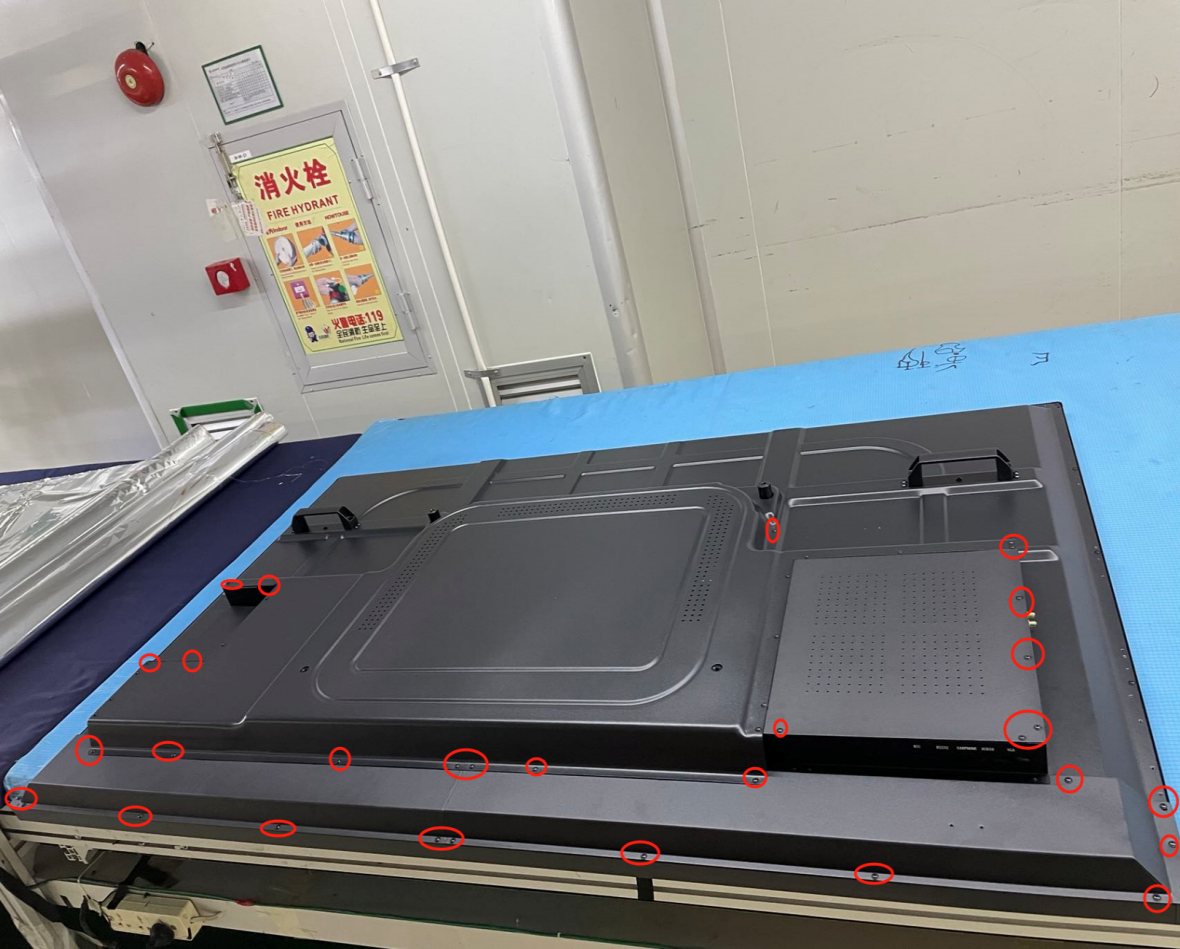
8.2 Langkah 1 — Melepas penutup belakang
Setelah penutup belakang dilepas, Anda dapat menjangkau papan daya, papan utama, papan adaptor OPS, dan kabel internal. Mengganti speaker, PCB keypad, papan penerima IR, papan antarmuka depan, atau bingkai sentuh inframerah juga memerlukan pelepasan casing belakang bawah.
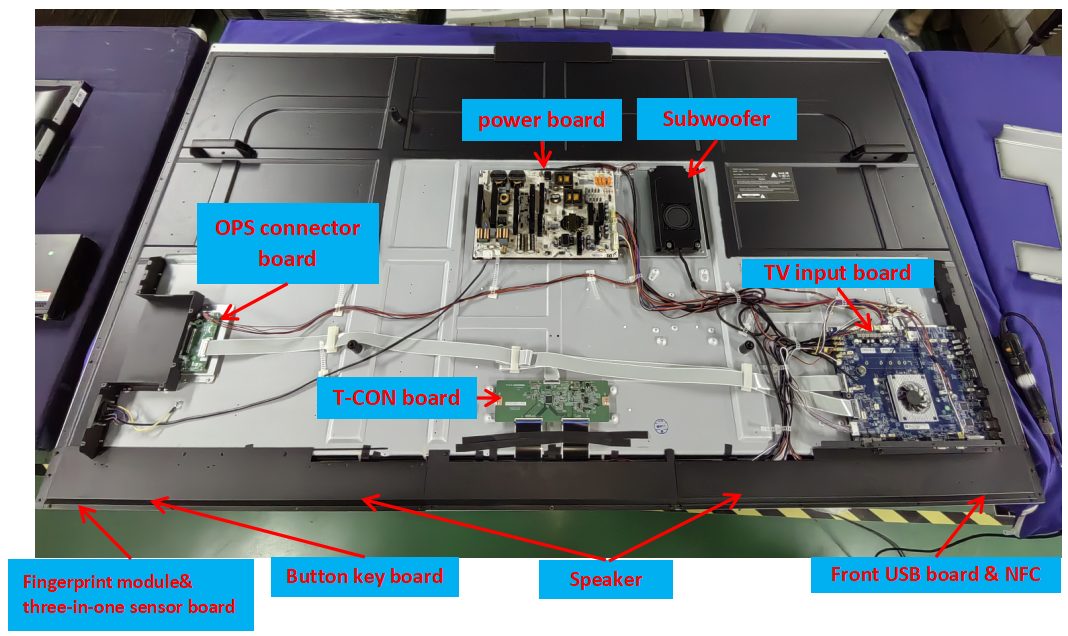
8.3 Langkah 2 — Mengganti papan daya / papan utama
8.4 Pemberitahuan perhatian untuk pembongkaran
9. Perangkat lunak: menu pabrik & pembaruan firmware
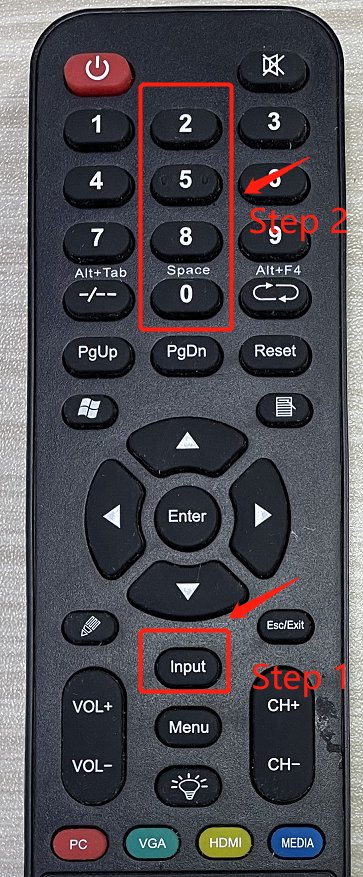
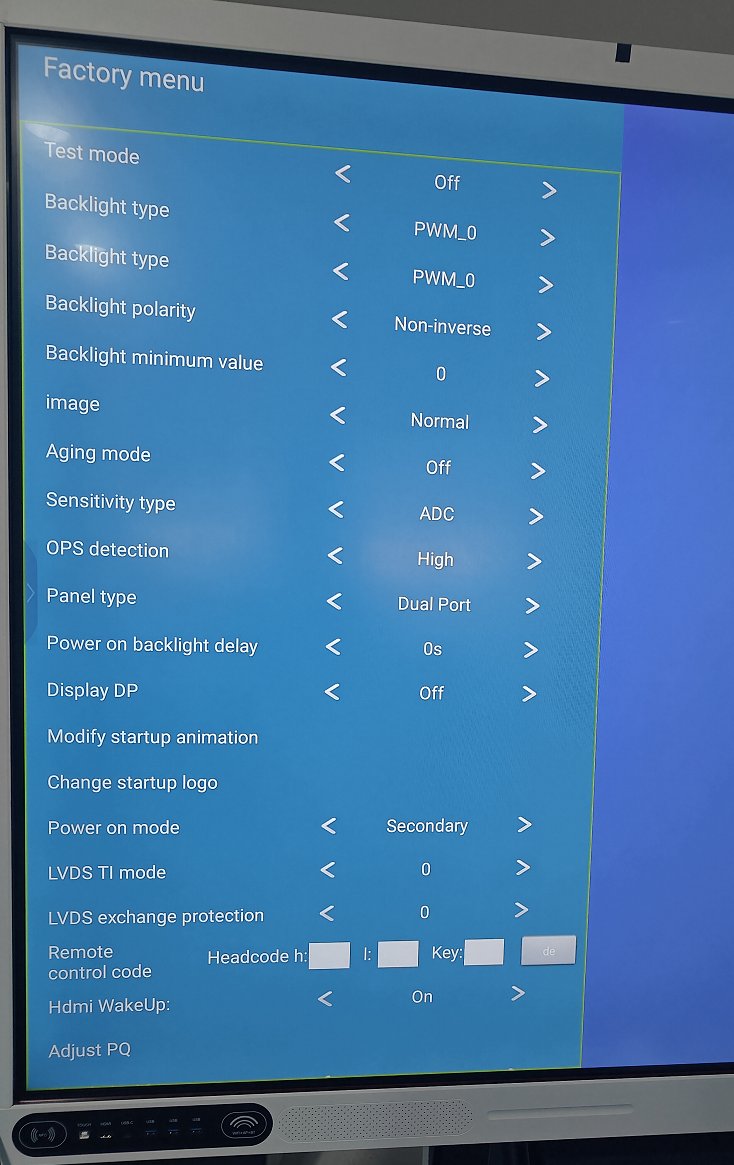
9.1 Memasuki menu pabrik
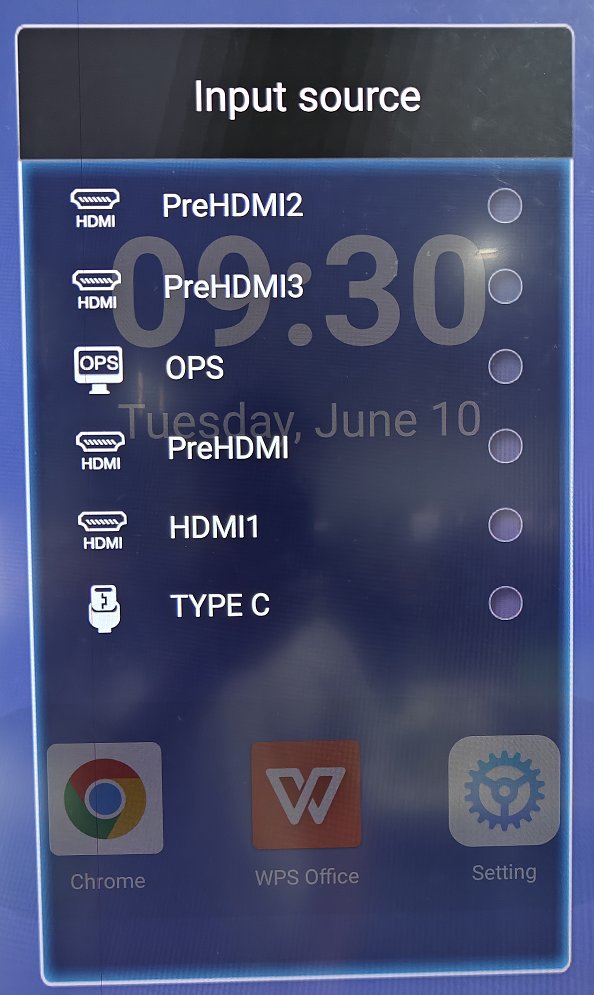
Yang dapat Anda lakukan di dalam menu pabrik:
9.2 Pembaruan firmware — dua mode
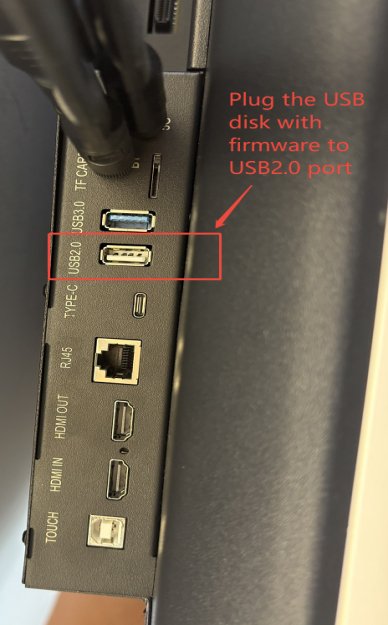
9.2.1 Upgrade melalui USB disk
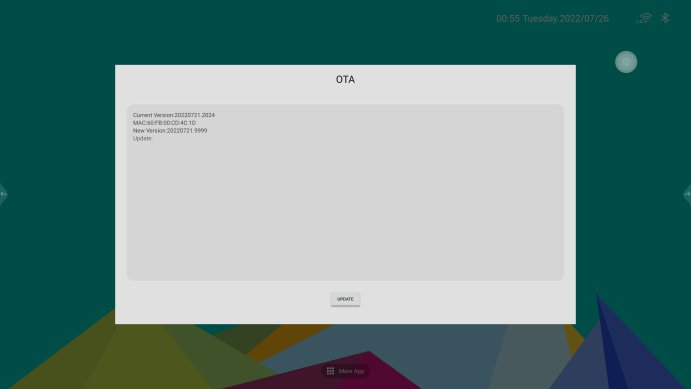
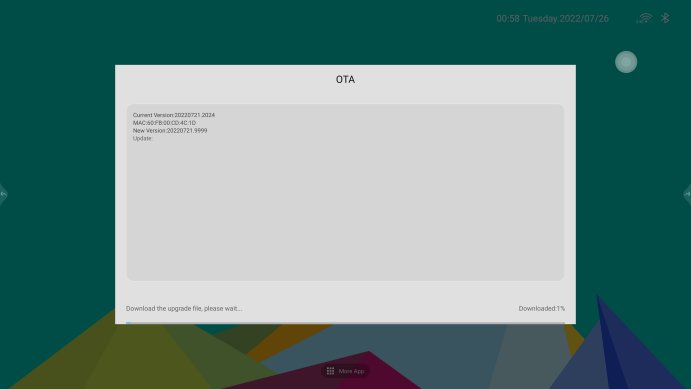
9.2.2 Upgrade melalui OTA
10. Alur pemecahan masalah
Bab terakhir dari manual ini adalah serangkaian diagram keputusan untuk keluhan yang paling umum. Logikanya dirangkum di bawah ini sebagai jalur servis yang ringkas — ikuti pertanyaan pemeriksaan secara berurutan dan berhenti pada tindakan pertama yang memperbaiki kerusakan.
10.1 Tampilan tidak normal
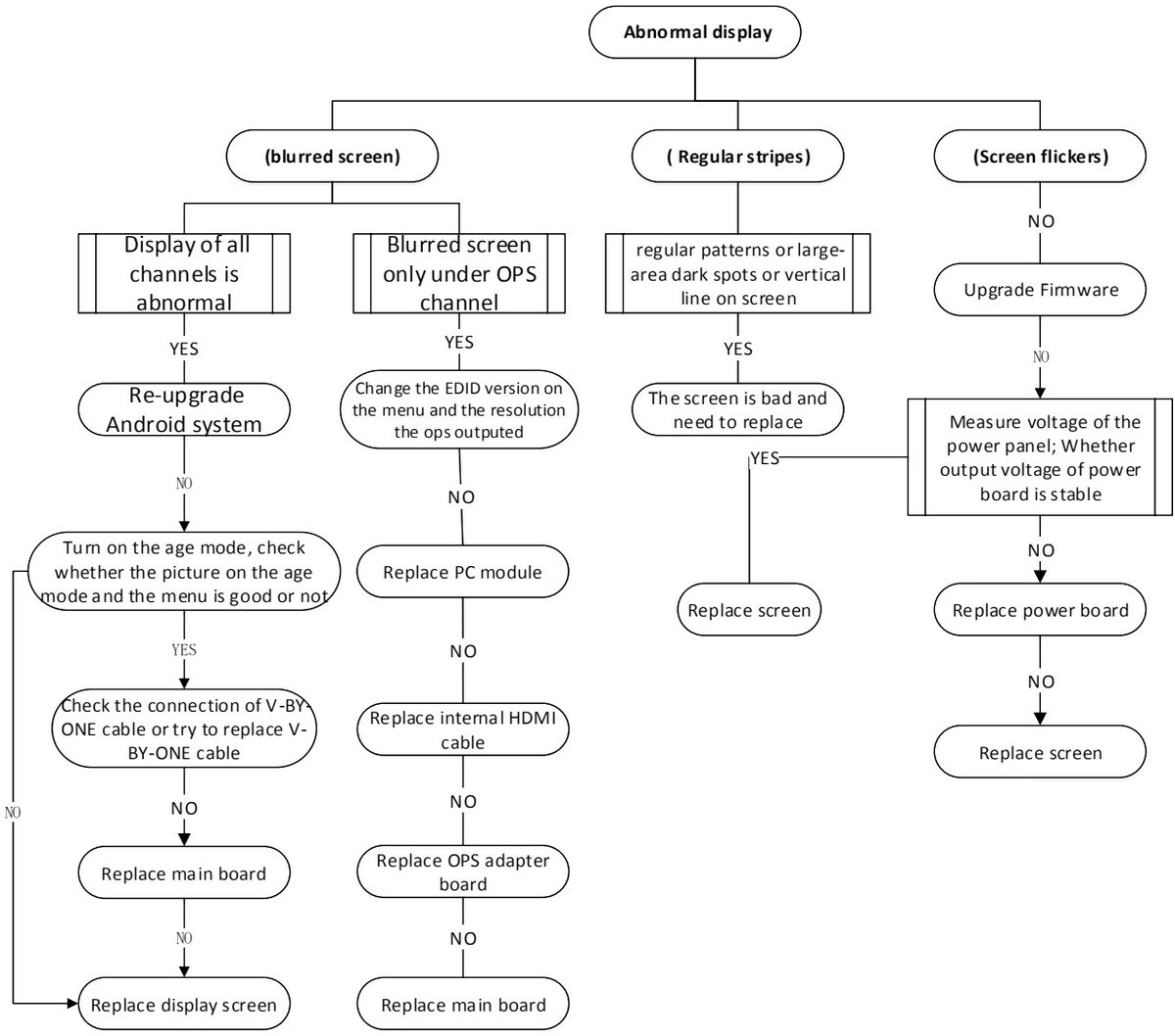
10.2 Tidak ada gambar (layar hitam)
P1. Apakah tampilan dapat dinyalakan dengan remote control / pengontrol kunci?
P2. LED daya berwarna hijau tetapi tidak ada gambar
10.3 OPS tanpa sinyal (OPS tidak dapat dimulai)
10.4 Tidak ada audio
10.5 Tidak ada sentuhan
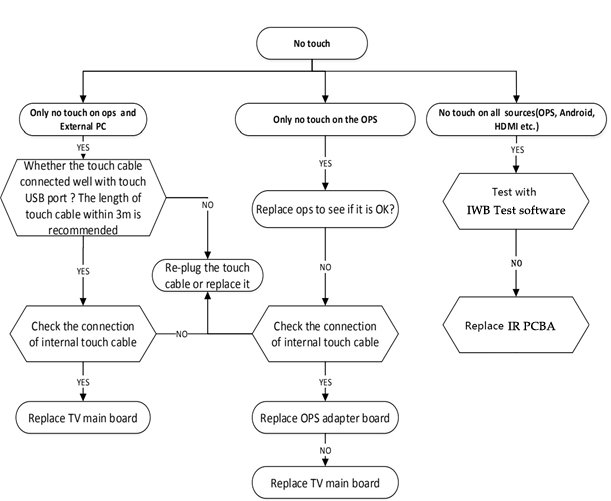
Pemeriksaan cepat sentuhan dari peta manual. Pengontrol sentuh terhubung melalui TP USB (CON44) dan TP UART (CON17), bingkai sentuh melalui port Touch USB (Tipe-B) di panel belakang (§5). Untuk keluhan "tidak ada sentuhan", verifikasi enumerasi USB dan kabel-kabel tersebut sebelum mencurigai bingkai sentuh itu sendiri.
Kesimpulan
Riotouch RK3588 IFPD adalah desain yang benar-benar ramah servis: arsitektur kelistrikan RK3588 yang jelas, papan daya multi-output standar yang dipilih berdasarkan ukuran panel, peta port dan konektor yang terdokumentasi lengkap, serta pinout untuk setiap header internal. Dengan langkah-langkah pembongkaran dan alur isolasi kerusakan di atas, seorang teknisi dapat dengan percaya diri mengganti papan daya, papan utama, papan adaptor OPS, speaker, atau rakitan sentuh/IR di lapangan — dan jalur firmware USB/OTA menjaga sisi perangkat lunak tetap terkendali.
Sumber: Manual servis Riotouch RK3588 Interactive Flat Panel (versi bahasa Inggris) — artikel ini adalah panduan editorial yang disarikan dari manual tersebut untuk tujuan servis dan dokumentasi. Semua nama produk, gambar, dan foto tetap menjadi milik pemiliknya masing-masing. Gambar direproduksi hanya untuk referensi dan tunduk pada produk aktual. Pembongkaran tanpa izin dapat membatalkan garansi — selalu ikuti manual dan pedoman servis setempat.
- Versi 65 inci — papan daya MP360SL-M2-S14 (360 W)
- Versi 75 inci — papan daya MP390SL-5R44-DC14 (390 W)
- Versi 86 inci — papan daya MP550SM-5S34-ADC (500 W)
- Jangan biarkan mesin terkena hujan atau kelembapan dan sinar matahari langsung.
- Jangan biarkan zat cair apa pun meresap ke dalam mesin.
- Jangan letakkan layar LCD di dekat sumber panas, seperti pemanas.
- Setelah menggunakan layar, putuskan sambungan daya.
- Jangan sentuh bodi perangkat saat sedang beroperasi dan hindari cairan korosif saat membersihkan layar.
- Saat menggunakan colokan, berhati-hatilah agar tidak memaksakannya masuk ke port — pastikan tidak ada kotoran di dalam port, colokan sesuai dengan port, dan orientasinya benar.
- Panas dibuang melalui lubang masuk dan keluar udara di sisi belakang. Jangan pernah menutupi mesin dan selalu jaga lubang ventilasi tetap terbuka.
- Papan utama RK3588 — inti dari unit ini: mengontrol semua sinyal port input dan output, mendekode sinyal audio/video yang masuk, dan mengirim sinyal V-By-One ke papan T-CON untuk menggerakkan panel LCD.
- Modul LCD — menampilkan gambar (digerakkan oleh T-CON).
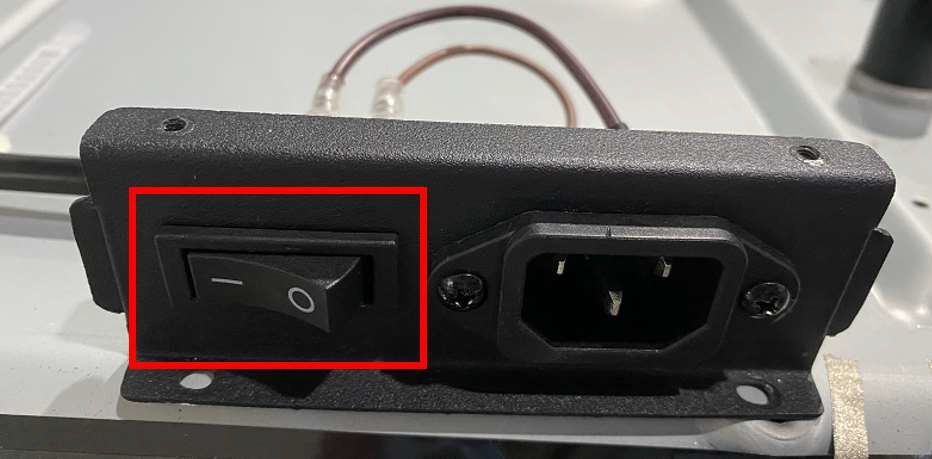
- Sakelar daya (ON/OFF) — sakelar daya utama mesin.
- Keypad remote control — menerima perintah dari remote control dan tombol depan lalu meneruskannya ke papan utama.
- Papan adaptor OPS — mengadaptasi antarmuka modul OPS ke HDMI, USB, dan antarmuka daya pada papan utama.
- Upgrade MCU (
CON3) dan MCU UART (CON23) — digunakan untuk memprogram atau men-debug mikrokontroler di papan (misalnya, setelah kegagalan tombol/IR atau manajemen daya). - Debug (
CON21), UART 1 (CON18) dan UART 6 (CON20) — konsol debug serial untuk sisi Android dan jalur OPS. - Upgrade LT (
CON52) — header upgrade sentuh / T-CON; dan TP USB (CON44) / TP UART (CON17) menghubungkan kontroler sentuh.
- Letakkan mesin di atas meja dengan busa atau alas di bawahnya agar kaca tempered tidak menerima tekanan langsung.
- Spesifikasi sekrup untuk contoh 65″: TX M3×6 mm countersunk ("kepala meson"), berlapis nikel — torsi 5 ± 1 kgf·cm.
- Lepaskan sekrup yang ditandai lingkaran merah untuk membuka kedua penutup belakang (penutup belakang besar dan penutup belakang bawah).
- Foto dulu kabel aslinya. Jika Anda tidak yakin tentang antarmuka di papan, foto mencegah pemasangan kabel ke header yang salah.
- Sekrup papan: M3×6 mm kepala pan dengan ring elastis + ring datar, sekrup mesin berlapis seng biru ×4 pcs, torsi 5 ± 1 kgf·cm.
- Kerjakan konektor kabel internal sesuai urutan bernomor yang ditunjukkan di manual agar papan dapat terangkat dengan bersih.
- Keselamatan listrik. Jangan sentuh papan elektronik atau kabel apa pun sebelum memutuskan kabel daya.
Putuskan kabel daya sebelum menyentuh papan elektronik atau kabel apa pun. - Periksa kabel daya yang dibungkus selotip asetat — bungkus ulang saat perakitan kembali.
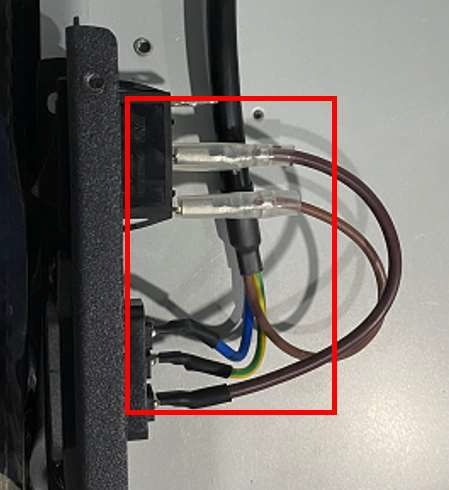
Kabel daya dibungkus dengan selotip asetat — bungkus ulang saat perakitan kembali. - Ambil foto kondisi awal kabel agar Anda tidak salah menyambungkan kabel atau melewatkan kabel saat perakitan kembali.
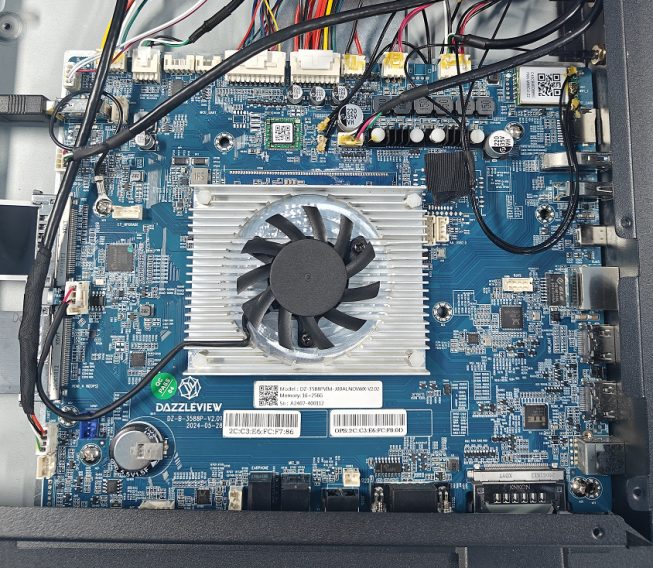
Ambil foto kondisi kabel asli sebelum melepas koneksi apa pun. - Lepaskan lem pengikat terlebih dahulu. Sebelum menarik kabel, lepaskan lem pengikat pada permukaan konektor dengan hati-hati menggunakan pisau — jika tidak, kabel mudah putus.
Lepaskan lem pengikat pada permukaan konektor dengan hati-hati menggunakan pisau. 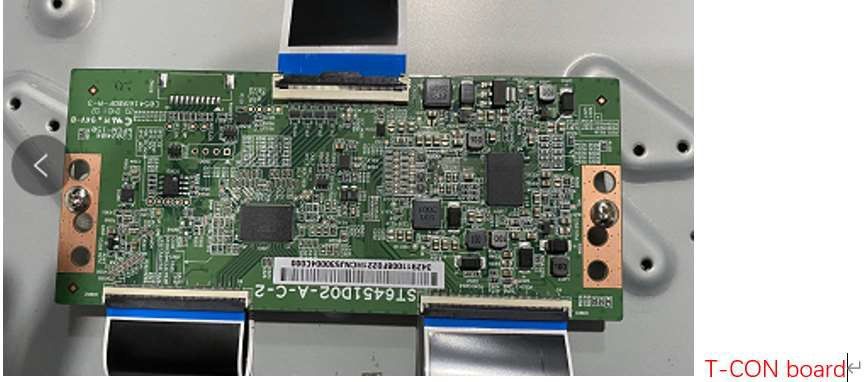
Detail lem pengikat — setelah lem dilepas, kabel dapat ditarik dengan bersih tanpa putus. - Kencangkan kembali sekrup secara diagonal. Saat memasang kembali papan, kencangkan sekrup dengan urutan diagonal agar papan terpasang rata.
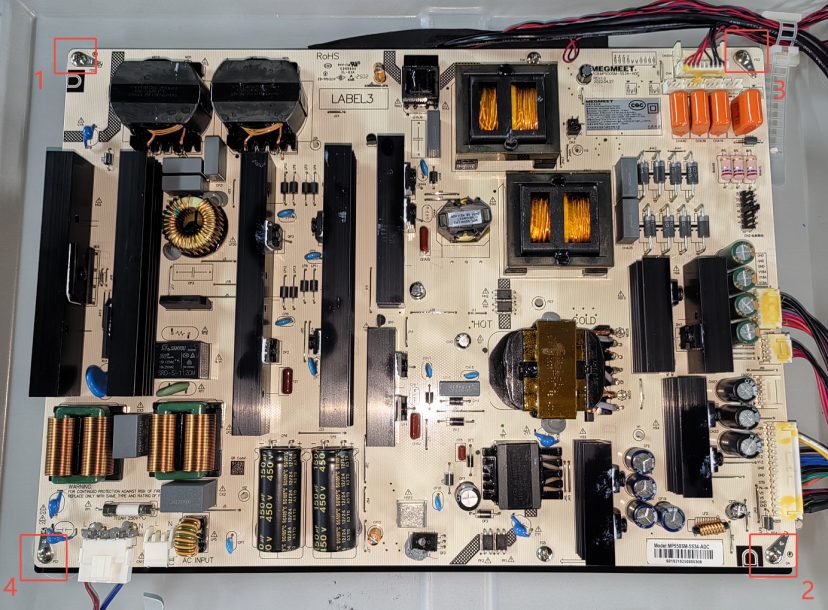
Kencangkan kembali sekrup papan secara diagonal agar papan terpasang rata.
- Tekan INPUT pada remote control;
- lalu tekan empat angka 2580 pada remote;
- menu pabrik terbuka dengan Mode Tes, Tipe Backlight, Deteksi OPS, Tipe Panel, dan Pengaturan Lainnya.
- Pengaturan Umum — status motherboard, mode power-on, pengaturan panel, polaritas backlight, frekuensi backlight, deteksi status OPS, upgrade logo boot, upgrade video boot, mode aging, dll.;
- Pengaturan Lanjutan — penyesuaian gambar, penyesuaian suara;
- Pengaturan Lainnya — dicadangkan.
- Siapkan USB disk yang diformat FAT32.
- Ekstrak paket firmware yang diunduh dari distributor (Google Drive / e-mail).
- Salin image firmware
dz982P_upgrade_package.imgke USB disk FAT32. - Colokkan USB disk ke port Android USB 2.0 belakang (item 10 di §5 — jangan gunakan port USB 3.0).
- Matikan panel.
- Tekan lama tombol daya selama sekitar 10 detik — pembaruan kemudian berjalan dengan sendirinya.
- Pada 100% panel reboot — boot pertama memakan waktu sekitar 5–10 menit, jadi bersabarlah.
- Buat pengaturan yang menempatkan panel pada mode yang benar (beralih dari mode tampilan ganda ke tunggal).
- Atur bahasa.
- Kirim alamat MAC unit dan versi perangkat lunak ke pabrikan.
- Pabrikan merilis firmware baru ke panel Anda di server pembaruan jarak jauh.
- Pada panel, ketuk UPDATE untuk mengunduh paket instalasi.
- Tidak ada daya sama sekali — indikator daya tidak dapat dinyalakan:
- Ganti kabel daya dan stopkontak dengan pasangan yang sudah diketahui berfungsi. Beres? Selesai.
- Pastikan kabel daya terhubung ke stopkontak dinding yang baik dan diketahui berfungsi.
- Periksa apakah kabel papan daya terpasang dengan baik.
- Ukur apakah +5VSB tersedia pada pin yang sesuai di papan daya TV.
- Tidak ada 5VSB → ganti papan daya TV.
- LED daya merah menyala tetapi tidak bisa berubah hijau:
- Ganti papan KEY & IR (tombol start / kontrol standby).
- Masih merah → ganti papan utama TV dan papan KEY & IR secara bersamaan.
- Tes senter: sorotkan senter ke layar — apakah terlihat gambar samar?
- Gambar ada → kegagalan lampu latar:
- Cabut dan ganti kabel V-By-One.
- Jika papan T-CON dapat diganti, ganti T-CON.
- Jika tidak, ganti layar (modul LCD).
- Tidak ada gambar sama sekali → ganti papan utama TV.
- Gambar ada → kegagalan lampu latar:
- P1: Apakah input berada pada sumber OPS? Jika tidak, alihkan ke sumber OPS.
- P2: Apakah lampu daya OPS menyala?
- Mati → tekan tombol daya OPS; jika masih mati, kendurkan sekrup rel OPS, pasang ulang modul OPS, dan terakhir ganti modul OPS.
- Menyala tetapi tidak ada gambar → secara berurutan:
- Cabut dan ganti kabel HDMI internal (OPS → papan utama).
- Ganti papan adaptor OPS.
- Ganti papan daya dan kabel daya ke OPS.
- Perbarui firmware.
- Ganti papan adaptor OPS / papan utama TV sebagai langkah terakhir.
- P1: Apakah suara hilang di semua sumber (OPS, Android, HDMI, VGA…) atau hanya di sumber PC/OPS?
- Hanya sumber OPS/PC:
- Periksa pengaturan suara pada sumber OPS.
- Instal ulang driver audio OPS atau ganti modul OPS.
- Ganti papan adaptor OPS → ganti papan utama TV.
- Semua sumber:
- Periksa apakah pengaturan suara Android normal.
- Periksa koneksi kabel speaker internal.
- Tes earphone: colokkan earphone ke port earphone — apakah ada suara melalui earphone?
- Earphone normal → amplifier audio internal / speaker adalah yang dicurigai: pasang ulang atau ganti kabel speaker, lalu ganti speaker.
- Tidak ada suara melalui earphone juga → ganti papan utama TV.
- Hanya sumber OPS/PC:
Produk Terkait


Artikel Terkait
Butuh solusi
untuk proyek Anda?
Beri tahu kami apa yang Anda cari dan kami akan menyesuaikan penawaran sesuai kebutuhan Anda — dengan harga, waktu pengiriman, dan saran ahli.