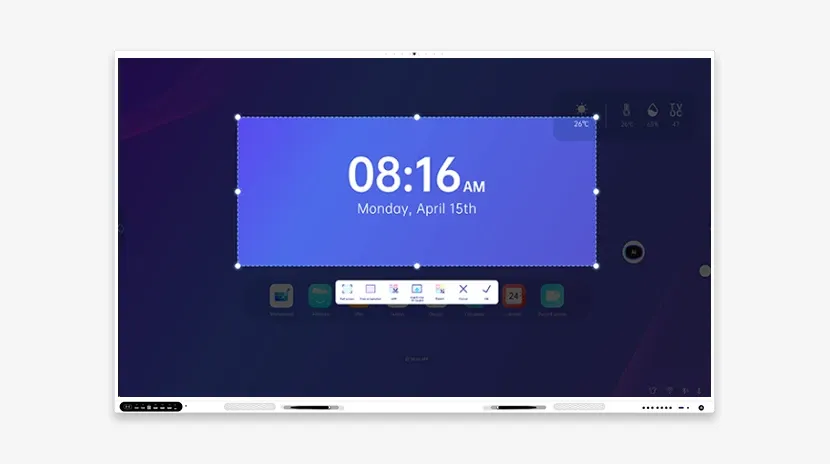
現代の授業や会議における中核ツールとして、 インタラクティブプロジェクションホワイトボード の組み立てプロセスの専門性は、デバイスの性能とユーザー体験に直接影響します。このブログでは、ツールの準備、ハードウェアの設置、ソフトウェアのキャリブレーション、よくある問題の解決方法など、組み立てプロセスを詳しく解説し、効率的なインタラクティブ空間を素早く構築できるようサポートします。
組み立て前の準備:ツールと設置場所の計画
ツール一覧
電動ドリル、拡張ネジ、水平器、ドライバーセット(プラス/マイナス)、メジャー、レーザー距離計(オプション)、マーカーペン、HDMI/USBケーブル、電源延長ケーブル、結束バンド(ケーブル整理用)
設置場所の要件
壁面の平坦度誤差≤3mm(投影の歪みを防ぐため)環境光が調整可能(投影の干渉を減らすため遮光カーテンの設置を推奨)電源コンセントはデバイスの近くに配置し、ケーブル露出のリスクを回避
ステップごとの組み立てプロセス
1. ブラケットの取り付けとホワイトボードの固定
ステップ1:位置決めマーク
ホワイトボードのサイズ(例:80インチ)に合わせて壁面を測定し、設置ポイントにマークを付けます(通常2人必要)。水平器を使用して、マークしたポイントが水平に揃っていることを誤差≤1°で確認します。
ステップ2:ブラケットの固定
マークしたポイントに電動ドリルで穴を開け、拡張ネジを挿入し、金属ブラケットを壁面に固定します。ヒント:耐荷重はホワイトボードの重量の1.5倍以上必要です(例:ホワイトボードの重量が20kgの場合、耐荷重は30kg以上必要)。
ステップ3:ホワイトボードの取り付け
ホワイトボードをブラケットのスロットに掛け、安全ロックで固定して不意の落下を防止します。
2. プロジェクターの設置と調整
ステップ1:投影方式の選択
フロント投影:プロジェクターをホワイトボードの前に設置。大人数の教室に適しています。リア投影:プロジェクターをホワイトボードの後ろに設置。人の影に遮られないよう、専用の透光性ホワイトボードが必要です。
ステップ2:投影距離の計算
プロジェクターの焦点距離パラメータ(例:投射比1.2:1)に基づき、計算式は:投影距離=画面幅×投射比。例:80インチホワイトボード(幅1.8m)の場合、投影距離=1.8×1.2≈2.16メートル。
ステップ3:プロジェクターの固定
[0] 天井への設置:ブラケットを使用して天井に固定し、映像がホワイトボード全体に映るまでピッチ角度を調整します。卓上への設置:調整可能なブラケットを使用し、投影軸がホワイトボードの中心と一致するようにしてください。
[1] 3. ハードウェアと電源の接続
[2] ステップ1:ケーブルの配線
[3] HDMIケーブル(映像伝送)とUSBケーブル(タッチ信号)をコンピューターに接続し、電源コードを安定化電源コンセントに接続します。ケーブルタイを使用してケーブルを固定し、絡まりやつまずきの危険を防いでください。
[4] ステップ2:電源投入テスト
[5] ホワイトボード、プロジェクター、コンピューターの順に起動し、色かぶりやちらつきなく映像が正常に表示されることを確認します。
[6] ソフトウェアのキャリブレーションと機能テスト
[7] 1. タッチキャリブレーション
[8] ホワイトボードのドライバーソフトウェア(Riotouch Calibration Toolなど)を開き、画面の四隅と中央をプロンプトに従って順番にクリックします。キャリブレーション精度の要件:タッチポイントのずれ≤2mm、それ以上の場合は再キャリブレーションが必要です。
[9] 2. 投影位置合わせの調整
[10] ソフトウェアの台形補正機能(Keystone Correction)を使用して、手動または自動で投影エッジを調整し、ホワイトボードのフレームと完全に重ねます。
[11] 3. インタラクティブ機能の検証
[12] ペンテスト:スタイラスまたは指で書き、遅延と軌跡の連続性を確認します。マルチタッチ:ピンチで画像を拡大縮小/回転し、応答の感度を確認します。ソフトウェア連携:以下のツールとの協働操作をテストします: [13] UMind [14] ホワイトボードおよびUCutスクリーンショット。
[15] 4. よくある問題と解決方法
[16] 投影映像がぼやける
[17] レンズの汚れを確認し、フォーカスノブを調整します。解像度の一致を確認してください(1920×1080を推奨)。
[18] タッチが反応しない
[19] タッチ信号を再キャリブレーションし、USBインターフェースが緩んでいないか確認します。ドライバーを最新バージョンに更新してください。
[20] 映像の端に歪みが生じる
[21] プロジェクターの位置を調整するか、幾何補正機能を有効にしてください。
[22] 5. 安全とメンテナンスの推奨事項
[23] 安全規則
[24] 頻繁な電源のオン/オフを避け、間隔を30秒以上空けてください。雷雨時は電源プラグを抜き、サージによる損傷を防いでください。
[25] 日常メンテナンス
[26] 毎週マイクロファイバークロスでホワイトボードの表面を清掃し、アルコールや腐食性のあるクリーナーは使用しないでください。ブラケットのネジの締まりを定期的に確認し、緩みを防いでください。
[27] 専門的な組み立てで、デバイスの潜在能力を引き出す
[28] 投影型インタラクティブ電子ホワイトボードの正しい組み立ては、その性能と寿命を確保する鍵です。正確な位置決め、厳格なキャリブレーション、標準化されたメンテナンスを通じて、教育とコラボレーションの価値を最大限に引き出すことができます。技術サポートが必要な場合は、Riotouchの専門設置チームにお問い合わせいただき、ワンストップサービスをご利用ください!