フィールドサービス・技術ブログ — 公式Riotouch RK3588インタラクティブ・フラットパネルサービス・マニュアル(英語版)から抜粋した完全図解ガイド:システムアーキテクチャ、電源、コネクタのピン配置、分解・修理、ファームウェア更新、トラブルシューティング。対象読者:サービスエンジニア、修理技術者、AVサポートチーム。図はマニュアルからの参考用です。
1. 本書の対象範囲
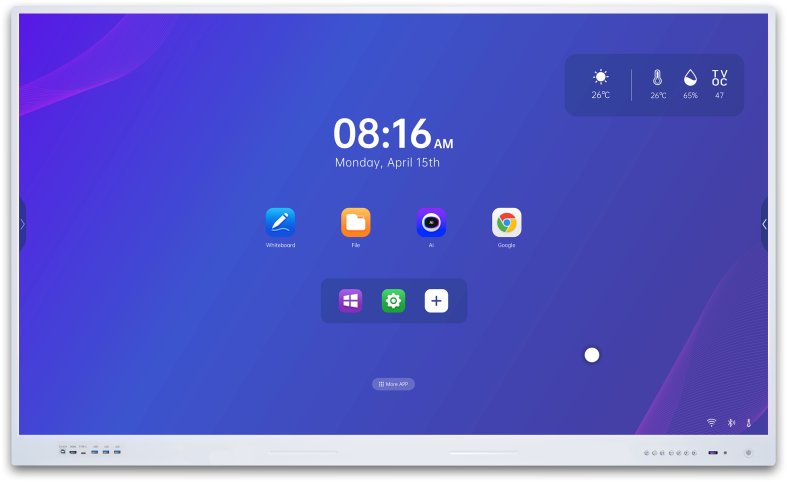
Riotouch RK3588 インタラクティブ・フラットパネル(IFPD)は、Rockchip RK3588アプリケーションプロセッサを搭載した大型タッチディスプレイです。会議室用ホワイトボード/スマートディスプレイとして販売され、パネルサイズに応じて3種類の電源基板のいずれかが搭載されます。
サービス・マニュアルでは、現場での修理に必要なすべての手順を解説しています:RK3588電気システムのブロック図、ソケットピン定義を含む電源アーキテクチャ、メイン基板上のすべての外部ポートと内部コネクタ、基板レベルサービスで使用する高度なピン配置、背面シェルとその内部基板の分解手順、ファクトリーメニューとファームウェア更新手順(USBおよびOTA)、そして最も一般的な障害(表示なし、OPS信号なし、音声なし、タッチなし)に対するトラブルシューティングの決定チャートです。
2. 安全上の注意事項
作業を開始する前に、使用中の危険を避けるため安全上の注意事項をよくお読みください:
3. システムアーキテクチャ(RK3588)
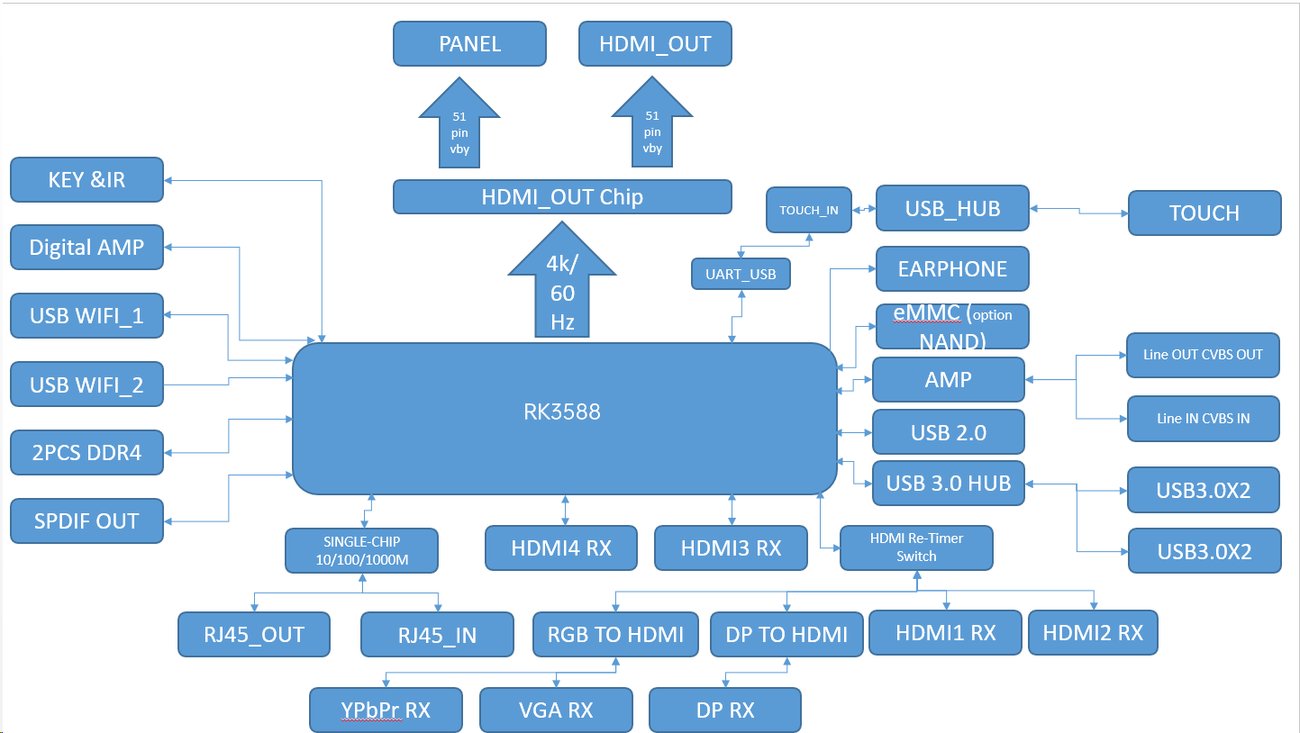
本機は、交換可能な少数の電子ブロックで構成されています:
このモジュール分割により、フィールドサービスが実用的になります。ほとんどの障害は1枚の基板(電源基板、メイン基板、OPSアダプタ基板、LCD/T-CON、またはキー/IRおよびタッチアセンブリ)に切り分けられ、交換によって修理できます。
4. 電源基板
3種類の電源基板はすべて、同じ電圧レール(+5.2VSB(スタンバイ)、+5V、+12V、+18V)を供給する多出力スイッチング電源で、短絡、過電流、過電圧保護回路を備えています。パネルサイズに応じて総出力電力が異なります:
| パネルサイズ | 電源基板 | 総出力 |
|---|---|---|
| 65インチ | MP360SL-M2-S14 | 360 W |
| 75″ | MP390SL-5R44-DC14 | 390 W |
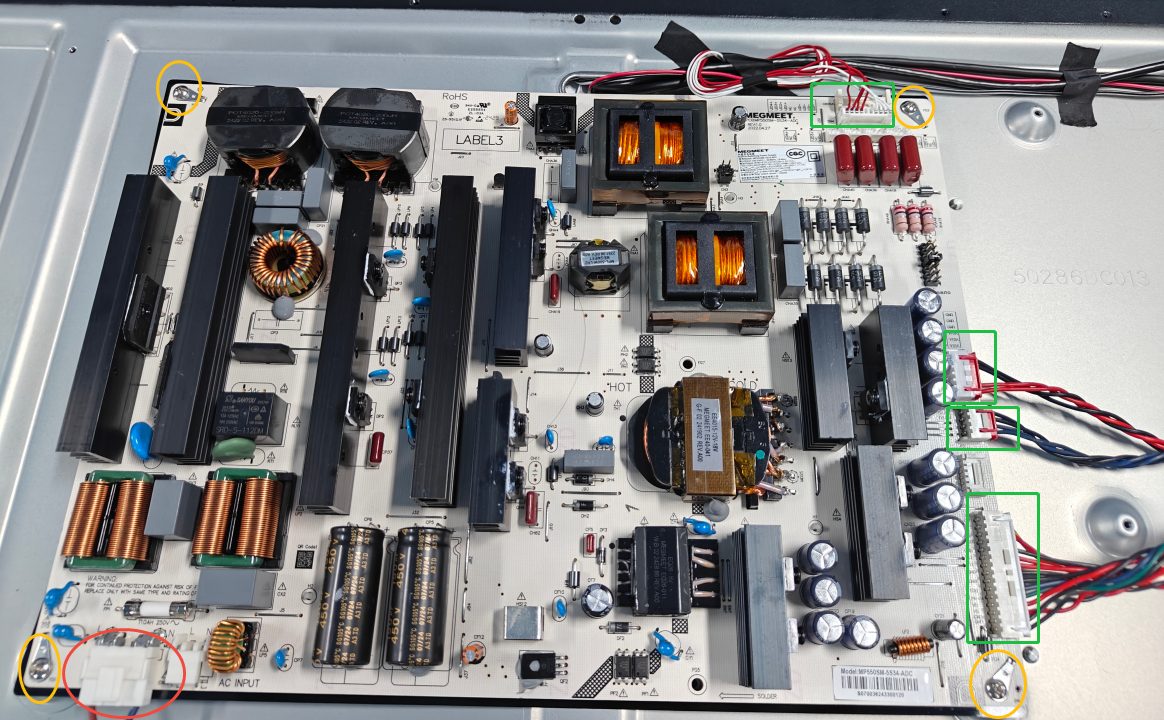
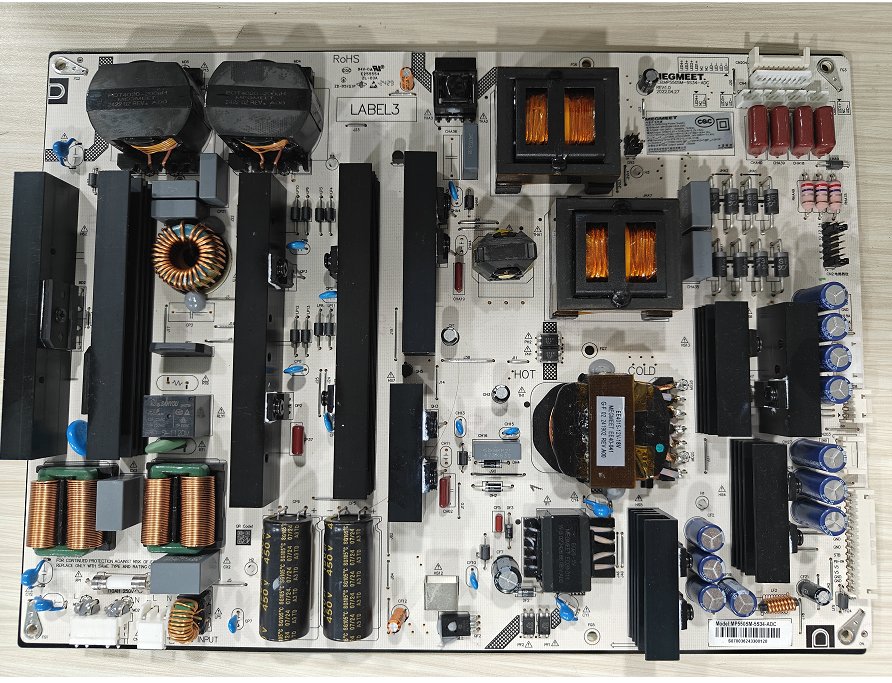
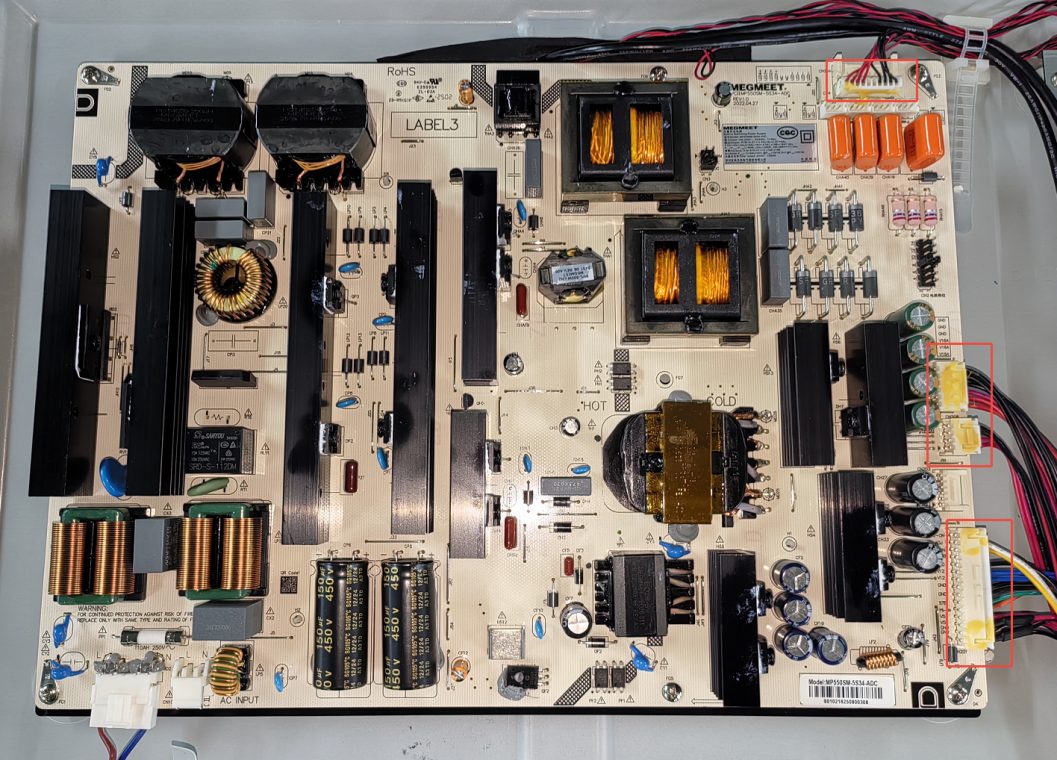
| 86″ | MP550SM-5S34-ADC | 500 W |
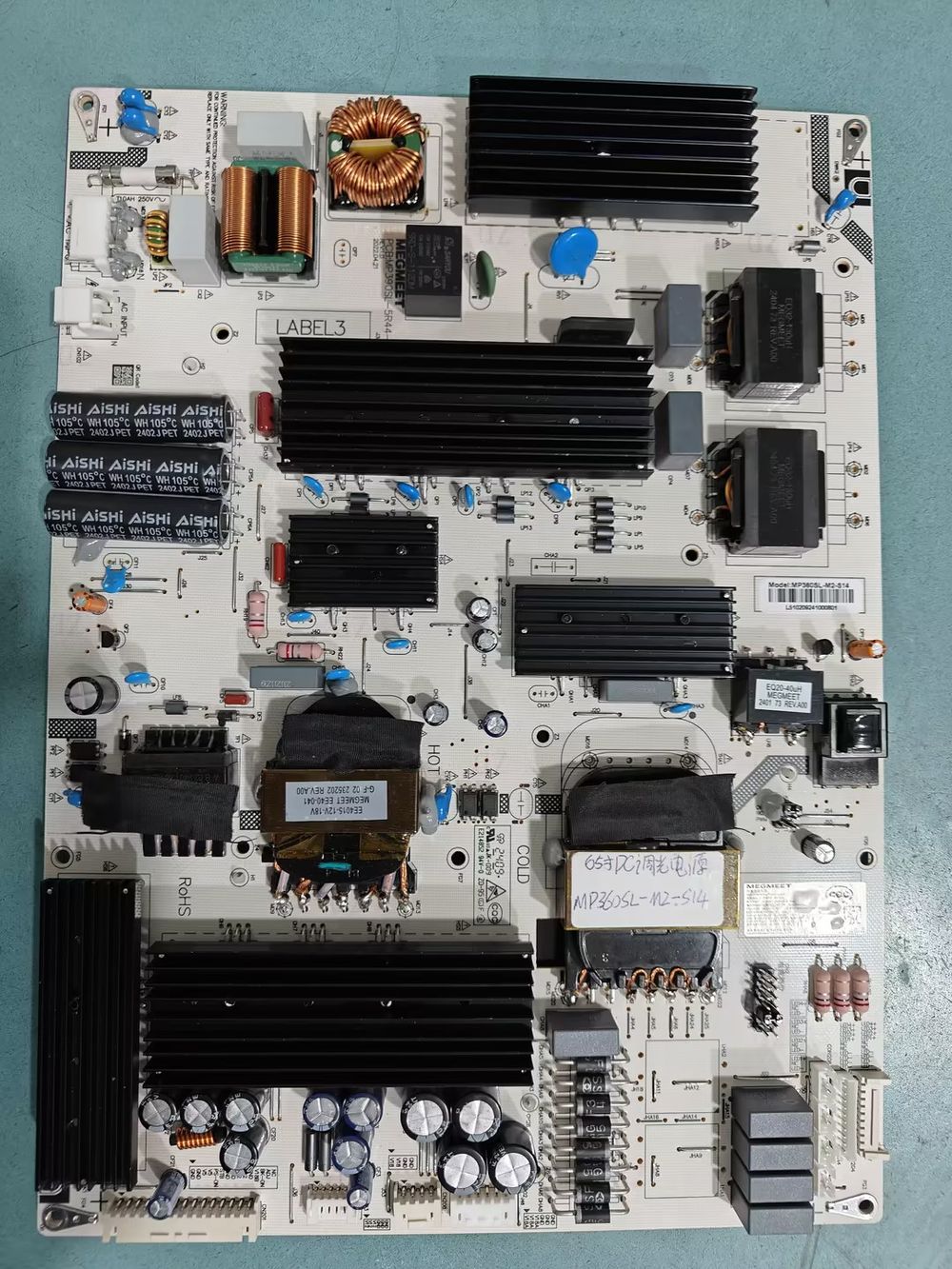
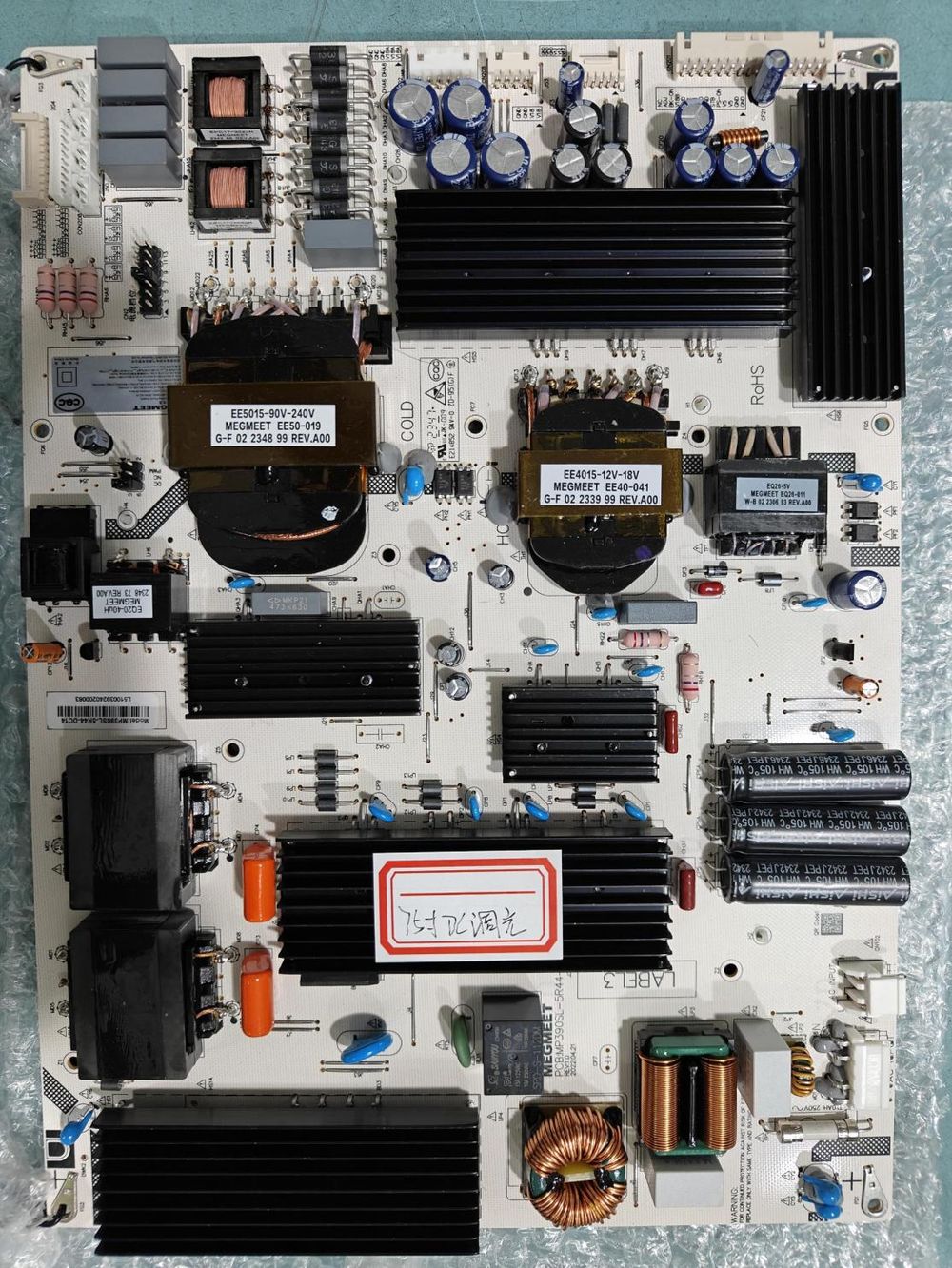
86″ MP550SM-5S34-ADC(500 W)
4.1 電源ボードソケットのピン定義
CN101 — AC主電源入力(5ピンまたは3ピン、ピッチ3.96 mm)
| ピン | 信号 | 機能 |
|---|---|---|
| 1、2 | L | AC入力ライン(ライブ) |
| 4、5 | N | AC入力ニュートラル |
CN201 — 主電源/制御コネクタ(15ピン、ピッチ2.5 mm)
| ピン | 信号 | 機能 |
|---|---|---|
| 1、2、7、8、11 | GND | STB / V5 / V12 / V18Bのリターン |
| 3、4 | V5 | +5 V DC出力チャンネル |
| 5 | PS-ON | SMPSオン/オフ制御信号入力 |
| 6 | STB | スタンバイ(+5.2 VSB)チャンネルDC出力 |
| 9, 10 | V12 | +12 V DC出力チャンネル |
| 12 | V18B | +18 V DC出力チャンネル |
| 13 | BK | バックライト制御信号入力 |
| 14 | ADJ | バックライト輝度調整信号入力 |
| 15 | PC-ON | PC(OPS)オン信号入力 |
ボード間電源レール
| コネクタ | ピッチ | ピン&信号 | 機能 |
|---|---|---|---|
| CN203(6ピン) | 2.0 mm | 1, 2, 3 = V12 · 4, 5, 6 = GND | 負荷への+12 V供給 |
| CN202(6ピン) | 2.5 mm | 1、2、3 = V18A ・ 4、5、6 = GND | +18 V供給(レールA) |
| CN208(4ピン) | 2.5 mm | 1、2 = V18A ・ 3、4 = GND | +18 V供給(レールA) |
LEDバックライトチャンネルコネクタ
| コネクタ | ピッチ | LED− リターン | NC | LED+ 出力 |
|---|---|---|---|---|
| CN204(10ピン) | 2.0 mm | ピン1~4 | 5、6 | 7~10:LED1+ … LED4+ |
| CN4(10ピン) | 2.0 mm | ピン1~4 | 5、6 | 7=LED4+ ・ 8=LED3+ ・ 9=LED2+ ・ 10=LED1+ |
| CON208(3ピン) | 2.0 mm | ピン1 | 2 | 3 = LED4+ |
| CON209(3ピン) | 2.0 mm | ピン1 | 2 | 3 = LED3+ |
| CON210(3ピン) | 2.0 mm | ピン1 | 2 | 3 = LED2+ |
| CON211(3ピン) | 2.0 mm | ピン1 | 2 | 3 = LED1+ |
5. 外部ポート
ユーザーが使用するすべてのポートは、ユニット背面にあります。本書では番号を付け、各ポートのタイプと方向を定義しています。
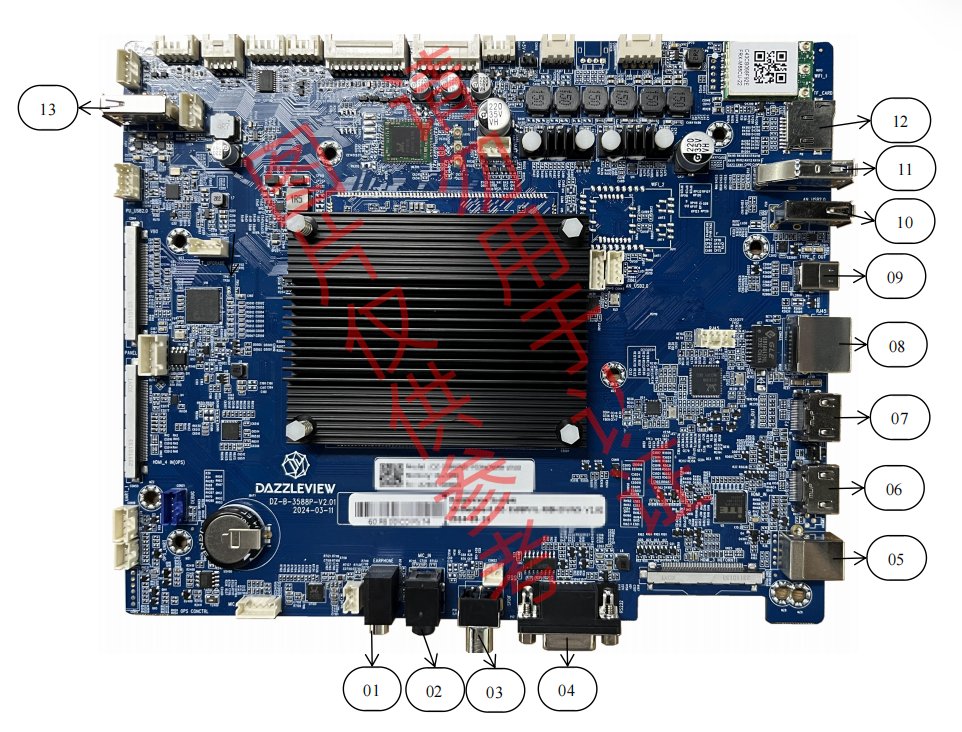
| # | コネクタ | タイプ | 方向 |
|---|---|---|---|
| 1 | イヤホン | イヤホンジャック | 出力 |
| 2 | MIC IN | イヤホンジャック | 入力 |
| 3 | SPDIF OUT | 標準(同軸光) | 出力 |
| 4 | RS232 | DB9 | 入出力 |
| 5 | タッチUSB | USB 2.0 Type-B | 入出力 |
| 6 | HDMI IN(HDMI) | HDMI | 入力 |
| 7 | HDMI OUT | HDMI | 出力 |
| 8 | RJ45 | 標準イーサネット | 入力 |
| 9 | TYPE-C OUT | 標準USB-C | 出力 |
| 10 | Android USB 2.0 | USB 2.0 Type-A | 入力 / 出力 |
| 11 | Android USB 3.0 | USB 3.0 Type-A | 入力 / 出力 |
| 12 | TFカード | microSDスロット | 入力 / 出力 |
| 13 | TP_USB | USB 3.0 Type-A | 入力 / 出力 |
6. メインボード上の内部コネクタ
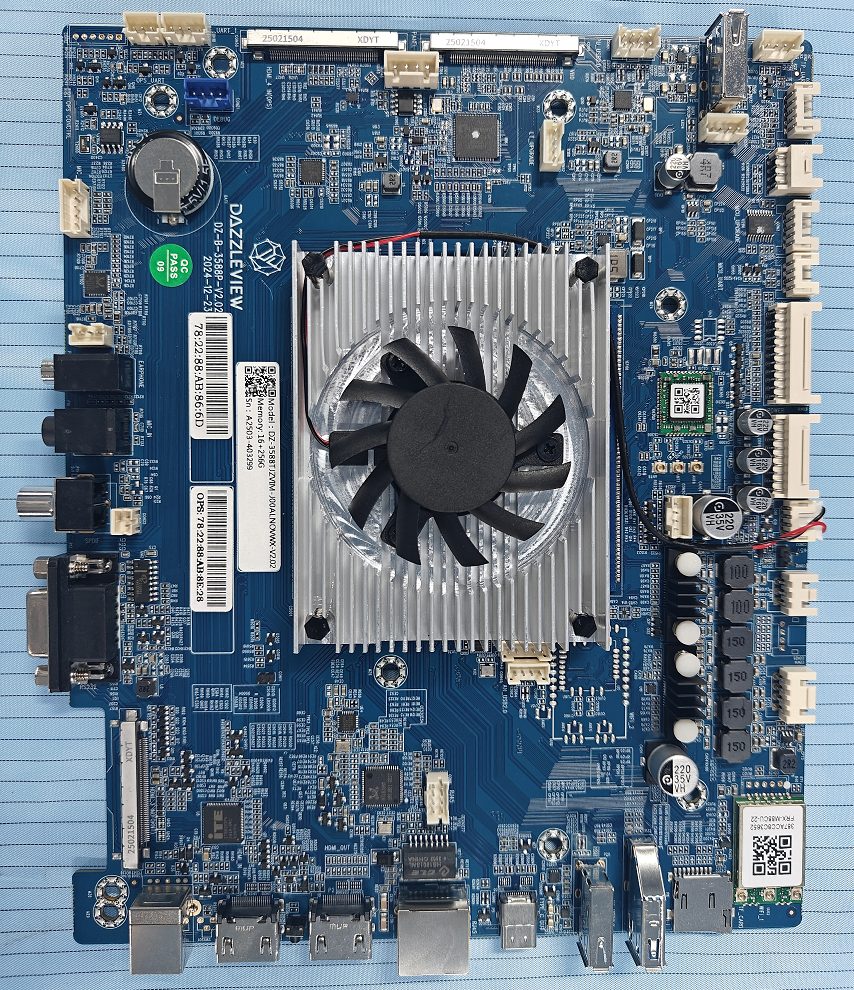
背面カバーを取り外すと、すべての内部ボードコネクタにアクセスできます。マニュアルには、メインボードの番号付きマップと位置表が記載されています。
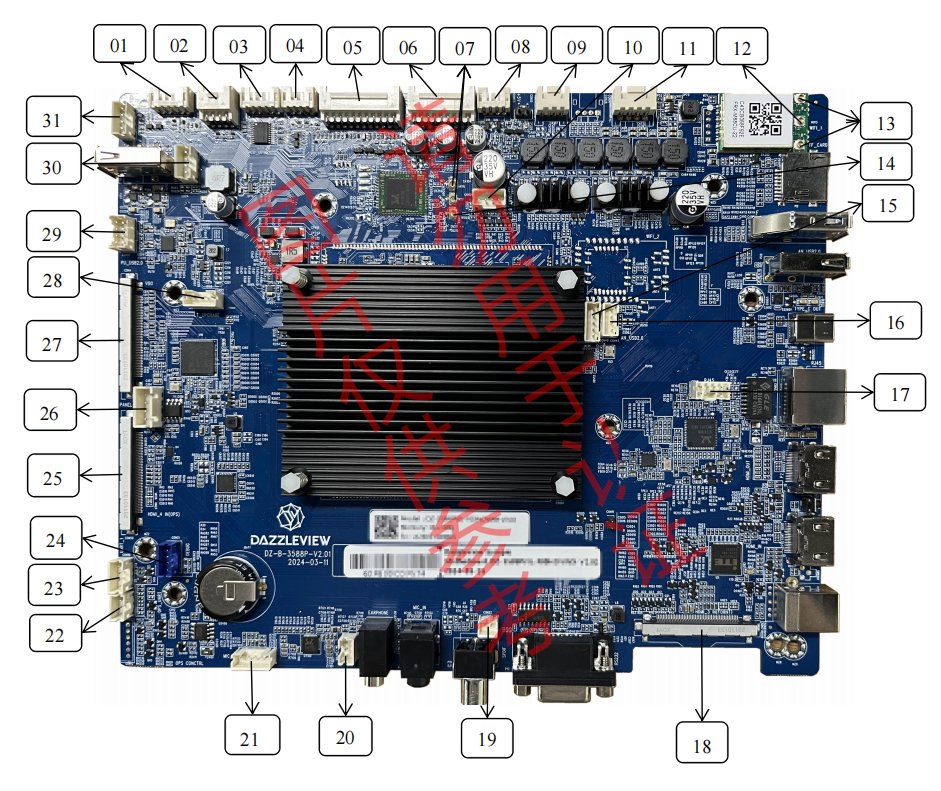
| # | 位置 | 機能 | # | 位置 | 機能 |
|---|---|---|---|---|---|
| 1 | CON24 | NFC | 16 | CON45 | Android USB 2.0 |
| 2 | CON27 | GPIO | 17 | CON8 | RJ45 |
| 3 | CON3 | MCUアップグレード | 18 | / | フロントHDMI |
| 4 | CON23 | MCU UART | 19 | CON22 | SPDIF出力 |
| 5 | CON16 | キー&IR&ADC | 20 | CON7 | イヤホン |
| 6 | CON1 | 電源 | 21 | CON13 | マイク入力 |
| 7 | ANT6 / ANT7 | Wi-Fiアンテナ | 22 | CON26 | OPS UART |
| 8 | CON53 | 5V電源 | 23 | CON18 | UART 1 |
| 9 | CON15 | サブウーファー | 24 | CON21 | デバッグ |
| 10 | CON20 | UART 6 | 25 | CON50 | OPS |
| 11 | CON14 | スピーカー | 26 | CON4 | 51ピン V-By-One (8ビット) |
| 12 | / | Bluetoothアンテナ | 27 | CON52 | LTアップグレード |
| 13 | / | ホットスポットアンテナ | 28 | CON51 | フルソース共有USB 2.0 |
| 14 | ANT8 | Bluetoothアンテナ | 29 | CON44 | TP USB |
| 15 | CON40 | Wi-Fi USB 2.0 | 30 | CON17 | TP UART |
必要になる前に注意すべき3つの異なる「サービス」バスがあります:
7. インターフェース定義&ピン配置(上級サービス用)
このマニュアルのセクションは、ボードレベルでの作業を対象としています。
7.1 CON1 — 電源&バックライト(2×9ピン、ピッチ2.0 mm)
電源ボードからRK3588メインボードへのメイン電源・バックライト用ヘッダー:
| ピン | 機能 | ピン | 機能 |
|---|---|---|---|
| 1 | スタンバイON/OFF(GPIO出力、最大5 V) | 2 | 5VS |
| 3 | GND | 4 | GND |
| 5 | ADJ(バックライト調整) | 6 | ON/OFF |
| 7 | GND | 8 | GND |
| 9 | +5 V | 10 | +5 V |
| 11 | GND | 12 | GND |
| 13 | +12 V | 14 | +12 V |
| 15 | GND | 16 | GND |
| 17 | AMP_VCC | 18 | AMP_VCC |
7.2 CON40 — キー、IRレシーバー&ADC(2×11ピン、ピッチ2.0 mm)
フロントキーパッド/IRボードに接続します(以下 CON16 §6のコネクタマップで参照):
| ピン | 機能 | ピン | 機能 |
|---|---|---|---|
| 1 | GND | 2 | GND |
| 3 | K7 | 4 | LED_R |
| 5 | K6 | 6 | LED_G |
| 7 | K5 | 8 | IR |
| 9 | K4 | 10 | IR_VCC |
| 11 | K3 | 12 | ADC |
| 13 | K2 | 14 | SDA |
| 15 | K1 | 16 | SCL |
| 17 | K0 | 18 | +3.3 V |
| 19 | GND | 20 | GND |
| 21 | LED+ | 22 | LED− |
K0~K7はフロントパネルのキースキャンラインです。IRレシーバーはIR_VCCから給電され、補助基板用にI²Cバス(SDA/SCL)とADC入力が利用可能です。
7.3 VBO — 51ピン V-By-One パネルインターフェース(60Hz VB1、8ビット)
RK3588メインボードはV-By-One経由でT-CON基板と通信します(ヘッダー CON4):
| ピン | 信号 | 機能 |
|---|---|---|
| 1~24 | VBY7P/N … VBY0P/N | 8系統のV-By-One差動データレーン(P/NペアはGNDで分離) |
| 25 | GND | グランド |
| 26 | VBYLOCKN | V-By-Oneロック信号(アクティブロー) |
| 27 | VBYHTPDN | ホットプラグ/パワーダウン制御 |
| 28~32、35、38、43、44 | NC | 未接続(予約) |
| 33、34 | V_SCL / V_SDA | パネルへのDDC I²Cバス |
| 36, 37 | DATA_FORMAT_1 / DATA_FORMAT_0 | データ形式/リンク設定ストラップ |
| 39–42 | GND | グランド |
| 45–51 | VCC_PANEL | パネル電源供給(V-By-One + T-CON供給) |
7.4 CON14 — スピーカー(4ピン、ピッチ2.54 mm)
| ピン | 信号 | 意味 |
|---|---|---|
| 1 | AMP_L+ | 左チャンネル + |
| 2 | AMP_L− | 左チャンネル − |
| 3 | AMP_R− | 右チャンネル − |
| 4 | AMP_R+ | 右チャンネル + |
7.5 残りの内部コネクタのピン配置図
マニュアルには、各内部サービスコネクタのピン配置図が記載されています。以下の図はマニュアルの§5に従っています:
| コネクタ | 機能 | ピン配置 |
|---|---|---|
| CON24 | NFCモジュール(5ピン / 2.0 mm) | 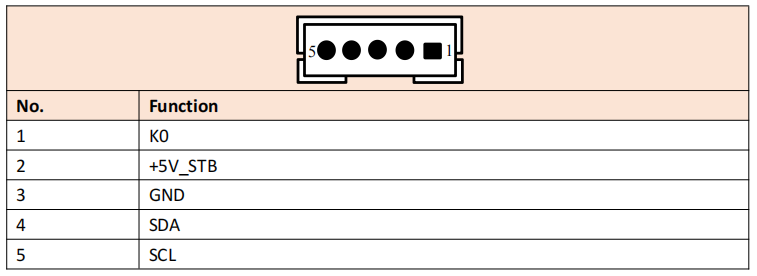 |
| CON27 | GPIO(2×4ピン / 2.0 mm) | 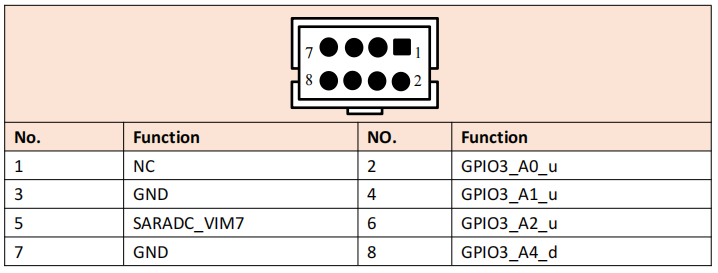 |
| CON3 | MCUアップグレード(5ピン / 2.0 mm) | 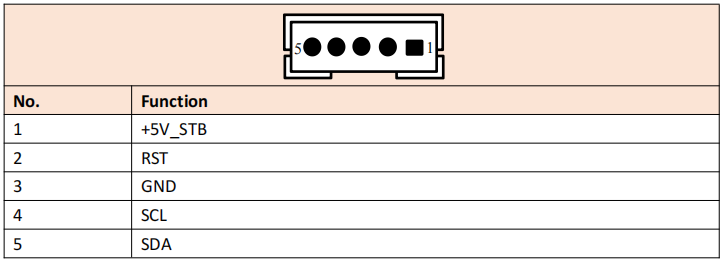 |
| CON23 | MCU UART(4ピン / 2.0 mm) | 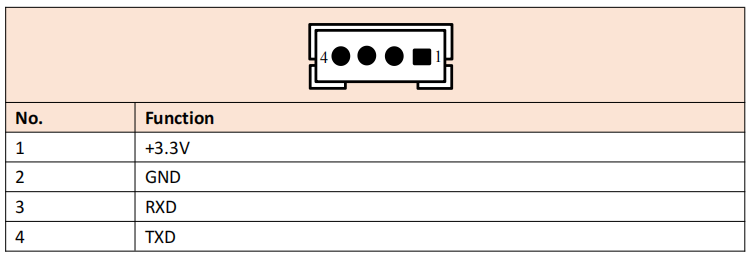 |
| CON53 | 5V電源(4ピン / 2.0 mm) | 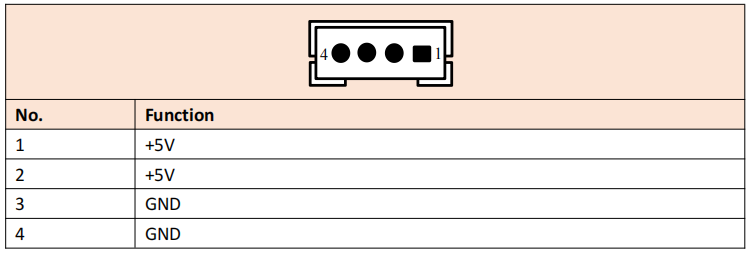 |
| CON20 | UART 6(4ピン / 2.0 mm) | 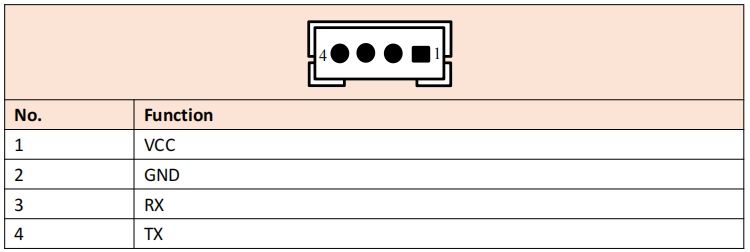 |
| CON45 | Android USB 2.0(2ピン / 2.0 mm) | 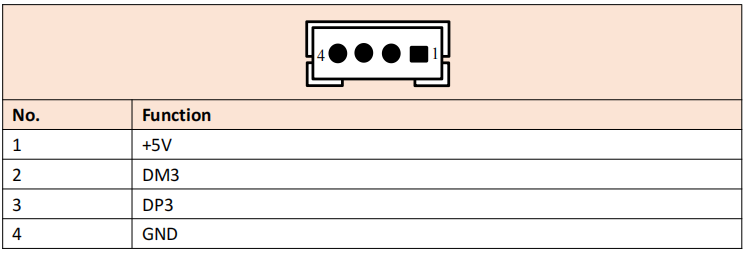 |
| CON40 | Wi-Fi USB 2.0(5ピン / 2.0 mm) | 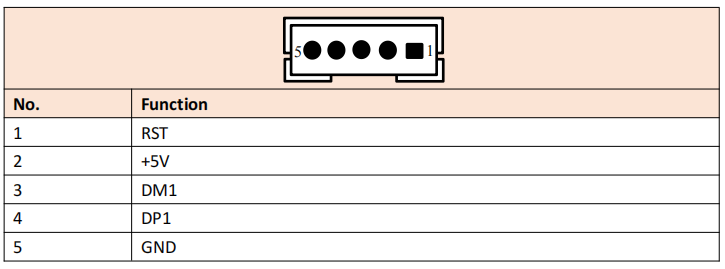 |
| CON22 | SPDIF出力(2ピン / 2.0 mm) | 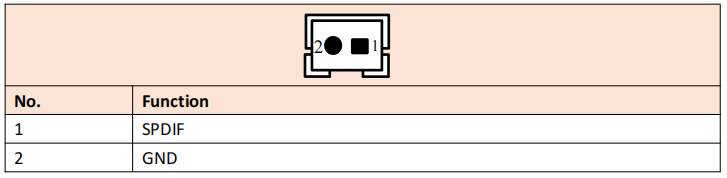 |
| CON7 | イヤホン(3ピン / 2.0 mm) | 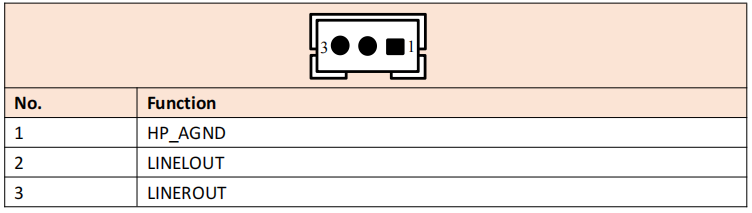 |
| CON13 | マイク入力(5ピン / 2.0 mm) | 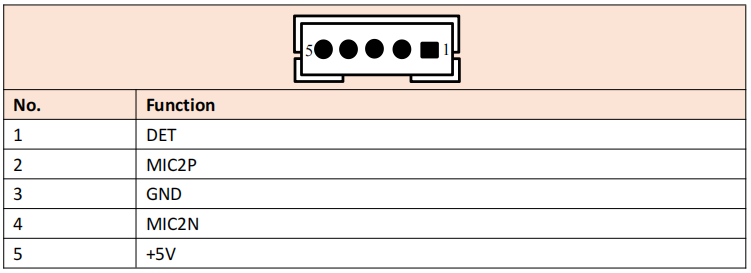 |
| CON26 | OPS UART(3ピン / 2.0 mm) | 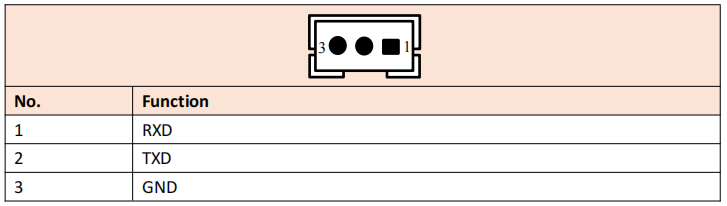 |
| CON18 | UART 1(4ピン / 2.0 mm) | 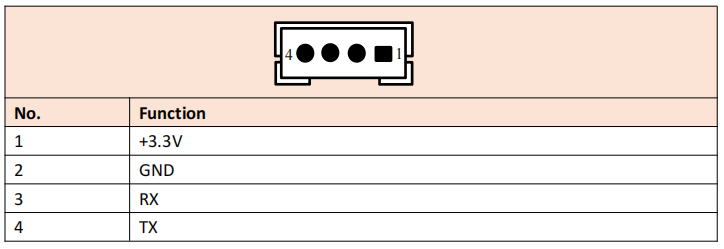 |
| CON44 | TP USB(4ピン / 2.0 mm) | 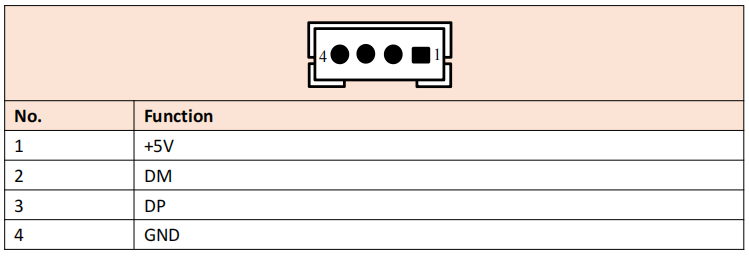 |
| CON17 | TP UART(4ピン / 2.0 mm) | 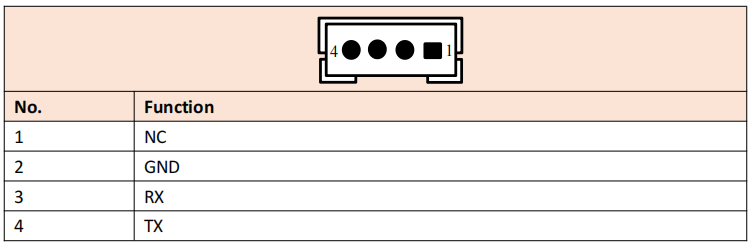 |
| CON51 | フルソース共有USB 2.0(2×4ピン / 2.0 mm) | 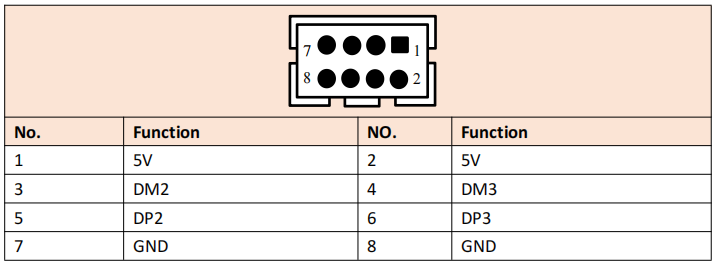 |
| CON8 | RJ45(2×4ピン / 2.0 mm) | 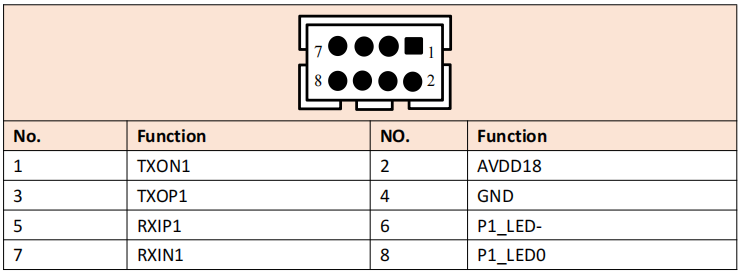 |
| CON15 | サブウーファー(3ピン / 2.5 mm) | 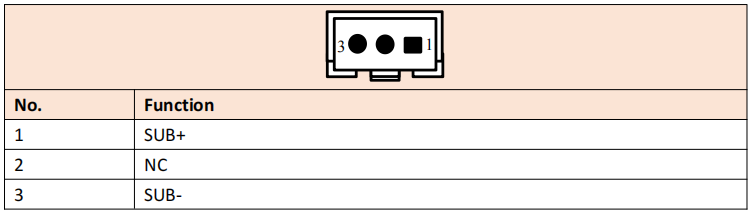 |
| CON21 | デバッグ(4ピン / 2.0 mm) | 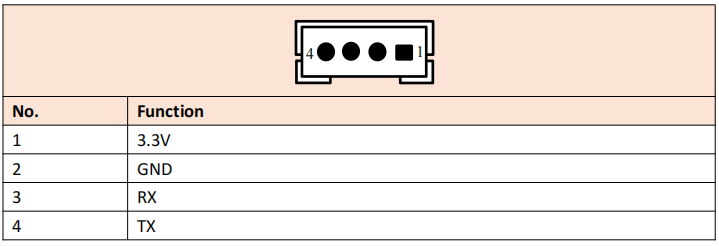 |
8. メンテナンス&分解
8.1 工具
プラスドライバー、ラジオペンチ、マイナスドライバー、ピンセット。ラジオペンチとマイナスドライバーは、ネジの滑りや六角銅ポストの脱落を防ぐために特に推奨されます。これは、ネジが固着したり、ネジ山が潰れた際によく発生する現場での事故です。
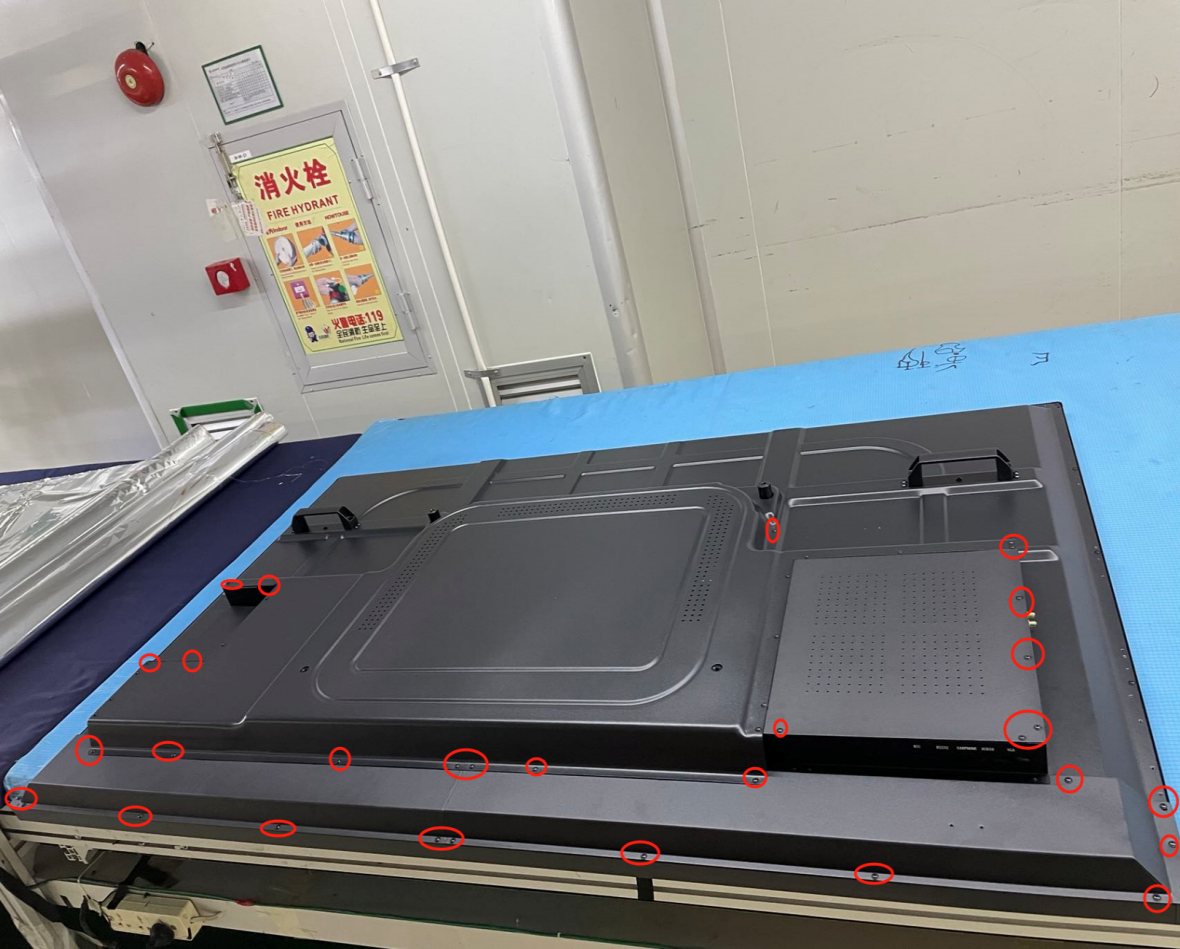
8.2 ステップ1 — バックシェルの取り外し
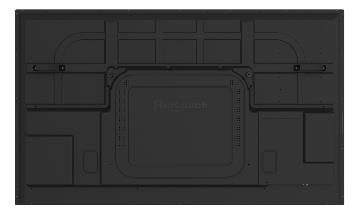
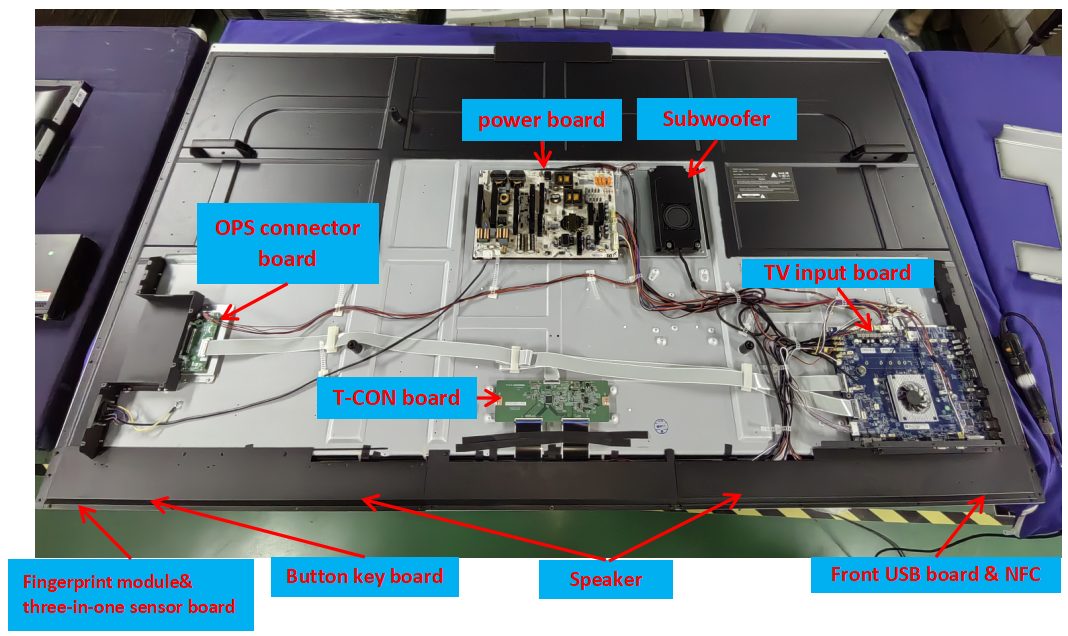
バックシェルを取り外すと、電源基板、メイン基板、OPSアダプター基板、および内部配線にアクセスできます。スピーカー、キーパッドPCB、IR受信基板、フロントインターフェース基板、または赤外線タッチフレームを交換する場合は、下部リアケースの取り外しも追加で必要です。
8.3 ステップ2 — 電源基板 / メイン基板の交換
8.4 分解時の注意事項
9. ソフトウェア:ファクトリーメニュー&ファームウェア更新
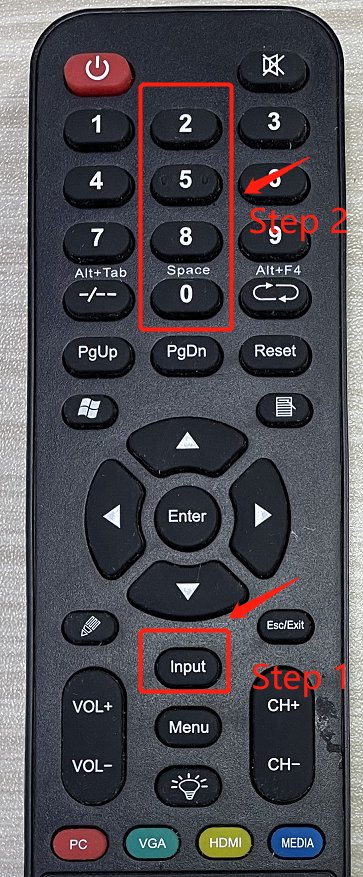
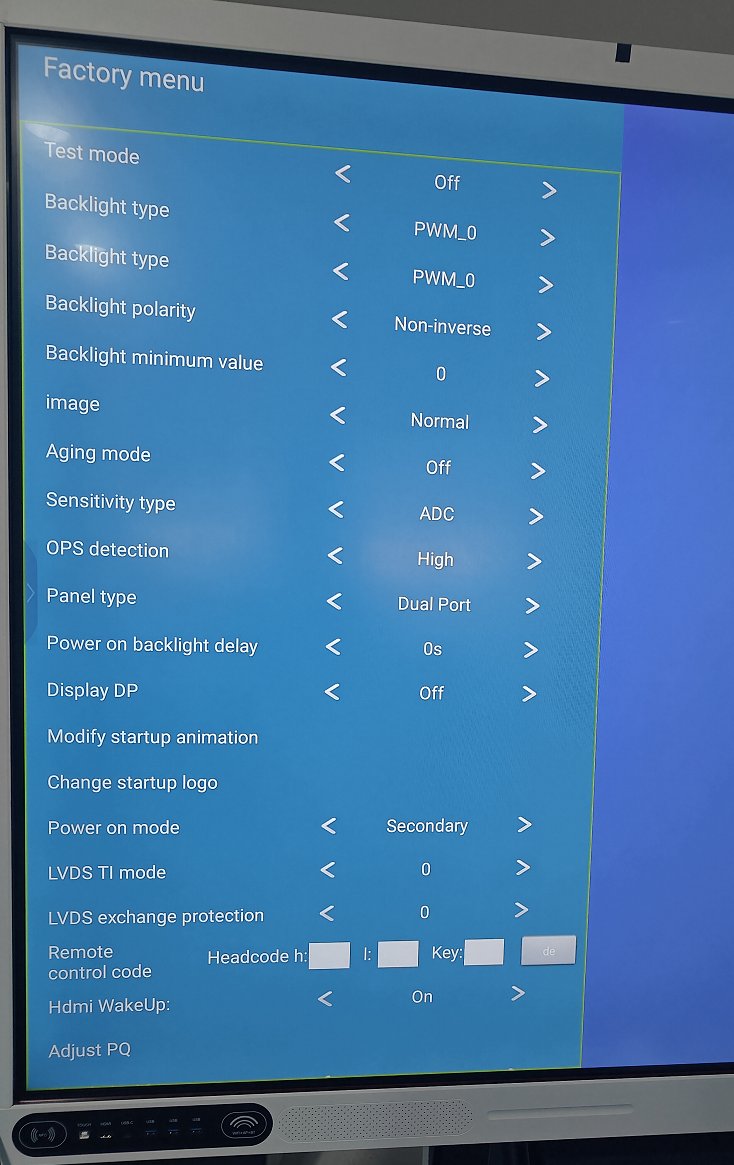
9.1 ファクトリーメニューへの入り方
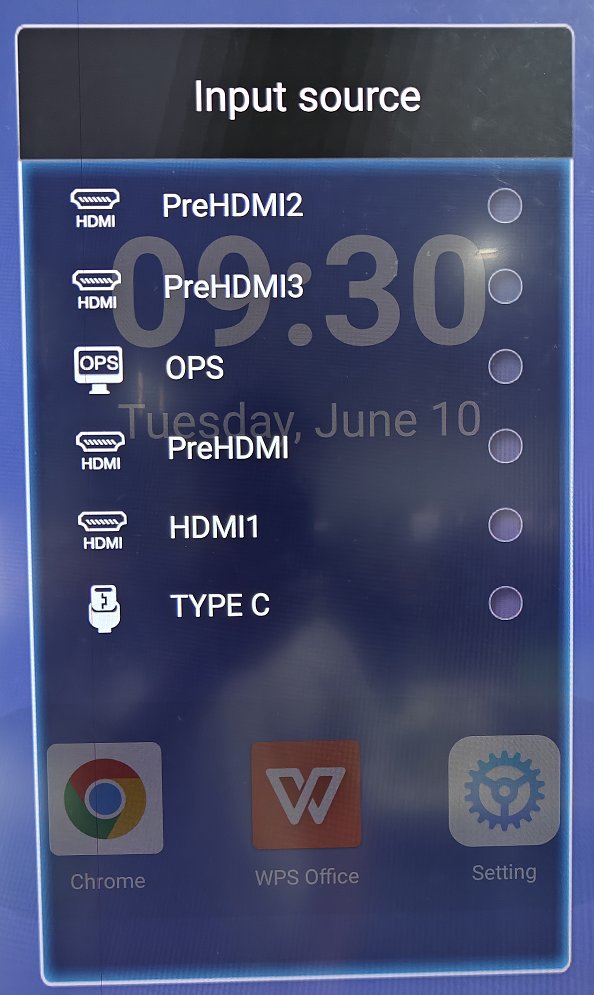
ファクトリーメニュー内でできること:
9.2 ファームウェア更新 — 2つのモード
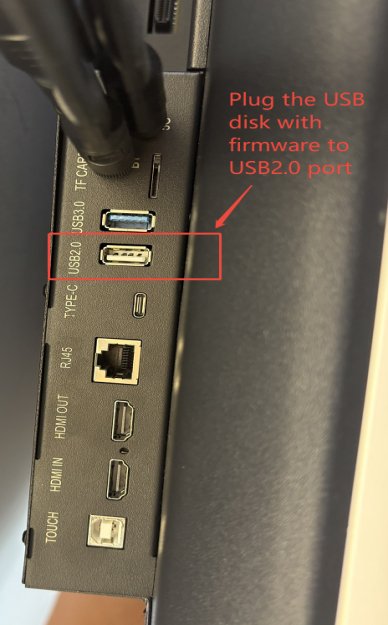
9.2.1 USBディスクによるアップグレード
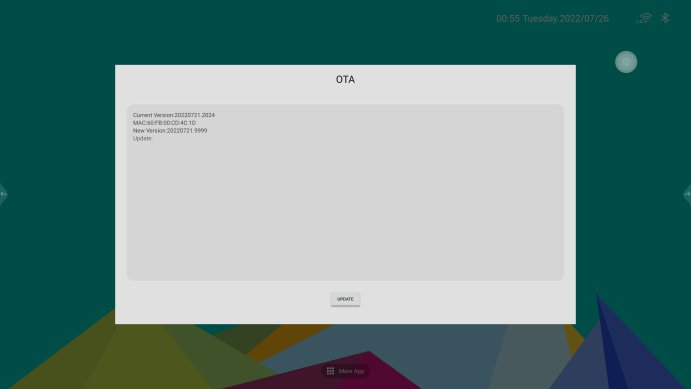
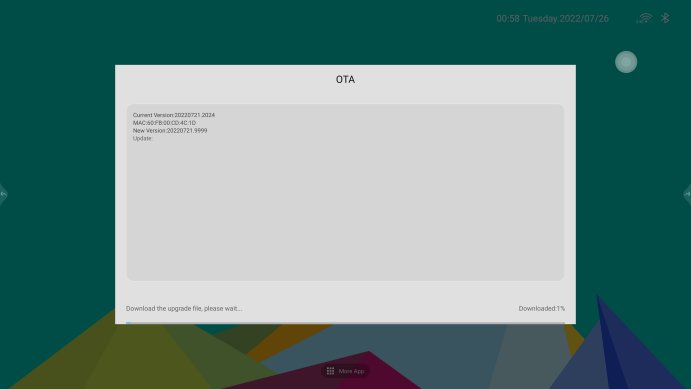
9.2.2 OTAによるアップグレード
10. トラブルシューティングの流れ
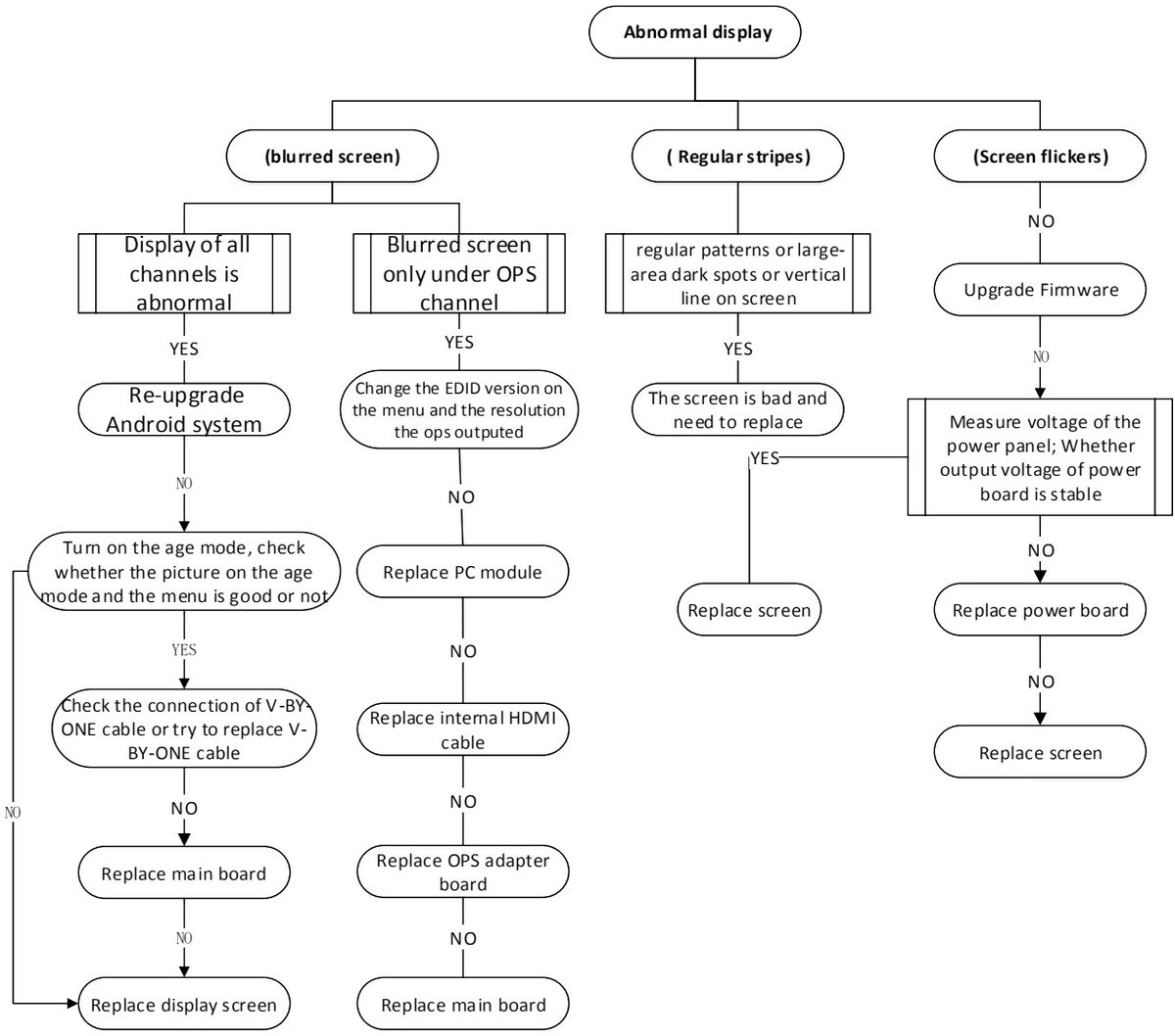
マニュアルの最終章は、最も一般的な不具合に対する判断チャートです。そのロジックを以下に簡潔なサービスパスとしてまとめました。調査用の質問を順番に進め、故障が修正された最初のアクションで停止してください。
10.1 表示異常
10.2 画像が表示されない(ブラックスクリーン)
Q1. リモコン/キーコントローラーでディスプレイの電源をオンにできますか?
Q2. 電源LEDは緑色ですが、画像が表示されません。
10.3 OPS信号なし(OPSが起動できない)
10.4 音声が出ない
10.5 タッチが効かない
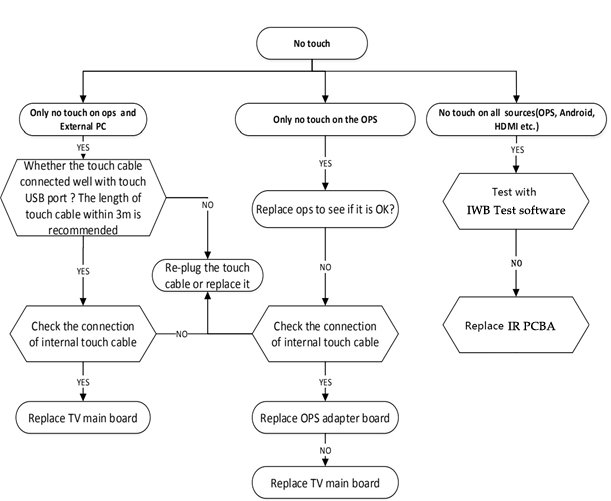
マニュアルのマップによるタッチのクイックチェック。タッチコントローラーはTP USB(CON44)とTP UART(CON17)を介して接続され、タッチフレームは背面パネルのTouch USB(Type-B)ポート(§5)を介して接続されます。「タッチが効かない」という不具合については、タッチフレーム自体を疑う前に、USBの列挙とこれらのケーブルを確認してください。
まとめ
Riotouch RK3588 IFPDは、サービスに配慮した設計です。明確なRK3588電気アーキテクチャ、パネルサイズに応じて選択される標準化された多出力電源ボード、完全に文書化されたポートとコネクタのマップ、およびすべての内部ヘッダーのピン配置を備えています。上記の分解手順と故障切り分けフローにより、技術者は現場で電源ボード、メインボード、OPSアダプターボード、スピーカー、またはタッチ/IRアセンブリを自信を持って交換できます。また、USB/OTAファームウェアパスにより、ソフトウェア側も管理下に置くことができます。
出典:Riotouch RK3588 インタラクティブフラットパネルサービスマニュアル(英語版)— この記事は、サービスおよびドキュメント目的でそのマニュアルを要約し、編集した解説です。すべての製品名、図、写真は、それぞれの所有者の財産です。図は参照用にのみ複製されており、実際の製品が優先されます。許可なく分解すると保証が無効になる場合があります。常にマニュアルと現地のサービスガイドラインに従ってください。
- 65インチ版 — MP360SL-M2-S14 電源ボード(360 W)
- 75インチ版 — MP390SL-5R44-DC14 電源ボード(390 W)
- 86インチ版 — MP550SM-5S34-ADC 電源ボード(500 W)
- 本機を雨や湿気、直射日光にさらさないでください。
- 液体が本機の内部に浸入しないようにしてください。
- LCDディスプレイをヒーターなどの熱源の近くに置かないでください。
- ディスプレイ使用後は、電源を切断してください。
- ディスプレイの清掃時は、通電中および腐食性の液体に本体を触れさせないでください。
- プラグを使用する際は、ポートに無理に押し込まないよう注意してください。ポート内にゴミや異物がないこと、プラグがポートに適合していること、向きが正しいことを確認してください。
- 背面の吸気口と排気口から熱が放散されます。本体を覆ったりせず、常に通気口を確保してください。
- RK3588メインボード — ユニットの中核です。すべての入出力ポート信号を制御し、入力されたオーディオ/ビデオ信号をデコードし、V-By-One信号をT-CONボードに送信してLCDパネルを駆動します。
- LCDモジュール — 画像を表示します(T-CONによって駆動)。
- 電源スイッチ(ON/OFF) — 本体のメイン電源スイッチです。
- リモコンキーパッド — リモコンおよび本体前面キーのコマンドを受信し、メインボードに渡します。
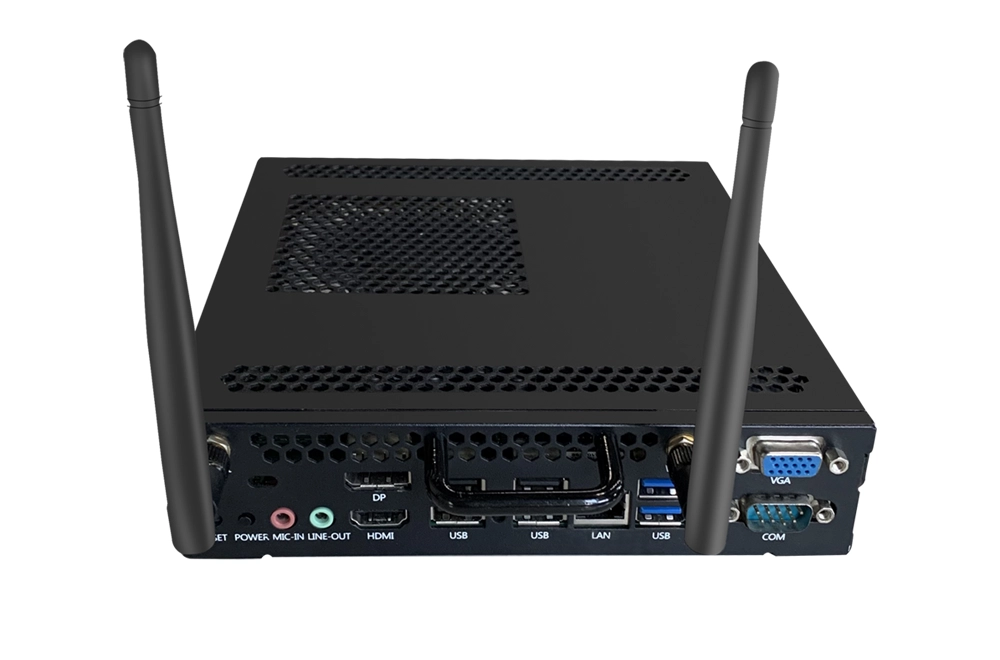
- OPSアダプターボード — OPSモジュールのインターフェースをメインボード上のHDMI、USB、電源インターフェースに変換します。
- MCUアップグレード(
CON3)およびMCU UART(CON23) — オンボードマイクロコントローラのプログラミングまたはデバッグに使用します(例:キー/IRまたは電源管理の障害後)。 - デバッグ(
CON21)、UART 1(CON18)およびUART 6(CON20) — Android側およびOPS経路用のシリアルデバッグコンソールです。 - LTアップグレード(
CON52) — タッチ/T-CONアップグレード用ヘッダーです。また、TP USB(CON44)/ TP UART(CON17)はタッチコントローラーに接続します。
- 本体をテーブルに置く際は、下にフォームまたはマットを敷き、強化ガラスに直接応力がかからないようにしてください。
- 65インチモデルのネジ仕様:TX M3×6mm皿ネジ(メゾンヘッド)、ニッケルメッキ — トルク 5 ± 1 kgf・cm。
- 赤い丸でマークされたネジを外し、2つの背面カバー(大型背面カバーと下部背面カバー)を取り外します。
- 最初に元の配線を写真に撮ってください。ボード上のインターフェースに自信がない場合、写真があれば誤ったヘッダーにケーブルを挿入するのを防げます。
- ボード用ネジ:M3×6mm なべネジ(ばね座金+平座金付き)、青亜鉛メッキ 機器用ネジ ×4本、トルク 5 ± 1 kgf・cm。
- マニュアルに示された番号順に内部ケーブルコネクターを外すことで、ボードをきれいに取り外せます。
- 電気的安全性。電源ケーブルを切断する前に、電子ボードやケーブルに触れないでください。
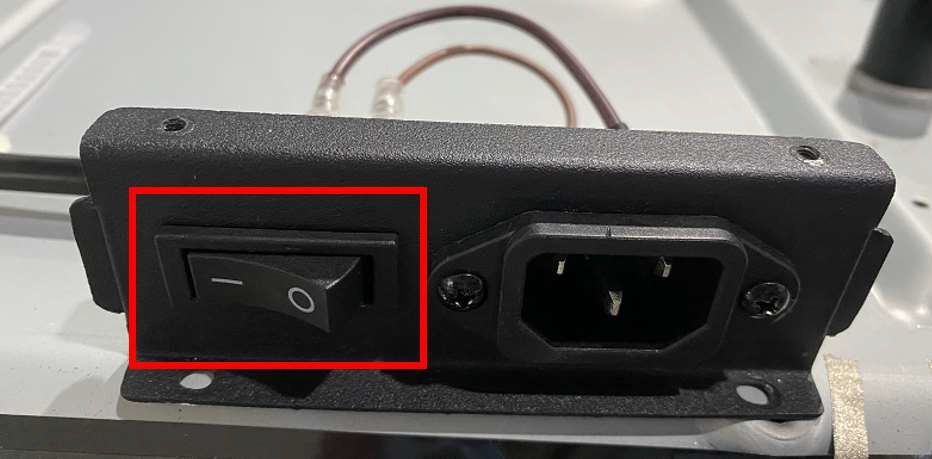
電子ボードやケーブルに触れる前に、電源ケーブルを切断してください。 - 電源ケーブルがアセテートテープで巻かれていることを確認してください — 再組み立て時には再度巻き直してください。
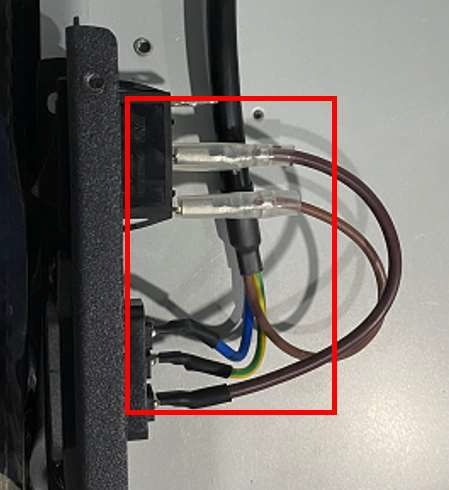
電源ケーブルはアセテートテープで巻かれています — 再組み立て時には再度巻き直してください。 - 元の配線状態を写真に撮っておくと、再組み立て時に誤ったケーブル接続やケーブルの挿し忘れを防げます。
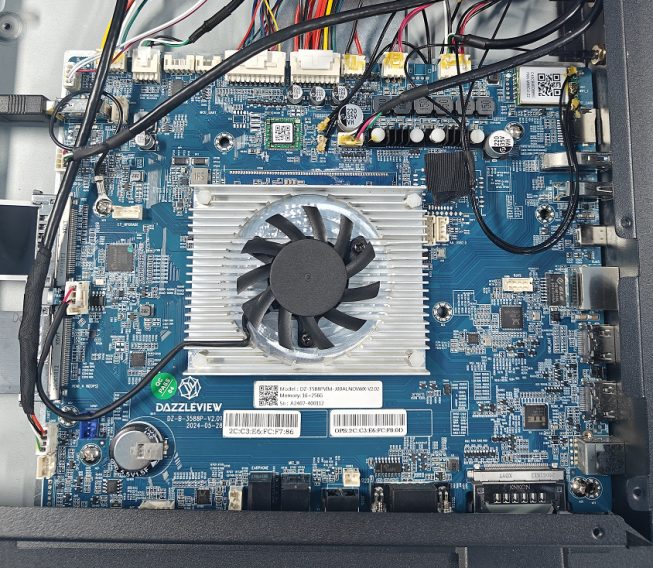
配線を外す前に、元のケーブル接続状態の写真を撮ってください。 - まず固定用接着剤を除去します。配線を抜く前に、カッターの刃でコネクタ表面の固定用接着剤を慎重に除去してください。そうしないと、配線が簡単に切れてしまいます。
コネクタ表面の固定用接着剤を、カッターの刃で慎重に除去します。 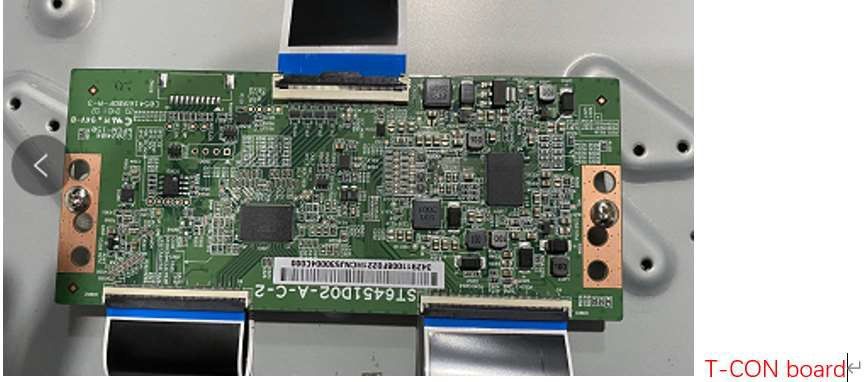
固定用接着剤の詳細 — 接着剤を除去すると、配線が切れることなくきれいに抜けます。 - ネジを対角線上に締め直します。ボードを元に戻す際は、ネジを対角線の順序で締めて、ボードが均等に収まるようにします。
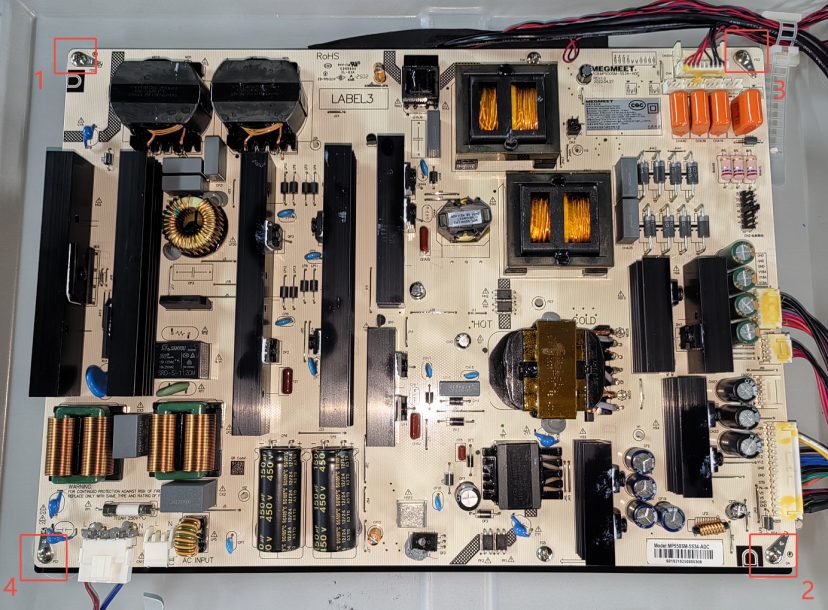
ボードのネジを対角線上に締め直し、ボードが均等に収まるようにします。
- リモコンのINPUTボタンを押します。
- 次に、リモコンで数字の2580を押します。
- 工場メニューが開き、テストモード、バックライトタイプ、OPS検出、パネルタイプ、その他の設定が表示されます。
- 一般設定 — マザーボードステータス、電源投入モード、パネル設定、バックライト極性、バックライト周波数、OPSステータス検出、起動ロゴのアップグレード、起動動画のアップグレード、エージングモードなど。
- 詳細設定 — 画像調整、音声調整。
- その他の設定 — 予約済み。
- FAT32形式でフォーマットされたUSBディスクを準備します。
- 販売店からダウンロードしたファームウェアパッケージ(Google Drive / メール)を解凍します。
- ファームウェアイメージをコピーします。
dz982P_upgrade_package.imgFAT32のUSBディスクにコピーします。 - USBディスクを背面のAndroid USB 2.0ポートに挿します(§5の項目10 — USB 3.0ポートは使用しないでください)。
- パネルの電源をオフにします。
- 電源ボタンを約10秒間長押しします — その後、アップデートが自動的に実行されます。
- 100%になるとパネルが再起動します — 初回起動には約5〜10分かかるため、お待ちください。
- パネルを正しいモードにする設定を行います(デュアル表示モードからシングル表示モードに切り替えます)。
- 言語を設定します。
- 本体のMACアドレスとソフトウェアバージョンをメーカーに送信します。
- メーカーがリモートアップデートサーバー上で、お客様のパネル向けの新しいファームウェアをリリースします。
- パネルでUPDATEをタップして、インストールパッケージをダウンロードします。
- 電源がまったく入らない — 電源インジケーターが点灯しない:
- 電源ケーブルとコンセントを、動作確認済みのものと交換します。直りましたか?完了です。
- 電源ケーブルが、正常な壁のコンセントに接続されていることを確認します。
- 電源基板のケーブルがしっかりと装着されているか確認します。
- TV電源基板の該当ピンに+5VSBが出力されているか測定します。
- 5VSBがない場合 → TV電源ボードを交換してください。
- 赤色の電源LEDが点灯しているが、緑色に変わらない場合:
- KEY & IRボード(起動キー/スタンバイ制御)を交換してください。
- それでも赤色のまま → TVメインボードとKEY & IRボードを一緒に交換してください。
- 懐中電灯テスト:画面に懐中電灯を当ててください — うっすらと映像が見えますか?
- 映像が見える場合 → バックライト故障:
- V-By-Oneケーブルを挿し直し、交換してください。
- T-CONボードが交換可能な場合は、T-CONを交換してください。
- それ以外の場合は、スクリーン(LCDモジュール)を交換してください。
- 映像がまったく見えない場合 → TVメインボードを交換してください。
- 映像が見える場合 → バックライト故障:
- Q1: 入力はOPSソースになっていますか? なっていない場合は、OPSソースに切り替えてください。
- Q2: OPSの電源ランプは点灯しますか?
- 消灯している → OPSの電源キーを押してください。それでも消灯している場合は、OPSレールのネジを緩め、OPSモジュールを挿し直し、最後にOPSモジュールを交換してください。
- 点灯しているが映像が出ない場合 → 順番に:
- 内部HDMIケーブル(OPS → メインボード)を挿し直し、交換してください。
- OPSアダプターボードを交換してください。
- 電源ボードとOPSへの電源ケーブルを交換してください。
- ファームウェアを更新してください。
- 最後の手段として、OPSアダプターボード/TVメインボードを交換してください。
- Q1: 音が出ないのはすべてのソース(OPS、Android、HDMI、VGAなど)ですか、それともPC/OPSソースのみですか?
- OPS/PCソースのみの場合:
- OPSソースのサウンド設定を確認してください。
- OPSオーディオドライバーを再インストールするか、OPSモジュールを交換してください。
- OPSアダプターボードを交換 → TVメインボードを交換してください。
- すべてのソースの場合:
- Androidのサウンド設定が正常か確認してください。
- 内部スピーカーケーブルの接続を確認してください。
- イヤホンテスト:イヤホンジャックにイヤホンを挿してください — イヤホンから音は出ますか?
- イヤホンから音が出る場合 → 内部オーディオアンプ/スピーカーが原因の可能性があります:スピーカーケーブルを挿し直すか交換し、その後スピーカーを交換してください。
- イヤホンからも音が出ない場合 → TVメインボードを交換してください。
- OPS/PCソースのみの場合:
関連商品


関連記事
あなたのプロジェクトに
合ったソリューションが必要ですか?
お探しの内容をお知らせください。価格、納期、専門家のアドバイスを含めた見積もりをご提案します。