Riotouch RK3588 화면에 맞춤 부팅 로고 설치하는 방법
Riotouch 인터랙티브 디스플레이에 나만의 환영 로고를 넣고 싶으신가요? 학교, 기업, 리셀러 모두 시작 로고를 맞춤 설정하면 모든 부팅이 전문적으로 느껴집니다. RK3588 기반 화면에서 환영 로고를 업그레이드하는 간단한 단계별 가이드를 소개합니다 - USB 펜 드라이브와 리모컨만 있으면 됩니다.
준비
USB 펜 드라이브를 준비하세요. 로고 업그레이드 패키지를 다운로드하고 펜 드라이브의 ROOT 디렉토리 에 압축을 풉니다. 파일이 하위 폴더가 아닌 드라이브에 직접 있는지 확인하세요.
1단계: USB 펜 드라이브 연결
USB 펜 드라이브를 터치 스크린의 USB 포트 중 하나에 연결하세요.
2단계: 리모컨으로 서비스 메뉴 진입
리모컨을 사용하여 다음을 누르세요: INPUT → 2580. 그런 다음 "시작 로고 변경"을 선택하고 "Enter"를 누르세요.
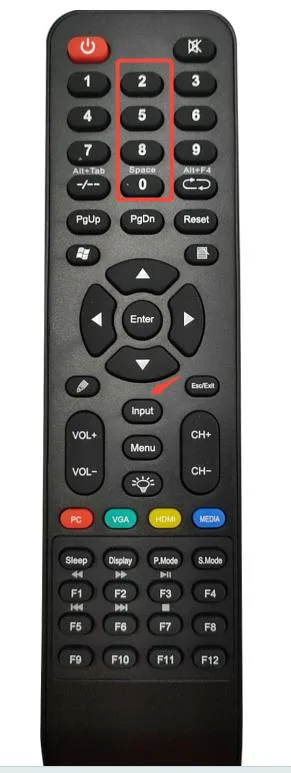
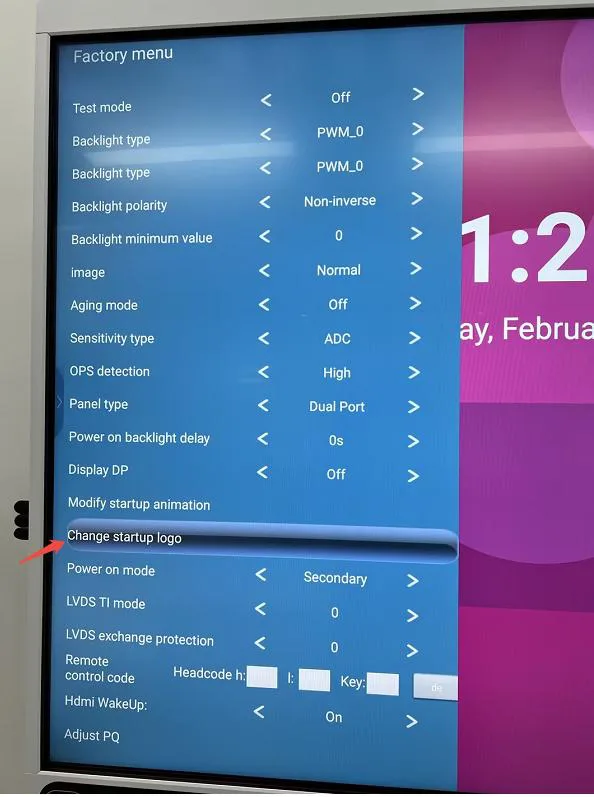
3-4단계: 시작 로고 메뉴 탐색
서비스 메뉴에 시작 로고 옵션이 표시됩니다. 그림과 같이 로고 업그레이드 섹션으로 이동하세요.
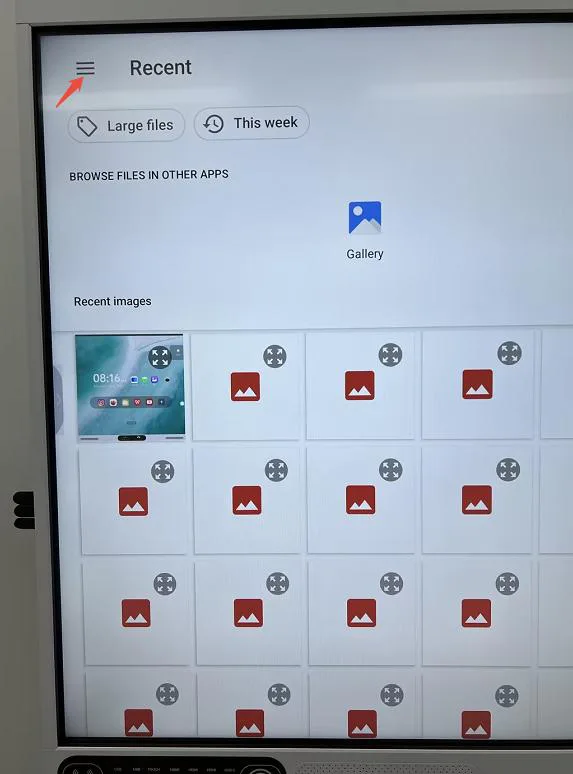
5단계: USB 펜 드라이브 선택
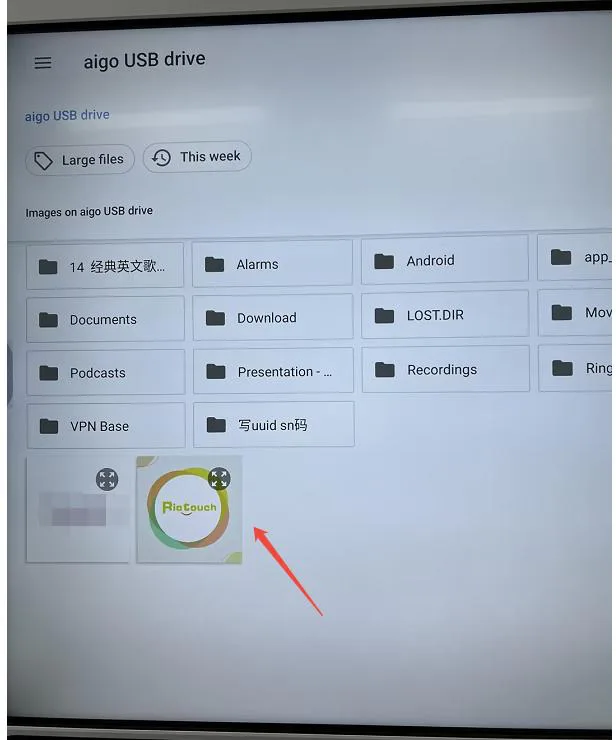
그림과 같이 메뉴를 클릭한 후 사용 가능한 저장 장치 목록에서 USB 펜 드라이브를 선택하세요.
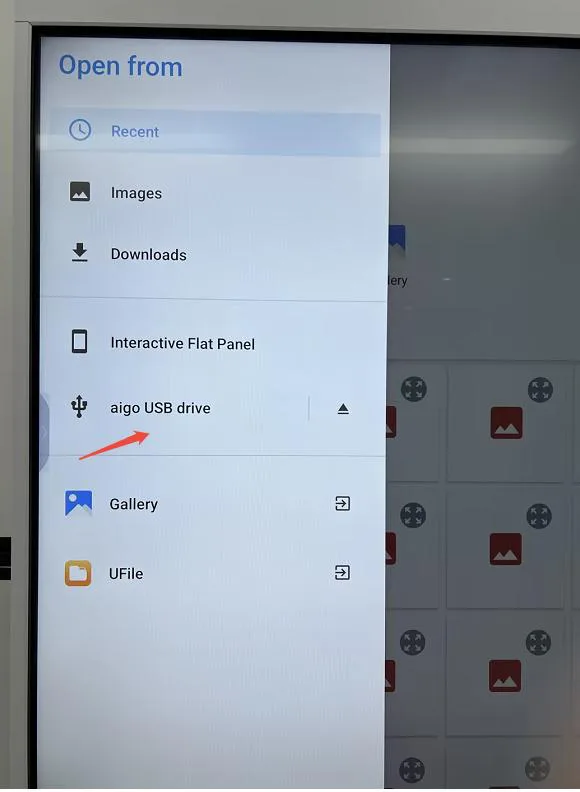
6단계: 로고 파일 선택 및 확인
USB 드라이브에서 환영 로고 파일을 선택하세요. 화면에 "SUCCEED" 라는 문구가 표시되면 환영 로고가 성공적으로 업데이트된 것입니다!
7단계: 재시작 및 확인
리모컨을 사용하여 스마트 보드를 껐다가 다시 켜세요. 이제 새 시작 로고가 부팅할 때마다 표시됩니다!
최상의 결과를 위한 팁
- 업그레이드 패키지에 지정된 올바른 로고 파일 형식과 해상도를 사용하세요.
- USB 드라이브를 다음 형식으로 포맷하세요: FAT32 최상의 호환성을 위해
- 업그레이드가 실패하면 패키지를 다시 다운로드하고 파일이 드라이브 루트에 있는지 확인하세요.
- 로고 패키지가 필요하거나 문의 사항이 있으면 Riotouch 지원팀에 연락하세요.
관련 제품


관련 기사
✍ 작성자: Suki | sukiwang@riotouch.com
WhatsApp: +86 137 1299 3879
영업팀 · Riotouch Technology
WhatsApp: +86 137 1299 3879
영업팀 · Riotouch Technology