Riotouch Cloud에 교재 업로드 방법: 단계별 가이드
DaisyOS로 구동되는 Riotouch Cloud는 학교와 교육자가 디지털 교재를 한곳에서 중앙 관리할 수 있도록 지원합니다. 새 수업 업로드, 과목 및 학년 정리, 인터랙티브 평판에 인터랙티브 콘텐츠 게시까지, 이 가이드는 로그인부터 첫 교재 게시까지 모든 단계를 안내합니다.

1단계: 클라우드 플랫폼에 로그인
브라우저를 열고 https://cloud.daisyos.ai/에 접속하세요. 학교 사용자 이름과 비밀번호로 로그인합니다. 로그인 후 리소스 → 과목 관리로 이동하여 디지털 콘텐츠를 정리할 수 있습니다.
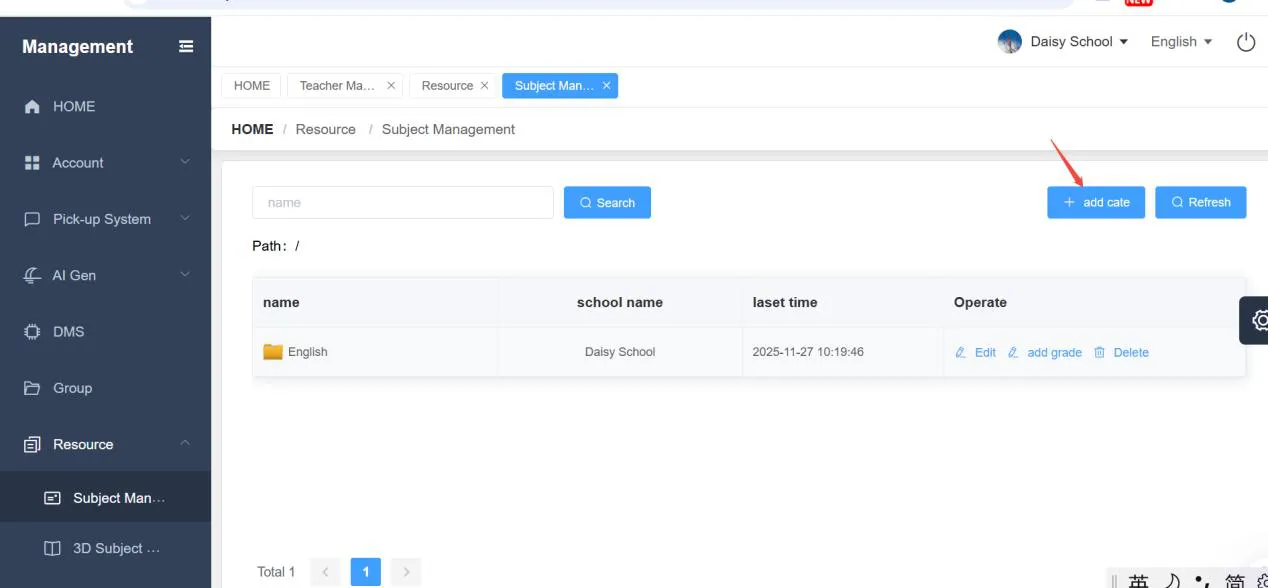
2단계: 과목 추가
"Add Cate" (카테고리 추가) 버튼을 클릭하여 새 과목을 만듭니다. 과목 이름(예: 영어, 수학, 과학) 등 필요한 정보를 입력하고 저장합니다. 이렇게 하면 해당 과목의 모든 교재에 대한 최상위 폴더가 생성됩니다.
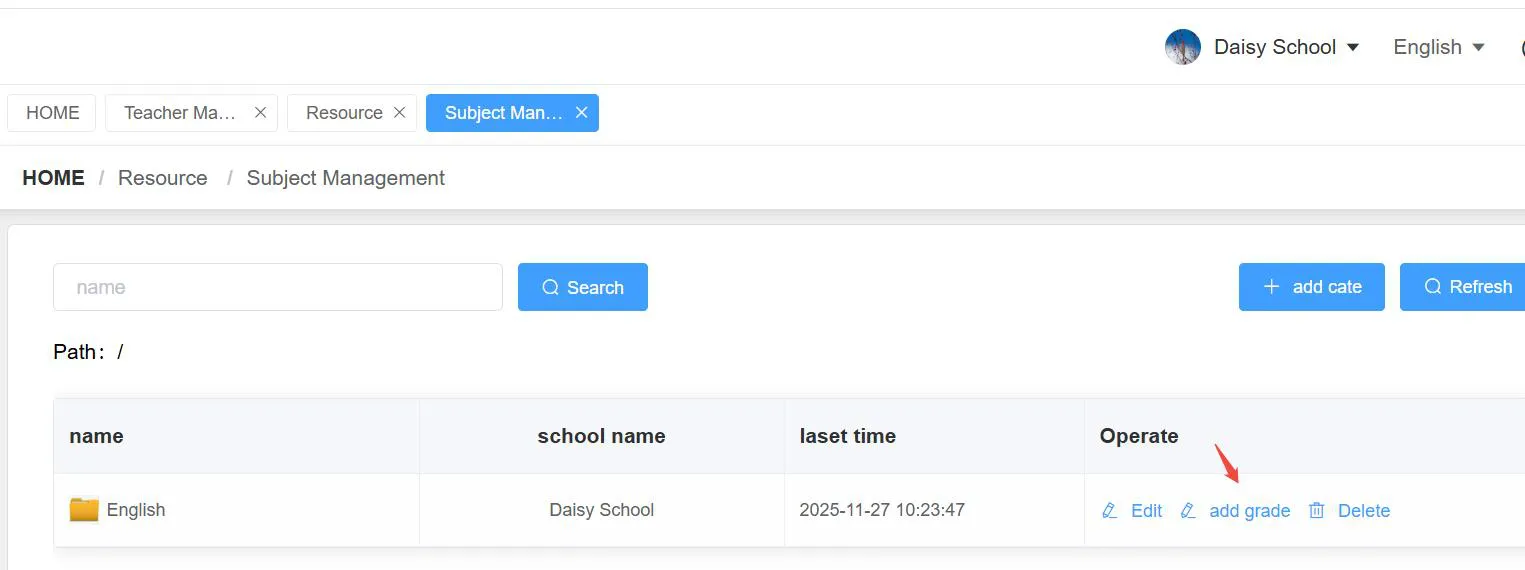
3단계: 학년 추가
다음으로, 과목 아래에 학년 수준을 추가합니다. 학년 이름과 정렬 번호를 입력한 후 확인을 클릭하세요. 정렬 번호(1, 2, 3, 4...)는 목록에서 학년의 표시 순서를 제어합니다.
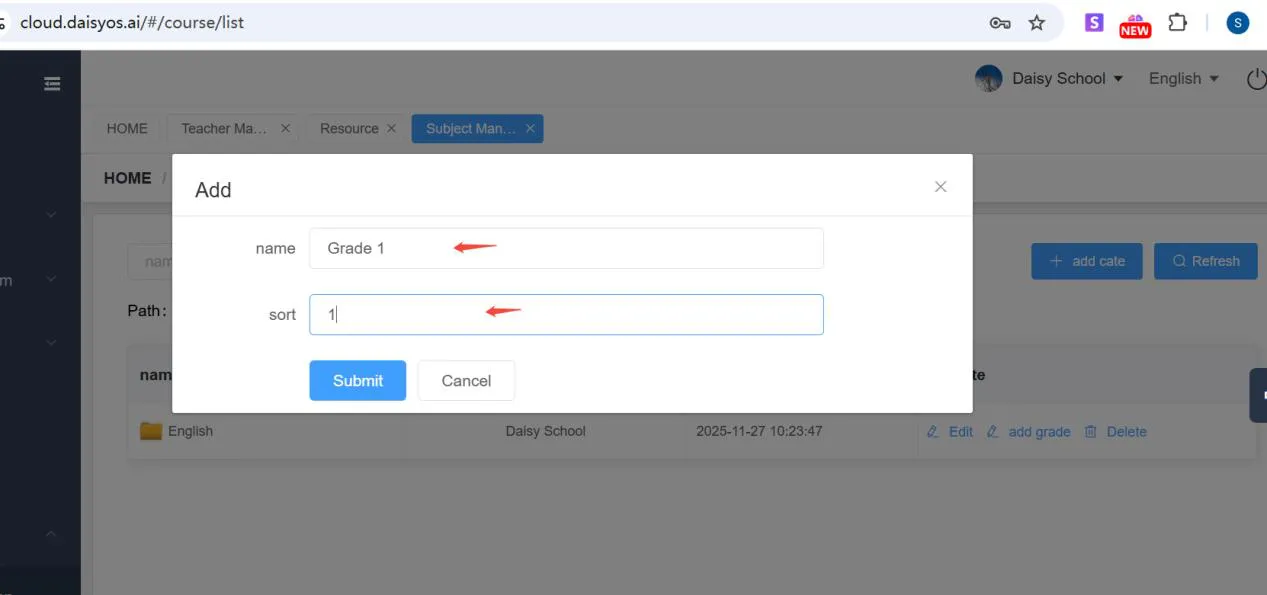
4단계: 교재 추가
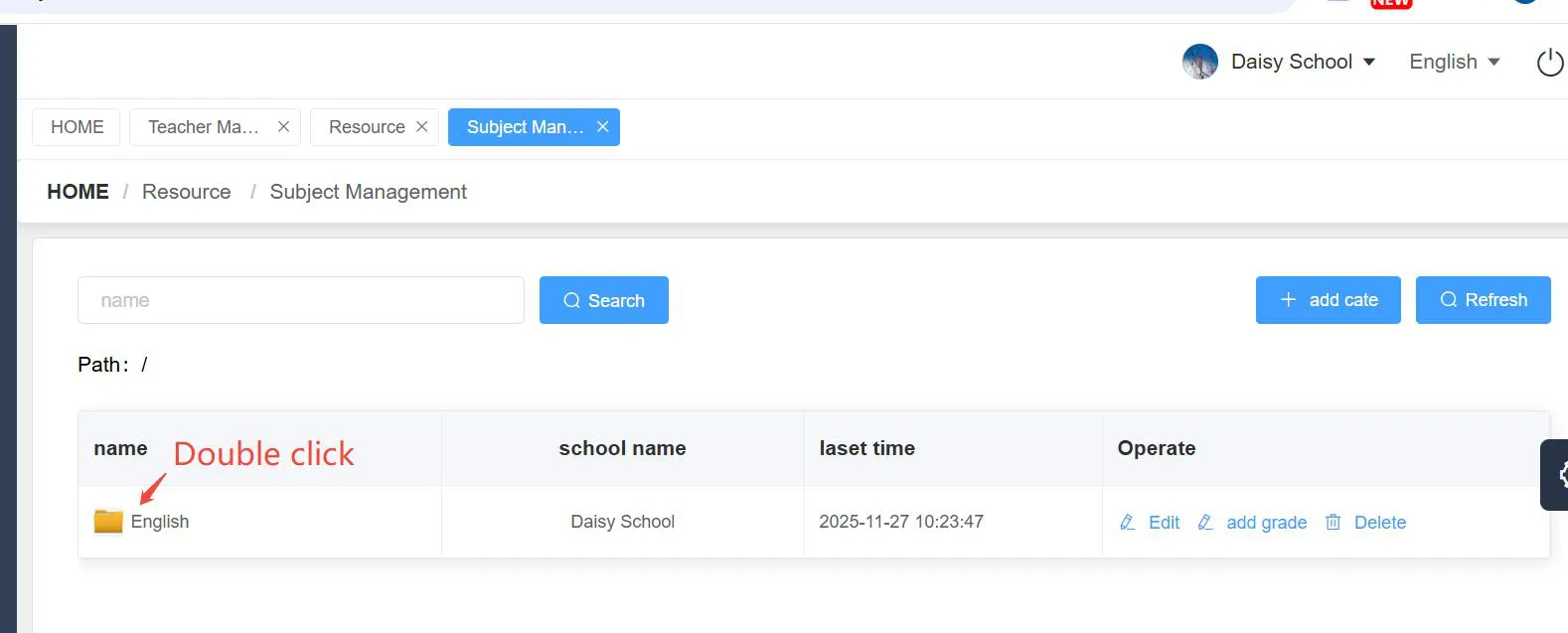
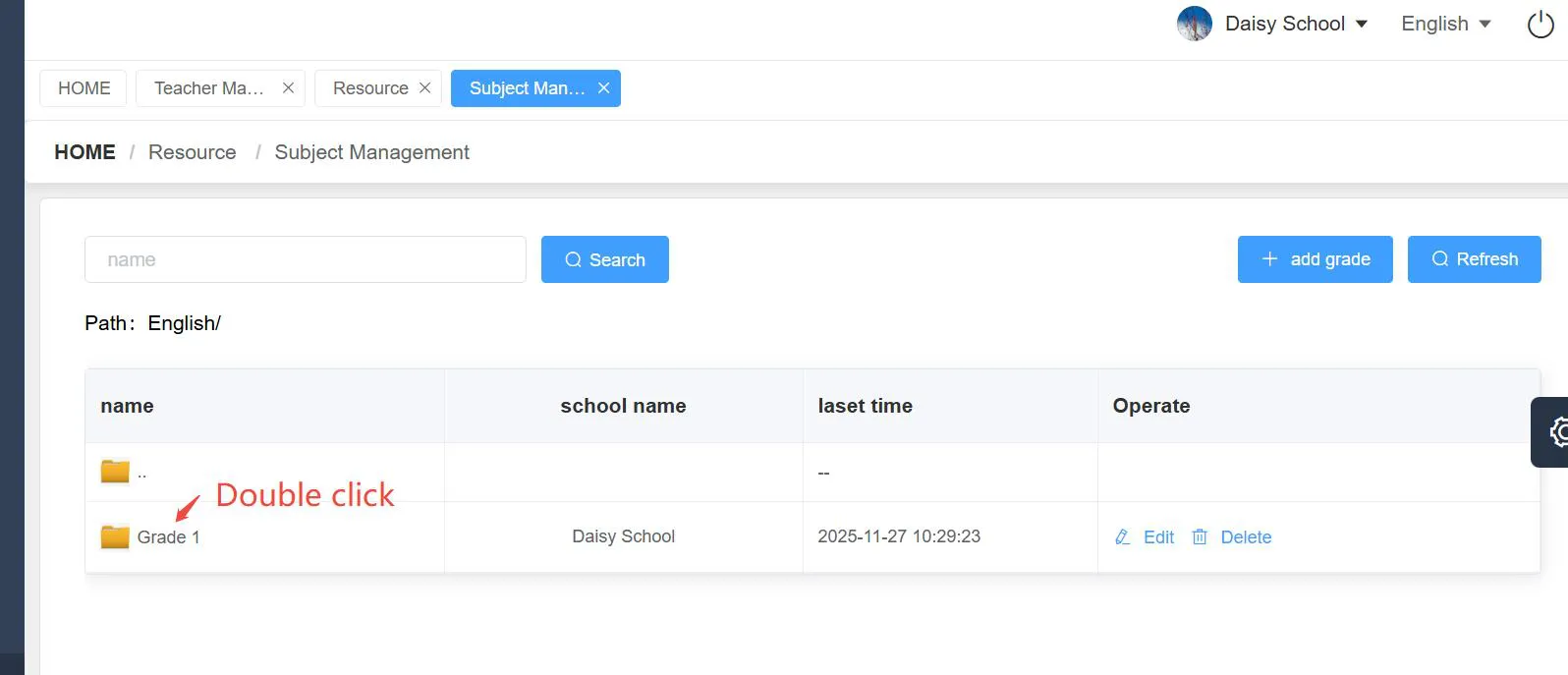
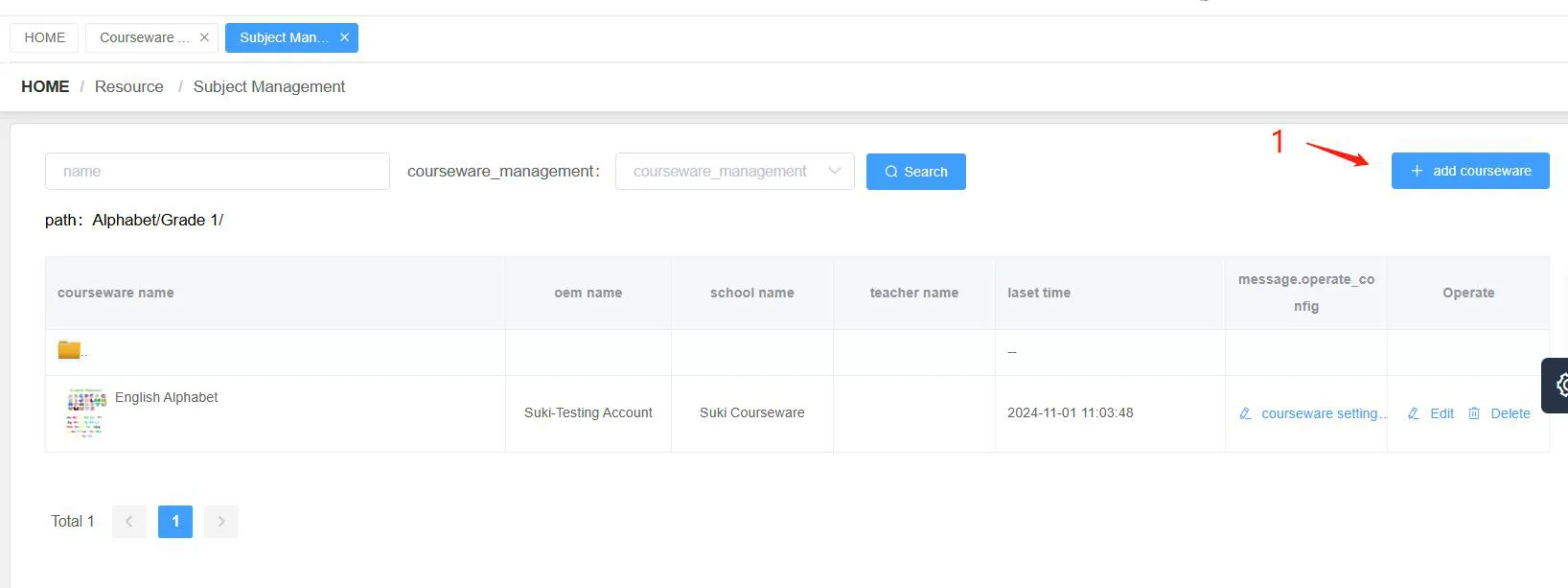
과목 이름 아이콘(예: "English")을 더블 클릭하여 학년 목록으로 들어간 다음, "Grade"를 더블 클릭하여 열고 교재 추가를 시작하세요. 새 교재 파일을 추가하려면:
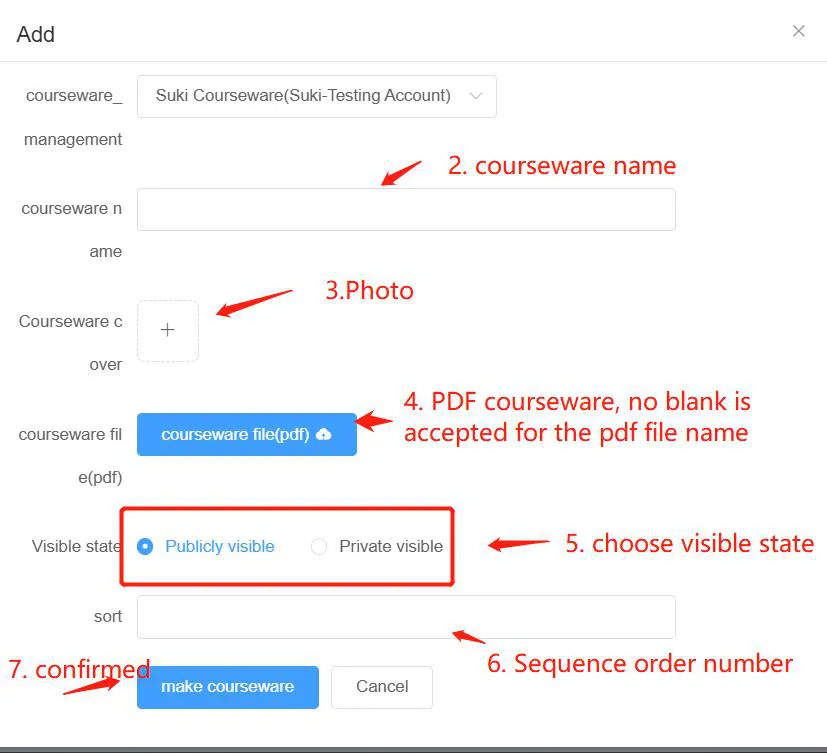
- 클릭 "교재 추가" 하여 시작합니다.
- 교재 이름을 입력하세요.
- 교재용 사진 커버를 추가하세요(JPG 형식).
- 교재 파일을 PDF 형식으로 업로드하세요. 중요: 파일 이름에는 공백이 포함되면 안 됩니다. 예를 들어, "English-Alphabet.pdf"는 올바르지만 "English Alphabet.pdf"는 올바르지 않습니다.
- 표시 상태를 선택하세요: "공개 표시" 는 교재가 게시되어 다른 사용자가 로그인할 때 볼 수 있음을 의미합니다. "비공개 표시" 는 시스템에 초안으로 남아 다른 사용자가 볼 수 없음을 의미합니다.
- 클릭 "교재 만들기" 하여 교재를 확인하고 생성합니다.
5단계: 교재 편집 — 인터랙티브 요소 추가
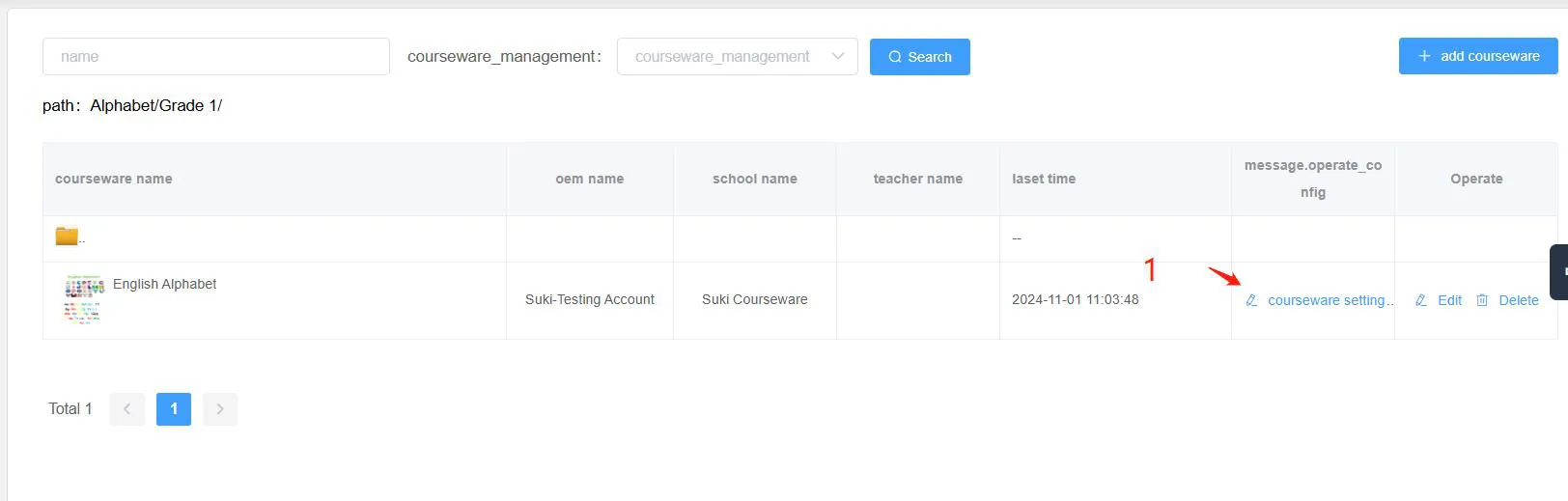
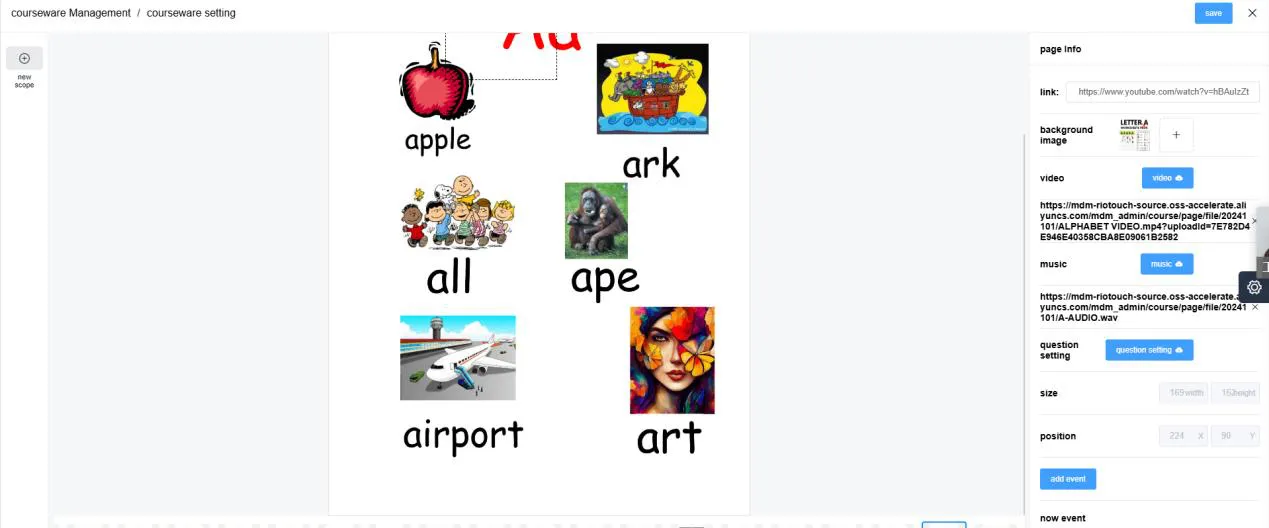
교재를 만든 후에는 팝업 사진, 비디오, 오디오, 퀴즈 등 인터랙티브 요소로 풍부하게 구성할 수 있습니다. 교재 설정 아이콘을 클릭하여 편집 페이지로 들어가세요. 여기에서 메인 페이지를 편집하고 요소를 추가하여 수업을 더욱 흥미롭게 만들 수 있습니다.
인터랙티브 콘텐츠를 위한 핫스팟 추가
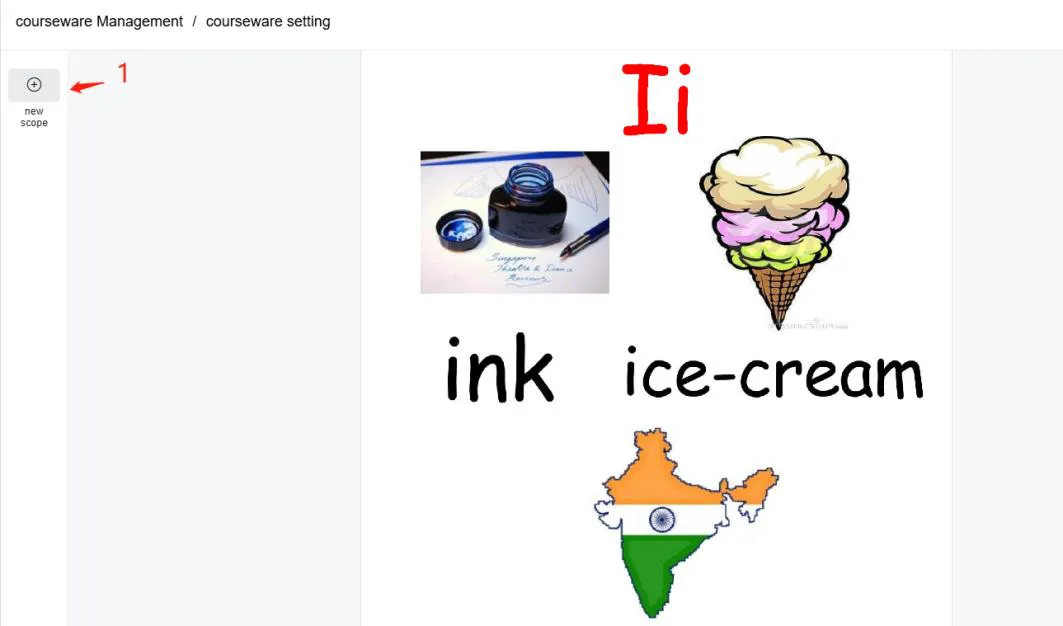
핫스팟을 사용하면 페이지의 모든 영역을 리치 미디어에 연결할 수 있습니다. 추가하려면:
- 클릭 "영역 추가".
- 팝업 프레임으로 핫스팟 영역을 선택하고 크기와 위치를 조정하세요.
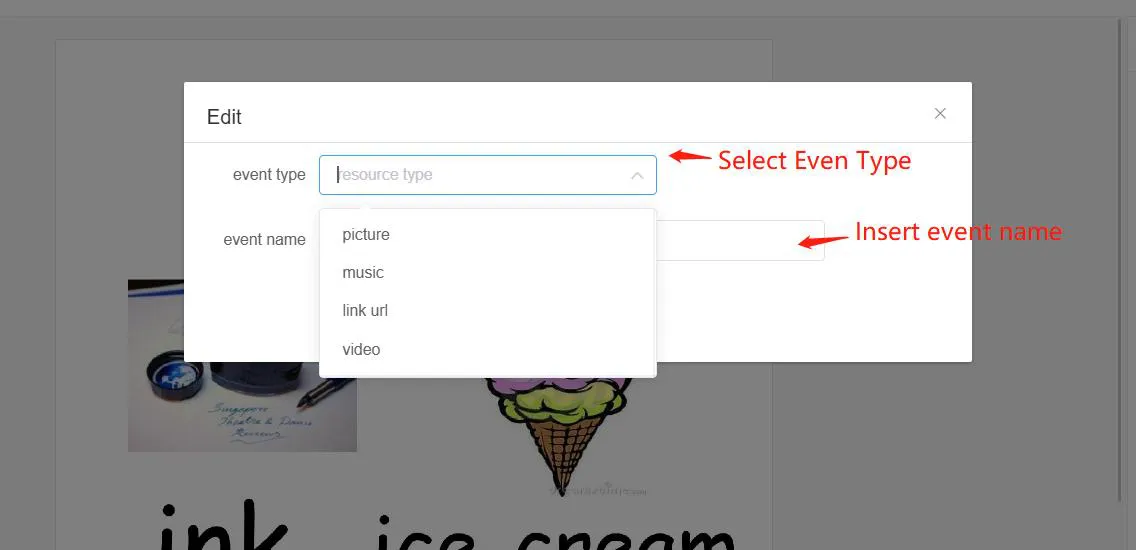
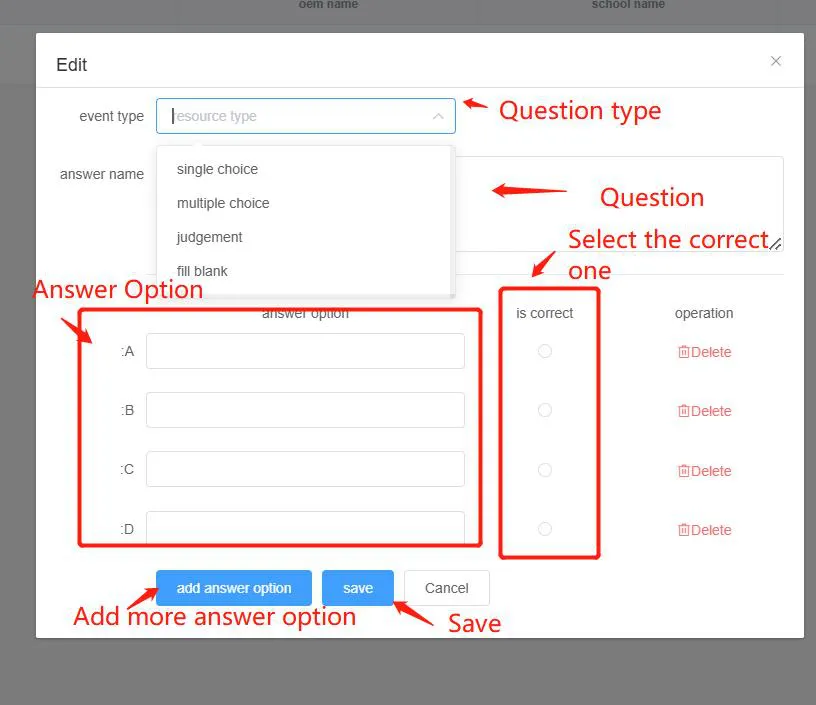
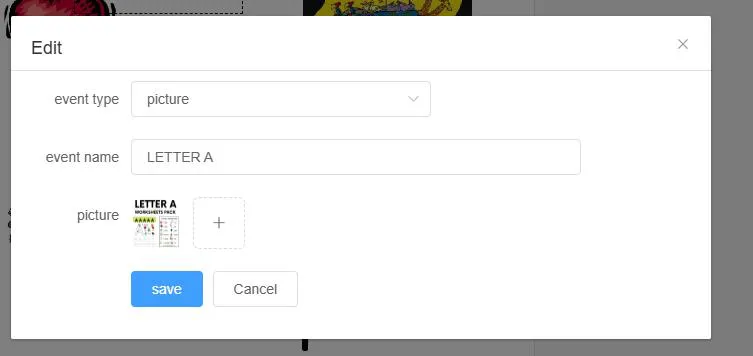
- 클릭 "이벤트 추가", 그런 다음 이벤트 유형을 선택하세요: 그림, 음악, 비디오 또는 링크.
- 이벤트 이름을 입력하고 저장하세요.
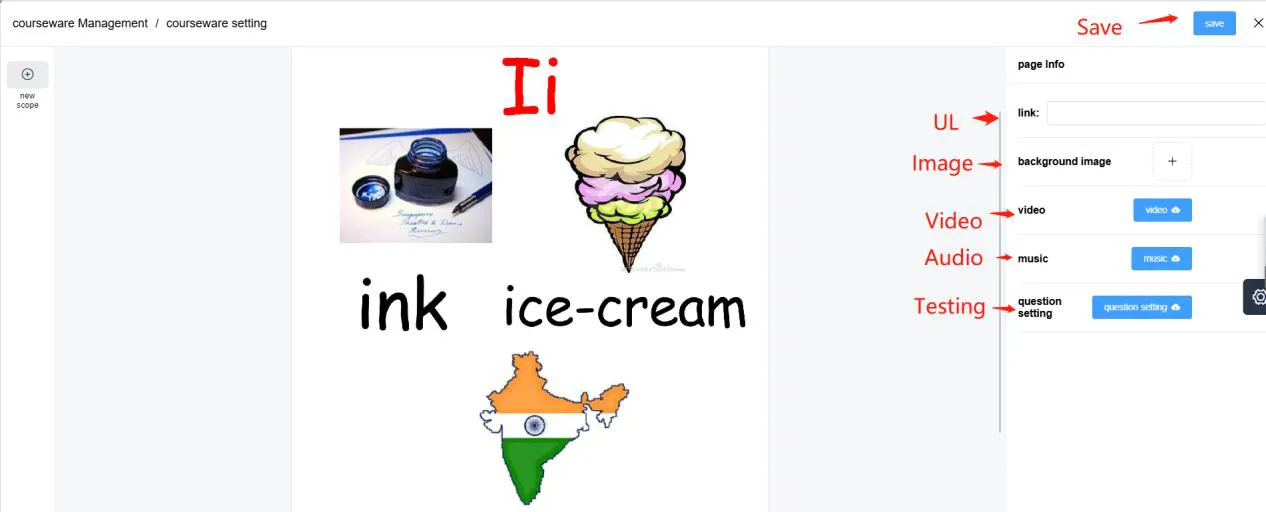
테스트 및 퀴즈 추가
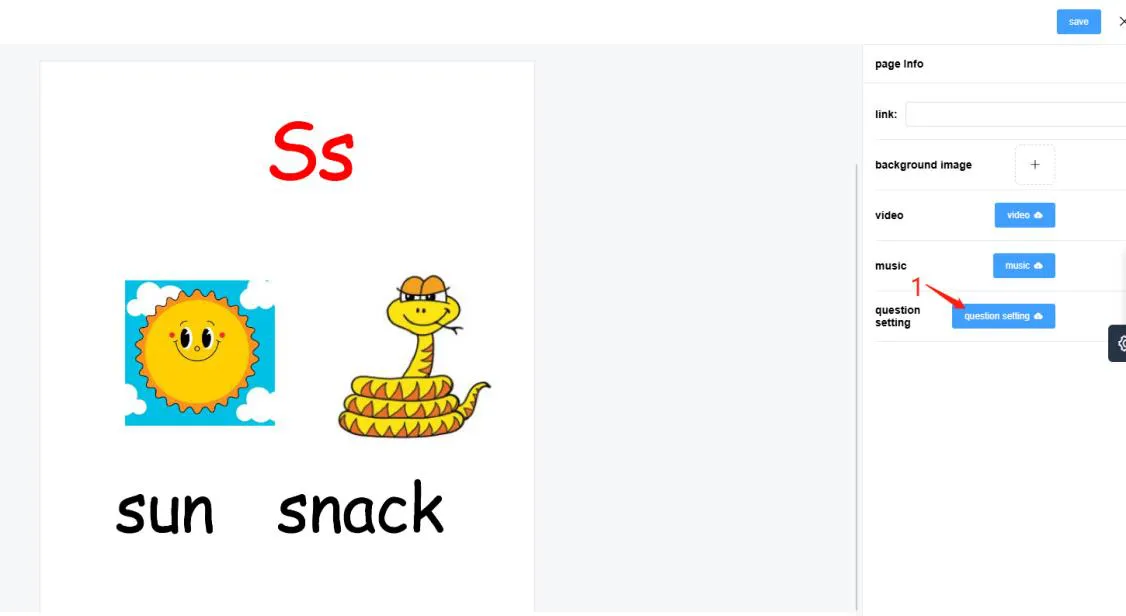
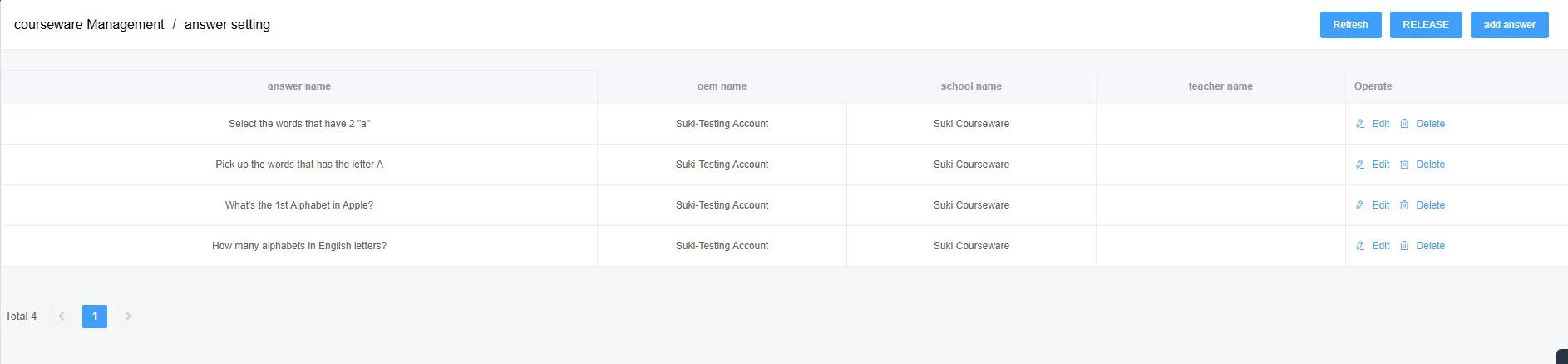
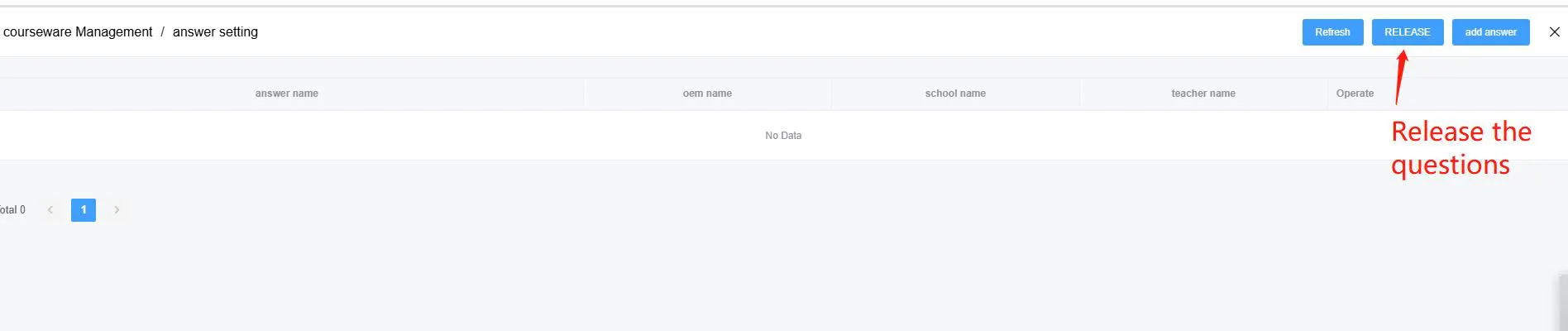
평가를 만들려면: 클릭 "문제 설정", 그런 다음 클릭 "답변 추가" 편집기에 표시된 대로 질문과 답변을 입력하세요. 마지막으로 "출시" 버튼을 클릭하세요 — 출시한 후에만 테스트가 학생과 교사용 Umind 앱에 표시됩니다.
Umind에서 코스웨어가 표시되는 방식
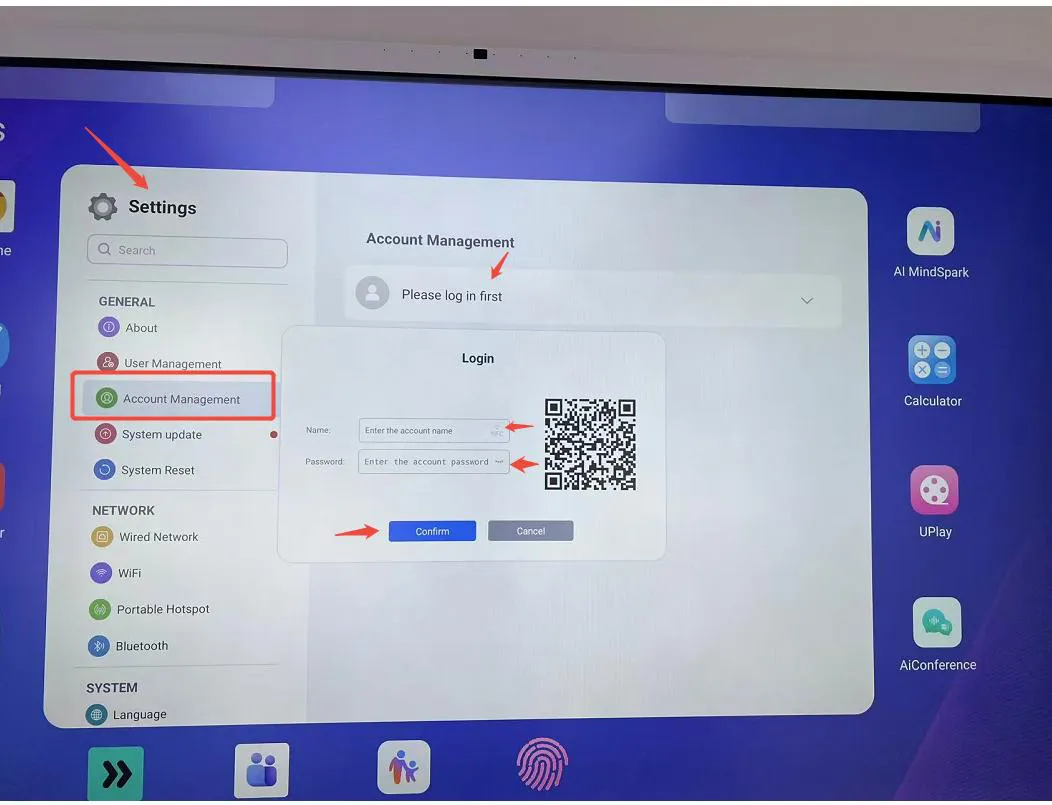
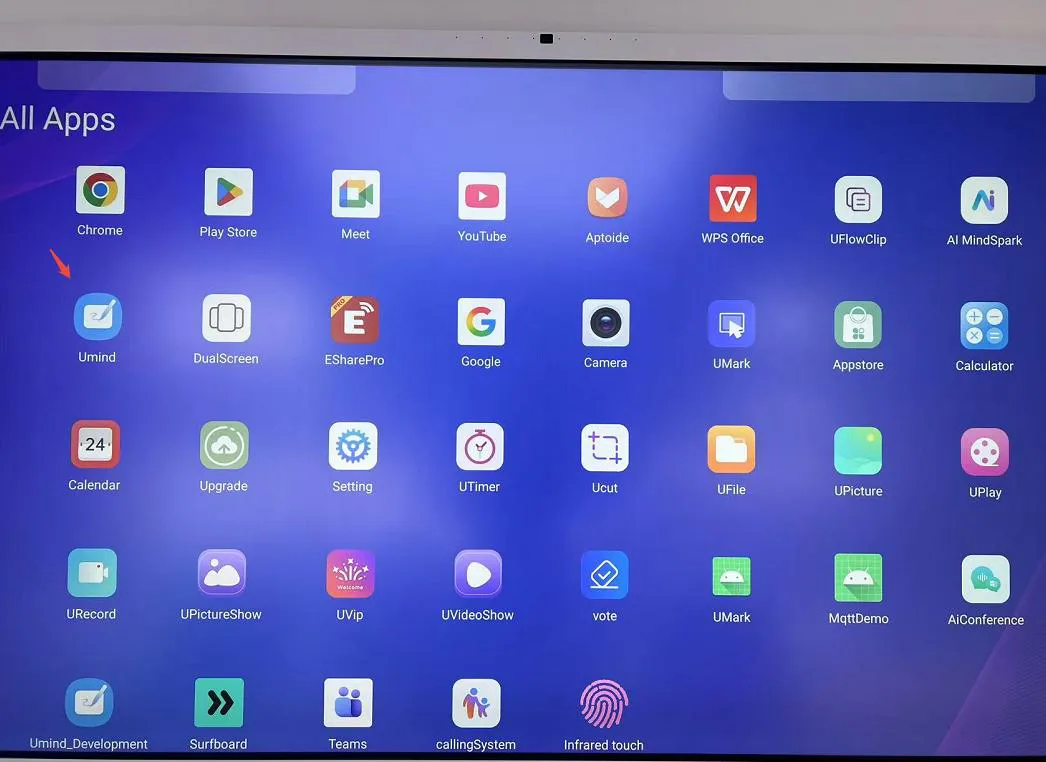
모든 코스웨어를 추가한 후 교사 계정으로 로그인하세요: 설정 → 계정 관리 → 먼저 로그인하세요, 그런 다음 교사 사용자 이름과 비밀번호를 입력하세요. Umind 앱을 열고 리소스를 클릭한 다음 과목(예: 영어)을 찾아 학년을 선택하면 업로드한 모든 코스웨어를 확인할 수 있습니다 — 교실에서 바로 사용할 수 있습니다.
원활한 사용을 위한 팁
- PDF 코스웨어에는 공백 없는 파일 이름을 사용하세요(하이픈 사용).
- 표지 이미지를 추가하면 코스웨어를 한눈에 쉽게 알아볼 수 있습니다.
- 계정 간에 공유하려는 콘텐츠는 공개 표시로 사용하고 초안은 비공개 표시로 유지하세요.
- 퀴즈를 만든 후 "출시"를 클릭하는 것을 잊지 마세요 — 그렇지 않으면 학생들이 Umind에서 볼 수 없습니다.
관련 제품



관련 문서
WhatsApp: +86 137 1299 3879
영업팀 · Riotouch Technology