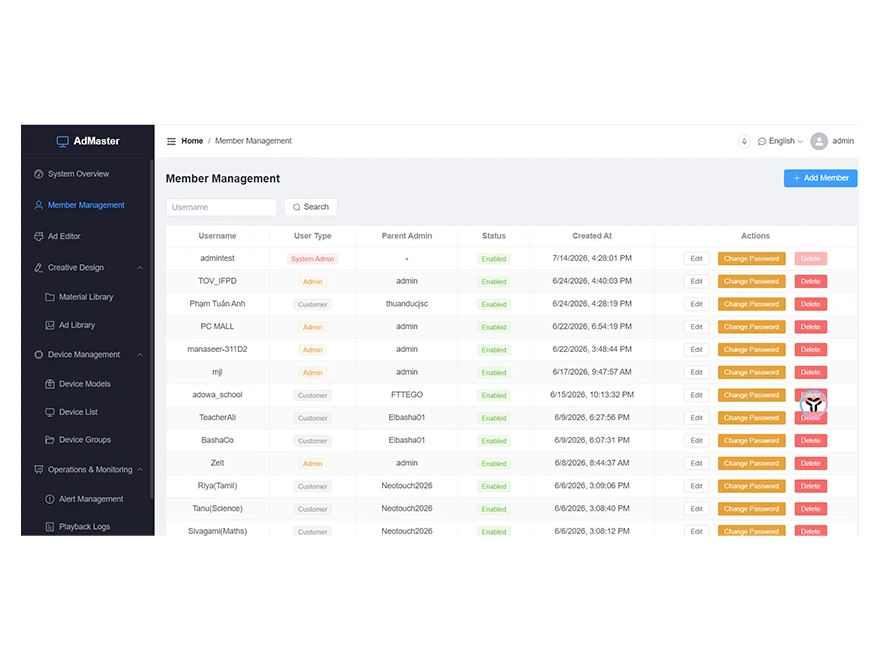
Hoe u de vingerafdrukmodele gebruikt op Riotouch interactieve flatpanels
Een gedeeld interactief flatpanel heeft een bekend probleem: iedereen gebruikt hetzelfde bord, maar niet iedereen zou dezelfde bestenen moeten zien.
Riotouch bouwt een vingerafdrukmodele en een NFC-lezer rechtstreeks in zijn interactieve flatpanels, precies om deze reden. In plaats van één gedeelde login voor een hele afdeling, meldt elke gebruiker zich aan met een vinger en krijgt zijn eigen sessie, bestenen en instellingen.
Deze gids behenelt de drie vragen die gebruikers het vaakst stellen: hoe u een vingerafdruk toevoegt, hoe u een wachtwoord instelt en hoe u het scherm vergrendelt — plus de rest van de beveiligingsinstellingen die bij DaisyOS.
1. Wat de vingerafdrukmodele doet
De vingerafdrukmodele is ingebouwd in de voorste ren van het paneel, naast de NFC-lezer en pennensleuf. Het werkt samen met DaisyOS (het Android-systeem op Riotouch-panelen) en met het cloud DMS-platform voor beheerde fleets.
In dagelijks gebruik vervult het drie taken:
- Aanmelden — een geregistreerde vinger logt de gebruiker in op zijn eigen account op het paneel.
- Gebruikerswissel — op een gedeeld bord wisselt een enere vingerafdruk direct van sessie, zonder op het scherm uit te loggen en weer in te loggen.
- Toegangscontrole — de vingerafdruk ontgrendelt beveiligde inhoud en instellingen, en kan een vergrendeld scherm vrijgeven.
Al deze instellingen bevinden zich op dezelfde plek op het paneel — Instellingen → Apparatuur → Beveiliging.
2. Voordat u begint
- Het paneel moet draaien op DaisyOS aan de Android-zijde (RK3588 en RK3576 serie interactieve flat panels worden ermee geleverd).
- Vingerafdrukregistratie vereist doorgaans beheerderstoegang — normaal gesproken de IT-beheerder of de apparaateigenaar van de school.
- Vingers moeten schoon en droogzijn. Registreer dezelfde vinger twee keer onder licht verschillende hoeken voor een betrouwbaardere herkenning.
- Als je implementatie centraal wordt beheerd, kunnen beveiligingsinstellingen ook vanuit de cloud worden gepusht DMS-platform — overleg eerst met je beheerder.
3. Een vingerafdruk toevoegen
Registratie gebeurt op het paneel zelf.
- Open Instellingen via de DaisyOS-launcher of de zijwerkbalk.
- Ga naar Apparatuur, en selecteer vervolgens Beveiliging. Dit is het centrale bedieningspaneel voor vingerafdruk, NFC, wachtwoord en alle schermvergrendelingen.
- Selecteer de vingerafdruk -optie om het registratiescherm te openen.
- Kies het gebruikersaccount waaraan de vingerafdruk wordt gekoppeld. Bij een multi-user implementatie moet elke leraar of medewerker zijn eigen vingerafdruk registreren.
- Plaats de vinger stevig op de sensor in de voorste bezel en til hem er weer af. Herhaal dit zoals gevraagd, waarbij je de hoek licht varieert.
- Geef de vingerafdruk een naam (bijvoorbeeld “Rechterwijsvinger”) en sla op.
- Test hem direct: vergrendel het scherm en raak vervolgens de sensor aan met de geregistreerde vinger. Het paneel moet de gebruiker herkennen en diens sessie laden.
Om een vingerafdruk later te verwijderen, ga je terug naar hetzelfde scherm, selecteer je de opgeslagen vermelding en verwijder je deze.
Let op: de sensor leest één vinger tegelijk en slaat voor elke geregistreerde vinger een aparte template op, dus één gebruiker kan meer dan één vinger registreren.
4. Een wachtwoord instellen
Vingerafdrukken zijn henig, maar vormen op zichzelf geen volledig beveiligingsplan — een vinger kan niet beschikbaar, onleesbaar of vuil zijn. Er zijn twee wachtwoordlagen die het waard zijn om te configureren:
- Paneelwachtwoord (PIN) — ingevoerd op het numerieke toetsenblok op het scherm, gebruikt voor dagelijks ontgrendelen en toegang op beheerdersniveau.
- Opstartvergrendelingswachtwoord — het wachtwoord dat wordt gevraagd wanneer het paneel opstart. Schakel dit in bij Instellingen → Apparatuur → Beveiliging als je het bord tijdens het opstarten wilt beveiligen.
Praktische richtlijnen:
- Gebruik een PIN die lang genoeg is om niet triviaal te zijn voor een lokaal vol studenten, maar kort genoeg om comfortabel op een touch-toetsenblok in te voeren.
- Stel de boot-vergrendelingswachtwoord voordat het paneel in een klaslokaal wordt geïnstalleerd, niet erna. Zodra een paneel dagelijks in gebruik is, betekent het wijzigen van het opstartwachtwoord dat je met elke gebruiker moet afstemmen.
- Houd een registratie bij van het beheerderswachtwoord. Als het verloren gaat, is een fabrieksreset via Instellingen → Systeemonderhoud normaal gesproken de enige herstelroute.
- Rollen kunnen worden gescheiden: met de vijfledige accounthiërarchie (Cloud Admin → OEM → School → Docent → Student/Ouder), blijven het wachtwoord en de inschrijvingsrechten bij de juiste rol.
5. Hoe u het scherm vergrendelt
Er is meer dan één soort “vergrendeling” op een Riotouch-paneel, en het helpt om te weten welke u nodig hebt.
| Beveiligingsfunctie | Wat het doet |
|---|---|
| Opstartvergrendelingsscherm | Vereist een wachtwoord wanneer het paneel opstart, zodat niemen het bord onbeheerd kan gebruiken. |
| Vingerafdruk / NFC-login | Biometrische of kaartauthenticatie — tik of aanraak om in te loggen en van gebruiker te wisselen. |
| Wachtwoord (PIN) | Numerieke wachtwoordinvoer als fallback, en voor toegang op beheerdersniveau. |
| Aanraakvergrendeling | Schakelt aanraakinvoer volledig uit; het scherm kan alleen met een muis worden ontgrendeld. |
| App-vergrendeling | Beperkt de toegang tot specifieke applicaties — bijvoorbeeld een examen-app die alleen voor docenten is. |
| USB-vergrendeling | Blokkeert niet-herkende USB-stations om te voorkomen dat gegevens van het paneel worden gekopieerd. |
De dagelijkse volgorde is daarom eenvoudig:
- De gebruiker raakt de vingerafdruksensor aan om in te loggen op zijn eigen sessie.
- Ze werken met hun eigen bestenen, lesmateriaal en instellingen.
- Aan het einde van de sessie vergrendelen ze het scherm. Het paneel keert terug naar een vergrendelde staat en de volgende gebruiker moet zich authenticeren voordat er iets zichtbaar is.
| Vergrendelingstype | Wanneer te gebruiken / hoe het zich gedraagt |
|---|---|
| Het scherm vergrendelen (henmatig) | Einde van een les of vergadering. Vergrendelt de huidige sessie zodat de volgende persoon niet kan zien of aanraken wat op het scherm staat; de oorspronkelijke gebruiker ontgrendelt het met zijn vingerafdruk of wachtwoord. |
| Automatische vergrendeling / slaapsten | Vergrendelt of zet het paneel in slaapsten na een periode van inactiviteit, geconfigureerd in de energie-instellingen. Nuttig in gedeelde ruimtes waar gebruikers vergeten te vergrendelen. |
| Aanraakvergrendeling | Schakelt aanraakinvoer op het paneel volledig uit. Het scherm blijft zichtbaar — nuttig voor signage-achtige weergave — maar kan alleen met een muis worden vrijgegeven. |
| App-vergrendeling | Blokkeert specifieke applicaties om door onbevoegde gebruikers te worden geopend, terwijl de rest van het paneel bruikbaar blijft. |
| USB-vergrendeling | Voorkomt dat onbekende USB-opslagmedia worden gelezen, waardoor wordt verhinderd dat bestenen van het bord worden gekopieerd. |
| Extern vergrendelen via DMS | Vergrendelt één paneel of een hele groep vanuit de cloud DMS-platform, zonder de ruimte te bezoeken. |
6. Waarom dit belangrijk is
- Privacy in een gedeelde ruimte. Bestenen, examenmateriaal en leerlinggegevens blijven niet op het scherm staan voor de volgende persoon. Inhoud is alleen bereikbaar binnen een geauthenticeerde sessie.
- Persoonlijke instellingen volgen de persoon, niet de ruimte. Een docent die tussen lokalen wisselt, vindt het eigen bureaublad en cursusmateriaal op elk paneel waarop diegene inlogt.
- Snel wisselen verslaat gedeelde logins. Gedeelde accounts zijn de gebruikelijke shortcut wanneer authenticatie traag is. Inloggen met één aanraking haalt de reden om überhaupt inloggegevens te delen weg.
- Minder verloren wachtwoorden. Biometrisch inloggen betekent dat medewerkers niet steeds vergeten wachtwoorden hoeven te resetten — een aanzienlijke verborgen kostenpost bij een grootschalige uitrol op scholen.
- Gelaagde bescherming zonder complexiteit. Vingerafdruk, NFC, pincode, touch-lock, app-lock en USB-lock worden allemaal vanaf één paneel beheerd.
- Beheer op fleetniveau. Omdat dezelfde beveiligingslaag rapporteert aan DMS, kan een school of onderneming op afsten een apparaat vergrendelen, de instellingen wijzigen of een beleid uitrollen over honderden panelen.
- Overzichtelijkere audits. DaisyOS legt systeemlogboeken vast, inclusief inloggebeurtenissen, zodat beheerders kunnen nagaan wie welk paneel en wanneer heeft gebruikt.
7. Veelgestelde vragen
Hebben alle Riotouch interactieve flatpanels een vingerafdrukmmodule?
Nee. De vingerafdrukmmodule is een hardwareoptie die is ingebouwd in de voorste ren van modellen die ermee worden besteld — bijvoorbeeld RK3588-seriepanelen met de NFC + vingerafdruk + pennenslot-configuratie. Bevestig de exacte configuratie bij uw leverancier voordat u bestelt — interface- en signaaldetails staan in onze productspecificaties.
Kan een vingerafdruk volledig in plaats van een wachtwoord worden gebruikt?
Inloggen met een vingerafdruk kan de dagelijkse methode zijn, maar een wachtwoord moet nog steeds worden geconfigureerd als fallback voor bescherming op bootniveau en administratieve toegang. Riotouch-panelen zijn ontworpen om beide samen te laten werken.
Wat gebeurt er als de sensor een vinger niet herkent?
Plaats de vinger opnieuw schoon en recht op de sensor. Als herkenning consistent onbetrouwbaar is, registreer de vingerafdruk dan opnieuw met meerdere plaatsingen onder iets verschillende hoeken — de kwaliteit van de registratie bepaalt de kwaliteit van het lezen.
Kan één account meer dan één vingerafdruk hebben?
Ja. Registreer extra vingers aan hetzelfde account, zodat een gebruiker niet buitengesloten raakt door één gewonde vinger of een ongebruikelijke henpositie.
Kunnen vingerafdrukken centraal worden beheerd?
Beveiligingsinstellingen, apparaatvergrendeling en beleidswijzigingen kunnen vanuit de cloud worden toegepast DMS-platform voor beheerde fleets. De registratie zelf gebeurt normaal gesproken op het paneel.
Contact
Voor vragen over configuratie, beschikbaarheid van modellen of om een demonstratie op een Riotouch interactief flatpanel te regelen, neemt u contact op met ons team via de contactpagina — of bekijk het volledige assortiment van 65″ tot 110″ op onze productpagina's.
Gerelateerd product
Gerelateerde artikelen
WhatsApp: +86 137 1299 3879
Verkoopteam · Riotouch Technology