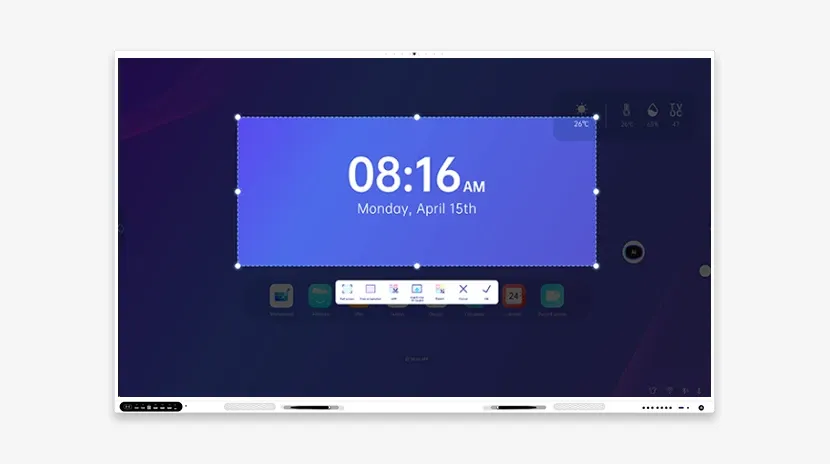
Jako podstawowe narzędzie nowoczesnej edukacji i konferencji, profesjonalizm procesu montażu tablicy interaktywnej bezpośrednio wpływa na wydajność i komfort użytkowania urządzenia. Ten blog szczegółowo omówi proces montażu, obejmując przygotowanie narzędzi, instalację sprzętu, kalibrację oprogramowania i rozwiązywanie typowych problemów, aby pomóc Ci szybko stworzyć efektywną przestrzeń interaktywną.
Przygotowanie przed montażem: narzędzia i planowanie miejsca
Lista narzędzi
Wiertarka elektryczna, kołki rozporowe, poziomica, zestaw wkrętaków (krzyżowy/płaski), taśma miernicza, dalmierz laserowy (opcjonalnie), marker, kabel HDMI/USB, przedłużacz zasilania, opaski zaciskowe (do prowadzenia kabli)
Wymagania dotyczące miejsca
Odchylenie płaskości ściany ≤3mm (aby uniknąć zniekształcenia projekcji) Kontrolowane oświetlenie otoczenia (zaleca się zamontowanie zasłon zaciemniających w celu zmniejszenia zakłóceń projekcji) Gniazdo zasilania znajduje się blisko urządzenia, aby uniknąć ryzyka odsłoniętych kabli
Proces montażu krok po kroku
1. Montaż wspornika i mocowanie tablicy
Krok 1: Oznaczenie pozycji
W zależności od rozmiaru tablicy (np. 80 cali) zmierz ścianę i zaznacz punkt montażu (zwykle wymagane są dwie osoby). Użyj poziomicy, aby upewnić się, że zaznaczony punkt jest wyrównany poziomo z błędem ≤1°.
Krok 2: Mocowanie wspornika
Wywierć otwory w zaznaczonym punkcie wiertarką elektryczną, włóż kołki rozporowe i przymocuj metalowy wspornik do ściany. Wskazówka: Nośność wspornika musi być ≥ 1,5-krotnością wagi tablicy (na przykład, jeśli tablica waży 20kg, nośność wspornika musi przekraczać 30kg).
Krok 3: Zawieszenie tablicy
Zawieś tablicę w szczelinie wspornika i zabezpiecz blokadą bezpieczeństwa, aby zapobiec przypadkowemu upadkowi.
2. Montaż i regulacja projektora
Krok 1: Wybór metody projekcji
Projekcja przednia: Projektor umieszczony przed tablicą, odpowiedni do dużych sal lekcyjnych. Projekcja tylna: Projektor umieszczony za tablicą, wymagana jest dedykowana tablica przepuszczająca światło, aby uniknąć zasłonięcia przez cień osoby.
Krok 2: Obliczenie odległości projekcji
Zgodnie z parametrami ogniskowej projektora (np. stosunek projekcji 1,2:1), wzór: odległość projekcji = szerokość ekranu × stosunek projekcji. Przykład: tablica 80 cali (szerokość 1,8m), odległość projekcji = 1,8×1,2≈2,16 metra.
Krok 3: Mocowanie projektora
Sufit: Użyj uchwytu, aby zamocować sufit, i wyreguluj kąt pochylenia, aż obraz wypełni tablicę. Umieszczenie na biurku: Dzięki regulowanemu uchwytowi upewnij się, że oś projekcji jest wyrównana ze środkiem tablicy.
3. Podłącz sprzęt i zasilanie
Krok 1: Okablowanie
Podłącz kabel HDMI (przesyłający obraz) i kabel USB (sygnał dotykowy) do komputera, a przewód zasilający do gniazda ze stabilizacją napięcia. Użyj opasek zaciskowych, aby przymocować kable i uniknąć splątania lub ryzyka potknięcia.
Krok 2: Test po włączeniu
Uruchom kolejno tablicę, projektor i komputer, aby potwierdzić, że obraz jest wyświetlany prawidłowo, bez przebarwień i migotania.
Kalibracja oprogramowania i test funkcji
1. Kalibracja dotyku
Otwórz oprogramowanie sterownika tablicy (np. Riotouch Calibration Tool) i kliknij kolejno cztery narożniki oraz środek ekranu zgodnie z instrukcjami. Wymagania dotyczące dokładności kalibracji: odchylenie punktu dotyku ≤2 mm, w przeciwnym razie wymagana jest ponowna kalibracja.
2. Regulacja wyrównania projekcji
Użyj funkcji korekcji trapezowej w oprogramowaniu (Keystone Correction), aby ręcznie lub automatycznie wyregulować krawędź projekcji tak, aby całkowicie pokrywała się z ramą tablicy.
3. Weryfikacja funkcji interaktywnych
Test pisaka: Pisz rysikiem lub palcem, aby sprawdzić opóźnienie i ciągłość śladu. Multi-touch: uszczypnij, aby powiększyć/obrócić obraz, i potwierdź czułość reakcji. Integracja oprogramowania: Przetestuj współpracę z narzędziami takimi jak UMind tablica i zrzut ekranu UCut.
4. Częste problemy i rozwiązania
Rozmyty obraz projekcji
Sprawdź czystość soczewki i wyreguluj pokrętło ostrości. Potwierdź zgodność rozdzielczości (zalecana 1920×1080).
Brak reakcji na dotyk
Skalibruj ponownie sygnał dotykowy i sprawdź, czy interfejs USB nie jest luźny. Zaktualizuj sterownik do najnowszej wersji.
Zniekształcenia na krawędzi obrazu
Wyreguluj położenie projektora lub włącz funkcję korekcji geometrycznej.
5. Zalecenia dotyczące bezpieczeństwa i konserwacji
Przepisy bezpieczeństwa
Unikaj częstego włączania i wyłączania, zachowując odstęp ≥30 sekund. Podczas burzy odłącz zasilanie, aby zapobiec uszkodzeniu przez przepięcia.
Codzienna konserwacja
Czyść powierzchnię tablicy ściereczką z mikrofibry co tydzień i nie używaj alkoholu ani żrących środków czyszczących. Regularnie sprawdzaj dokręcenie śrub uchwytu, aby zapobiec poluzowaniu.
Profesjonalny montaż, uwolnij potencjał urządzenia
Prawidłowy montaż projekcyjnej interaktywnej tablicy elektronicznej jest kluczem do zapewnienia jej wydajności i żywotności. Dzięki precyzyjnemu pozycjonowaniu, rygorystycznej kalibracji i standardowej konserwacji możesz maksymalnie wykorzystać jej wartość dydaktyczną i współpracową. Jeśli potrzebujesz wsparcia technicznego, skontaktuj się z profesjonalnym zespołem instalacyjnym Riotouch i skorzystaj z kompleksowej obsługi!