Serwis terenowy · Blog techniczny — Kompletny, ilustrowany przewodnik opracowany na podstawie oficjalnego serwisowego podręcznika Riotouch RK3588 Interactive Flat Panel (wersja angielska): architektura systemu, zasilacze, piny złączy, demontaż i naprawa, aktualizacja oprogramowania układowego oraz rozwiązywanie problemów. Grupa docelowa: inżynierowie serwisu, technicy napraw i zespoły wsparcia AV · Rysunki: z podręcznika, wyłącznie w celach referencyjnych
1. Co obejmuje ten podręcznik
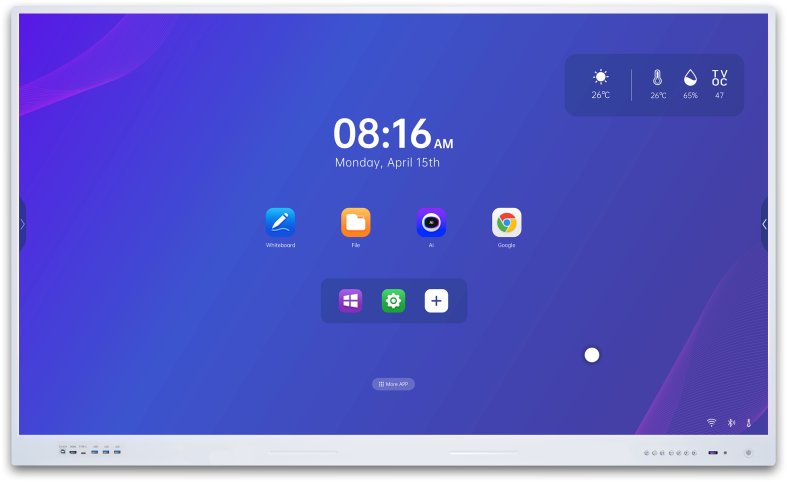
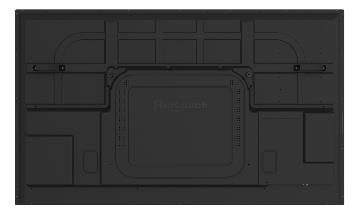
Riotouch RK3588 Interactive Flat Panel (IFPD) to wielkoformatowy ekran dotykowy zbudowany wokół procesora aplikacyjnego Rockchip RK3588. Jest sprzedawany jako tablica konferencyjna / inteligentny wyświetlacz i — w zależności od rozmiaru panelu — jest wyposażony w jedną z trzech płyt zasilacza:
Podręcznik serwisowy przeprowadza technika przez wszystko, co jest potrzebne do naprawy urządzenia w terenie: schemat blokowy systemu elektrycznego RK3588, architekturę zasilania z definicjami pinów gniazd, wszystkie porty zewnętrzne i wszystkie wewnętrzne złącza na płycie głównej, zaawansowane piny używane podczas serwisu na poziomie płyty, procedurę demontażu tylnej obudowy i płyt znajdujących się za nią, menu fabryczne i procedury aktualizacji oprogramowania układowego (USB i OTA), a na końcu zestaw schematów decyzyjnych do rozwiązywania najczęstszych usterek (brak obrazu, brak sygnału OPS, brak dźwięku, brak dotyku).
2. Instrukcje bezpieczeństwa
Przed rozpoczęciem jakichkolwiek prac należy dokładnie przeczytać instrukcje bezpieczeństwa, aby uniknąć zagrożeń podczas użytkowania:
3. Architektura systemu (RK3588)
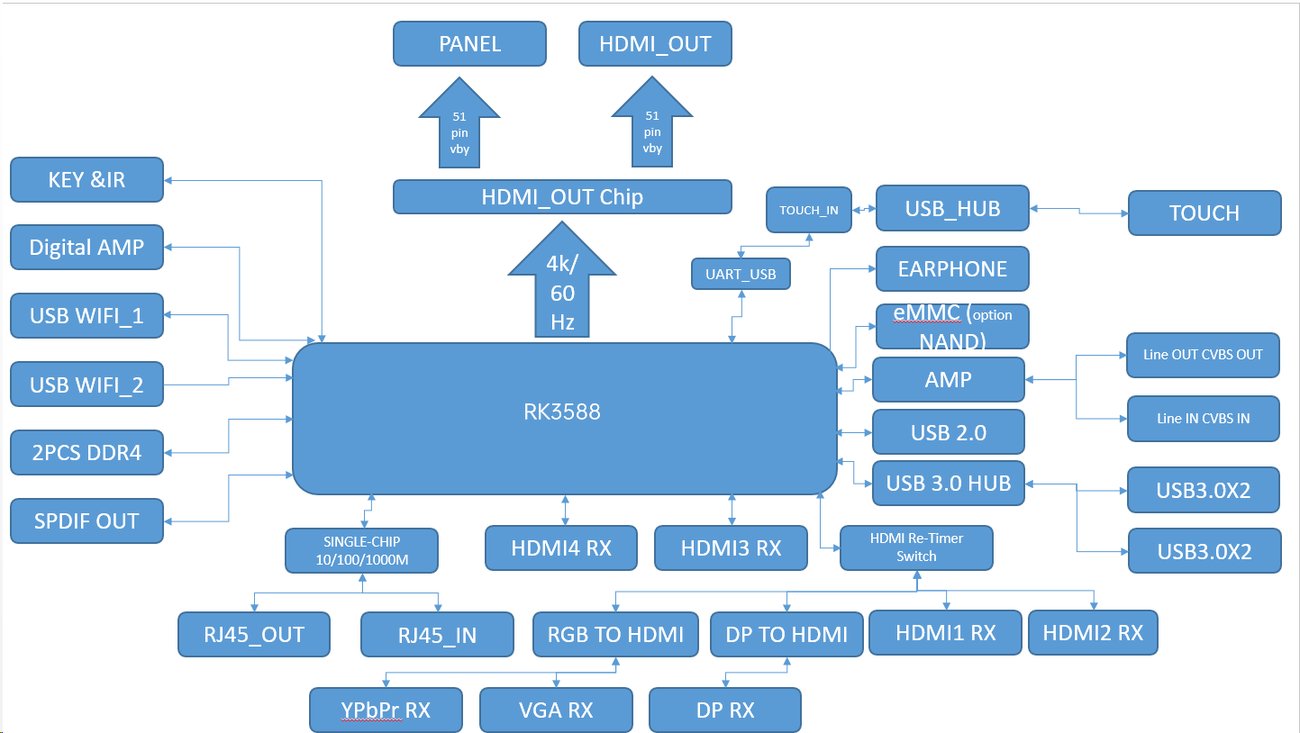
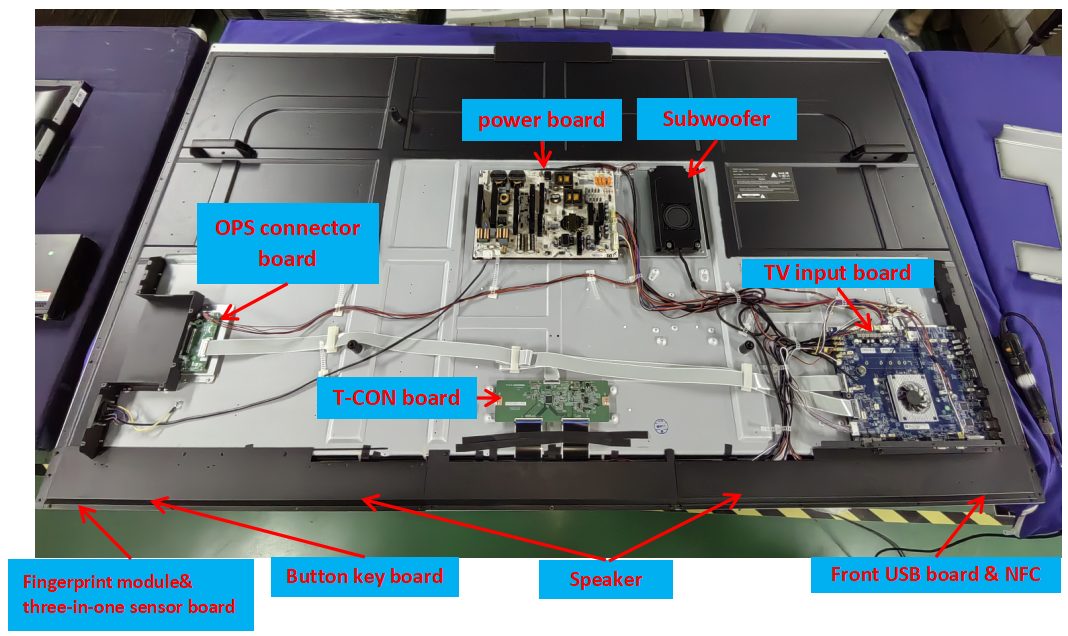
Urządzenie jest zorganizowane jako niewielki zestaw wymiennych bloków elektronicznych:
Taki modułowy podział sprawia, że serwis terenowy jest praktyczny: większość usterek można zlokalizować w jednej płycie (płyta zasilania, płyta główna, płyta adaptera OPS, LCD/T-CON lub zespoły klawiszy/IR i dotyku) i naprawić przez wymianę.
4. Płyty zasilaczy
Wszystkie trzy płyty zasilające to wielowyjściowe zasilacze impulsowe dostarczające te same szyny napięciowe — +5.2VSB (standby), +5V, +12V i +18V — z układami zabezpieczeń przeciwzwarciowych, nadprądowych i nadnapięciowych. Różnią się całkowitą mocą wyjściową w zależności od rozmiaru panelu:
| Rozmiar panelu | Płyta zasilacza | Całkowita moc wyjściowa |
|---|---|---|
| 65″ | MP360SL-M2-S14 | 360 W |
| 75″ | MP390SL-5R44-DC14 | 390 W |
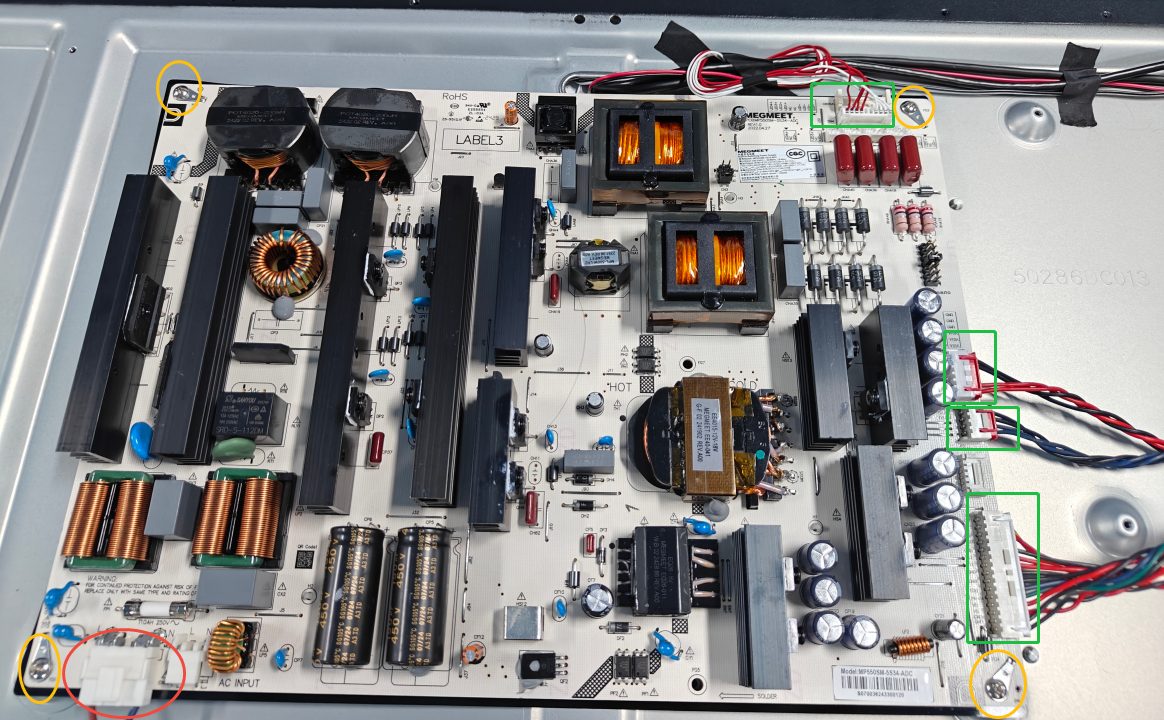
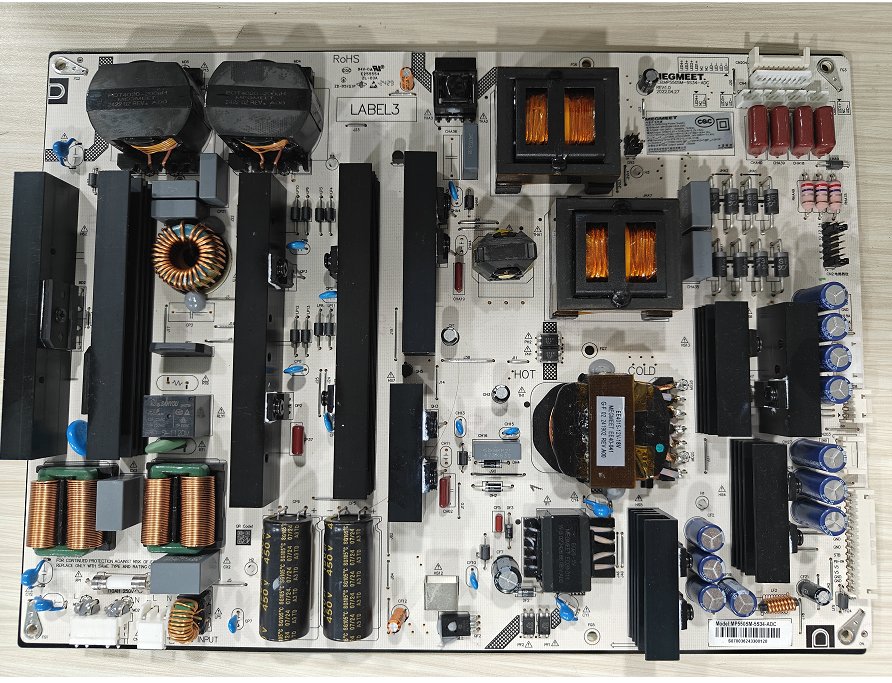
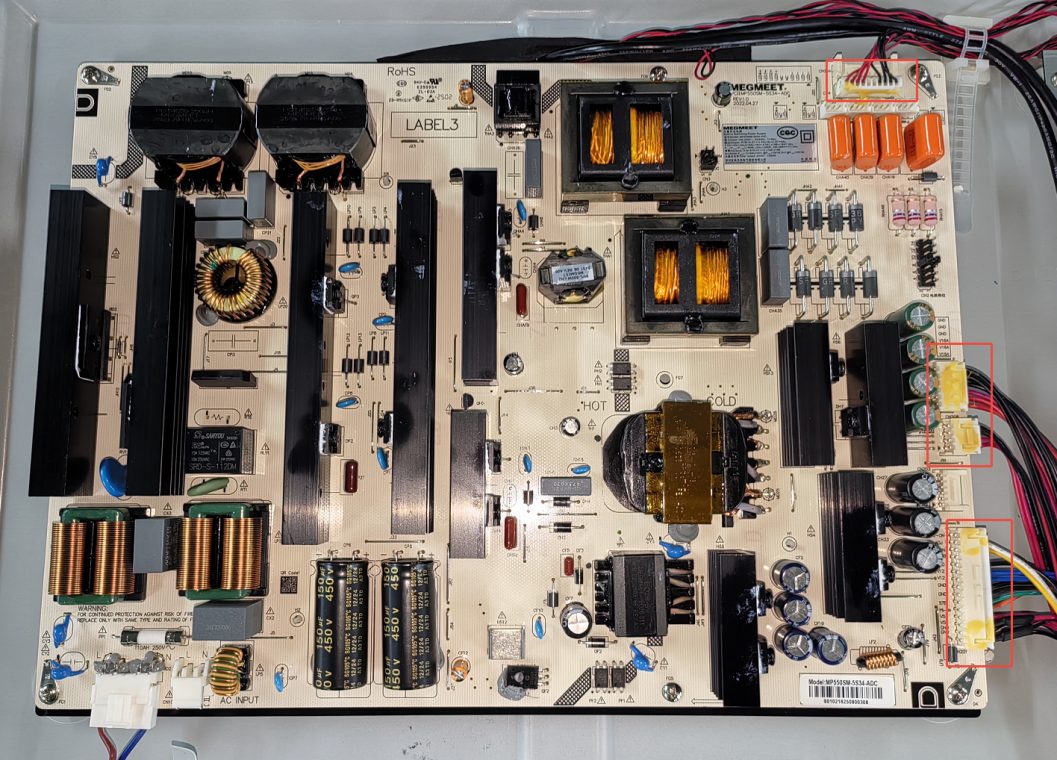
| 86″ | MP550SM-5S34-ADC | 500 W |
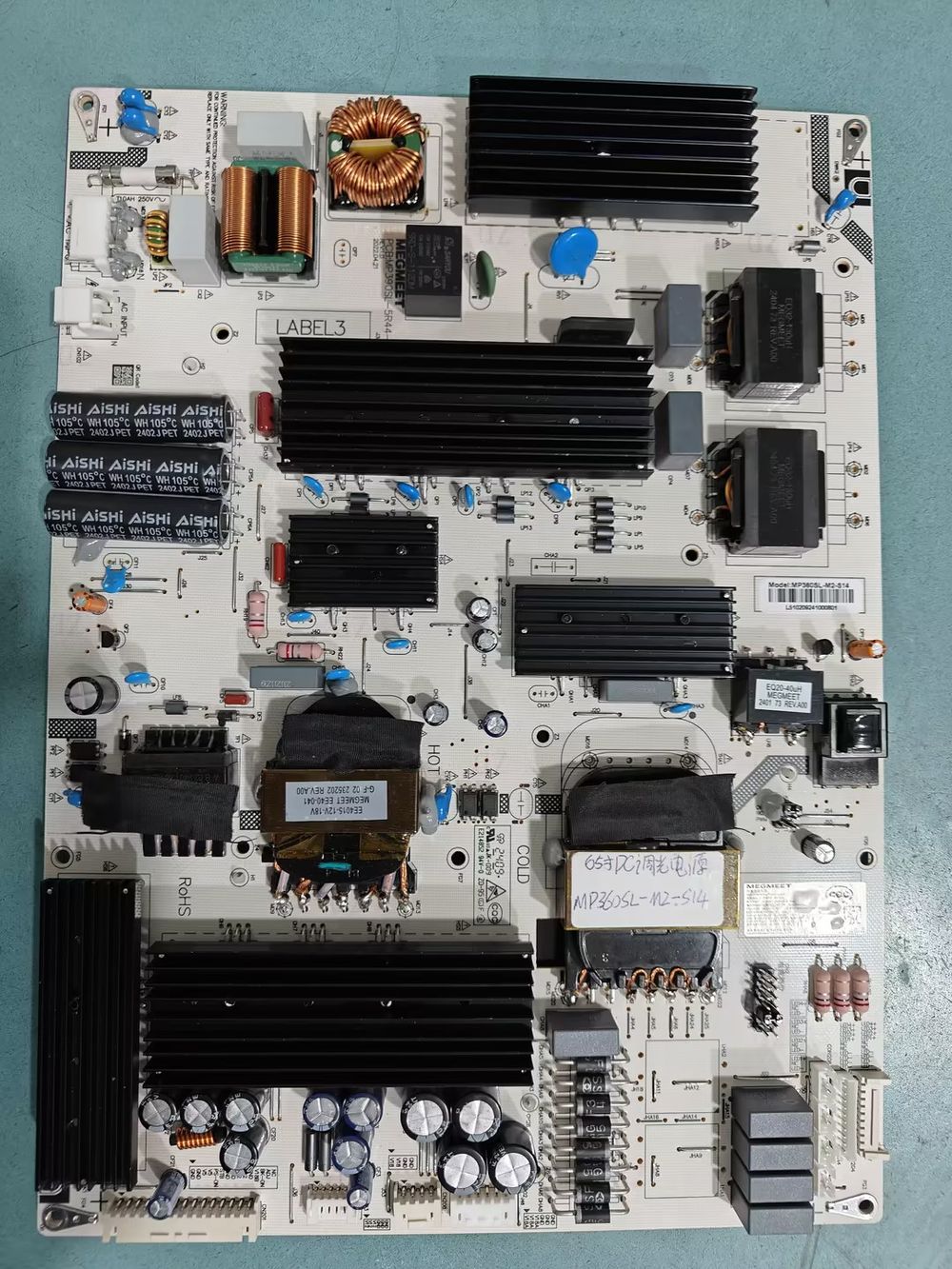
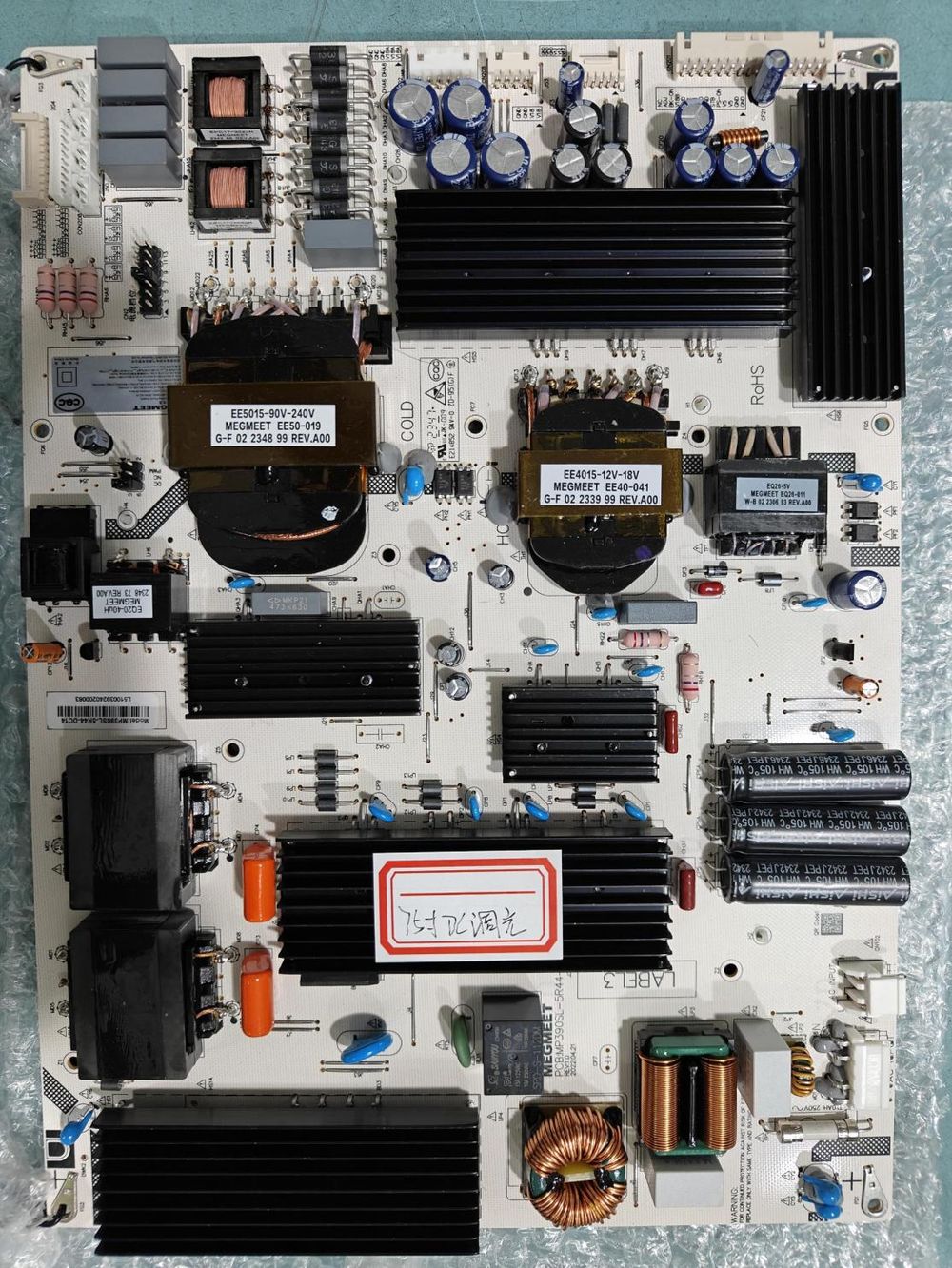
86″ MP550SM-5S34-ADC (500 W)
4.1 Definicje pinów gniazda płyty zasilania
CN101 — Wejście AC (5-pin lub 3-pin, skok 3,96 mm)
| Pin | Sygnał | Funkcja |
|---|---|---|
| 1, 2 | L | Wejście AC — faza |
| 4, 5 | N | Wejście AC — neutralny |
CN201 — Główny złącze zasilania/sterowania (15-pin, skok 2,5 mm)
| Pin | Sygnał | Funkcja |
|---|---|---|
| 1, 2, 7, 8, 11 | GND | Powrót dla STB / V5 / V12 / V18B |
| 3, 4 | V5 | +5 V DC kanał wyjściowy |
| 5 | PS-ON | Sygnał wejściowy sterowania włącz/wyłącz SMPS |
| 6 | STB | Kanał wyjściowy DC trybu czuwania (+5.2 VSB) |
| 9, 10 | V12 | +12 V DC kanał wyjściowy |
| 12 | V18B | +18 V DC kanał wyjściowy |
| 13 | BK | Sygnał wejściowy sterowania podświetleniem |
| 14 | ADJ | Sygnał wejściowy regulacji jasności podświetlenia |
| 15 | PC-ON | Sygnał wejściowy włączania PC (OPS) |
Szyny zasilania typu board-to-board
| Złącze | Skok | Piny i sygnał | Funkcja |
|---|---|---|---|
| CN203 (6-pin) | 2.0 mm | 1, 2, 3 = V12 · 4, 5, 6 = GND | Zasilanie +12 V do obciążeń |
| CN202 (6-stykowy) | 2,5 mm | 1, 2, 3 = V18A · 4, 5, 6 = GND | Zasilanie +18 V (szyna A) |
| CN208 (4-stykowy) | 2,5 mm | 1, 2 = V18A · 3, 4 = GND | Zasilanie +18 V (szyna A) |
Złącza kanałów podświetlenia LED
| Złącze | Skok | Powrót LED− | NC | Wyjścia LED+ |
|---|---|---|---|---|
| CN204 (10-stykowy) | 2,0 mm | piny 1–4 | 5, 6 | 7–10: LED1+ … LED4+ |
| CN4 (10-stykowy) | 2,0 mm | piny 1–4 | 5, 6 | 7=LED4+ · 8=LED3+ · 9=LED2+ · 10=LED1+ |
| CON208 (3-stykowy) | 2,0 mm | pin 1 | 2 | 3 = LED4+ |
| CON209 (3-pin) | 2,0 mm | pin 1 | 2 | 3 = LED3+ |
| CON210 (3-pin) | 2,0 mm | pin 1 | 2 | 3 = LED2+ |
| CON211 (3-pin) | 2,0 mm | pin 1 | 2 | 3 = LED1+ |
5. Porty zewnętrzne
Wszystkie porty dostępne dla użytkownika znajdują się z tyłu urządzenia. Instrukcja numeruje je i określa typ oraz kierunek każdego portu:
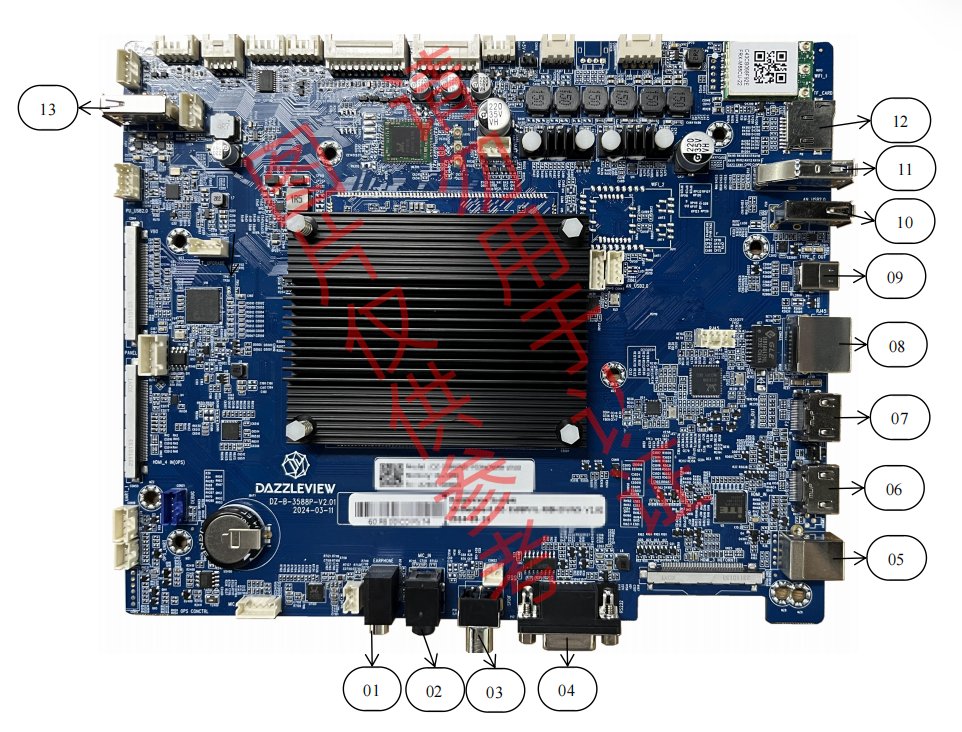
| # | Złącze | Typ | Kierunek |
|---|---|---|---|
| 1 | Słuchawki | Gniazdo słuchawkowe | Wyjście |
| 2 | MIC IN | Gniazdo słuchawkowe | Wejście |
| 3 | SPDIF OUT | Standard (koncentryczny optyczny) | Wyjście |
| 4 | RS232 | DB9 | Wejście / Wyjście |
| 5 | Touch USB | USB 2.0 Type-B | Wejście / Wyjście |
| 6 | HDMI IN (HDMI) | HDMI | Wejście |
| 7 | HDMI OUT | HDMI | Wyjście |
| 8 | RJ45 | Standard Ethernet | Wejście |
| 9 | TYPE-C OUT | Standard USB-C | Wyjście |
| 10 | Android USB 2.0 | USB 2.0 Type-A | Wejście / Wyjście |
| 11 | Android USB 3.0 | USB 3.0 Type-A | Wejście / Wyjście |
| 12 | CZYTNIK KART TF | Gniazdo microSD | Wejście / Wyjście |
| 13 | TP_USB | USB 3.0 Type-A | Wejście / Wyjście |
6. Złącza wewnętrzne na płycie głównej
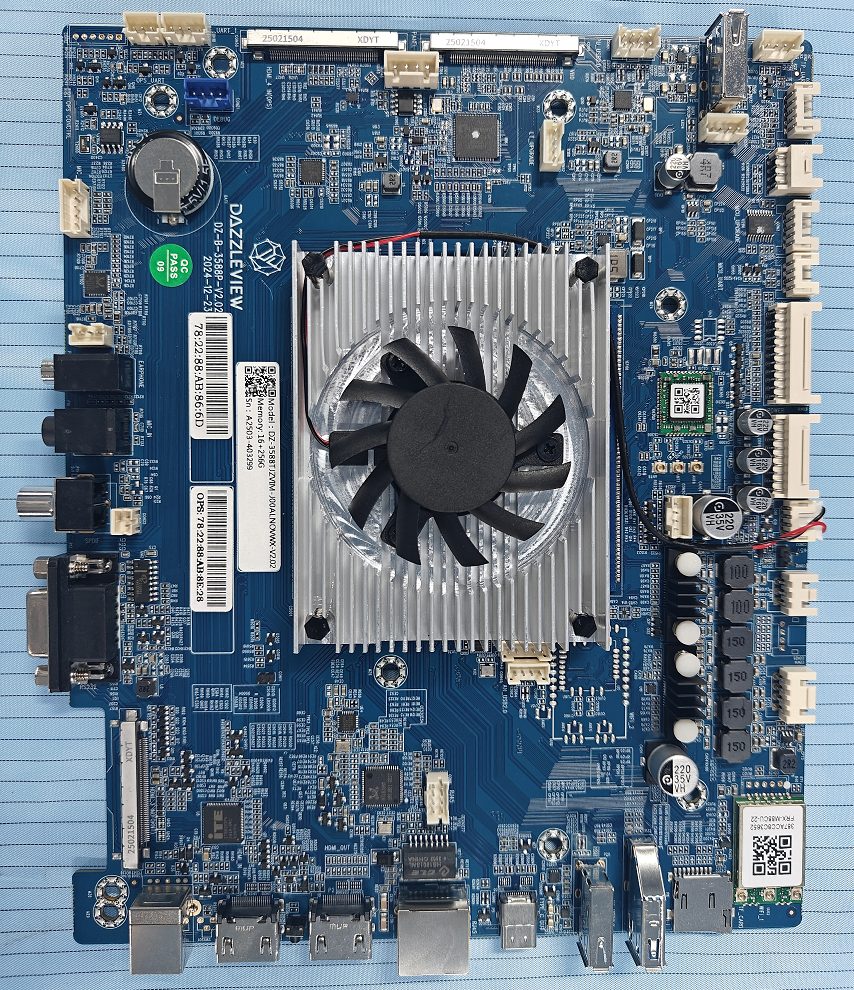
Po zdjęciu tylnej pokrywy wszystkie wewnętrzne złącza płyty są dostępne. Instrukcja zawiera ponumerowaną mapę płyty głównej z tabelą lokalizacji:
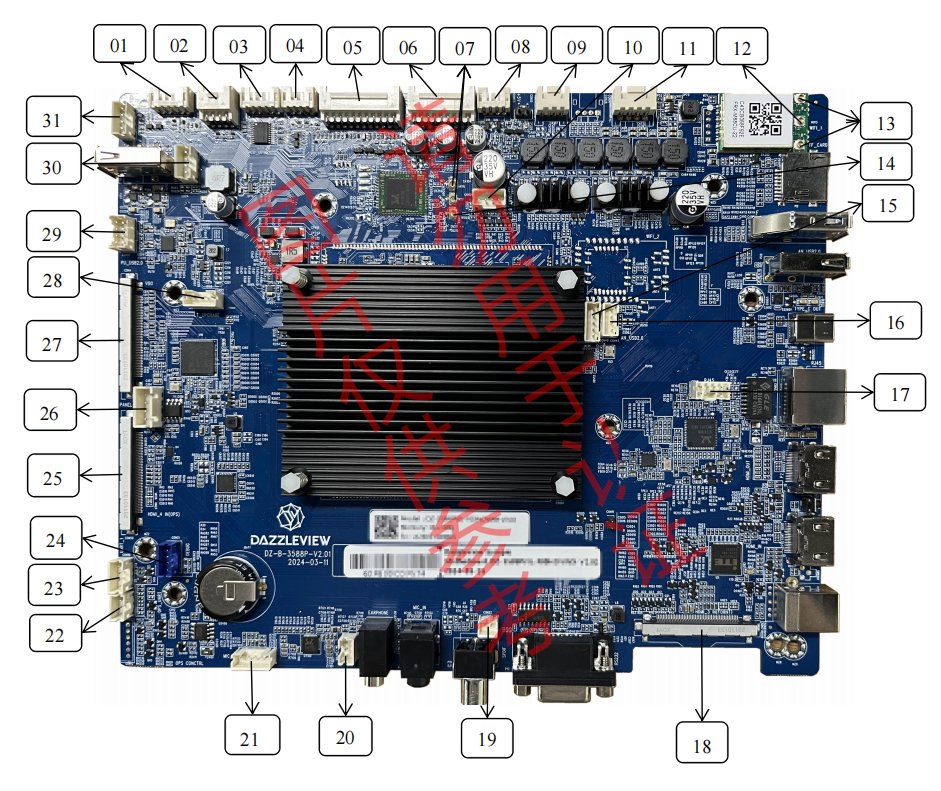
| # | Lokalizacja | Funkcja | # | Lokalizacja | Funkcja |
|---|---|---|---|---|---|
| 1 | CON24 | NFC | 16 | CON45 | Android USB 2.0 |
| 2 | CON27 | GPIO | 17 | CON8 | RJ45 |
| 3 | CON3 | Aktualizacja MCU | 18 | / | HDMI z przodu |
| 4 | CON23 | MCU UART | 19 | CON22 | WYJŚCIE SPDIF |
| 5 | CON16 | Klawisz i IR i ADC | 20 | CON7 | Słuchawki |
| 6 | CON1 | Zasilanie | 21 | CON13 | MIC IN |
| 7 | ANT6 / ANT7 | Antena Wi-Fi | 22 | CON26 | OPS UART |
| 8 | CON53 | Zasilanie 5 V | 23 | CON18 | UART 1 |
| 9 | CON15 | Subwoofer | 24 | CON21 | Debug |
| 10 | CON20 | UART 6 | 25 | CON50 | OPS |
| 11 | CON14 | Głośnik | 26 | CON4 | 51-pin V-By-One (8-bit) |
| 12 | / | Antena Bluetooth | 27 | CON52 | Aktualizacja LT |
| 13 | / | Antena Hot-spot | 28 | CON51 | USB 2.0 do pełnego udostępniania źródeł |
| 14 | ANT8 | Antena Bluetooth | 29 | CON44 | USB dotykowy (TP USB) |
| 15 | CON40 | Wi-Fi USB 2.0 | 30 | CON17 | UART dotykowy (TP UART) |
Trzy różne magistrale „serwisowe” wymagają uwagi, zanim będą potrzebne:
7. Definicje interfejsów i rozmieszczenie pinów (dla zaawansowanego serwisu)
Ta sekcja podręcznika jest przeznaczona do prac na poziomie płyty.
7.1 CON1 — zasilanie i podświetlenie (2×9 pinów, skok 2,0 mm)
Główny nagłówek zasilania i podświetlenia z płyty zasilacza do płyty głównej RK3588:
| Pin | Funkcja | Pin | Funkcja |
|---|---|---|---|
| 1 | Standby wł./wył. (GPIO out, do 5 V) | 2 | 5VS |
| 3 | GND | 4 | GND |
| 5 | ADJ (regulacja podświetlenia) | 6 | ON/OFF |
| 7 | GND | 8 | GND |
| 9 | +5 V | 10 | +5 V |
| 11 | GND | 12 | GND |
| 13 | +12 V | 14 | +12 V |
| 15 | GND | 16 | GND |
| 17 | AMP_VCC | 18 | AMP_VCC |
7.2 CON40 — klawisze, odbiornik IR i ADC (2×11 pinów, skok 2,0 mm)
Łączy przednią płytkę klawiatury/IR (określaną jako CON16 w mapie złączy w §6):
| Pin | Funkcja | Pin | Funkcja |
|---|---|---|---|
| 1 | GND | 2 | GND |
| 3 | K7 | 4 | LED_R |
| 5 | K6 | 6 | LED_G |
| 7 | K5 | 8 | IR |
| 9 | K4 | 10 | IR_VCC |
| 11 | K3 | 12 | ADC |
| 13 | K2 | 14 | SDA |
| 15 | K1 | 16 | SCL |
| 17 | K0 | 18 | +3.3 V |
| 19 | GND | 20 | GND |
| 21 | LED+ | 22 | LED− |
K0–K7 to linie skanowania klawiszy na panelu przednim, odbiornik podczerwieni zasilany jest z IR_VCC, a magistrala I²C (SDA/SCL) oraz wejście ADC są dostępne dla płyt pomocniczych.
7.3 VBO — 51-pinowy interfejs panelu V-By-One (60 Hz VB1, 8-bit)
Płyta główna RK3588 komunikuje się z płytą T-CON przez V-By-One (złącze CON4):
| Pin(y) | Sygnał | Funkcja |
|---|---|---|
| 1–24 | VBY7P/N … VBY0P/N | 8 różnicowych linii danych V-By-One (pary P/N oddzielone GND) |
| 25 | GND | Masa |
| 26 | VBYLOCKN | Sygnał blokady V-By-One (aktywny w stanie niskim) |
| 27 | VBYHTPDN | Sterowanie hot-plug / wyłączaniem zasilania |
| 28–32, 35, 38, 43, 44 | NC | Niepodłączone (zarezerwowane) |
| 33, 34 | V_SCL / V_SDA | Magistrala DDC I²C do panelu |
| 36, 37 | DATA_FORMAT_1 / DATA_FORMAT_0 | Taśmy formatu danych / konfiguracji połączeń |
| 39–42 | GND | Masa |
| 45–51 | VCC_PANEL | Zasilanie panelu (zasilanie V-By-One + T-CON) |
7.4 CON14 — głośniki (4-pin, skok 2,54 mm)
| Pin | Sygnał | Znaczenie |
|---|---|---|
| 1 | AMP_L+ | Kanał lewy + |
| 2 | AMP_L− | Kanał lewy − |
| 3 | AMP_R− | Kanał prawy − |
| 4 | AMP_R+ | Kanał prawy + |
7.5 Schematy pinów pozostałych złączy wewnętrznych
Instrukcja zawiera schemat pinów dla każdego wewnętrznego złącza serwisowego. Poniższe schematy są zgodne z §5 instrukcji:
| Złącze | Funkcja | Pinout |
|---|---|---|
| CON24 | Moduł NFC (5-pin / 2,0 mm) | 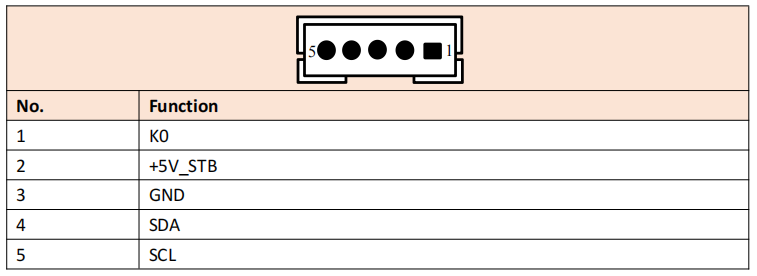 |
| CON27 | GPIO (2×4-pin / 2,0 mm) | 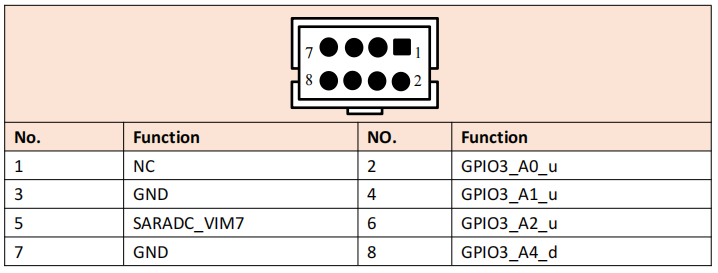 |
| CON3 | Aktualizacja MCU (5-pin / 2,0 mm) | 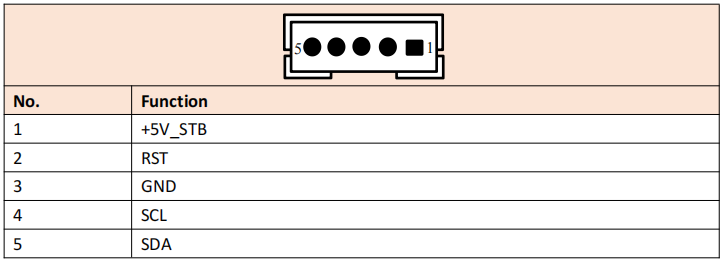 |
| CON23 | MCU UART (4-pin / 2,0 mm) | 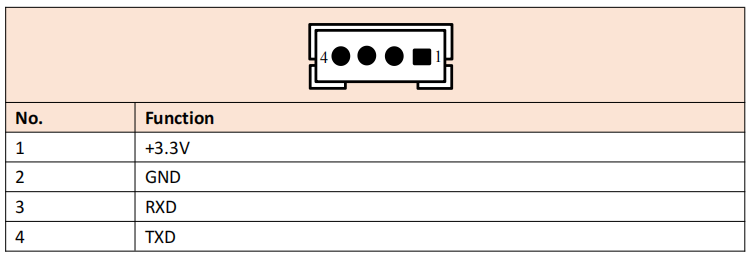 |
| CON53 | Zasilanie 5 V (4-pin / 2,0 mm) | 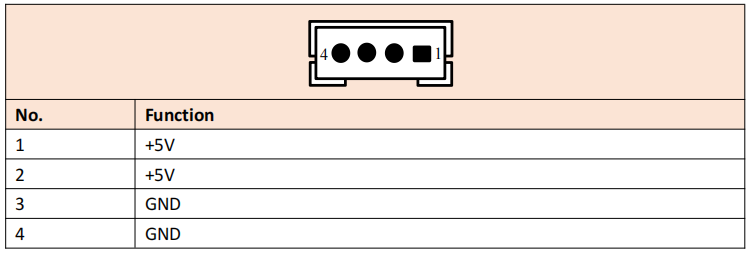 |
| CON20 | UART 6 (4-pin / 2,0 mm) | 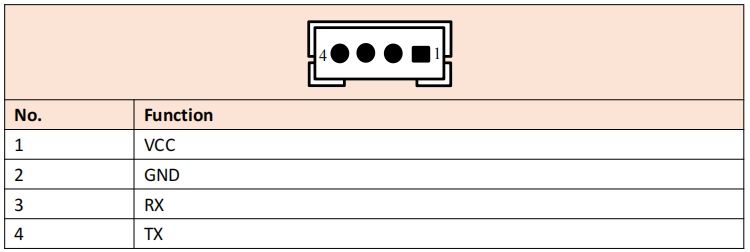 |
| CON45 | Android USB 2.0 (2-pin / 2,0 mm) | 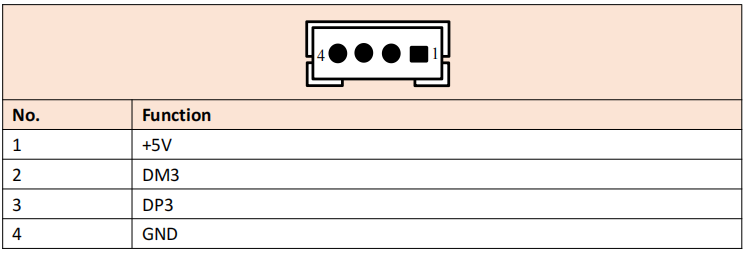 |
| CON40 | Wi-Fi USB 2.0 (5-pin / 2,0 mm) | 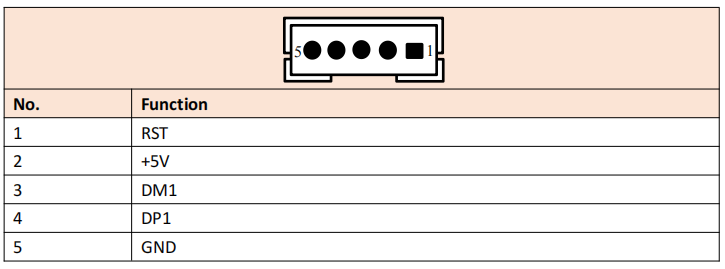 |
| CON22 | Wyjście SPDIF (2-pin / 2,0 mm) | 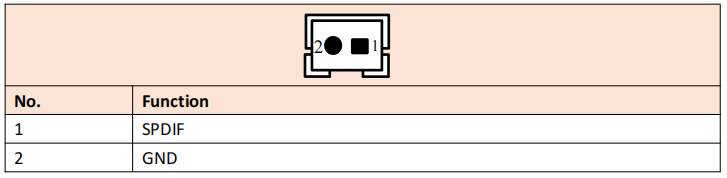 |
| CON7 | Słuchawki (3-pin / 2,0 mm) | 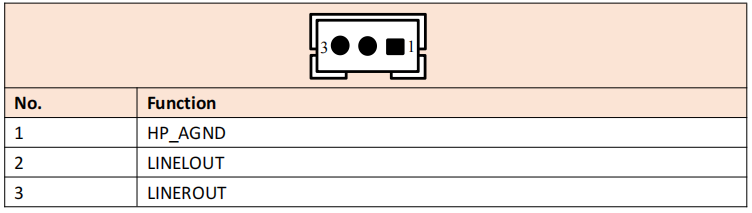 |
| CON13 | Wejście MIC (5-pin / 2,0 mm) | 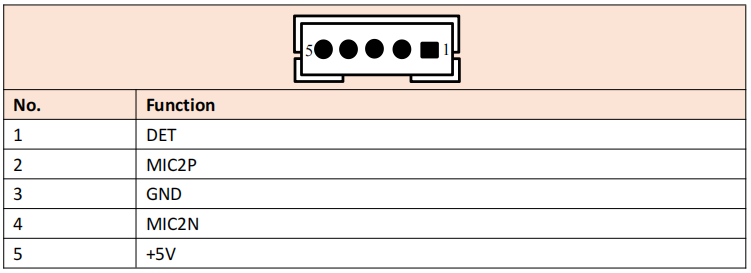 |
| CON26 | OPS UART (3-pin / 2,0 mm) | 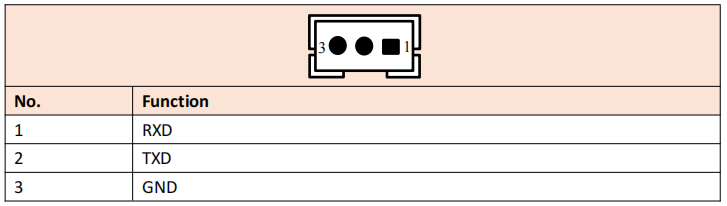 |
| CON18 | UART 1 (4-pin / 2,0 mm) | 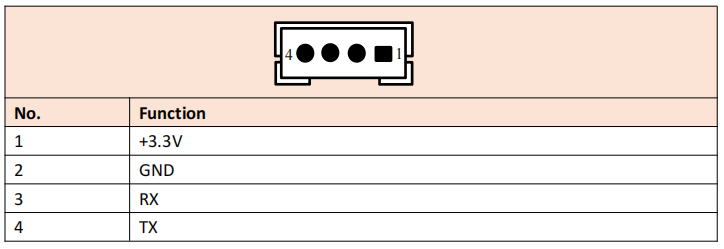 |
| CON44 | TP USB (4-pin / 2,0 mm) | 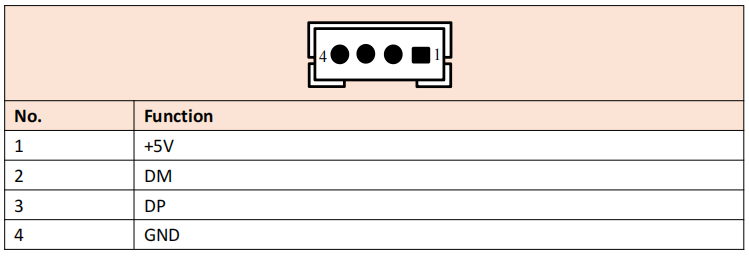 |
| CON17 | TP UART (4-pin / 2,0 mm) | 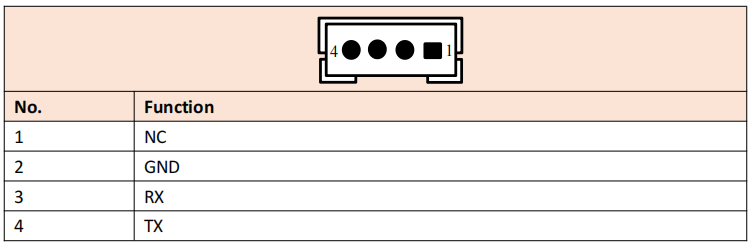 |
| CON51 | USB 2.0 z pełnym udostępnianiem źródła (2×4-pin / 2,0 mm) | 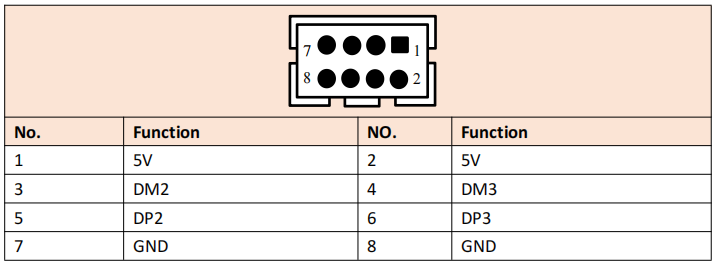 |
| CON8 | RJ45 (2×4-pin / 2,0 mm) | 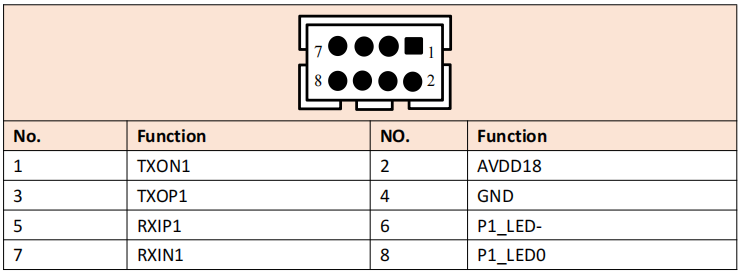 |
| CON15 | Subwoofer (3-pin / 2,5 mm) | 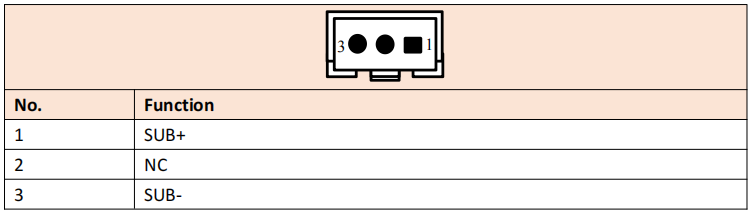 |
| CON21 | Debug (4-pin / 2,0 mm) | 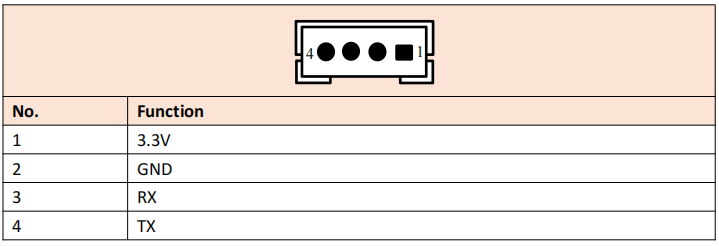 |
8. Konserwacja i demontaż
8.1 Narzędzia
Wkrętaki krzyżowe, szczypce igłowe, wkrętaki płaskie i pęseta. Szczypce igłowe i wkrętaki płaskie są szczególnie zalecane, aby zapobiec ześlizgiwaniu się śrub i odrywaniu sześciokątnych tulejek mosiężnych — częstej awarii terenowej, gdy śruby są zablokowane lub zerwane gwinty.
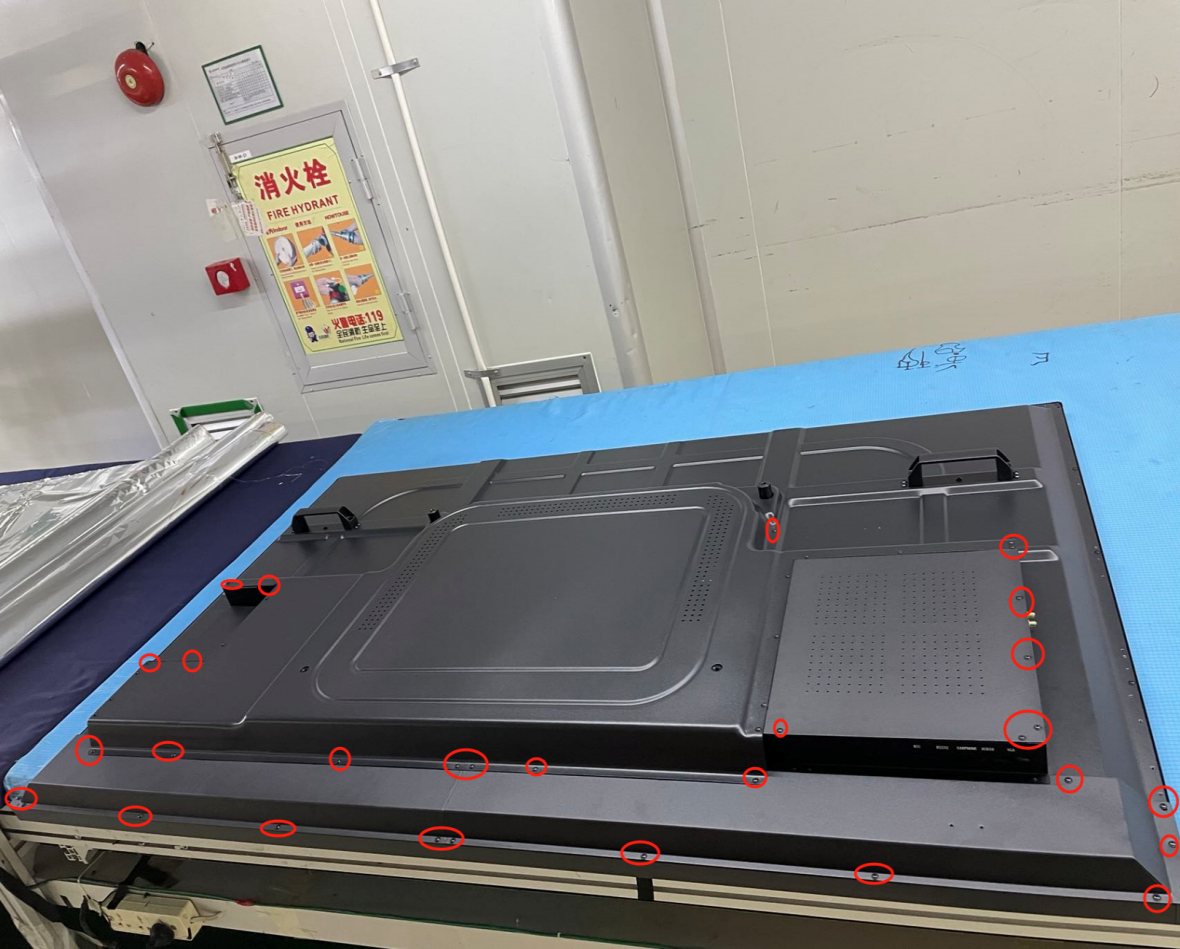
8.2 Krok 1 — Demontaż tylnej obudowy
Po zdjęciu tylnej obudowy masz dostęp do zasilacza, płyty głównej, płyty adaptera OPS oraz wewnętrznego okablowania. Wymiana głośników, płytki klawiatury, płytki odbiornika podczerwieni, płyty przedniego interfejsu lub ramki dotykowej na podczerwień wymaga dodatkowo zdjęcia dolnej tylnej obudowy.
8.3 Krok 2 — Wymiana zasilacza / płyty głównej
8.4 Uwagi dotyczące demontażu
9. Oprogramowanie: menu fabryczne i aktualizacja firmware
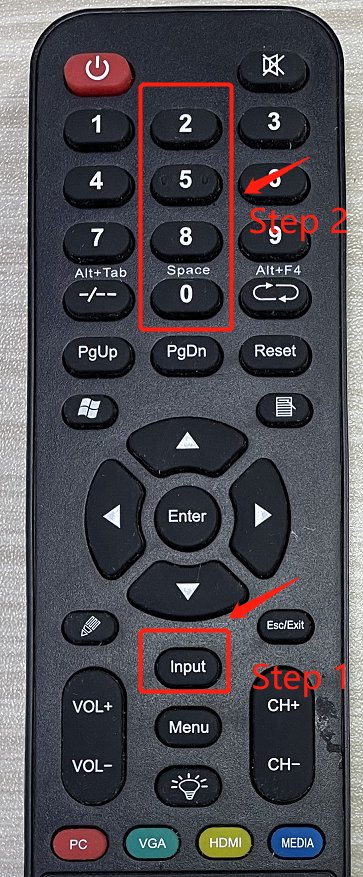
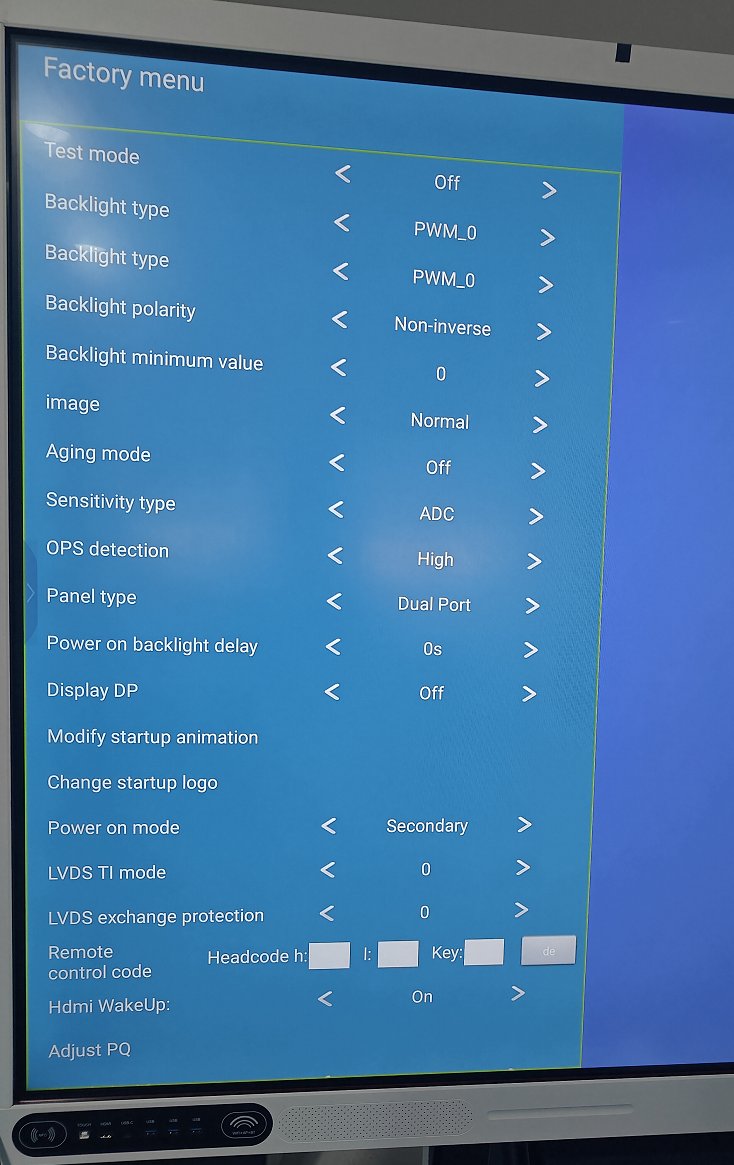
9.1 Wejście do menu fabrycznego
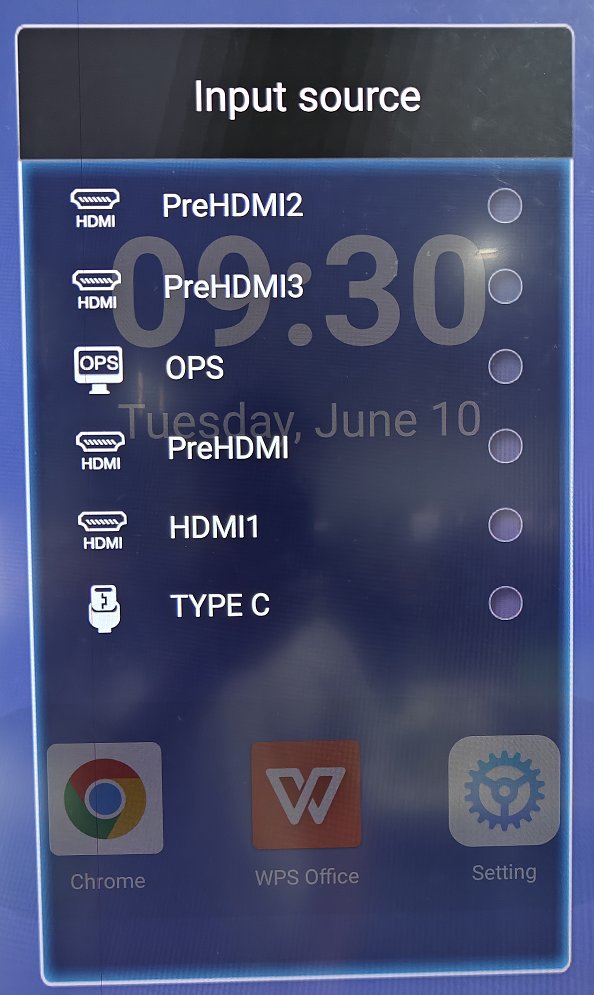
Co można zrobić w menu fabrycznym:
9.2 Aktualizacja firmware — dwa tryby
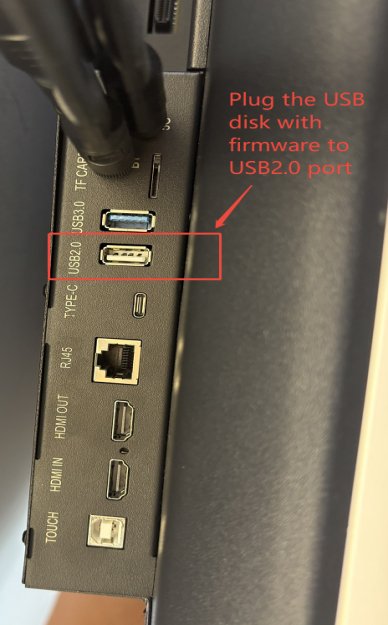
9.2.1 Aktualizacja przez dysk USB
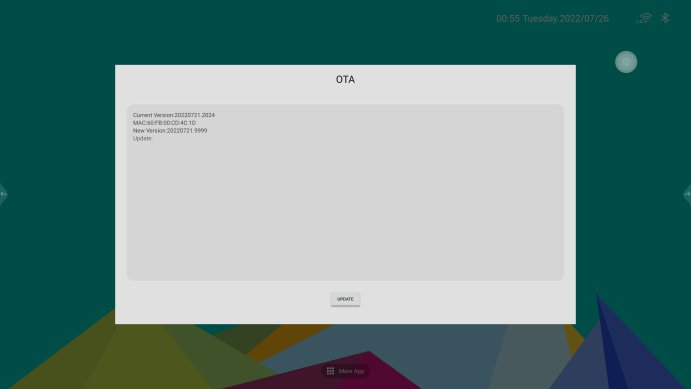
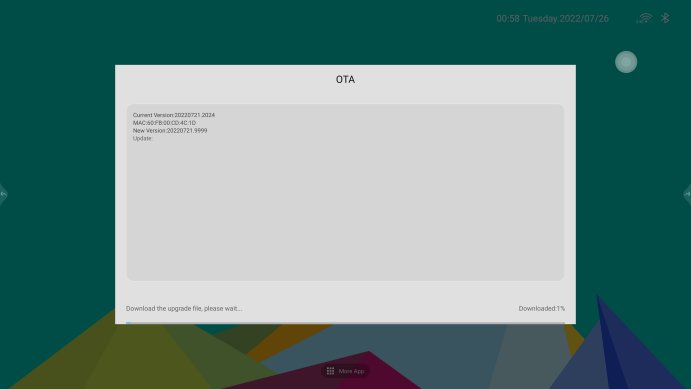
9.2.2 Aktualizacja przez OTA
10. Przebieg rozwiązywania problemów
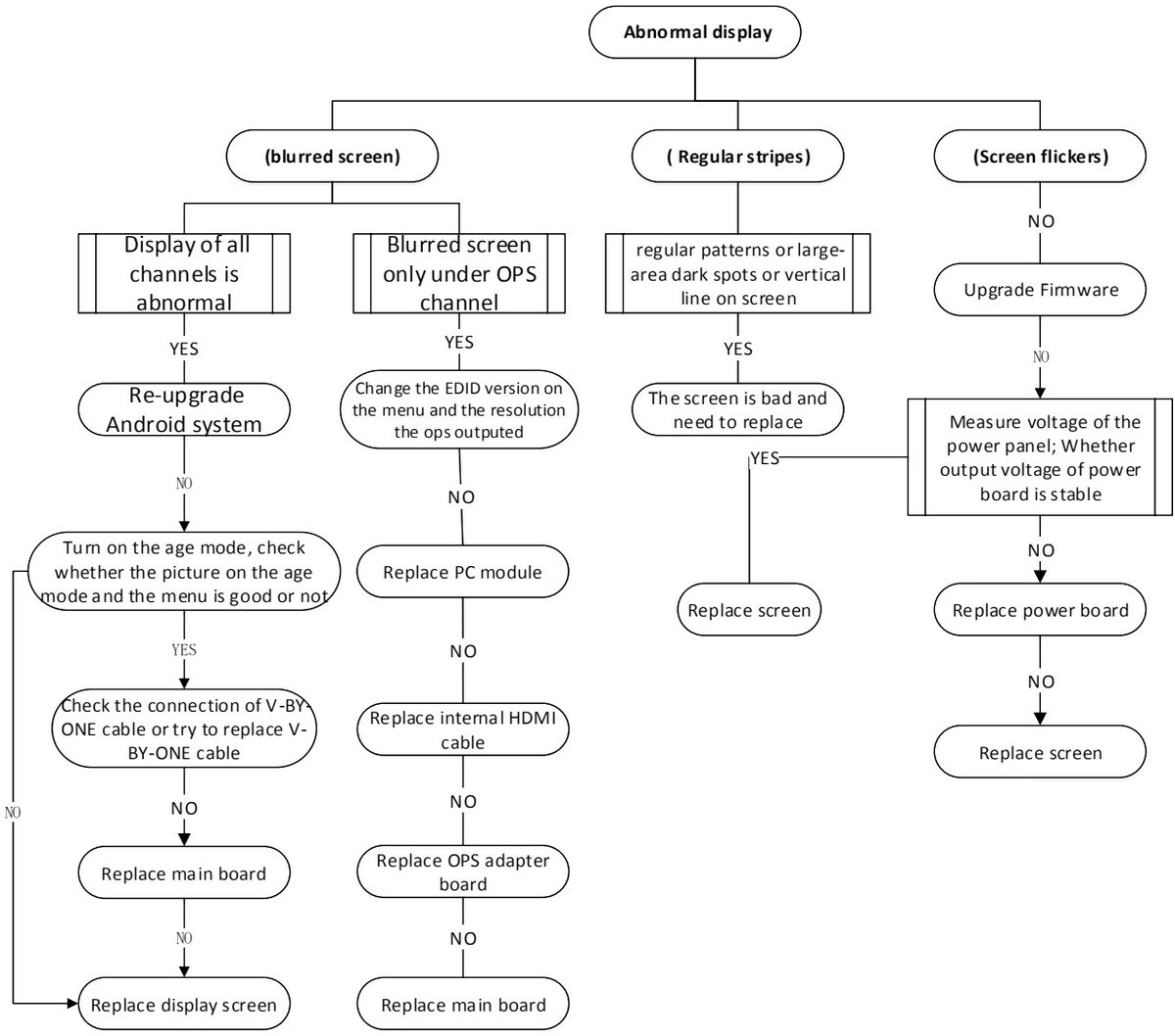
Ostatni rozdział instrukcji to zestaw schematów decyzyjnych dla najczęstszych zgłoszeń. Logika została podsumowana poniżej jako zwarte ścieżki serwisowe — postępuj zgodnie z pytaniami kontrolnymi w kolejności i zatrzymaj się przy pierwszej czynności, która usuwa usterkę.
10.1 Nieprawidłowe wyświetlanie obrazu
10.2 Brak obrazu (czarny ekran)
P1. Czy wyświetlacz można włączyć za pomocą pilota / klawiatury sterującej?
P2. Dioda zasilania świeci na zielono, ale brak obrazu
10.3 Brak sygnału OPS (OPS nie może się uruchomić)
10.4 Brak dźwięku
10.5 Brak dotyku
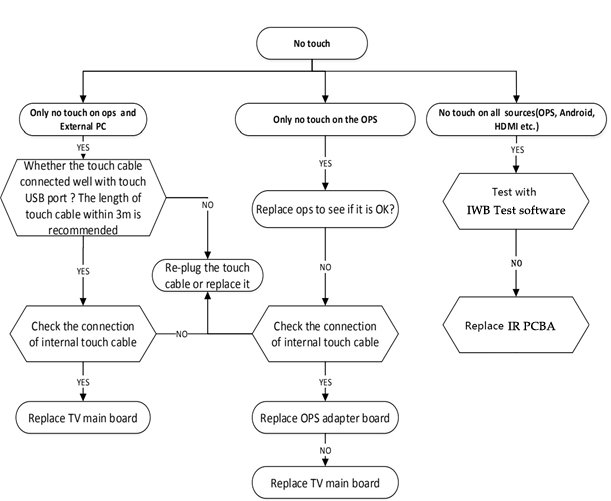
Szybkie sprawdzenia dotyku z mapy instrukcji. Kontroler dotyku łączy się przez TP USB (CON44) i TP UART (CON17), ramka dotykowa przez port Touch USB (Type-B) na tylnym panelu (§5). W przypadku zgłoszeń „brak dotyku” sprawdź enumerację USB i te kable, zanim podejrzewasz samą ramkę dotykową.
Podsumowanie
Riotouch RK3588 IFPD to naprawdę przyjazny serwisowo projekt: czytelna architektura elektryczna RK3588, standaryzowane płyty zasilania o wielu wyjściach dobierane wg rozmiaru panelu, w pełni udokumentowane mapy portów i złączy oraz rozprowadzenia pinów dla każdego wewnętrznego złącza. Dzięki krokom demontażu i powyższym procedurom izolacji usterek technik może z powodzeniem wymienić w terenie płytę zasilania, płytę główną, płytę adaptera OPS, głośniki lub zespoły dotykowe / IR — a ścieżki firmware USB/OTA utrzymują stronę oprogramowania pod kontrolą.
Źródło: Riotouch RK3588 Interactive Flat Panel — instrukcja serwisowa (wersja angielska) — niniejszy artykuł to skondensowany, redakcyjny przegląd tej instrukcji w celach serwisowych i dokumentacyjnych. Wszystkie nazwy produktów, rysunki i zdjęcia pozostają własnością ich prawnych właścicieli. Rysunki są reprodukowane wyłącznie w celach referencyjnych i podlegają rzeczywistemu produktowi. Nieautoryzowany demontaż może unieważnić gwarancję — zawsze postępuj zgodnie z instrukcją i lokalnymi wytycznymi serwisowymi.
- Wersja 65-calowa — płyta zasilania MP360SL-M2-S14 (360 W)
- Wersja 75-calowa — płyta zasilania MP390SL-5R44-DC14 (390 W)
- Wersja 86-calowa — płyta zasilania MP550SM-5S34-ADC (500 W)
- Nie narażaj urządzenia na deszcz, wilgoć ani bezpośrednie działanie promieni słonecznych.
- Nie dopuść do przedostania się jakichkolwiek płynów do wnętrza urządzenia.
- Nie umieszczaj wyświetlacza LCD w pobliżu źródeł ciepła, takich jak grzejnik.
- Po zakończeniu korzystania z wyświetlacza odłącz zasilanie.
- Nie dotykaj obudowy podczas pracy urządzenia ani nie używaj żrących płynów podczas czyszczenia ekranu.
- Podczas podłączania wtyczki uważaj, aby nie wciskać jej na siłę do portu — upewnij się, że w porcie nie ma zanieczyszczeń, wtyczka pasuje do portu, a jej orientacja jest prawidłowa.
- Ciepło jest odprowadzane przez wlot i wylot powietrza z tyłu urządzenia. Nigdy nie zakrywaj urządzenia i zawsze utrzymuj otwory wentylacyjne w czystości.
- Płyta główna RK3588 — serce urządzenia: steruje wszystkimi sygnałami portów wejściowych i wyjściowych, dekoduje przychodzące sygnały audio/wideo oraz wysyła sygnały V-By-One do płyty T-CON w celu sterowania panelem LCD.
- Moduł LCD — wyświetla obraz (sterowany przez T-CON).
- Wyłącznik zasilania (ON/OFF) — główny wyłącznik zasilania urządzenia.
- Klawiatura pilota zdalnego sterowania — odbiera polecenia z pilota i przycisków przednich, przekazując je do płyty głównej.
- Płyta adaptera OPS — dopasowuje interfejs modułu OPS do interfejsów HDMI, USB i zasilania na płycie głównej.
- Aktualizacja MCU (
CON3) i UART MCU (CON23) — służą do programowania lub debugowania mikrokontrolera pokładowego (np. po awarii klawiszy/IR lub zarządzania zasilaniem). - Debug (
CON21), UART 1 (CON18) i UART 6 (CON20) — konsola debugowania szeregowego dla strony Android i ścieżki OPS. - Aktualizacja LT (
CON52) — złącze aktualizacji dotyku / T-CON; oraz TP USB (CON44) / TP UART (CON17) łączą kontroler dotyku.
- Umieść urządzenie na stole z pianką lub matą pod spodem, aby szkło hartowane nie było narażone na bezpośrednie naprężenia.
- Specyfikacja śrub dla przykładu 65″: TX M3×6 mm, łeb stożkowy („meson head”), niklowane — moment dokręcania 5 ± 1 kgf·cm.
- Odkręć śruby oznaczone czerwonymi kółkami, aby zdjąć dwie tylne pokrywy (dużą tylną pokrywę i dolną tylną pokrywę).
- Najpierw zrób zdjęcie oryginalnego okablowania. Jeśli nie masz pewności co do interfejsów na płycie, zdjęcie zapobiegnie podłączeniu kabla do niewłaściwego złącza.
- Śruby płyty: M3×6 mm z łbem walcowym, z podkładką sprężystą + podkładką płaską, ocynkowane niebiesko — 4 szt., moment dokręcania 5 ± 1 kgf·cm.
- Pracuj przez wewnętrzne złącza kablowe w kolejności numerowanej pokazanej w instrukcji, aby płyty można było czysto wyjąć.
- Bezpieczeństwo elektryczne. Nie dotykaj żadnych płyt elektronicznych ani kabli przed odcięciem przewodu zasilającego.
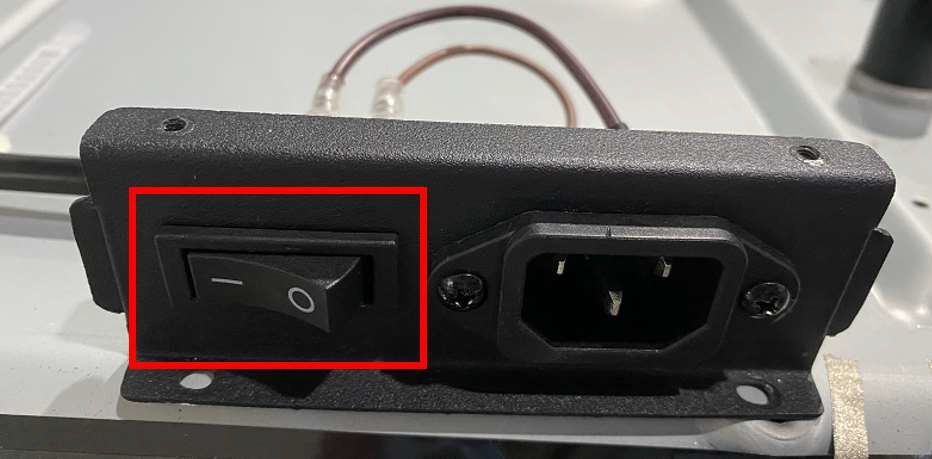
Odłącz przewód zasilający przed dotknięciem jakiejkolwiek płyty elektronicznej lub kabla. - Sprawdź, czy przewody zasilające są owinięte taśmą octanową — owiń je ponownie podczas ponownego montażu.
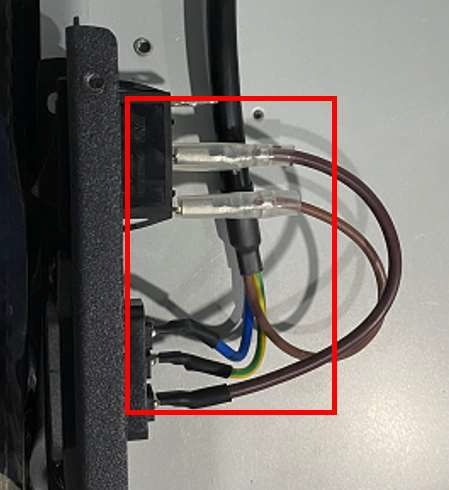
Przewody zasilające owinięte taśmą octanową — owiń je ponownie podczas ponownego montażu. - Zrób zdjęcie oryginalnego stanu okablowania, aby nie podłączyć niewłaściwych kabli lub nie pominąć żadnego kabla podczas ponownego montażu.
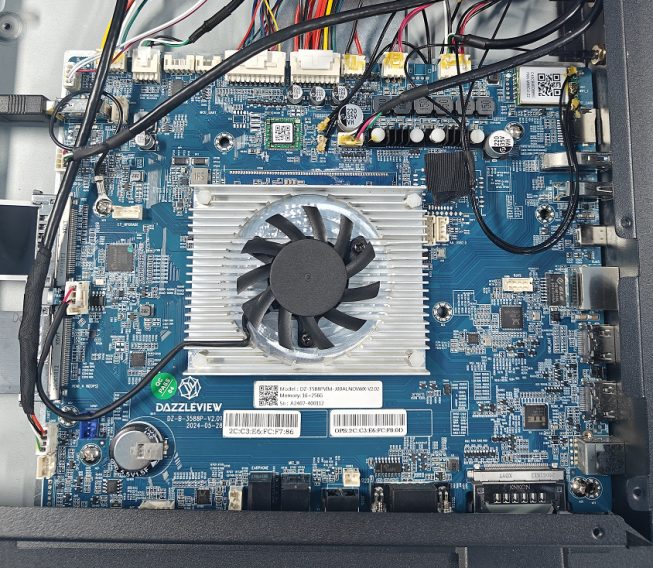
Zrób zdjęcie oryginalnego stanu okablowania przed odłączeniem czegokolwiek. - Najpierw usuń klej mocujący. Przed wyciągnięciem przewodów ostrożnie usuń klej z powierzchni złączy ostrzem — w przeciwnym razie przewody łatwo się zerwą.
Ostrożnie usuń klej mocujący z powierzchni złącza ostrzem. 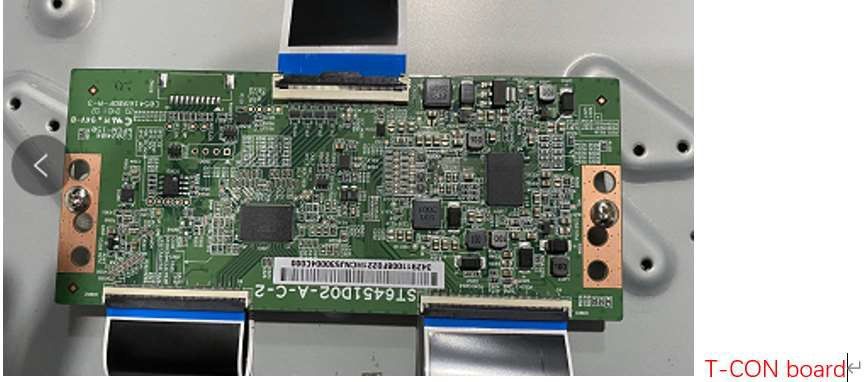
Szczegóły dotyczące kleju mocującego — po usunięciu kleju przewody wychodzą czysto, zamiast się zrywać. - Dokręć śruby na krzyż. Podczas ponownego montażu płyt dokręcaj śruby w kolejności ukośnej, aby płyta osiadła równomiernie.
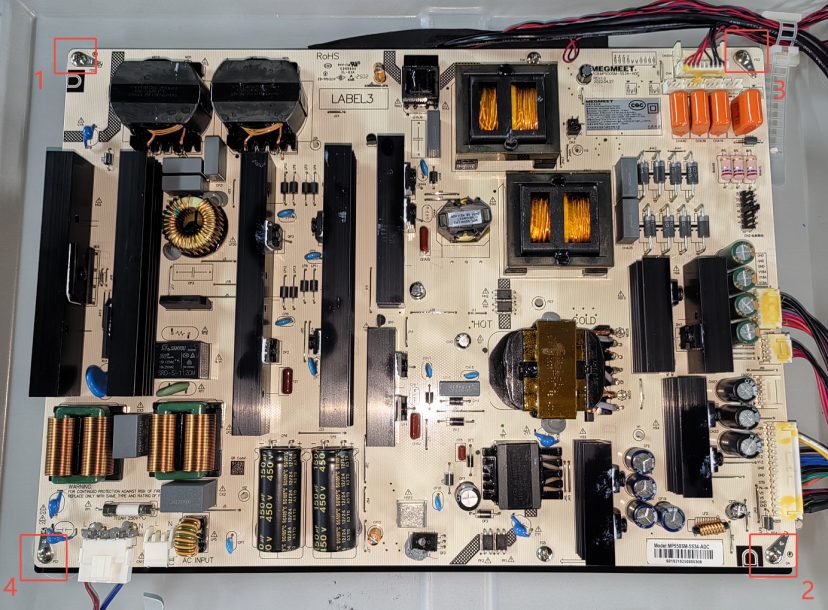
Dokręć ponownie śruby płyty na krzyż, aby płyta osiadła równomiernie.
- Naciśnij INPUT na pilocie;
- następnie naciśnij cztery cyfry 2580 na pilocie;
- otworzy się menu fabryczne z opcjami: Tryb testowy, Typ podświetlenia, Wykrywanie OPS, Typ panelu i Inne ustawienia.
- Ustawienia ogólne — status płyty głównej, tryb włączania, ustawienia panelu, polaryzacja podświetlenia, częstotliwość podświetlenia, wykrywanie statusu OPS, aktualizacja logo startowego, aktualizacja wideo startowego, tryb starzenia itp.;
- Ustawienia zaawansowane — regulacja obrazu, regulacja dźwięku;
- Inne ustawienia — zarezerwowane.
- Przygotuj dysk USB sformatowany w systemie FAT32.
- Rozpakuj pakiet oprogramowania układowego pobrany od dystrybutora (Google Drive / e-mail).
- Skopiuj obraz oprogramowania układowego
dz982P_upgrade_package.imgna dysk USB FAT32. - Podłącz dysk USB do tylnego portu Android USB 2.0 (poz. 10 w §5 — nie używaj portu USB 3.0).
- Wyłącz panel.
- Przytrzymaj przycisk zasilania przez około 10 sekund — aktualizacja uruchomi się automatycznie.
- Przy 100% panel uruchomi się ponownie — pierwsze uruchomienie trwa około 5–10 minut, więc bądź cierpliwy.
- Dokonaj ustawienia, które przełączy panel w odpowiedni tryb (przełącz z trybu podwójnego na pojedynczy wyświetlacz).
- Ustaw język.
- Wyślij adres MAC urządzenia i wersję oprogramowania do producenta.
- Producent udostępni nowe oprogramowanie układowe na Twoich panelach na zdalnym serwerze aktualizacji.
- Na panelu dotknij AKTUALIZUJ, aby pobrać pakiet instalacyjny.
- Brak zasilania — wskaźnik zasilania nie można włączyć:
- Wymień kabel zasilający i gniazdko na sprawdzone, działające. Działa? Gotowe.
- Upewnij się, że kabel zasilający jest podłączony do sprawdzonego, działającego gniazdka ściennego.
- Sprawdź, czy kable płyty zasilania są dobrze osadzone.
- Zmierz, czy na odpowiednim pinie płyty zasilania TV jest obecne napięcie +5VSB.
- Brak 5VSB → wymień płytę zasilacza TV.
- Czerwona dioda LED zasilania świeci, ale nie zmienia koloru na zielony:
- Wymień płytę KEY & IR (przyciski startowe / sterowanie czuwaniem).
- Nadal czerwona → wymień razem płytę główną TV oraz płytę KEY & IR.
- Test latarką: zaświeć latarką na ekran — czy widoczny jest słaby obraz?
- Obraz widoczny → awaria podświetlenia:
- Podłącz ponownie i wymień kabel V-By-One.
- Jeśli płyta T-CON jest wymienna, wymień T-CON.
- W przeciwnym razie wymień ekran (moduł LCD).
- Brak obrazu → wymień płytę główną TV.
- Obraz widoczny → awaria podświetlenia:
- Pytanie 1: Czy wejście jest ustawione na źródło OPS? Jeśli nie, przełącz na źródło OPS.
- Pytanie 2: Czy świeci dioda zasilania OPS?
- Ciemno → naciśnij przycisk zasilania OPS; jeśli nadal ciemno, poluzuj śruby szyny OPS, podłącz ponownie moduł OPS, a na końcu wymień moduł OPS.
- Świeci, ale brak obrazu → w kolejności:
- Podłącz ponownie i wymień wewnętrzny kabel HDMI (OPS → płyta główna).
- Wymień płytę adaptera OPS.
- Wymień płytę zasilacza oraz kabel zasilający do OPS.
- Zaktualizuj oprogramowanie układowe (firmware).
- Wymień płytę adaptera OPS / płytę główną TV jako ostatnie kroki.
- Pytanie 1: Czy brak dźwięku dotyczy wszystkich źródeł (OPS, Android, HDMI, VGA…) czy tylko źródła PC/OPS?
- Tylko źródło OPS/PC:
- Sprawdź ustawienia dźwięku źródła OPS.
- Zainstaluj ponownie sterownik audio OPS lub wymień moduł OPS.
- Wymień płytę adaptera OPS → wymień płytę główną TV.
- Wszystkie źródła:
- Sprawdź, czy ustawienia dźwięku w systemie Android są prawidłowe.
- Sprawdź połączenie wewnętrznego kabla głośników.
- Test słuchawek: podłącz słuchawki do portu słuchawkowego — czy jest dźwięk w słuchawkach?
- Słuchawki działają → podejrzane są wewnętrzny wzmacniacz audio / głośniki: podłącz ponownie lub wymień kabel głośników, a następnie wymień głośniki.
- Brak dźwięku również w słuchawkach → wymień płytę główną TV.
- Tylko źródło OPS/PC:
Powiązany produkt


Powiązane artykuły
Potrzebujesz rozwiązania
dla swojego projektu?
Powiedz nam, czego szukasz, a my przygotujemy wycenę dostosowaną do Twoich wymagań — z ceną, terminem realizacji i fachowym doradztwem.