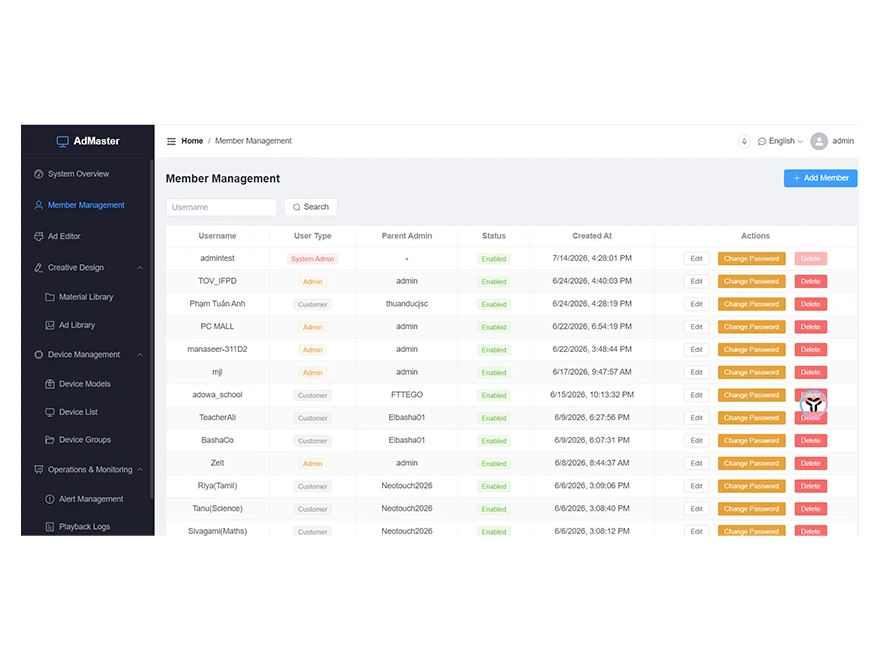
Как использовать модуль отпечатков пальцев на интерактивных панелях Riotouch
У общей интерактивной панели есть знакомая проблема: все пользуются одной доской, но не всем должны быть доступны одни и те же файлы.
Именно поэтому Riotouch встраивает модуль отпечатков пальцев и считыватель NFC непосредственно в свои интерактивные панели. Вместо одного общего логина для всего отдела каждый пользователь входит по отпечатку пальца и получает собственную сессию, файлы и настройки.
В этом руководстве разобраны три вопроса, которые пользователи задают чаще всего: как добавить отпечаток пальца, как установить пароль и как заблокировать экран — а также остальные средства безопасности, которые поставляются с DaisyOS.
1. Что делает модуль отпечатков пальцев
Модуль отпечатков пальцев встроен в переднюю рамку панели, рядом со считывателем NFC и слотом для стилуса. Он работает совместно с DaisyOS (системой на стороне Android на панелях Riotouch) и с облачной платформой DMS для управляемых парков устройств.
В повседневной работе он выполняет три задачи:
- Вход — зарегистрированный отпечаток пальца выполняет вход пользователя в его собственную учётную запись на панели.
- Переключение пользователей — на общей доске другой отпечаток пальца мгновенно переключает сессию, без выхода и повторного входа на экране.
- Контроль доступа — отпечаток пальца разблокирует защищённый контент и настройки, а также может снять блокировку экрана.
Все эти средства управления находятся в одном месте на панели — Настройки → Оборудование → Безопасность.
2. Перед началом работы
- Панель должна работать под управлением DaisyOS на стороне Android (RK3588 и RK3576 серия интерактивных панелей поставляется с ним).
- Для регистрации отпечатка пальца обычно требуется доступ администратора — как правило, это ИТ-администратор или владелец устройства в школе.
- Пальцы должны быть чистыми и сухими. Зарегистрируйте один и тот же палец дважды под слегка разными углами для более надёжного считывания.
- Если ваше развёртывание управляется централизованно, параметры безопасности также можно передать из облака платформой DMS — сначала уточните у своего администратора.
3. Как добавить отпечаток пальца
Регистрация выполняется на самой панели.
- Откройте Настройки из лаунчера DaisyOS или с боковой панели инструментов.
- Перейдите в раздел Оборудование, затем выберите Безопасность. Это единая панель управления для отпечатков пальцев, NFC, пароля и всех блокировок экрана.
- Выберите отпечаток пальца чтобы открыть экран регистрации.
- Выберите учётную запись пользователя, к которой будет привязан отпечаток. При многопользовательском развёртывании каждый учитель или сотрудник должен зарегистрировать свой собственный.
- Приложите палец плотно к датчику на передней рамке и поднимите его. Повторяйте прикладывание по запросу, слегка меняя угол.
- Задайте имя отпечатка (например, “Правый указательный”) и сохраните.
- Сразу проверьте: заблокируйте экран, затем коснитесь датчика зарегистрированным пальцем. Панель должна распознать пользователя и загрузить его сеанс.
Чтобы позже удалить отпечаток, вернитесь на тот же экран, выберите сохранённую запись и удалите её.
Примечание: датчик считывает по одному пальцу за раз и хранит отдельный шаблон для каждого зарегистрированного пальца, поэтому один пользователь может зарегистрировать несколько.
4. Настройка пароля
Отпечатки пальцев удобны, но сами по себе они не являются полноценным планом безопасности — палец может быть недоступен, нечитаем или загрязнён. Стоит настроить два уровня паролей:
- Пароль панели (PIN) — вводится на экранной цифровой клавиатуре, используется для повседневной разблокировки и доступа на уровне администратора.
- Пароль загрузочной блокировки — пароль, запрашиваемый при запуске панели. Включите его в разделе Настройки → Оборудование → Безопасность если хотите защитить доску во время запуска.
Практические рекомендации:
- Используйте PIN достаточно длинный, чтобы он был нетривиальным для полного класса учеников, но достаточно короткий, чтобы комфортно вводить его на сенсорной клавиатуре.
- Установите пароль блокировки загрузки до того, как панель будет развёрнута в классе, а не после. Когда панель уже используется ежедневно, смена пароля загрузки означает согласование с каждым пользователем.
- Ведите учёт пароля администратора. Если он утерян, сброс к заводским настройкам из Настройки → Обслуживание системы обычно является единственным способом восстановления.
- Роли можно разделить: при пятиуровневой иерархии учётных записей (Cloud Admin → OEM → School → Teacher → Student/Parent), права на пароль и регистрацию остаются у нужной роли.
5. Как заблокировать экран
На панели Riotouch существует несколько видов “блокировки”, и полезно понимать, какая именно вам нужна.
| Функция безопасности | Что она делает |
|---|---|
| Экран блокировки загрузки | Требует пароль при запуске панели, поэтому никто не может использовать доску без присмотра. |
| Вход по отпечатку пальца / NFC | Биометрическая или карточная аутентификация — коснитесь или приложите карту, чтобы войти и переключить пользователя. |
| Пароль (PIN) | Ввод числового пароля как резервный способ и для доступа на уровне администратора. |
| Блокировка касаний | Полностью отключает сенсорный ввод; экран можно разблокировать только с помощью мыши. |
| Блокировка приложений | Ограничивает доступ к определённым приложениям — например, к экзаменационному приложению только для учителя. |
| Блокировка USB | Блокирует нераспознанные USB-накопители, чтобы предотвратить копирование данных с панели. |
Таким образом, повседневная последовательность проста:
- Пользователь касается датчика отпечатка пальца, чтобы войти в свою сессию.
- Он работает со своими файлами, учебными материалами и настройками.
- В конце сессии он блокирует экран. Панель возвращается в заблокированное состояние, и следующий пользователь должен пройти аутентификацию, прежде чем что-либо станет видимым.
| Тип блокировки | Когда использовать / как она работает |
|---|---|
| Блокировка экрана (вручную) | Конец урока или встречи. Блокирует текущую сессию, чтобы следующий человек не мог видеть или трогать то, что на экране; исходный пользователь разблокирует её отпечатком пальца или паролем. |
| Автоматическая блокировка / сон | Блокирует или переводит панель в режим сна после периода бездействия, настраивается в параметрах питания. Полезно в общих пространствах, где пользователи забывают блокировать. |
| Блокировка касаний | Полностью отключает сенсорный ввод на панели. Экран остаётся видимым — полезно для отображения в стиле signage — но снять блокировку можно только мышью. |
| Блокировка приложений | Блокирует открытие определённых приложений неавторизованными пользователями, при этом остальная часть панели остаётся доступной. |
| Блокировка USB | Запрещает чтение нераспознанных USB-накопителей, что предотвращает копирование файлов с панели. |
| Удалённая блокировка через DMS | Блокирует одну панель или целую группу из облака платформой DMS, не заходя в кабинет. |
6. Почему это важно
- Конфиденциальность в общей аудитории. Файлы, экзаменационные материалы и записи учащихся не остаются на экране для следующего пользователя. Контент доступен только в рамках аутентифицированной сессии.
- Персональные настройки следуют за человеком, а не за кабинетом. Преподаватель, переходящий между аудиториями, находит свой рабочий стол и учебные материалы на той панели, где он авторизуется.
- Быстрое переключение лучше общих учётных записей. Общие аккаунты — обычный компромисс при медленной аутентификации. Вход в одно касание устраняет саму причину делиться учётными данными.
- Меньше потерянных паролей. Биометрический вход избавляет сотрудников от постоянного сброса забытых паролей — а это существенные скрытые издержки при масштабном внедрении в школе.
- Многоуровневая защита без сложности. Отпечаток пальца, NFC, PIN, блокировка касанием, блокировка приложений и блокировка USB — всё управляется с одной панели.
- Управление на уровне парка устройств. Поскольку тот же уровень безопасности передаёт данные в DMS, школа или предприятие может заблокировать устройство, изменить его настройки или развернуть политику удалённо на сотнях панелей.
- Более прозрачный аудит. DaisyOS ведёт системные журналы, включая события входа, давая администраторам информацию о том, кто и когда использовал ту или иную панель.
7. Часто задаваемые вопросы
Есть ли во всех интерактивных панелях Riotouch модуль отпечатка пальца?
Нет. Модуль отпечатка пальца — это аппаратная опция встроенная в переднюю рамку моделей, заказываемых с ней — например, панелей серии RK3588 с конфигурацией NFC + отпечаток пальца + слот для пера. Уточните точную конфигурацию у поставщика перед заказом — детали интерфейсов и сигналов приведены в наших технических характеристиках.
Можно ли полностью заменить пароль отпечатком пальца?
Вход по отпечатку пальца может быть повседневным методом, но пароль всё равно следует настроить как резервный для защиты на уровне загрузки и административного доступа. Панели Riotouch рассчитаны на совместную работу обоих методов.
Что делать, если датчик не распознаёт палец?
Приложите палец чисто и ровно к датчику ещё раз. Если распознавание стабильно ненадёжно, заново зарегистрируйте отпечаток, используя несколько приложений под слегка разными углами — качество регистрации определяет качество считывания.
Может ли одна учётная запись иметь несколько отпечатков пальцев?
Да. Зарегистрируйте дополнительные пальцы для той же учётной записи, чтобы пользователь не оказался заблокирован из-за одного травмированного пальца или необычного положения руки.
Можно ли управлять отпечатками пальцев централизованно?
Настройки безопасности, блокировку устройств и изменения политик можно применять из облака платформой DMS для управляемых парков устройств. Сама регистрация обычно выполняется на панели.
Контакты
По вопросам конфигурации, наличия моделей или чтобы организовать демонстрацию интерактивной панели Riotouch, свяжитесь с нашей командой через страницу контактов — или ознакомьтесь с полным ассортиментом от 65″ до 110″ на наших страницах продукции.
Сопутствующий товар
Связанные статьи
WhatsApp: +86 137 1299 3879
Отдел продаж · Riotouch Technology