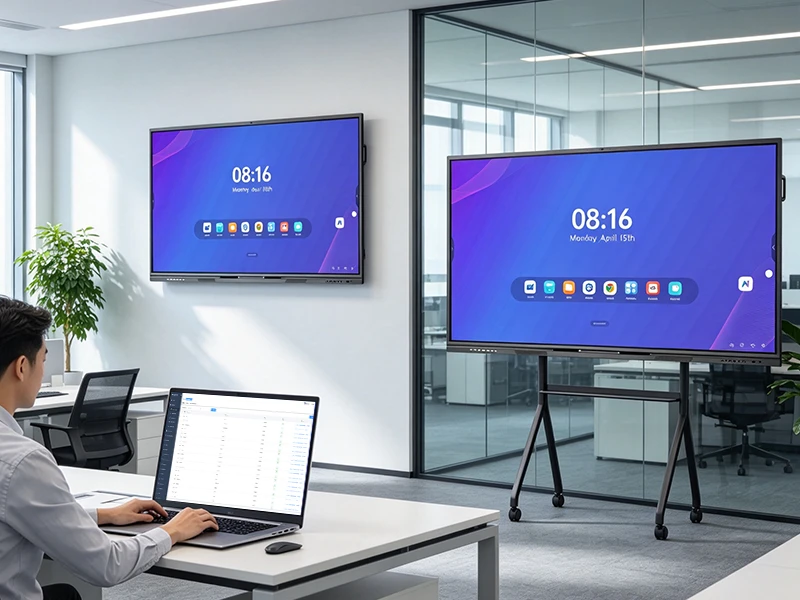
DaisyOS
О нас
Блог
Получить предложение
СИСТЕМА · DMS · ОБЛАКО

DaisyOS Settings — Полный контроль над системой

От RK3588 до облачной DMS — единая настройка каждого параметра устройства

Управляйте всеми системными настройками вашей интерактивной панели: персонализация дисплея, сетевые подключения, многоуровневые защитные блокировки, удалённое управление устройствами через DMS, разрешения облачной учётной записи, OTA-обновления прошивки и управление пользователями — центр настроек Daisy OS объединяет всё на одном экране.

Системная конфигурация Удалённое управление DMS Блокировка Обновление OTA Управление пользователями Облачная платформа

DaisyOS Settings Панель управления

Узнайте, как панель Settings превращает сложное управление устройствами в простой и интуитивно понятный процесс для IT-администраторов, преподавателей и корпоративных пользователей.

DaisyOS Settings — полный обзор настройки системы
Система · Сеть · Безопасность · DMS · Облако · OTA — Полная панель управления
⏱ Демонстрация продукта · 2 мин

▶ Смотреть на YouTube →

Семь доменов конфигурации: Система, Сеть, Безопасность, Оборудование, DMS, Облако, OTA

Многоуровневая защита: пароль, блокировка USB, блокировка приложений, блокировка сенсорного экрана, отпечаток пальца, NFC

Облачное управление DMS: выключение, перезагрузка, яркость, громкость, источник сигнала, групповые сообщения

Пятиуровневая иерархия учётных записей: Cloud Admin → OEM → School → Teacher → Student/Parent

Семь областей, Единый центр управления

От настроек отображения до массового развёртывания OTA-обновлений на всём парке устройств — все области системных настроек объединены в единой интуитивно понятной архитектуре DaisyOS.
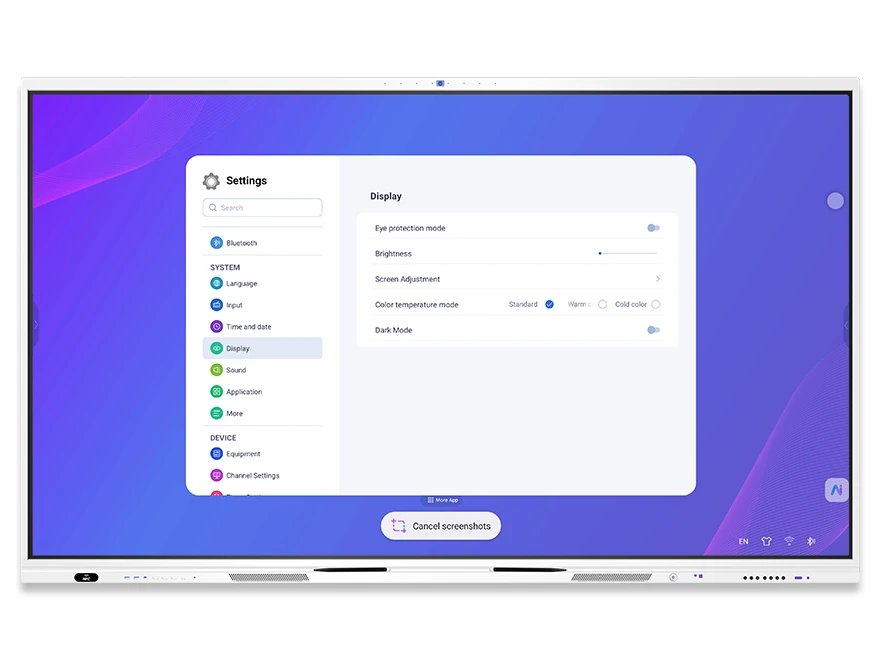
Интерфейс настроек дисплея DaisyOS — режим защиты глаз, яркость, цветовая температура, тёмная тема, язык
Система — Дисплей

Настройки дисплея и персонализации

Тонкая настройка визуального восприятия каждого интерактивного дисплея: яркость, цветовая температура, тёмный режим, режим защиты глаз, обои и системный язык — всё доступно в одной панели.

  • Режим защиты глаз и цветовая температура — снижает нагрузку на глаза при длительных занятиях в классе или совещаниях
  • Тёмный режим и яркость — адаптация к любым условиям освещения
  • Язык и способ ввода — Клавиатура Sogou + Gboard, настраиваемые производителем языковые пакеты
  • Обои и анимация загрузки — настраиваемый логотип и анимация запуска под бренд
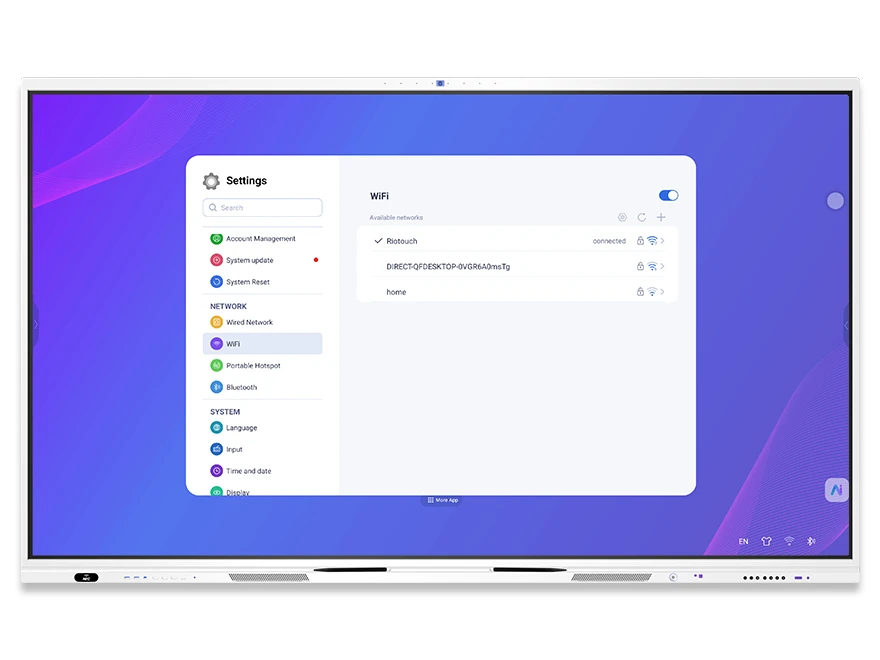
Сетевые настройки DaisyOS — панель конфигурации Wi-Fi, Ethernet, портативной точки доступа и Bluetooth
Система — Сеть

Настройки сети и подключения

Настройка проводных и беспроводных подключений, управление Bluetooth-периферией и создание портативных точек доступа — гарантия стабильного соединения для всех устройств в любом сценарии развёртывания.

  • Проводной Ethernet (NCE) — просмотр и настройка статических/динамических IP-адресов
  • Настройка Wi-Fi — подключение к школьным или корпоративным беспроводным сетям
  • Портативная точка доступа — делитесь интернет-соединением с ближайшими устройствами
  • Bluetooth (PDA) — подключайте колонки, клавиатуры и периферийные устройства
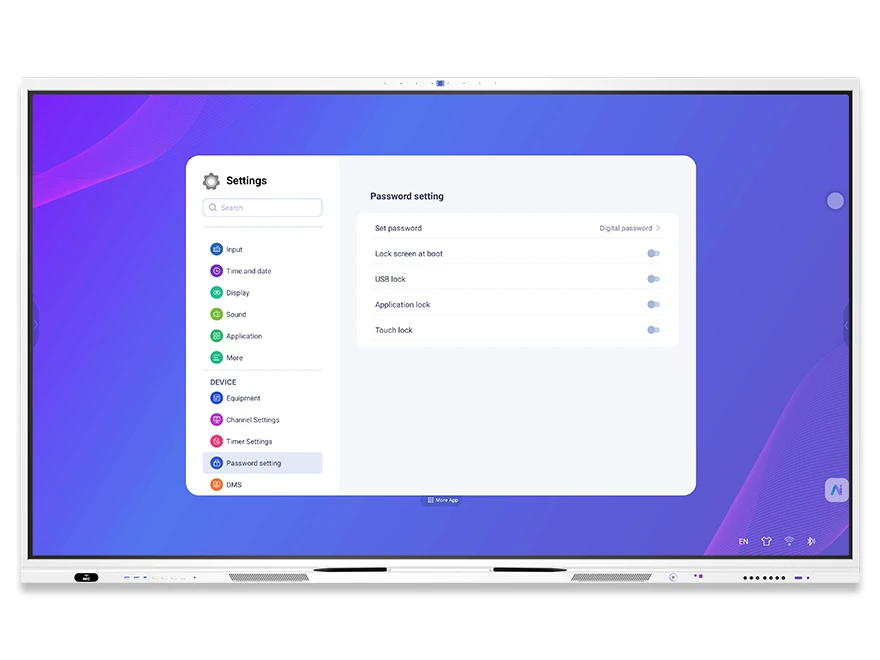
Настройки безопасности DaisyOS — панель аутентификации пароля, блокировка USB, блокировка приложений, блокировка касания
Оборудование — Безопасность

Настройки безопасности и контроля доступа

Многоуровневая архитектура безопасности защищает устройства от несанкционированного доступа. Защита загрузки паролем, блокировка USB-портов, ограничение доступа к отдельным приложениям, отключение сенсорного ввода и управление аутентификацией пользователей через отпечаток пальца или NFC.

  • Экран блокировки при загрузке — требуется пароль при запуске для предотвращения несанкционированного использования
  • Блокировка USB — блокировка нераспознанных USB-накопителей для предотвращения утечки данных
  • Блокировка приложений и сенсорного экрана — ограничение доступа к отдельным приложениям или полное отключение сенсорного ввода
  • Аутентификация по отпечатку пальца и NFC — коснитесь, чтобы переключить пользователя, загрузить личные учебные материалы и настройки
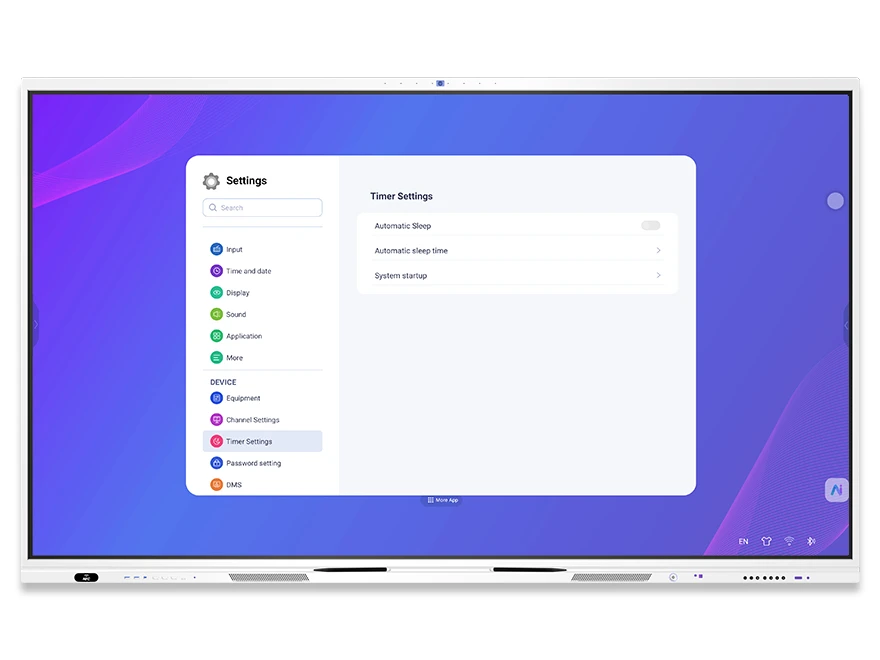
Настройки питания DaisyOS — автоматический сон, таймер сна, планирование запуска системы
Оборудование — Питание

Управление устройствами и контроль питания

Настройте поведение при включении, управляйте режимами сна и ожидания, задавайте плановое включение/выключение и определяйте каналы сигнала по умолчанию. Полный контроль жизненного цикла каждого интерактивного дисплея в вашем парке оборудования.

  • Плановое включение/выключение — автоматизируйте ежедневное включение и выключение для учебных классов или переговорных комнат
  • Режим сна и автоматический переход в спящий режим — экономия энергии при простое устройств
  • Канал при включении — задайте источник сигнала по умолчанию (HDMI, VGA, OPS) при загрузке
  • Поведение при отсутствии сигнала — синий экран, автоматический возврат или настройка ожидания
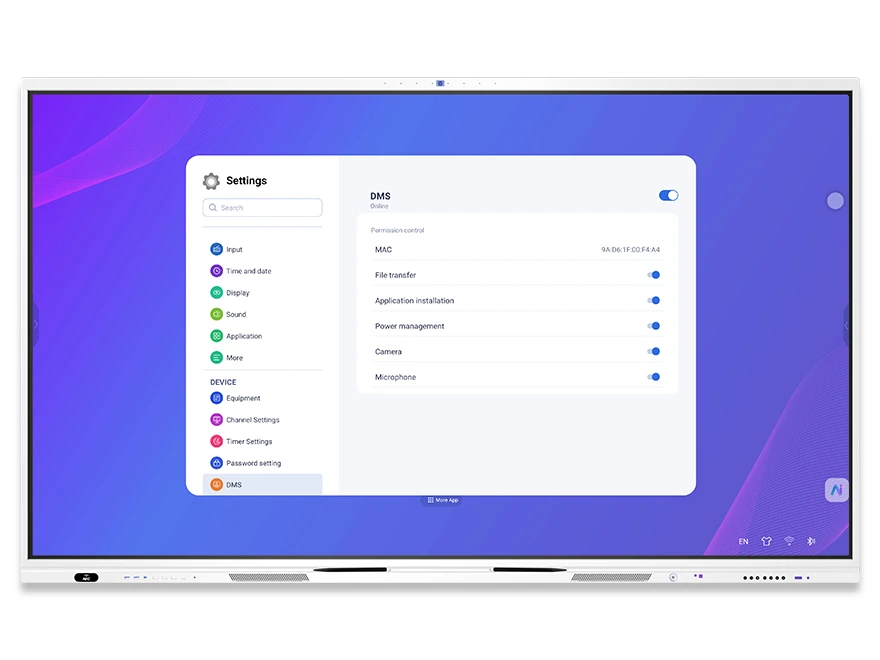
Удалённое управление устройствами DaisyOS DMS — MAC-адрес, передача файлов, установка приложений, управление камерой и микрофоном
DMS — удалённое управление

DMS — удалённое управление устройствами

Удаленно управляйте отдельными устройствами или целыми группами через облачную платформу DMS. Выполняйте выключение, перезагрузку, блокировку, разблокировку, регулировку яркости и громкости, переключение источника сигнала, трансляцию сообщений и мониторинг класса в реальном времени — без необходимости выезда на место.

  • Удаленное управление питанием и экраном — выключение, перезагрузка, пробуждение по LAN, блокировка/разблокировка, защита от детей
  • Регулировка параметров — яркость подсветки, громкость, источник сигнала, язык, таймер включения/выключения
  • Групповое управление — группировка по городу, школе или классу; массовая отправка команд и сообщений
  • Мониторинг в реальном времени — просмотр экрана в реальном времени, фото активности в классе и аудиомониторинг
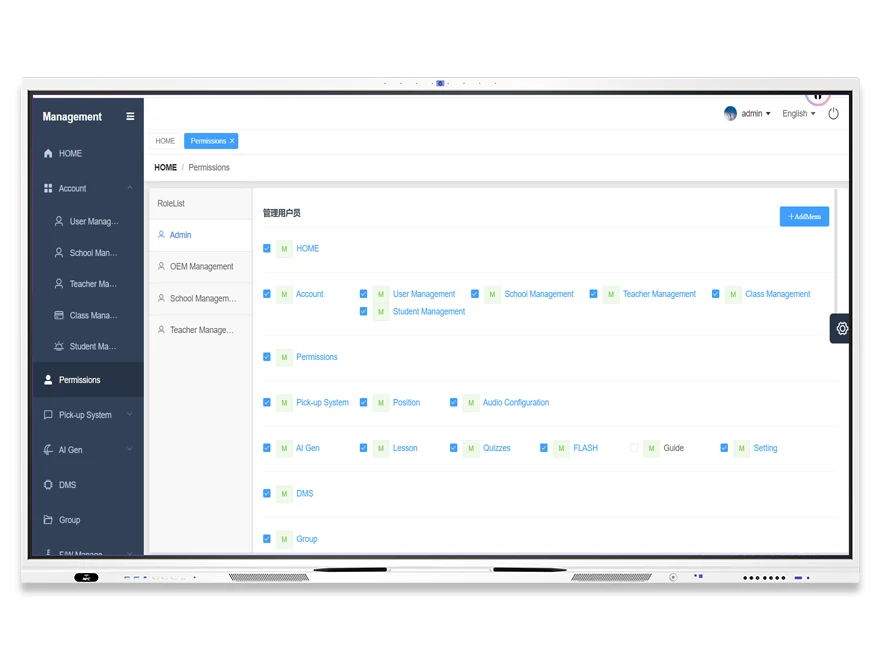
Разрешения облачной учётной записи DaisyOS — роли администратора, управление пользователями, разрешения OEM, иерархия управления из 5 уровней
Облако — Учетные записи

Настройки облачных учетных записей и разрешений

Иерархическая 5-уровневая система учетных записей гарантирует, что каждый участник — от облачных администраторов до учеников и родителей — имеет точно настроенный доступ. Управляйте пользователями, школами, учителями, классами и учениками с помощью детализированного контроля разрешений на основе ролей.

  • Облачный администратор (Уровень 1) — полное управление системой, контроль пользователей и устройств, создание OEM-аккаунтов
  • OEM/Администратор бренда (Уровень 2) — управление прошивкой и OTA-обновлениями, магазин приложений, группировка устройств, дополнительные учётные записи
  • Администратор школы (Уровень 3) — загрузка учебных материалов, управление устройствами, отправка сообщений
  • Учитель (Уровень 4) и Ученик/Родитель (Уровень 5) — редактирование учебных материалов, результаты тестов, просмотр записей занятий
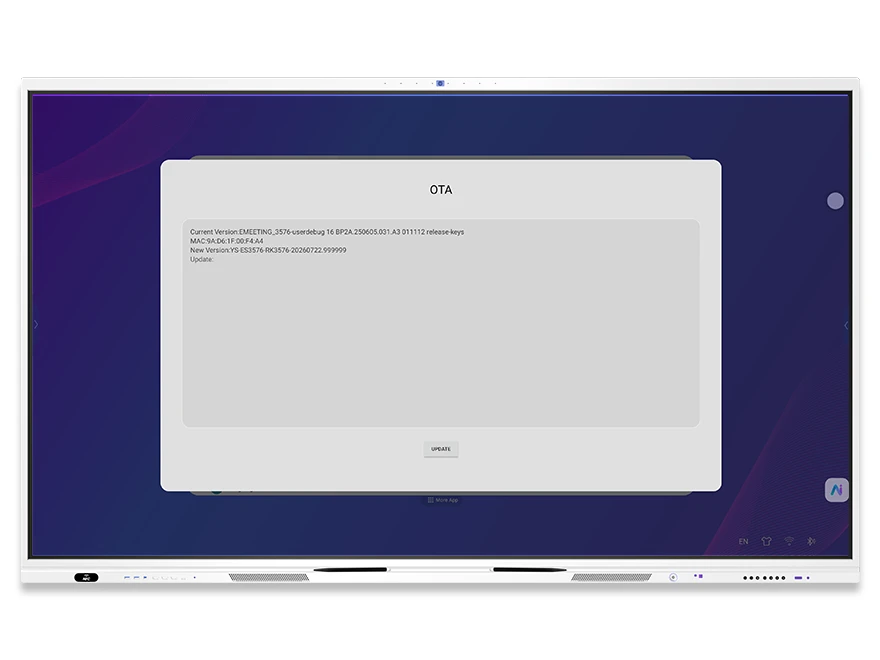
Панель обновления прошивки DaisyOS OTA — текущая версия, обновление до новой версии, ключи выпуска
Система — Обслуживание

OTA-обновления и обслуживание системы

Поддерживайте актуальность каждого устройства с помощью бесперебойных беспроводных обновлений прошивки. Управляйте локальными и онлайн-обновлениями, выполняйте сброс к заводским настройкам при необходимости и отслеживайте системные журналы — всё это доступно на панели Settings или через облачную платформу DMS.

  • OTA-обновление онлайн — обновление прошивки в один клик с уведомлением о версии
  • Локальное обновление — обновление через USB или локальный пакет для автономных развертываний
  • Сброс к заводским настройкам — удалить все данные и восстановить настройки по умолчанию
  • Системные журналы — команды операций, журналы входа и отслеживание системных событий для аудита и устранения неполадок
Создано для Каждое развертывание

От классов K-12 до корпоративных переговорных комнат и масштабного управления ИТ-парком — настройки DaisyOS адаптируются к вашему операционному масштабу и требованиям безопасности.

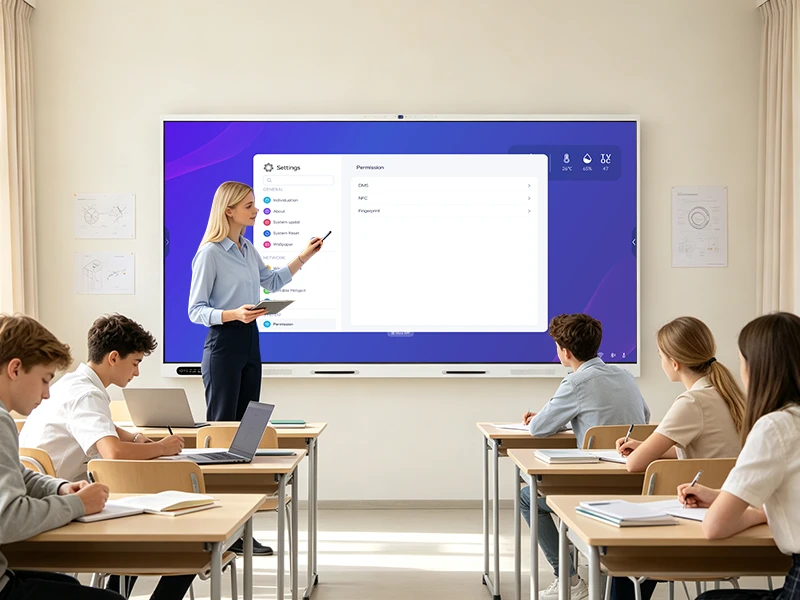
Образование — управление устройствами в классе

Настройте режим защиты зрения, расписание автоматического включения и выключения, USB-блокировку для режима экзамена и доступ по NFC-картам — всё в одной панели.

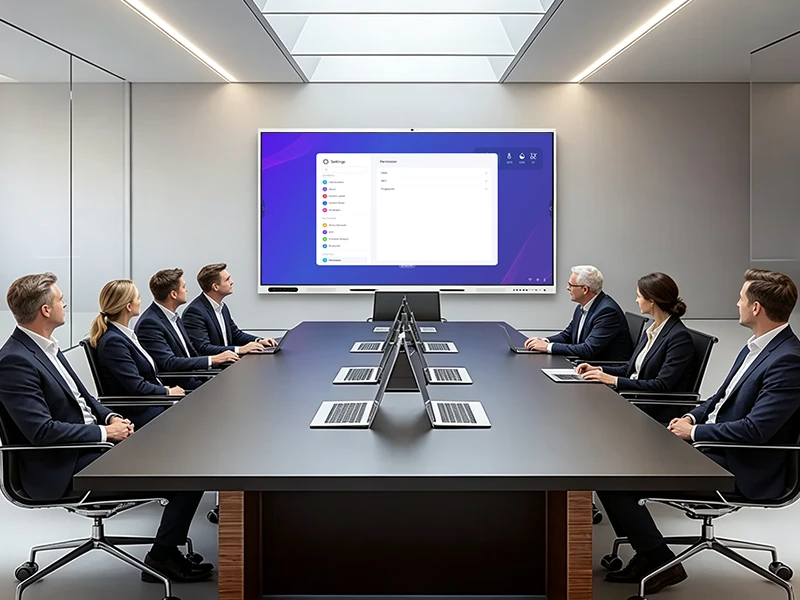
Бизнес — конфигурация переговорных комнат

Управляйте сигнальными каналами BYOD, сетевой изоляцией, Bluetooth-периферией и тёмным режимом для залов заседаний руководства.

ИТ-администрирование — удалённое управление парком устройств

Отправляйте OTA-обновления, группируйте устройства по местоположению, отслеживайте статус в реальном времени и устраняйте неполадки удалённо — всё через DMS.

Часто задаваемые вопросы

Быстрые ответы о настройке DaisyOS, конфигурации, безопасности и управлении устройствами.

DaisyOS обеспечивает многоуровневую архитектуру безопасности: загрузочный экран блокировки с защитой паролем, USB-блокировка (блокирует нераспознанные накопители), блокировка приложений (ограничивает доступ к конкретным приложениям), сенсорная блокировка (отключает ввод касанием, для разблокировки требуется мышь), а также биометрическую аутентификацию с помощью отпечатка пальца и NFC-карты. Все настройки безопасности управляются из панели «Оборудование» → «Безопасность».
DMS (Device Management System) обеспечивает облачное удалённое управление интерактивными дисплеями. ИТ-администраторы могут удалённо выполнять выключение, перезагрузку, блокировку/разблокировку, регулировку яркости и громкости, переключение источников сигнала, а также обновление прошивки. Устройства можно группировать по городу, школе или классу для массовых операций. Мониторинг в реальном времени включает захват экрана, снимки активности в классе и аудиоконтроль. DMS активируется в разделе «Оборудование» → «Настройки DMS».
Облачная платформа поддерживает пять уровней прав доступа: Уровень 1 (Cloud Admin) предоставляет полный контроль над системой и устройствами; Уровень 2 (OEM/Brand Admin) управляет прошивкой, OTA, магазином приложений и субаккаунтами; Уровень 3 (School Admin) загружает ресурсы и управляет назначенными устройствами; Уровень 4 (Teacher) редактирует учебные материалы и просматривает результаты тестов; Уровень 5 (Student/Parent) получает доступ к записям занятий и разбору тестов. Каждый уровень имеет детализированные права на основе ролей, настраиваемые в разделе Cloud Account settings.
Да. OEM-партнёры могут полностью настраивать загрузочные логотипы, анимации, стандартные обои, язык системы и методы ввода. Эти параметры настраиваются в разделе System → Display, а также через панель конфигурации OEM в облачной платформе. Облако также поддерживает загрузку и выгрузку многоязычных пакетов, ускорение через CDN и настройку основных и дополнительных доменных имён для индивидуальных развёртываний под конкретный бренд.
📩 Запросить предложение

Нужно решение
для вашего проекта?

Расскажите, что вы ищете, и мы подготовим предложение с учетом ваших требований — с ценой, сроками и консультацией экспертов.

Телефон+86 136 3170 6721
Штаб-квартираКомната 201, № 5, Чанъань Чжэньюань Ист Роуд,
Дунгуань, Гуандун, Китай
Получите индивидуальное предложение
Заполните форму, и мы ответим в течение 12 часов.
Быстрый запросПолучить предложение
✓ ✓ Отправлено! Ответим в течение 4 часов.
Чат WhatsAppОтвечаем за минуты