Som ett kärnverktyg för modern undervisning och konferenser påverkar professionaliteten i monteringsprocessen för interaktiv projektionswhiteboard direkt enhetens prestanda och användarupplevelse. Den här bloggen går igenom monteringsprocessen i detalj, inklusive verktygsförberedelser, hårdvaruinstallation, mjukvarukalibrering och lösning av vanliga problem, för att hjälpa dig att snabbt bygga en effektiv interaktiv miljö.
Förberedelser före montering: verktyg och platsplanering
Verktygslista
Elborr, expansionsskruvar, vattenpass, skruvmejselset (stjärn/spår) Måttband, lasermätare (valfritt), markeringspenna HDMI/USB-kabel, förlängningskabel för ström, buntband (för kabelhantering)
Krav på platsen
Väggens planhetsfel ≤3mm (för att undvika projektionsdistorsion) Omgivande ljus kontrollerbart (mörkläggningsgardiner rekommenderas för att minska projektionsstörningar) Eluttaget är placerat nära enheten för att undvika risken för blottade kablar
Steg-för-steg-monteringsprocess
1. Montera fästet och fäst whiteboarden
Steg 1: Markera position
Beroende på whiteboardens storlek (till exempel 80 tum), mät väggen och markera monteringspunkten (vanligtvis krävs två personer). Använd ett vattenpass för att säkerställa att den markerade punkten är horisontellt justerad med ett fel på ≤1°.
Steg 2: Fäst fästet
Borra hål vid den markerade punkten med en elborr, sätt i expansionsskruvar och fäst metallfästet på väggen. Tips: Fästets bärförmåga måste vara ≥ 1,5 gånger whiteboardens vikt (till exempel, om whiteboarden väger 20 kg måste fästets bärförmåga vara mer än 30 kg).
Steg 3: Montera whiteboarden
Häng whiteboarden i fästets spår och säkra den med ett säkerhetslås för att förhindra att den oavsiktligt faller av.
2. Installation och justering av projektor
Steg 1: Välj projektionsmetod
Frontprojektion: Projektorn placeras framför whiteboarden, lämplig för stora klassrum. Bakprojektion: Projektorn placeras bakom whiteboarden, och en dedikerad ljusgenomsläpplig whiteboard krävs för att undvika att bilden skyms av mänskliga skuggor.
Steg 2: Beräkna projektionsavståndet
Enligt projektorns brännviddsparametrar (till exempel projektionsförhållande 1,2:1) är formeln: projektionsavstånd = skärmbredd × projektionsförhållande. Exempel: 80-tums whiteboard (1,8 m bred), projektionsavstånd = 1,8×1,2≈2,16 meter.
Steg 3: Fäst projektorn
Tak: Använd en fästbygel för att fästa i taket och justera lutningsvinkeln tills bilden fyller whiteboardtavlan. Skrivbordsplacering: Med en justerbar bygel, se till att projektionsaxeln är i linje med mitten av whiteboardtavlan.
3. Anslut hårdvara och ström
Steg 1: Kabeldragning
Anslut HDMI-kabeln (överför bilden) och USB-kabeln (touchsignal) till datorn och anslut nätsladden till ett spänningsstabiliserat uttag. Använd buntband för att fästa kablarna för att undvika trassel eller snubbelrisk.
Steg 2: Strömtest
Starta whiteboardtavlan, projektorn och datorn i tur och ordning för att bekräfta att bilden visas normalt utan färgstick eller flimmer.
Programvarukalibrering och funktionstest
1. Touchkalibrering
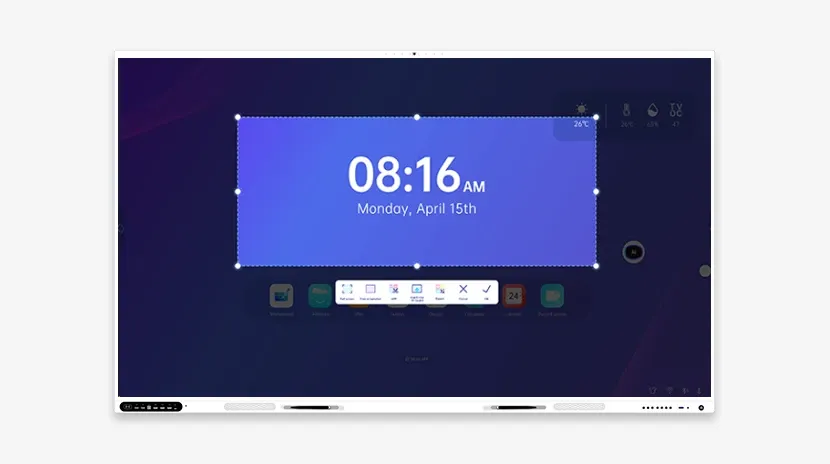
Öppna drivrutinsprogramvaran för whiteboardtavlan (t.ex. Riotouch Calibration Tool) och klicka i tur och ordning på skärmens fyra hörn och mitt enligt anvisningarna. Kalibreringsnoggrannhet: touchpunktens förskjutning ≤2 mm, annars krävs omkalibrering.
2. Justering av projektionsinriktning
Använd programvarans funktion för trapetsskorrigering (Keystone Correction) för att manuellt eller automatiskt justera projektionskanten så att den helt överlappar whiteboardtavlans ram.
3. Verifiering av interaktiva funktioner
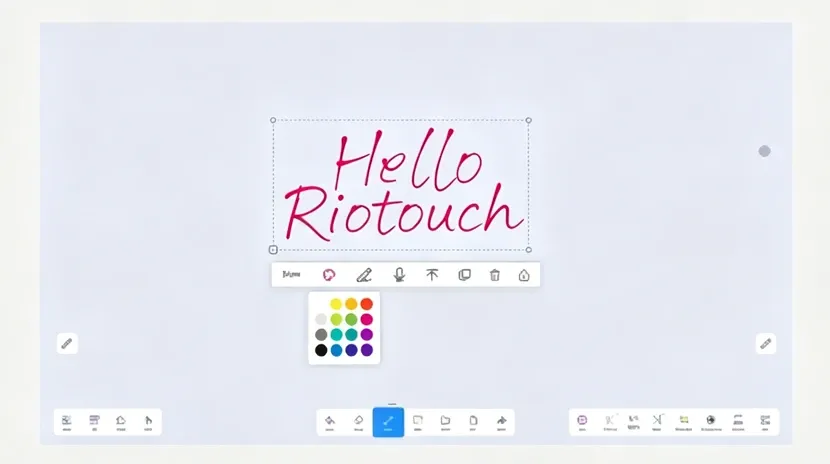
Pennatest: Skriv med en pekpenna eller fingret för att kontrollera fördröjning och spårkontinuitet. Multi-touch: nyp för att zooma/rotera bilden och bekräfta responskänsligheten. Programvarusamverkan: Testa samarbetsfunktionerna med verktyg som UMind whiteboard och UCut-skärmdump.
4. Vanliga problem och lösningar
Suddig projektionsbild
Kontrollera linsens renhet och justera fokusratten. Bekräfta att upplösningen matchar (1920×1080 rekommenderas).
Touch fungerar inte
Kalibrera om touchsignalen och kontrollera om USB-anslutningen är lös. Uppdatera drivrutinen till den senaste versionen.
Förvrängning vid bildens kant
Justera projektorns position eller aktivera funktionen för geometrisk korrigering.
5. Rekommendationer för säkerhet och underhåll
Säkerhetsföreskrifter
Undvik att slå på och av strömmen ofta, med ett intervall på ≥30 sekunder. Dra ur nätsladden vid åskväder för att förhindra överspänningsskador.
Dagligt underhåll
Rengör whiteboardtavlans yta med en mikrofiberduk varje vecka och använd inte alkohol eller frätande rengöringsmedel. Kontrollera regelbundet att fästbygelns skruvar är åtdragna för att förhindra att de lossnar.
Professionell montering, frigör enhetens potential
Korrekt montering av den projektionsinteraktiva elektroniska whiteboardtavlan är nyckeln till att säkerställa dess prestanda och livslängd. Genom exakt positionering, noggrann kalibrering och standardiserat underhåll kan du maximera dess undervisnings- och samarbetsvärde. Om du behöver teknisk support, kontakta Riotouchs professionella installationsteam och få en komplett tjänst!