Fältservice · Teknisk blogg – En komplett, illustrerad guide sammanställd från den officiella Riotouch RK3588 Interactive Flat Panel-servicehandboken (engelska versionen): systemarkitektur, strömförsörjning, kontaktstift, demontering och reparation, firmwareuppdatering och felsökning. Målgrupp: serviceingenjörer, reparatörer och AV-supportteam · Figurer: från handboken, endast som referens
1. Vad denna handbok omfattar
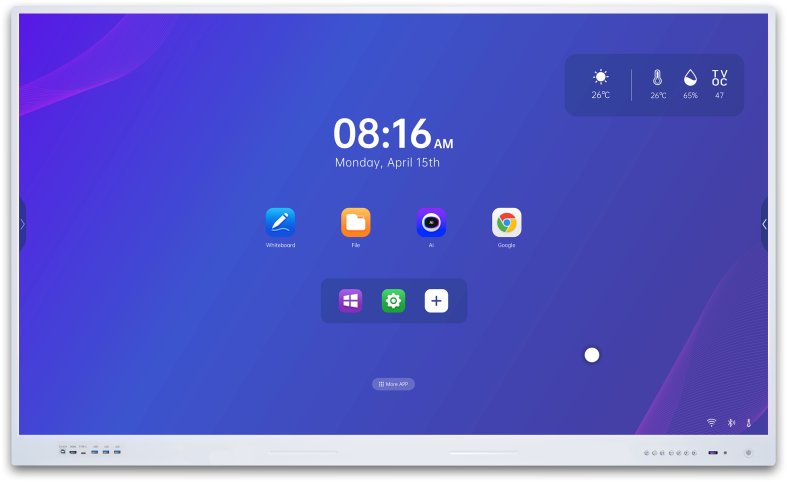
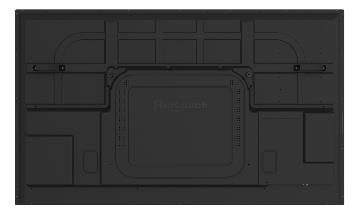
Riotouch RK3588 Interactive Flat Panel (IFPD) är en storformats pekskärm byggd kring Rockchip RK3588-applikationsprocessorn. Den säljs som en whiteboard / smart display för konferensrum och – beroende på panelstorlek – levereras med en av tre strömförsörjningskort:
Servicehandboken vägleder en tekniker genom allt som behövs för att reparera enheten i fält: blockschemat för RK3588 elsystemet, strömarkitekturen med sockelstiftsdefinitioner, varje extern port och varje intern kontakt på huvudkortet, de avancerade stiftkonfigurationerna som används vid kretskortsnivåservice, demonteringsproceduren för bakkåpan och korten bakom den, fabriksmenyn och firmwareuppdateringsprocedurerna (USB och OTA), samt slutligen en uppsättning felsökningsbeslutsscheman för de vanligaste felen (ingen bild, ingen OPS-signal, inget ljud, ingen pekskärm).
2. Säkerhetsinstruktioner
Innan något arbete påbörjas, läs säkerhetsinstruktionerna noggrant för att undvika faror vid användning:
3. Systemarkitektur (RK3588)
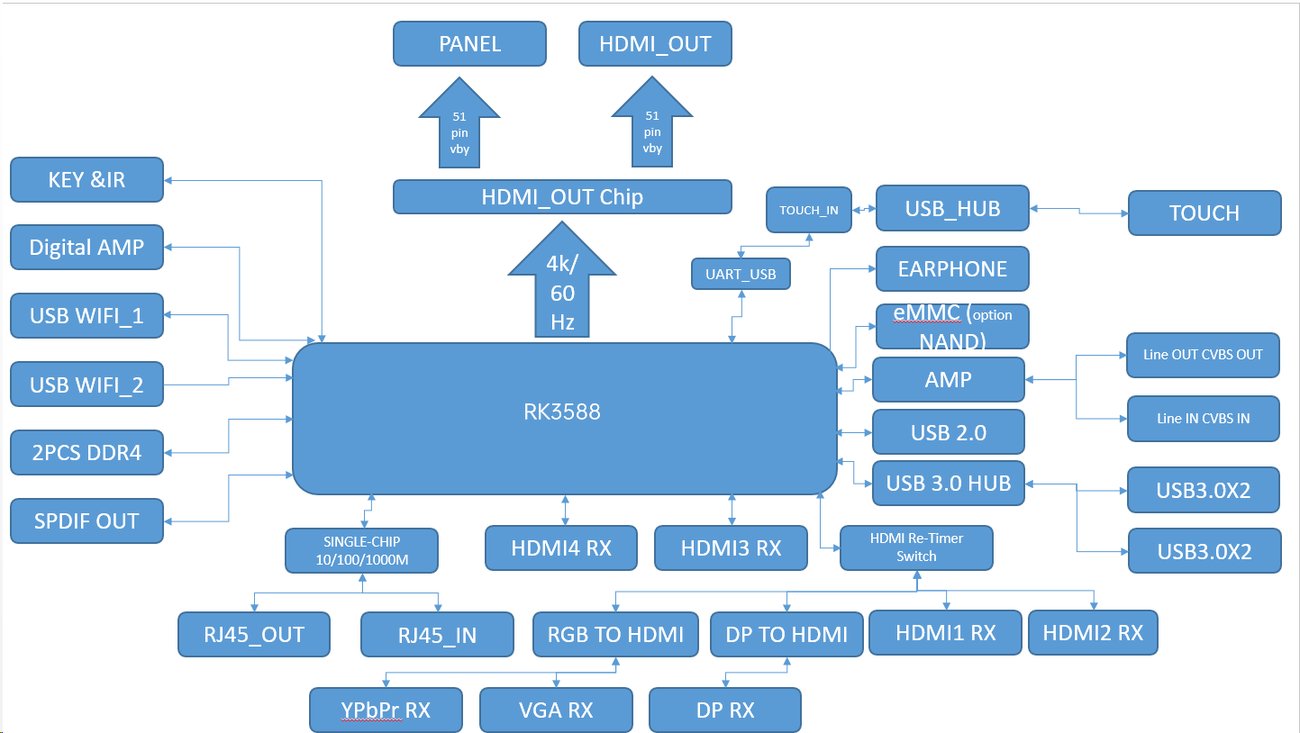
Maskinen är organiserad som en liten uppsättning utbytbara elektroniska block:
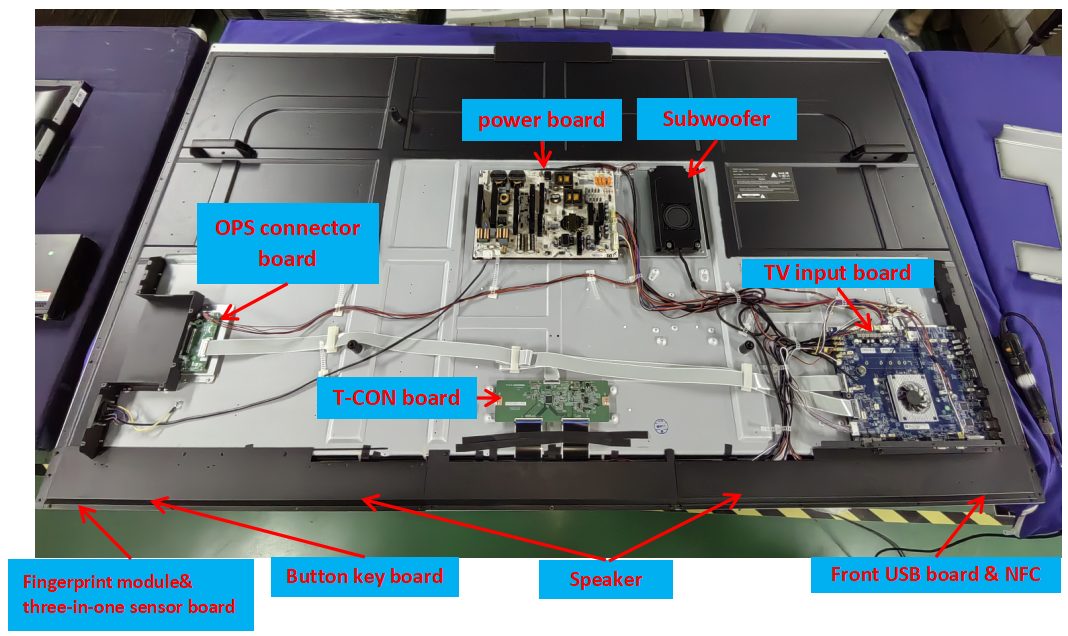
Denna modulära uppdelning är det som gör fältservice praktisk: de flesta fel kan isoleras till ett kort (strömkort, huvudkort, OPS-adapterkort, LCD/T-CON, eller tangent-/IR- och pekskärmsenheterna) och åtgärdas genom byte.
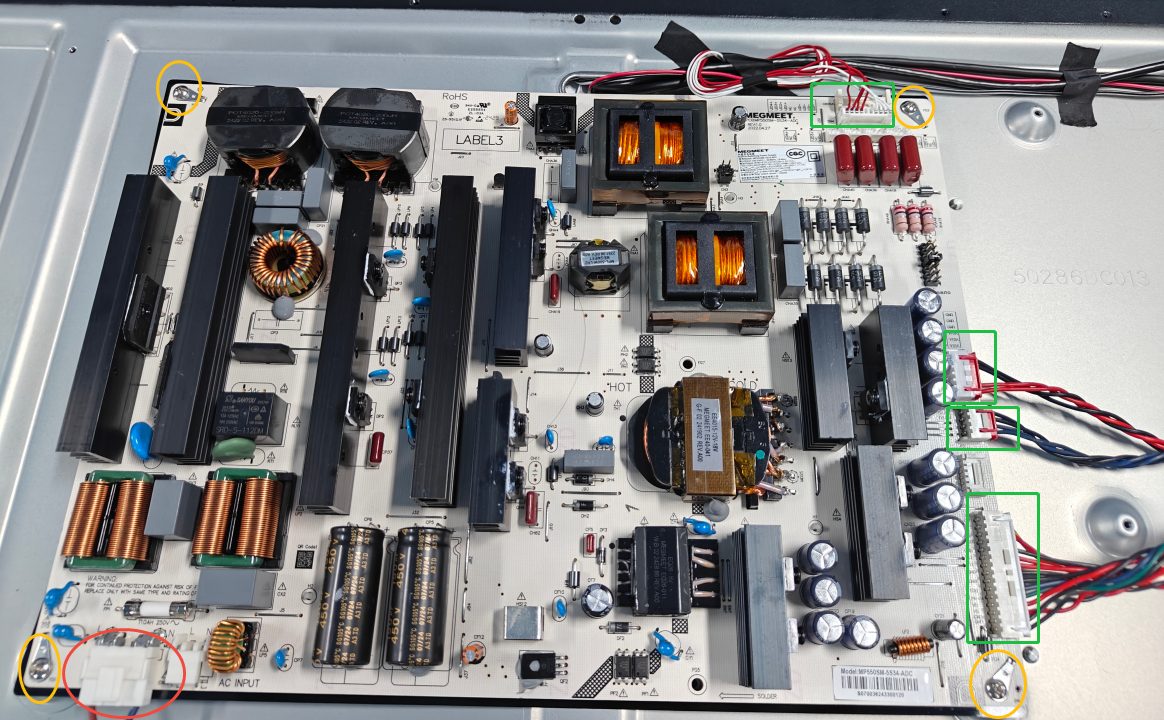
4. Strömförsörjningskort
Alla tre strömkorten är multi-utgångs switchade nätaggregat som levererar samma spänningsbanor – +5.2VSB (standby), +5V, +12V och +18V – med skyddskretsar för kortslutning, överström och överspänning. De skiljer sig i total uteffekt beroende på panelstorlek:
| Panelstorlek | Strömkort | Total uteffekt |
|---|---|---|
| 65″ | MP360SL-M2-S14 | 360 W |
| 75″ | MP390SL-5R44-DC14 | 390 W |
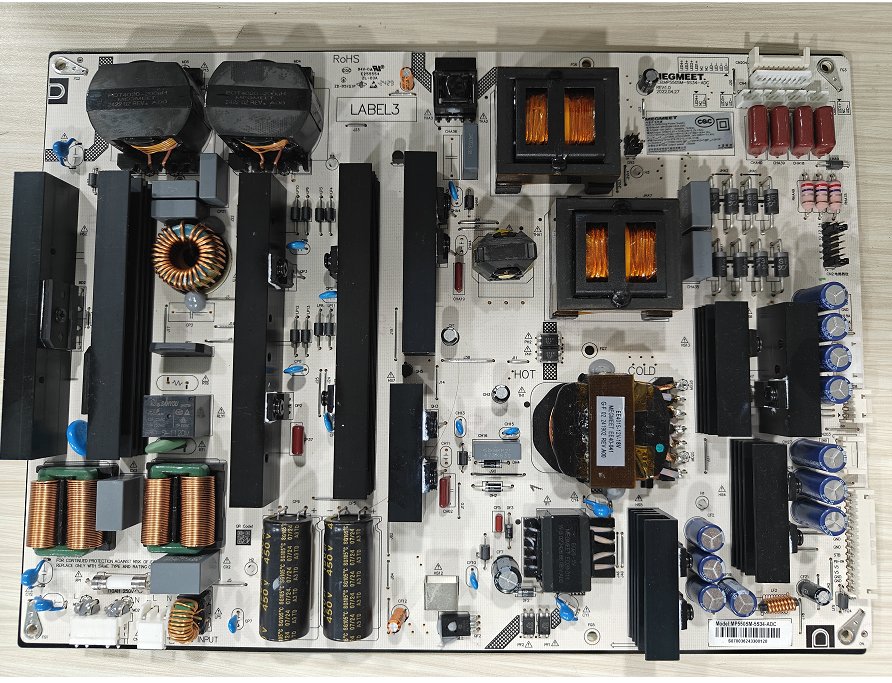
| 86″ | MP550SM-5S34-ADC | 500 W |
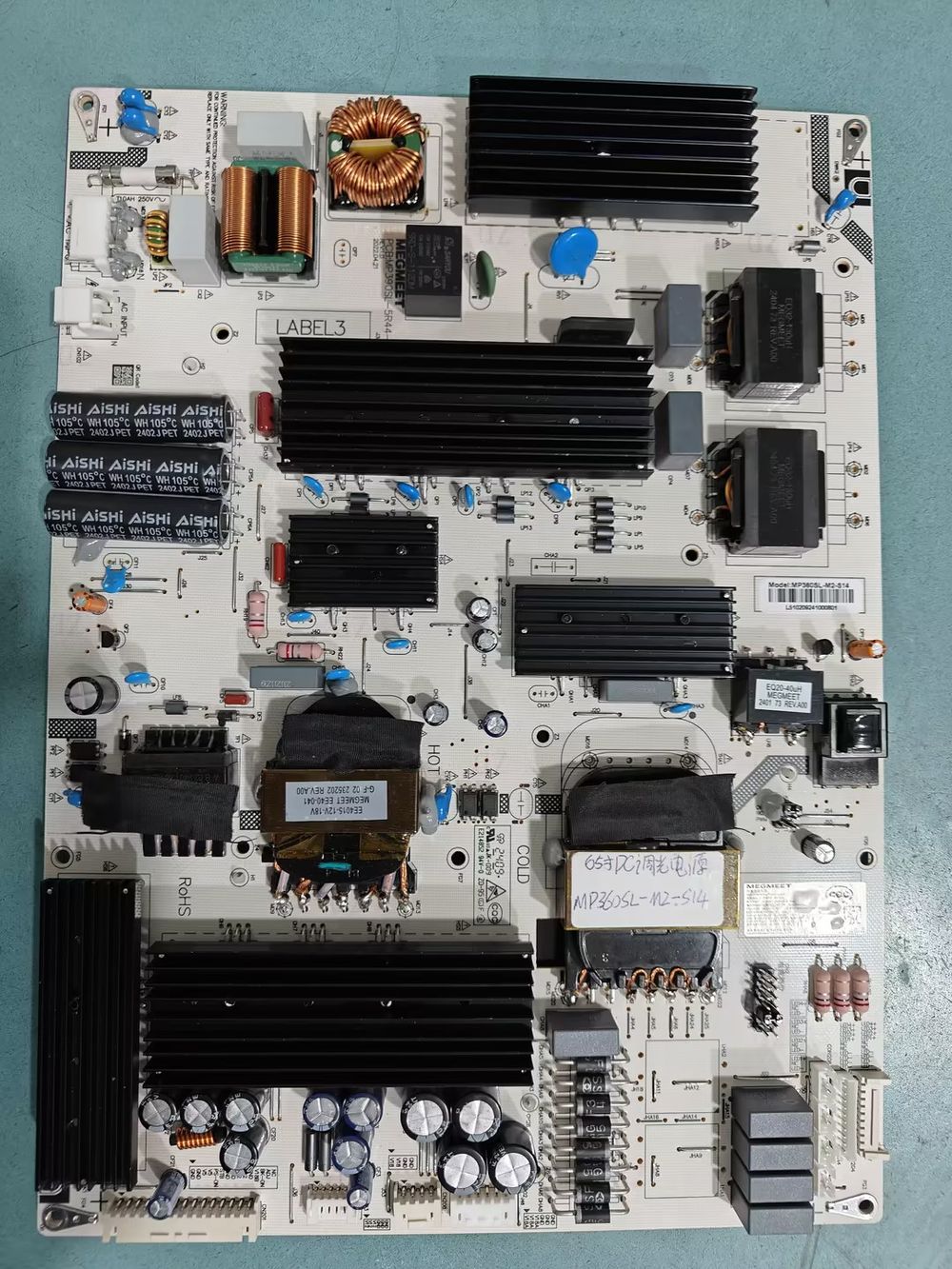
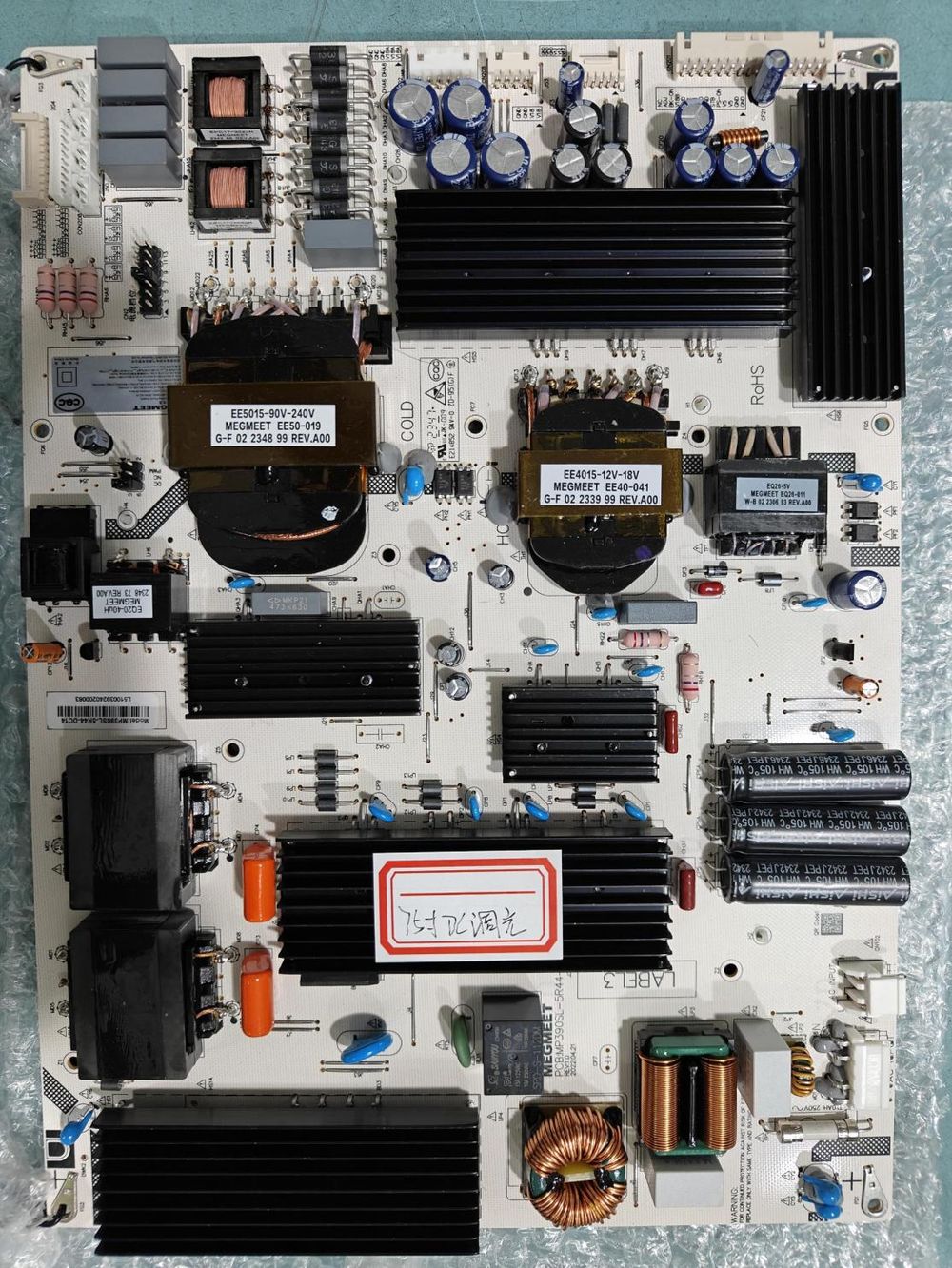
86″ MP550SM-5S34-ADC (500 W)
4.1 Definitioner av stift på strömkortets sockel
CN101 — AC-nätanslutning (5-stifts eller 3-stifts, delning 3,96 mm)
| Stift | Signal | Funktion |
|---|---|---|
| 1, 2 | L | AC-ingång fas (live) |
| 4, 5 | N | AC-ingång nolla |
CN201 — huvudström-/styrkontakt (15-stifts, delning 2,5 mm)
| Stift | Signal | Funktion |
|---|---|---|
| 1, 2, 7, 8, 11 | GND | Retur för STB / V5 / V12 / V18B |
| 3, 4 | V5 | +5 V DC-utgångskanal |
| 5 | PS-ON | SMPS på/av-styrsignal ingång |
| 6 | STB | Standby (+5.2 VSB) kanal DC-utgång |
| 9, 10 | V12 | +12 V DC-utgångskanal |
| 12 | V18B | +18 V DC-utgångskanal |
| 13 | BK | Bakgrundsbelysningsstyrsignal ingång |
| 14 | ADJ | Bakgrundsbelysningsljusstyrka justeringssignal ingång |
| 15 | PC-ON | PC (OPS) på-signal ingång |
Kort-till-kort-strömförsörjningsskenor
| Kontakt | Stiftavstånd | Stift & signal | Funktion |
|---|---|---|---|
| CN203 (6-stifts) | 2,0 mm | 1, 2, 3 = V12 · 4, 5, 6 = GND | +12 V matning till laster |
| CN202 (6-stifts) | 2,5 mm | 1, 2, 3 = V18A · 4, 5, 6 = GND | +18 V matning (skena A) |
| CN208 (4-stifts) | 2,5 mm | 1, 2 = V18A · 3, 4 = GND | +18 V matning (skena A) |
LED-bakgrundsbelysningskanalkontakter
| Kontakt | Delning | LED− retur | NC | LED+ utgångar |
|---|---|---|---|---|
| CN204 (10-stifts) | 2,0 mm | stift 1–4 | 5, 6 | 7–10: LED1+ … LED4+ |
| CN4 (10-stifts) | 2,0 mm | stift 1–4 | 5, 6 | 7=LED4+ · 8=LED3+ · 9=LED2+ · 10=LED1+ |
| CON208 (3-stifts) | 2,0 mm | stift 1 | 2 | 3 = LED4+ |
| CON209 (3-stift) | 2,0 mm | stift 1 | 2 | 3 = LED3+ |
| CON210 (3-stift) | 2,0 mm | stift 1 | 2 | 3 = LED2+ |
| CON211 (3-stift) | 2,0 mm | stift 1 | 2 | 3 = LED1+ |
5. Externa portar
Alla användarvända portar sitter på enhetens baksida. Manualen numrerar dem och definierar varje ports typ och riktning:
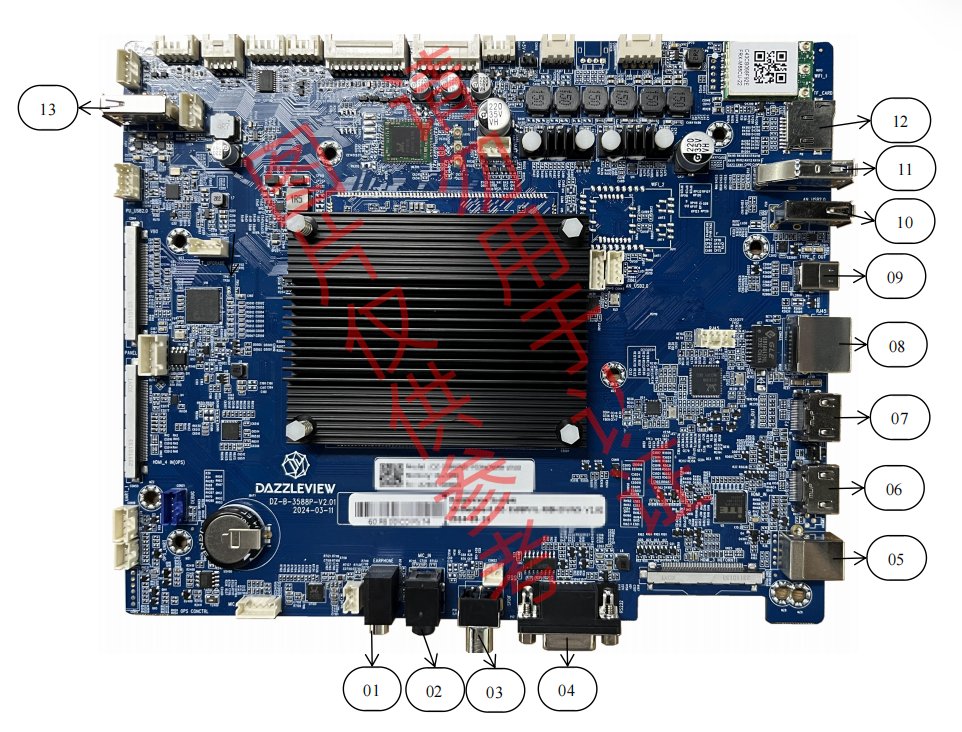
| # | Kontakt | Typ | Riktning |
|---|---|---|---|
| 1 | Hörlurar | Hörlursuttag | Utgång |
| 2 | MIC IN | Hörlursuttag | Ingång |
| 3 | SPDIF UT | Standard (koaxial optisk) | Utgång |
| 4 | RS232 | DB9 | In / Ut |
| 5 | Touch USB | USB 2.0 Typ-B | In / Ut |
| 6 | HDMI IN (HDMI) | HDMI | Ingång |
| 7 | HDMI UT | HDMI | Utgång |
| 8 | RJ45 | Standard Ethernet | Ingång |
| 9 | TYPE-C UT | Standard USB-C | Utgång |
| 10 | Android USB 2.0 | USB 2.0 Type-A | In / Ut |
| 11 | Android USB 3.0 | USB 3.0 Type-A | In / Ut |
| 12 | TF-KORT | microSD-plats | In / Ut |
| 13 | TP_USB | USB 3.0 Type-A | In / Ut |
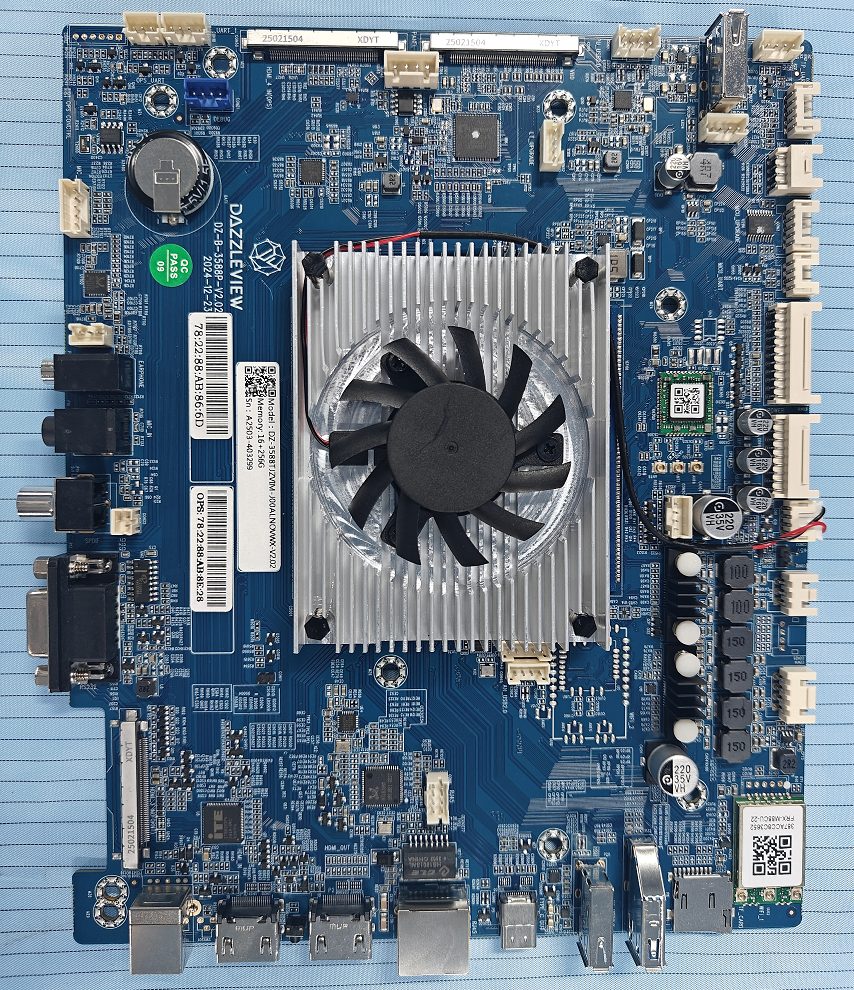
6. Interna kontakter på huvudkortet
Med bakstycket borttaget är alla interna kortkontakter åtkomliga. Manualen innehåller en numrerad karta över huvudkortet med en platstabell:
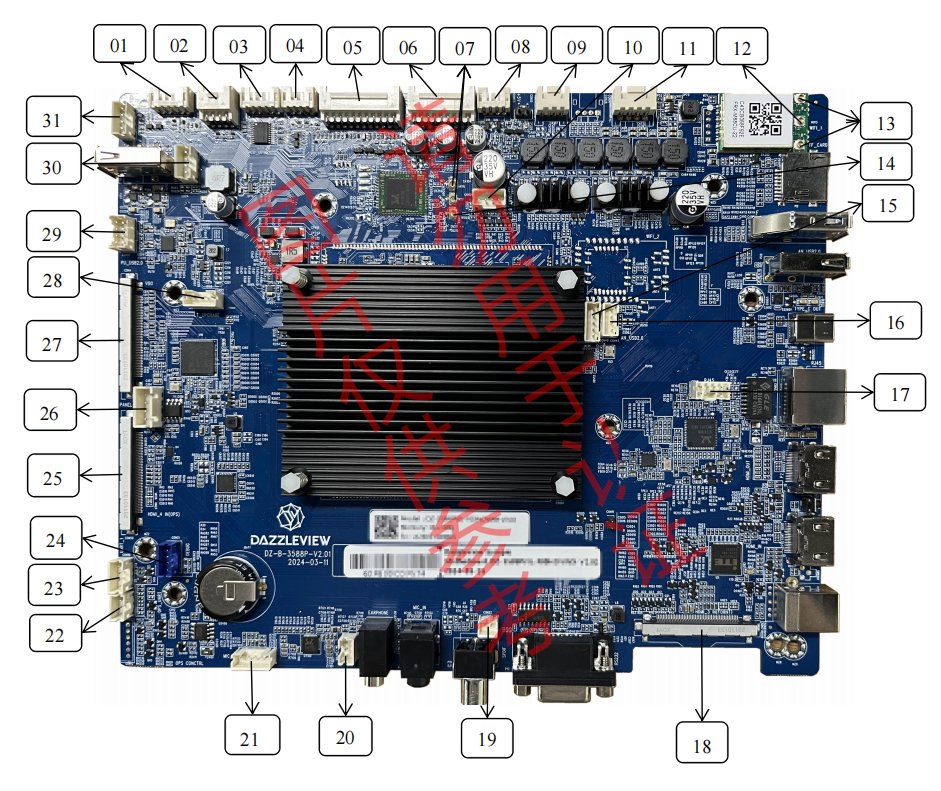
| # | Plats | Funktion | # | Plats | Funktion |
|---|---|---|---|---|---|
| 1 | CON24 | NFC | 16 | CON45 | Android USB 2.0 |
| 2 | CON27 | GPIO | 17 | CON8 | RJ45 |
| 3 | CON3 | MCU-uppgradering | 18 | / | HDMI fram |
| 4 | CON23 | MCU UART | 19 | CON22 | SPDIF OUT |
| 5 | CON16 | Tangent & IR & ADC | 20 | CON7 | Hörlurar |
| 6 | CON1 | Ström | 21 | CON13 | MIC IN |
| 7 | ANT6 / ANT7 | Wi-Fi-antenn | 22 | CON26 | OPS UART |
| 8 | CON53 | 5 V-ström | 23 | CON18 | UART 1 |
| 9 | CON15 | Subwoofer | 24 | CON21 | Debug |
| 10 | CON20 | UART 6 | 25 | CON50 | OPS |
| 11 | CON14 | Högtalare | 26 | CON4 | 51-stifts V-By-One (8-bit) |
| 12 | / | Bluetooth-antenn | 27 | CON52 | LT-uppgradering |
| 13 | / | Hot-spot-antenn | 28 | CON51 | Full källdelning USB 2.0 |
| 14 | ANT8 | Bluetooth-antenn | 29 | CON44 | TP USB |
| 15 | CON40 | Wi-Fi USB 2.0 | 30 | CON17 | TP UART |
Tre olika ”service”-bussar förtjänar uppmärksamhet innan de behövs:
7. Gränssnittsdefinitioner och stiftkonfigurationer (för avancerad service)
Denna del av manualen riktar sig till arbete på kortnivå.
7.1 CON1 — ström & bakgrundsbelysning (2×9-stift, delning 2,0 mm)
Den huvudsakliga ström- och bakgrundsbelysningskontakten från strömkortet till RK3588-huvudkortet:
| Stift | Funktion | Stift | Funktion |
|---|---|---|---|
| 1 | Standby på/av (GPIO-utgång, upp till 5 V) | 2 | 5VS |
| 3 | GND | 4 | GND |
| 5 | ADJ (justering av bakgrundsbelysning) | 6 | ON/OFF |
| 7 | GND | 8 | GND |
| 9 | +5 V | 10 | +5 V |
| 11 | GND | 12 | GND |
| 13 | +12 V | 14 | +12 V |
| 15 | GND | 16 | GND |
| 17 | AMP_VCC | 18 | AMP_VCC |
7.2 CON40 — knappar, IR-mottagare och ADC (2×11-stift, delning 2,0 mm)
Ansluter frontpanelens knappsats-/IR-kort (benämns CON16 i kopplingsschemat i §6):
| Stift | Funktion | Stift | Funktion |
|---|---|---|---|
| 1 | GND | 2 | GND |
| 3 | K7 | 4 | LED_R |
| 5 | K6 | 6 | LED_G |
| 7 | K5 | 8 | IR |
| 9 | K4 | 10 | IR_VCC |
| 11 | K3 | 12 | ADC |
| 13 | K2 | 14 | SDA |
| 15 | K1 | 16 | SCL |
| 17 | K0 | 18 | +3,3 V |
| 19 | GND | 20 | GND |
| 21 | LED+ | 22 | LED− |
K0–K7 är frontpanelens tangentavkänningslinjer, IR-mottagaren matas via IR_VCC, och en I²C-buss (SDA/SCL) samt en ADC-ingång finns tillgängliga för tilläggskort.
7.3 VBO — 51-stifts V-By-One-panelgränssnitt (60 Hz VB1, 8-bitars)
RK3588-huvudkortet kommunicerar med T-CON-kortet via V-By-One (kontakt CON4):
| Stift | Signal | Funktion |
|---|---|---|
| 1–24 | VBY7P/N … VBY0P/N | 8 V-By-One differentiella datakanaler (P/N-par åtskilda av GND) |
| 25 | GND | Jord |
| 26 | VBYLOCKN | V-By-One-låssignal (aktiv låg) |
| 27 | VBYHTPDN | Hot-plug / strömavstängningskontroll |
| 28–32, 35, 38, 43, 44 | NC | Ej ansluten (reserverad) |
| 33, 34 | V_SCL / V_SDA | DDC I²C-buss till panelen |
| 36, 37 | DATA_FORMAT_1 / DATA_FORMAT_0 | Dataformat-/länkkonfigurationsbyglor |
| 39–42 | GND | Jord |
| 45–51 | VCC_PANEL | Panelströmförsörjning (V-By-One + T-CON-matning) |
7.4 CON14 — högtalare (4-stift, delning 2,54 mm)
| Stift | Signal | Betydelse |
|---|---|---|
| 1 | AMP_L+ | Vänster kanal + |
| 2 | AMP_L− | Vänster kanal − |
| 3 | AMP_R− | Höger kanal − |
| 4 | AMP_R+ | Höger kanal + |
7.5 Stiftbilder för övriga interna kontakter
Manualen visar en stiftbild för varje intern servicekontakt. Diagrammen nedan följer §5 i manualen:
| Kontakt | Funktion | Stiftlayout |
|---|---|---|
| CON24 | NFC-modul (5-stift / 2,0 mm) | 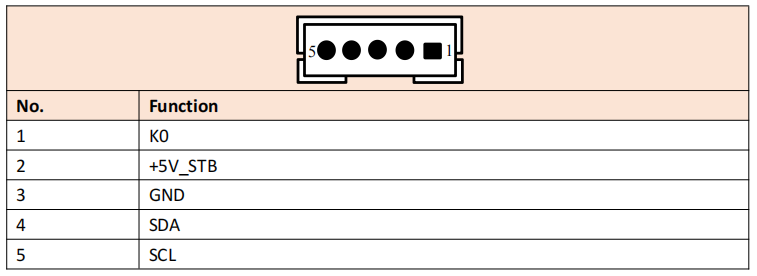 |
| CON27 | GPIO (2×4-stift / 2,0 mm) | 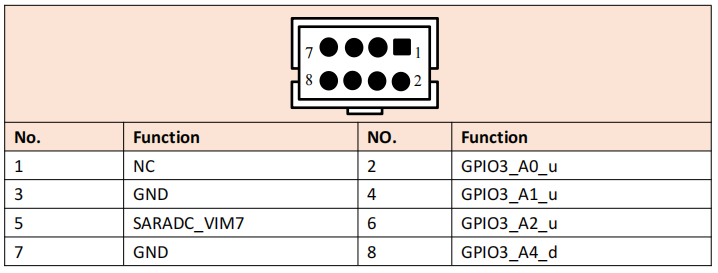 |
| CON3 | MCU-uppgradering (5-stift / 2,0 mm) | 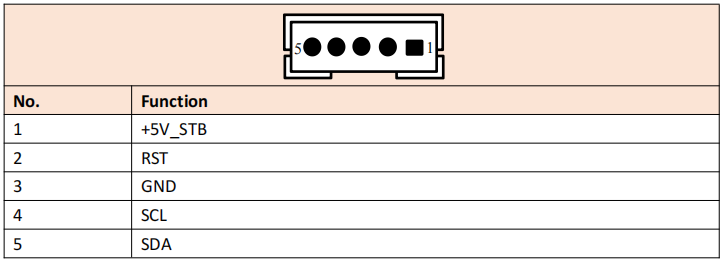 |
| CON23 | MCU UART (4-stift / 2,0 mm) | 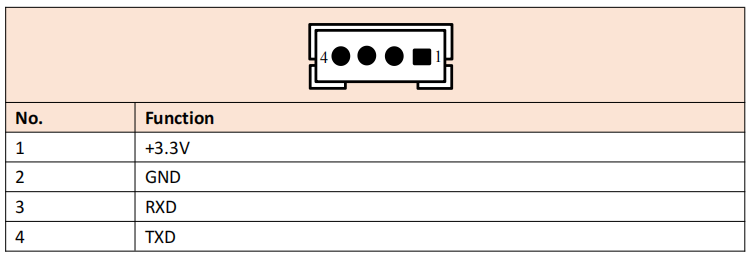 |
| CON53 | 5 V-ström (4-stift / 2,0 mm) | 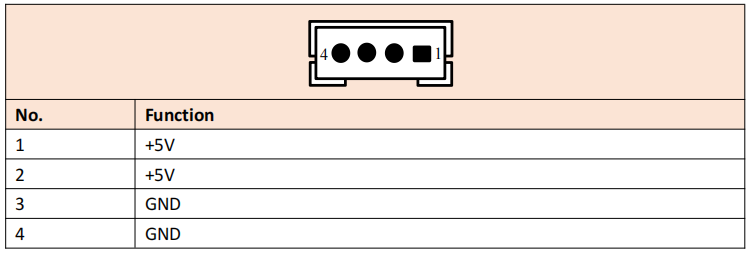 |
| CON20 | UART 6 (4-stift / 2,0 mm) | 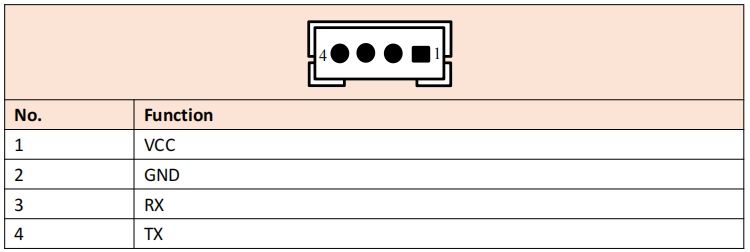 |
| CON45 | Android USB 2.0 (2-stift / 2,0 mm) | 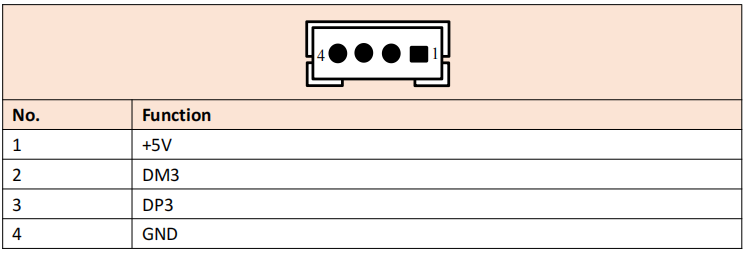 |
| CON40 | Wi-Fi USB 2.0 (5-stift / 2,0 mm) | 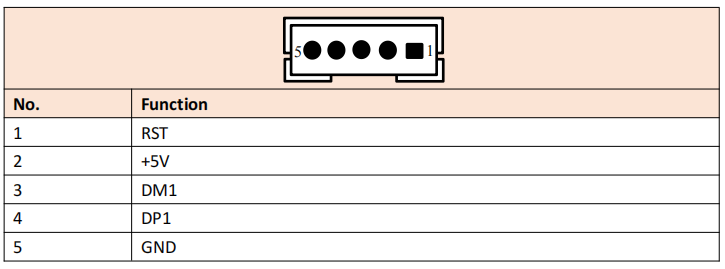 |
| CON22 | SPDIF-ut (2-stift / 2,0 mm) | 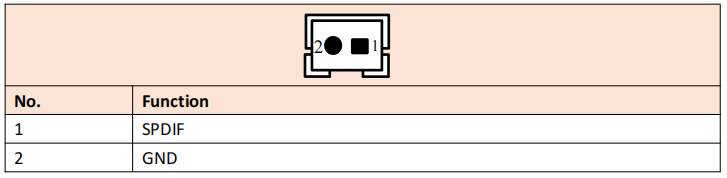 |
| CON7 | Hörlurar (3-stift / 2,0 mm) | 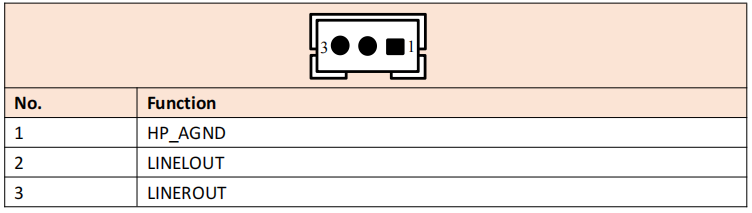 |
| CON13 | MIC-ingång (5-stift / 2,0 mm) | 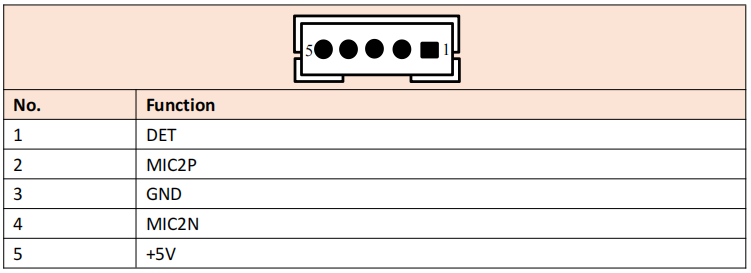 |
| CON26 | OPS UART (3-stift / 2,0 mm) | 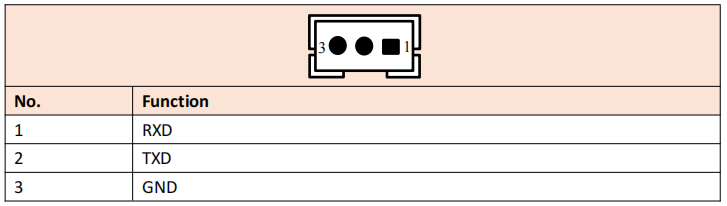 |
| CON18 | UART 1 (4-stift / 2,0 mm) | 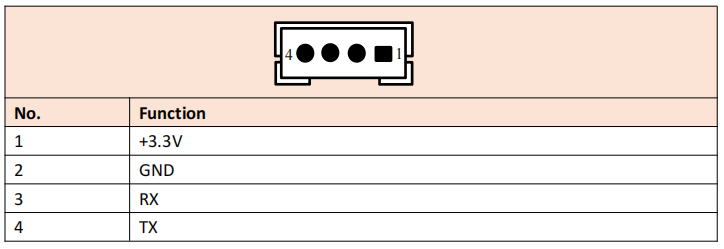 |
| CON44 | TP USB (4-stift / 2,0 mm) | 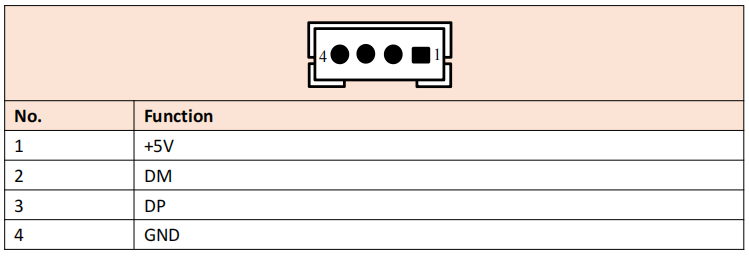 |
| CON17 | TP UART (4-stift / 2,0 mm) | 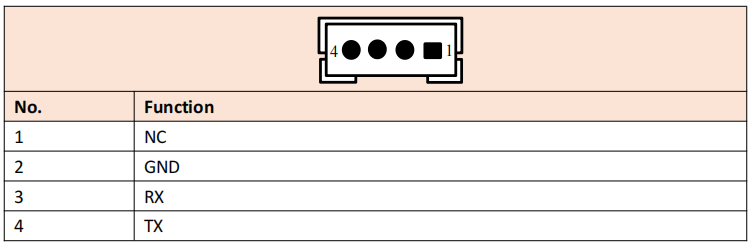 |
| CON51 | USB 2.0 med full källdelning (2×4-stift / 2,0 mm) | 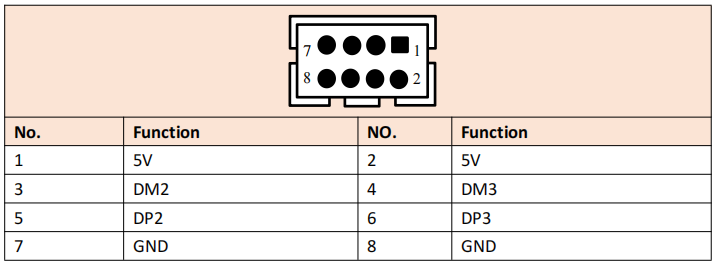 |
| CON8 | RJ45 (2×4-stift / 2,0 mm) | 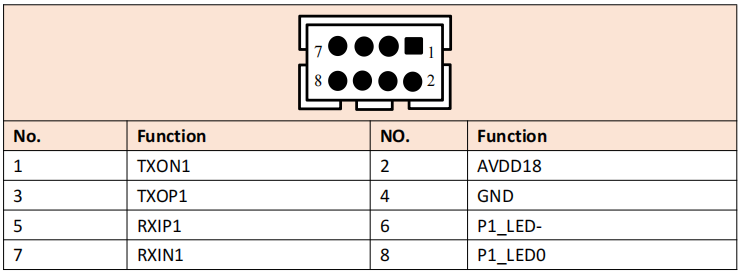 |
| CON15 | Subwoofer (3-stift / 2,5 mm) | 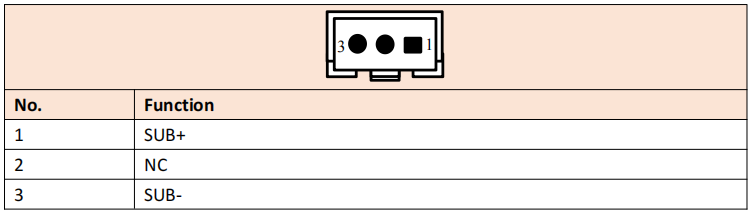 |
| CON21 | Debug (4-stift / 2,0 mm) | 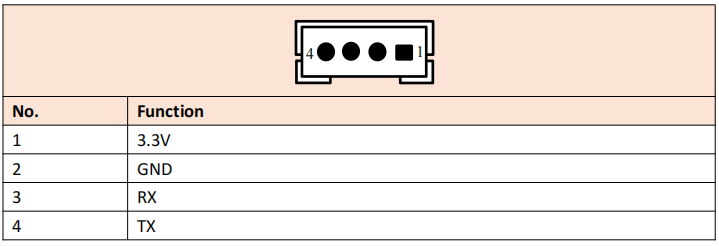 |
8. Underhåll och demontering
8.1 Verktyg
Stjärnskruvmejslar, spetstång, spårskruvmejslar och pincett. Spetstången och spårskruvmejslarna rekommenderas särskilt för att undvika skruvslirning och lossnade sexkantiga kopparstift – en vanlig felskada i fält när skruvar fastnat eller gängorna skadats.
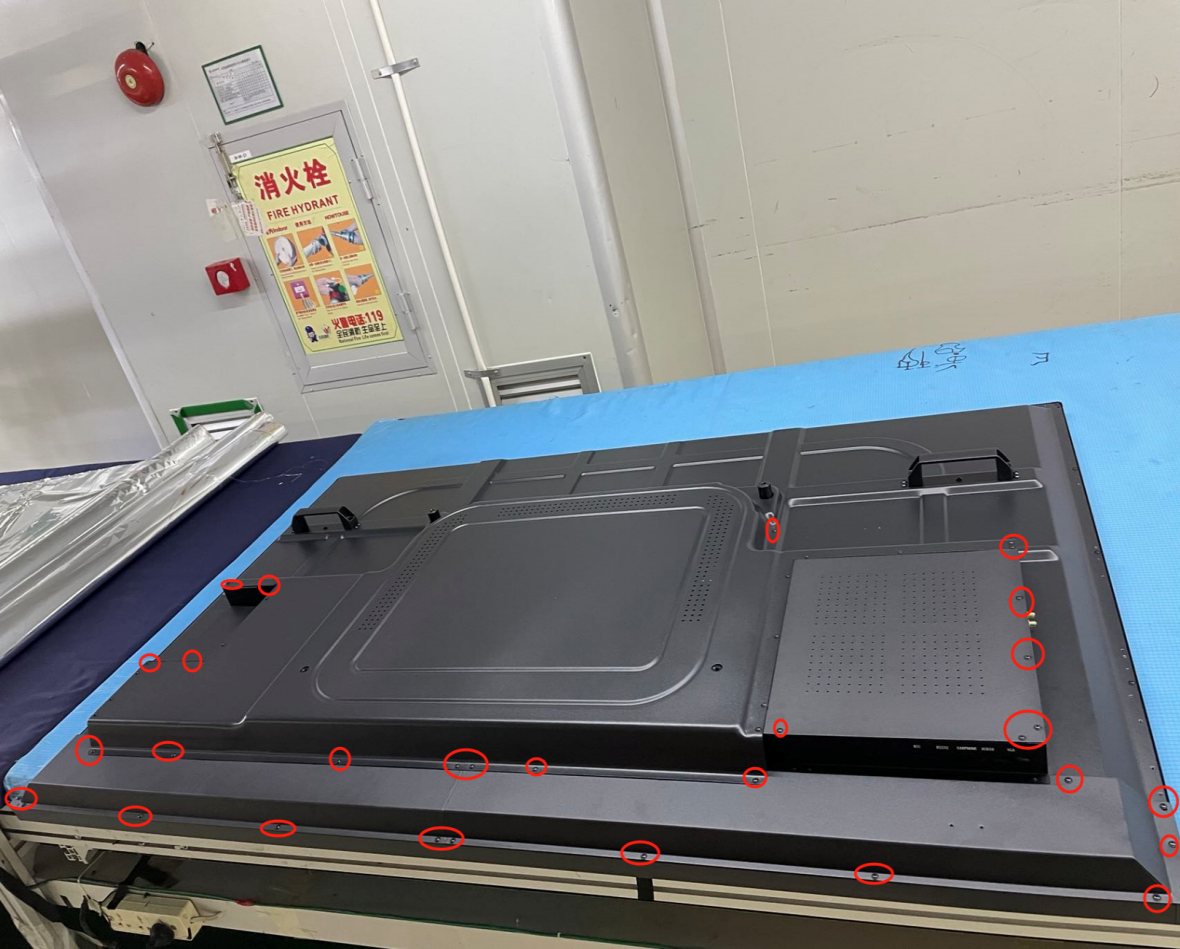
8.2 Steg 1 – Ta bort bakkåpan
När bakkåpan är borttagen når du strömkortet, huvudkortet, OPS-adapterkortet och den interna kabeldragningen. För att byta högtalare, knappsatsens PCB, IR-mottagarkortet, frontgränssnittskortet eller den infraröda pekramen krävs dessutom att den nedre bakre kåpan avlägsnas.
8.3 Steg 2 – Byte av strömkort / huvudkort
8.4 Observera vid demontering
9. Programvara: fabriksmeny och firmwareuppdatering
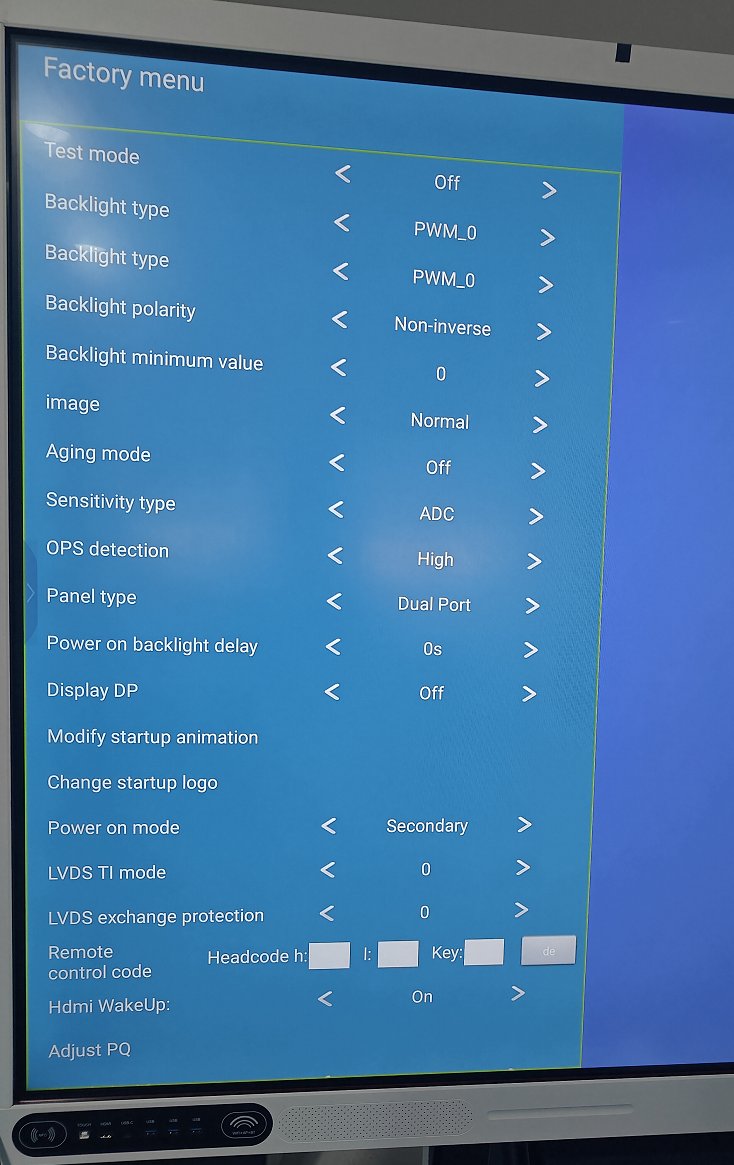
9.1 Öppna fabriksmenyn
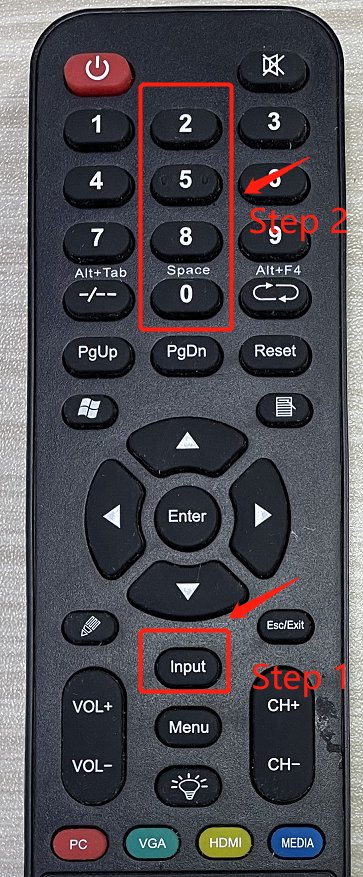
Vad du kan göra i fabriksmenyn:
9.2 Firmwareuppdatering – två lägen
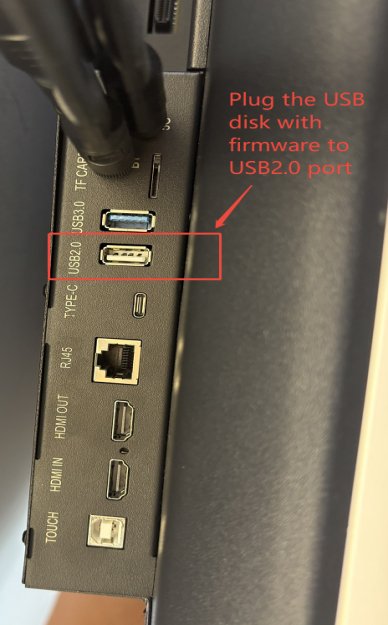
9.2.1 Uppgradering via USB-minne
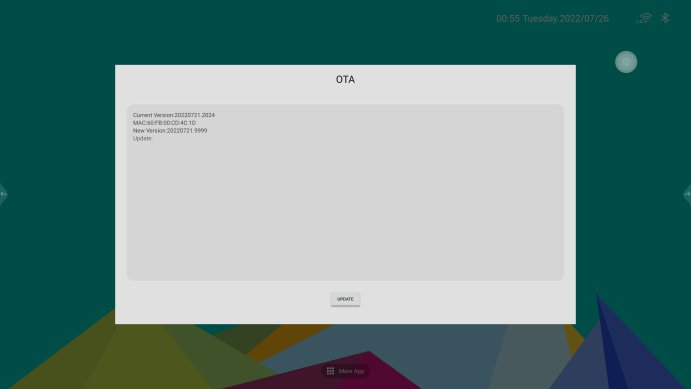
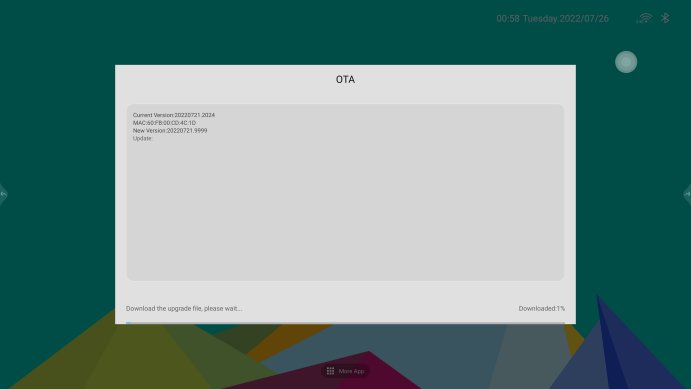
9.2.2 Uppgradering via OTA
10. Felsökningsflöde
Det sista kapitlet i manualen är en uppsättning beslutsscheman för de vanligaste felen. Logiken sammanfattas nedan som kompakta servicevägar — följ frågorna i ordning och stanna vid den första åtgärd som åtgärdar felet.
10.1 Onormal bild
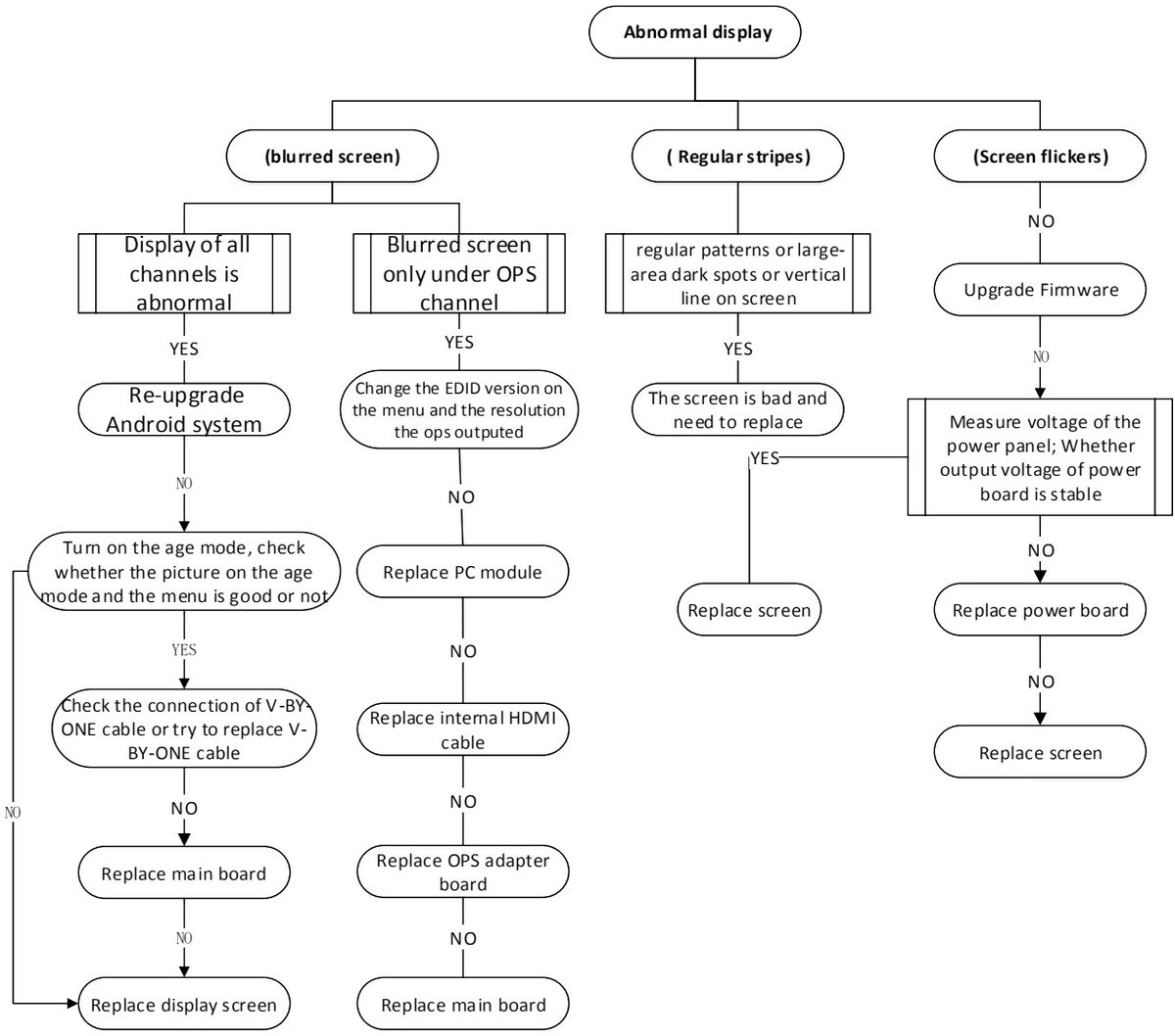
10.2 Ingen bild (svart skärm)
F1. Kan displayen sättas på med fjärrkontrollen / knappsatsen?
F2. Strömlysdioden är grön men det finns ingen bild
10.3 OPS ingen signal (OPS kan inte starta)
10.4 Inget ljud
10.5 Ingen pekfunktion
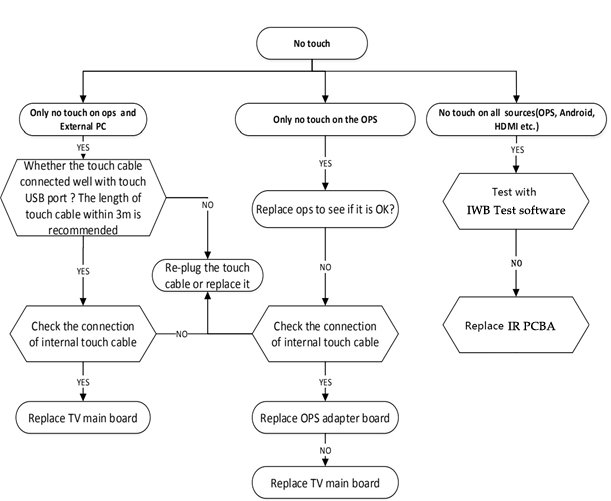
Snabbkontroller för pekfunktion från manualens karta. Pekkontrollen ansluts via TP USB (CON44) och TP UART (CON17), pekramen via Touch USB (Type-B)-porten på baksidan (§5). Vid ”ingen pekfunktion”-ärenden, kontrollera USB-enumreringen och dessa kablar innan du misstänker själva pekramen.
Sammanfattning
Riotouch RK3588 IFPD är en verkligt servicevänlig konstruktion: en tydlig RK3588 elektrisk arkitektur, standardiserade flerutgångs-strömförsörjningskort valda efter panelstorlek, fullt dokumenterade port- och kontaktkartor samt pinouts för varje intern kontakt. Med demonteringsstegen och felsökningsflödena ovan kan en tekniker med säkerhet byta strömförsörjningskort, huvudkort, OPS-adapterkort, högtalare eller pek-/IR-enheterna i fält — och USB-/OTA-firmwarevägarna håller mjukvarusidan under kontroll.
Källa: Riotouch RK3588 Interactive Flat Panel servicemanual (engelsk version) — denna artikel är en kondenserad, redaktionell genomgång av manualen för service- och dokumentationsändamål. Alla produktnamn, figurer och fotografier tillhör respektive ägare. Figurer återges endast som referens och är föremål för den faktiska produkten. Obehörig demontering kan ogiltigförklara garantin — följ alltid manualen och lokala serviceanvisningar.
- 65-tumsversion — MP360SL-M2-S14 strömförsörjningskort (360 W)
- 75-tumsversion — MP390SL-5R44-DC14 strömförsörjningskort (390 W)
- 86-tumsversion — MP550SM-5S34-ADC strömförsörjningskort (500 W)
- Utsätt inte maskinen för regn, fukt eller direkt solljus.
- Låt inte vätska tränga in i maskinen.
- Placera inte LCD-displayen nära en värmekälla, t.ex. ett element.
- Efter användning av displayen, koppla bort strömförsörjningen.
- Rör inte enheten med strömmen på och undvik frätande vätskor vid rengöring av skärmen.
- Var försiktig när du ansluter kontakten – tryck inte in den med kraft. Kontrollera att porten är ren, att kontakten matchar porten och att riktningen är korrekt.
- Värme avleds genom luftintag och luftutlopp på baksidan. Täck aldrig över enheten och håll alltid ventilationsöppningarna fria.
- RK3588-huvudkort – enhetens kärna: styr alla in- och utgångssignaler, avkodar inkommande ljud-/videosignaler och skickar V-By-One-signaler till T-CON-kortet för att driva LCD-panelen.
- LCD-modul – visar bilden (drivs av T-CON).
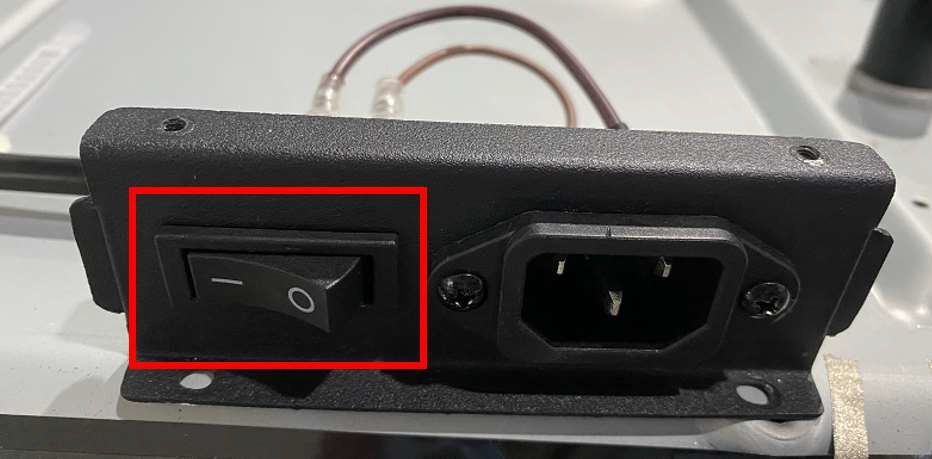
- Strömbrytare (ON/OFF) – enhetens huvudströmbrytare.
- Fjärrkontrolltangentbord – tar emot kommandon från fjärrkontroll och frontknappar och vidarebefordrar dem till huvudkortet.
- OPS-adapterkort – anpassar OPS-modulens gränssnitt till HDMI-, USB- och strömgränssnitt på huvudkortet.
- MCU-uppgradering (
CON3) och MCU UART (CON23) – används för att programmera eller felsöka den inbyggda mikrokontrollern (t.ex. efter ett tangent-/IR- eller strömhanteringsfel). - Debug (
CON21), UART 1 (CON18) och UART 6 (CON20) – seriella felsökningskonsoler för Android-sidan och OPS-vägen. - LT-uppgradering (
CON52) – kontakt för touch-/T-CON-uppgradering; och TP USB (CON44) / TP UART (CON17) ansluter touch-styrenheten.
- Placera enheten på ett bord med skumgummi eller en matta under så att härdat glas aldrig utsätts för direkt belastning.
- Skruvspecificering för 65″-exemplet: TX M3×6 mm försänkt (”mesonhuvud”), nickelpläterad – vridmoment 5 ± 1 kgf·cm.
- Skruva loss skruvarna markerade med röda cirklar för att ta bort de två bakre locken (det stora bakre locket och det nedre bakre locket).
- Fotografera den ursprungliga kabeldragningen först. Om du är osäker på kontakterna på kortet förhindrar en bild att du sätter i en kabel i fel kontakt.
- Kortskruvar: M3×6 mm panhead med fjäderbricka + plan bricka, blåzinkpläterade maskinskruvar ×4 st, vridmoment 5 ± 1 kgf·cm.
- Arbeta igenom de interna kabelkontakterna i numrerad ordning enligt manualen så att korten lyfts ut rent.
- Elsäkerhet. Rör inte elektroniska kort eller kablar innan strömkabeln har kopplats bort.
Koppla bort strömkabeln innan du rör något elektroniskt kort eller någon kabel. - Kontrollera att strömkablarna är lindade med acetattejp – linda om dem vid återmontering.
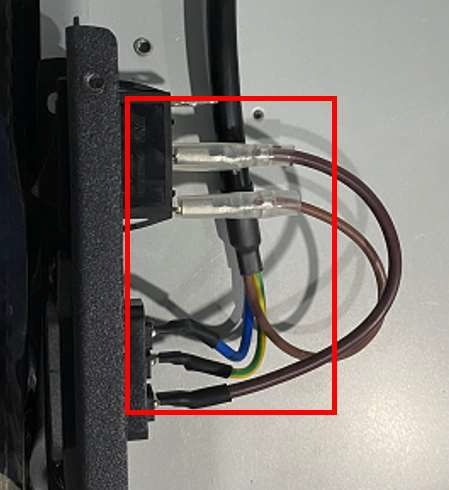
Strömkablar lindade med acetattejp – linda om dem vid återmontering. - Ta ett foto av kablarnas ursprungliga skick så att du inte ansluter fel kablar eller missar en kabel vid återmontering.
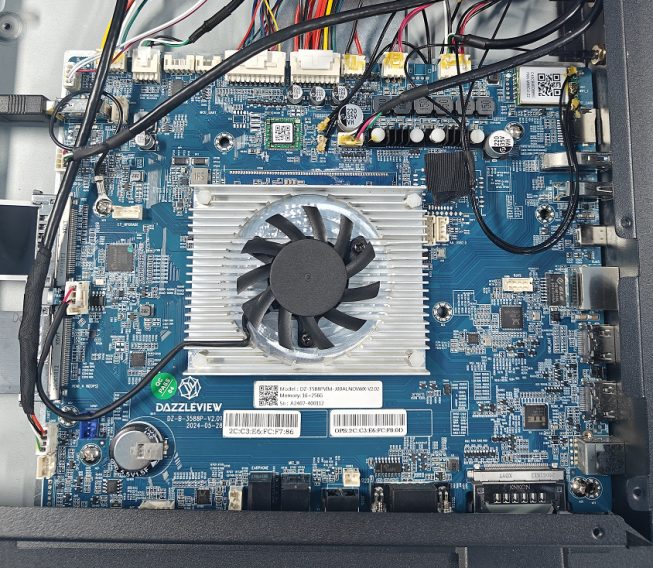
Ta ett foto av det ursprungliga kabeldragningen innan du kopplar bort något. - Ta bort fixeringslimmet först. Innan du drar ut kablarna, ta försiktigt bort fixeringslimmet på kontakternas yta med en bladkniv – annars går kablarna lätt av.
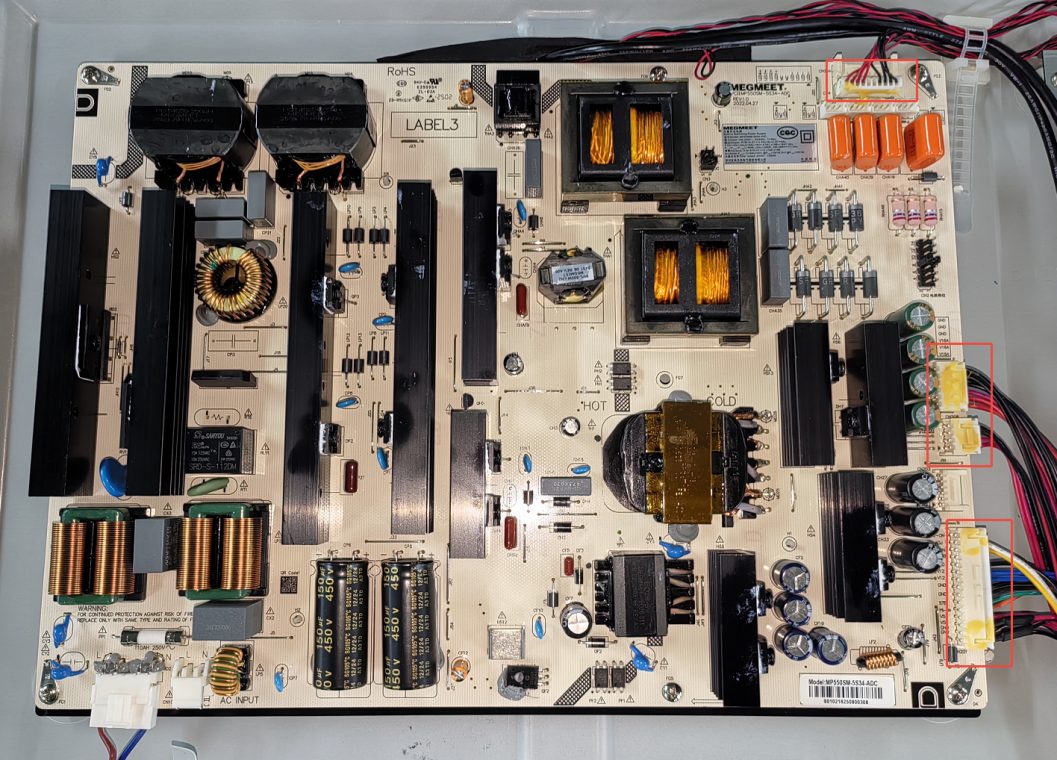
Ta försiktigt bort fixeringslimmet på kontaktytan med en bladkniv. 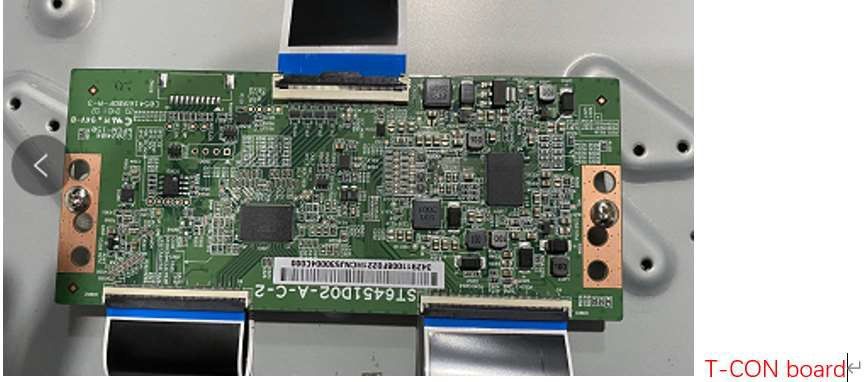
Detalj av fixeringslimmet – när limmet är borttaget går kablarna att dra ut rent istället för att gå av. - Dra åt skruvarna diagonalt igen. När du sätter tillbaka korten, dra åt skruvarna i diagonal ordning så att kortet sätts jämnt.
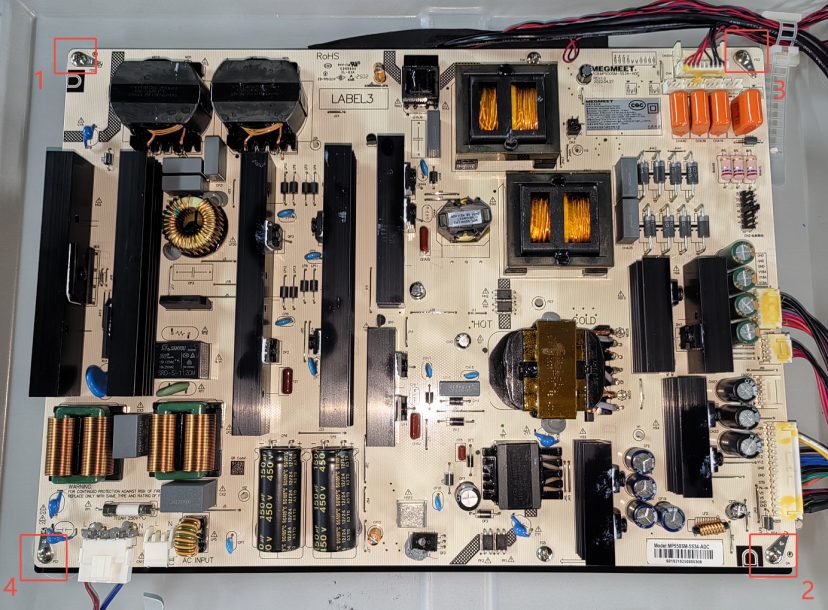
Dra åt kortets skruvar diagonalt så att kortet sätts jämnt.
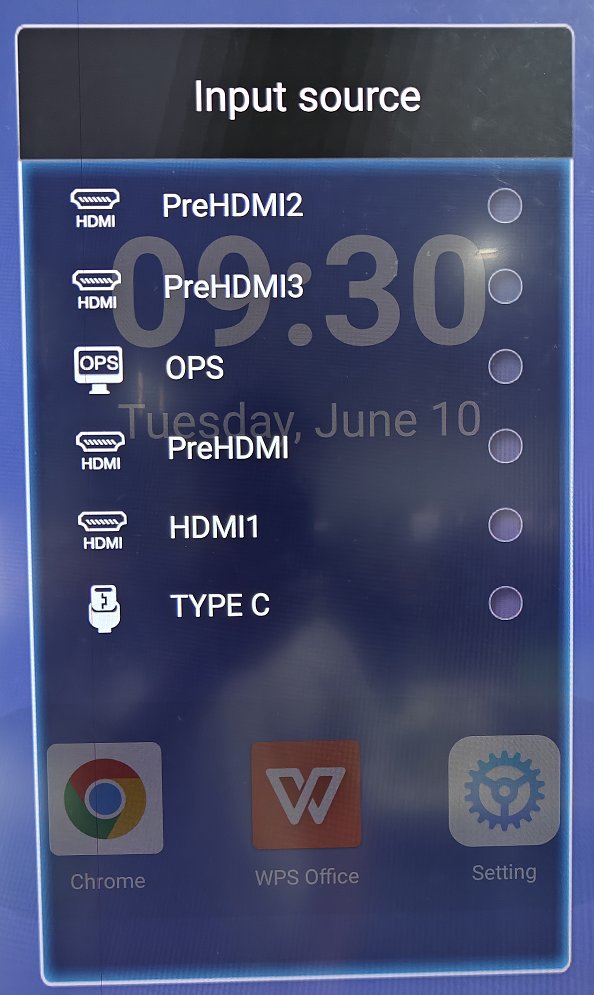
- Tryck på INPUT på fjärrkontrollen;
- tryck sedan på siffrorna 2580 på fjärrkontrollen;
- fabriksmenyn öppnas med Test mode, Backlight type, OPS detection, Panel type och Other Settings.
- Common Settings – moderkortsstatus, påslagningläge, panelinställningar, bakgrundsbelysningens polaritet, bakgrundsbelysningens frekvens, OPS-statusdetektering, uppgradering av startlogotyp, uppgradering av startvideo, åldringsläge, etc.;
- Advanced Settings – bildjustering, ljudjustering;
- Other Settings – reserverad.
- Förbered en USB-enhet formaterad som FAT32.
- Packa upp firmwarepaketet som laddats ner från distributören (Google Drive / e-post).
- Kopiera firmwareavbilden
dz982P_upgrade_package.imgtill FAT32-USB-enheten. - Anslut USB-enheten till den bakre Android USB 2.0-porten (punkt 10 i §5 – använd inte USB 3.0-porten).
- Stäng av panelen.
- Håll strömknappen intryckt i cirka 10 sekunder – uppdateringen körs sedan automatiskt.
- Vid 100 % startar panelen om – första starten tar cirka 5–10 minuter, så ha tålamod.
- Gör inställningen som sätter panelen i rätt läge (växla från dubbelt till enkelt visningsläge).
- Ställ in språket.
- Skicka enhetens MAC-adress och programvaruversion till tillverkaren.
- Tillverkaren släpper den nya firmwaren till dina paneler på den fjärrstyrda uppdateringsservern.
- På panelen trycker du på UPDATE för att ladda ner installationspaketet.
- Ingen ström alls – strömindikatorn kan inte slås på:
- Byt ut strömsladden och vägguttaget mot ett par som du vet fungerar. Åtgärdat? Klart.
- Kontrollera att strömsladden är ansluten till ett bra, känt vägguttag.
- Kontrollera att kablarna till strömkortet sitter ordentligt.
- Mät om +5VSB finns på motsvarande stift på TV:ns strömkort.
- Ingen 5VSB → byt TV:ns strömkort.
- Röd ström-LED lyser men kan inte bli grön:
- Byt KEY & IR-kortet (startknappar / standby-styrning).
- Fortfarande röd → byt TV:ns huvudkort och KEY & IR-kortet tillsammans.
- Ficklampstest: lys med en ficklampa på skärmen – syns en svag bild?
- Bild finns → bakgrundsbelysningsfel:
- Koppla om och byt V-By-One-kabeln.
- Om T-CON-kortet går att byta, byt T-CON.
- Annars byt skärmen (LCD-modulen).
- Ingen bild alls → byt TV:ns huvudkort.
- Bild finns → bakgrundsbelysningsfel:
- F1: Är ingången på OPS-källan? Om inte, växla till OPS-källan.
- F2: Tänds OPS-strömlampan?
- Mörk → tryck på OPS strömknapp; om fortfarande mörk, lossa skruvarna på OPS-skenan, koppla om OPS-modulen och byt slutligen OPS-modulen.
- Lyser men ingen bild → i ordning:
- Koppla om och byt den interna HDMI-kabeln (OPS → huvudkort).
- Byt OPS-adapterkortet.
- Byt strömkortet och strömkabeln till OPS.
- Uppdatera firmware.
- Byt OPS-adapterkortet / TV:ns huvudkort som sista steg.
- F1: Saknas ljud på alla källor (OPS, Android, HDMI, VGA…) eller bara på PC/OPS-källan?
- Bara OPS/PC-källan:
- Kontrollera ljudinställningarna för OPS-källan.
- Installera om OPS-ljuddrivrutinen eller byt OPS-modulen.
- Byt OPS-adapterkortet → byt TV:ns huvudkort.
- Alla källor:
- Kontrollera att Android-ljudinställningen är normal.
- Kontrollera anslutningen av den interna högtalarkabeln.
- Hörlurstest: anslut ett par hörlurar till hörlursuttaget – finns det ljud i hörlurarna?
- Hörlurar OK → den interna ljudförstärkaren / högtalarna är misstänkta: koppla om eller byt högtalarkabeln, byt sedan högtalarna.
- Inget ljud i hörlurarna heller → byt TV:ns huvudkort.
- Bara OPS/PC-källan:
Relaterad produkt


Relaterade artiklar
Behöver du en lösning
för ditt projekt?
Berätta vad du letar efter så skräddarsyr vi en offert efter dina behov — med pris, leveranstid och expertråd.