Riotouch Cloud க்கு பாடத்திட்டங்களை பதிவேற்றுவது எப்படி: படிப்படியான வழிகாட்டி
DaisyOS ஆல் இயக்கப்படும் Riotouch Cloud, பள்ளிகள் மற்றும் கல்வியாளர்கள் டிஜிட்டல் பாடத்திட்டங்களை ஒரே மைய இடத்தில் நிர்வகிக்க எளிதாக்குகிறது. புதிய பாடங்களை பதிவேற்றுவது, பாடங்கள் மற்றும் வகுப்புகளை ஒழுங்கமைப்பது அல்லது உங்கள் ஊடாடும் பிளாட் பேனல்களுக்கு ஊடாடும் உள்ளடக்கத்தை வெளியிடுவது என எதுவாக இருந்தாலும், இந்த வழிகாட்டி உள்நுழைவது முதல் உங்கள் முதல் பாடத்திட்டத்தை வெளியிடுவது வரை ஒவ்வொரு படியிலும் உங்களை அழைத்துச் செல்கிறது.

படி 1: கிளவுட் தளத்தில் உள்நுழைக
உங்கள் உலாவியைத் திறந்து செல்லவும் https://cloud.daisyos.ai/. உங்கள் பள்ளி பயனர்பெயர் மற்றும் கடவுச்சொல்லைப் பயன்படுத்தி உள்நுழைக. உள்நுழைந்ததும், செல்லவும் வளம் → பாட மேலாண்மை, அங்கு உங்கள் டிஜிட்டல் உள்ளடக்கத்தை ஒழுங்கமைக்கலாம்.
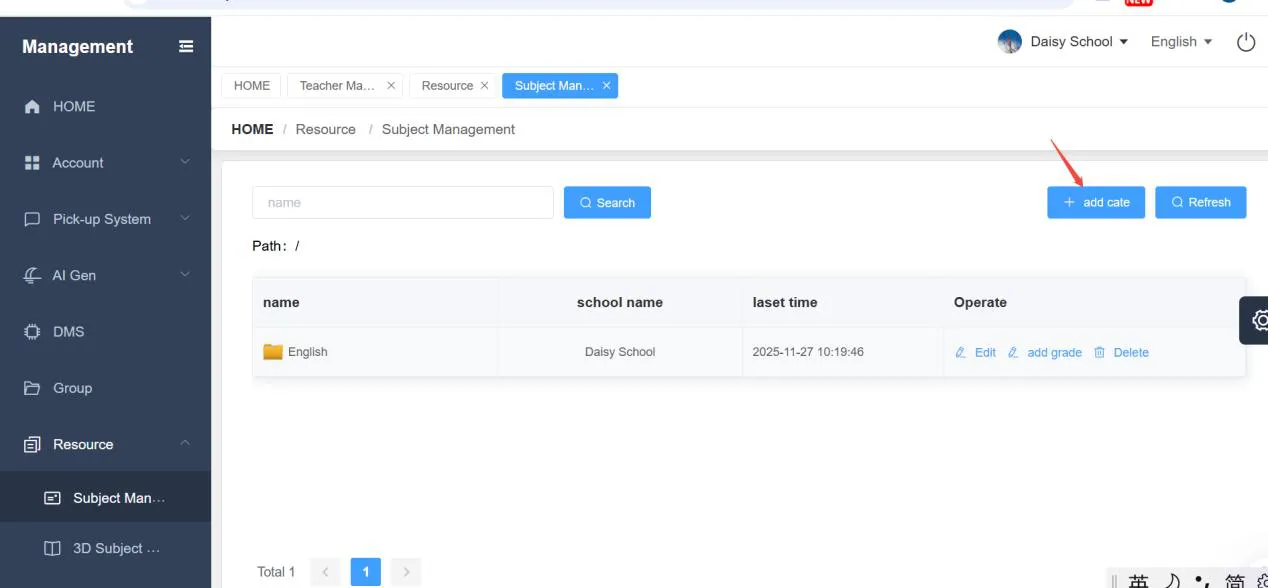
படி 2: ஒரு பாடத்தைச் சேர்க்கவும்
கிளிக் செய்யவும் "Add Cate" (பிரிவைச் சேர்க்கவும்) பொத்தானைக் கிளிக் செய்து புதிய பாடத்தை உருவாக்கவும். பாடத்தின் பெயர் (எ.கா., ஆங்கிலம், கணிதம், அறிவியல்) போன்ற தேவையான தகவல்களை நிரப்பி சேமிக்கவும். இது அந்த பாடத்துடன் தொடர்புடைய அனைத்து பாடத்திட்டங்களுக்கும் மேல்-நிலை கோப்புறையை உருவாக்குகிறது.
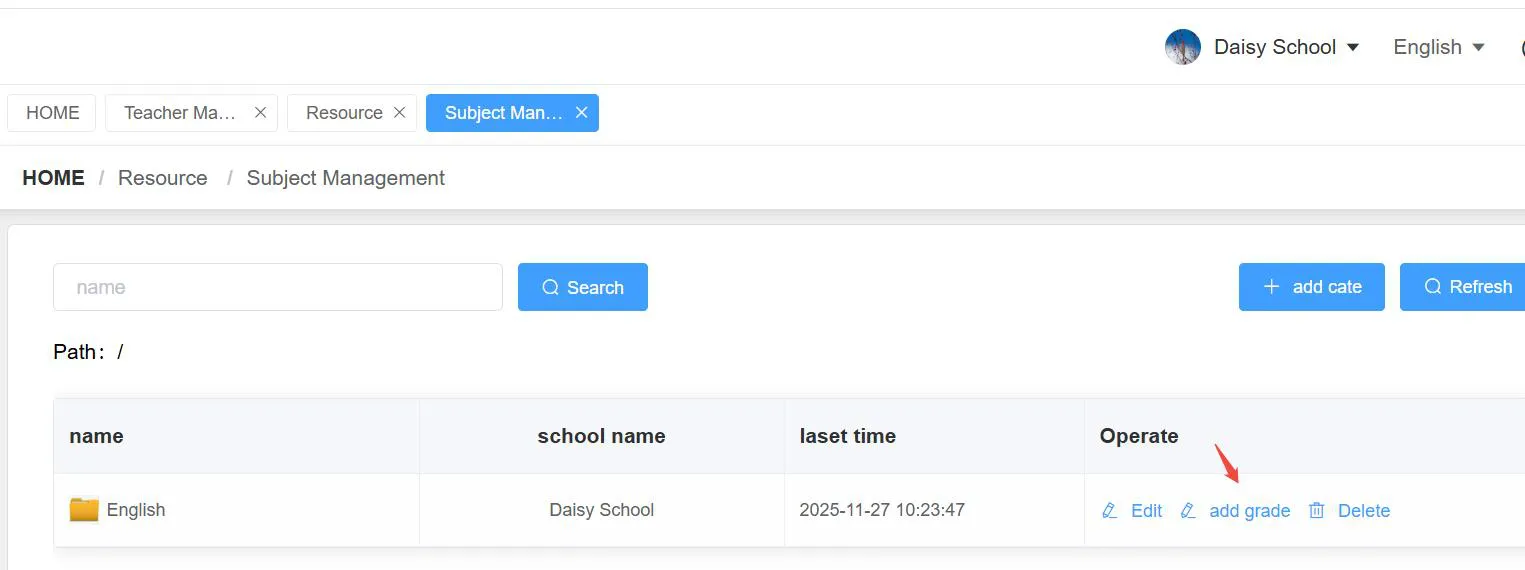
படி 3: ஒரு தரத்தைச் சேர்க்கவும்
அடுத்து, பாடத்தின் கீழ் ஒரு தர நிலையைச் சேர்க்கவும். தரப் பெயரையும் வரிசை எண்ணையும் உள்ளிட்டு, உறுதிப்படுத்து என்பதைக் கிளிக் செய்யவும். வரிசை எண் (1, 2, 3, 4...) உங்கள் பட்டியலில் தரங்களின் காட்சி வரிசையைக் கட்டுப்படுத்துகிறது.
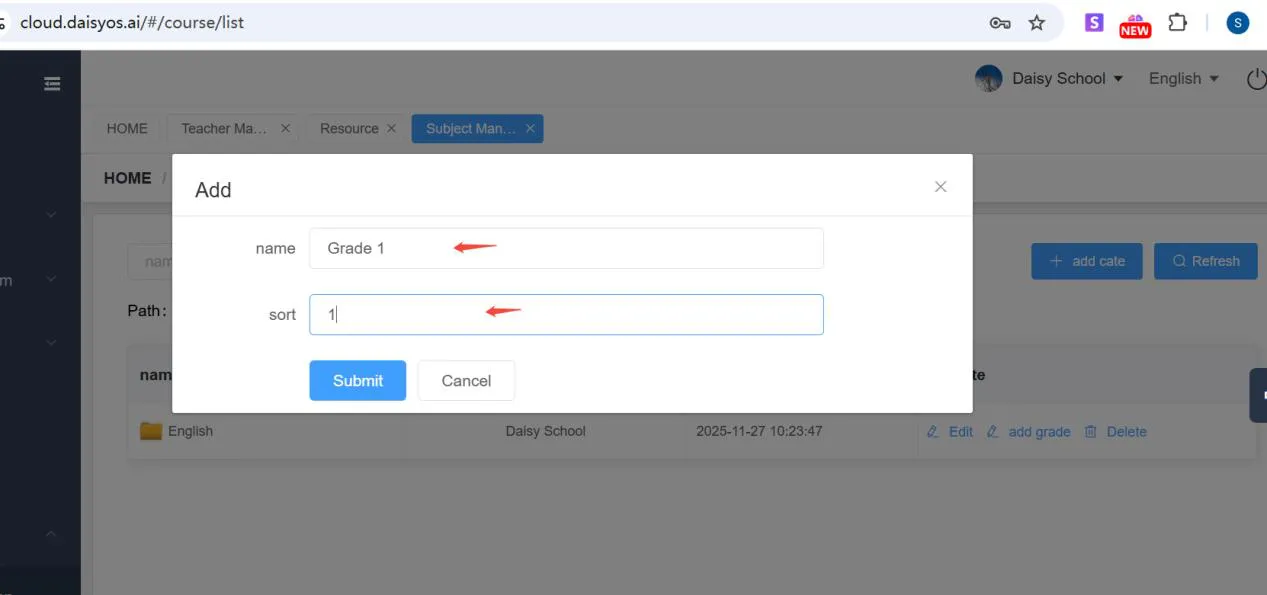
படி 4: பாடப் பொருளைச் சேர்க்கவும்
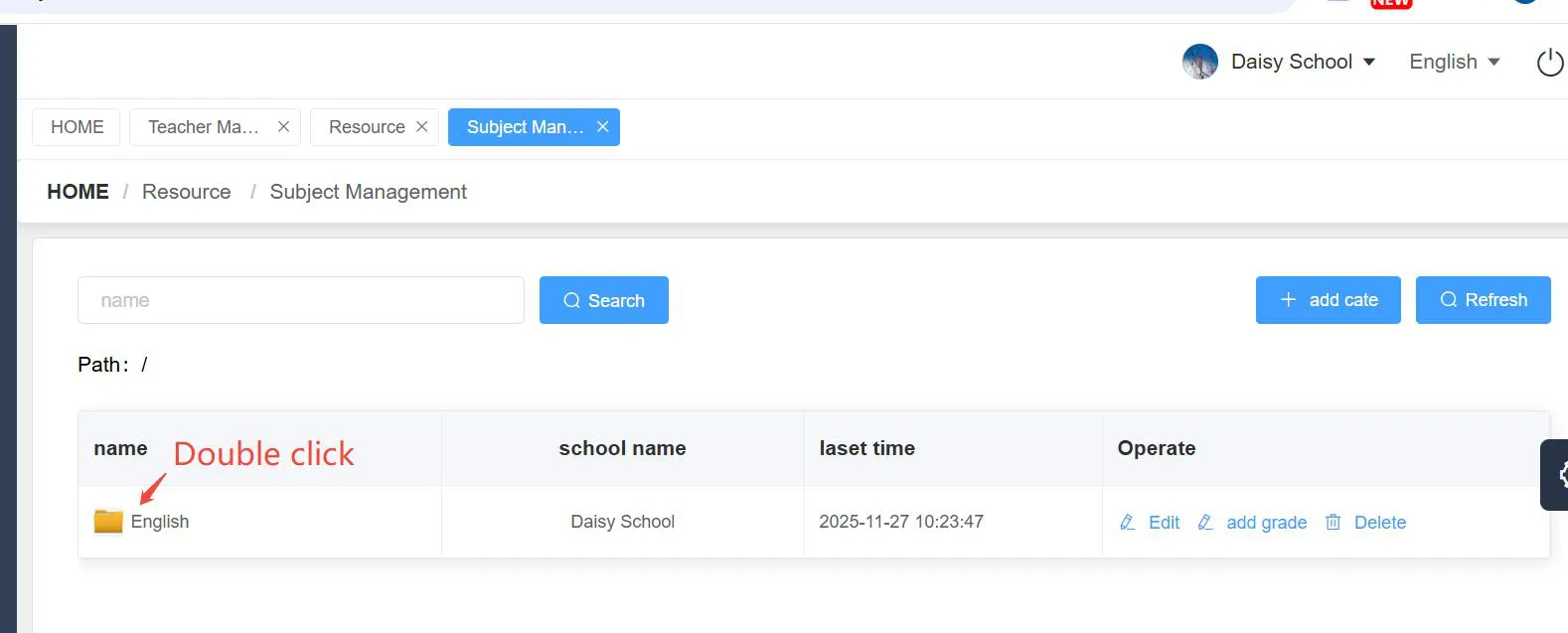
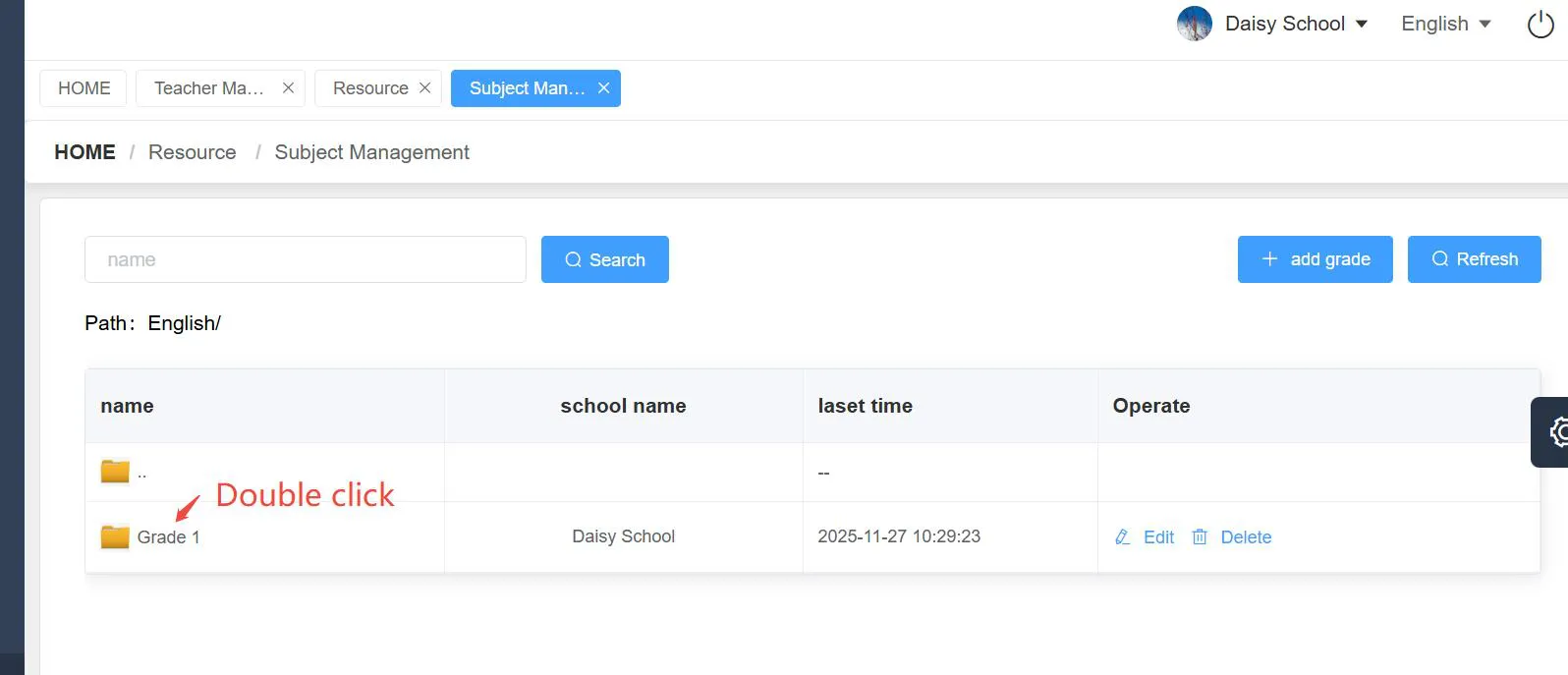
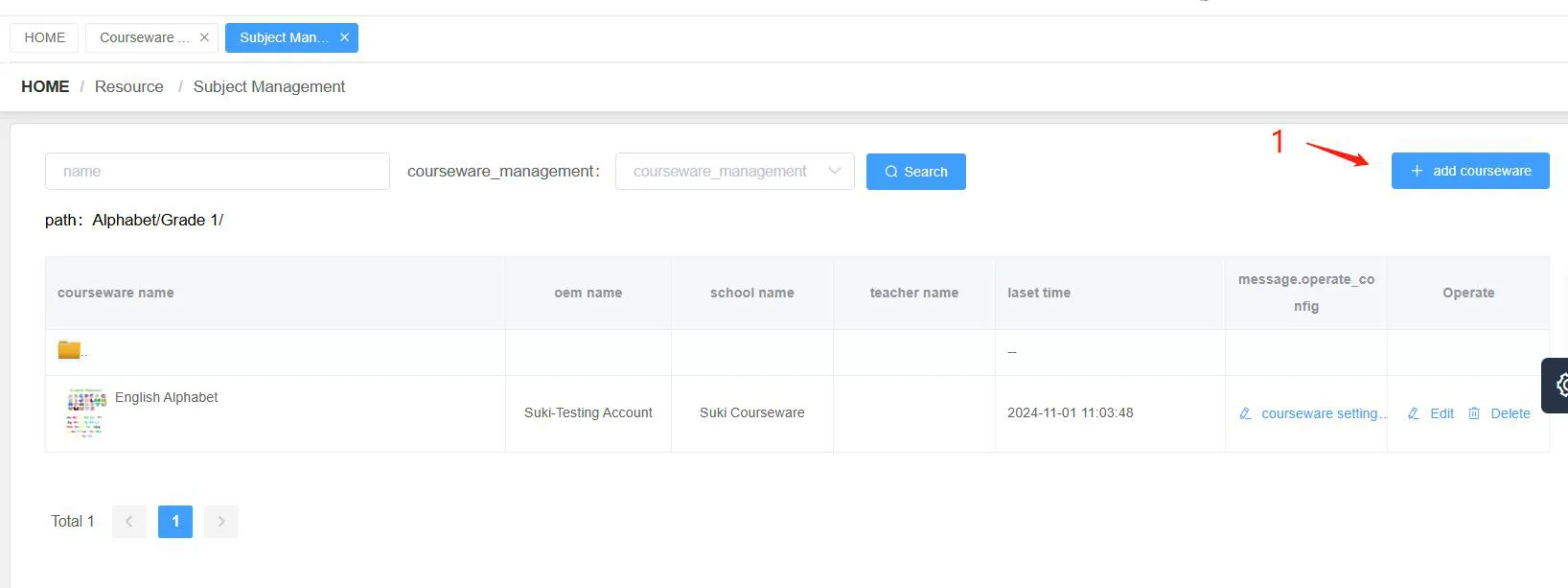
தரப் பட்டியலுக்குள் நுழைய, பாடப் பெயர் ஐகானை (எ.கா., "English") இருமுறை கிளிக் செய்யவும், பின்னர் பாடப் பொருளைச் சேர்க்கத் தொடங்க "Grade" என்பதைத் திறக்க இருமுறை கிளிக் செய்யவும். புதிய பாடப் பொருள் கோப்பைச் சேர்க்க:
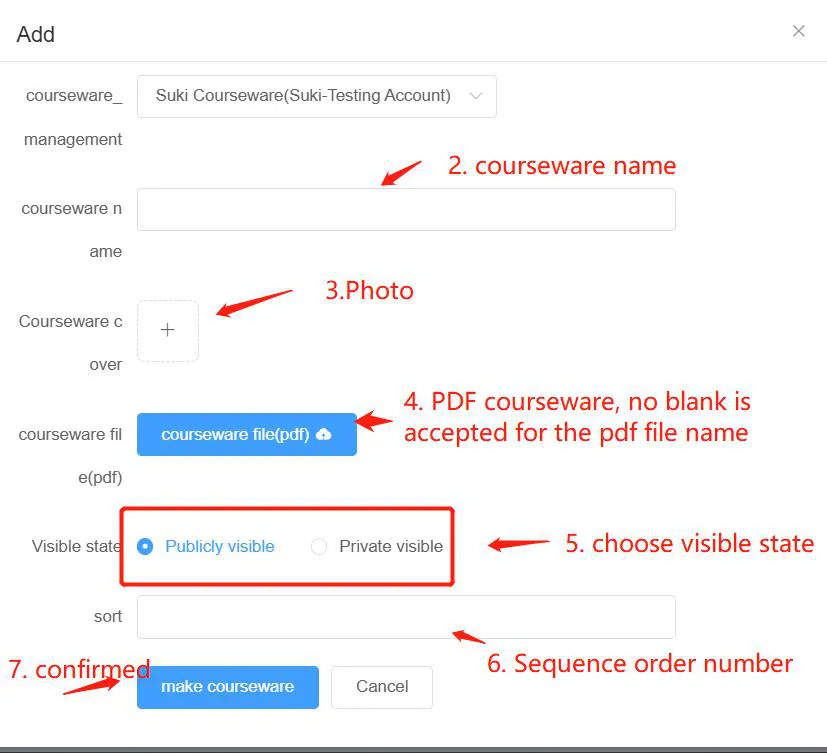
- கிளிக் செய்யவும் "பாடப் பொருளைச் சேர்க்க" தொடங்க.
- பாடப் பொருளின் பெயரை நிரப்பவும்.
- பாடப் பொருளுக்கான புகைப்பட அட்டையைச் சேர்க்கவும் (JPG வடிவம்).
- பாடப் பொருள் கோப்பை PDF வடிவத்தில் பதிவேற்றவும். முக்கியம்: கோப்பின் பெயரில் இடைவெளிகள் இருக்கக் கூடாது. எடுத்துக்காட்டாக, "English-Alphabet.pdf" சரியானது, "English Alphabet.pdf" சரியல்ல.
- தெரியும் நிலையைத் தேர்ந்தெடுக்கவும்: "பொது தெரிவு" என்றால் பாடப் பொருள் வெளியிடப்பட்டு, மற்ற பயனர்கள் உள்நுழையும்போது அவர்களுக்குத் தெரியும்; "தனிப்பட்ட தெரிவு" என்றால் அது வரைவாக கணினியில் இருக்கும், மற்றவர்களுக்குத் தெரியாது.
- கிளிக் செய்யவும் "பாடப் பொருளை உருவாக்கு" உங்கள் பாடப் பொருளை உறுதிப்படுத்தி உருவாக்க.
படி 5: பாடப் பொருளைத் திருத்து — ஊடாடும் கூறுகளைச் சேர்க்கவும்
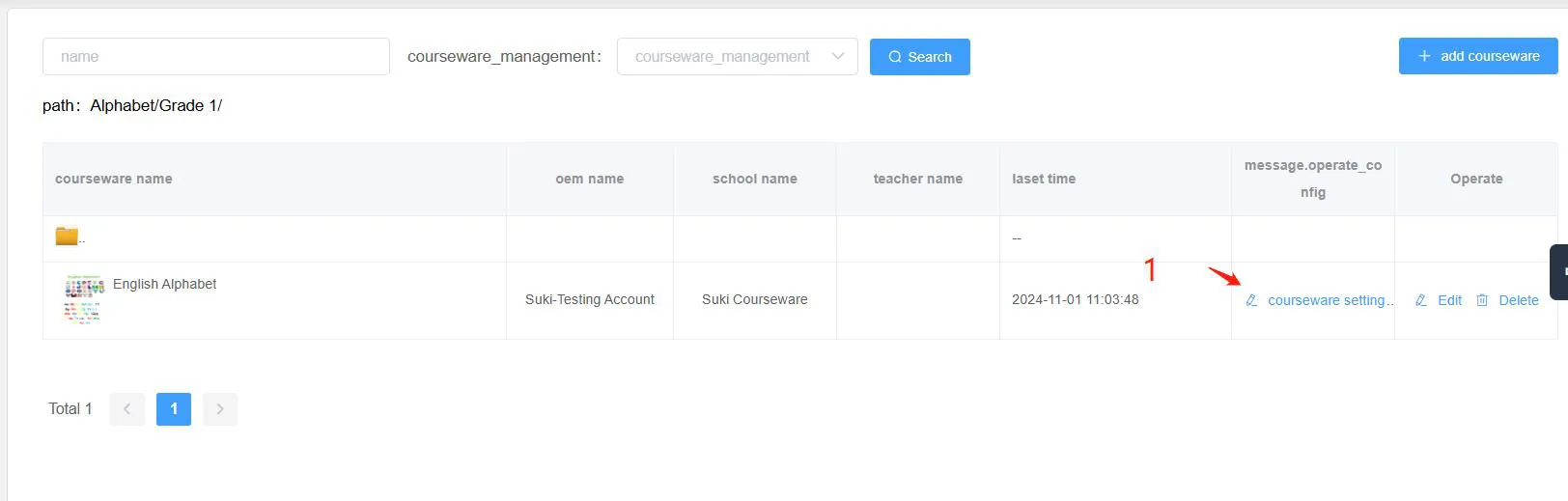
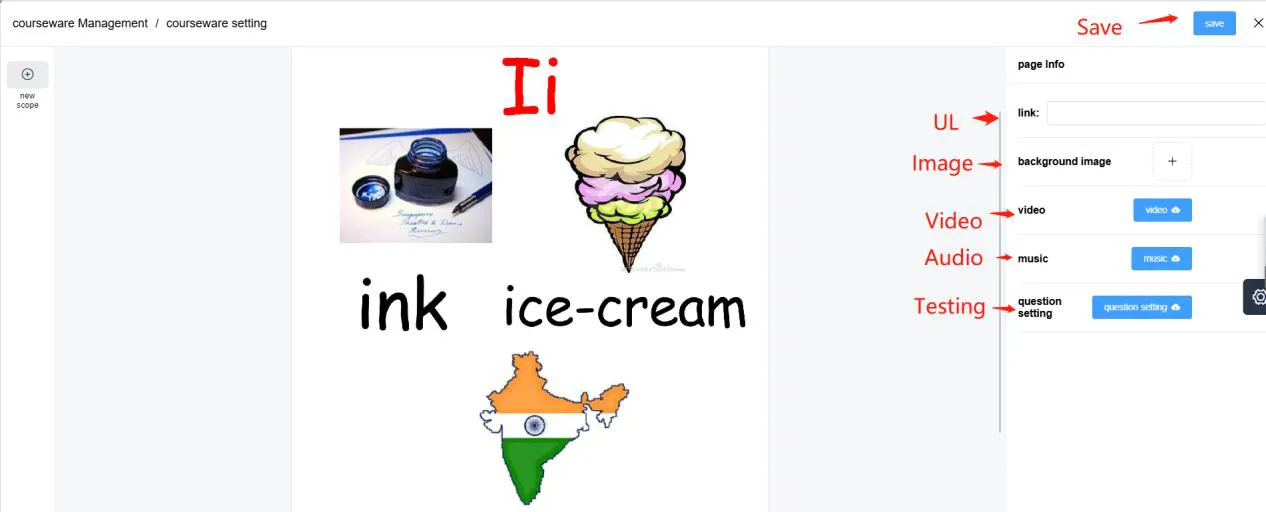
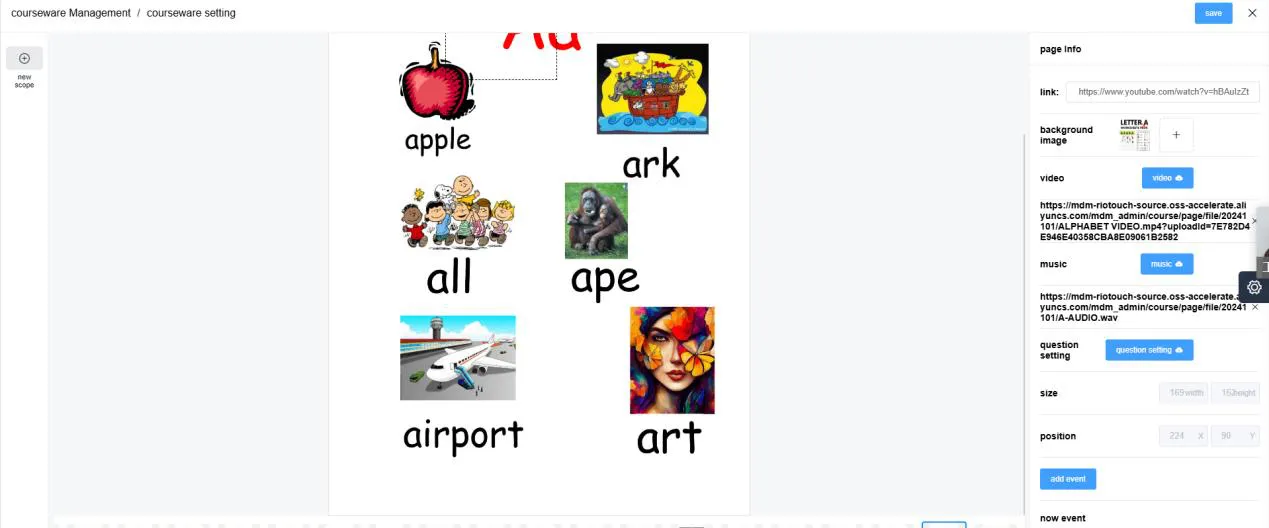
பாடப் பொருளை உருவாக்கிய பிறகு, அதை ஊடாடும் கூறுகளுடன் வளப்படுத்தலாம்: பாப்-அப் படங்கள், வீடியோக்கள், ஆடியோ மற்றும் வினாடி வினாக்கள். திருத்தும் பக்கத்திற்குச் செல்ல பாடப் பொருள் அமைப்புகள் ஐகானைக் கிளிக் செய்யவும். இங்கிருந்து முதன்மைப் பக்கத்தைத் திருத்தலாம் மற்றும் உங்கள் பாடத்தை உண்மையிலேயே ஈர்க்கக்கூடியதாக மாற்ற கூறுகளைச் சேர்க்கலாம்.
ஊடாடும் உள்ளடக்கத்திற்கான ஹாட்ஸ்பாட்களைச் சேர்க்கவும்
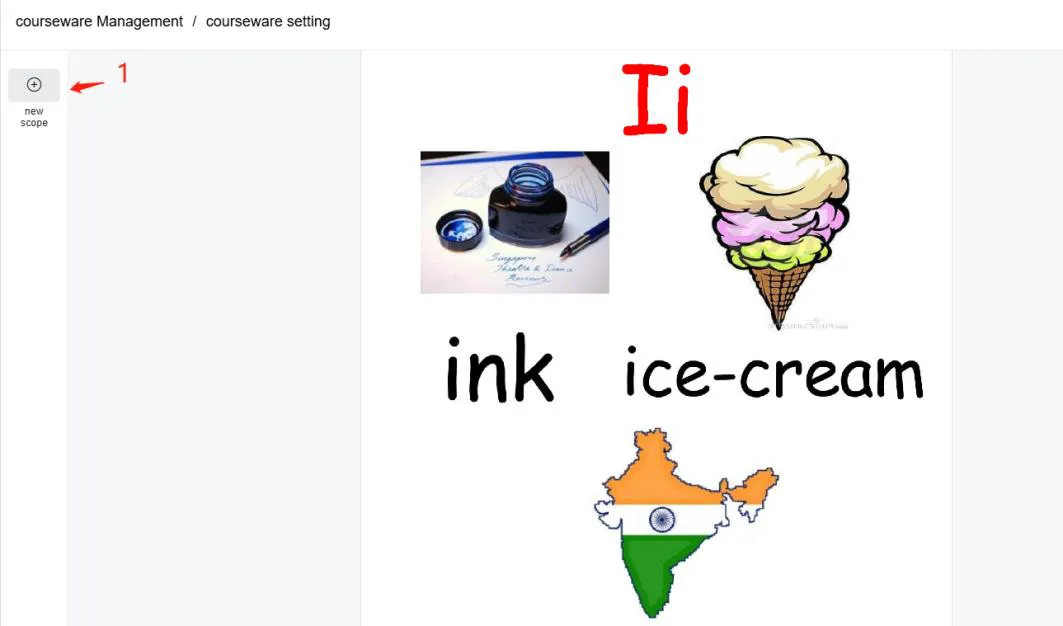
ஹாட்ஸ்பாட்கள் பக்கத்தின் எந்தப் பகுதியையும் ரிச் மீடியாவுடன் இணைக்க உங்களை அனுமதிக்கின்றன. ஒன்றைச் சேர்க்க:
- கிளிக் செய்யவும் "பகுதியைச் சேர்க்க".
- பாப்-அப் சட்டகத்துடன் ஹாட்ஸ்பாட் பகுதியைத் தேர்ந்தெடுத்து, அதன் அளவு மற்றும் நிலையைச் சரிசெய்யவும்.
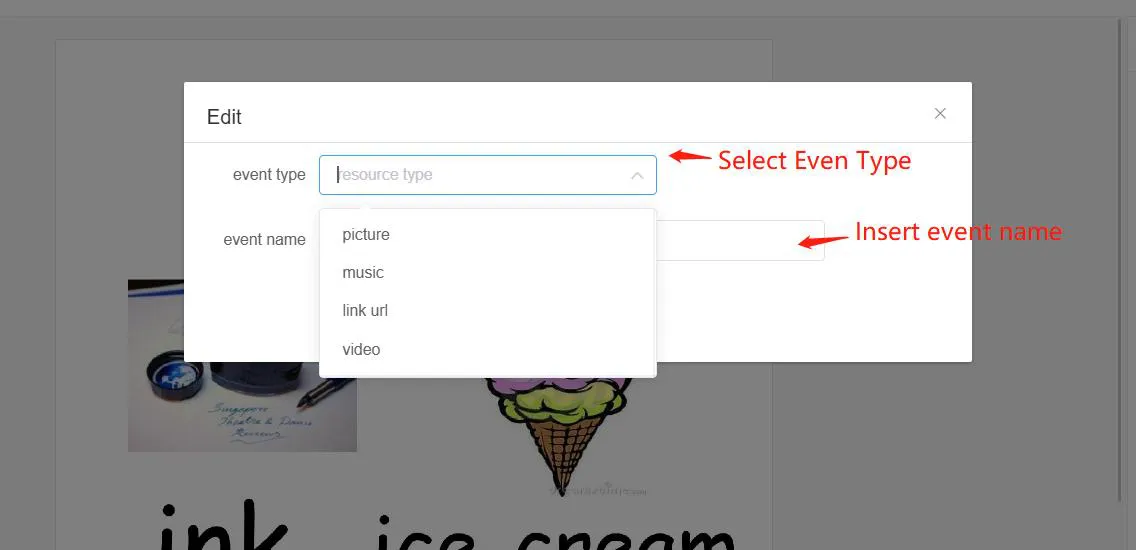
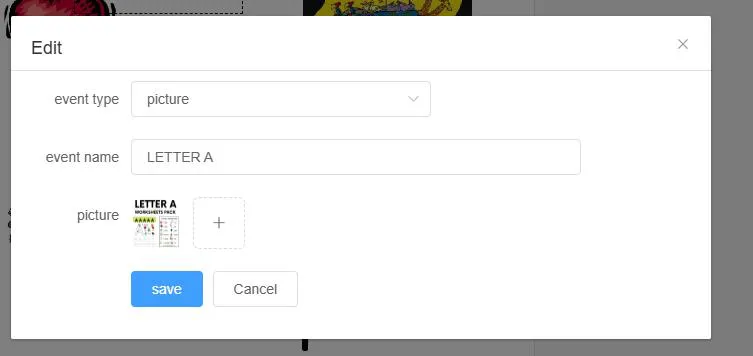
- கிளிக் செய்யவும் "நிகழ்வைச் சேர்க்க", பின்னர் நிகழ்வு வகையைத் தேர்ந்தெடுக்கவும்: படம், இசை, வீடியோ அல்லது இணைப்பு.
- நிகழ்வின் பெயரை உள்ளிட்டு சேமிக்கவும்.
சோதனைகள் மற்றும் வினாடி வினாக்களைச் சேர்க்கவும்
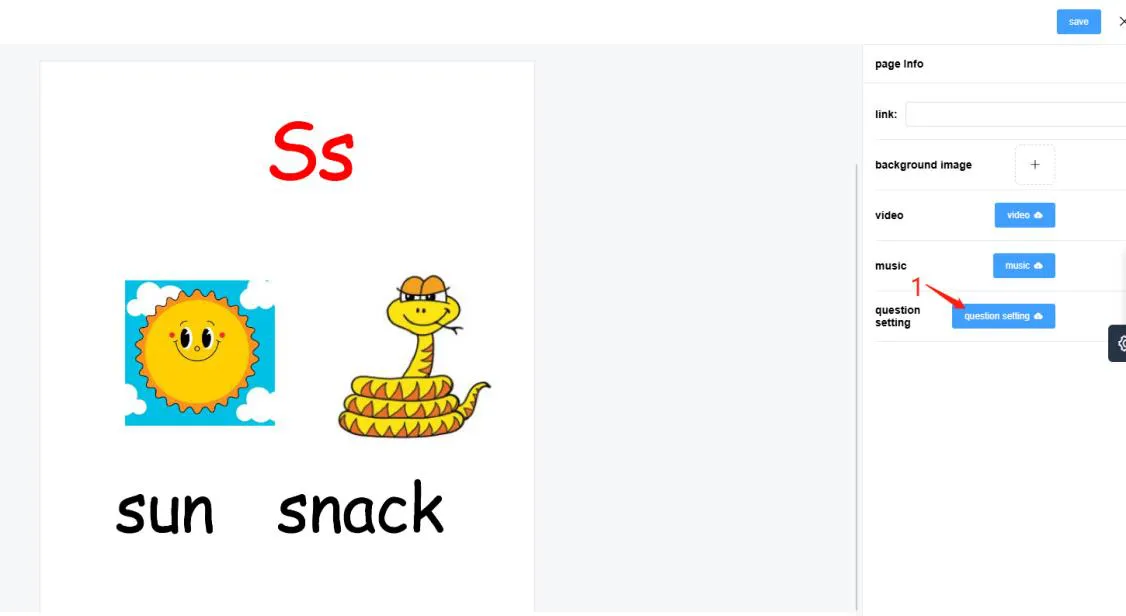
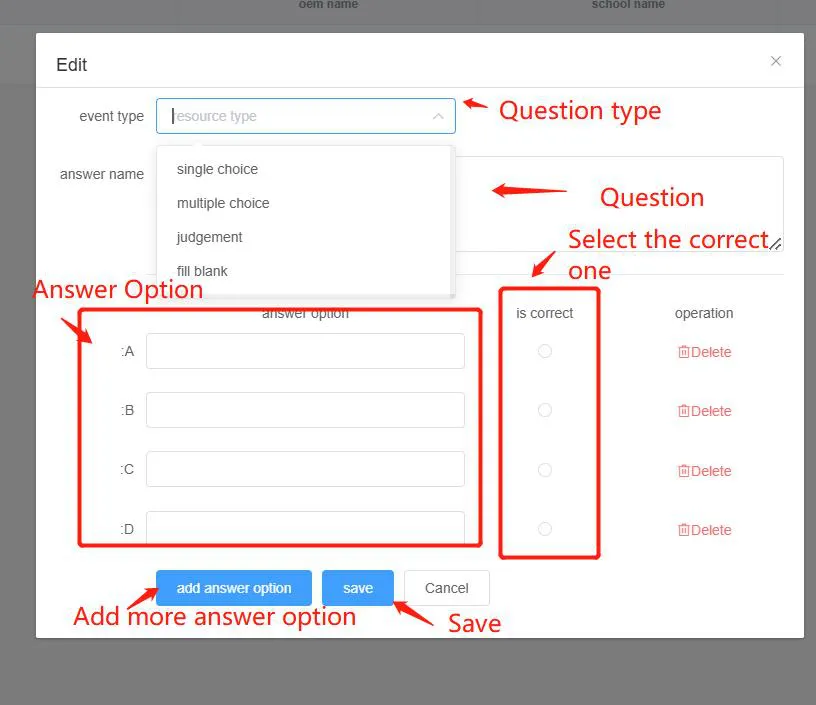
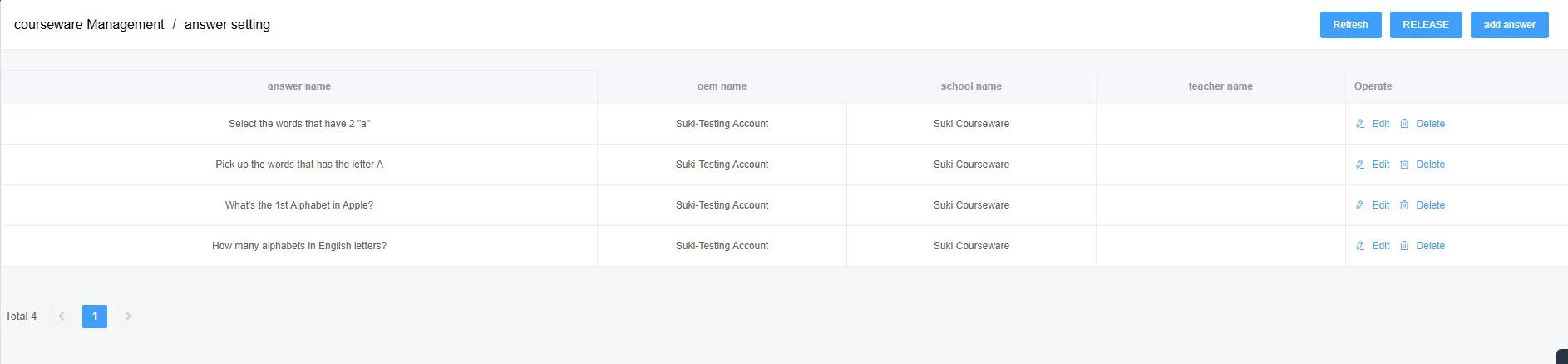
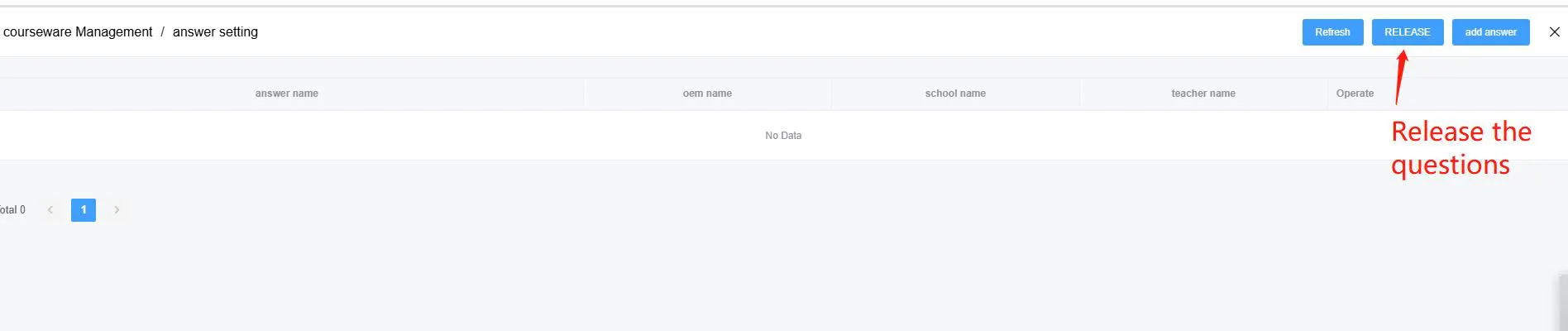
மதிப்பீட்டை உருவாக்க: கிளிக் செய்யவும் "கேள்வி அமைப்பு", பின்னர் கிளிக் செய்யவும் "பதில் சேர்க்க" மற்றும் எடிட்டரில் காட்டப்பட்டுள்ளபடி கேள்விகள் மற்றும் பதில்களை நிரப்பவும். இறுதியாக, கிளிக் செய்யவும் "வெளியீடு" பொத்தானை — வெளியிட்ட பிறகே சோதனை Umind பயன்பாட்டில் மாணவர்களுக்கும் ஆசிரியர்களுக்கும் தெரியும்.
Umind இல் பாடத்திட்டம் எவ்வாறு தோன்றும்
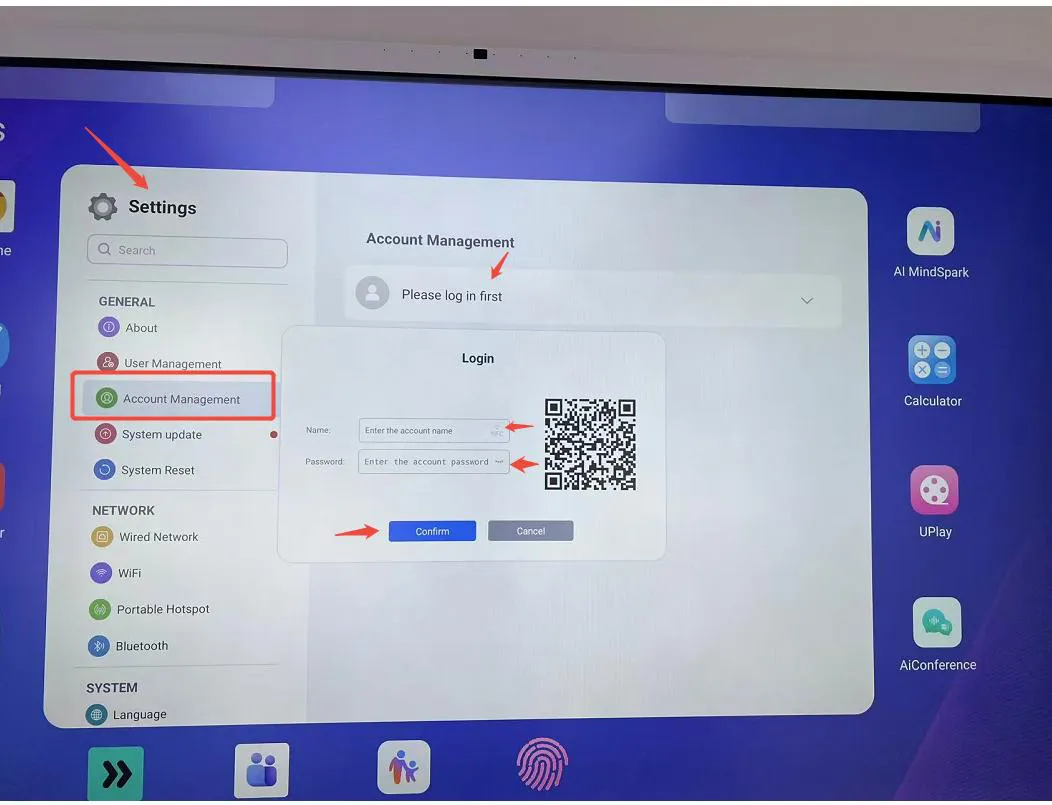
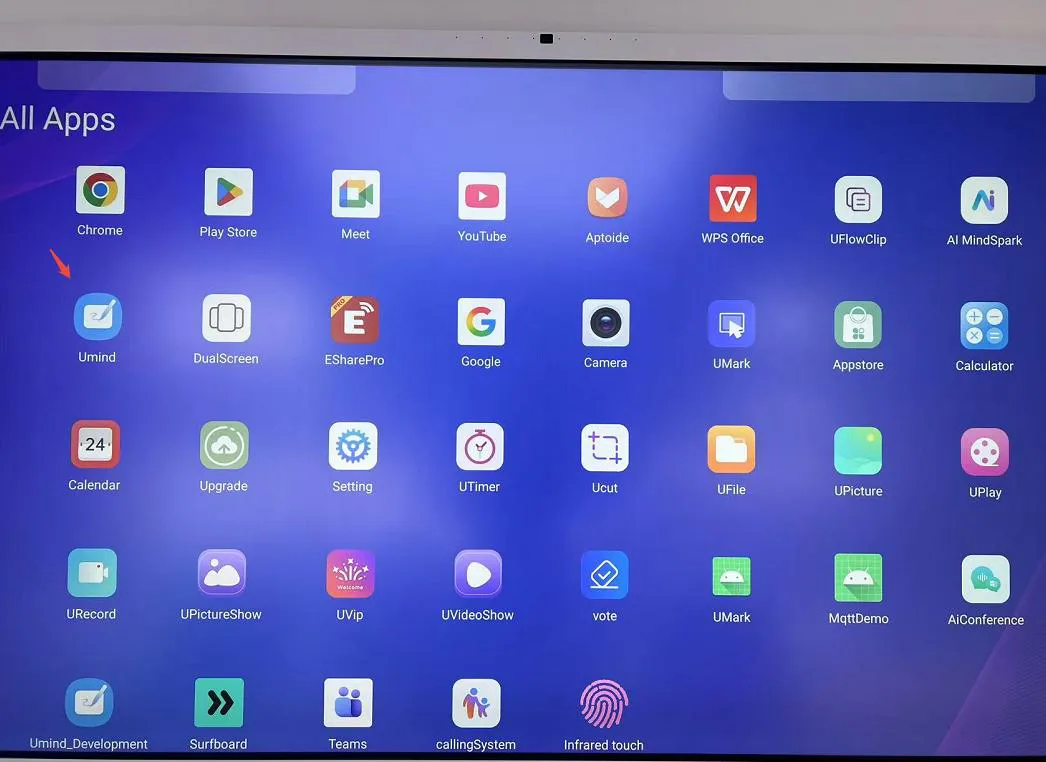
அனைத்து பாடத்திட்டங்களும் சேர்க்கப்பட்ட பிறகு, உங்கள் ஆசிரியர் கணக்கில் உள்நுழைக: செல்லவும் அமைப்புகள் → கணக்கு மேலாண்மை → முதலில் உள்நுழைக, பின்னர் ஆசிரியர் பயனர்பெயர் மற்றும் கடவுச்சொல்லை உள்ளிடவும். Umind பயன்பாட்டைத் திறந்து, ஆதாரங்களைக் கிளிக் செய்து, பாடத்தை (எ.கா., ஆங்கிலம்) கண்டறிந்து, வகுப்பைத் தேர்ந்தெடுக்கவும் — நீங்கள் பதிவேற்றிய அனைத்து பாடத்திட்டங்களும் வகுப்பறைக்குத் தயாராகக் காண்பீர்கள்.
சீரான அனுபவத்திற்கான உதவிக்குறிப்புகள்
- PDF பாடத்திட்டங்களுக்கு எப்போதும் இடைவெளிகள் இல்லாத கோப்பு பெயர்களைப் பயன்படுத்தவும் (அதற்கு பதிலாக ஹைபன்களைப் பயன்படுத்தவும்).
- பாடத்திட்டத்தை ஒரே பார்வையில் எளிதாக அடையாளம் காண அட்டைப் படத்தைச் சேர்க்கவும்.
- கணக்குகளுக்கு இடையில் பகிர விரும்பும் உள்ளடக்கத்திற்கு பொது தெரிவுநிலையைப் பயன்படுத்தவும்; வரைவுகளை தனிப்பட்ட தெரிவுநிலையாக வைத்திருக்கவும்.
- வினாடி வினாவை உருவாக்கிய பிறகு "வெளியீடு" என்பதைக் கிளிக் செய்ய நினைவில் கொள்ளுங்கள் — இல்லையெனில் மாணவர்கள் அதை Umind இல் பார்க்க மாட்டார்கள்.
தொடர்புடைய தயாரிப்பு



தொடர்புடைய கட்டுரைகள்
WhatsApp: +86 137 1299 3879
விற்பனை குழு · Riotouch தொழில்நுட்பம்