ในฐานะเครื่องมือหลักสำหรับการเรียนการสอนและการประชุมสมัยใหม่ ความเป็นมืออาชีพของกระบวนการประกอบ ไวท์บอร์ดโปรเจกชันแบบอินเทอร์แอคทีฟ ส่งผลโดยตรงต่อประสิทธิภาพและประสบการณ์ของผู้ใช้ของอุปกรณ์ บล็อกนี้จะแยกกระบวนการประกอบอย่างละเอียด ครอบคลุมการเตรียมเครื่องมือ การติดตั้งฮาร์ดแวร์ การปรับเทียบซอฟต์แวร์ และการแก้ปัญหาที่พบบ่อย เพื่อช่วยให้คุณสร้างพื้นที่อินเทอร์แอคทีฟที่มีประสิทธิภาพได้อย่างรวดเร็ว
การเตรียมการก่อนการประกอบ: เครื่องมือและการวางแผนพื้นที่
รายการเครื่องมือ
สว่านไฟฟ้า สกรูขยาย ระดับน้ำ ชุดไขควง (หัวกากบาท/หัวแบน) ตลับเมตร เครื่องวัดระยะเลเซอร์ (อุปกรณ์เสริม) ปากกามาร์กเกอร์ สาย HDMI/USB สายไฟต่อพ่วง เคเบิลไทร์ (สำหรับจัดการสาย)
ข้อกำหนดของพื้นที่
ความเรียบของผนังคลาดเคลื่อน ≤3mm (เพื่อหลีกเลี่ยงการบิดเบี้ยวของภาพฉาย) แสงโดยรอบสามารถควบคุมได้ (แนะนำให้ติดตั้งผ้าม่านทึบแสงเพื่อลดการรบกวนการฉาย) ปลั๊กไฟอยู่ใกล้กับอุปกรณ์เพื่อหลีกเลี่ยงความเสี่ยงจากสายไฟที่裸露
กระบวนการประกอบทีละขั้นตอน
1. ติดตั้งขายึดและยึดไวท์บอร์ด
ขั้นตอนที่ 1: ทำเครื่องหมายตำแหน่ง
ตามขนาดของไวท์บอร์ด (เช่น 80 นิ้ว) วัดผนังและทำเครื่องหมายจุดติดตั้ง (โดยปกติต้องใช้สองคน) ใช้ระดับน้ำเพื่อให้แน่ใจว่าจุดที่ทำเครื่องหมายอยู่ในแนวระดับโดยมีข้อผิดพลาด ≤1°
ขั้นตอนที่ 2: ยึดขายึด
เจาะรูที่จุดที่ทำเครื่องหมายด้วยสว่านไฟฟ้า ใส่สกรูขยาย และยึดขายึดโลหะเข้ากับผนัง เคล็ดลับ: น้ำหนักที่รองรับต้อง ≥ 1.5 เท่าของน้ำหนักไวท์บอร์ด (ตัวอย่างเช่น หากไวท์บอร์ดหนัก 20kg น้ำหนักที่รองรับต้องมากกว่า 30kg)
ขั้นตอนที่ 3: ติดตั้งไวท์บอร์ด
แขวนไวท์บอร์ดเข้ากับร่องขายึดและยึดด้วยล็อกนิรภัยเพื่อป้องกันการหลุดโดยไม่ตั้งใจ
2. การติดตั้งและปรับแต่งโปรเจกเตอร์
ขั้นตอนที่ 1: เลือกวิธีการฉาย
การฉายด้านหน้า: วางโปรเจกเตอร์ไว้ด้านหน้าของไวท์บอร์ด เหมาะสำหรับห้องเรียนขนาดใหญ่ การฉายด้านหลัง: วางโปรเจกเตอร์ไว้ด้านหลังของไวท์บอร์ด และต้องใช้ไวท์บอร์ดโปร่งแสงโดยเฉพาะเพื่อหลีกเลี่ยงการถูกเงาคนบดบัง
ขั้นตอนที่ 2: คำนวณระยะฉาย
ตามพารามิเตอร์ความยาวโฟกัสของโปรเจกเตอร์ (เช่น อัตราส่วนการฉาย 1.2:1) สูตรคือ: ระยะฉาย = ความกว้างหน้าจอ × อัตราส่วนการฉาย ตัวอย่าง: ไวท์บอร์ด 80 นิ้ว (กว้าง 1.8m) ระยะฉาย = 1.8×1.2≈2.16 เมตร
ขั้นตอนที่ 3: ยึดโปรเจกเตอร์
เพดาน: ใช้ขายึดเพื่อยึดเพดานและปรับมุมเอียงจนภาพเต็มไวท์บอร์ด การวางบนโต๊ะ: ด้วยขายึดแบบปรับได้ ตรวจสอบให้แน่ใจว่าแกนฉายภาพอยู่ในแนวเดียวกับศูนย์กลางของไวท์บอร์ด
3. เชื่อมต่อฮาร์ดแวร์และแหล่งจ่ายไฟ
ขั้นตอนที่ 1: การเดินสายเคเบิล
เชื่อมต่อสาย HDMI (ส่งภาพ) และสาย USB (สัญญาณสัมผัส) เข้ากับคอมพิวเตอร์ และเชื่อมต่อสายไฟเข้ากับปลั๊กที่มีแรงดันไฟฟ้าคงที่ ใช้สายรัดเคเบิลเพื่อยึดสายให้แน่นเพื่อหลีกเลี่ยงการพันกันหรือความเสี่ยงในการสะดุด
ขั้นตอนที่ 2: ทดสอบการเปิดเครื่อง
เปิดไวท์บอร์ด โปรเจกเตอร์ และคอมพิวเตอร์ตามลำดับ เพื่อยืนยันว่าภาพแสดงผลปกติโดยไม่มีสีเพี้ยนหรือกะพริบ
การปรับเทียบซอฟต์แวร์และการทดสอบฟังก์ชัน
1. การปรับเทียบการสัมผัส
เปิดซอฟต์แวร์ไดรเวอร์ไวท์บอร์ด (เช่น Riotouch Calibration Tool) และคลิกที่สี่มุมและตรงกลางหน้าจอตามลำดับตามคำแนะนำ ข้อกำหนดความแม่นยำในการปรับเทียบ: ค่าคลาดเคลื่อนของจุดสัมผัส ≤2mm มิฉะนั้นจำเป็นต้องปรับเทียบใหม่
2. การปรับแนวการฉายภาพ
ใช้ฟังก์ชันแก้ไข梯形ของซอฟต์แวร์ (Keystone Correction) เพื่อปรับขอบการฉายภาพด้วยตนเองหรืออัตโนมัติให้ทับซ้อนกับกรอบไวท์บอร์ดอย่างสมบูรณ์
3. การตรวจสอบฟังก์ชันการโต้ตอบ
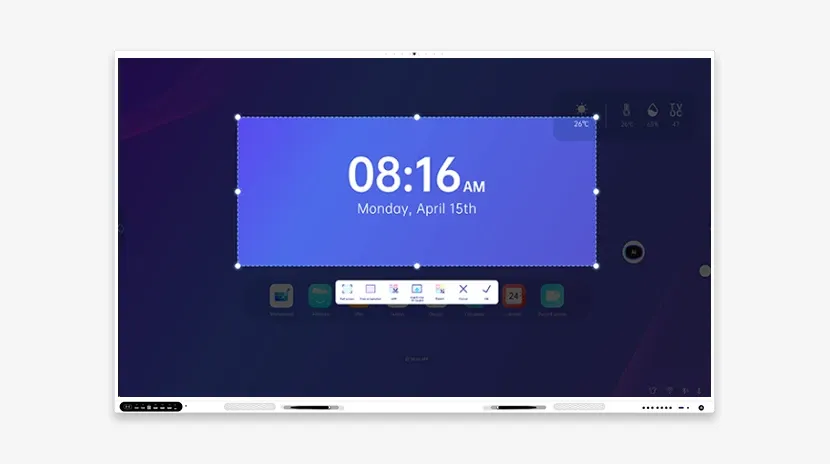
ทดสอบปากกา: เขียนด้วยปากกาสไตลัสหรือนิ้วเพื่อตรวจสอบความหน่วงและความต่อเนื่องของเส้นทางการเขียน มัลติทัช: หยิกเพื่อซูม/หมุนภาพ และยืนยันความไวในการตอบสนอง การเชื่อมโยงซอฟต์แวร์: ทดสอบการทำงานร่วมกันกับเครื่องมือต่างๆ เช่น UMind ไวท์บอร์ดและ UCut สำหรับการจับภาพหน้าจอ
4. ปัญหาทั่วไปและวิธีแก้ไข
ภาพฉายเบลอ
ตรวจสอบความสะอาดของเลนส์และปรับปุ่มโฟกัส ยืนยันความเข้ากันได้ของความละเอียด (แนะนำ 1920×1080)
การสัมผัสล้มเหลว
ปรับเทียบสัญญาณสัมผัสใหม่และตรวจสอบว่าพอร์ต USB หลวมหรือไม่ อัปเดตไดรเวอร์เป็นเวอร์ชันล่าสุด
ภาพบิดเบี้ยวที่ขอบภาพ
ปรับตำแหน่งของโปรเจกเตอร์หรือเปิดใช้ฟังก์ชันแก้ไขเรขาคณิต
5. คำแนะนำด้านความปลอดภัยและการบำรุงรักษา
ข้อกำหนดด้านความปลอดภัย
หลีกเลี่ยงการเปิดและปิดเครื่องบ่อย โดยเว้นช่วง ≥30 วินาที ถอดปลั๊กไฟในช่วงพายุฝนฟ้าคะนองเพื่อป้องกันความเสียหายจากไฟกระชาก
การบำรุงรักษาประจำวัน
ทำความสะอาดพื้นผิวไวท์บอร์ดด้วยผ้าไมโครไฟเบอร์ทุกสัปดาห์ และห้ามใช้น้ำยาทำความสะอาดที่มีแอลกอฮอล์หรือสารกัดกร่อน ตรวจสอบความแน่นของสกรูขายึดเป็นประจำเพื่อป้องกันการหลุดหลวม
การประกอบอย่างมืออาชีพ ปลดปล่อยศักยภาพของอุปกรณ์
การประกอบไวท์บอร์ดอิเล็กทรอนิกส์แบบโต้ตอบด้วยการฉายภาพอย่างถูกต้องเป็นกุญแจสำคัญในการรับประกันประสิทธิภาพและอายุการใช้งาน ด้วยการจัดตำแหน่งที่แม่นยำ การปรับเทียบที่เข้มงวด และการบำรุงรักษาที่ได้มาตรฐาน คุณสามารถเพิ่มคุณค่าด้านการสอนและการทำงานร่วมกันได้สูงสุด หากต้องการการสนับสนุนทางเทคนิค โปรดติดต่อทีมติดตั้งมืออาชีพของ Riotouch และเพลิดเพลินกับบริการครบวงจร!