บริการภาคสนาม · บล็อกเทคนิค — คู่มือฉบับสมบูรณ์พร้อมภาพประกอบที่สรุปจากคู่มือการใช้งาน Riotouch RK3588 Interactive Flat Panel อย่างเป็นทางการ (ฉบับภาษาอังกฤษ): สถาปัตยกรรมระบบ แหล่งจ่ายไฟ ขั้วต่อและพินคอนเนกเตอร์ ขั้นตอนการถอดประกอบและการซ่อมแซม การอัปเดตเฟิร์มแวร์ และการแก้ไขปัญหา เหมาะสำหรับ: วิศวกรบริการ ช่างซ่อม และทีมสนับสนุน AV · รูปภาพ: อ้างอิงจากคู่มือเท่านั้น
1. ขอบเขตของคู่มือนี้
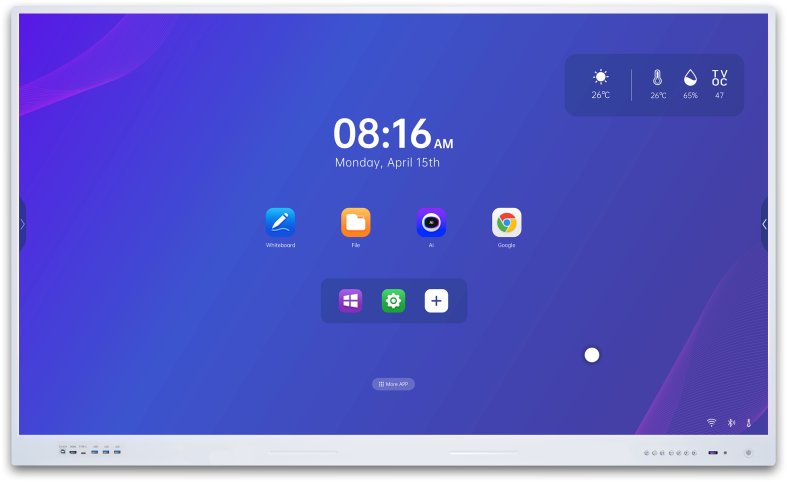
Riotouch RK3588 Interactive Flat Panel (IFPD) คือจอสัมผัสขนาดใหญ่ที่ทำงานบนโปรเซสเซอร์ Rockchip RK3588 จำหน่ายในรูปแบบไวท์บอร์ดสำหรับห้องประชุม / จอแสดงผลอัจฉริยะ และ—ขึ้นอยู่กับขนาดของจอ—มาพร้อมกับแผงจ่ายไฟหนึ่งในสามรุ่น:
คู่มือการใช้งานจะแนะนำช่างเทคนิคตลอดขั้นตอนที่จำเป็นในการซ่อมเครื่องในภาคสนาม: แผนผังบล็อกของระบบไฟฟ้า RK3588 สถาปัตยกรรมจ่ายไฟพร้อมคำนิยามพินของซ็อกเก็ต พอร์ตภายนอกทุกพอร์ตและคอนเนกเตอร์ภายในทุกจุดบนเมนบอร์ด พินเอาต์ขั้นสูงที่ใช้ในการซ่อมระดับบอร์ด ขั้นตอนการถอดประกอบเปลือกด้านหลังและบอร์ดที่อยู่ด้านใน เมนูโรงงานและขั้นตอนการอัปเดตเฟิร์มแวร์ (USB และ OTA) และสุดท้ายคือแผนผังการตัดสินใจสำหรับแก้ไขปัญหาที่พบบ่อยที่สุด (จอไม่แสดงผล ไม่มีสัญญาณ OPS ไม่มีเสียง ไม่มีระบบสัมผัส)
2. คำแนะนำด้านความปลอดภัย
ก่อนเริ่มงานใดๆ โปรดอ่านคำแนะนำด้านความปลอดภัยอย่างละเอียดเพื่อหลีกเลี่ยงอันตรายระหว่างการใช้งาน:
3. สถาปัตยกรรมระบบ (RK3588)
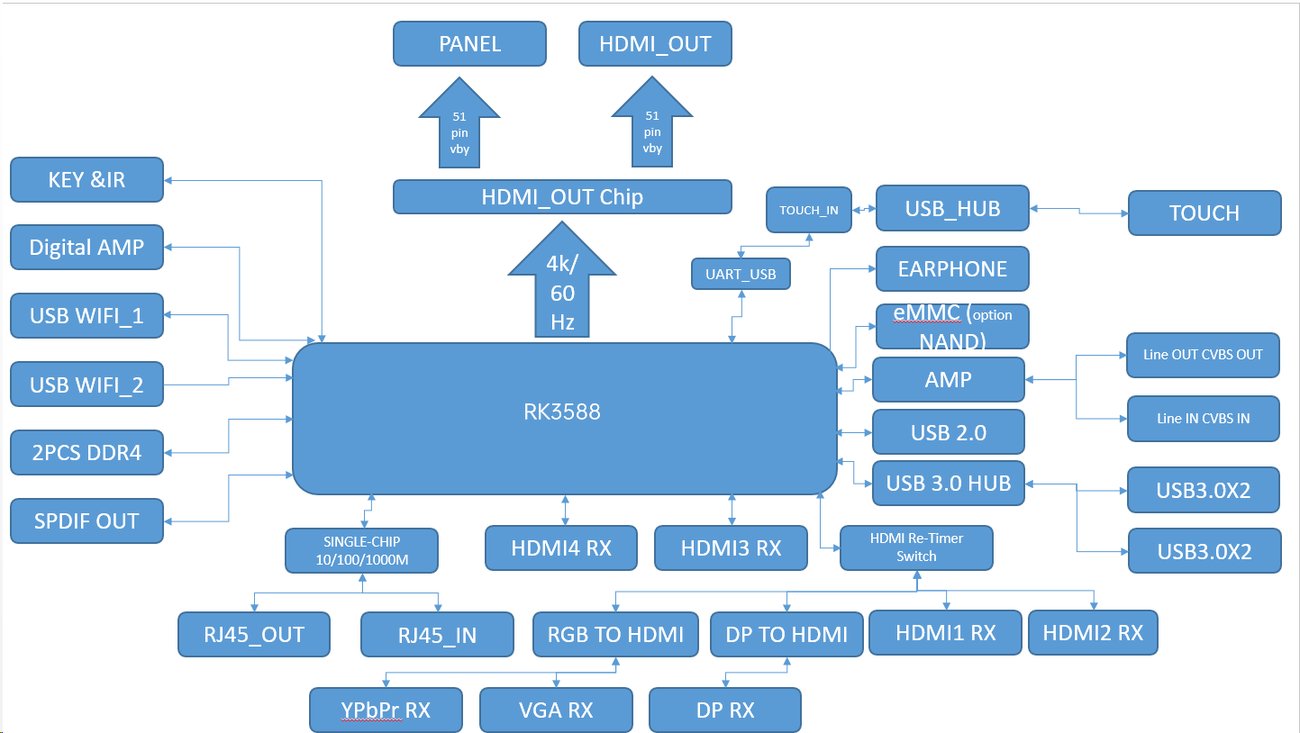
เครื่องถูกจัดโครงสร้างเป็นชุดบล็อกอิเล็กทรอนิกส์ที่เปลี่ยนแทนได้ขนาดเล็ก:
การแยกส่วนแบบโมดูลาร์นี้คือสิ่งที่ทำให้การบริการภาคสนามเป็นไปได้จริง: ความเสียหายส่วนใหญ่สามารถระบุได้ว่ามาจากบอร์ดใดบอร์ดหนึ่ง (บอร์ดจ่ายไฟ เมนบอร์ด บอร์ดอะแดปเตอร์ OPS LCD/T-CON หรือชุดปุ่ม/IR และระบบสัมผัส) และซ่อมแซมได้โดยการเปลี่ยนชิ้นส่วน
4. แผงจ่ายไฟ
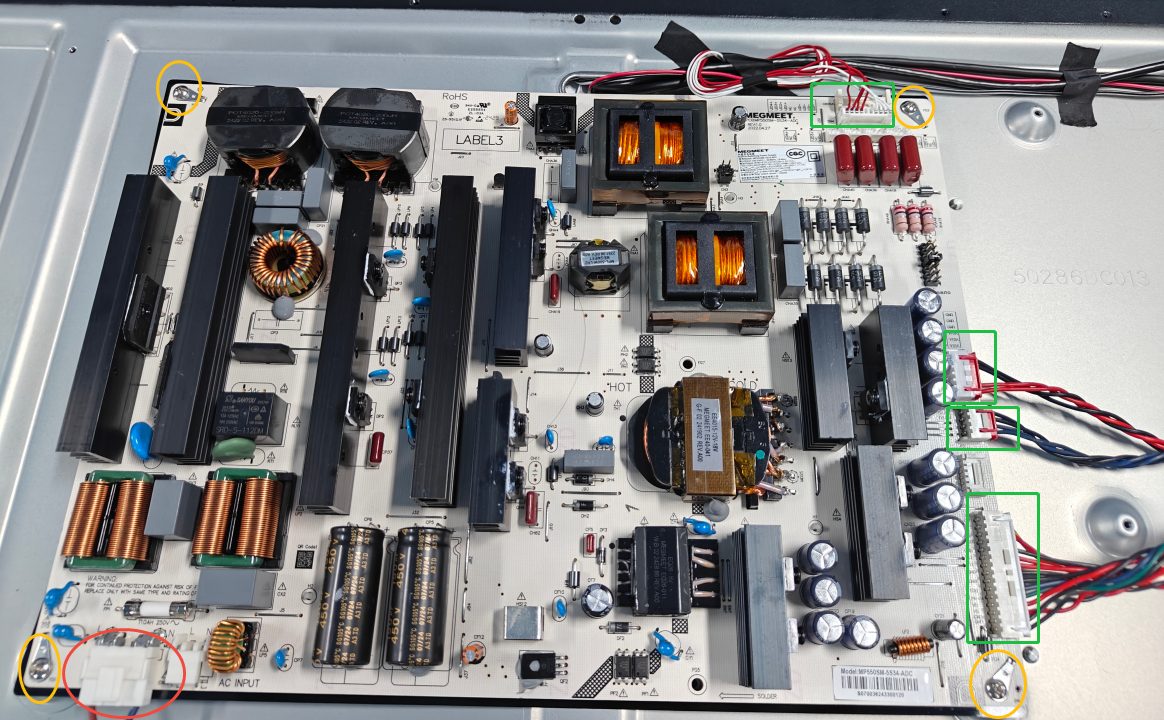
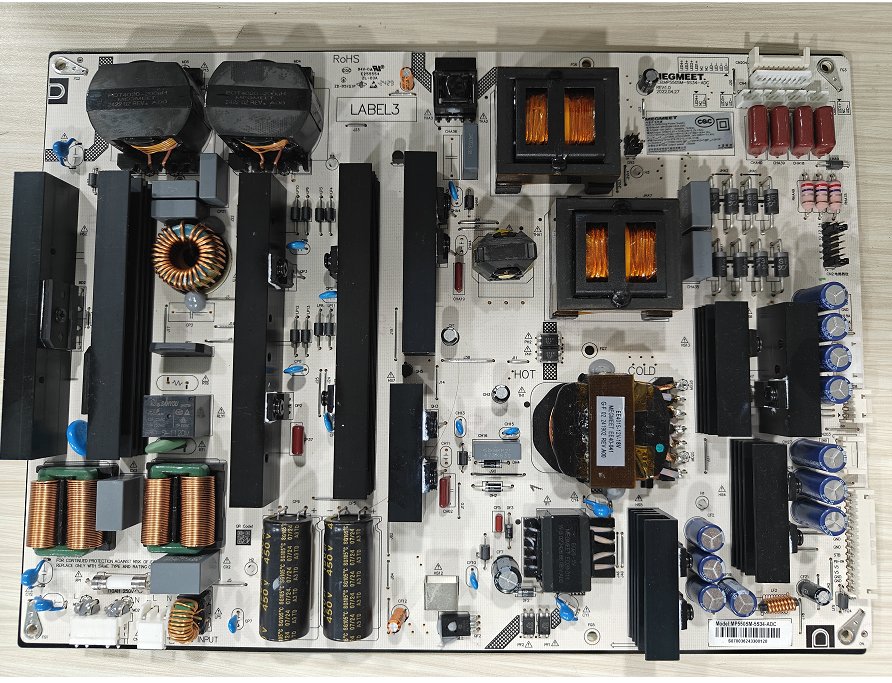
แผงจ่ายไฟทั้งสามรุ่นเป็นสวิตชิ่งเพาเวอร์ซัพพลายแบบหลายเอาต์พุตที่จ่ายแรงดันไฟฟ้าเดียวกัน — +5.2VSB (สแตนด์บาย), +5V, +12V และ +18V — พร้อมวงจรป้องกันการลัดวงจร กระแสเกิน และแรงดันเกิน แผงแต่ละรุ่นแตกต่างกันที่กำลังไฟรวมตามขนาดจอ:
| ขนาดจอ | แผงจ่ายไฟ | กำลังไฟรวม |
|---|---|---|
| 65″ | MP360SL-M2-S14 | 360 วัตต์ |
| 75 นิ้ว | MP390SL-5R44-DC14 | 390 วัตต์ |
| 86 นิ้ว | MP550SM-5S34-ADC | 500 วัตต์ |
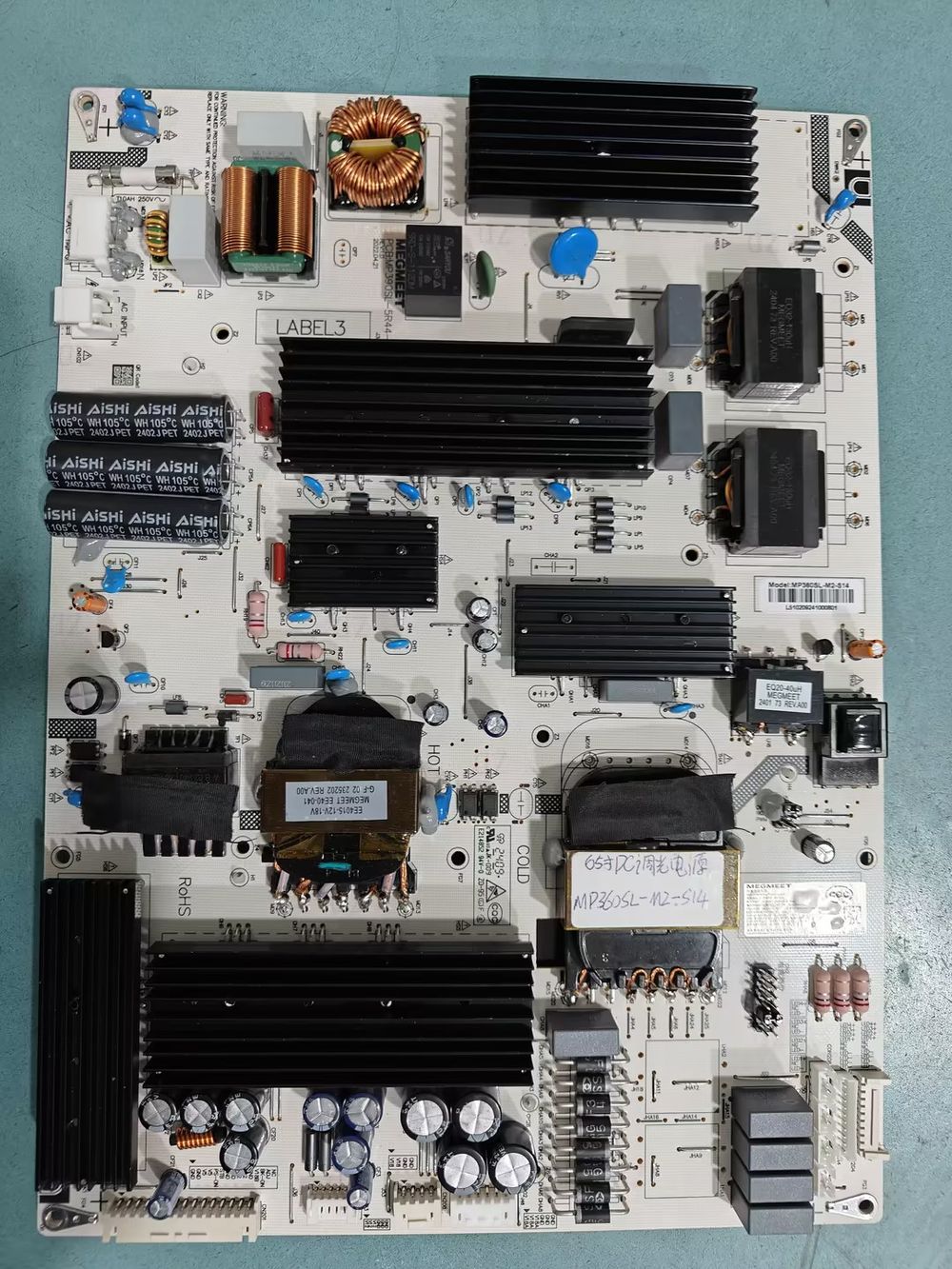
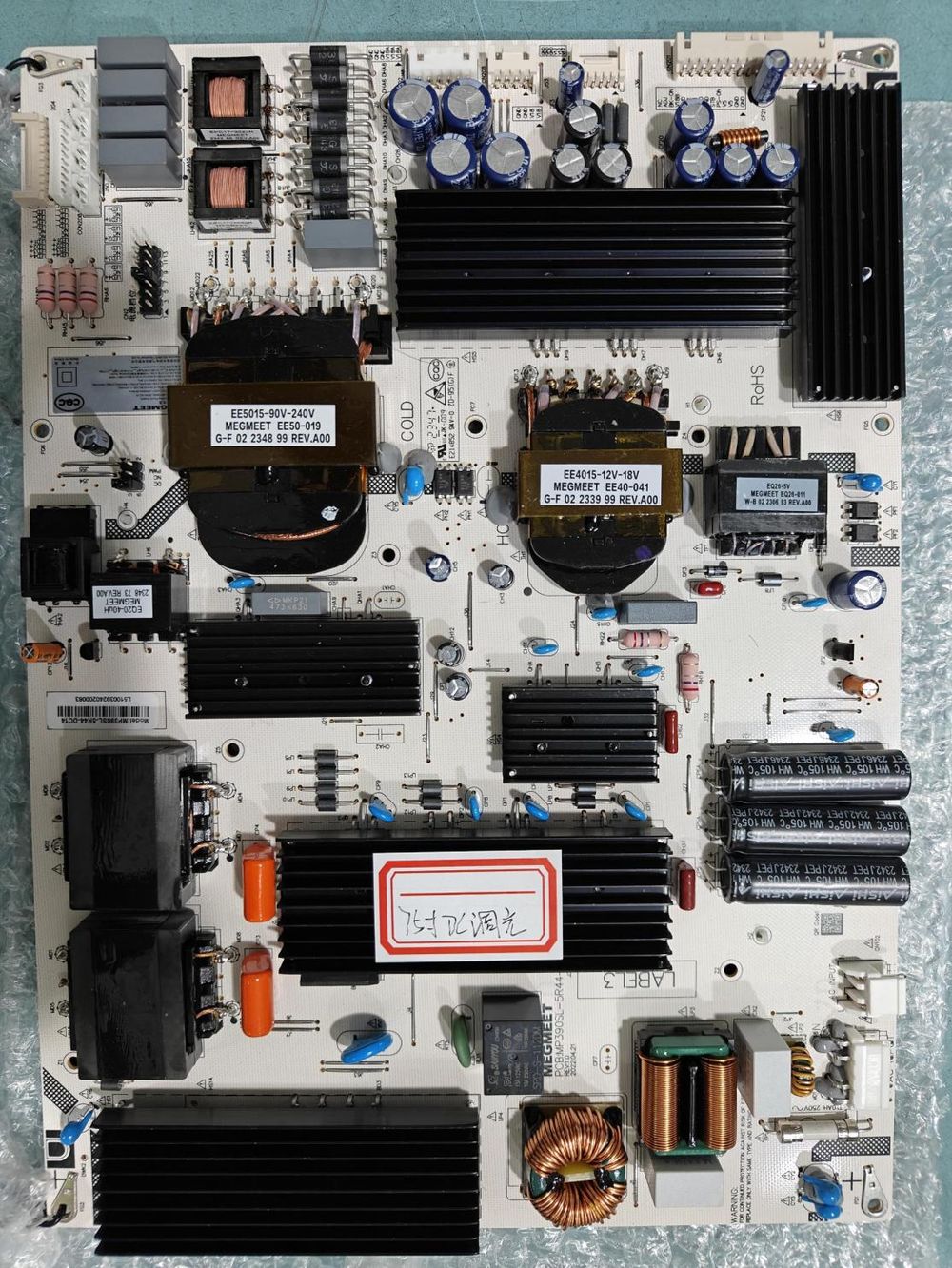
86 นิ้ว MP550SM-5S34-ADC (500 วัตต์)
4.1 คำนิยามขาสัญญาณของซ็อกเก็ตบอร์ดจ่ายไฟ
CN101 — ขั้วต่อไฟ AC หลัก (5 ขาหรือ 3 ขา ระยะห่าง 3.96 มม.)
| ขา | สัญญาณ | ฟังก์ชัน |
|---|---|---|
| 1, 2 | L | สายไฟ AC ขาเข้า (ไลฟ์) |
| 4, 5 | N | สายนิวทรอล AC ขาเข้า |
CN201 — ขั้วต่อจ่ายไฟ/ควบคุมหลัก (15 ขา ระยะห่าง 2.5 มม.)
| ขา | สัญญาณ | ฟังก์ชัน |
|---|---|---|
| 1, 2, 7, 8, 11 | GND | ขากลับสำหรับ STB / V5 / V12 / V18B |
| 3, 4 | V5 | ช่องจ่ายไฟ DC +5 V |
| 5 | PS-ON | สัญญาณควบคุมเปิด/ปิด SMPS |
| 6 | STB | ช่องจ่ายไฟ DC สแตนด์บาย (+5.2 VSB) |
| 9, 10 | V12 | ช่องจ่ายไฟ DC +12 V |
| 12 | V18B | ช่องจ่ายไฟ DC +18 V |
| 13 | BK | สัญญาณควบคุมไฟแบ็คไลท์ |
| 14 | ADJ | สัญญาณปรับความสว่างแบ็คไลท์ |
| 15 | PC-ON | สัญญาณเปิด PC (OPS) |
รางจ่ายไฟแบบบอร์ดต่อบอร์ด
| ขั้วต่อ | ระยะห่างขา | ขาและสัญญาณ | ฟังก์ชัน |
|---|---|---|---|
| CN203 (6 ขา) | 2.0 มม. | 1, 2, 3 = V12 · 4, 5, 6 = GND | ไฟเลี้ยง +12 V ไปยังโหลด |
| CN202 (6 ขา) | 2.5 มม. | 1, 2, 3 = V18A · 4, 5, 6 = GND | ไฟเลี้ยง +18 V (ราว A) |
| CN208 (4 ขา) | 2.5 มม. | 1, 2 = V18A · 3, 4 = GND | ไฟเลี้ยง +18 V (ราว A) |
ขั้วต่อช่องสัญญาณไฟแบ็คไลท์ LED
| ขั้วต่อ | ระยะห่างขา | ขาคืน LED− | NC | ขาเอาต์พุต LED+ |
|---|---|---|---|---|
| CN204 (10 ขา) | 2.0 มม. | ขา 1–4 | 5, 6 | 7–10: LED1+ … LED4+ |
| CN4 (10 ขา) | 2.0 มม. | ขา 1–4 | 5, 6 | 7=LED4+ · 8=LED3+ · 9=LED2+ · 10=LED1+ |
| CON208 (3 ขา) | 2.0 มม. | ขา 1 | 2 | 3 = LED4+ |
| CON209 (3 ขา) | 2.0 มม. | ขา 1 | 2 | 3 = LED3+ |
| CON210 (3 ขา) | 2.0 มม. | ขา 1 | 2 | 3 = LED2+ |
| CON211 (3 ขา) | 2.0 มม. | ขา 1 | 2 | 3 = LED1+ |
5. พอร์ตภายนอก
พอร์ตทั้งหมดที่ผู้ใช้เข้าถึงได้อยู่ที่ด้านหลังของเครื่อง คู่มือจะระบุหมายเลขและกำหนดประเภทและทิศทางของแต่ละพอร์ต:
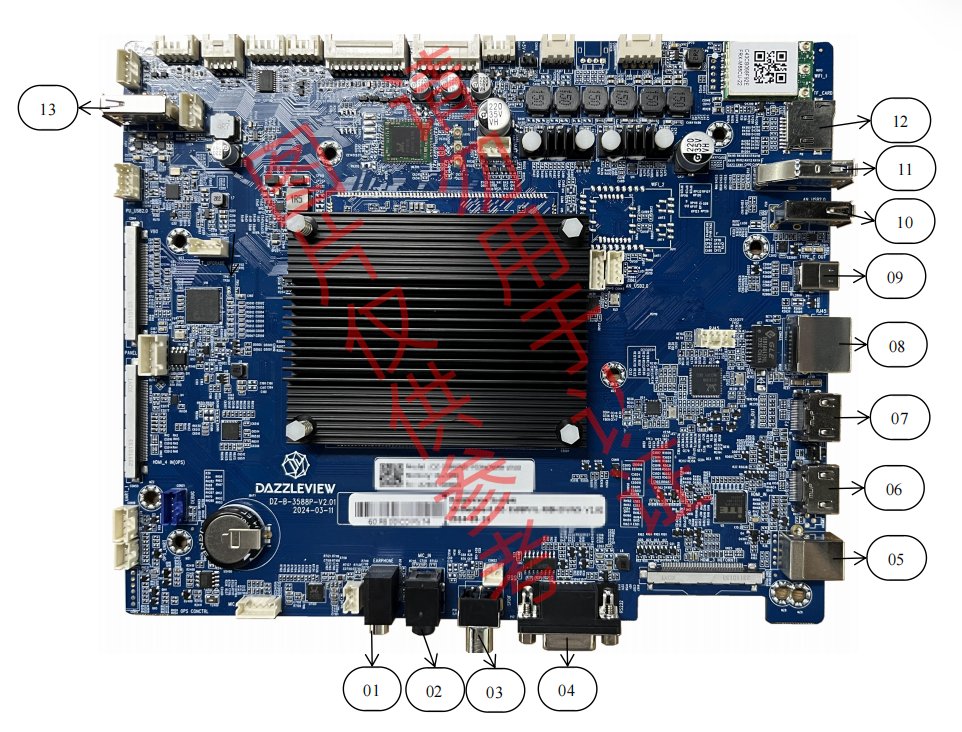
| # | ขั้วต่อ | ประเภท | ทิศทาง |
|---|---|---|---|
| 1 | หูฟัง | แจ็คหูฟัง | เอาต์พุต |
| 2 | MIC IN | แจ็คหูฟัง | อินพุต |
| 3 | SPDIF OUT | มาตรฐาน (โคแอกเชียลออปติคอล) | เอาต์พุต |
| 4 | RS232 | DB9 | อินพุต / เอาต์พุต |
| 5 | Touch USB | USB 2.0 Type-B | อินพุต / เอาต์พุต |
| 6 | HDMI IN (HDMI) | HDMI | อินพุต |
| 7 | HDMI OUT | HDMI | เอาต์พุต |
| 8 | RJ45 | อีเทอร์เน็ตมาตรฐาน | อินพุต |
| 9 | TYPE-C OUT | USB-C มาตรฐาน | เอาต์พุต |
| 10 | Android USB 2.0 | USB 2.0 Type-A | เข้า / ออก |
| 11 | Android USB 3.0 | USB 3.0 Type-A | เข้า / ออก |
| 12 | TF CARD | ช่อง microSD | เข้า / ออก |
| 13 | TP_USB | USB 3.0 Type-A | เข้า / ออก |
6. ขั้วต่อภายในบนเมนบอร์ด
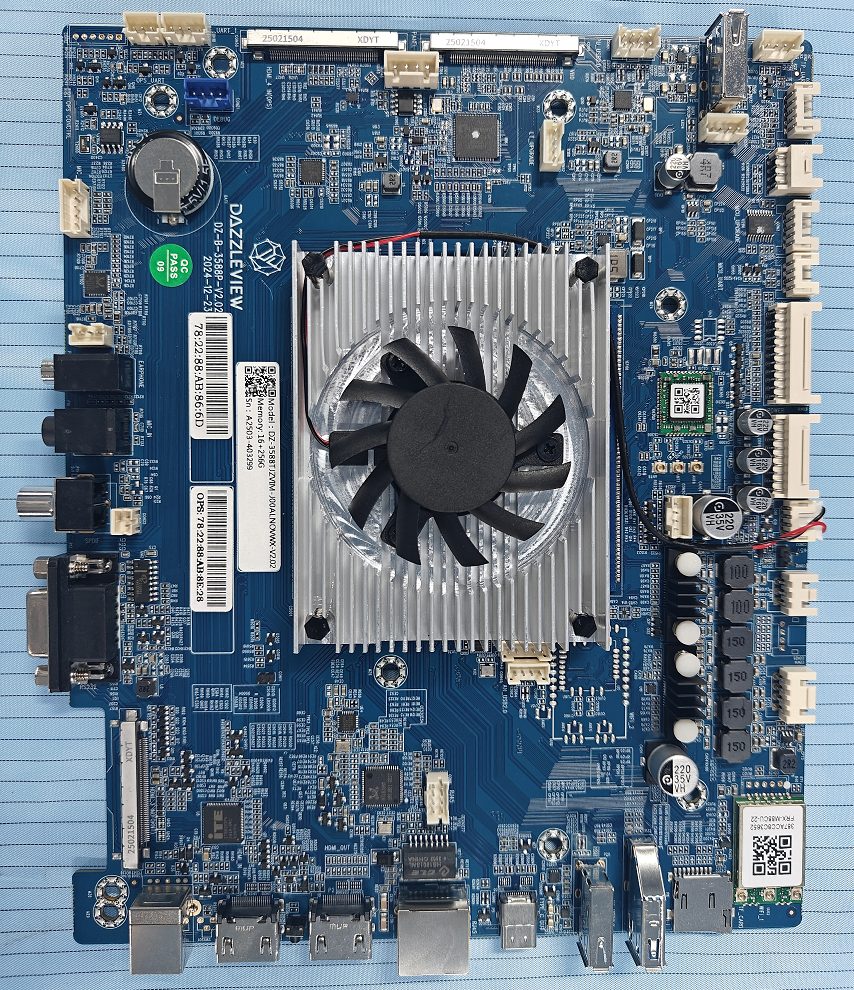
เมื่อถอดฝาหลังออกแล้ว ขั้วต่อภายในทั้งหมดบนบอร์ดสามารถเข้าถึงได้ คู่มือมีแผนผังหมายเลขของเมนบอร์ดพร้อมตารางตำแหน่ง:
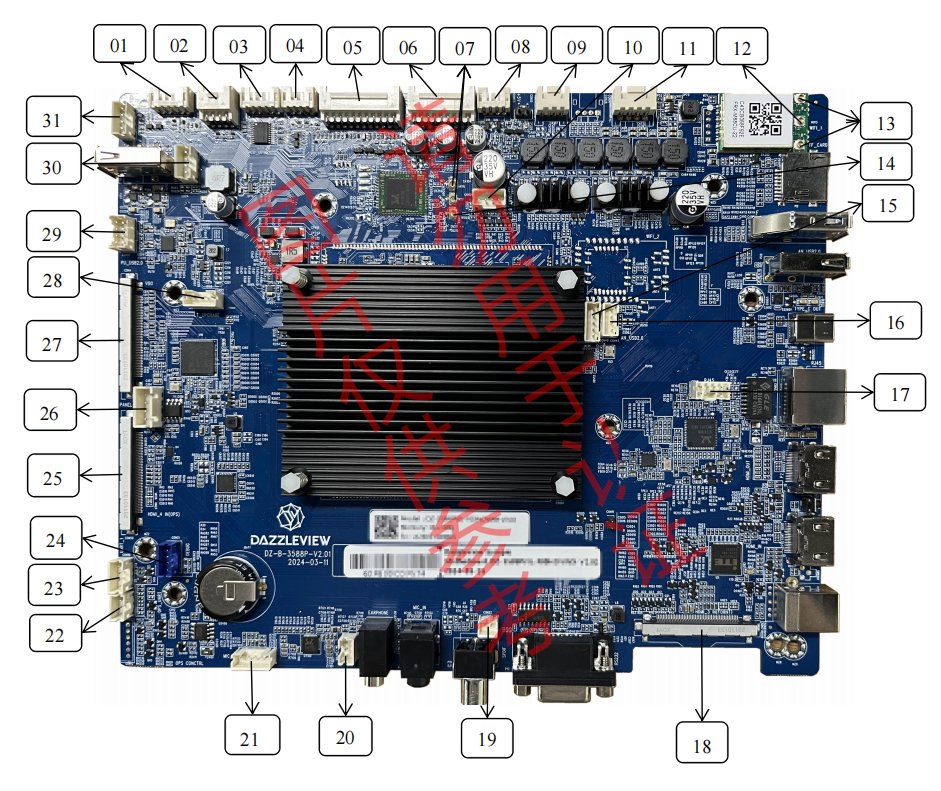
| # | ตำแหน่ง | ฟังก์ชัน | # | ตำแหน่ง | ฟังก์ชัน |
|---|---|---|---|---|---|
| 1 | CON24 | NFC | 16 | CON45 | Android USB 2.0 |
| 2 | CON27 | GPIO | 17 | CON8 | RJ45 |
| 3 | CON3 | อัปเกรด MCU | 18 | / | HDMI ด้านหน้า |
| 4 | CON23 | MCU UART | 19 | CON22 | SPDIF OUT |
| 5 | CON16 | ปุ่ม & IR & ADC | 20 | CON7 | หูฟัง |
| 6 | CON1 | ไฟเลี้ยง | 21 | CON13 | ไมค์อิน |
| 7 | ANT6 / ANT7 | เสาอากาศ Wi-Fi | 22 | CON26 | OPS UART |
| 8 | CON53 | ไฟ 5 V | 23 | CON18 | UART 1 |
| 9 | CON15 | ซับวูฟเฟอร์ | 24 | CON21 | ดีบัก |
| 10 | CON20 | UART 6 | 25 | CON50 | OPS |
| 11 | CON14 | ลำโพง | 26 | CON4 | 51-pin V-By-One (8 บิต) |
| 12 | / | เสาอากาศบลูทูธ | 27 | CON52 | อัปเกรด LT |
| 13 | / | เสาอากาศฮอตสปอต | 28 | CON51 | USB 2.0 แชร์แหล่งสัญญาณเต็มรูปแบบ |
| 14 | ANT8 | เสาอากาศบลูทูธ | 29 | CON44 | TP USB |
| 15 | CON40 | Wi-Fi USB 2.0 | 30 | CON17 | TP UART |
บัส "service" สามแบบที่แตกต่างกันควรได้รับการตรวจสอบก่อนที่จะจำเป็นต้องใช้:
7. คำจำกัดความอินเทอร์เฟซและผังขา (สำหรับงานซ่อมขั้นสูง)
ส่วนนี้ของคู่มือมีไว้สำหรับงานระดับบอร์ด
7.1 CON1 — ไฟและแบ็คไลท์ (2×9 พิน, ระยะห่าง 2.0 มม.)
ขั้วต่อหลักสำหรับไฟและแบ็คไลท์จากบอร์ดจ่ายไฟไปยังบอร์ดหลัก RK3588:
| พิน | ฟังก์ชัน | พิน | ฟังก์ชัน |
|---|---|---|---|
| 1 | สแตนด์บาย เปิด/ปิด (GPIO เอาต์พุต, สูงสุด 5 V) | 2 | 5VS |
| 3 | GND | 4 | GND |
| 5 | ADJ (ปรับแบ็คไลท์) | 6 | เปิด/ปิด |
| 7 | GND | 8 | GND |
| 9 | +5 V | 10 | +5 V |
| 11 | GND | 12 | GND |
| 13 | +12 V | 14 | +12 V |
| 15 | GND | 16 | GND |
| 17 | AMP_VCC | 18 | AMP_VCC |
7.2 CON40 — ปุ่มกด, ตัวรับสัญญาณ IR และ ADC (ขั้วต่อ 2×11 พิน, ระยะห่าง 2.0 มม.)
เชื่อมต่อกับบอร์ดปุ่มกด/IR ด้านหน้า (เรียกว่า CON16 ในแผนผังขั้วต่อของ §6):
| พิน | ฟังก์ชัน | พิน | ฟังก์ชัน |
|---|---|---|---|
| 1 | GND | 2 | GND |
| 3 | K7 | 4 | LED_R |
| 5 | K6 | 6 | LED_G |
| 7 | K5 | 8 | IR |
| 9 | K4 | 10 | IR_VCC |
| 11 | K3 | 12 | ADC |
| 13 | K2 | 14 | SDA |
| 15 | K1 | 16 | SCL |
| 17 | K0 | 18 | +3.3 V |
| 19 | GND | 20 | GND |
| 21 | LED+ | 22 | LED− |
K0–K7 คือสายสแกนคีย์แผงด้านหน้า ตัวรับสัญญาณ IR ได้รับไฟจาก IR_VCC และบัส I²C (SDA/SCL) พร้อมอินพุต ADC มีไว้สำหรับบอร์ดเสริม
7.3 VBO — อินเทอร์เฟซพาเนล V-By-One 51 พิน (60 Hz VB1, 8 บิต)
บอร์ดหลัก RK3588 สื่อสารกับบอร์ด T-CON ผ่าน V-By-One (หัวเชื่อมต่อ CON4):
| พิน | สัญญาณ | ฟังก์ชัน |
|---|---|---|
| 1–24 | VBY7P/N … VBY0P/N | ช่องข้อมูลดิฟเฟอเรนเชียล V-By-One 8 ช่อง (คู่ P/N คั่นด้วย GND) |
| 25 | GND | กราวด์ |
| 26 | VBYLOCKN | สัญญาณล็อก V-By-One (แอคทีฟต่ำ) |
| 27 | VBYHTPDN | ควบคุมฮอตพลัก / ปิดเครื่อง |
| 28–32, 35, 38, 43, 44 | NC | ไม่เชื่อมต่อ (สำรอง) |
| 33, 34 | V_SCL / V_SDA | บัส DDC I²C ไปยังพาเนล |
| 36, 37 | DATA_FORMAT_1 / DATA_FORMAT_0 | ขาสำหรับตั้งค่ารูปแบบข้อมูล / การเชื่อมต่อ |
| 39–42 | GND | กราวด์ |
| 45–51 | VCC_PANEL | ไฟเลี้ยงแผงจอ (จ่ายไฟให้ V-By-One + T-CON) |
7.4 CON14 — ลำโพง (ขั้วต่อ 4 พิน, ระยะห่าง 2.54 มม.)
| พิน | สัญญาณ | ความหมาย |
|---|---|---|
| 1 | AMP_L+ | ช่องซ้าย + |
| 2 | AMP_L− | ช่องซ้าย − |
| 3 | AMP_R− | ช่องขวา − |
| 4 | AMP_R+ | ช่องขวา + |
7.5 แผนผังขาพินของขั้วต่อภายในที่เหลือ
คู่มือระบุแผนผังขาพินสำหรับขั้วต่อภายในแต่ละตัว โดยแผนผังด้านล่างอ้างอิงตามหัวข้อ §5 ของคู่มือ:
| ขั้วต่อ | ฟังก์ชัน | ขาเชื่อมต่อ |
|---|---|---|
| CON24 | โมดูล NFC (5 ขา / 2.0 มม.) | 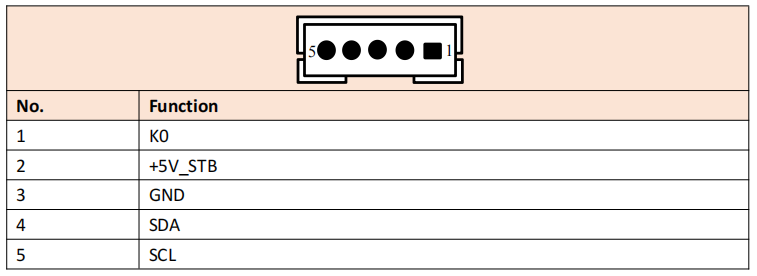 |
| CON27 | GPIO (2×4 ขา / 2.0 มม.) | 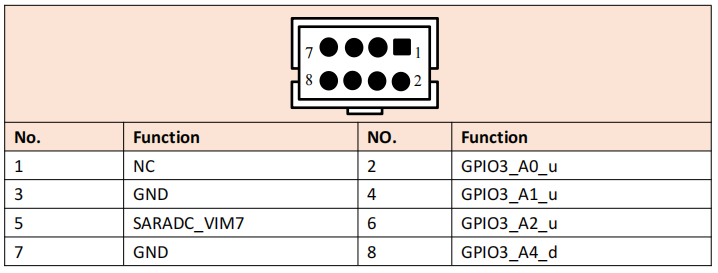 |
| CON3 | อัปเกรด MCU (5 ขา / 2.0 มม.) | 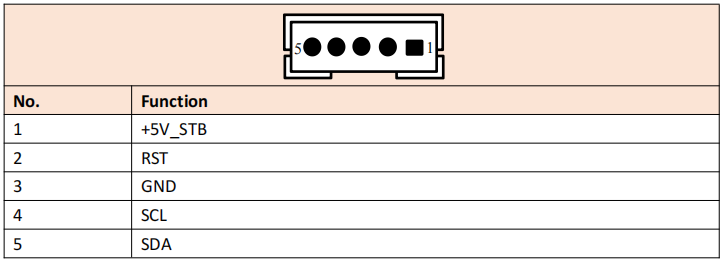 |
| CON23 | MCU UART (4 ขา / 2.0 มม.) | 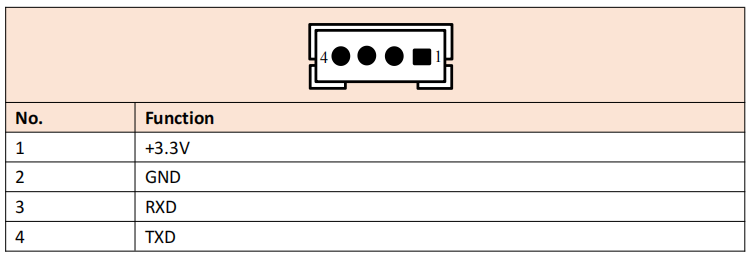 |
| CON53 | ไฟเลี้ยง 5 V (4 ขา / 2.0 มม.) | 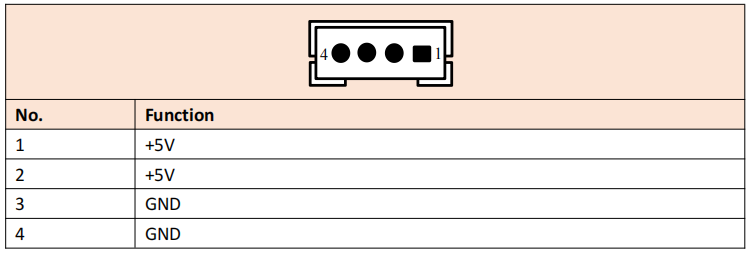 |
| CON20 | UART 6 (4 ขา / 2.0 มม.) | 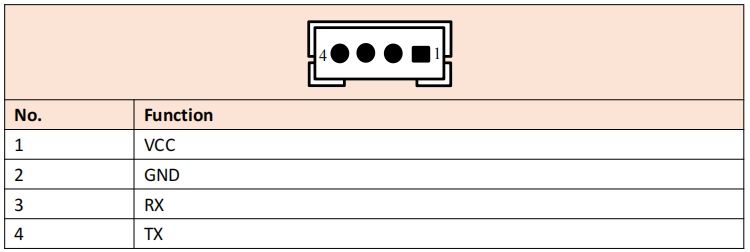 |
| CON45 | Android USB 2.0 (2 ขา / 2.0 มม.) | 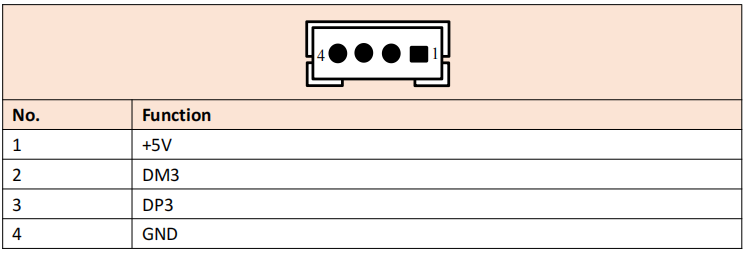 |
| CON40 | Wi-Fi USB 2.0 (5 ขา / 2.0 มม.) | 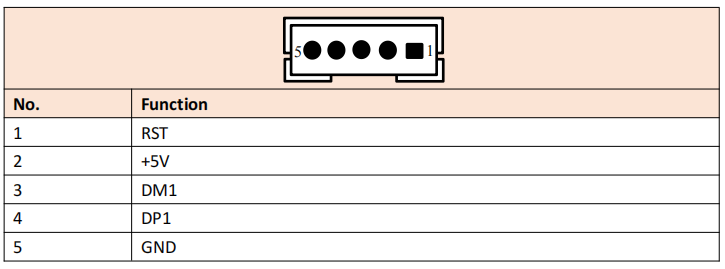 |
| CON22 | เอาต์พุต SPDIF (2 ขา / 2.0 มม.) | 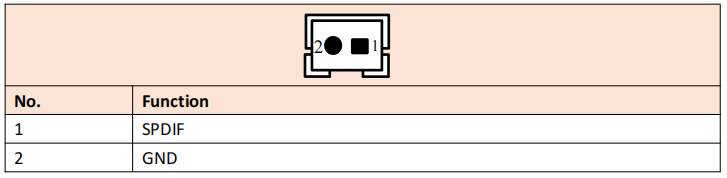 |
| CON7 | หูฟัง (3 ขา / 2.0 มม.) | 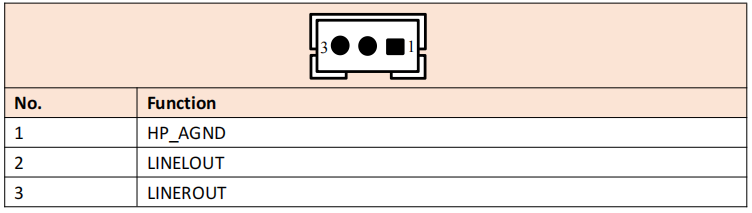 |
| CON13 | ไมโครโฟนเข้า (5 ขา / 2.0 มม.) | 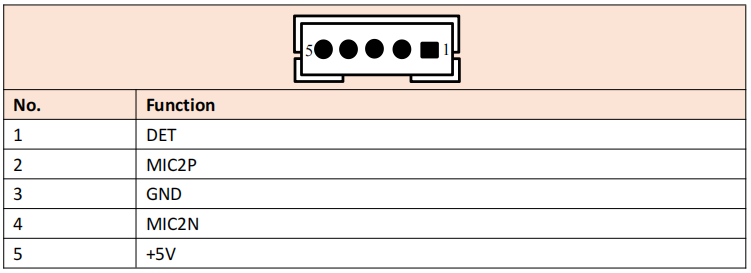 |
| CON26 | OPS UART (3 ขา / 2.0 มม.) | 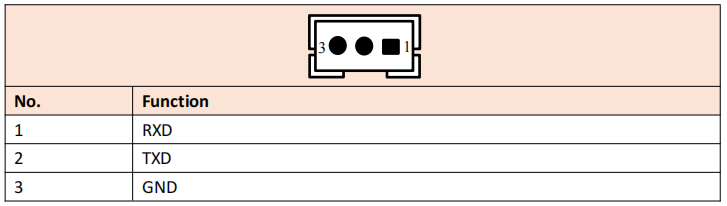 |
| CON18 | UART 1 (4 ขา / 2.0 มม.) | 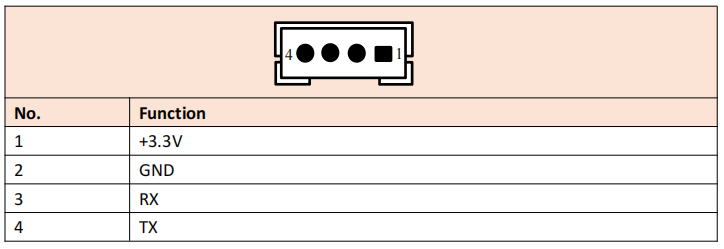 |
| CON44 | TP USB (4 ขา / 2.0 มม.) | 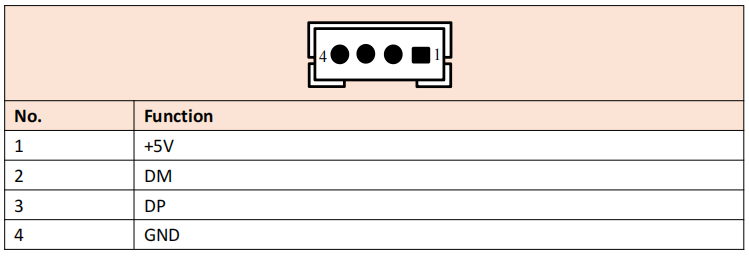 |
| CON17 | TP UART (4 พิน / 2.0 มม.) | 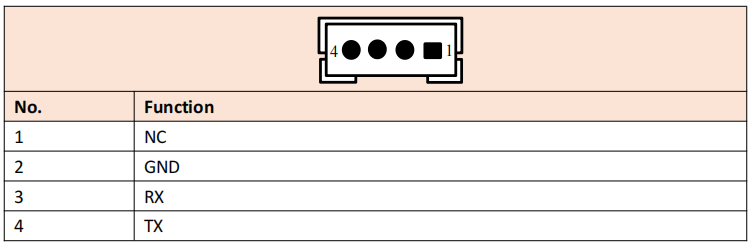 |
| CON51 | USB 2.0 แชร์แหล่งสัญญาณเต็มรูปแบบ (2×4 พิน / 2.0 มม.) | 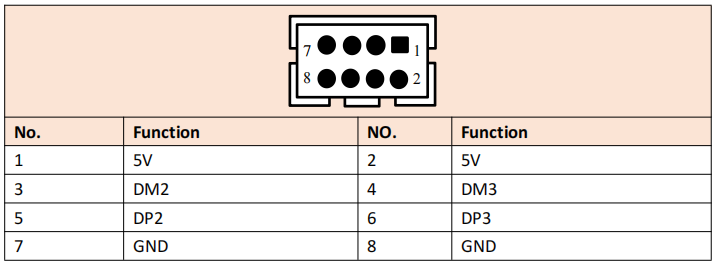 |
| CON8 | RJ45 (2×4 พิน / 2.0 มม.) | 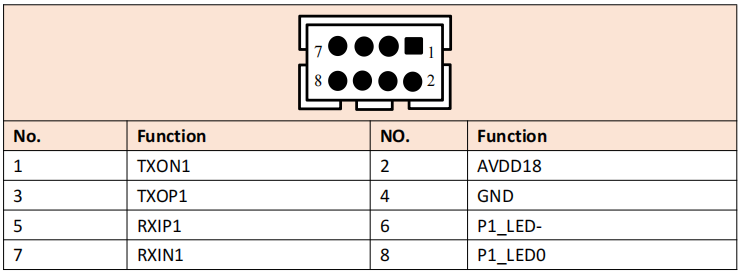 |
| CON15 | ซับวูฟเฟอร์ (3 พิน / 2.5 มม.) | 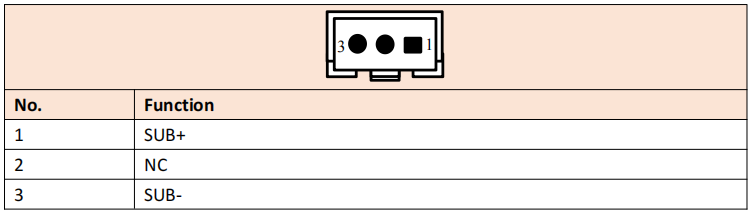 |
| CON21 | ดีบัก (4 พิน / 2.0 มม.) | 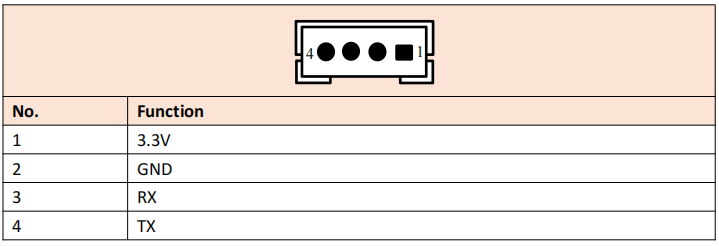 |
8. การบำรุงรักษาและการถอดแยกชิ้นส่วน
8.1 เครื่องมือ
ไขควงฟิลลิปส์ คีมปากแหลม ไขควงปากแบน และแหนบ คีมปากแหลมและไขควงปากแบนแนะนำเป็นพิเศษเพื่อป้องกันสกรูหลุดและเสาทองแดงหกเหลี่ยมหลุด ซึ่งเป็นอุบัติเหตุภาคสนามที่พบบ่อยเมื่อสกรูติดแน่นหรือเกลียวเสีย
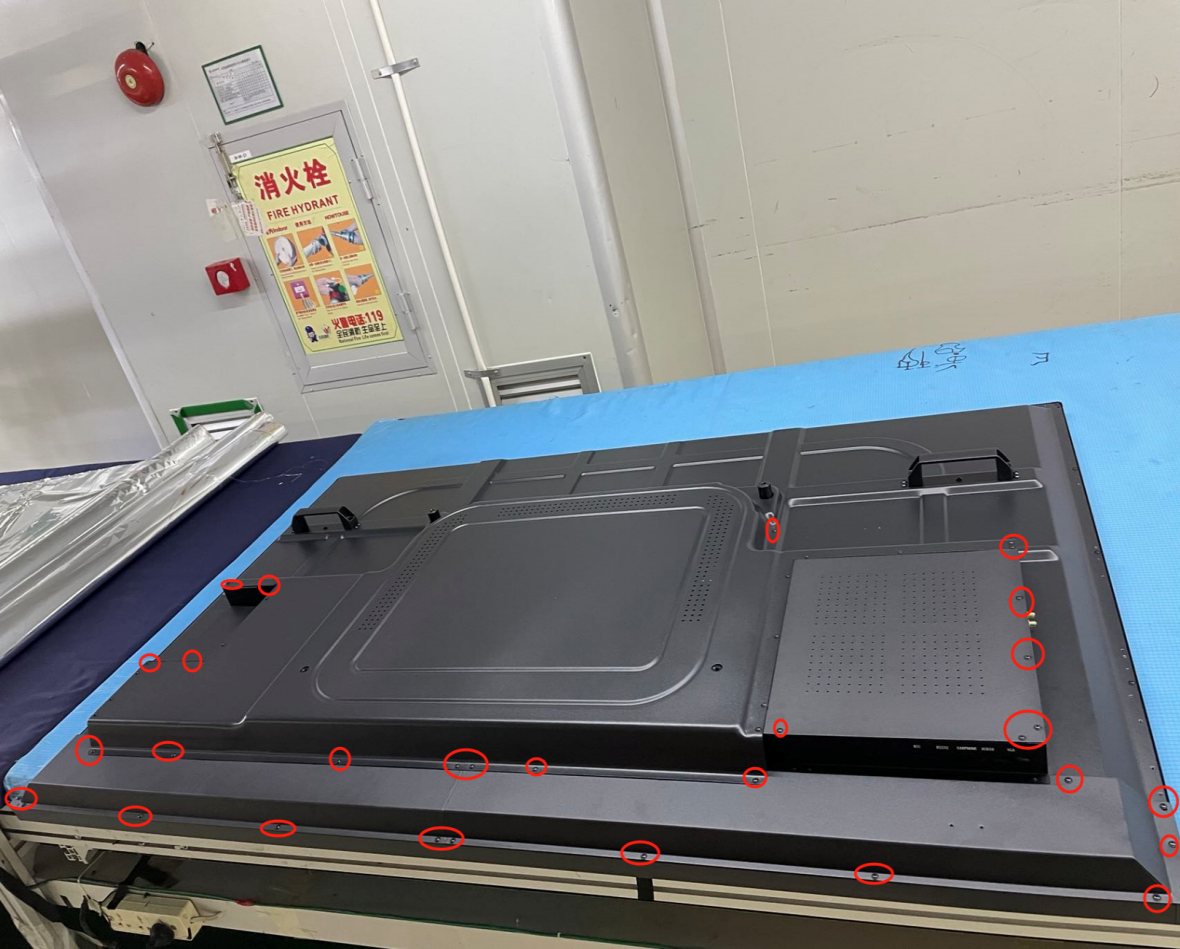
8.2 ขั้นตอนที่ 1 — การถอดเปลือกหลัง
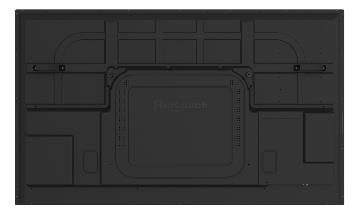
เมื่อถอดเปลือกหลังออกแล้ว คุณจะเข้าถึงบอร์ดจ่ายไฟ เมนบอร์ด บอร์ดอะแดปเตอร์ OPS และสายไฟภายในได้ การเปลี่ยนลำโพง แผง PCB แป้นพิมพ์ บอร์ดรับสัญญาณ IR บอร์ดอินเทอร์เฟซด้านหน้า หรือกรอบสัมผัสอินฟราเรด จำเป็นต้องถอดเคสด้านหลังส่วนล่างเพิ่มเติม
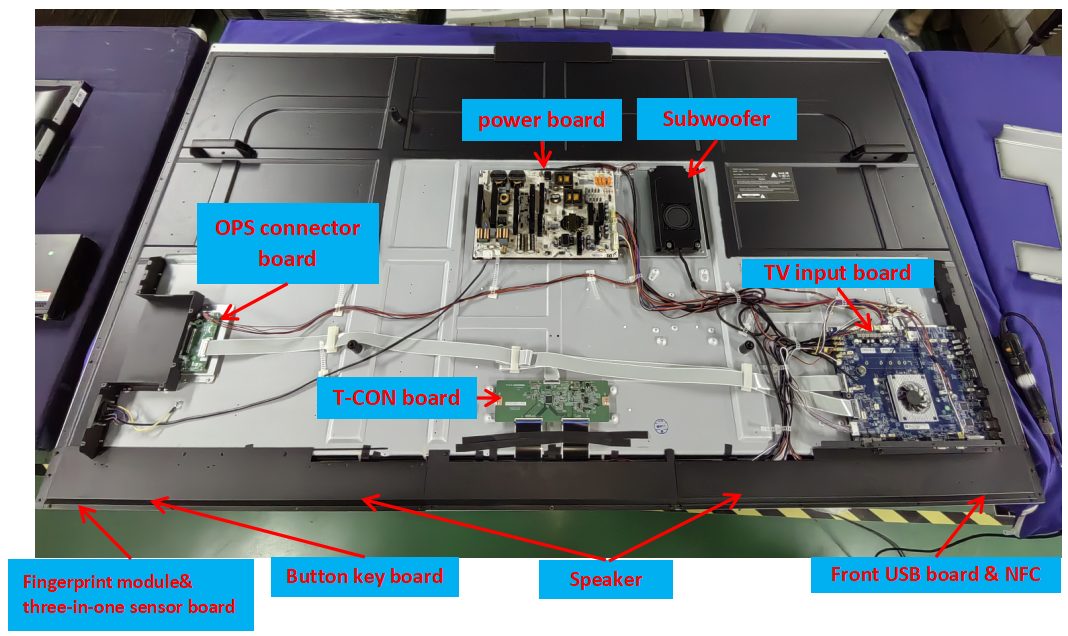
8.3 ขั้นตอนที่ 2 — การเปลี่ยนบอร์ดจ่ายไฟ / เมนบอร์ด
8.4 ข้อควรระวังในการถอดแยกชิ้นส่วน
9. ซอฟต์แวร์: เมนูโรงงานและการอัปเดตเฟิร์มแวร์
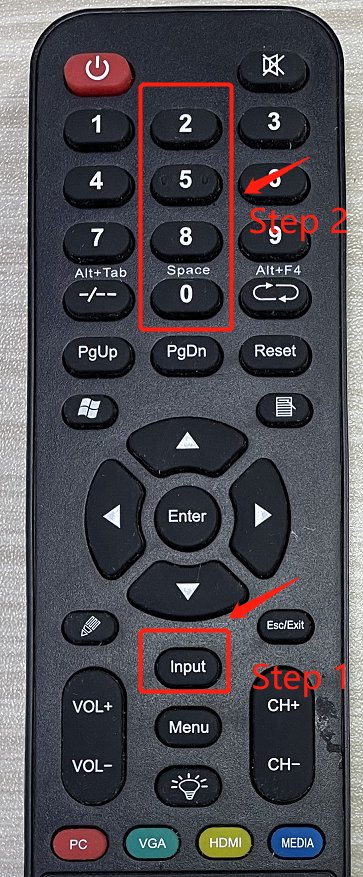
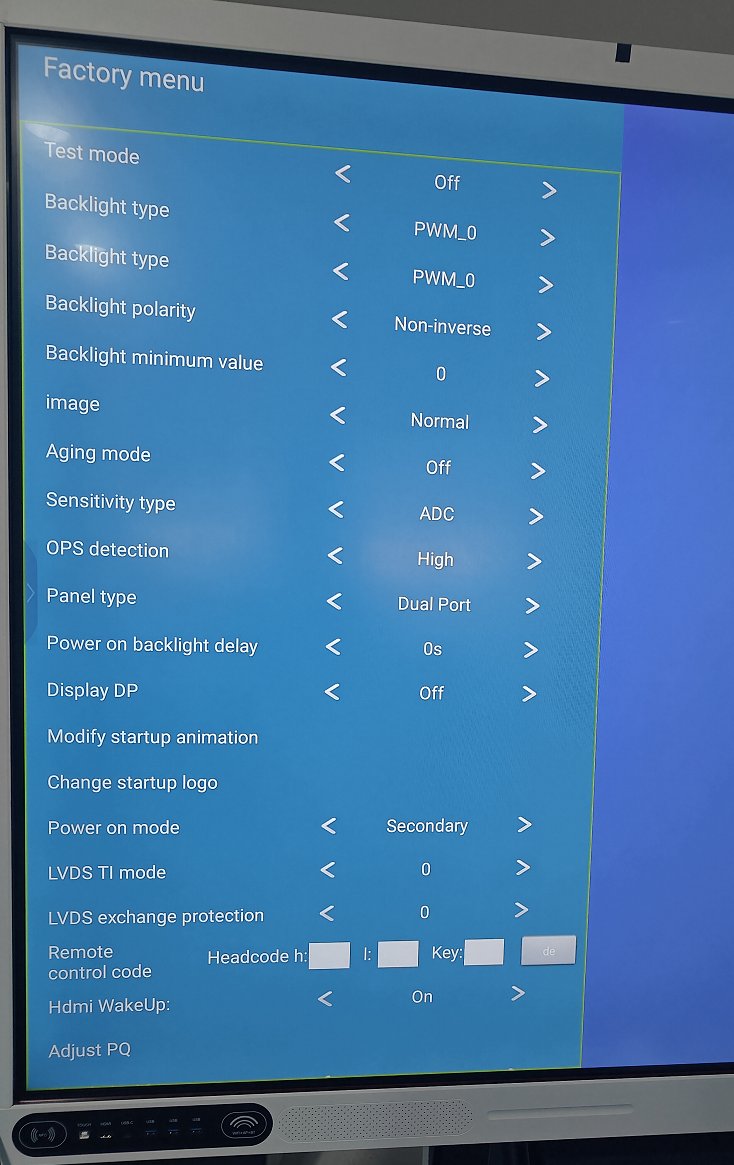
9.1 การเข้าเมนูโรงงาน
สิ่งที่คุณสามารถทำได้ภายในเมนูโรงงาน:
9.2 การอัปเดตเฟิร์มแวร์ — สองโหมด
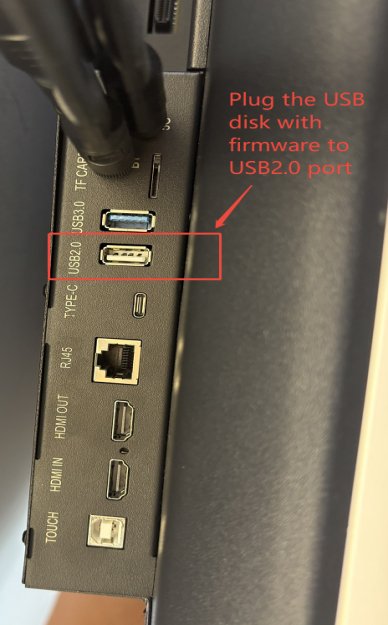
9.2.1 อัปเกรดผ่าน USB แฟลชไดรฟ์
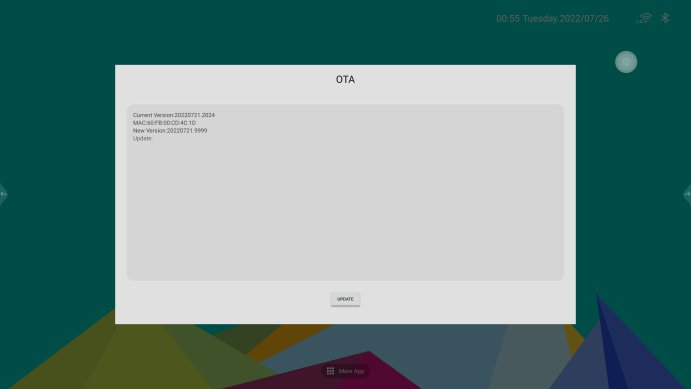
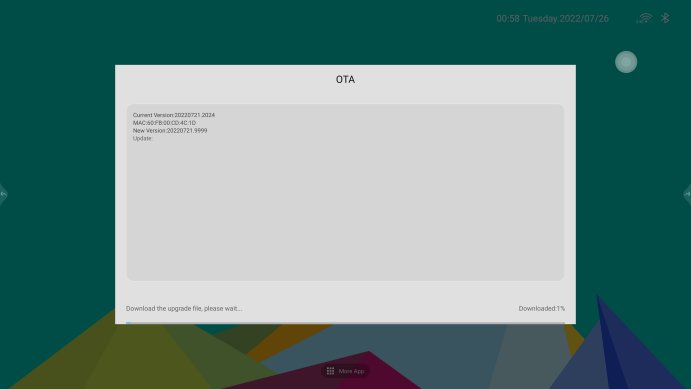
9.2.2 อัปเกรดผ่าน OTA
10. ขั้นตอนการแก้ไขปัญหา
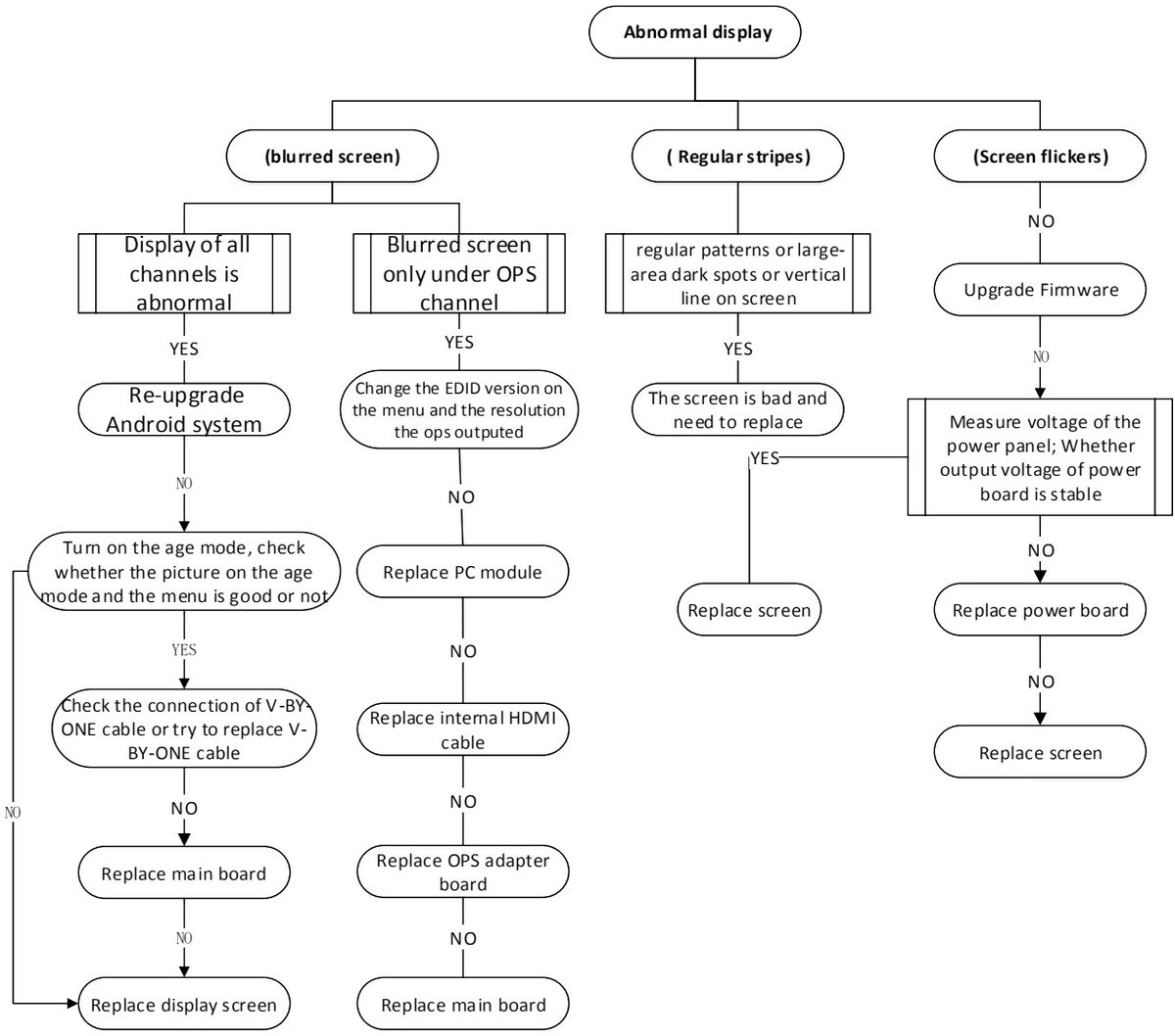
บทสุดท้ายของคู่มือคือชุดแผนผังการตัดสินใจสำหรับปัญหาที่พบบ่อยที่สุด ตรรกะสรุปไว้ด้านล่างเป็นเส้นทางการบริการแบบกระชับ — ทำตามคำถามนำตามลำดับและหยุดที่ขั้นตอนแรกที่แก้ไขข้อบกพร่องได้
10.1 หน้าจอแสดงผลผิดปกติ
10.2 ไม่มีภาพ (หน้าจอดำ)
คำถามที่ 1 เปิดจอแสดงผลด้วยรีโมทคอนโทรล / คีย์คอนโทรลเลอร์ได้หรือไม่?
คำถามที่ 2 ไฟ LED แสดงสถานะเป็นสีเขียวแต่ไม่มีภาพ
10.3 OPS ไม่มีสัญญาณ (OPS ไม่สามารถเริ่มทำงานได้)
10.4 ไม่มีเสียง
10.5 ไม่มีการสัมผัส
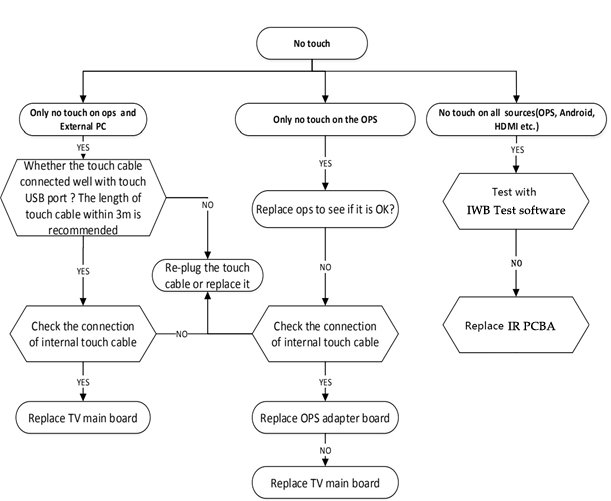
การตรวจสอบการสัมผัสอย่างรวดเร็วจากแผนผังคู่มือ คอนโทรลเลอร์ระบบสัมผัสเชื่อมต่อผ่าน TP USB (CON44) และ TP UART (CON17) กรอบระบบสัมผัสเชื่อมต่อผ่านพอร์ต Touch USB (Type-B) ที่แผงด้านหลัง (มาตรา 5) สำหรับข้อร้องเรียน "ไม่มีการสัมผัส" ให้ตรวจสอบการเชื่อมต่อ USB และสายเคเบิลเหล่านั้นก่อนที่จะสงสัยที่กรอบระบบสัมผัสเอง
บทสรุป
Riotouch RK3588 IFPD เป็นดีไซน์ที่ดูแลรักษาง่ายอย่างแท้จริง: สถาปัตยกรรมไฟฟ้า RK3588 ที่ชัดเจน, บอร์ดจ่ายไฟหลายเอาต์พุตมาตรฐานที่เลือกตามขนาดแผงจอ, แผนผังพอร์ตและขั้วต่อที่บันทึกไว้อย่างครบถ้วน และผังขาสัญญาณสำหรับหัวเชื่อมต่อภายในทุกจุด ด้วยขั้นตอนการถอดประกอบและขั้นตอนการแยกข้อบกพร่องข้างต้น ช่างเทคนิคสามารถเปลี่ยนบอร์ดจ่ายไฟ เมนบอร์ด บอร์ดอะแดปเตอร์ OPS ลำโพง หรือชุดระบบสัมผัส/อินฟราเรดได้อย่างมั่นใจในภาคสนาม — และเส้นทางเฟิร์มแวร์ USB/OTA ช่วยควบคุมด้านซอฟต์แวร์ได้เป็นอย่างดี
ที่มา: คู่มือการบริการ Riotouch RK3588 Interactive Flat Panel (ฉบับภาษาอังกฤษ) — บทความนี้เป็นการสรุปและอธิบายเนื้อหาจากคู่มือดังกล่าวเพื่อวัตถุประสงค์ในการบริการและจัดทำเอกสาร ชื่อผลิตภัณฑ์ ตัวเลข และภาพถ่ายทั้งหมดเป็นทรัพย์สินของเจ้าของตามลำดับ ภาพที่นำมาแสดงมีวัตถุประสงค์เพื่อการอ้างอิงเท่านั้นและขึ้นอยู่กับผลิตภัณฑ์จริง การถอดประกอบโดยไม่ได้รับอนุญาตอาจทำให้การรับประกันเป็นโมฆะ — ปฏิบัติตามคู่มือและแนวทางการบริการในท้องถิ่นเสมอ
- รุ่นขนาด 65 นิ้ว — บอร์ดจ่ายไฟ MP360SL-M2-S14 (360 วัตต์)
- รุ่นขนาด 75 นิ้ว — บอร์ดจ่ายไฟ MP390SL-5R44-DC14 (390 วัตต์)
- รุ่นขนาด 86 นิ้ว — บอร์ดจ่ายไฟ MP550SM-5S34-ADC (500 วัตต์)
- ห้ามนำเครื่องไปวางในที่ที่มีฝนหรือความชื้น และแสงแดดโดยตรง
- ห้ามให้ของเหลวใดๆ ซึมเข้าไปภายในเครื่อง
- ห้ามวางจอแสดงผล LCD ใกล้แหล่งความร้อน เช่น เครื่องทำความร้อน
- หลังจากใช้งานจอแสดงผลแล้ว ให้ถอดปลั๊กไฟออก
- ห้ามสัมผัสตัวเครื่องขณะใช้งานอยู่ และห้ามใช้น้ำยาที่มีฤทธิ์กัดกร่อนทำความสะอาดจอแสดงผล
- เมื่อเสียบปลั๊ก ควรระวังอย่าเสียบเข้าไปในพอร์ตโดยใช้แรงผลัก — ตรวจสอบให้แน่ใจว่าไม่มีเศษสิ่งสกปรกในพอร์ต ปลั๊กเข้ากับพอร์ตพอดี และทิศทางการเสียบถูกต้อง
- ความร้อนระบายผ่านช่องลมเข้าและลมออกที่ด้านหลัง ห้ามปิดคลุมตัวเครื่อง และควรรักษาช่องระบายอากาศให้โล่งอยู่เสมอ
- เมนบอร์ด RK3588 — หัวใจหลักของเครื่อง: ควบคุมสัญญาณพอร์ตอินพุตและเอาต์พุตทั้งหมด ถอดรหัสสัญญาณเสียง/วิดีโอที่เข้ามา และส่งสัญญาณ V-By-One ไปยังบอร์ด T-CON เพื่อขับเคลื่อนแผงจอ LCD
- โมดูล LCD — แสดงภาพ (ขับเคลื่อนโดย T-CON)
- สวิตช์ไฟ (ON/OFF) — สวิตช์ไฟหลักของเครื่อง
- แป้นคีย์บอร์ดรีโมทคอนโทรล — รับคำสั่งจากรีโมทคอนโทรลและปุ่มด้านหน้า แล้วส่งต่อไปยังเมนบอร์ด
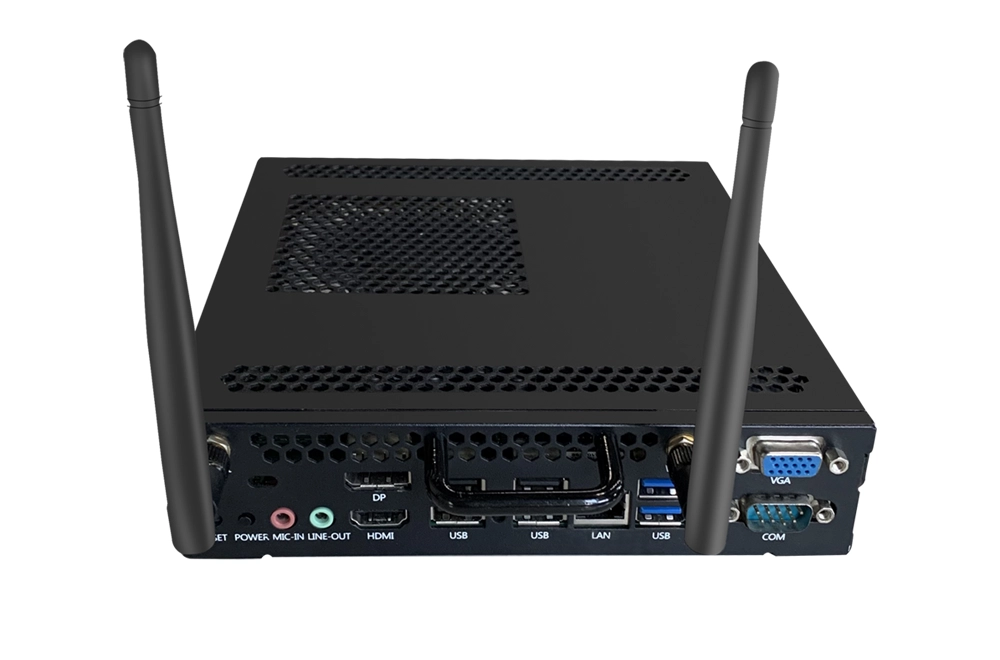
- บอร์ดแปลงสัญญาณ OPS — แปลงอินเทอร์เฟซของโมดูล OPS เป็นอินเทอร์เฟซ HDMI, USB และพาวเวอร์บนเมนบอร์ด
- MCU upgrade (
CON3) และ MCU UART (CON23) — ใช้สำหรับเขียนโปรแกรมหรือดีบักไมโครคอนโทรลเลอร์บนบอร์ด (เช่น หลังจากปุ่ม/IR หรือระบบจัดการไฟขัดข้อง) - Debug (
CON21), UART 1 (CON18) และ UART 6 (CON20) — คอนโซลดีบักแบบอนุกรมสำหรับฝั่ง Android และเส้นทาง OPS - LT upgrade (
CON52) — หัวเชื่อมต่อสำหรับอัปเกรดระบบสัมผัส / T-CON; และ TP USB (CON44) / TP UART (CON17) เชื่อมต่อกับคอนโทรลเลอร์ระบบสัมผัส
- วางเครื่องบนโต๊ะโดยมีโฟมหรือแผ่นรองด้านล่าง เพื่อไม่ให้กระจกนิรภัยรับแรงกดโดยตรง
- สเปกสกรูสำหรับตัวอย่างขนาด 65 นิ้ว: TX M3×6 มม. หัว countersunk (หัวเมสัน) ชุบนิกเกิล — แรงบิด 5 ± 1 kgf·cm
- คลายสกรูที่ทำเครื่องหมายวงกลมสีแดงออก เพื่อถอดฝาหลังทั้งสองชิ้น (ฝาหลังขนาดใหญ่และฝาหลังด้านล่าง)
- ถ่ายรูปสายไฟเดิมก่อนเริ่มงาน หากคุณไม่แน่ใจเกี่ยวกับอินเทอร์เฟซบนบอร์ด รูปภาพจะช่วยป้องกันการเสียบสายผิดหัว
- สกรูยึดบอร์ด: M3×6 มม. หัวแพนพร้อมแหวนยาง + แหวนแบน ชุบสังกะสีสีน้ำเงิน จำนวน 4 ตัว แรงบิด 5 ± 1 kgf·cm
- แกะขั้วต่อสายไฟภายในตามลำดับหมายเลขที่แสดงในคู่มือ เพื่อให้ยกบอร์ดออกมาได้อย่างสะอาด
- ความปลอดภัยด้านไฟฟ้า ห้ามสัมผัสบอร์ดอิเล็กทรอนิกส์หรือสายไฟใดๆ ก่อนถอดสายไฟออก
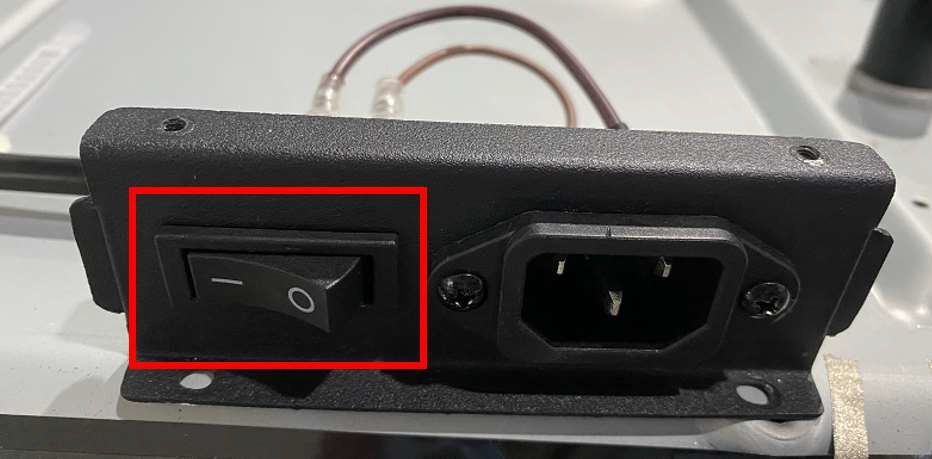
ถอดสายไฟออกก่อนสัมผัสบอร์ดอิเล็กทรอนิกส์หรือสายไฟใดๆ - ตรวจสอบว่าสายไฟถูกพันด้วยเทปอะซิเตท — ควรพันใหม่เมื่อประกอบกลับ
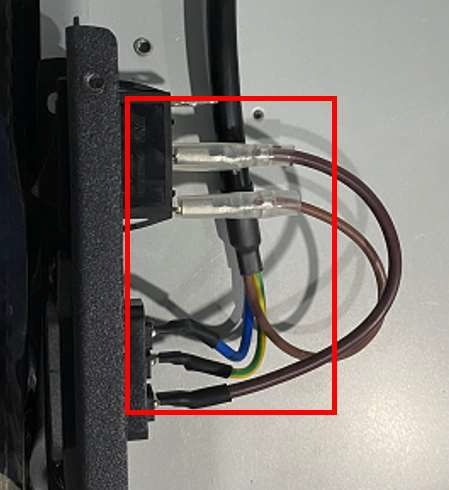
สายไฟพันด้วยเทปอะซิเตท — ควรพันใหม่เมื่อประกอบกลับ - ถ่ายรูปสภาพสายไฟเดิมก่อนเริ่มงาน เพื่อไม่ให้ต่อสายผิดหรือลืมเสียบสายใดสายหนึ่งระหว่างการประกอบกลับ
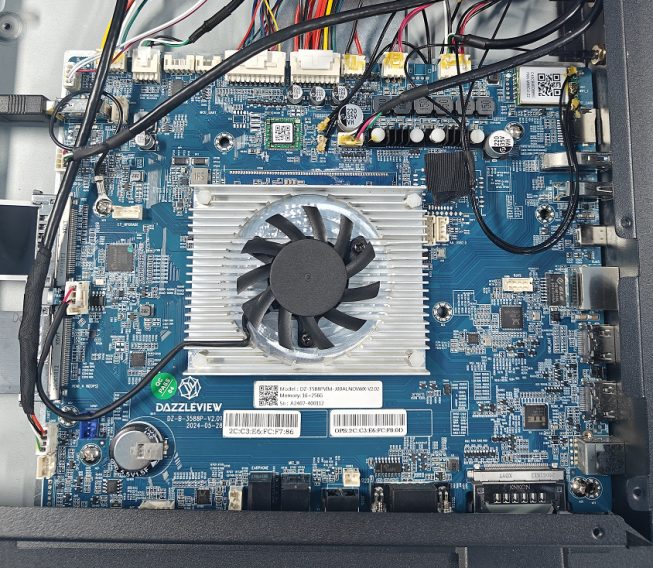
ถ่ายรูปสภาพสายไฟเดิมก่อนถอดอะไรออก - แกะกาวยึดออกก่อน ขณะดึงสายไฟออก ให้ใช้ใบมีดค่อยๆ แกะกาวยึดบนพื้นผิวของขั้วต่อออกอย่างระมัดระวัง ไม่เช่นนั้นสายไฟจะขาดง่าย
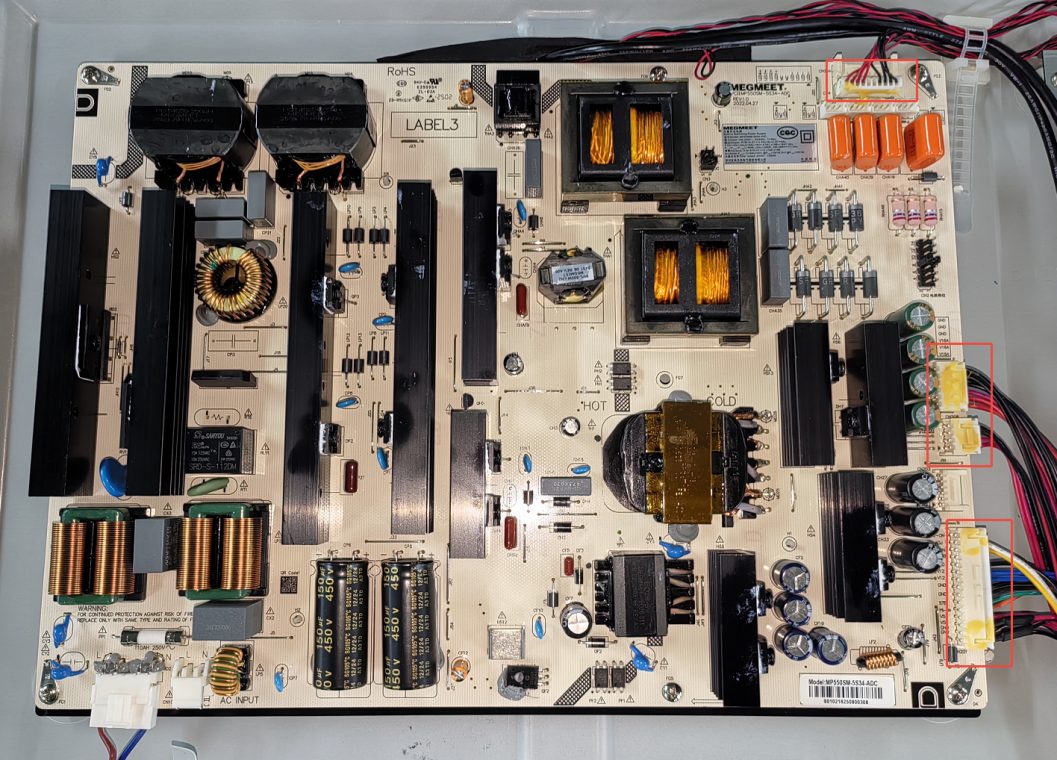
ค่อยๆ แกะกาวยึดบนพื้นผิวของขั้วต่อออกด้วยใบมีดอย่างระมัดระวัง 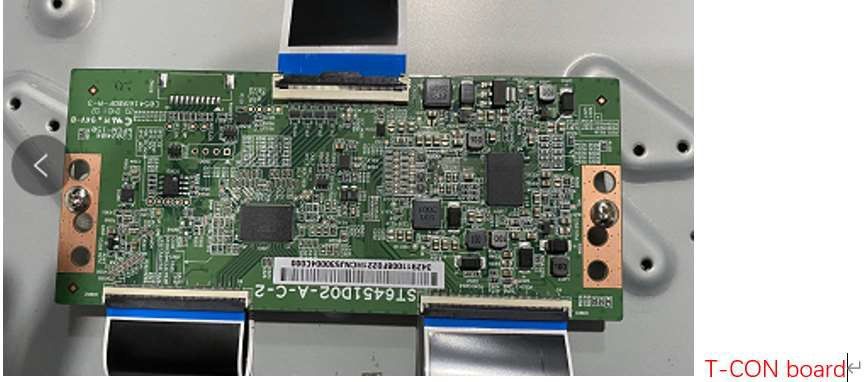
รายละเอียดกาวยึด — เมื่อแกะกาวออกแล้ว สายไฟจะดึงออกมาได้อย่างสะอาด ไม่ขาด - ขันสกรูกลับให้แน่นในแนวทแยง เมื่อประกอบบอร์ดกลับ ให้ขันสกรูในลำดับแนวทแยงเพื่อให้บอร์ดวางตัวได้สม่ำเสมอ
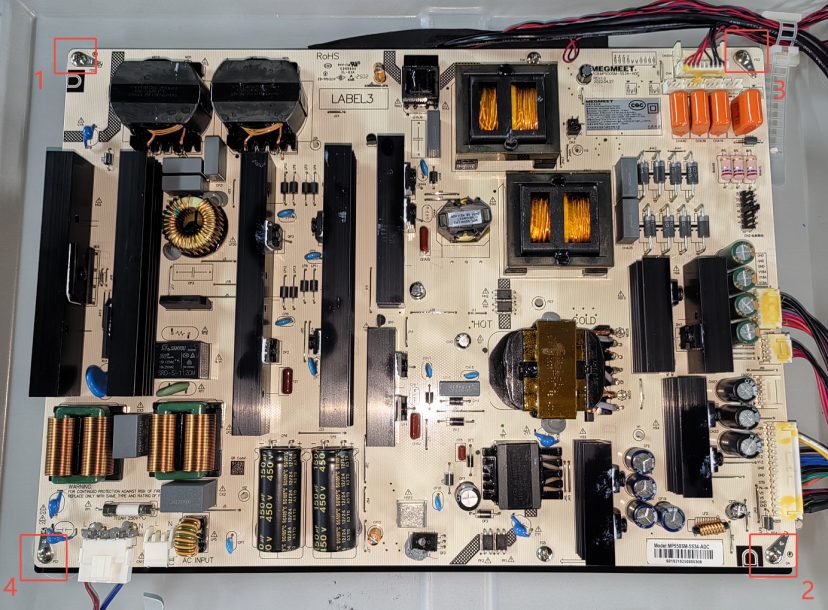
ขันสกรูบอร์ดกลับให้แน่นในแนวทแยง เพื่อให้บอร์ดวางตัวได้สม่ำเสมอ
- กดปุ่ม INPUT บนรีโมทคอนโทรล
- จากนั้นกดเลข 4 ตัวคือ 2580 บนรีโมท
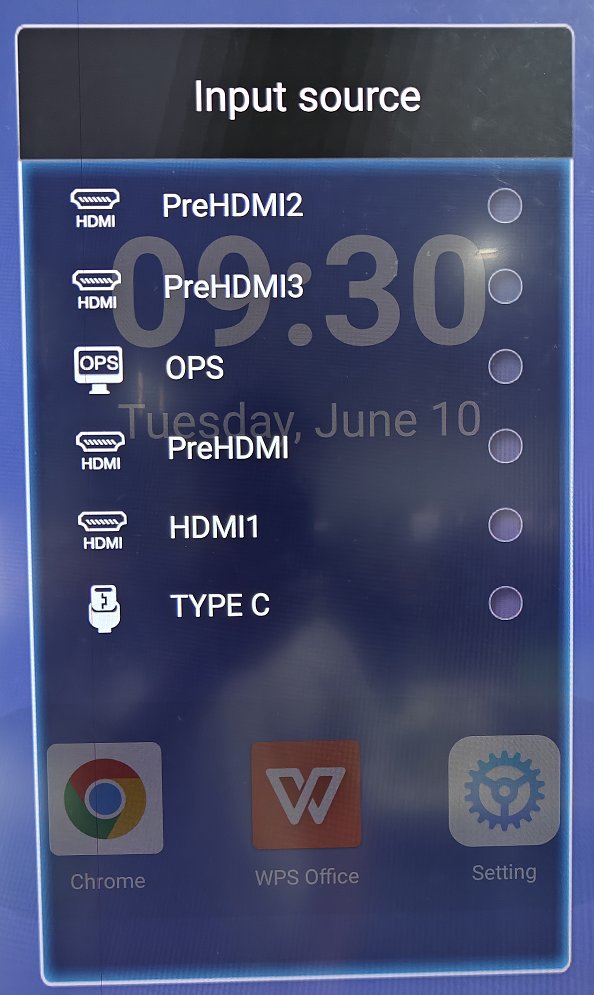
- เมนูโรงงานจะเปิดขึ้นพร้อมกับโหมดทดสอบ, ประเภทแบ็คไลท์, การตรวจจับ OPS, ประเภทพาเนล และการตั้งค่าอื่นๆ
- การตั้งค่าทั่วไป — สถานะเมนบอร์ด, โหมดเปิดเครื่อง, การตั้งค่าพาเนล, ขั้วแบ็คไลท์, ความถี่แบ็คไลท์, การตรวจจับสถานะ OPS, อัปเกรดโลโก้บูต, อัปเกรดวิดีโอบูต, โหมดเอจจิ้ง ฯลฯ
- การตั้งค่าขั้นสูง — ปรับภาพ, ปรับเสียง
- การตั้งค่าอื่นๆ — สงวนไว้
- เตรียม USB แฟลชไดรฟ์ที่ฟอร์แมตเป็น FAT32
- แตกไฟล์เฟิร์มแวร์ที่ดาวน์โหลดจากตัวแทนจำหน่าย (Google Drive / อีเมล)
- คัดลอกอิมเมจเฟิร์มแวร์
dz982P_upgrade_package.imgไปยัง USB แฟลชไดรฟ์ FAT32 - เสียบ USB เข้ากับพอร์ต Android USB 2.0 ด้านหลัง (รายการที่ 10 ใน §5 — ห้ามใช้พอร์ต USB 3.0)
- ปิดพาเนล
- กดปุ่มเปิด/ปิดค้างไว้ประมาณ 10 วินาที — การอัปเดตจะทำงานเอง
- เมื่อถึง 100% พาเนลจะรีบูต — การบูตครั้งแรกใช้เวลาประมาณ 5–10 นาที โปรดอดใจรอ
- ตั้งค่าให้พาเนลอยู่ในโหมดที่ถูกต้อง (สลับจากโหมดจอคู่เป็นจอเดียว)
- ตั้งค่าภาษา
- ส่ง MAC address และเวอร์ชันซอฟต์แวร์ของเครื่องให้ผู้ผลิต
- ผู้ผลิตจะปล่อยเฟิร์มแวร์ใหม่ไปยังพาเนลของคุณบนเซิร์ฟเวอร์อัปเดตระยะไกล
- บนพาเนล แตะ UPDATE เพื่อดาวน์โหลดแพ็กเกจติดตั้ง
- ไม่มีไฟเลย — ไฟแสดงสถานะเปิดไม่ติด:
- สลับสายไฟและเต้าเสียบกับชุดที่รู้ว่าดี ใช้ได้หรือไม่? เสร็จแล้ว
- ตรวจสอบว่าสายไฟเชื่อมต่อกับเต้าเสียบผนังที่ดีและใช้งานได้
- ตรวจสอบว่าสายไฟของบอร์ดจ่ายไฟเสียบแน่นดีหรือไม่
- วัดว่า +5VSB มีอยู่ที่พินที่เกี่ยวข้องของบอร์ดจ่ายไฟทีวีหรือไม่
- ไม่มีไฟ 5VSB → เปลี่ยนแผงจ่ายไฟของทีวี
- ไฟ LED สีแดงติดแต่เปลี่ยนเป็นสีเขียวไม่ได้:
- เปลี่ยนแผง KEY & IR (ปุ่มสตาร์ท / ควบคุมสแตนด์บาย)
- ยังเป็นสีแดงอยู่ → เปลี่ยนแผงเมนบอร์ดทีวีและแผง KEY & IR พร้อมกัน
- ทดสอบด้วยไฟฉาย: ส่องไฟฉายไปที่หน้าจอ — มองเห็นภาพจางๆ หรือไม่?
- มีภาพปรากฏ → แสดงว่าแบ็คไลท์เสีย:
- เสียบและเปลี่ยนสาย V-By-One ใหม่
- หากเปลี่ยนแผง T-CON ได้ ให้เปลี่ยนแผง T-CON
- มิฉะนั้นให้เปลี่ยนจอ (โมดูล LCD)
- ไม่มีภาพเลย → เปลี่ยนแผงเมนบอร์ดทีวี
- มีภาพปรากฏ → แสดงว่าแบ็คไลท์เสีย:
- คำถามที่ 1: อินพุตอยู่ที่แหล่งสัญญาณ OPS หรือไม่? หากไม่ใช่ ให้สลับไปที่แหล่งสัญญาณ OPS
- คำถามที่ 2: ไฟแสดงสถานะของ OPS ติดหรือไม่?
- ไฟดับ → กดปุ่มเปิดปิดของ OPS หากยังดับอยู่ ให้คลายสกรูราง OPS เสียบโมดูล OPS ใหม่ และสุดท้ายเปลี่ยนโมดูล OPS
- ไฟติดแต่ไม่มีภาพ → ตามลำดับ:
- เสียบและเปลี่ยนสาย HDMI ภายในใหม่ (OPS → เมนบอร์ด)
- เปลี่ยนแผงอะแดปเตอร์ OPS
- เปลี่ยนแผงจ่ายไฟและสายไฟที่ไปยัง OPS
- อัปเดตเฟิร์มแวร์
- เปลี่ยนแผงอะแดปเตอร์ OPS / เมนบอร์ดทีวีเป็นขั้นตอนสุดท้าย
- คำถามที่ 1: เสียงหายจากทุกแหล่งสัญญาณ (OPS, Android, HDMI, VGA…) หรือเฉพาะแหล่ง PC/OPS?
- เฉพาะแหล่ง OPS/PC:
- ตรวจสอบการตั้งค่าเสียงของแหล่งสัญญาณ OPS
- ติดตั้งไดรเวอร์เสียง OPS ใหม่หรือเปลี่ยนโมดูล OPS
- เปลี่ยนแผงอะแดปเตอร์ OPS → เปลี่ยนเมนบอร์ดทีวี
- ทุกแหล่งสัญญาณ:
- ตรวจสอบว่าการตั้งค่าเสียงของ Android ปกติ
- ตรวจสอบการเชื่อมต่อสายลำโพงภายใน
- ทดสอบหูฟัง: เสียบหูฟังเข้ากับพอร์ตหูฟัง — มีเสียงจากหูฟังหรือไม่?
- หูฟังมีเสียง → สงสัยที่แอมป์เสียงภายใน / ลำโพง: เสียบและเปลี่ยนสายลำโพงใหม่ จากนั้นเปลี่ยนลำโพง
- หูฟังก็ไม่มีเสียงเช่นกัน → เปลี่ยนเมนบอร์ดทีวี
- เฉพาะแหล่ง OPS/PC:
สินค้าที่เกี่ยวข้อง


บทความที่เกี่ยวข้อง
ต้องการโซลูชัน
สำหรับโปรเจกต์ของคุณ?
บอกเราว่าคุณกำลังมองหาอะไร แล้วเราจะปรับแต่งใบเสนอราคาตามความต้องการของคุณ — พร้อมราคา ระยะเวลาจัดส่ง และคำแนะนำจากผู้เชี่ยวชาญ