Riotouch Cloud'a Ders Materyali Nasıl Yüklenir: Adım Adım Kılavuz
DaisyOS destekli Riotouch Cloud, okulların ve eğitimcilerin dijital ders materyallerini tek merkezde yönetmesini kolaylaştırır. İster yeni dersler yüklüyor, ister konuları ve sınıfları düzenliyor, ister etkileşimli içeriği etkileşimli düz panellerinize yayınlıyor olun, bu kılavuz sizi giriş yapmadan ilk ders materyalinizi yayınlamaya kadar her adımda yönlendirir.

Adım 1: Bulut Platformuna Giriş Yapın
Tarayıcınızı açın ve https://cloud.daisyos.ai/ adresine gidin. Okul kullanıcı adınız ve şifrenizle giriş yapın. Giriş yaptıktan sonra Kaynak → Konu Yönetimi bölümüne gidin; dijital içeriğinizi burada düzenleyebilirsiniz.
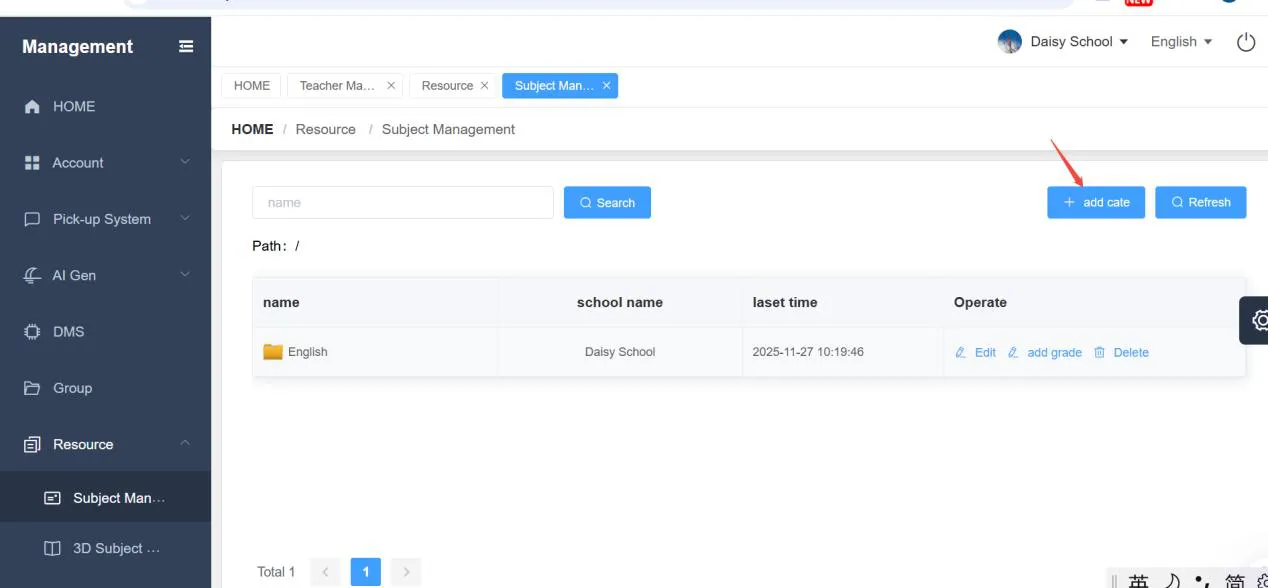
Adım 2: Konu Ekleme
"Kategori Ekle" (Add Category) butonuna tıklayarak yeni bir konu oluşturun. Konu adı (ör. İngilizce, Matematik, Fen) gibi gerekli bilgileri doldurun ve kaydedin. Bu, o konuyla ilgili tüm ders materyalleri için üst düzey klasörü oluşturur.
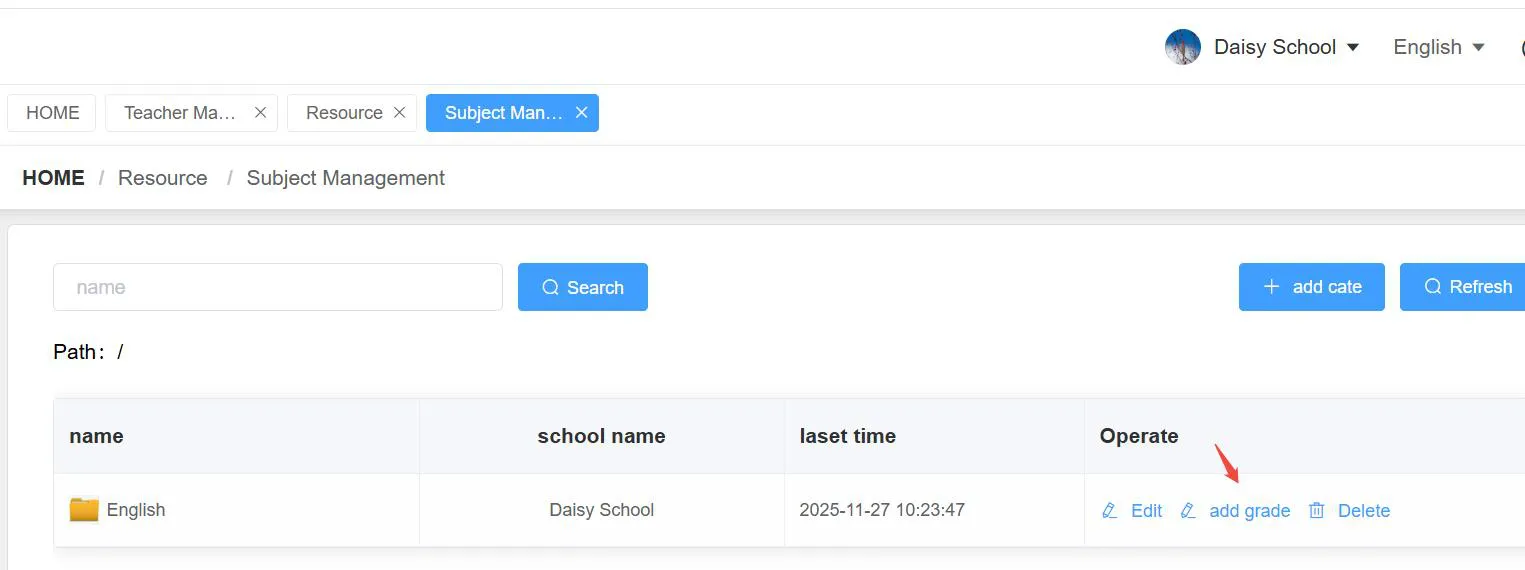
Adım 3: Sınıf Ekleme
Ardından, konu altına bir sınıf seviyesi ekleyin. Sınıf adını ve sıralama numarasını girin, ardından Onayla'ya tıklayın. Sıralama numarası (1, 2, 3, 4...) sınıfların listenizdeki görüntülenme sırasını kontrol eder.
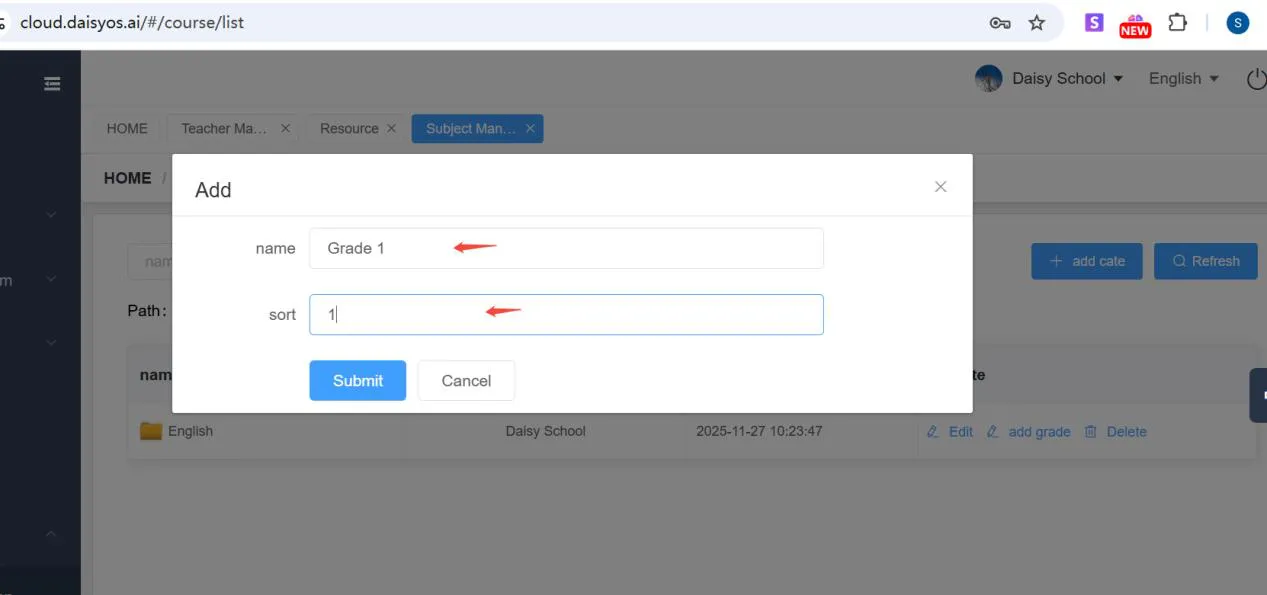
Adım 4: Ders Materyali Ekleme
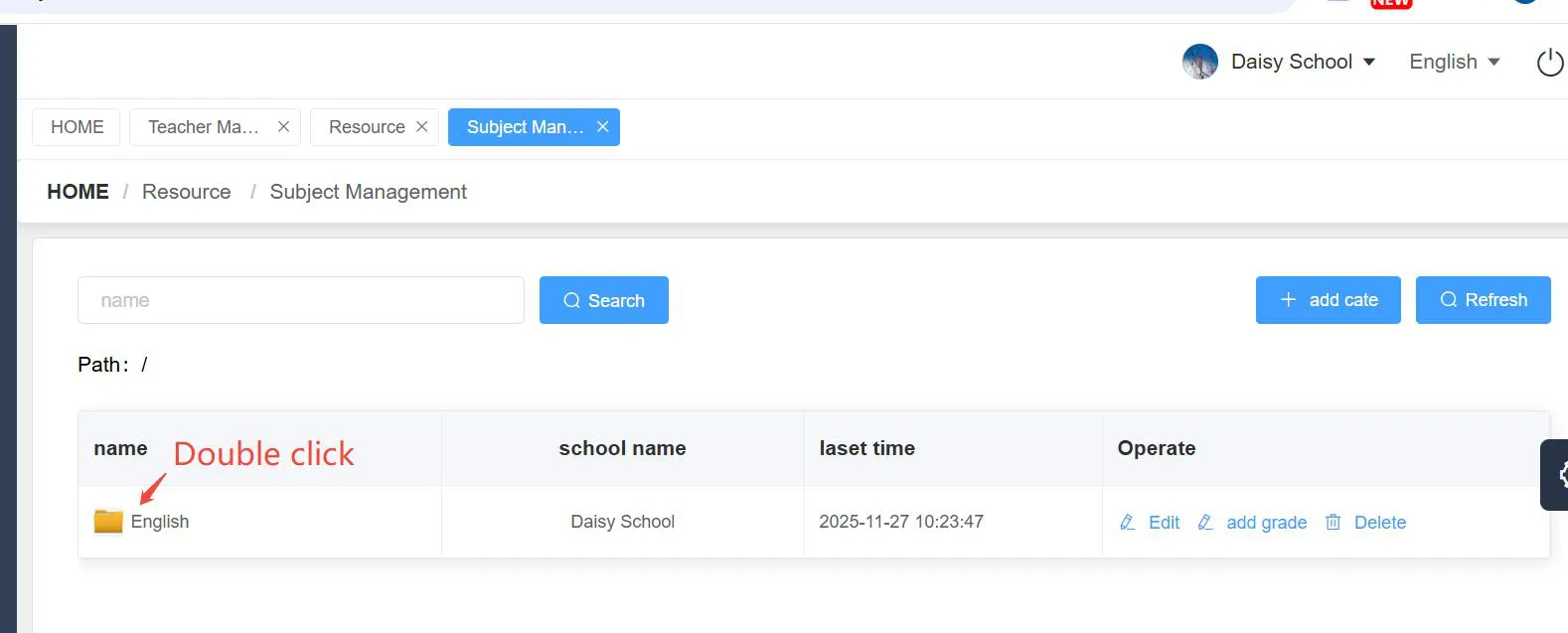
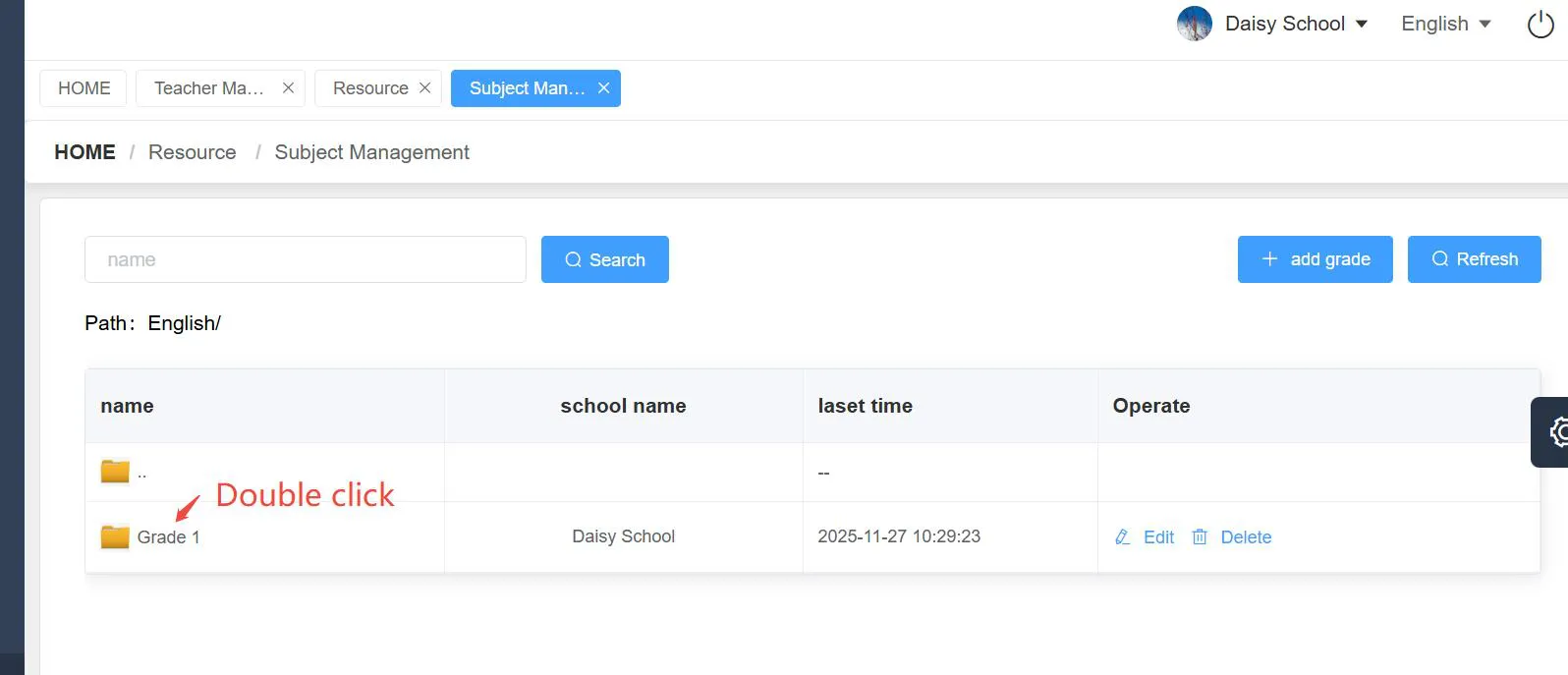
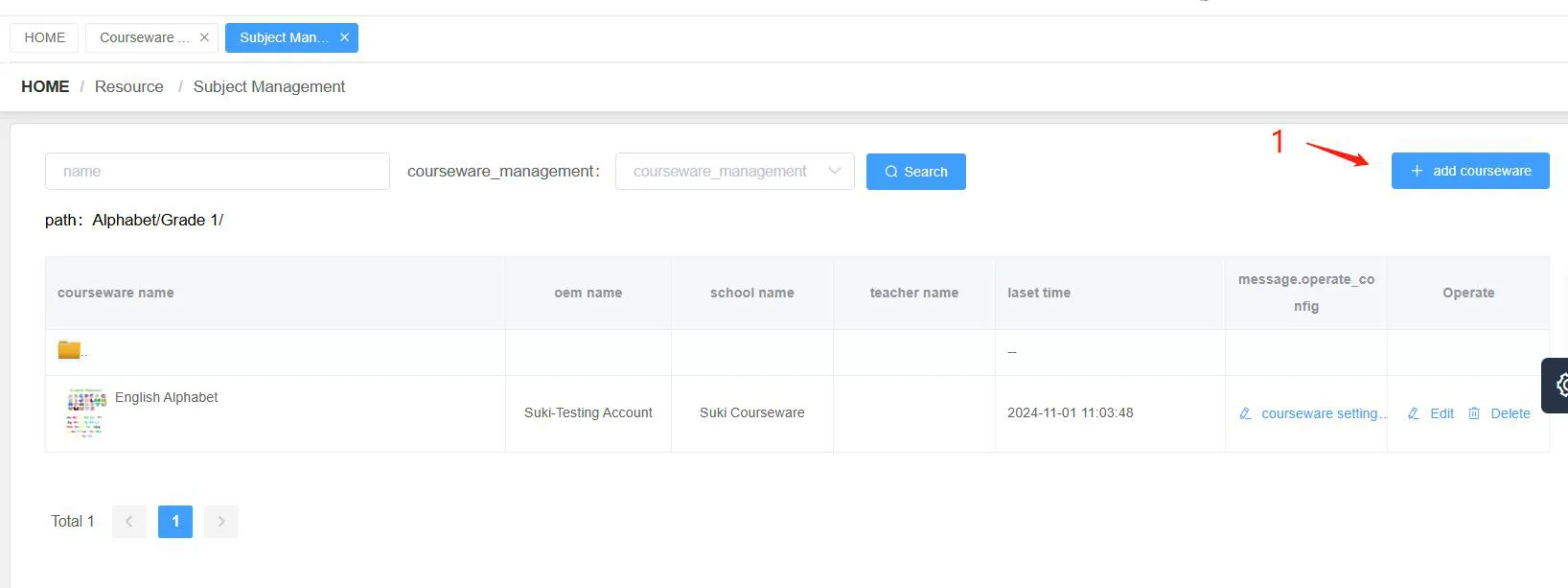
Sınıf listesine girmek için konu adı simgesine (ör. "English") çift tıklayın, ardından ders materyali eklemeye başlamak için "Sınıf"a çift tıklayarak açın. Yeni bir ders materyali dosyası eklemek için:
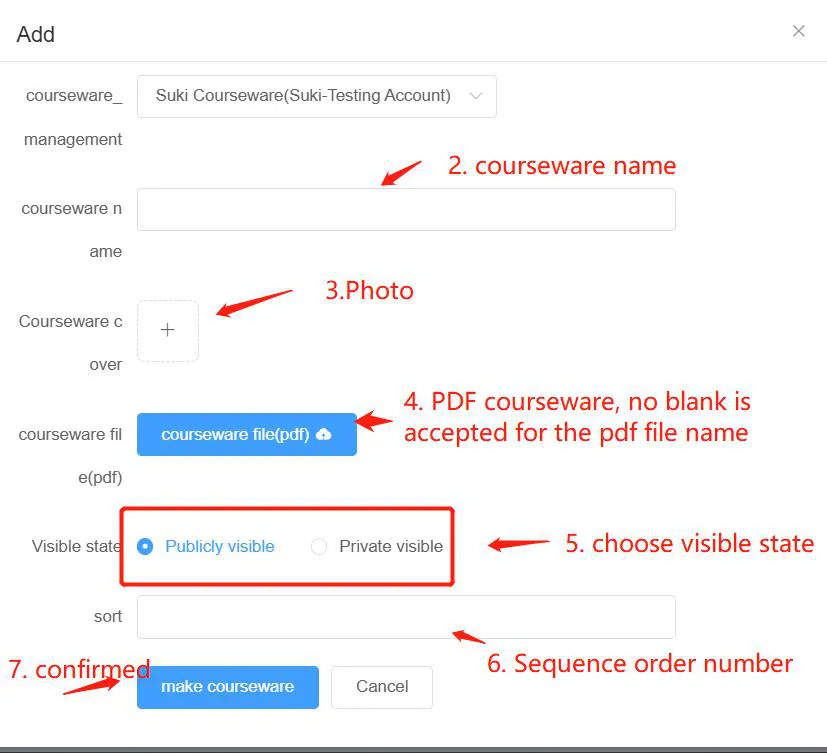
- Tıklayın "Ders Materyali Ekle" ile başlayın.
- Ders materyali adını doldurun.
- Ders materyali için bir fotoğraf kapağı ekleyin (JPG formatında).
- Ders materyali dosyasını PDF formatında yükleyin. Önemli: dosya adı boşluk içermemelidir. Örneğin, "English-Alphabet.pdf" doğrudur, ancak "English Alphabet.pdf" doğru değildir.
- Görünürlük durumunu seçin: "Herkese Açık" ders materyalinin yayınlandığı ve diğer kullanıcıların oturum açtıklarında görebildiği anlamına gelir; "Gizli" sistemde taslak olarak kaldığı ve başkaları tarafından görülemediği anlamına gelir.
- Tıklayın "Ders Materyali Oluştur" ile onaylayın ve ders materyalinizi oluşturun.
Adım 5: Ders Materyalini Düzenleme — Etkileşimli Öğeler Ekleme
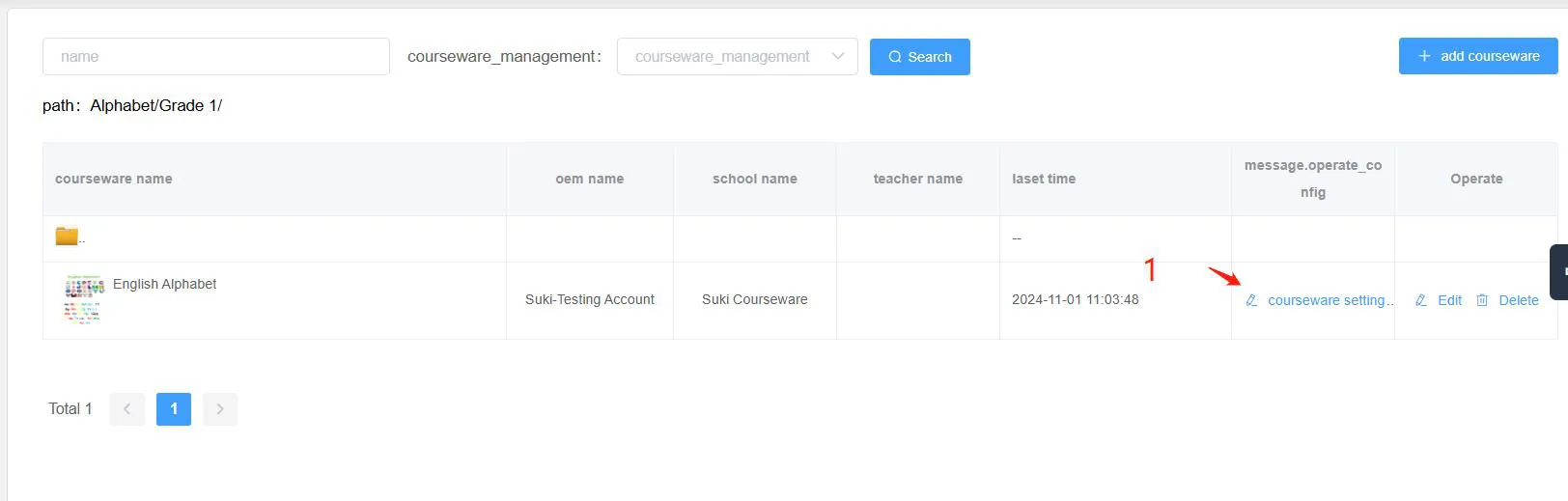
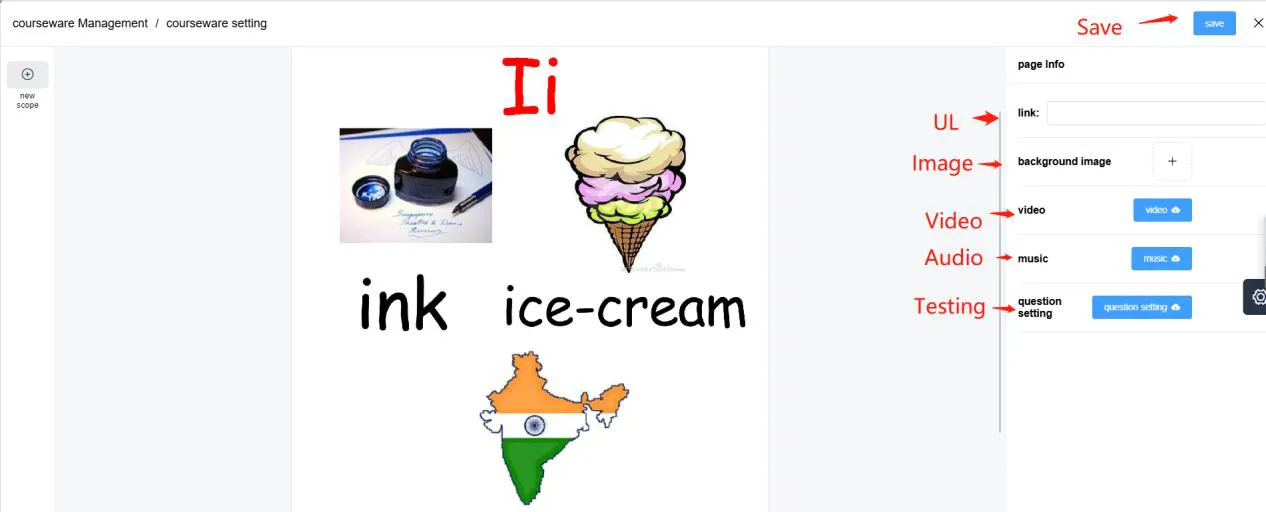
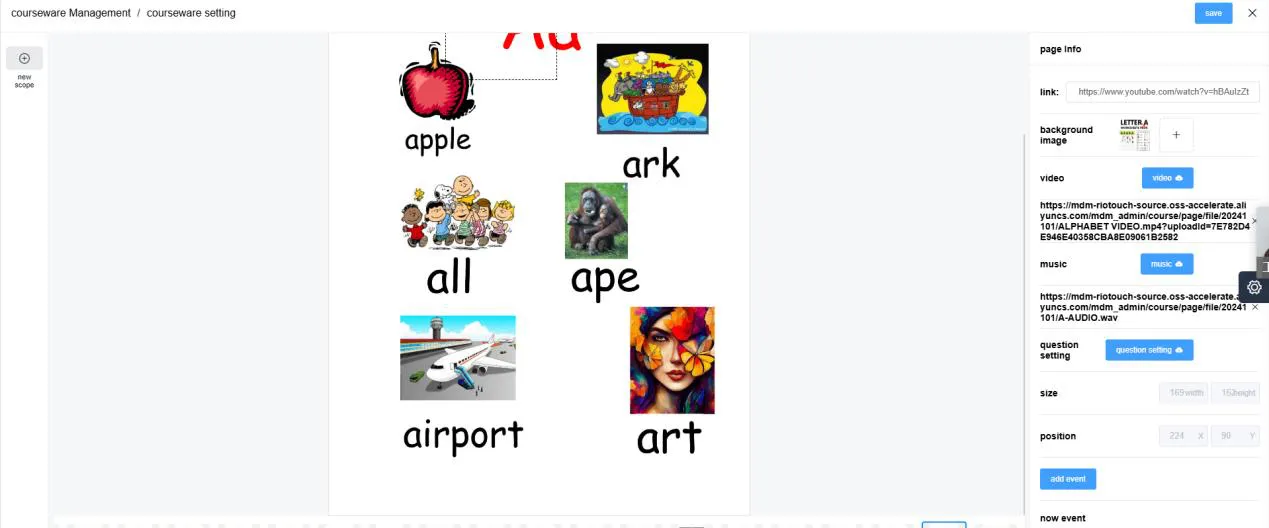
Ders materyalini oluşturduktan sonra, onu etkileşimli öğelerle zenginleştirebilirsiniz: açılır resimler, videolar, sesler ve testler. Düzenleme sayfasına girmek için ders materyali ayarları simgesine tıklayın. Buradan ana sayfayı düzenleyebilir ve dersinizi gerçekten ilgi çekici hale getirmek için öğeler ekleyebilirsiniz.
Etkileşimli İçerik için Etkin Bölgeler Ekleme
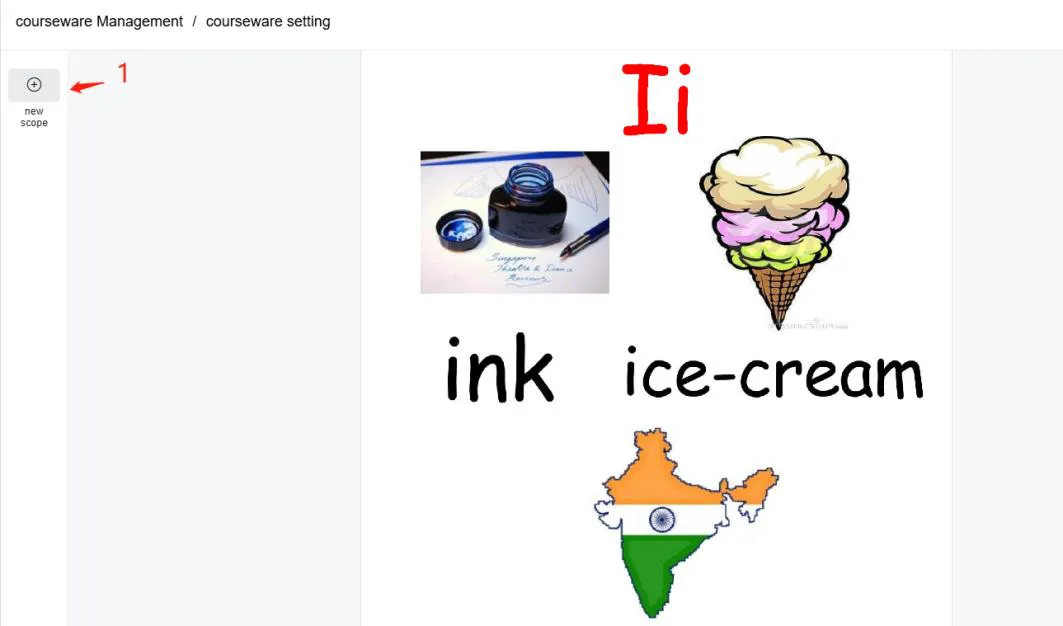
Etkin bölgeler, sayfanın herhangi bir alanını zengin medyaya bağlamanızı sağlar. Eklemek için:
- Tıklayın "Alan Ekle".
- Açılır çerçeve ile etkin bölge alanını seçin ve boyutunu ve konumunu ayarlayın.
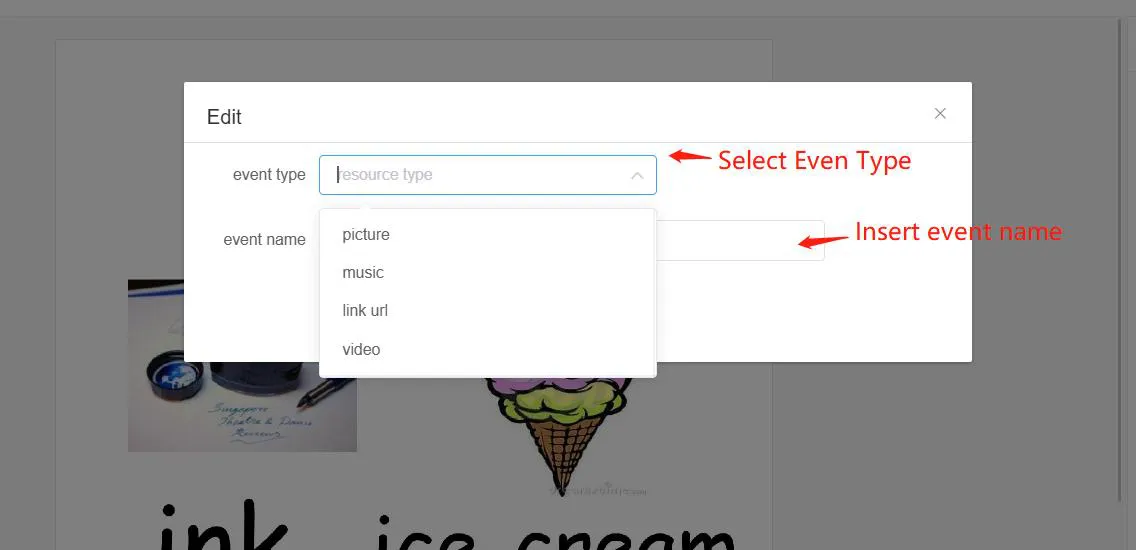
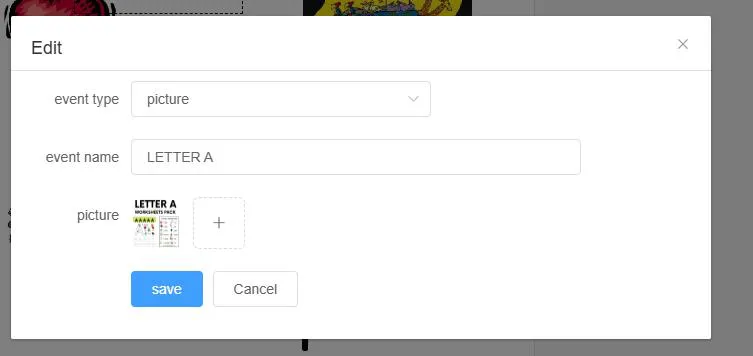
- Tıklayın "Olay Ekle", ardından etkinlik türünü seçin: resim, müzik, video veya bağlantı.
- Etkinlik adını girin ve kaydedin.
Test ve Sınav Ekle
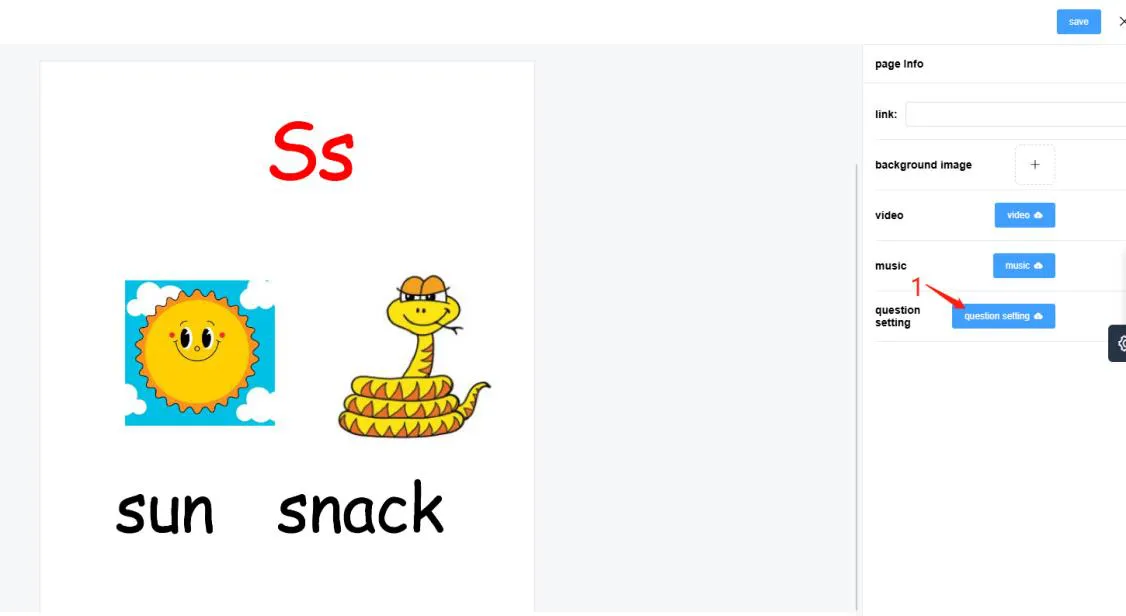
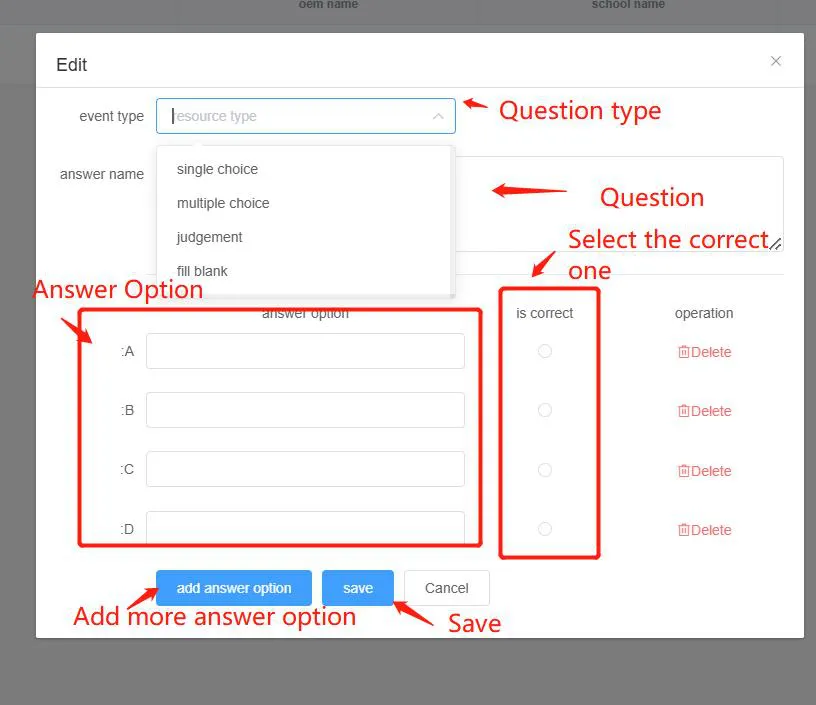
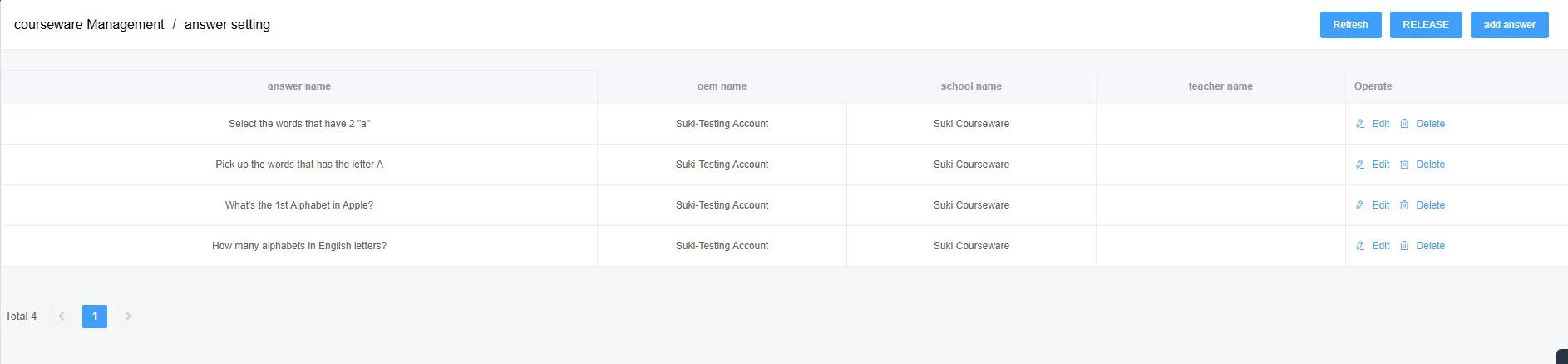
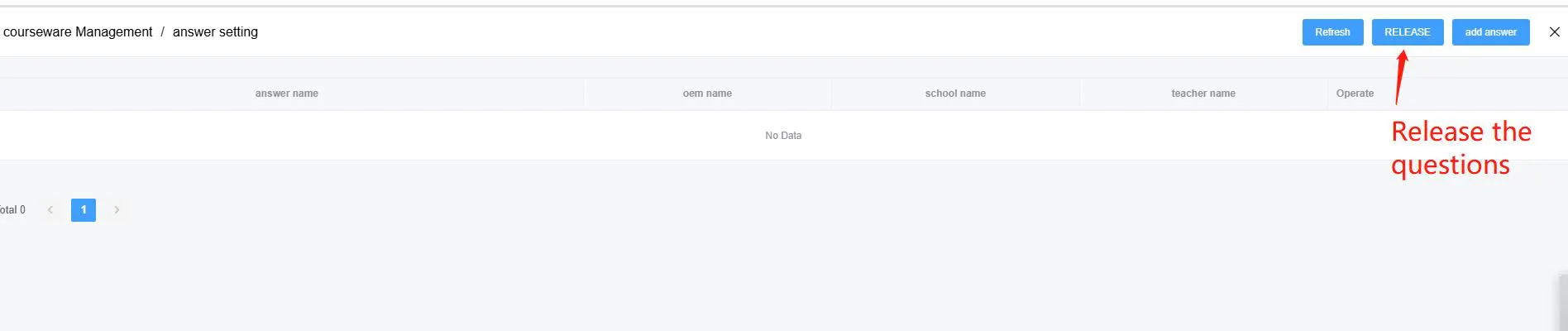
Değerlendirme oluşturmak için: tıklayın "Soru Ayarları", ardından tıklayın "Cevap Ekle" ve düzenleyicide gösterildiği gibi soruları ve cevapları doldurun. Son olarak "Yayınla" düğmesine tıklayın — yalnızca yayınladıktan sonra test, öğrenciler ve öğretmenler için Umind uygulamasında görünür olacaktır.
Ders İçeriğinin Umind'de Görünümü
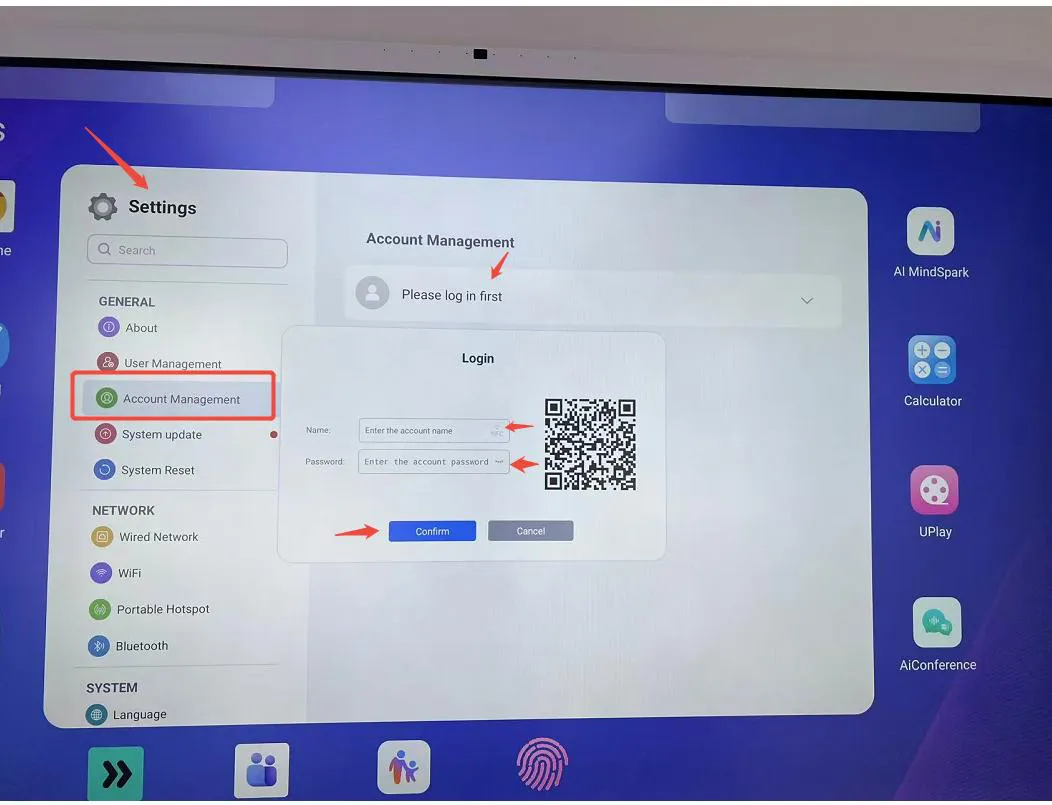
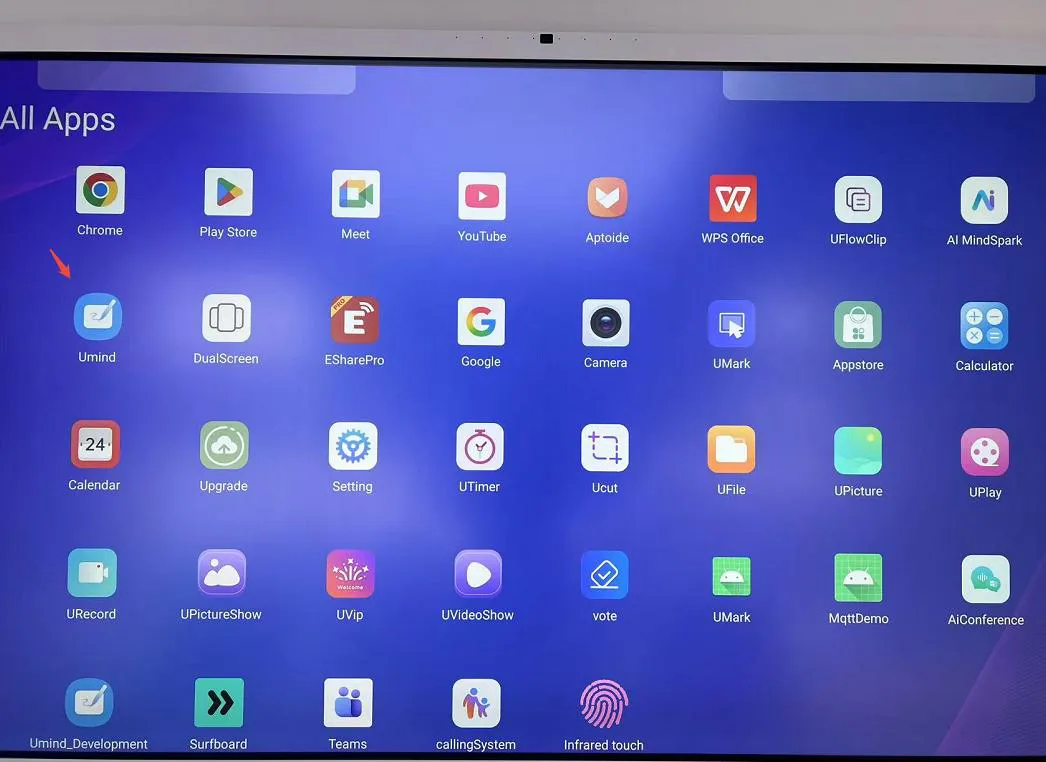
Tüm ders içerikleri eklendikten sonra öğretmen hesabınızla giriş yapın: Ayarlar → Hesap Yönetimi → Önce Giriş Yapın, ardından öğretmen kullanıcı adını ve şifresini girin. Umind uygulamasını açın, Kaynaklar'a tıklayın, dersi (ör. İngilizce) bulun, sınıfı seçin ve yüklediğiniz tüm ders içeriklerini göreceksiniz — sınıfa hazır.
Sorunsuz Deneyim İçin İpuçları
- PDF ders içerikleri için her zaman boşluksuz dosya adları kullanın (bunun yerine tire kullanın).
- Ders içeriğinin tek bakışta tanınmasını kolaylaştırmak için bir kapak görseli ekleyin.
- Hesaplar arasında paylaşmak istediğiniz içerik için Genel görünürlüğü kullanın; taslakları Özel görünür olarak tutun.
- Bir sınav oluşturduktan sonra "Yayınla"ya tıklamayı unutmayın — aksi takdirde öğrenciler bunu Umind'de göremez.
İlgili Ürün



İlgili Makaleler
WhatsApp: +86 137 1299 3879
Satış Ekibi · Riotouch Technology