Cách tải bài giảng lên Riotouch Cloud: Hướng dẫn từng bước
Riotouch Cloud, được hỗ trợ bởi DaisyOS, giúp các trường học và giáo viên dễ dàng quản lý bài giảng số tập trung tại một nơi. Dù bạn đang tải bài học mới, sắp xếp môn học và khối lớp, hay xuất bản nội dung tương tác lên bảng tương tác của mình, hướng dẫn này sẽ dẫn bạn qua từng bước — từ đăng nhập đến xuất bản bài giảng đầu tiên.

Bước 1: Đăng nhập vào nền tảng đám mây
Mở trình duyệt và truy cập https://cloud.daisyos.ai/. Sử dụng tên người dùng và mật khẩu của trường để đăng nhập. Sau khi đăng nhập, điều hướng đến Tài nguyên → Quản lý môn học, nơi bạn có thể sắp xếp nội dung số của mình.
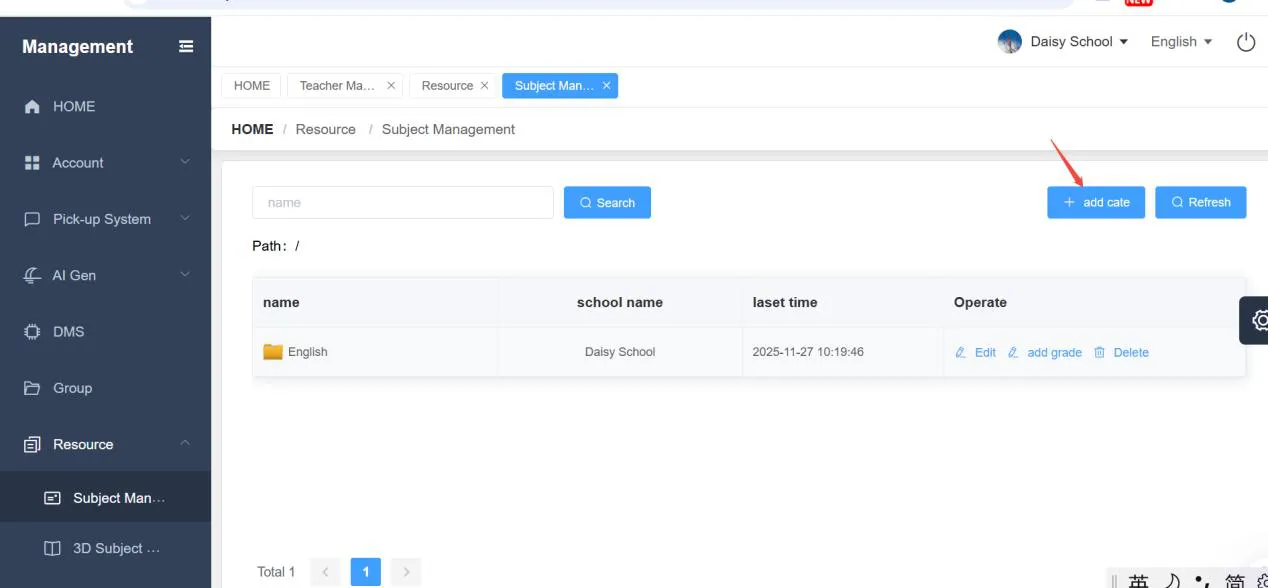
Bước 2: Thêm môn học
Nhấp vào nút "Thêm danh mục" (Add Category) để tạo môn học mới. Điền thông tin cần thiết, chẳng hạn như tên môn học (ví dụ: Tiếng Anh, Toán, Khoa học), và lưu lại. Thao tác này tạo thư mục cấp cao nhất cho tất cả bài giảng liên quan đến môn học đó.
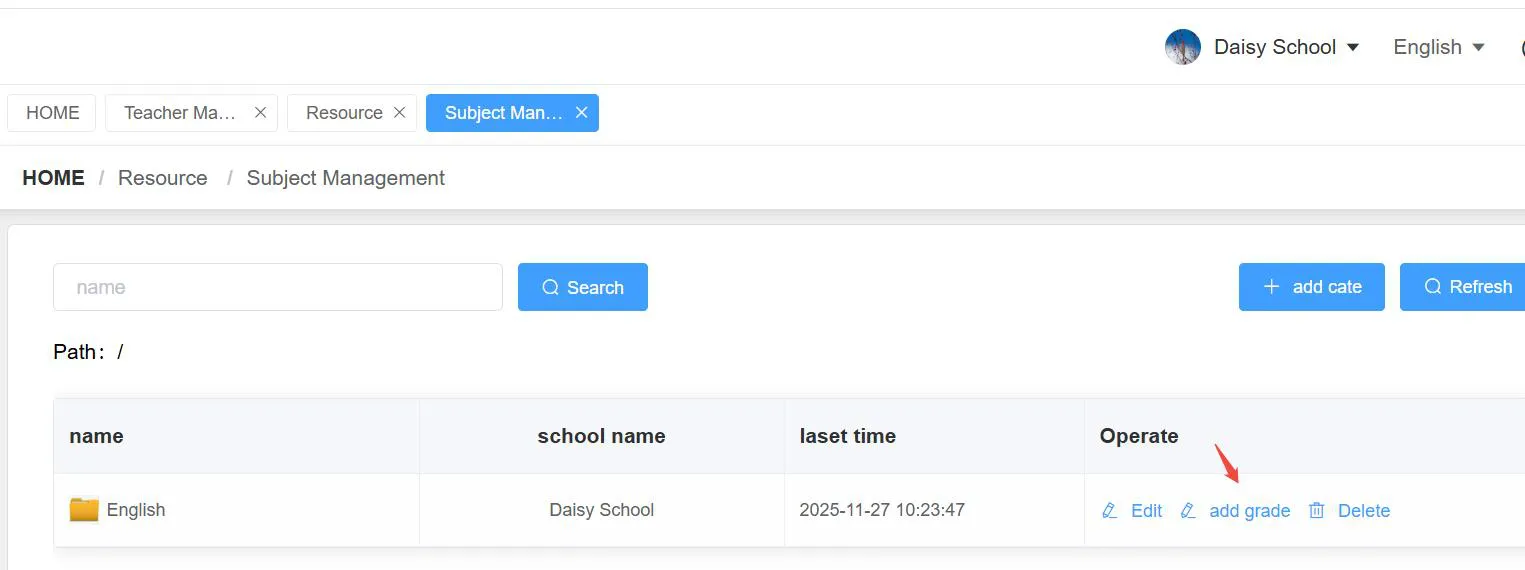
Bước 3: Thêm Khối lớp
Tiếp theo, thêm khối lớp dưới môn học. Nhập tên khối lớp và số thứ tự, sau đó nhấn Xác nhận. Số thứ tự (1, 2, 3, 4...) kiểm soát thứ tự hiển thị của các khối lớp trong danh sách của bạn.
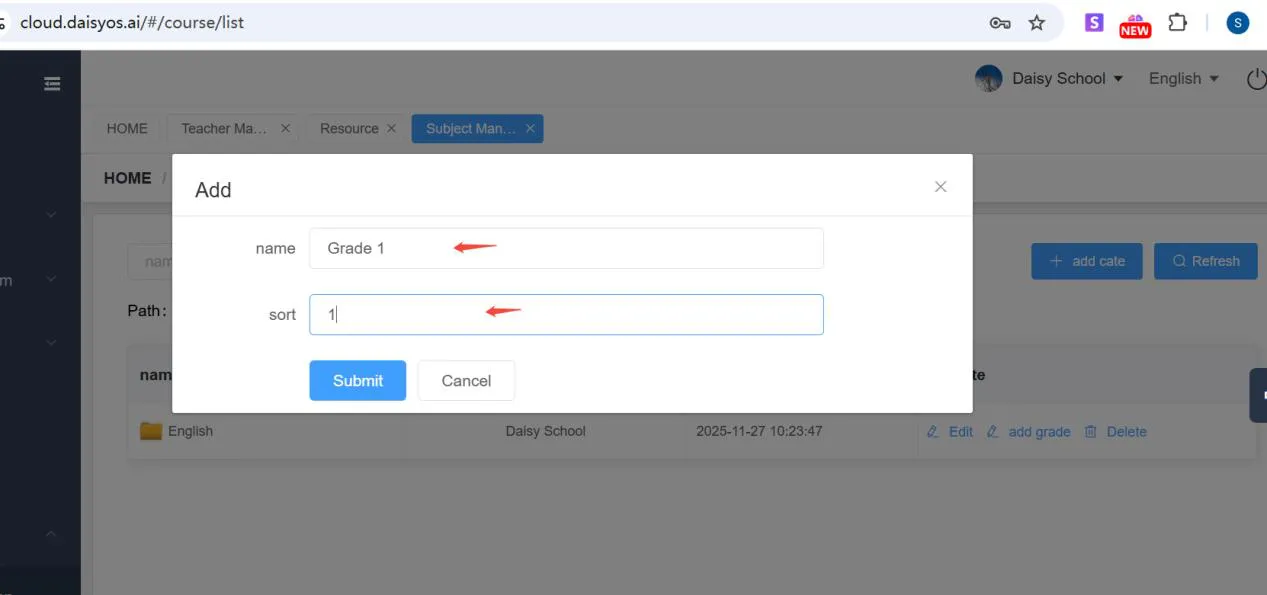
Bước 4: Thêm Bài giảng
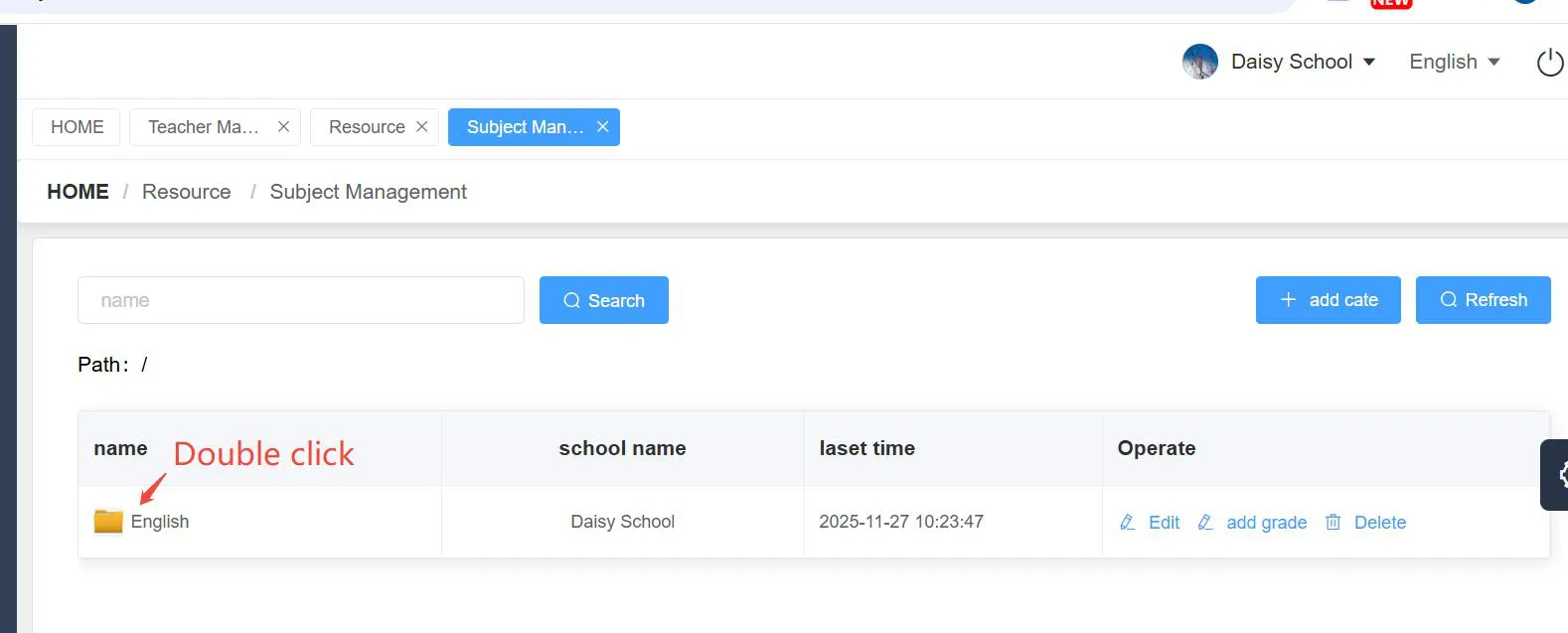
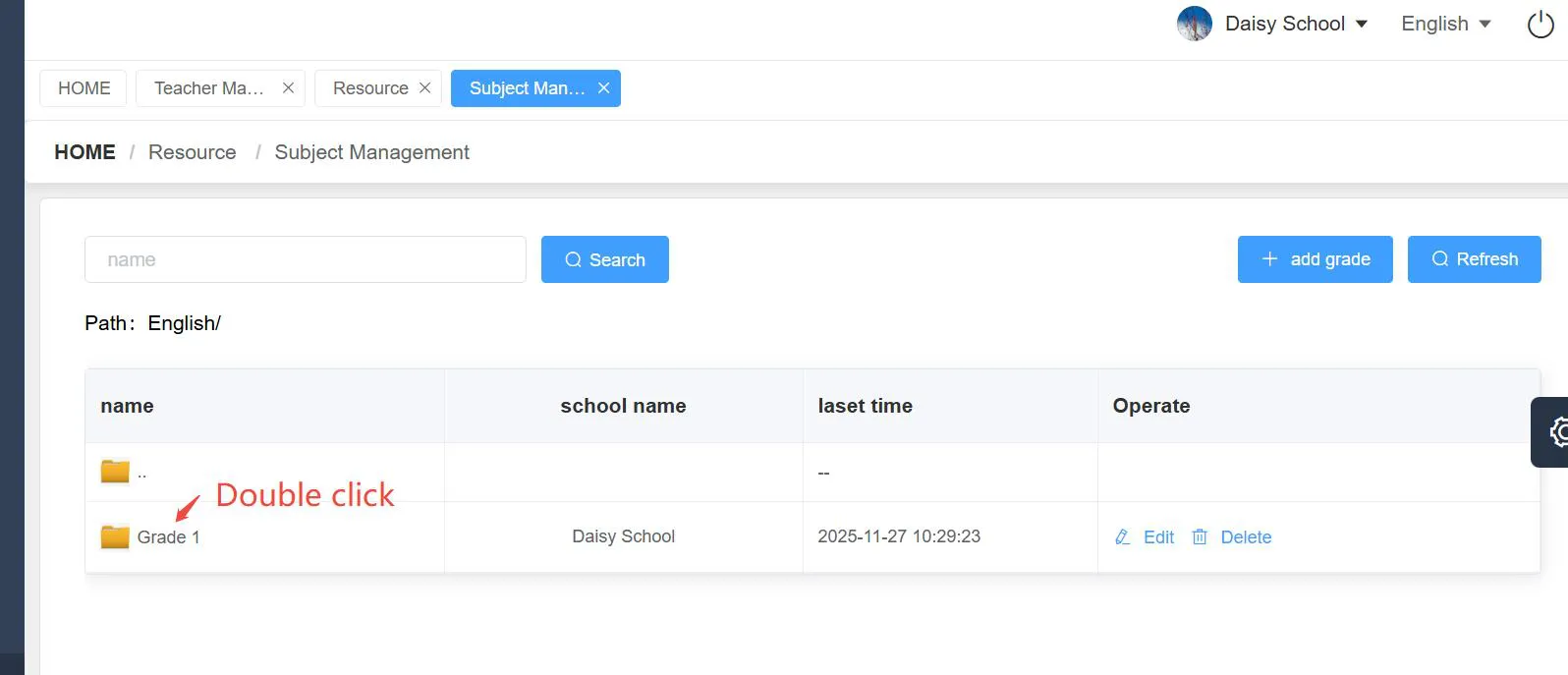
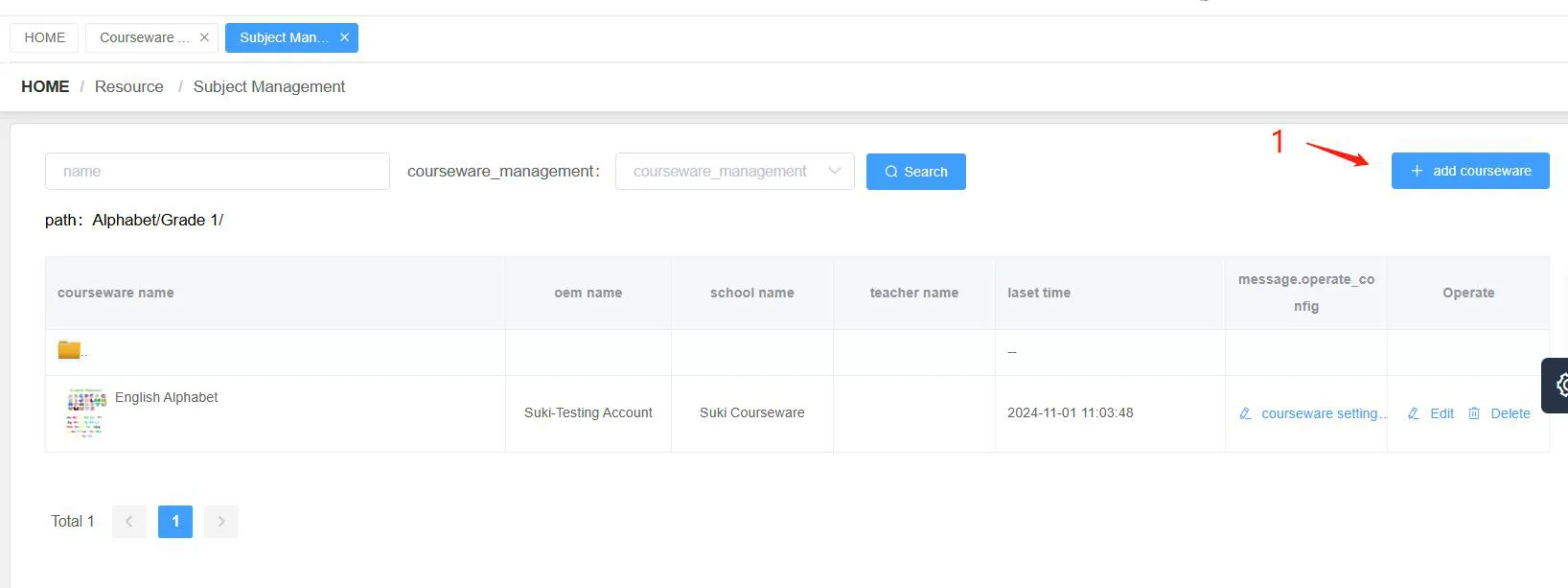
Nhấp đúp vào biểu tượng tên môn học (ví dụ: "English") để vào danh sách khối lớp, sau đó nhấp đúp vào "Khối lớp" để mở và bắt đầu thêm bài giảng. Để thêm một tệp bài giảng mới:
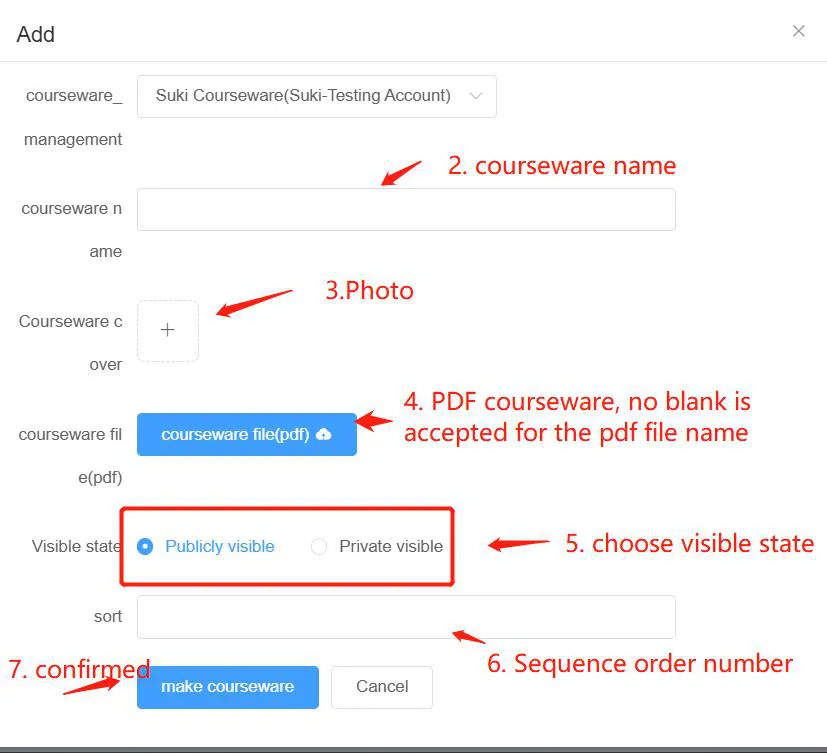
- Nhấp vào "Thêm Bài giảng" để bắt đầu.
- Điền tên bài giảng.
- Thêm ảnh bìa cho bài giảng (định dạng JPG).
- Tải lên tệp bài giảng ở định dạng PDF. Quan trọng: tên tệp KHÔNG được chứa khoảng trắng. Ví dụ: "English-Alphabet.pdf" là đúng, còn "English Alphabet.pdf" là sai.
- Chọn trạng thái hiển thị: "Hiển thị công khai" nghĩa là bài giảng được xuất bản và hiển thị cho người dùng khác khi họ đăng nhập; "Hiển thị riêng tư" nghĩa là bài giảng nằm trong hệ thống dưới dạng bản nháp và người khác không thể nhìn thấy.
- Nhấp vào "Tạo Bài giảng" để xác nhận và tạo bài giảng của bạn.
Bước 5: Chỉnh sửa Bài giảng — Thêm các yếu tố tương tác
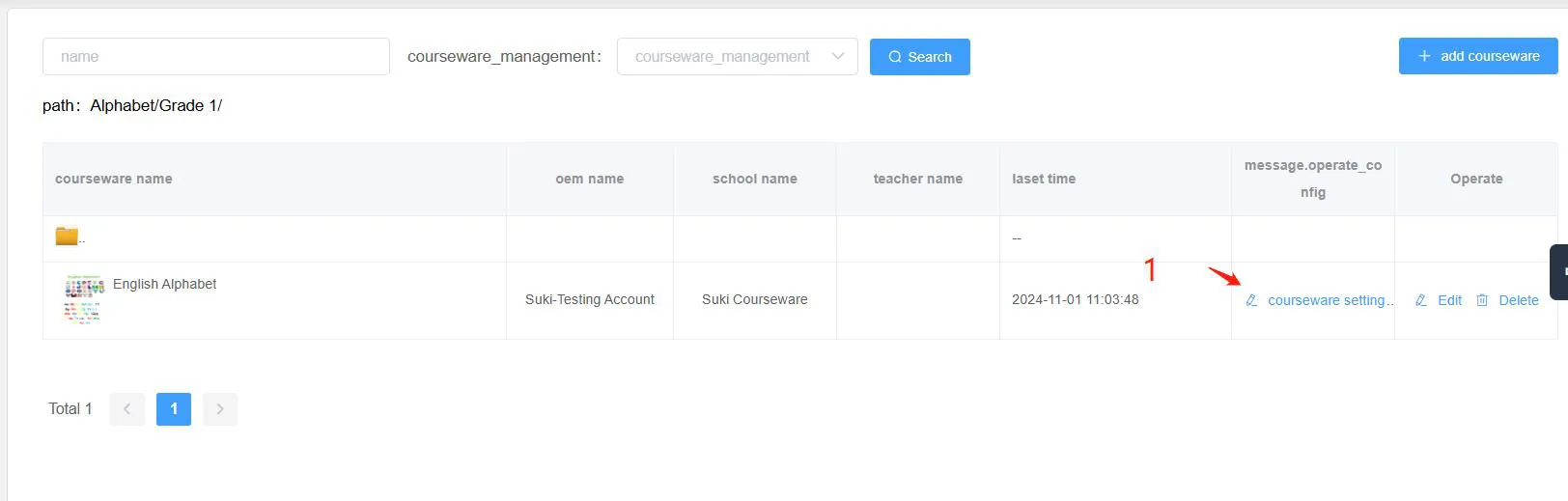
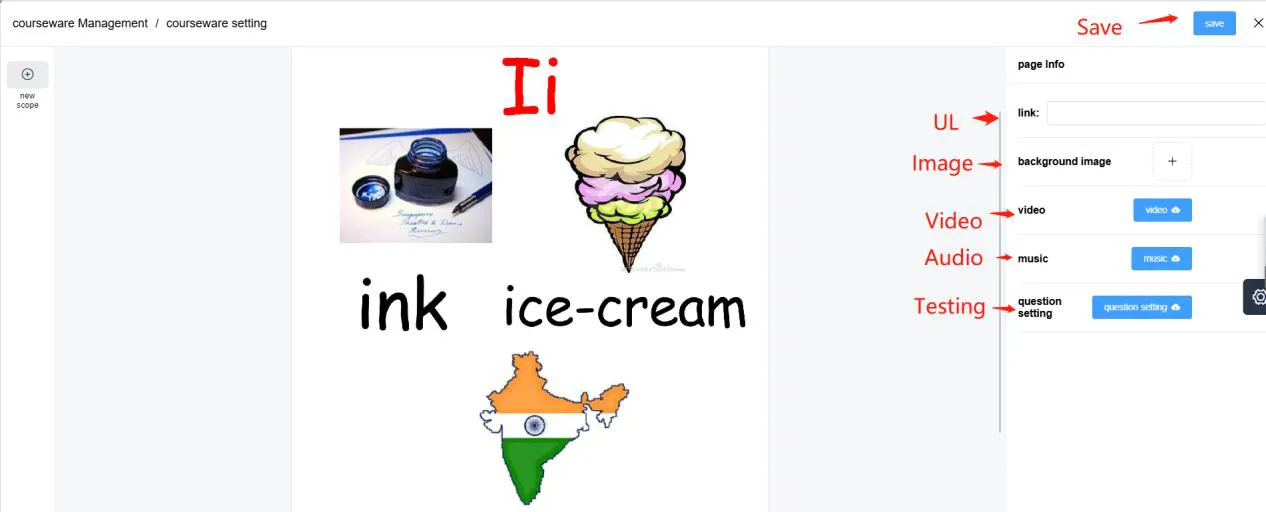
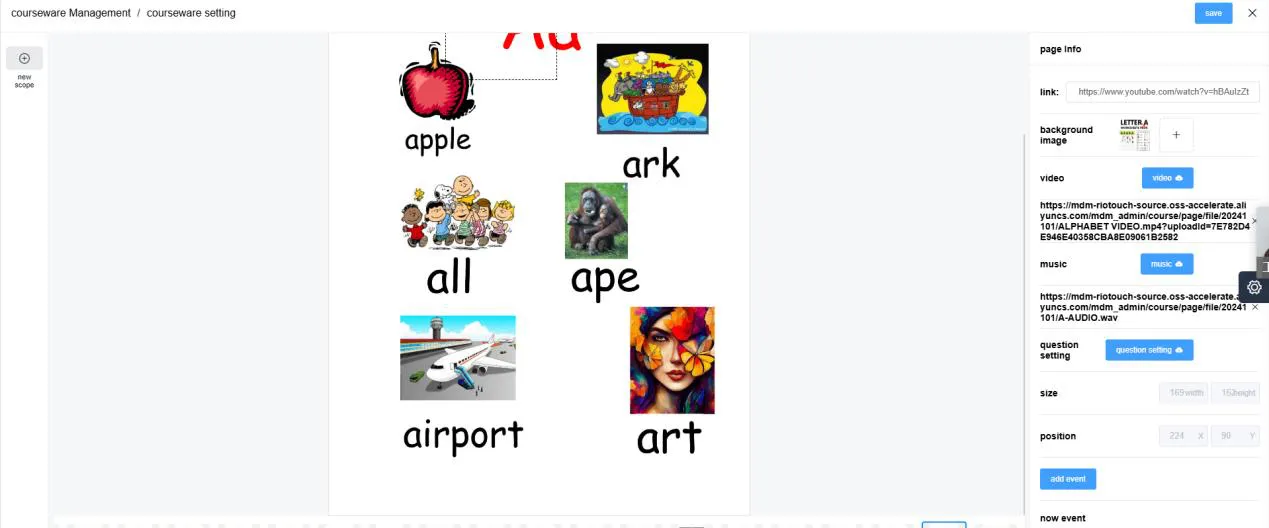
Sau khi tạo bài giảng, bạn có thể làm phong phú nó bằng các yếu tố tương tác: hình ảnh bật lên, video, âm thanh và câu hỏi trắc nghiệm. Nhấp vào biểu tượng cài đặt bài giảng để vào trang chỉnh sửa. Từ đây, bạn có thể chỉnh sửa trang chính và thêm các yếu tố để làm cho bài học của bạn thực sự hấp dẫn.
Thêm Vùng tương tác cho Nội dung tương tác
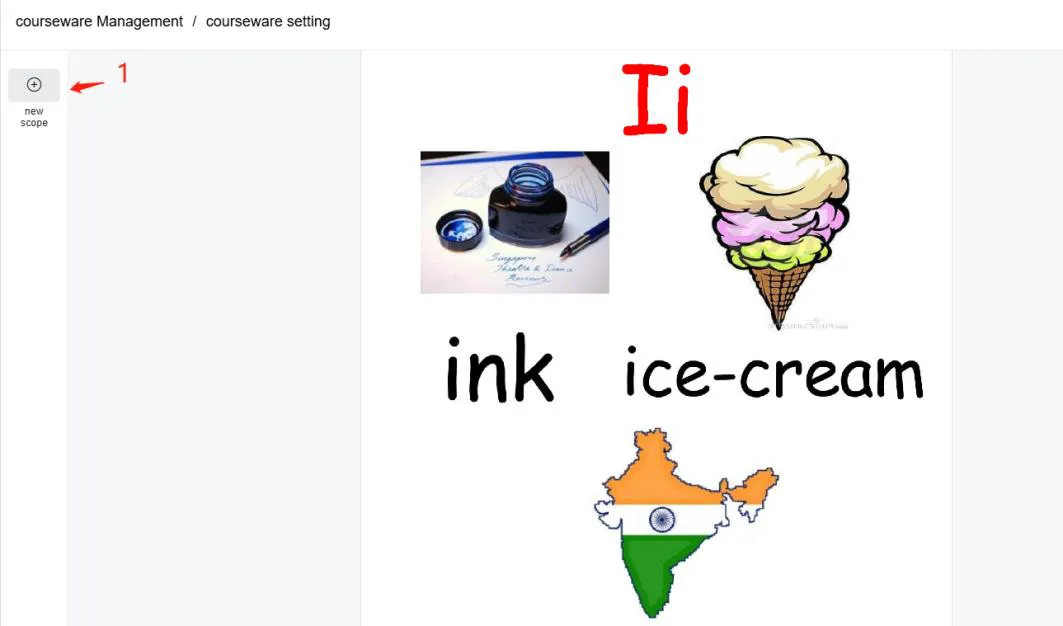
Vùng tương tác cho phép bạn liên kết bất kỳ khu vực nào trên trang với phương tiện phong phú. Để thêm một vùng:
- Nhấp vào "Thêm Vùng".
- Chọn vùng tương tác bằng khung bật lên, và điều chỉnh kích thước cũng như vị trí của nó.
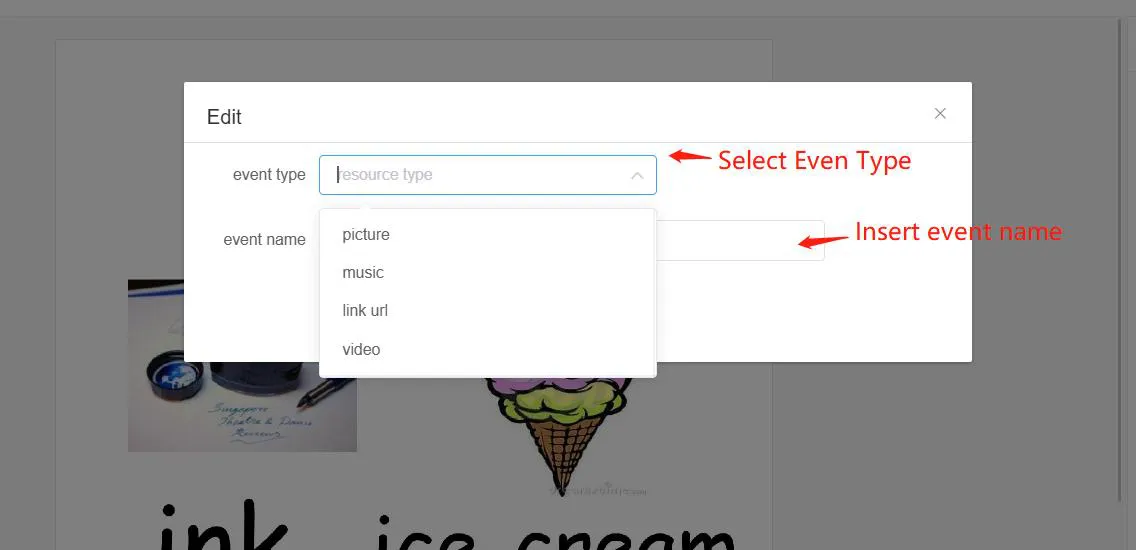
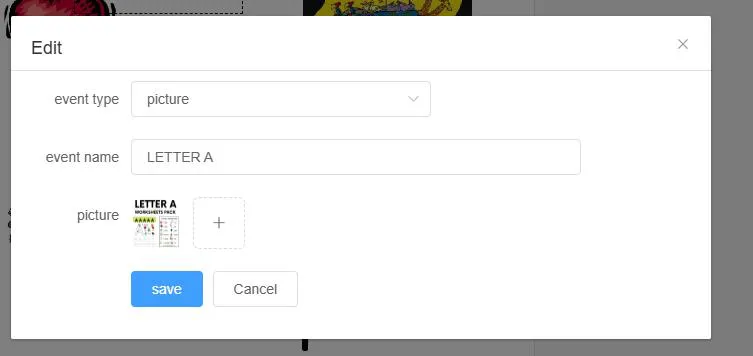
- Nhấp vào "Thêm Sự kiện", sau đó chọn loại sự kiện: hình ảnh, âm nhạc, video hoặc liên kết.
- Nhập tên sự kiện và lưu.
Thêm Bài kiểm tra và Câu đố
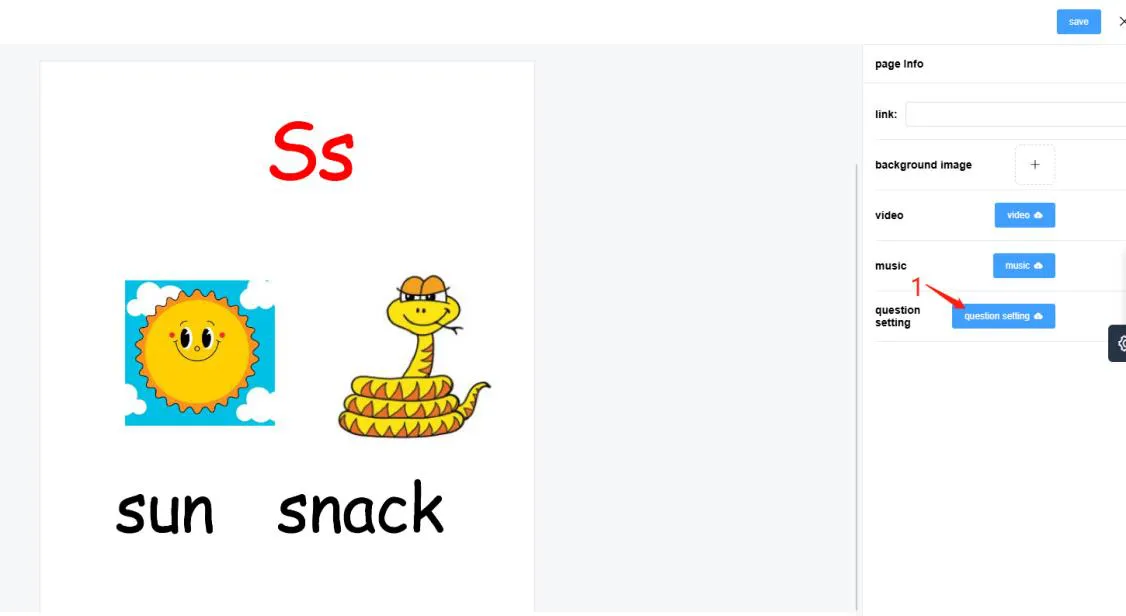
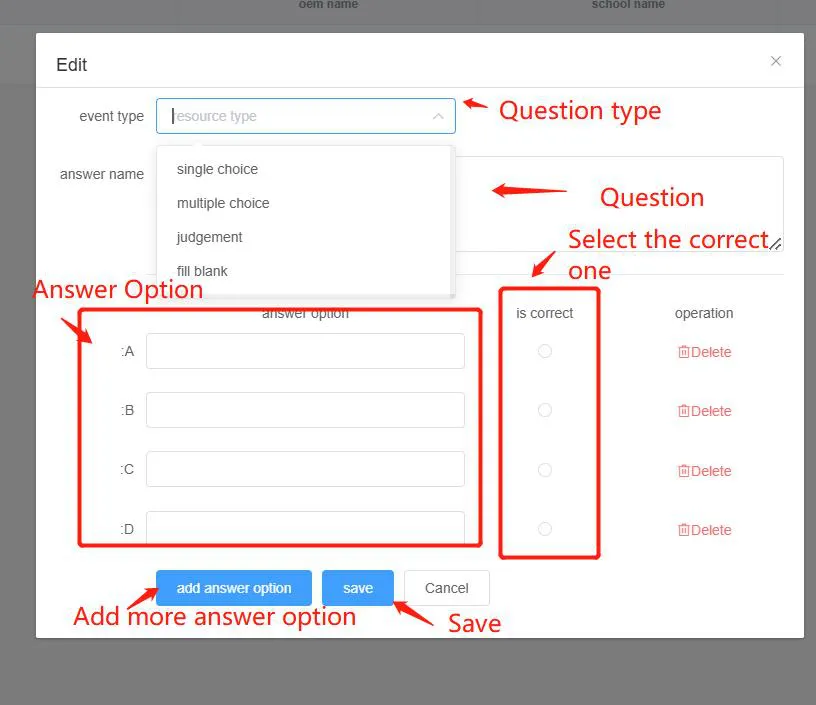
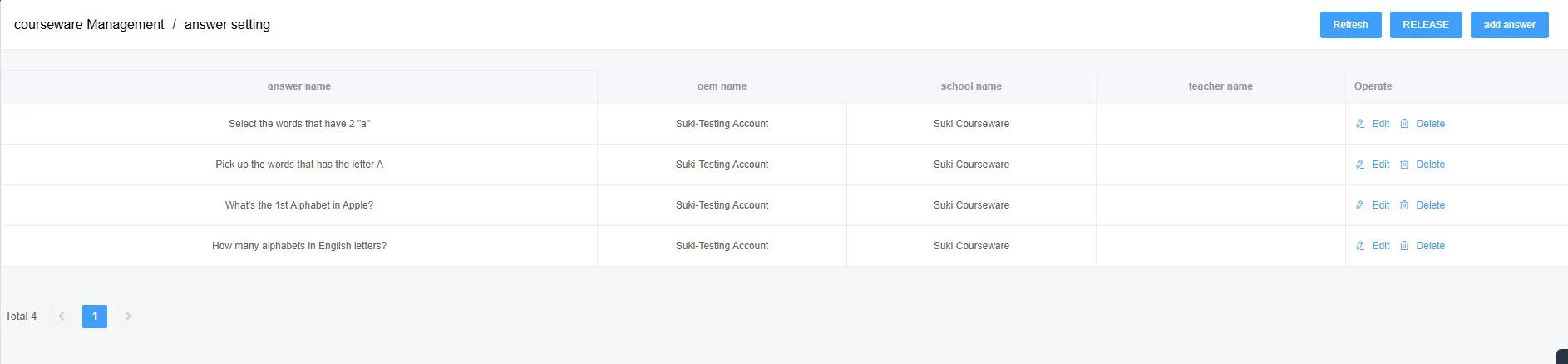
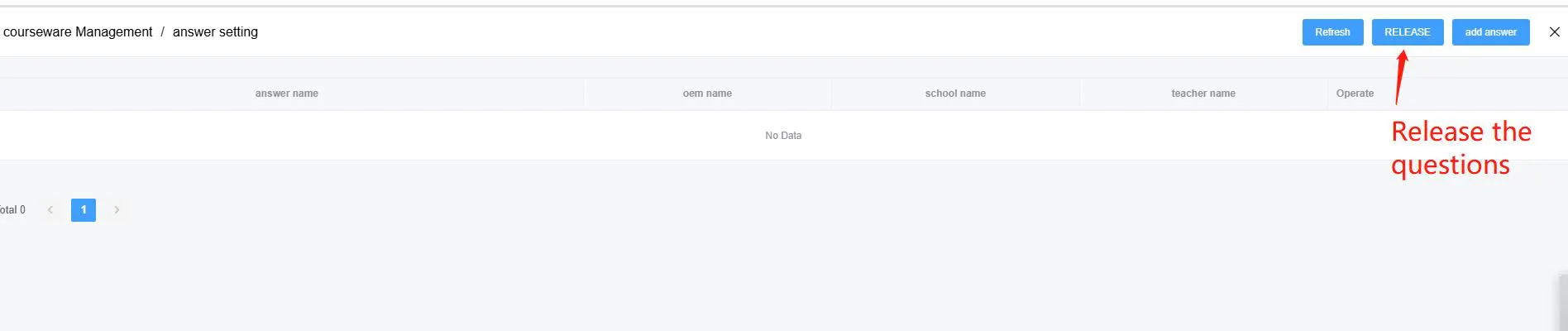
Để tạo một bài đánh giá: nhấp vào "Cài đặt câu hỏi", sau đó nhấp vào "Thêm câu trả lời" và điền câu hỏi cùng câu trả lời như hiển thị trong trình chỉnh sửa. Cuối cùng, nhấp vào nút "Phát hành" — chỉ sau khi phát hành, bài kiểm tra mới hiển thị trong ứng dụng Umind cho giáo viên và học sinh.
Cách Bài giảng Hiển thị trong Umind
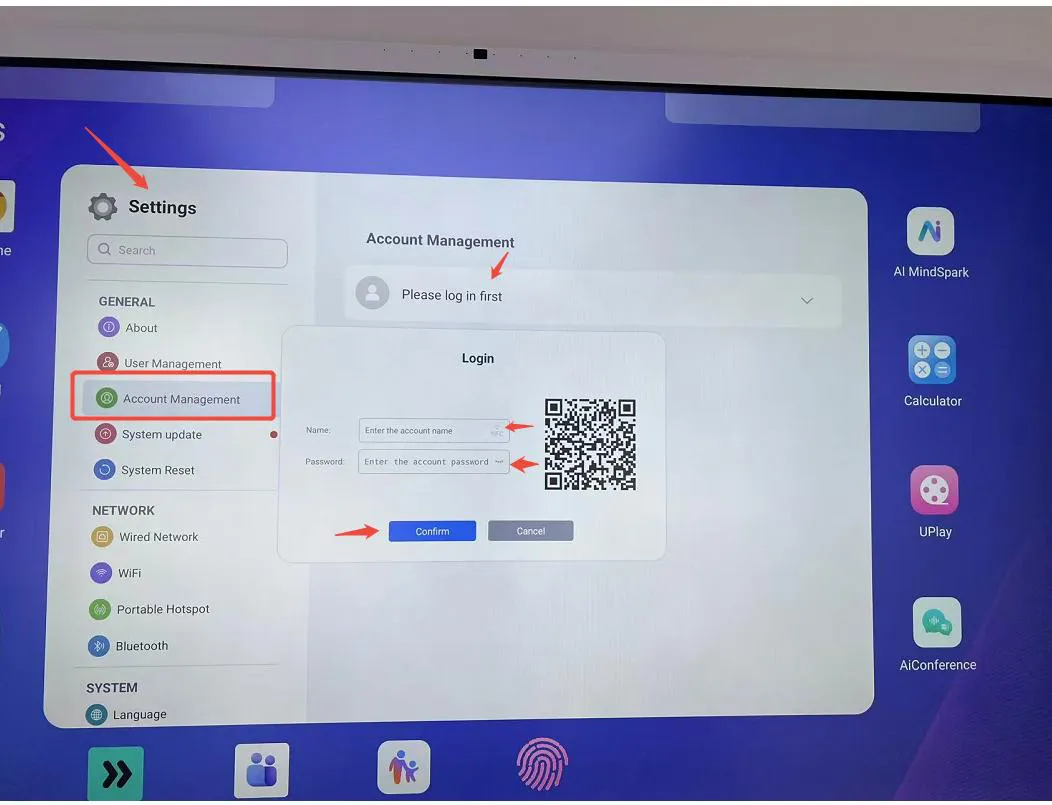
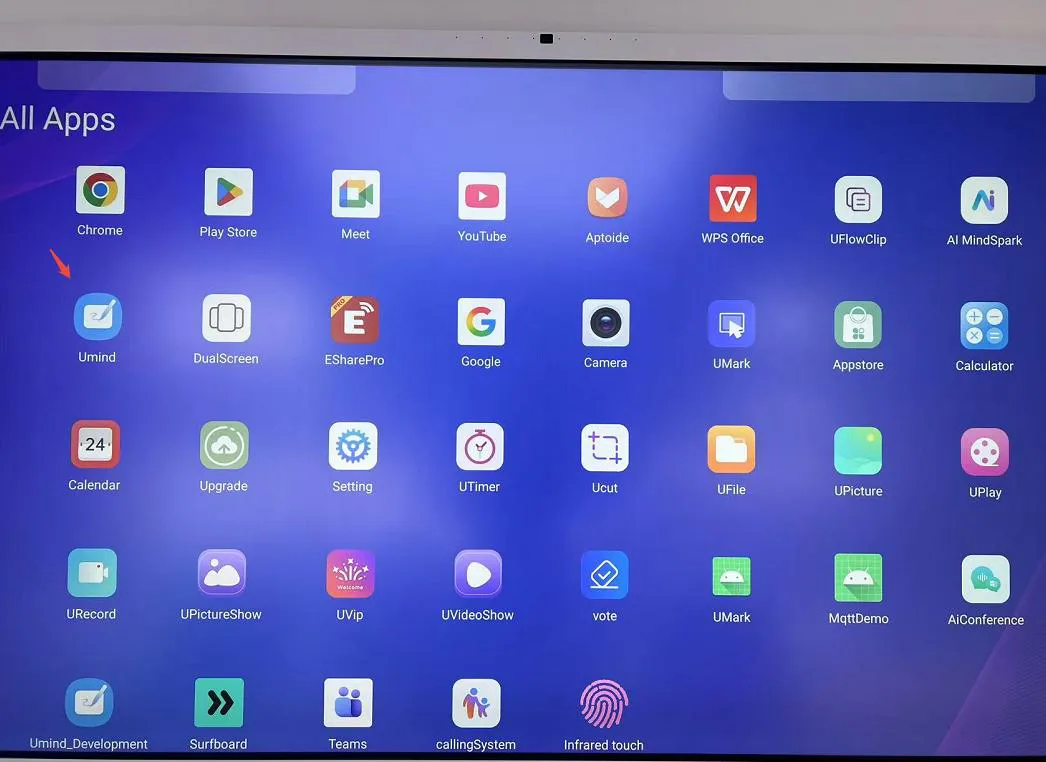
Sau khi thêm tất cả bài giảng, đăng nhập bằng tài khoản giáo viên của bạn: đi tới Cài đặt → Quản lý tài khoản → Vui lòng đăng nhập trước, sau đó nhập tên người dùng và mật khẩu giáo viên. Mở ứng dụng Umind, nhấp vào Tài nguyên, tìm môn học (ví dụ: Tiếng Anh), chọn khối lớp và bạn sẽ thấy tất cả bài giảng đã tải lên — sẵn sàng cho lớp học.
Mẹo để Trải nghiệm Mượt mà
- Luôn sử dụng tên tệp không có dấu cách cho bài giảng PDF (dùng dấu gạch ngang thay thế).
- Thêm ảnh bìa để bài giảng dễ nhận biết ngay từ cái nhìn đầu tiên.
- Sử dụng chế độ Hiển thị Công khai cho nội dung bạn muốn chia sẻ giữa các tài khoản; giữ bản nháp ở chế độ Hiển thị Riêng tư.
- Nhớ nhấp "Phát hành" sau khi tạo câu đố — nếu không học sinh sẽ không thấy nó trong Umind.
Sản phẩm Liên quan



Bài viết Liên quan
WhatsApp: +86 137 1299 3879
Đội ngũ kinh doanh · Công nghệ Riotouch