كيفية رفع المواد الدراسية إلى Riotouch Cloud: دليل خطوة بخطوة
تتيح Riotouch Cloud، المدعومة بنظام DaisyOS، للمدارس والمعلمين إدارة المواد الدراسية الرقمية بسهولة في مكان مركزي واحد. سواء كنت ترفع دروسًا جديدة، أو تنظم المواد والصفوف، أو تنشر محتوى تفاعليًا على شاشات العرض التفاعلية لديك، فإن هذا الدليل يرشدك خلال كل خطوة — من تسجيل الدخول إلى نشر أول مادة دراسية لك.

الخطوة 1: تسجيل الدخول إلى المنصة السحابية
افتح متصفحك وانتقل إلى https://cloud.daisyos.ai/. استخدم اسم المستخدم وكلمة المرور الخاصة بمدرستك لتسجيل الدخول. بعد تسجيل الدخول، انتقل إلى الموارد ← إدارة المواد، حيث يمكنك تنظيم المحتوى الرقمي الخاص بك.
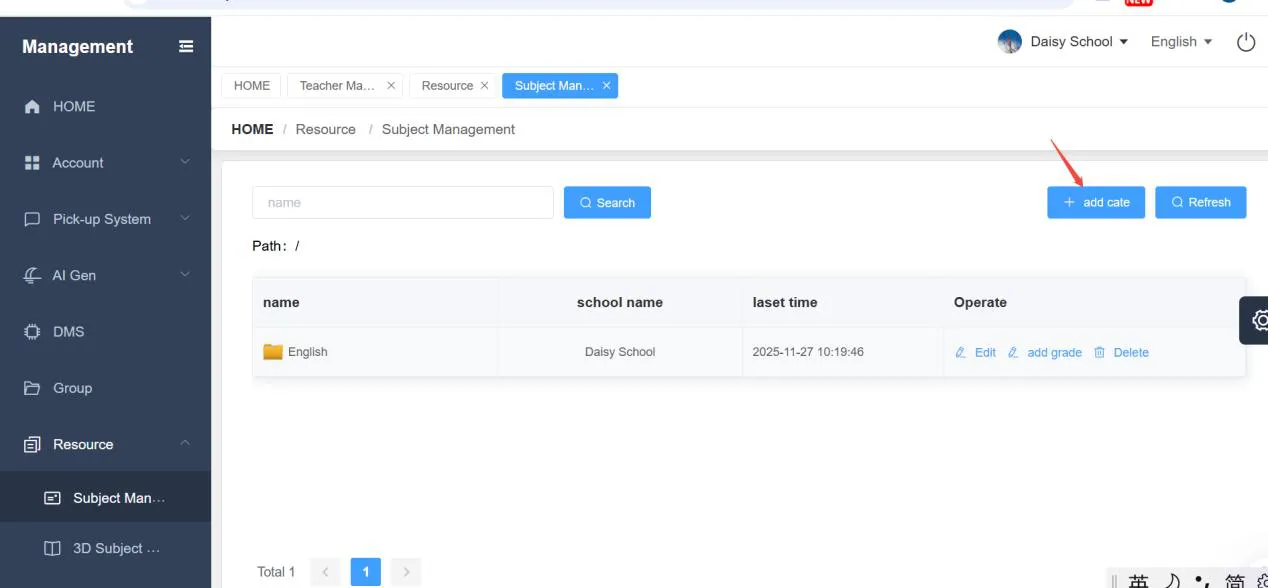
الخطوة 2: إضافة مادة
انقر على زر "إضافة فئة" (إضافة فئة) لإنشاء مادة جديدة. املأ المعلومات الضرورية، مثل اسم المادة (مثل: الإنجليزية، الرياضيات، العلوم)، ثم احفظ. يؤدي هذا إلى إنشاء المجلد الرئيسي لجميع المواد الدراسية المتعلقة بتلك المادة.
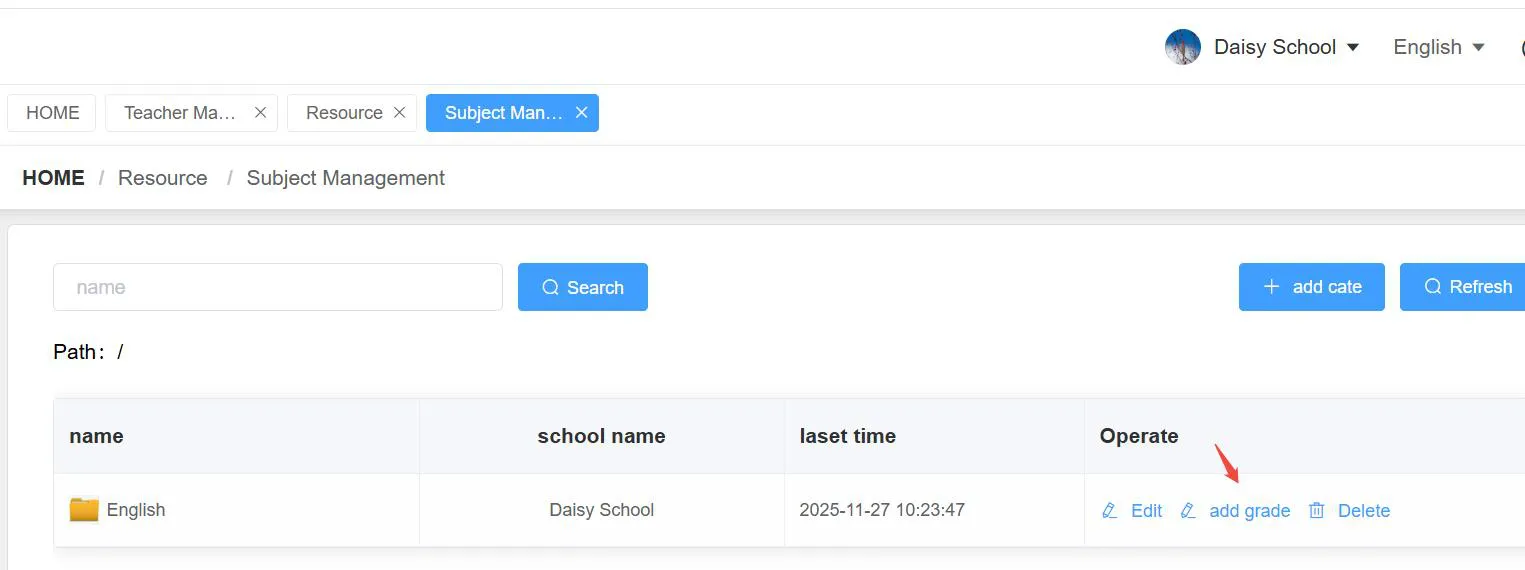
الخطوة 3: إضافة صف دراسي
بعد ذلك، أضف مستوى الصف الدراسي تحت المادة. أدخل اسم الصف ورقم الترتيب، ثم انقر على تأكيد. يتحكم رقم الترتيب (1، 2، 3، 4...) في ترتيب عرض الصفوف في قائمتك.
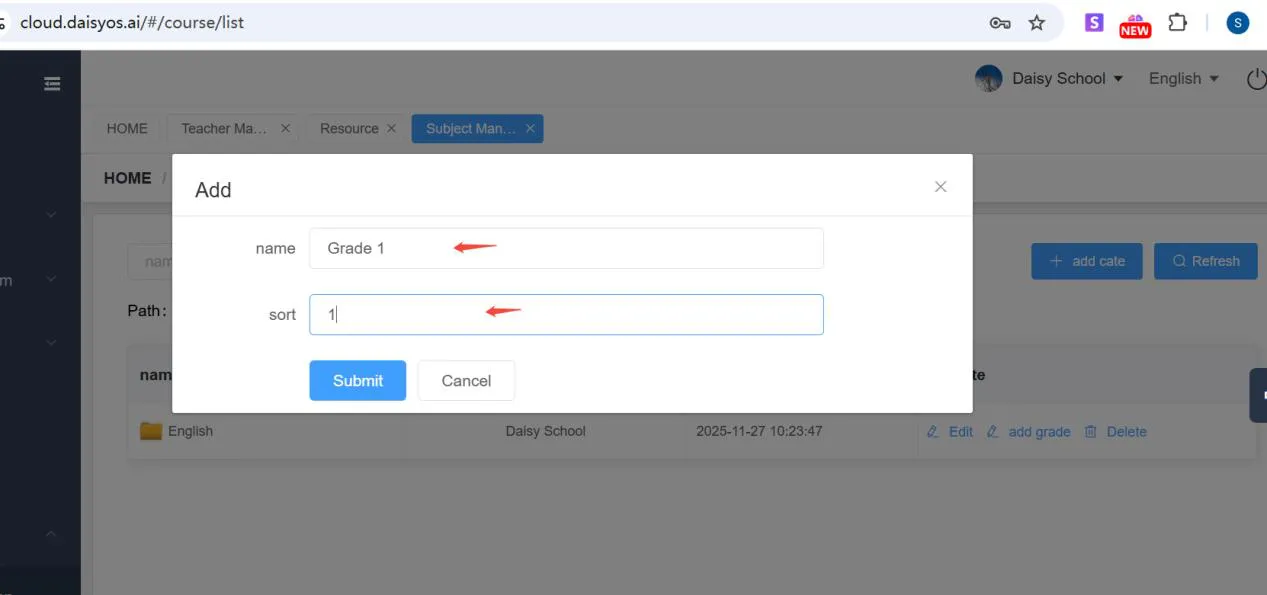
الخطوة 4: إضافة محتوى تعليمي
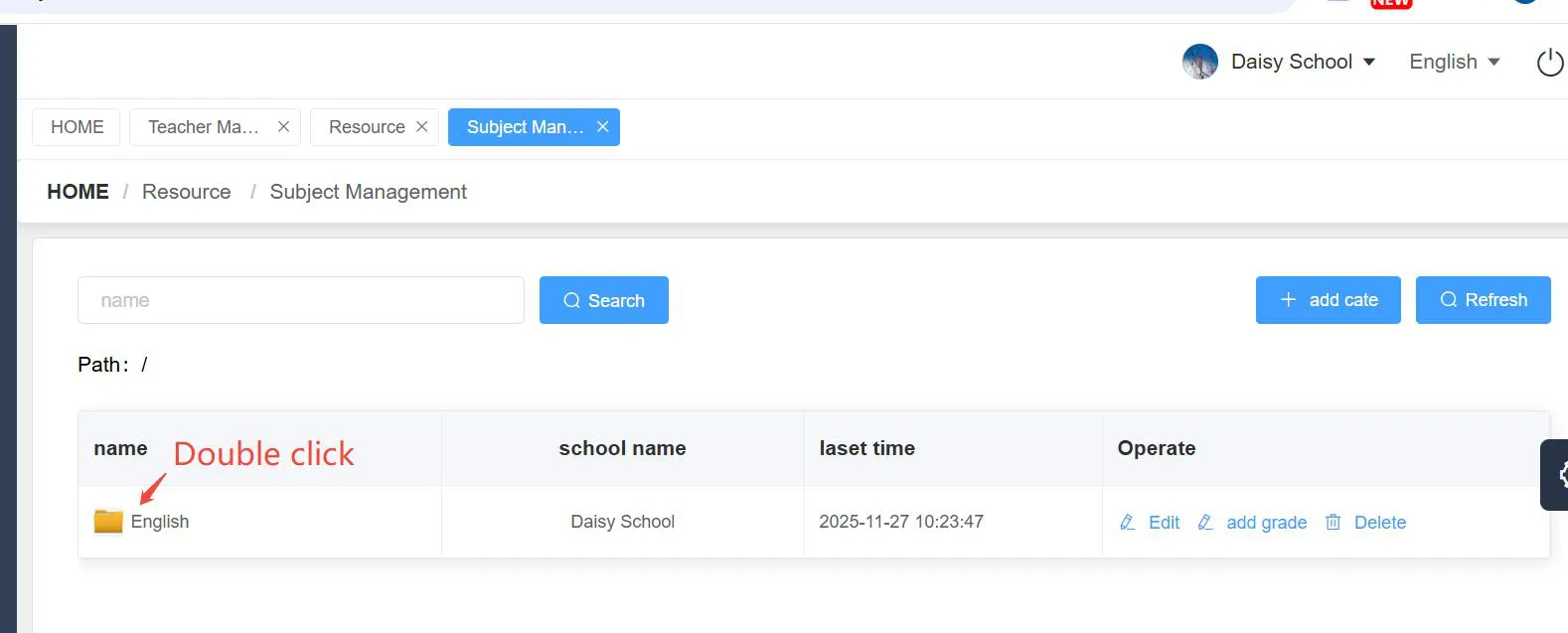
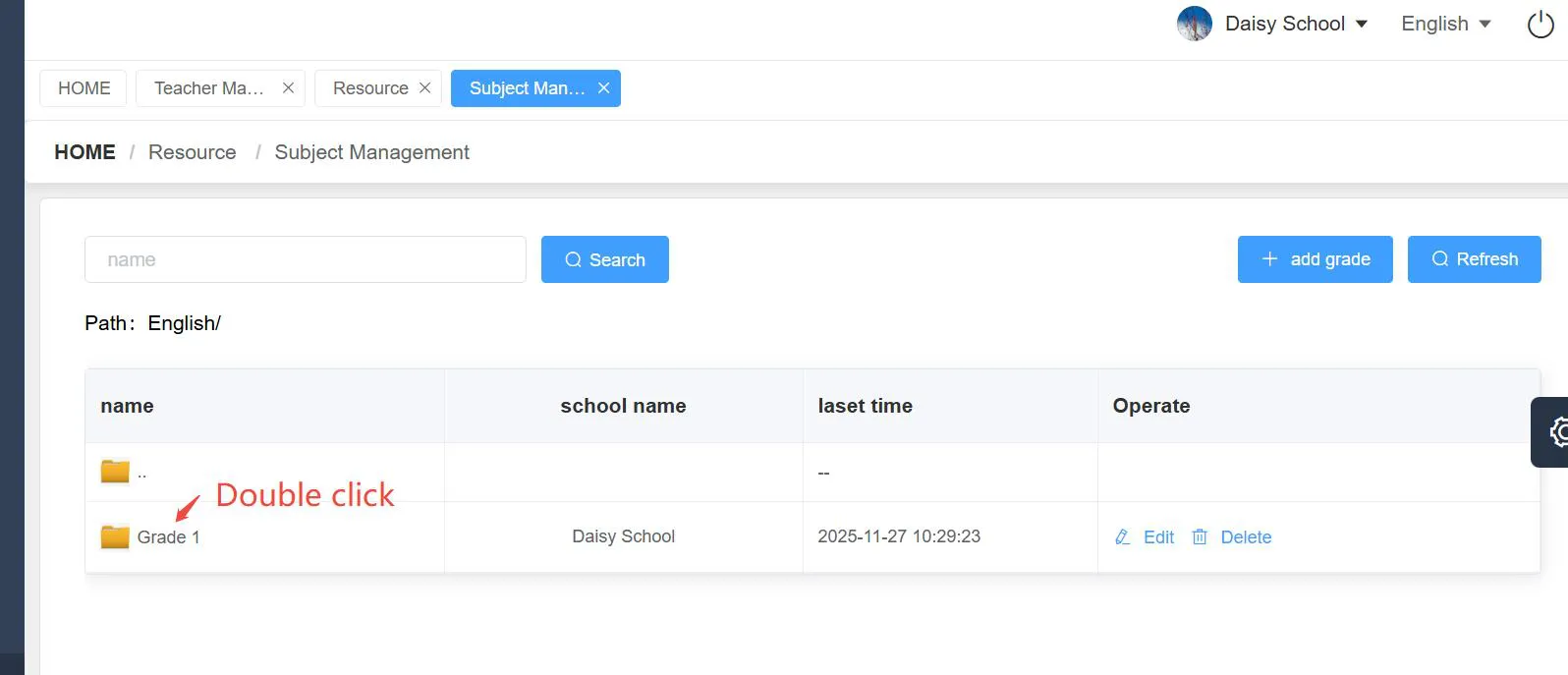
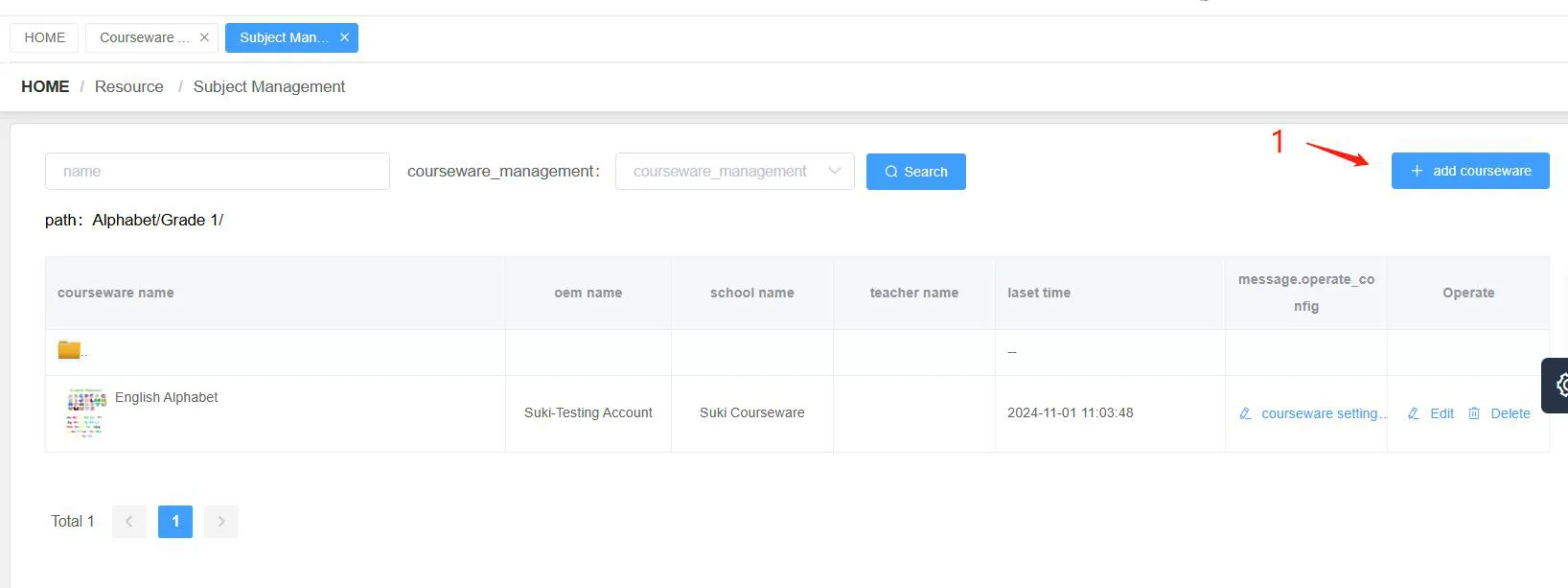
انقر نقرًا مزدوجًا على أيقونة اسم المادة (مثل "الإنجليزية") للدخول إلى قائمة الصفوف، ثم انقر نقرًا مزدوجًا على "الصف" لفتحه والبدء في إضافة المحتوى التعليمي. لإضافة ملف محتوى تعليمي جديد:
- انقر على "إضافة محتوى تعليمي" لبدء العملية.
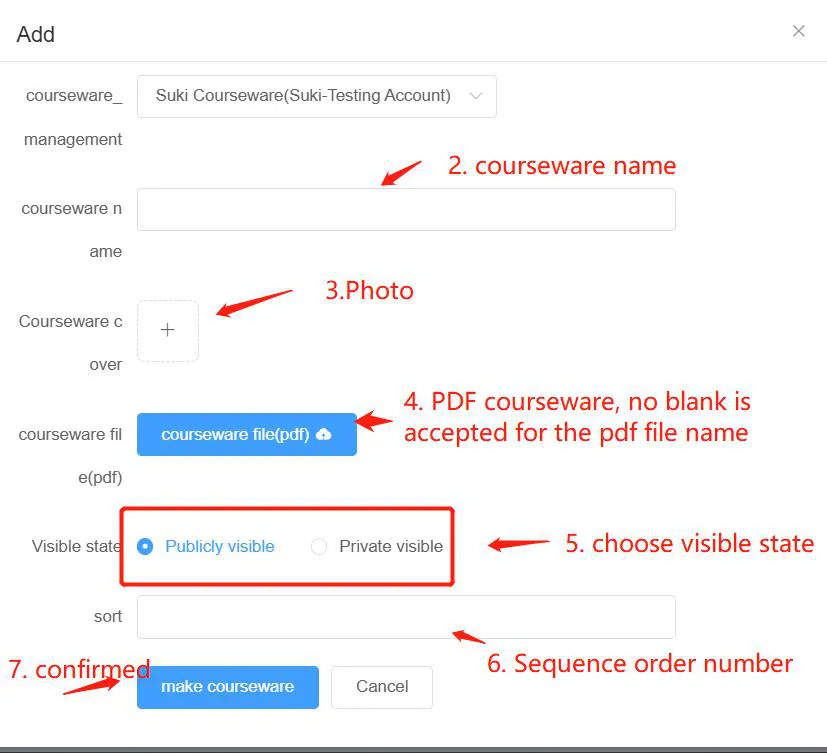
- املأ اسم المحتوى التعليمي.
- أضف صورة غلاف للمحتوى التعليمي (بصيغة JPG).
- ارفع ملف المحتوى التعليمي بصيغة PDF. مهم: يجب ألا يحتوي اسم الملف على مسافات فارغة. على سبيل المثال، "English-Alphabet.pdf" صحيح، بينما "English Alphabet.pdf" غير صحيح.
- اختر حالة الظهور: "ظهور عام" يعني أن المحتوى التعليمي منشور ومرئي للمستخدمين الآخرين عند تسجيل دخولهم؛ "ظهور خاص" يعني أنه يبقى في النظام كمسودة ولا يمكن للآخرين رؤيته.
- انقر على "إنشاء محتوى تعليمي" لتأكيد وإنشاء المحتوى التعليمي الخاص بك.
الخطوة 5: تحرير المحتوى التعليمي — إضافة عناصر تفاعلية
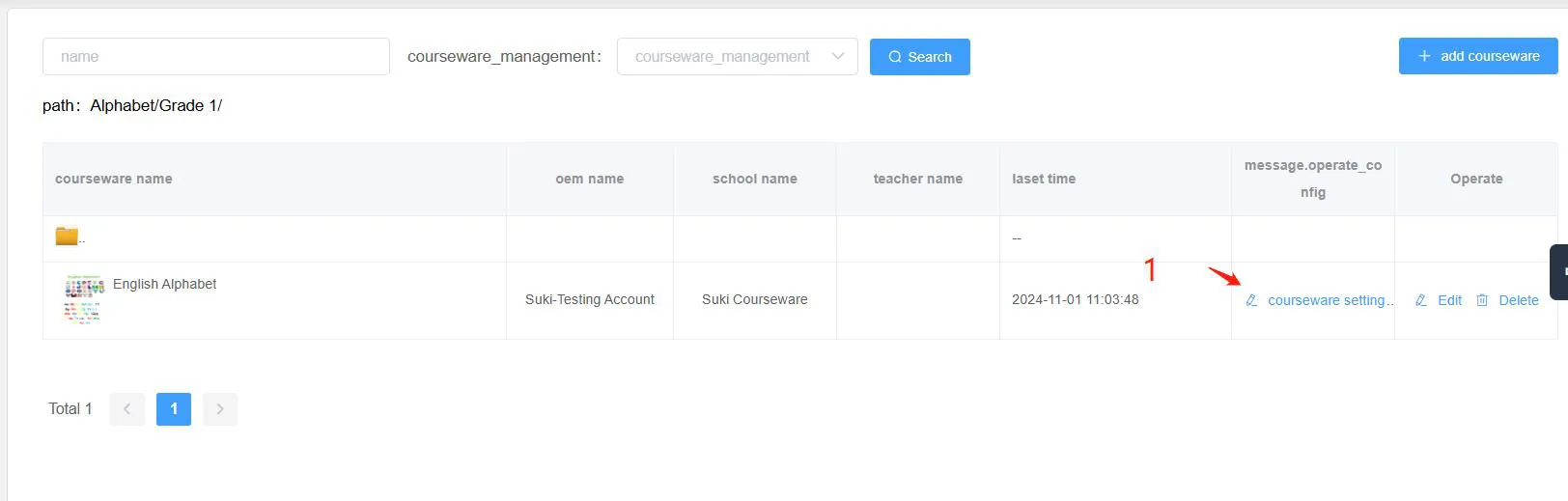
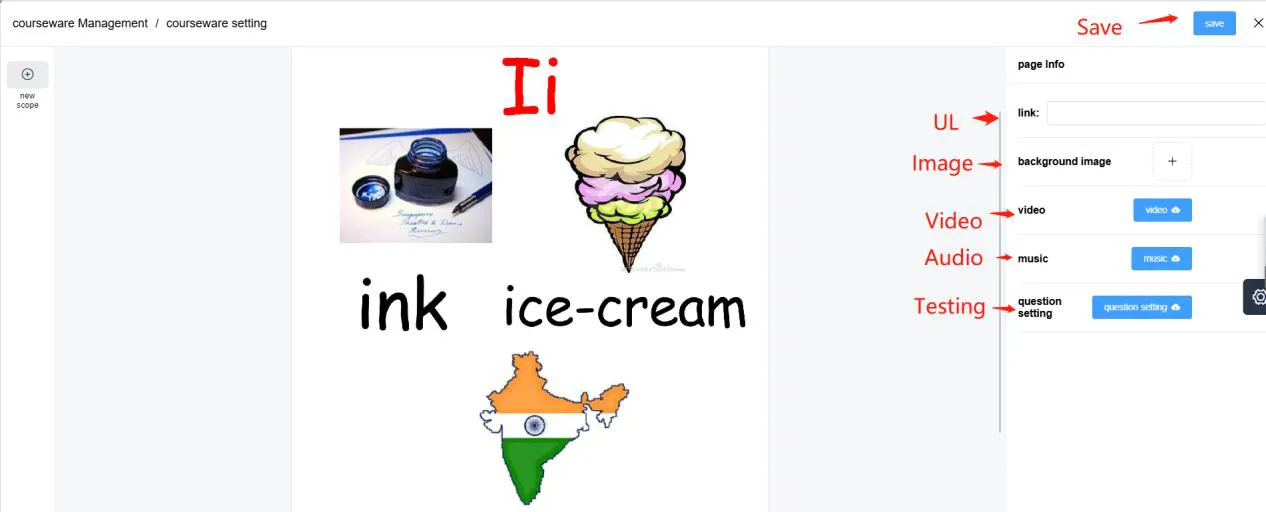
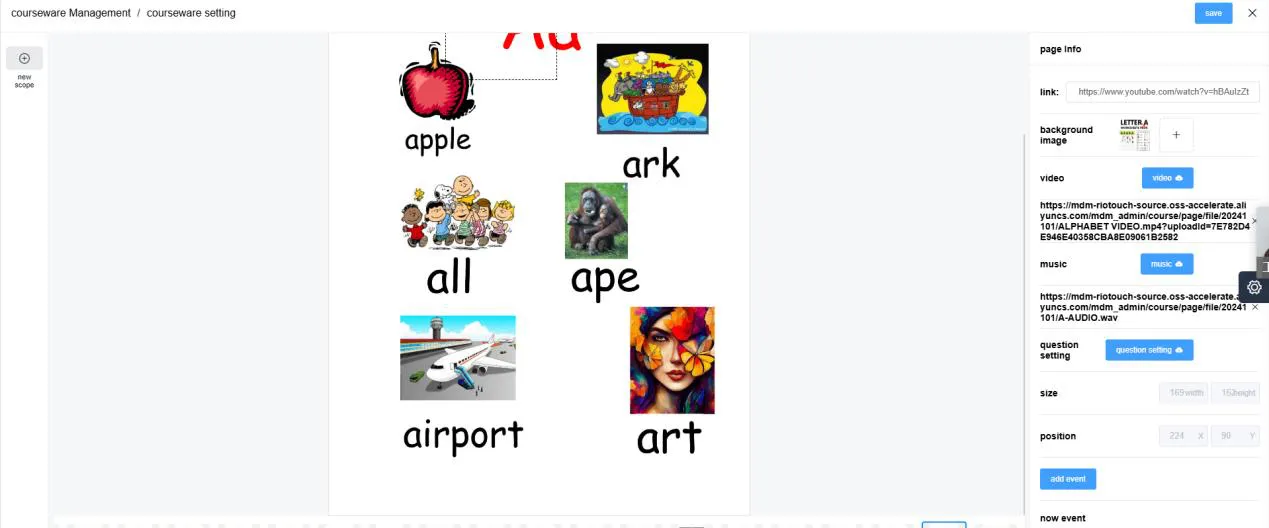
بعد إنشاء المحتوى التعليمي، يمكنك إثراءه بعناصر تفاعلية: صور منبثقة، فيديوهات، صوتيات، واختبارات. انقر على أيقونة إعدادات المحتوى التعليمي للدخول إلى صفحة التحرير. من هنا يمكنك تحرير الصفحة الرئيسية وإضافة عناصر لجعل درسك جذابًا حقًا.
إضافة مناطق تفاعلية للمحتوى التفاعلي
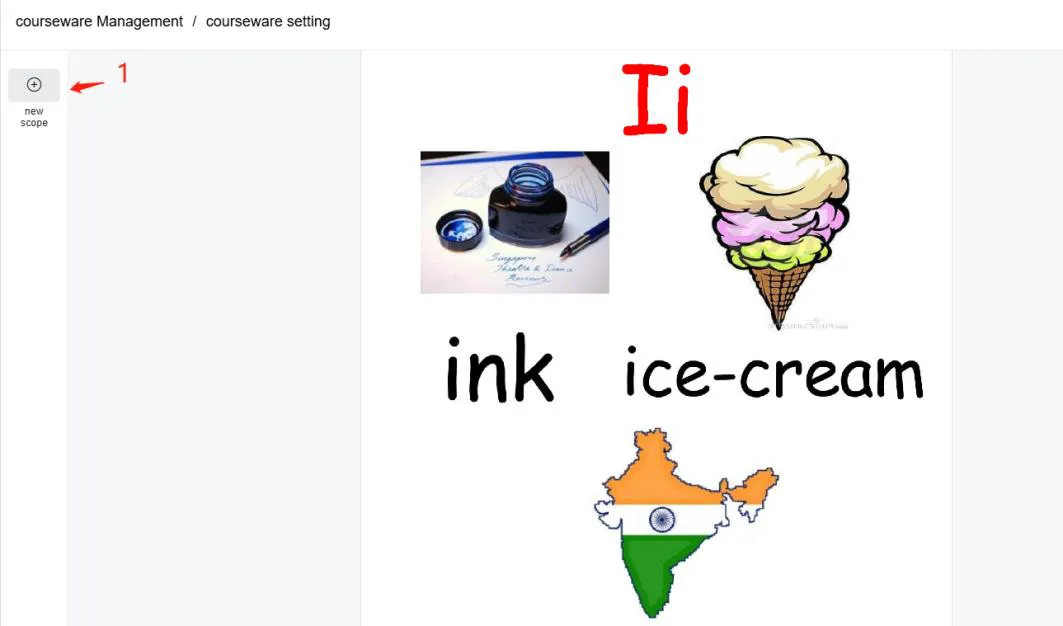
تتيح لك المناطق التفاعلية ربط أي منطقة في الصفحة بوسائط غنية. لإضافة واحدة:
- انقر على "إضافة منطقة".
- حدد المنطقة التفاعلية باستخدام الإطار المنبثق، واضبط حجمها وموضعها.
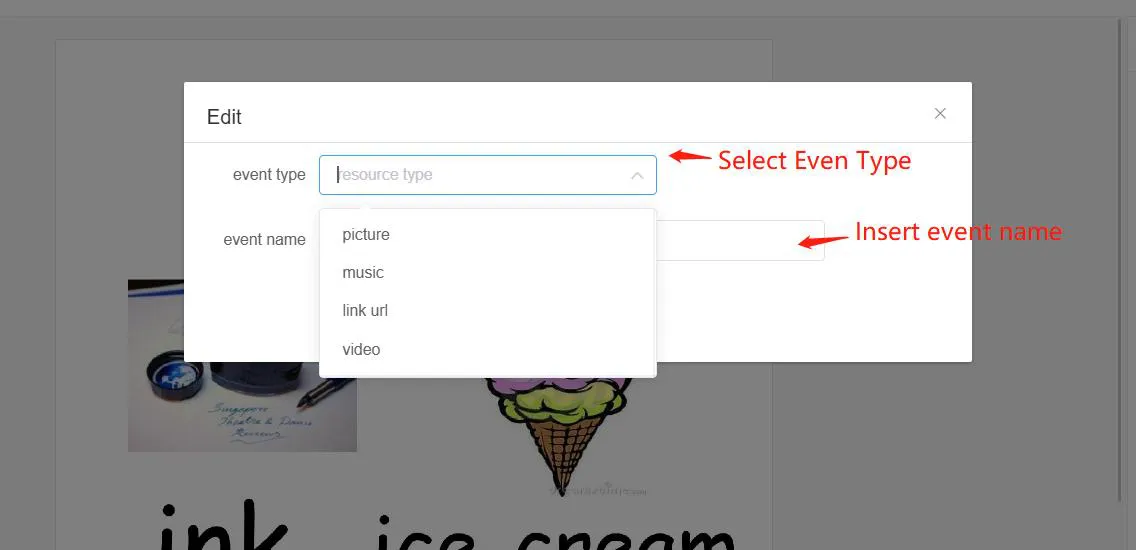
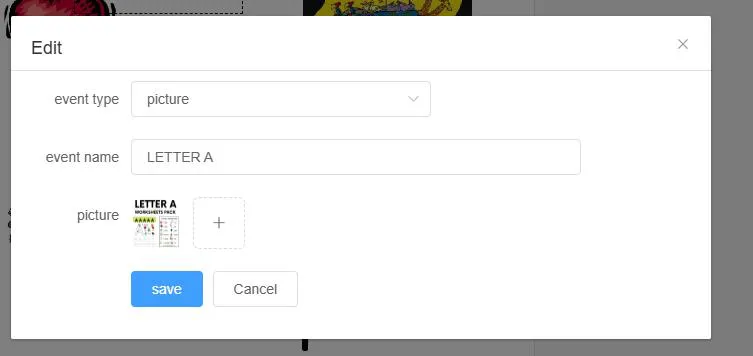
- انقر على "إضافة حدث"ثم اختر نوع الحدث: صورة، موسيقى، فيديو، أو رابط.
- أدخل اسم الحدث واحفظه.
إضافة الاختبارات والمسابقات
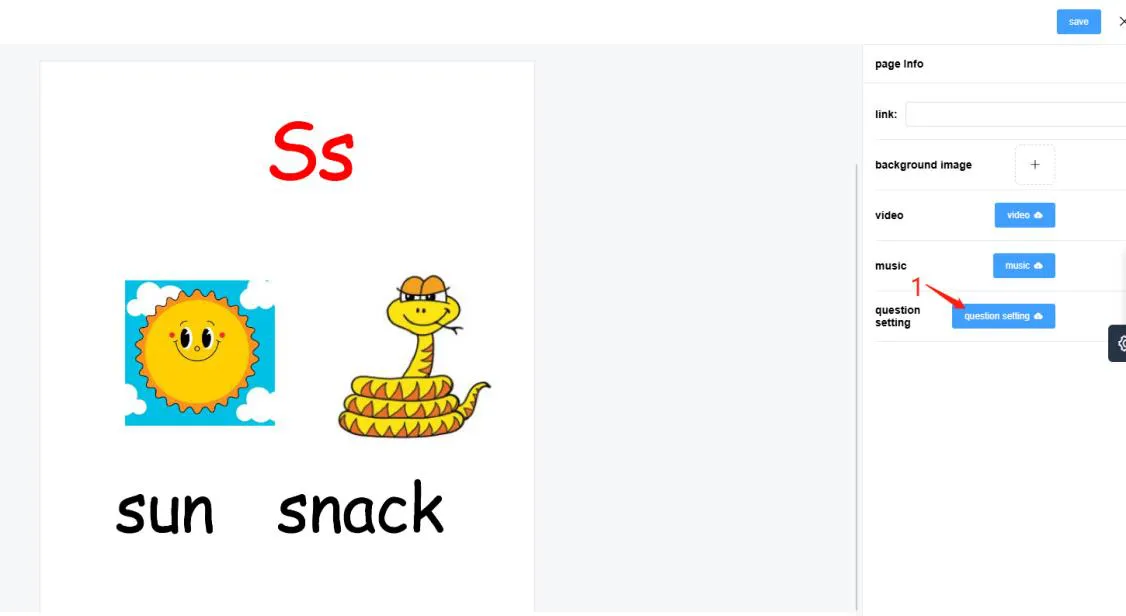
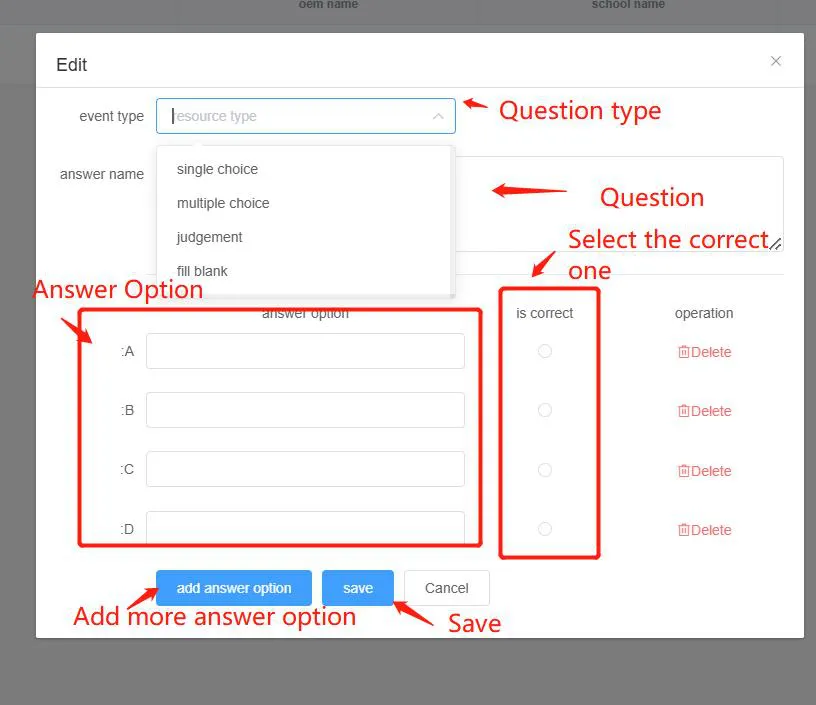
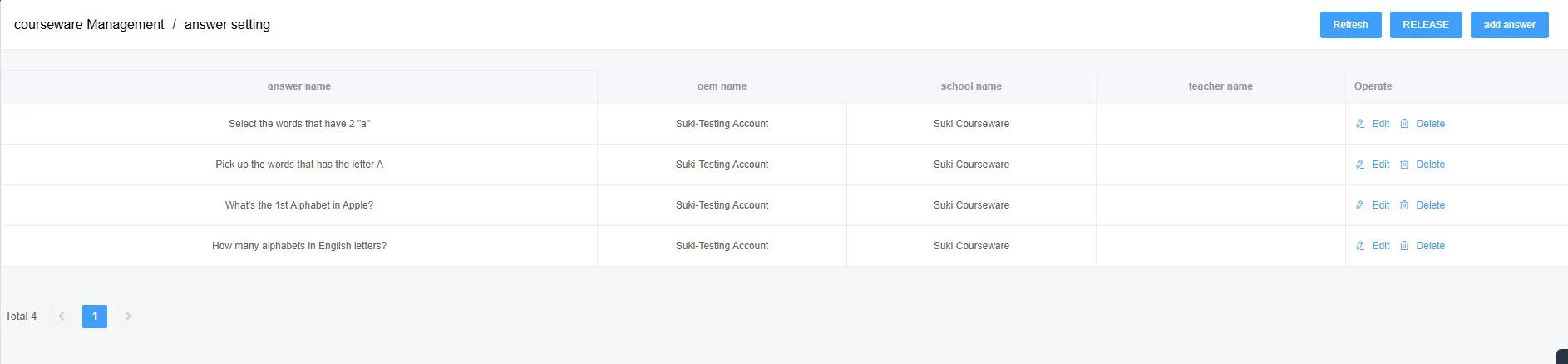
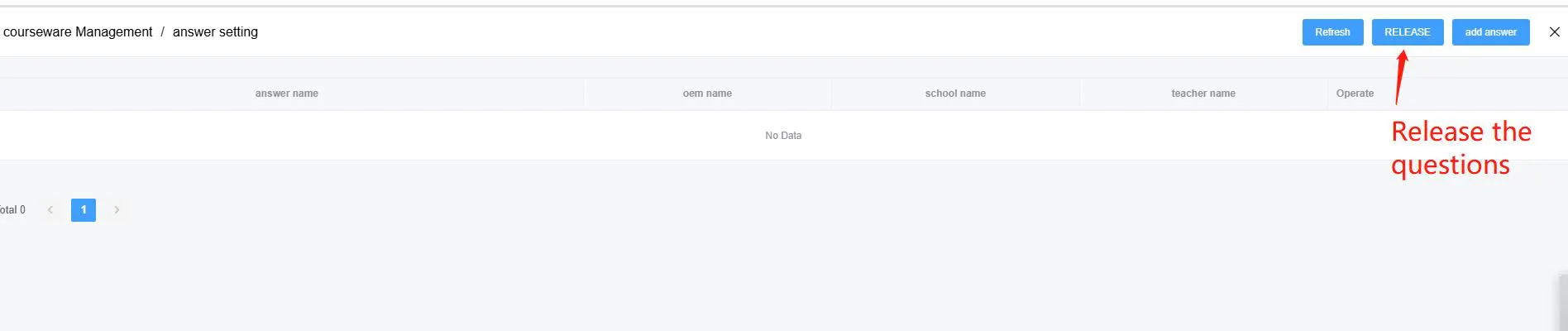
لإنشاء تقييم: انقر على "إعداد السؤال"، ثم انقر على "إضافة إجابة" واملأ الأسئلة والأجوبة كما هو موضح في المحرر. أخيرًا، انقر على زر "إصدار" — فقط بعد الإصدار سيصبح الاختبار مرئيًا في تطبيق Umind للطلاب والمعلمين.
كيف تظهر المواد التعليمية في Umind
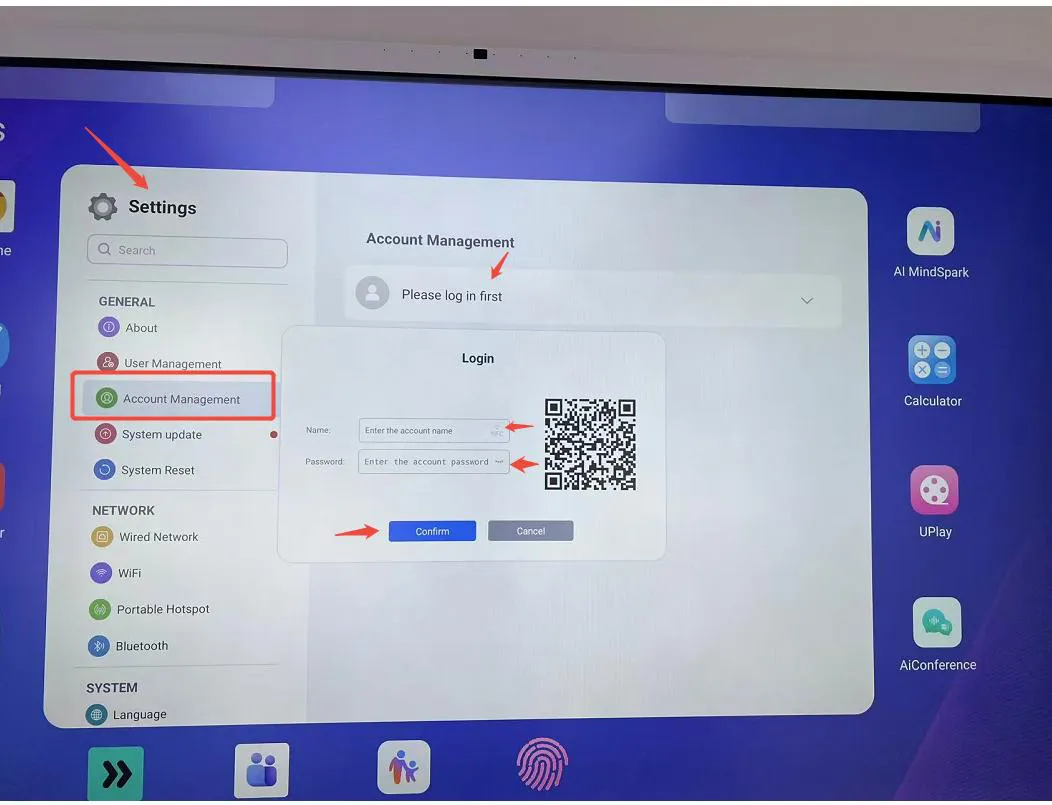
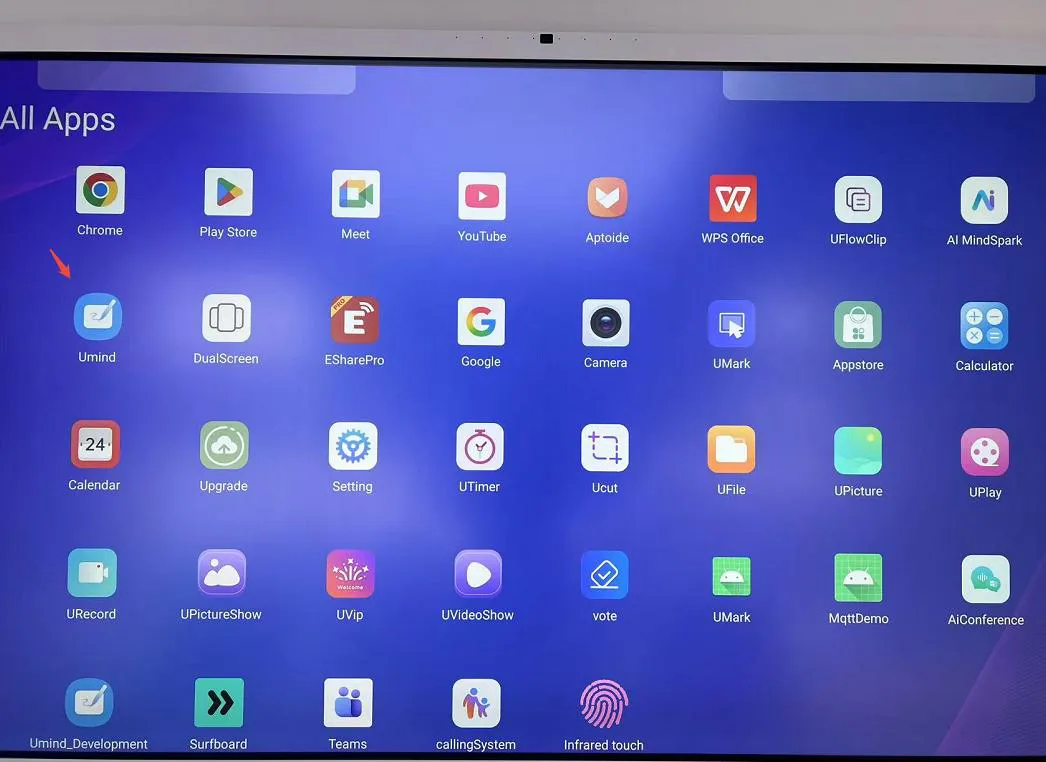
بعد إضافة جميع المواد التعليمية، سجّل الدخول بحساب المعلم: انتقل إلى الإعدادات ← إدارة الحساب ← الرجاء تسجيل الدخول أولاً، ثم أدخل اسم المستخدم وكلمة المرور للمعلم. افتح تطبيق Umind، وانقر على الموارد، وابحث عن المادة (مثل: اللغة الإنجليزية)، واختر الصف، وسترى جميع المواد التي رفعتها — جاهزة للفصل الدراسي.
نصائح لتجربة سلسة
- استخدم دائمًا أسماء ملفات بدون مسافات لملفات PDF التعليمية (استخدم الواصلات بدلاً من ذلك).
- أضف صورة غلاف حتى يسهل التعرف على المادة التعليمية بنظرة واحدة.
- استخدم "ظهور عام" للمحتوى الذي تريد مشاركته عبر الحسابات؛ واحتفظ بالمسودات كـ"ظهور خاص".
- تذكر النقر على "إصدار" بعد إنشاء الاختبار — وإلا لن يراه الطلاب في Umind.
المنتج ذو الصلة



مقالات ذات صلة
واتساب: +86 137 1299 3879
فريق المبيعات · Riotouch Technology