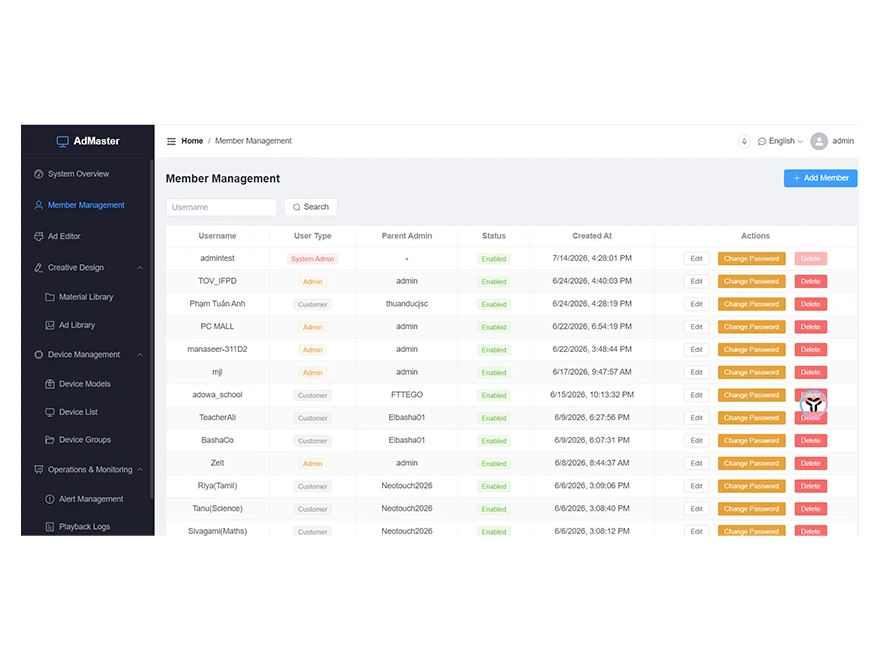
Как да използвате модула за пръстов отпечатък на интерактивни дисплеи Riotouch
Споделеният интерактивен дисплей има един познат проблем: всички използват една и съща дъска, но не всеки трябва да вижда едни и същи файлове.
Riotouch вгражда модул за пръстов отпечатък и NFC четец директно в своите интерактивни дисплеи точно поради тази причина. Вместо един споделен вход за цял отдел, всеки потребител влиза с пръст и получава собствена сесия, файлове и настройки.
Това ръководство обхваща трите въпроса, които потребителите задават най-често: как да добавите пръстов отпечатък, как да зададете парола и как да заключите екрана — плюс останалите контроли за сигурност, които идват с DaisyOS.
1. Какво прави модулът за пръстов отпечатък
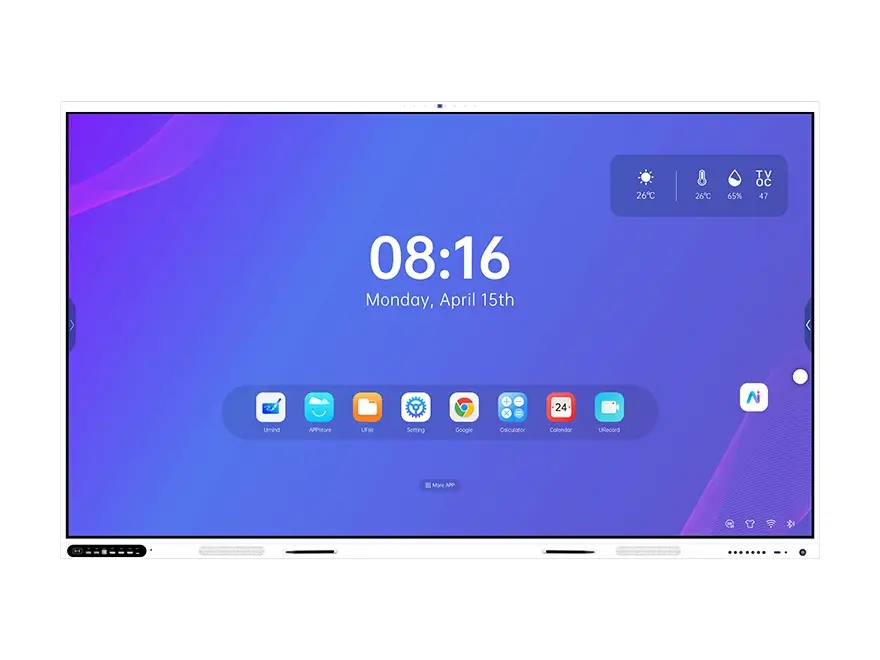
Модулът за пръстов отпечатък е вграден в предната рамка на панела, заедно с NFC четеца и слота за писалка. Той работи съвместно с DaisyOS (Android системата на панелите Riotouch) и с облачната платформа DMS за управлявани паркове от устройства.
В ежедневна употреба той изпълнява три задачи:
- Вход — регистриран пръст вписва потребителя в собствения му акаунт на панела.
- Превключване на потребители — на споделена дъска различен пръстов отпечатък превключва сесията моментално, без излизане и повторно влизане на екрана.
- Контрол на достъпа — пръстовият отпечатък отключва защитено съдържание и настройки и може да освободи заключен екран.
Всички тези контроли се намират на едно и също място на панела — Настройки → Оборудване → Сигурност.
2. Преди да започнете
- Панелът трябва да работи с DaisyOS от страна на Android (RK3588 и RK3576 серията интерактивни плоски панели се доставят с него).
- Записването на пръстов отпечатък обикновено изисква администраторски достъп — обикновено ИТ администраторът или собственикът на устройството в училището.
- Пръстите трябва да бъдат чисти и сухи. Запишете един и същ пръст два пъти под леко различни ъгли за по-надеждно разчитане.
- Ако внедряването ви се управлява централизирано, настройките за сигурност могат да бъдат изпратени и от облака платформа DMS — първо се консултирайте с вашия администратор.
3. Как да добавите пръстов отпечатък
Записването се извършва на самия панел.
- Отворете Настройки от стартера на DaisyOS или от страничната лента с инструменти.
- Отидете на Оборудване, след което изберете Сигурност. Това е единният контролен панел за пръстов отпечатък, NFC, парола и всички заключвания на екрана.
- Изберете пръстов отпечатък опцията, за да отворите екрана за записване.
- Изберете потребителския акаунт, към който ще бъде свързан пръстовият отпечатък. При внедряване с много потребители всеки учител или служител трябва да запише своя собствен.
- Поставете пръста плътно върху сензора в предната рамка и го повдигнете. Повторете поставянето според указанията, като леко променяте ъгъла.
- Наименувайте пръстовия отпечатък (например „Десен показалец“) и запазете.
- Тествайте веднага: заключете екрана, след което докоснете сензора със записания пръст. Панелът трябва да разпознае потребителя и да зареди сесията му.
За да премахнете пръстов отпечатък по-късно, върнете се на същия екран, изберете запазения запис и го изтрийте.
Забележка: сензорът разчита един пръст наведнъж и съхранява отделен шаблон за всеки записан пръст, така че един потребител може да запише повече от един.
4. Настройване на парола
Пръстовите отпечатъци са удобни, но сами по себе си не са пълен план за сигурност — пръстът може да е недостъпен, неразчитаем или замърсен. Има два слоя пароли, които си струва да конфигурирате:
- Парола на панела (PIN) — въвежда се на екранната цифрова клавиатура, използва се за ежедневно отключване и достъп на администраторско ниво.
- Парола за заключване при стартиране — паролата, която се изисква при стартиране на панела. Активирайте я в Настройки → Оборудване → Сигурност ако искате дъската да бъде защитена по време на стартирането.
Практически насоки:
- Използвайте PIN, достатъчно дълъг, за да не е тривиален за пълна със ученици стая, но достатъчно кратък, за да се въвежда удобно на сензорна клавиатура.
- Задайте парола за заключване при стартиране, преди панелът да бъде внедрен в класна стая, а не след това. След като панелът се използва ежедневно, промяната на паролата за стартиране означава координация с всеки потребител.
- Съхранявайте запис на администраторската парола. Ако тя бъде загубена, фабрично нулиране от Настройки → Системна поддръжка обикновено е единственият път за възстановяване.
- Ролите могат да бъдат разделени: с петстепенната йерархия на акаунтите (Cloud Admin → OEM → School → Teacher → Student/Parent), правата за парола и записване остават при правилната роля.
5. Как да заключите екрана
На панел Riotouch има повече от един вид “заключване” и е полезно да знаете кой ви е необходим.
| Функция за сигурност | Какво прави тя |
|---|---|
| Екран за заключване при стартиране | Изисква парола при стартиране на панела, така че никой не може да използва дъската без надзор. |
| Вход с пръстов отпечатък / NFC | Биометрична или картова автентикация — докоснете или приближете, за да влезете и да смените потребителя. |
| Парола (PIN) | Въвеждане на цифрова парола като резервен вариант и за достъп на администраторско ниво. |
| Заключване на докосването | Напълно деактивира входните данни от докосване; екранът може да бъде отключен само с мишка. |
| Заключване на приложения | Ограничава достъпа до определени приложения — например приложение за изпити само за учители. |
| Заключване на USB | Блокира неразпознати USB устройства, за да се предотврати копиране на данни от панела. |
Ежедневната последователност следователно е проста:
- Потребителят докосва сензора за пръстов отпечатък, за да влезе в своята сесия.
- Те работят със своите файлове, учебни материали и настройки.
- В края на сесията те заключват екрана. Панелът се връща в заключено състояние и следващият потребител трябва да се автентикира, преди нещо да бъде видимо.
| Тип заключване | Кога да го използвате / как се държи |
|---|---|
| Заключване на екрана (ръчно) | Край на урок или среща. Заключва текущата сесия, така че следващият човек не може да види или докосне това, което е на екрана; първоначалният потребител го отключва с пръстов отпечатък или парола. |
| Автоматично заключване / заспиване | Заключва или приспива панела след период на бездействие, конфигуриран в настройките за захранване. Полезно в споделени пространства, където потребителите забравят да заключват. |
| Заключване на докосването | Напълно деактивира входните данни от докосване на панела. Екранът остава видим — полезно за дисплей във стил цифрова табела — но може да бъде освободен само с мишка. |
| Заключване на приложения | Блокира отварянето на определени приложения от неоторизирани потребители, докато останалата част от панела остава използваема. |
| Заключване на USB | Предотвратява разчитането на неразпознати USB устройства за съхранение, което спира копирането на файлове от панела. |
| Дистанционно заключване чрез DMS | Заключва един панел или цяла група от облака платформа DMS, без да се посещава помещението. |
6. Защо е важно
- Поверителност в споделено помещение. Файловете, изпитните материали и ученическите досиета не остават на екрана за следващия човек. Съдържанието е достъпно само зад удостоверена сесия.
- Личните настройки следват човека, а не помещението. Учител, който се мести между класни стаи, намира собствения си десктоп и учебни материали на всеки панел, в който се впише.
- Бързото превключване побеждава споделените профили. Споделените акаунти са обичайният пряк път, когато удостоверяването е бавно. Влизането с едно докосване премахва самата причина за споделяне на идентификационни данни.
- По-малко забравени пароли. Биометричното влизане означава, че служителите не се налага многократно да нулират забравени пароли — значителен скрит разход при мащабно внедряване в училище.
- Многослойна защита без сложност. Пръстов отпечатък, NFC, PIN, заключване с докосване, заключване на приложения и заключване на USB се управляват от един панел.
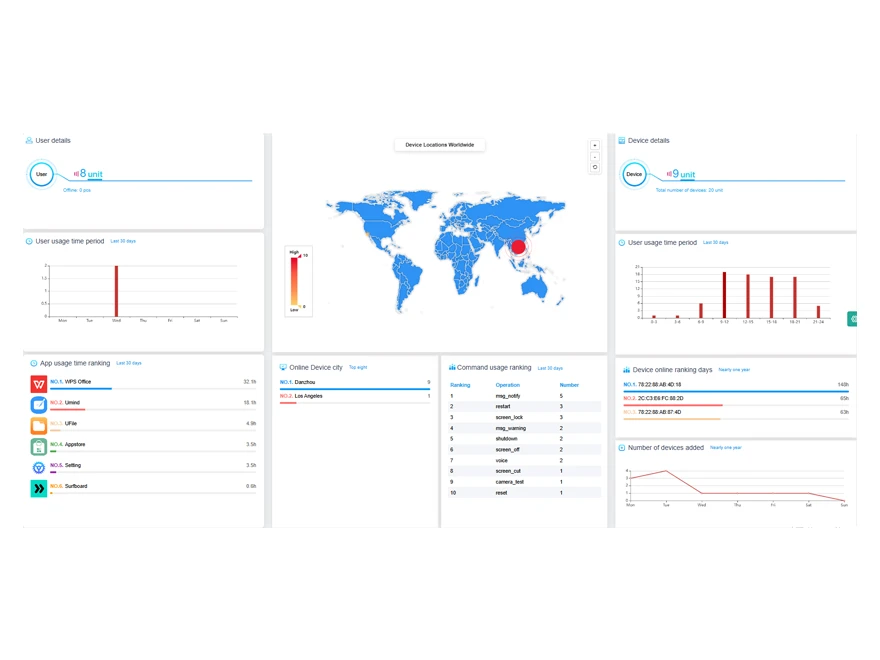
- Контрол на ниво парк от устройства. Тъй като същият защитен слой се отчита в DMS, училище или предприятие може дистанционно да заключи устройство, да промени настройките му или да наложи политика върху стотици панели.
- По-чисти одити. DaisyOS записва системни журнали, включително събития за влизане, което дава на администраторите следа кой кой панел и кога е използвал.
7. Често задавани въпроси
Всички интерактивни плоски панели Riotouch ли имат модул за пръстов отпечатък?
Не. Модулът за пръстов отпечатък е хардуерна опция вградена в предната рамка на моделите, поръчани с нея — например панели от серията RK3588 с конфигурация NFC + пръстов отпечатък + слот за писалка. Потвърдете точната конфигурация с вашия доставчик преди поръчка — подробностите за интерфейсите и сигналите са изброени в нашите спецификации на продукта.
Може ли пръстовият отпечатък да се използва изцяло вместо парола?
Влизането с пръстов отпечатък може да бъде ежедневният метод, но паролата все пак трябва да бъде конфигурирана като резервен вариант за защита на ниво стартиране и административен достъп. Панелите Riotouch са проектирани да работят с двете заедно.
Какво се случва, ако сензорът не разпознае пръст?
Поставете пръста отново чисто и плътно върху сензора. Ако разпознаването е последователно ненадеждно, регистрирайте отпечатъка наново с няколко поставяния под леко различни ъгли — качеството на регистрацията определя качеството на разчитането.
Може ли един акаунт да има повече от един пръстов отпечатък?
Да. Регистрирайте допълнителни пръсти към същия акаунт, за да не бъде потребителят заключен заради един наранен пръст или необичайно положение на ръката.
Могат ли пръстовите отпечатъци да се управляват централно?
Настройките за сигурност, заключването на устройства и промените в политиките могат да се прилагат от облака платформа DMS за управлявани паркове от устройства. Самата регистрация обикновено се извършва на панела.
Контакт
За въпроси относно конфигурацията, наличността на модели или за организиране на демонстрация на интерактивен плосък панел Riotouch, свържете се с нашия екип чрез страницата за контакти — или разгледайте пълната гама от 65″ до 110″ на нашите продуктови страници.
Свързан продукт
Свързани статии
WhatsApp: +86 137 1299 3879
Екип продажби · Riotouch Technology