DaisyOS
Блог
Поискай оферта
СИСТЕМА · DMS · ОБЛАК

DaisyOS Settings — Пълен контрол на системата

От RK3588 до Cloud DMS — единна конфигурация за всеки параметър на устройството

Управлявайте всяка системна настройка на вашия интерактивен панел: персонализиране на дисплея, мрежова свързаност, многослойни защитни ключалки, отдалечено управление на устройства чрез DMS, права на облачни акаунти, OTA актуализации на фърмуера и управление на потребители — централният хъб за настройки на Daisy OS обединява всичко на един екран.

Системна конфигурация Дистанционно управление на DMS Заключване OTA актуализация Управление на потребители Облачна платформа

DaisyOS Settings Табло

Вижте как панелът Settings превръща сложното управление на устройства в плавно и интуитивно изживяване за IT администратори, учители и корпоративни потребители.

DaisyOS Settings — Пълно преминаване през системната конфигурация
Система · Мрежа · Сигурност · DMS · Облак · OTA — Пълен контролен панел
⏱ Продуктова демонстрация · 2 мин

▶ Гледайте в YouTube →

Седем конфигурационни домейна: Система, Мрежа, Сигурност, Оборудване, DMS, Облак, OTA

Многослойна сигурност: парола, USB заключване, заключване на приложения, заключване на сензорния екран, пръстов отпечатък, NFC

Облачно DMS дистанционно управление: изключване, рестартиране, яркост, сила на звука, източник на сигнал, групови съобщения

5-степенна йерархия на акаунтите: Cloud Admin → OEM → Училище → Учител → Ученик/Родител

Седем области, Единен контролен център

От настройките на дисплея до OTA внедряване в целия парк — всяка област на системните настройки преминава през единна, интуитивна архитектура на настройките на DaisyOS.
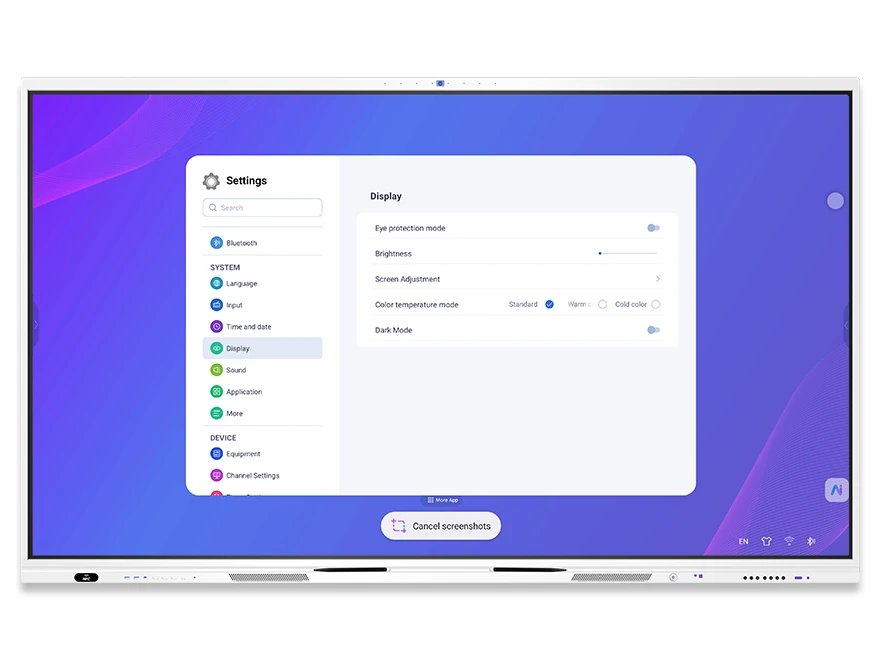
Интерфейс настройки на дисплея на DaisyOS — режим за защита на очите, яркост, цветова температура, тъмен режим, език
Система — Дисплей

Настройки за дисплей и персонализация

Настройте визуалното изживяване на всеки интерактивен дисплей: яркост, цветна температура, тъмен режим, режим за грижа за очите, тапет и системен език — всичко достъпно от един панел.

  • Режим за грижа за очите и цветна температура — намалява умората на очите по време на продължителни учебни занятия или срещи
  • Тъмен режим и яркост — адаптира се към всякакви условия на околното осветление
  • Език и метод на въвеждане — Sogou Keyboard + Gboard, OEM-персонализируеми езикови пакети
  • Тапет и анимация при стартиране — логотип и анимация при стартиране, персонализируеми според марката
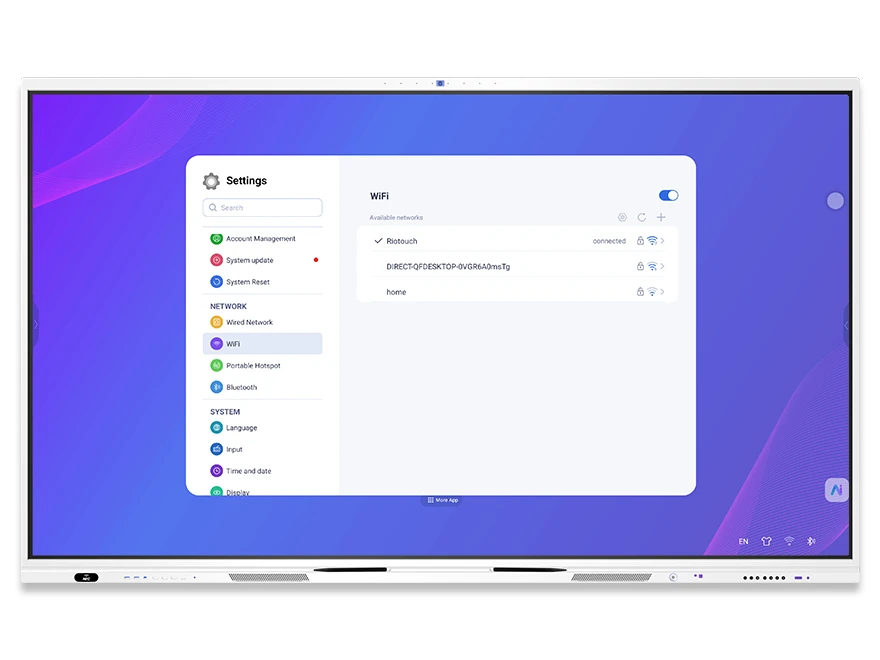
Мрежови настройки на DaisyOS — Wi-Fi, Ethernet, преносима гореща точка, панел за конфигуриране на Bluetooth
Система — Мрежа

Настройки за мрежа и свързаност

Конфигурирайте кабелни и безжични връзки, управлявайте Bluetooth периферни устройства и настройвайте преносими горещи точки — гарантирайки, че всяко устройство остава свързано във всеки сценарий на внедряване.

  • Кабелен Ethernet (NCE) — преглед и конфигуриране на статични/динамични IP адреси
  • Wi-Fi конфигурация — свързване към училищни или корпоративни безжични мрежи
  • Преносима гореща точка — споделяйте интернет връзката с близки устройства
  • Bluetooth (PDA) — свързвайте високоговорители, клавиатури и периферни устройства
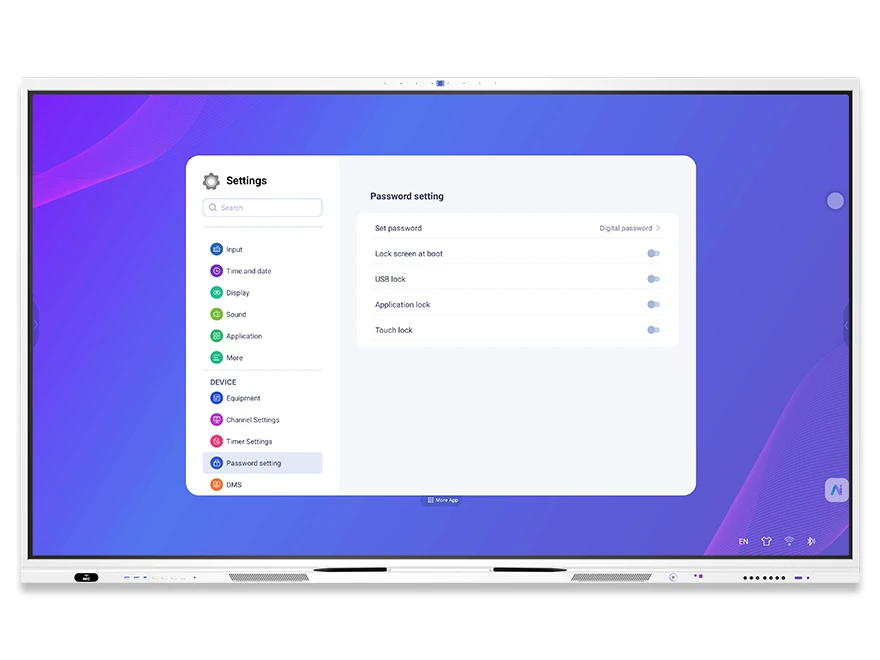
Настройки за сигурност на DaisyOS — парола, USB заключване, заключване на приложения, заключване на докосване, панел за удостоверяване с парола
Оборудване — Сигурност

Настройки за сигурност и контрол на достъпа

Многослойната архитектура за сигурност предпазва устройствата от неоторизиран достъп. Защита при стартиране с парола, заключване на USB портове, ограничаване на конкретни приложения, деактивиране на сензорния вход и управление на потребителската автентикация чрез пръстов отпечатък или NFC.

  • Заключване на екрана при стартиране — изисква се парола при стартиране, за да се предотврати неоторизирана употреба
  • Заключване на USB — блокирайте разпознаването на неразрешени USB устройства, за да предотвратите изтичане на данни
  • Заключване на приложения и заключване на екрана — ограничете достъпа до конкретни приложения или напълно деактивирайте сензорното управление
  • Удостоверяване с пръстов отпечатък и NFC — докоснете, за да смените потребителя, заредите лични учебни материали и настройки
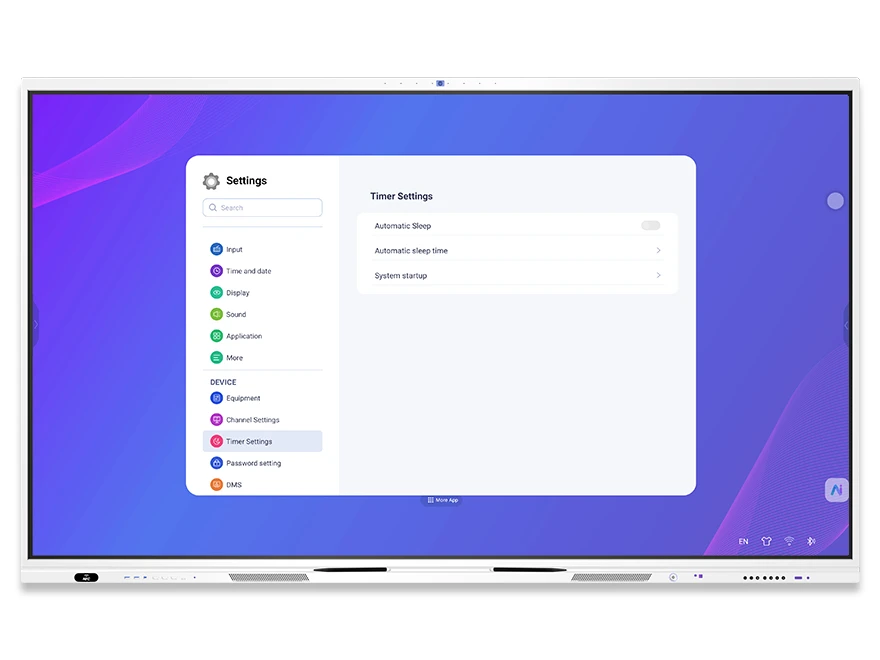
DaisyOS настройки на захранването — автоматичен режим на заспиване, таймер за заспиване, планиране на стартиране на системата
Оборудване — Захранване

Управление на устройства и контрол на захранването

Конфигурирайте поведението при включване, управлявайте режимите на заспиване и готовност, задавайте планирано включване/изключване и определяйте каналите по подразбиране. Пълен контрол на жизнения цикъл за всеки интерактивен дисплей във вашия парк.

  • Планирано включване/изключване — автоматизирайте ежедневното включване и изключване за класни стаи или зали за срещи
  • Режим на заспиване и автоматично заспиване — пестете енергия, когато устройствата не се използват
  • Канал при включване — задайте източник на сигнал по подразбиране (HDMI, VGA, OPS) при стартиране
  • Поведение при липса на сигнал — син екран, автоматично връщане или конфигурация на режим на готовност
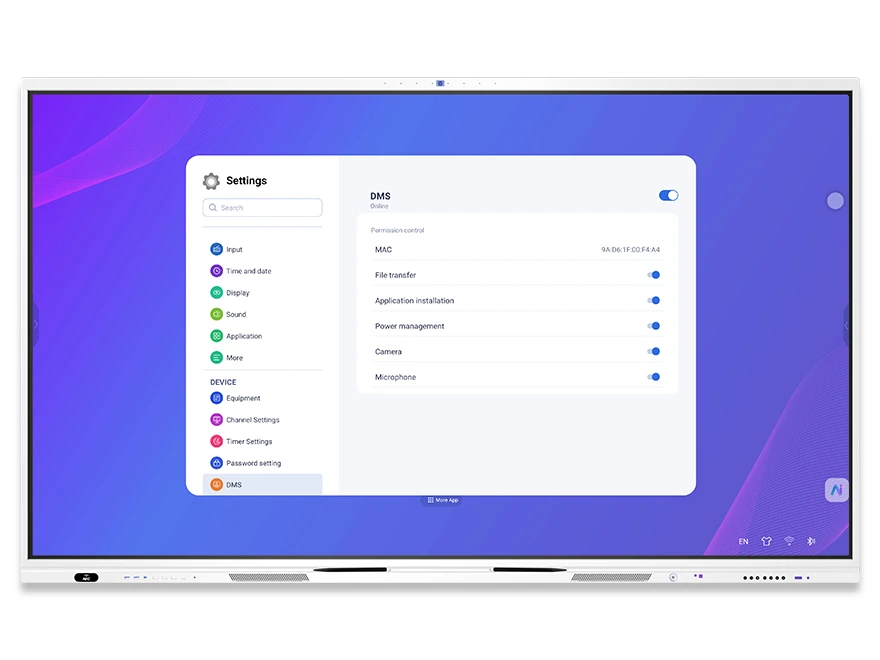
DaisyOS DMS дистанционно управление на устройства — MAC адрес, прехвърляне на файлове, инсталиране на приложения, контрол на камерата и микрофона
DMS — Дистанционно управление

DMS Дистанционно управление на устройства

Дистанционно управлявайте отделни устройства или цели групи от облачната DMS платформа. Изпълнявайте изключване, рестартиране, заключване, отключване, регулиране на яркостта и силата на звука, превключване на източника на сигнал, излъчване на съобщения и наблюдение в реално време на класната стая — без необходимост от посещения на място.

  • Дистанционно управление на захранването и екрана — изключване, рестартиране, включване по мрежа (Wake-on-LAN), заключване/отключване, детска ключалка
  • Настройка на параметри — подсветка, сила на звука, източник на сигнал, език, планирано включване/изключване
  • Групово управление — групиране по град, училище или клас; изпращане на команди и съобщения групово
  • Наблюдение в реално време — директно заснемане на екрана, снимки на дейностите в класната стая и аудио наблюдение
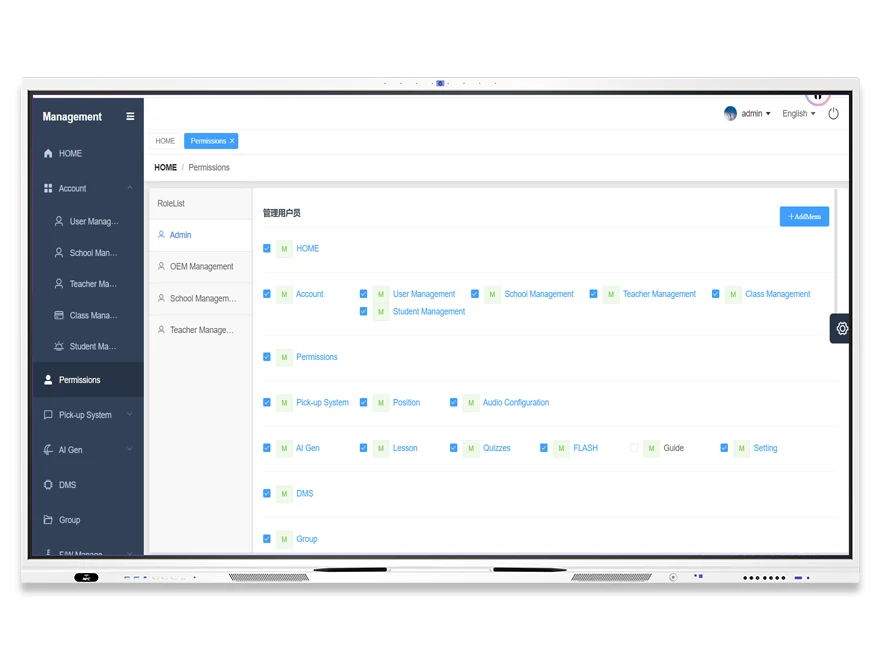
DaisyOS облачни акаунти и права — администраторски роли, управление на потребители, OEM права, 5-степенна йерархична структура на управление
Облак — Акаунти

Настройки на облачни акаунти и разрешения

Йерархична система с 5 нива на акаунти гарантира, че всеки участник — от облачните администратори до учениците и родителите — има точно правилния достъп. Управлявайте потребители, училища, учители, класове и ученици с детайлни контроли за разрешения, базирани на роли.

  • Облачен администратор (Ниво 1) — пълно системно управление, контрол на потребители/устройства, създаване на OEM акаунти
  • OEM/Бранд администратор (Ниво 2) — фърмуер и OTA управление, магазин за приложения, групиране на устройства, под-акаунти
  • Училищен администратор (Ниво 3) — качване на учебни ресурси, управление на устройства, изпращане на съобщения
  • Учител (Ниво 4) и Ученик/Родител (Ниво 5) — редактиране на учебни материали, резултати от тестове, преглед на записи от часове
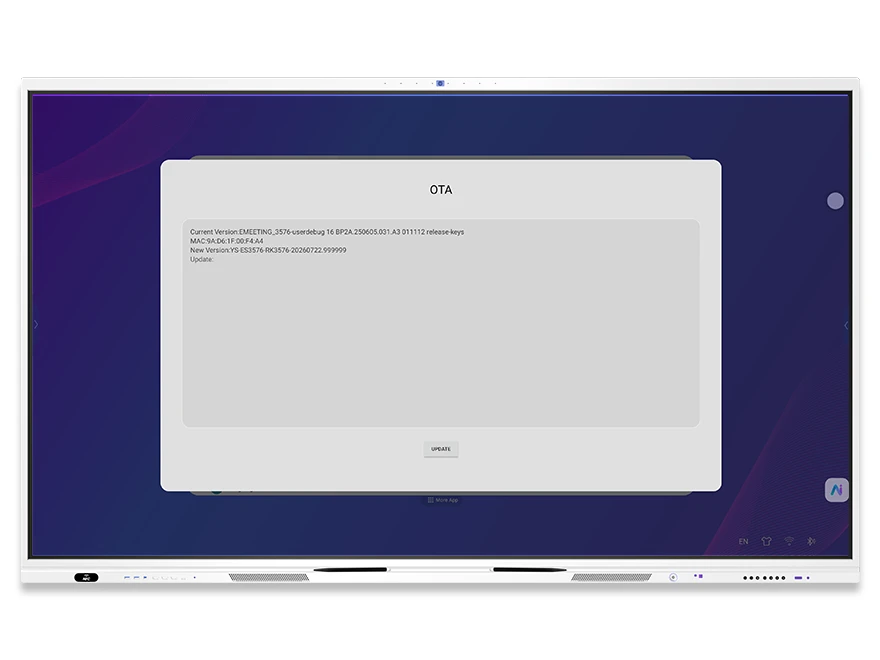
Панел за OTA актуализация на фърмуера на DaisyOS — текуща версия, актуализация на нова версия, ключове за издаване
Система — Поддръжка

OTA актуализации и системна поддръжка

Поддържайте всяко устройство актуално с безпроблемни OTA актуализации на фърмуера. Управлявайте локални и онлайн ъпгрейди, възстановяване до заводски настройки при необходимост и проследявайте системни журнали — всичко от панела Settings или облачната DMS платформа.

  • OTA онлайн актуализация — Едно докосване за надграждане на фърмуера с известия за версията
  • Локално надграждане — Актуализация чрез USB или локален инсталационен пакет, подходяща за офлайн внедряване
  • Възстановяване на заводски настройки — изтриване на всички данни и връщане към настройките по подразбиране
  • Системни регистрационни файлове — операционни команди, логове за влизане и проследяване на системни събития за одит и отстраняване на проблеми
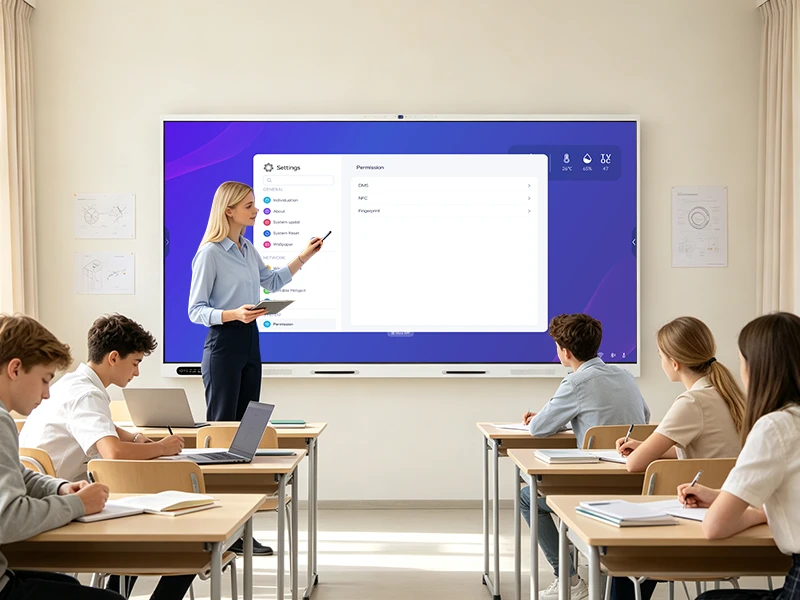
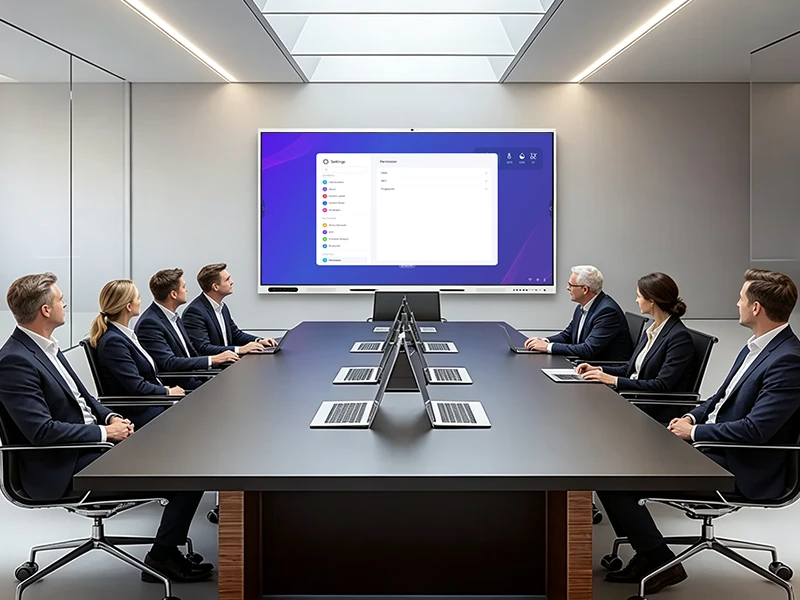
Създаден за Всяко внедряване

От класни стаи K-12 до корпоративни зали за срещи и мащабно управление на ИТ флотилии — DaisyOS Settings се адаптират към вашия оперативен мащаб и изисквания за сигурност.

Образование — Управление устройствата в класната стая

Конфигурирайте режим за защита на очите, планирано включване/изключване, USB заключване за изпитен режим и достъп с NFC карти — всичко от един панел.

Предприятие — Конфигурация на конферентната зала

Управлявайте BYOD сигнални канали, мрежова изолация, Bluetooth периферни устройства и тъмен режим за зали за заседания на ръководството.

ИТ администрация — дистанционно управление на устройства

Пускайте OTA актуализации, групирайте устройства по местоположение, следете статуса в реално време и отстранявайте проблеми дистанционно — всичко чрез DMS.

Често задавани въпроси

Бързи отговори относно конфигурацията на DaisyOS Settings, сигурността и управлението на устройства.

DaisyOS предоставя многослойна архитектура за сигурност: заключен екран при стартиране с парола, USB заключване (блокира неузнати устройства), заключване на приложения (ограничава конкретни приложения), заключване на допир (деактивира сензорното управление, изисква мишка за отключване) и биометрично удостоверяване чрез пръстов отпечатък и NFC карта. Всички настройки за сигурност се управляват от панела Оборудване → Сигурност.
DMS (Device Management System) позволява базирано на облак дистанционно управление на интерактивните дисплеи. ИТ администраторите могат дистанционно да изпълняват изключване, рестартиране, заключване/отключване, регулиране на яркостта и силата на звука, превключване на източника на сигнал и актуализации на фърмуера. Устройствата могат да бъдат групирани по град, училище или клас за групови операции. Мониторингът в реално време включва директен запис на екрана, моментни снимки на дейностите в класната стая и аудио наблюдение. DMS се активира в Оборудване → Настройки на DMS.
Облачната платформа поддържа пет нива на права: Ниво 1 (Cloud Admin) има пълен контрол върху системата и устройствата; Ниво 2 (OEM/Brand Admin) управлява фърмуера, OTA, магазина за приложения и подпрофилите; Ниво 3 (School Admin) качва ресурси и контролира зададени устройства; Ниво 4 (Teacher) редактира уроци и преглежда резултати от тестове; Ниво 5 (Student/Parent) има достъп до записи на часове и прегледи на тестове. Всяко ниво разполага с детайлни, базирани на роли права, конфигурирани в настройките на Cloud Account.
Да. OEM партньорите могат напълно да персонализират логата при стартиране, анимациите, стандартния тапет, системния език и методите за въвеждане. Тези настройки се конфигурират в System → Display и чрез OEM конфигурационния панел на облачната платформа. Облакът също поддържа изтегляне и качване на пакети с множество езици, CDN ускорение и персонализиране на основен и вторичен домейн за специфични бранд внедрявания.
📩 Заявете оферта

Нуждаете се от решение
за вашия проект?

Кажете ни какво търсите и ние ще изготвим оферта според вашите изисквания — с цена, срок и експертен съвет.

Телефон+86 136 3170 6721
ЦентралаRoom 201, No. 5, Chang An Zhenyuan East Road,
Dongguan, Guangdong, China
Получете персонализирана оферта
Попълнете формата и ще ви отговорим до 12 часа.
Бързо запитванеПолучете оферта
✓ ✓ Изпратено! Ще отговорим до 4 часа.
Чат в WhatsAppОтговаряме за минути