Riotouch ক্লাউডে কোর্সওয়্যার আপলোড করার পদ্ধতি: একটি ধাপে ধাপে গাইড
DaisyOS দ্বারা চালিত Riotouch ক্লাউড, স্কুল এবং শিক্ষকদের জন্য একটি কেন্দ্রীয় জায়গায় ডিজিটাল কোর্সওয়্যার পরিচালনা করা সহজ করে তোলে। আপনি নতুন পাঠ আপলোড করছেন, বিষয় এবং শ্রেণি সংগঠিত করছেন, বা আপনার ইন্টারেক্টিভ ফ্ল্যাট প্যানেলে ইন্টারেক্টিভ কন্টেন্ট প্রকাশ করছেন, এই গাইডটি আপনাকে প্রতিটি ধাপে — লগইন থেকে আপনার প্রথম কোর্সওয়্যার প্রকাশ পর্যন্ত — সাহায্য করবে।

ধাপ ১: ক্লাউড প্ল্যাটফর্মে লগইন করুন
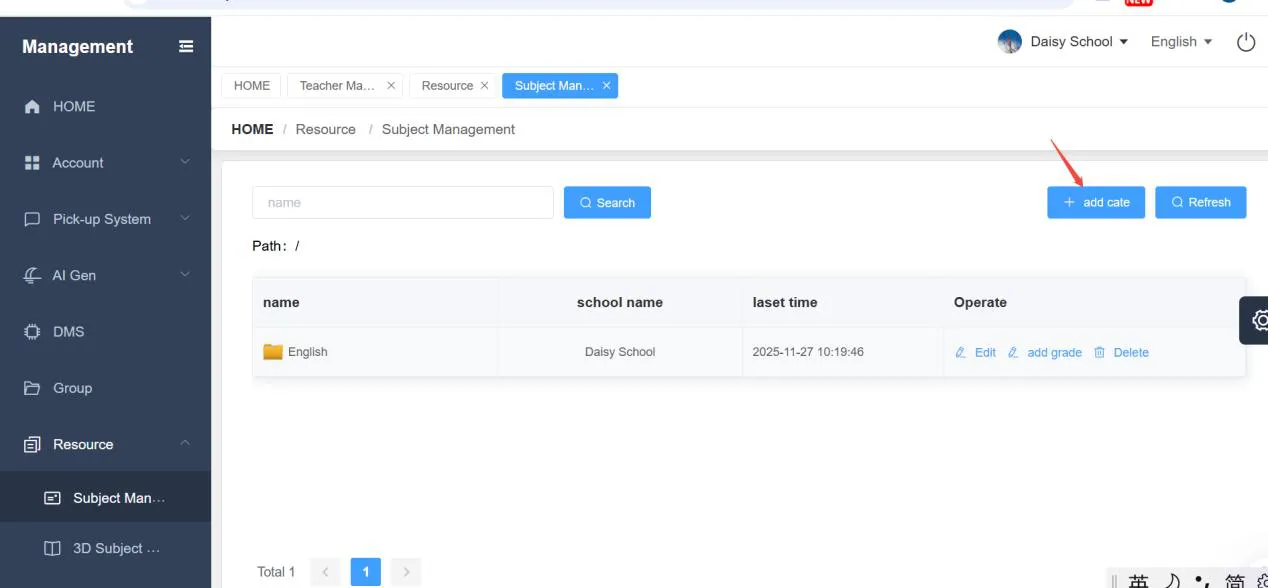
আপনার ব্রাউজার খুলুন এবং যান https://cloud.daisyos.ai/। আপনার স্কুলের ইউজারনেম এবং পাসওয়ার্ড দিয়ে লগইন করুন। লগইন করার পর, নেভিগেট করুন রিসোর্স → সাবজেক্ট ম্যানেজমেন্টএ, যেখানে আপনি আপনার ডিজিটাল কন্টেন্ট সংগঠিত করতে পারবেন।
ধাপ ২: একটি বিষয় যোগ করুন
ক্লিক করুন "Add Cate" (বিষয় যোগ করুন) বাটনে একটি নতুন বিষয় তৈরি করতে। প্রয়োজনীয় তথ্য পূরণ করুন, যেমন বিষয়ের নাম (যেমন, ইংরেজি, গণিত, বিজ্ঞান), এবং সংরক্ষণ করুন। এটি সেই বিষয়ের সাথে সম্পর্কিত সমস্ত কোর্সওয়্যারের জন্য শীর্ষ-স্তরের ফোল্ডার তৈরি করে।
ধাপ ৩: একটি গ্রেড যোগ করুন
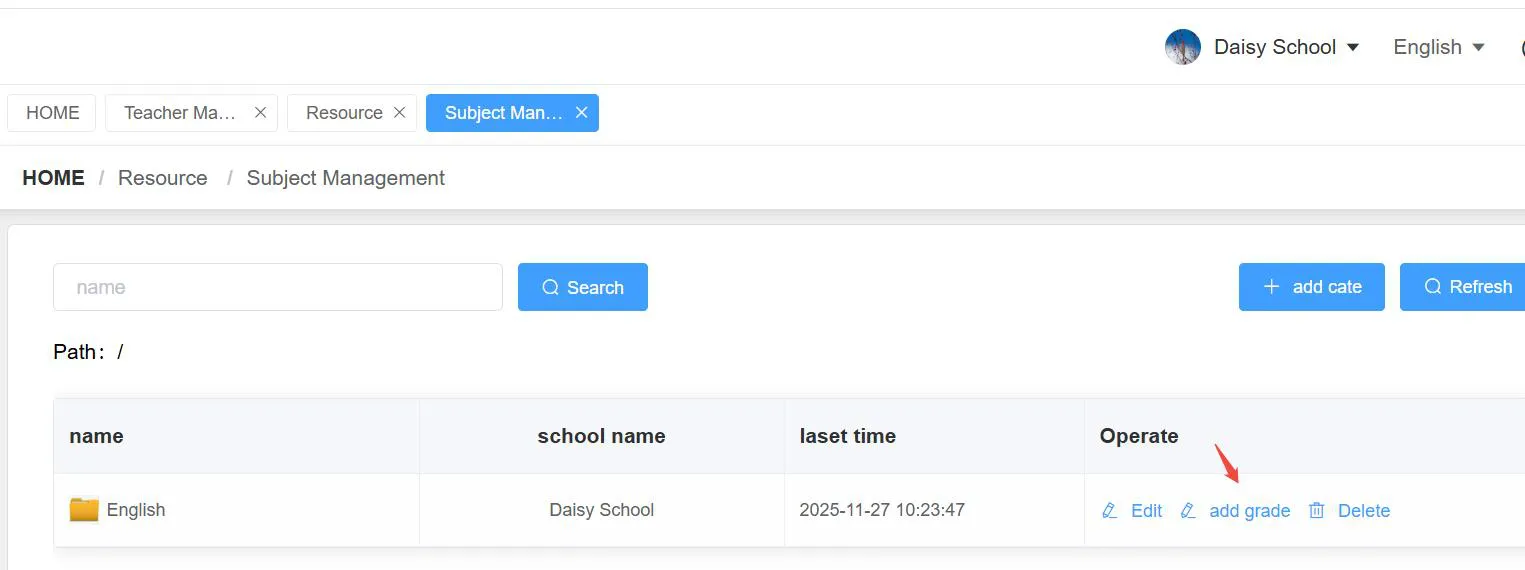
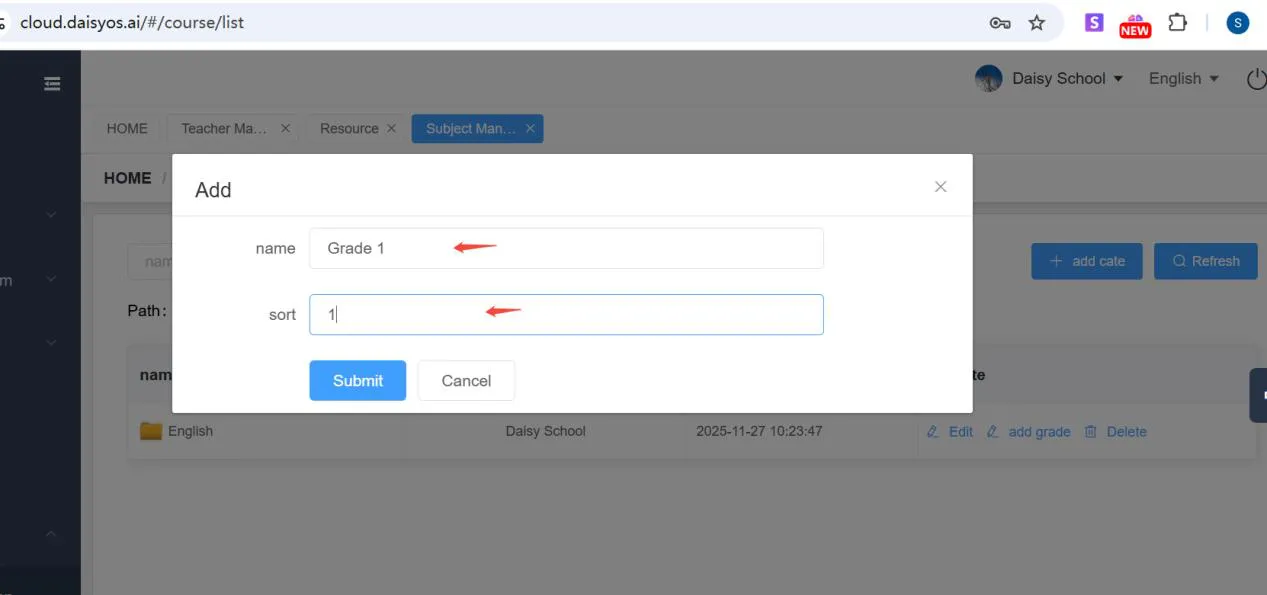
এরপর, বিষয়ের অধীনে একটি গ্রেড লেভেল যোগ করুন। গ্রেডের নাম এবং একটি সর্ট নম্বর লিখুন, তারপর কনফার্ম ক্লিক করুন। সর্ট নম্বর (১, ২, ৩, ৪...) আপনার তালিকায় গ্রেডগুলির প্রদর্শনের ক্রম নিয়ন্ত্রণ করে।
ধাপ ৪: কোর্সওয়্যার যোগ করুন
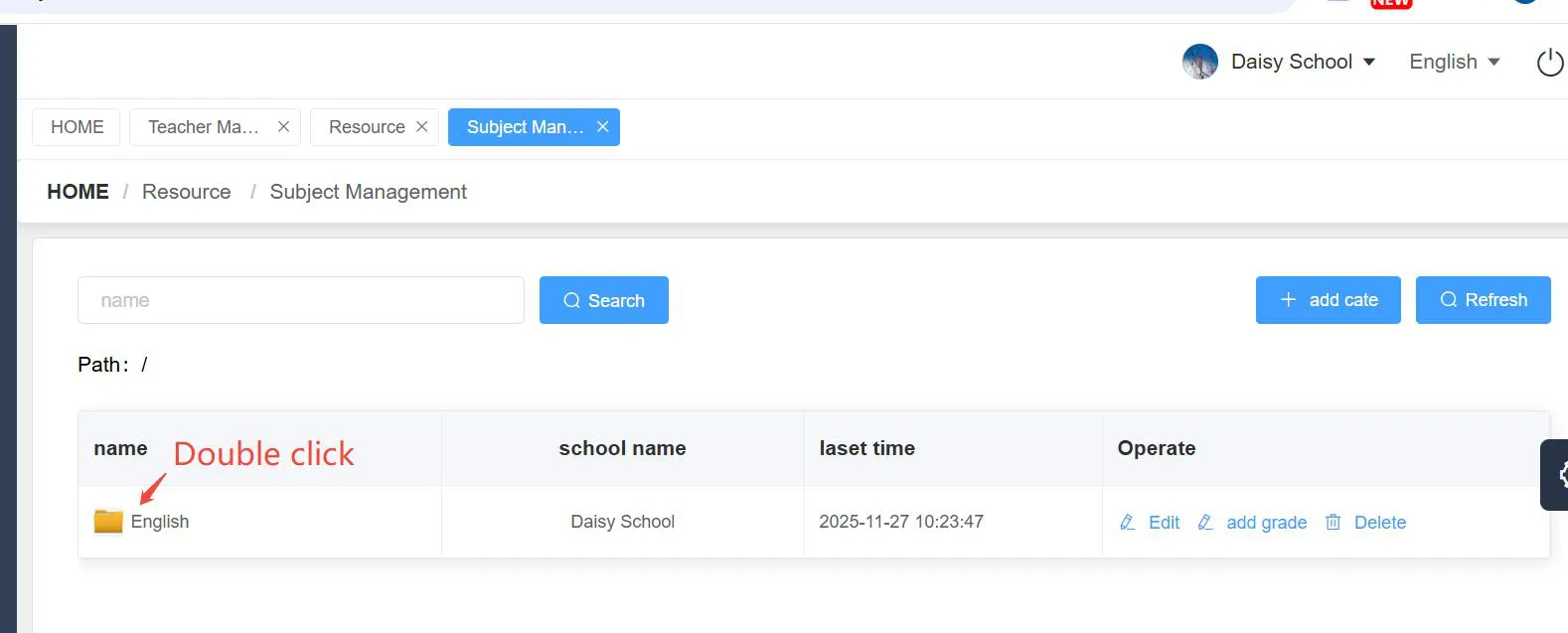
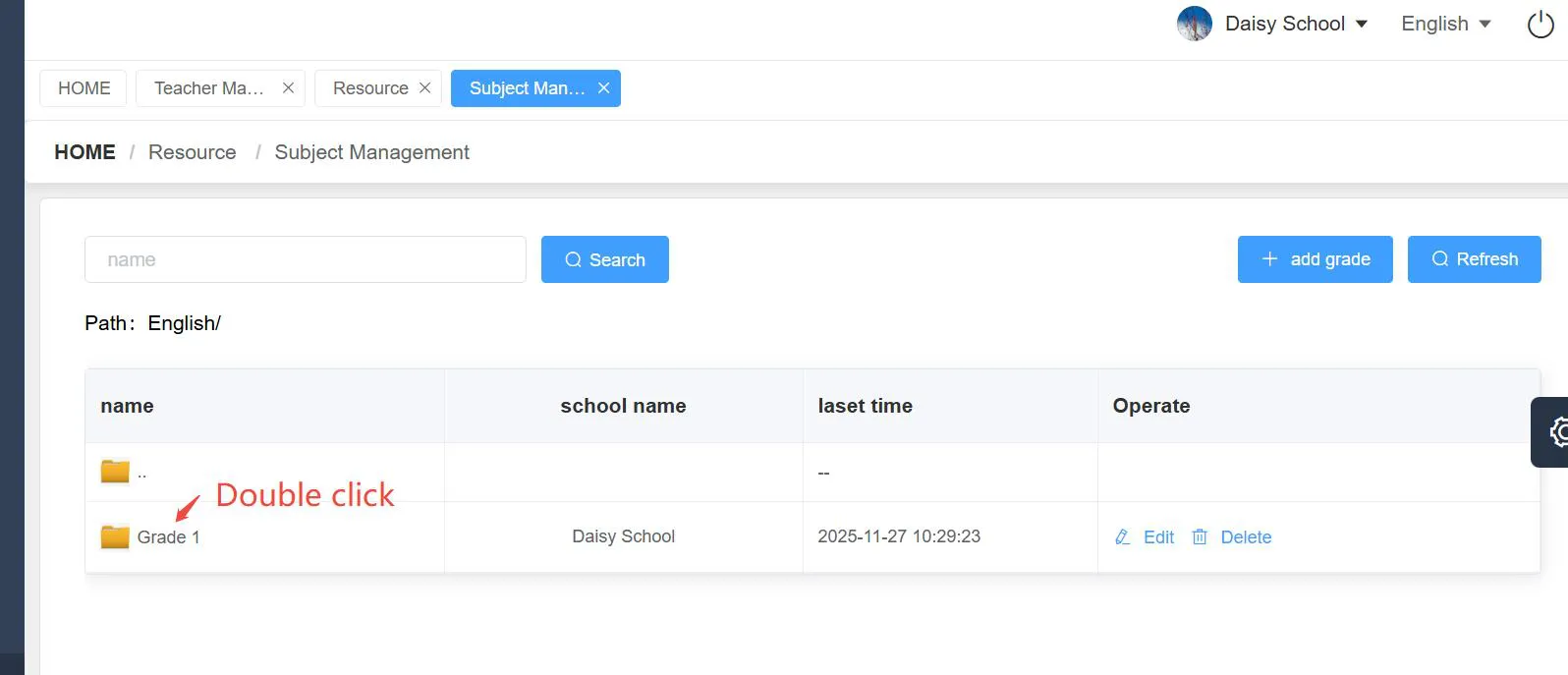
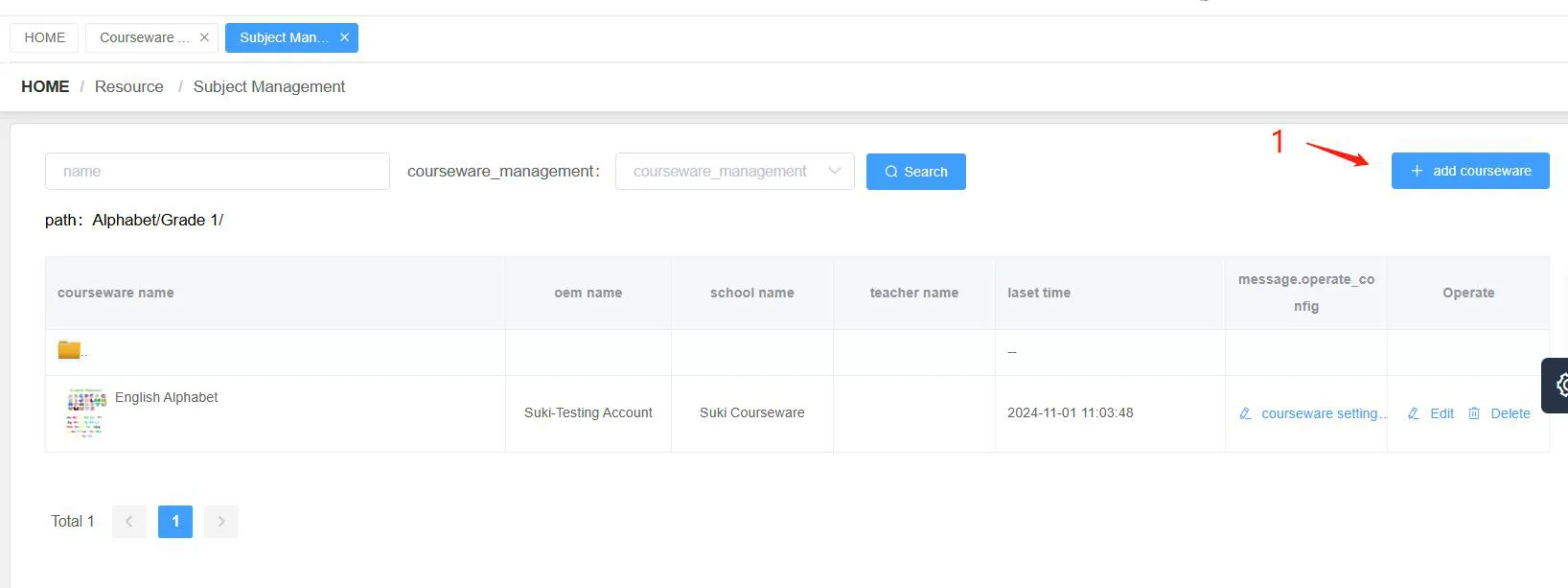
গ্রেড তালিকায় প্রবেশ করতে বিষয়ের নামের আইকনে (যেমন, "English") ডাবল-ক্লিক করুন, তারপর কোর্সওয়্যার যোগ করা শুরু করতে "Grade"-এ ডাবল-ক্লিক করে খুলুন। একটি নতুন কোর্সওয়্যার ফাইল যোগ করতে:
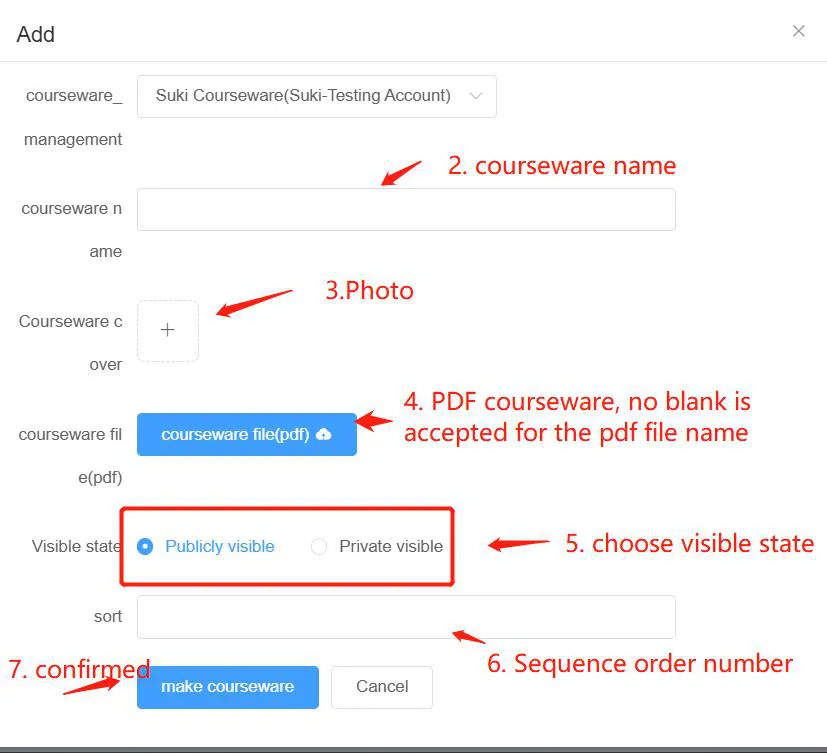
- ক্লিক করুন "Add Courseware" শুরু করতে।
- কোর্সওয়্যারের নাম পূরণ করুন।
- কোর্সওয়্যারের জন্য একটি ফটো কভার যোগ করুন (JPG ফরম্যাট)।
- কোর্সওয়্যার ফাইলটি PDF ফরম্যাটে আপলোড করুন। গুরুত্বপূর্ণ: ফাইলের নামে কোনো স্পেস থাকা যাবে না। উদাহরণস্বরূপ, "English-Alphabet.pdf" সঠিক, কিন্তু "English Alphabet.pdf" সঠিক নয়।
- দৃশ্যমান অবস্থা নির্বাচন করুন: "Public visible" মানে কোর্সওয়্যারটি প্রকাশিত এবং অন্য ব্যবহারকারীরা লগ ইন করলে দেখতে পাবেন; "Private visible" মানে এটি সিস্টেমে খসড়া হিসেবে থাকে এবং অন্য কেউ দেখতে পারে না।
- ক্লিক করুন "Make Courseware" নিশ্চিত করতে এবং আপনার কোর্সওয়্যার তৈরি করতে।
ধাপ ৫: কোর্সওয়্যার সম্পাদনা — ইন্টারঅ্যাকটিভ উপাদান যোগ করুন
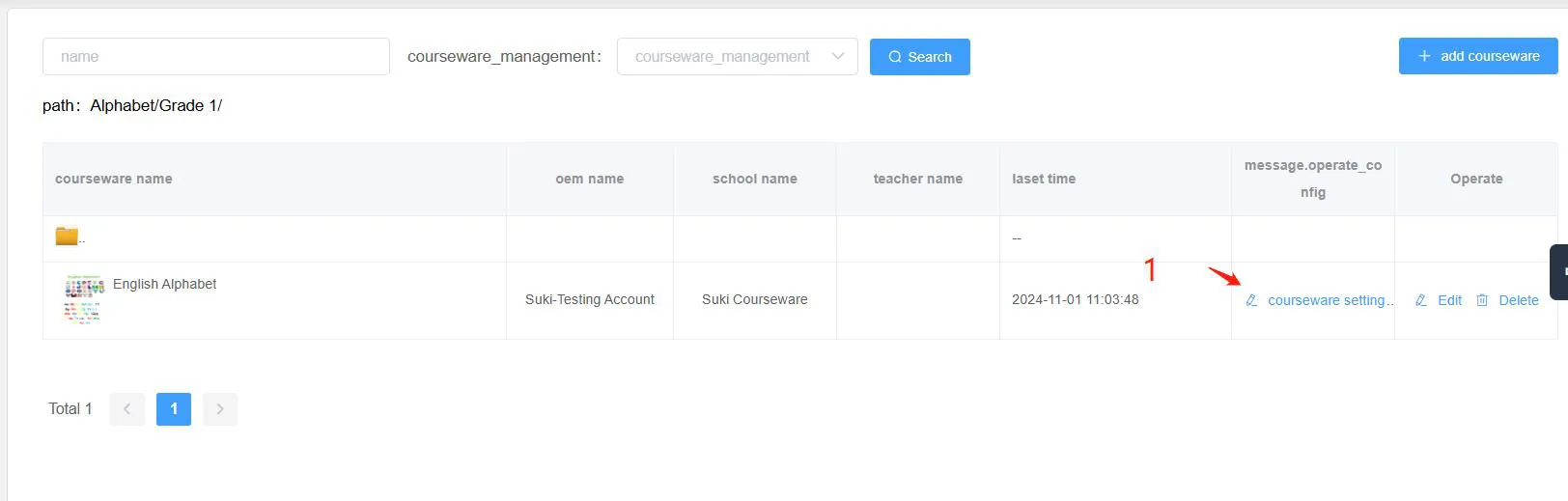
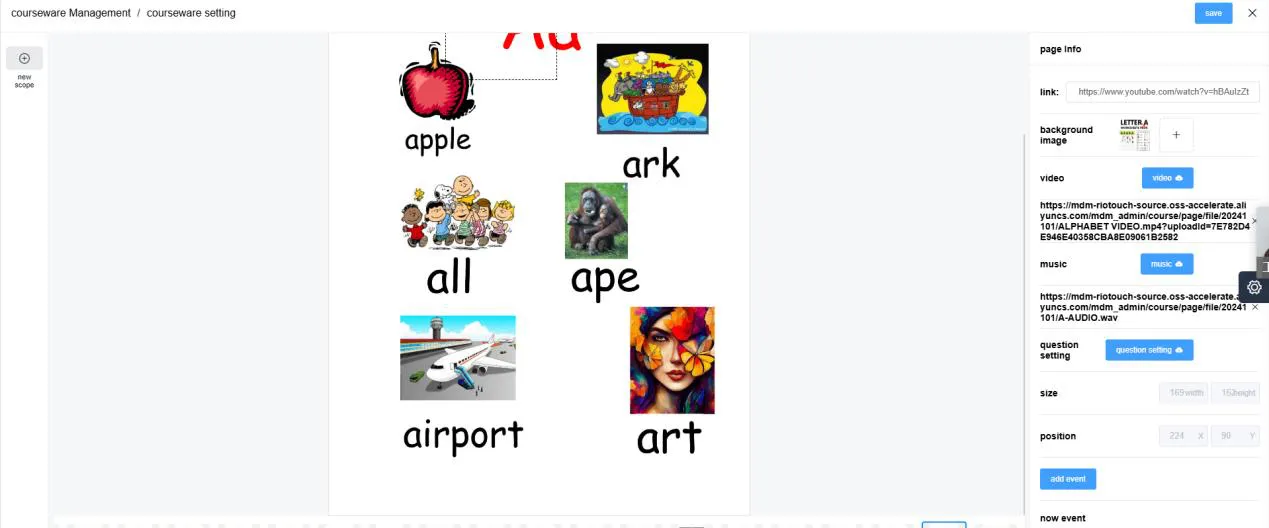
কোর্সওয়্যার তৈরি করার পর, আপনি এটিকে ইন্টারঅ্যাকটিভ উপাদান দিয়ে সমৃদ্ধ করতে পারেন: পপ-আপ ছবি, ভিডিও, অডিও এবং কুইজ। সম্পাদনা পৃষ্ঠায় প্রবেশ করতে কোর্সওয়্যার সেটিংস আইকনে ক্লিক করুন। এখান থেকে আপনি মূল পৃষ্ঠা সম্পাদনা করতে পারেন এবং আপনার পাঠকে সত্যিই আকর্ষণীয় করতে উপাদান যোগ করতে পারেন।
ইন্টারঅ্যাকটিভ কন্টেন্টের জন্য হটস্পট যোগ করুন
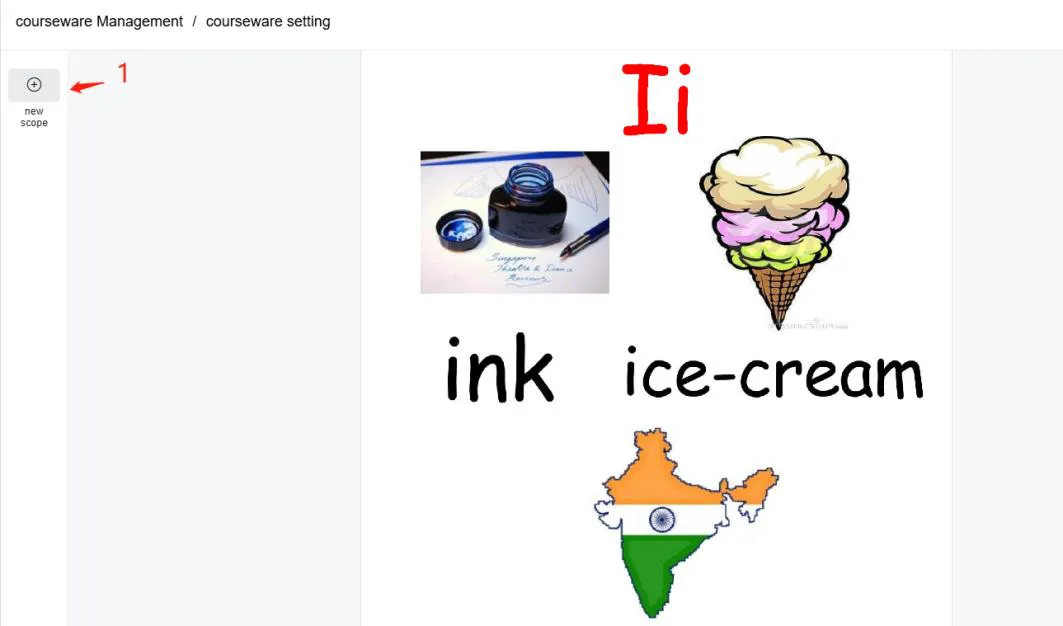
হটস্পট আপনাকে পৃষ্ঠার যেকোনো এলাকাকে রিচ মিডিয়ার সাথে লিংক করতে দেয়। একটি যোগ করতে:
- ক্লিক করুন "Add Scope"।
- পপ-আপ ফ্রেম দিয়ে হটস্পট এলাকা নির্বাচন করুন এবং এর আকার ও অবস্থান সামঞ্জস্য করুন।
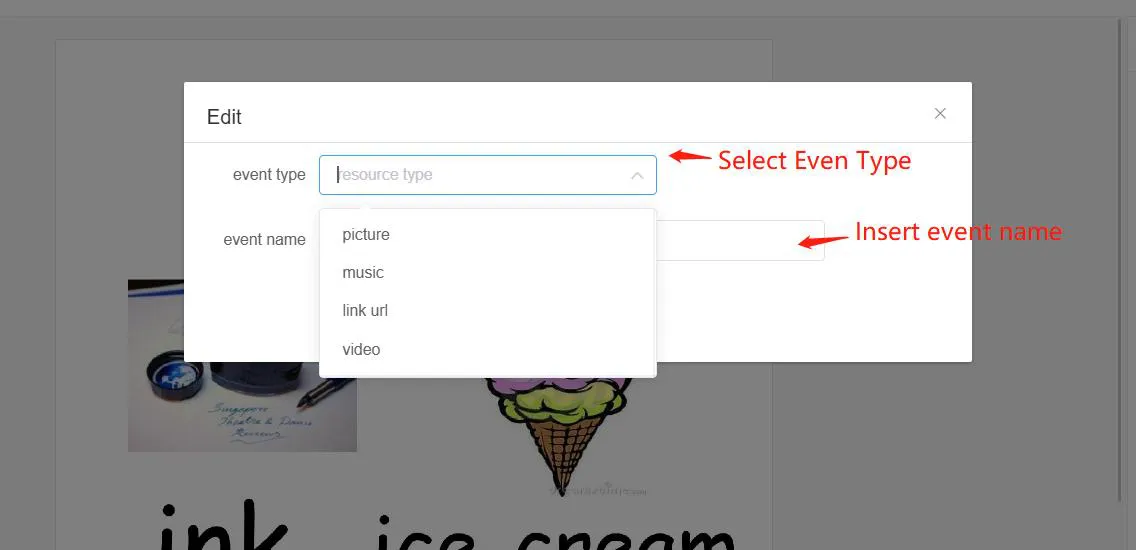
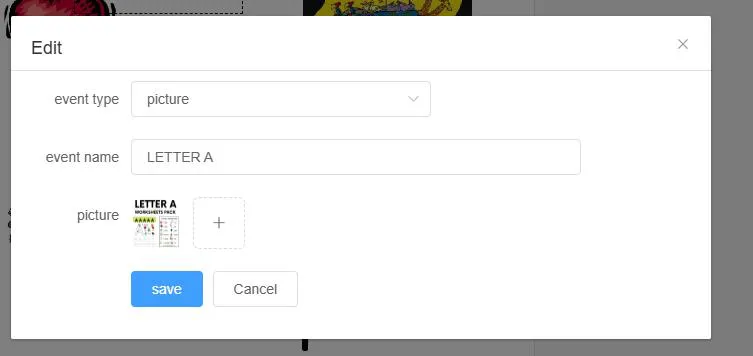
- ক্লিক করুন "Add Event", তারপর ইভেন্টের ধরন নির্বাচন করুন: ছবি, মিউজিক, ভিডিও বা লিংক।
- ইভেন্টের নাম লিখুন এবং সংরক্ষণ করুন।
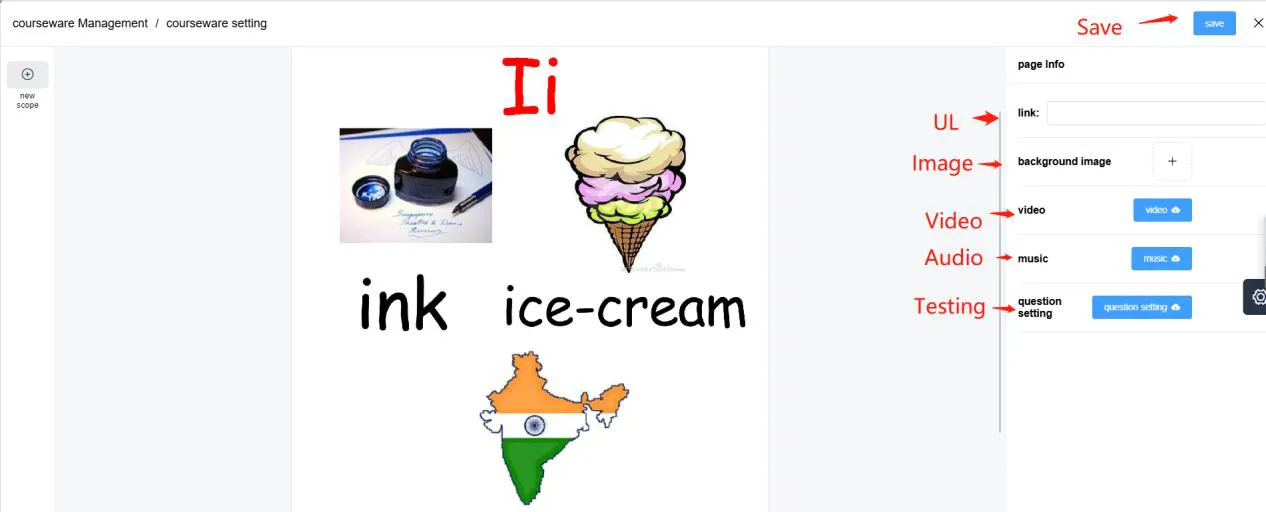
টেস্ট এবং কুইজ যোগ করুন
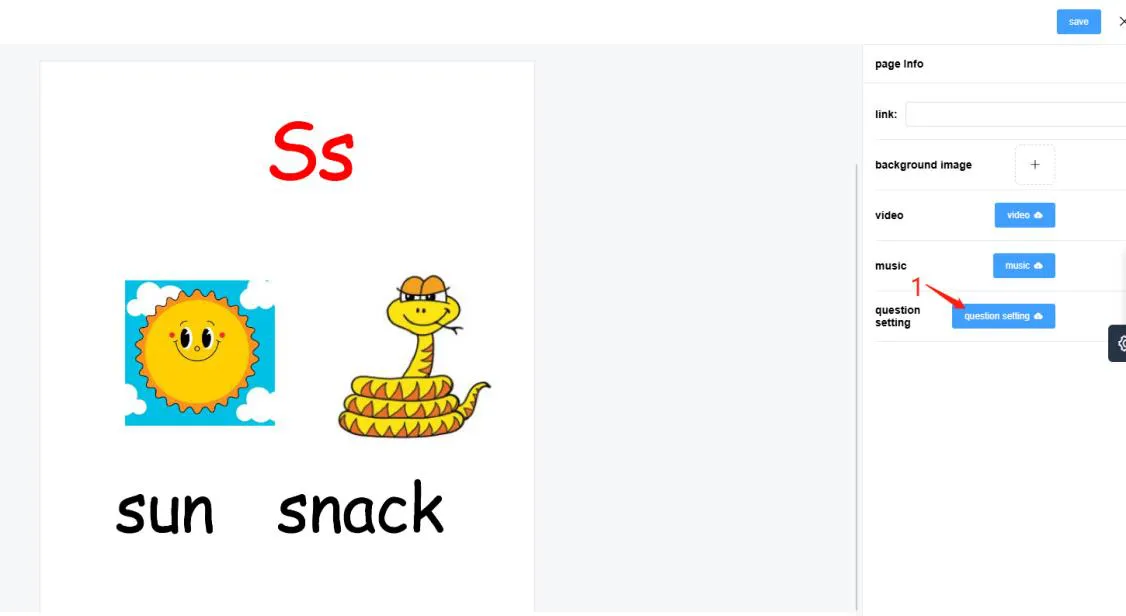
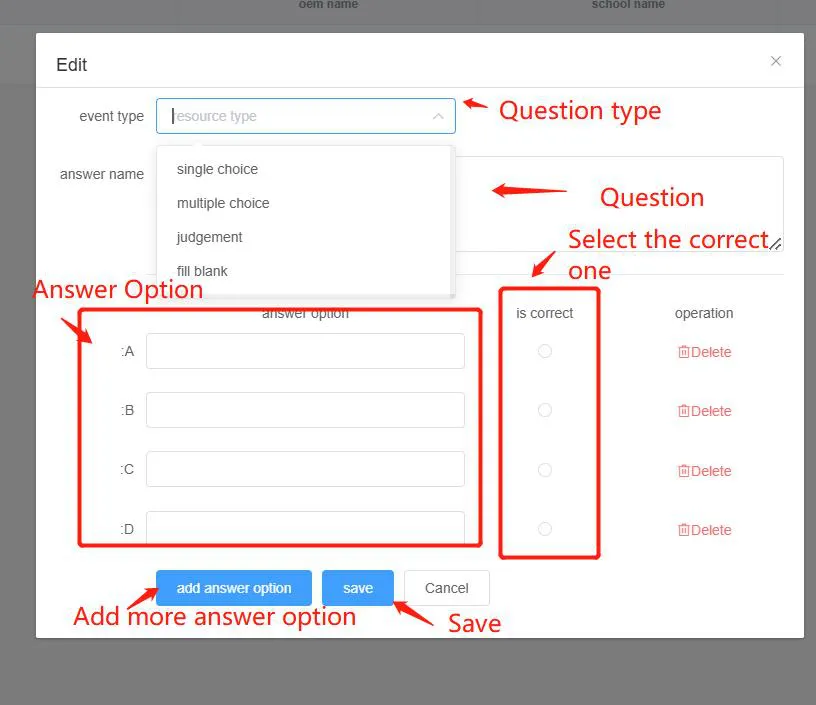
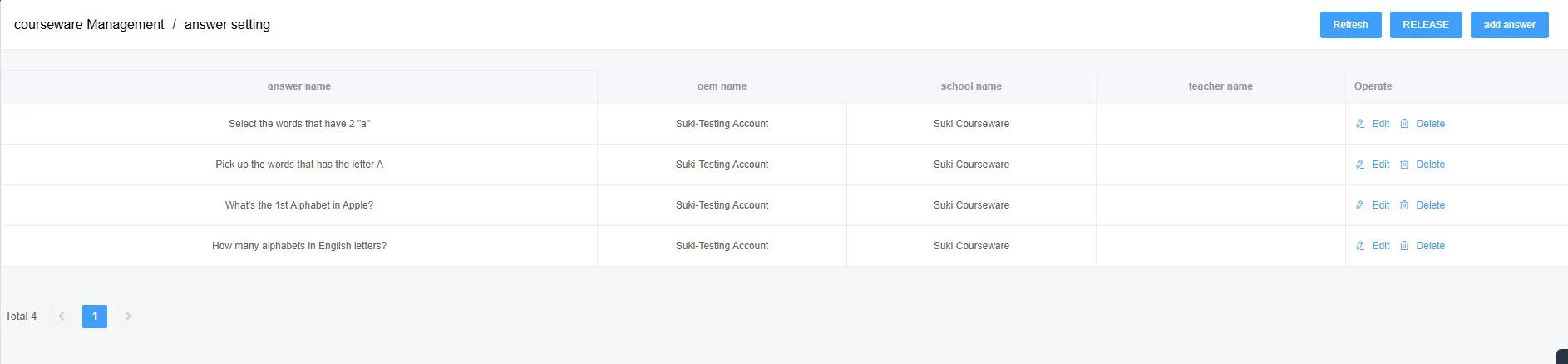
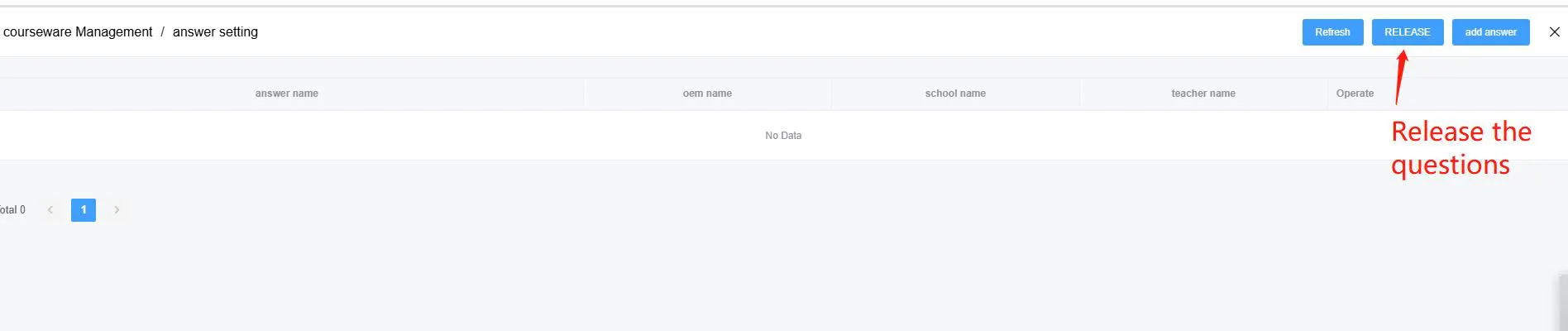
একটি অ্যাসেসমেন্ট তৈরি করতে: ক্লিক করুন "প্রশ্ন সেটিং", তারপর ক্লিক করুন "উত্তর যোগ করুন" এবং এডিটরে দেখানো মতো প্রশ্ন ও উত্তর পূরণ করুন। সবশেষে, ক্লিক করুন "রিলিজ" বাটন — শুধুমাত্র রিলিজ করার পরই টেস্টটি Umind অ্যাপে শিক্ষার্থী এবং শিক্ষকদের জন্য দৃশ্যমান হবে।
Umind-এ কোর্সওয়্যার যেভাবে দেখা যায়
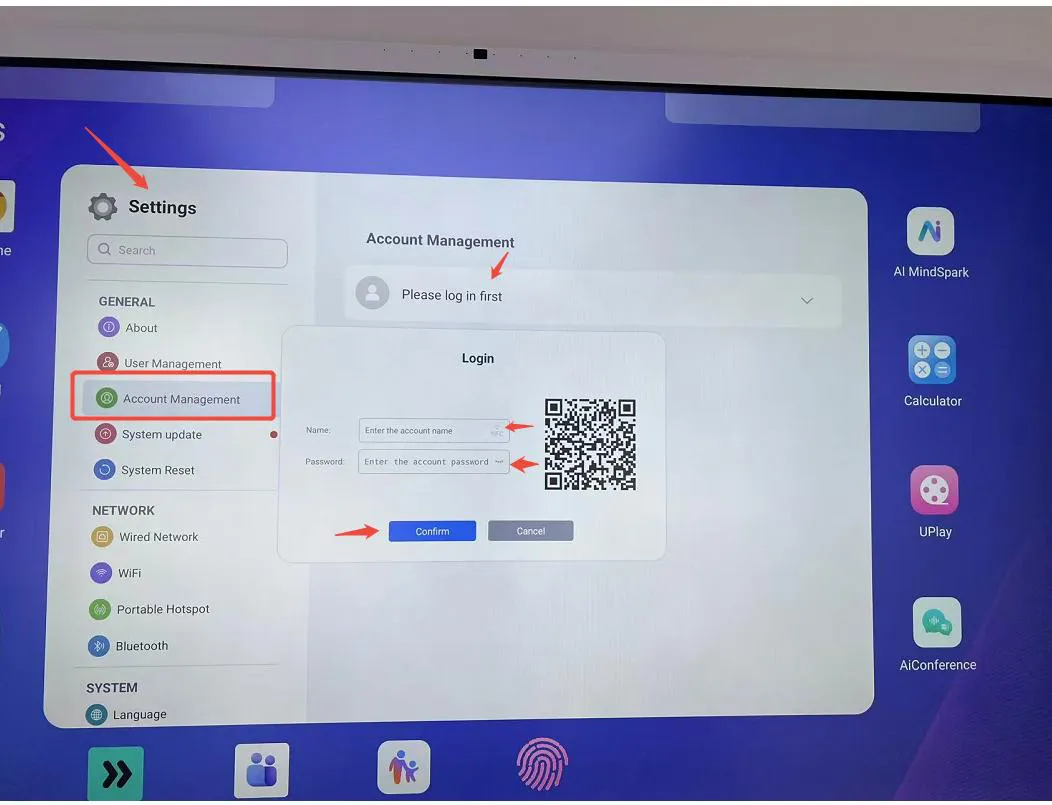
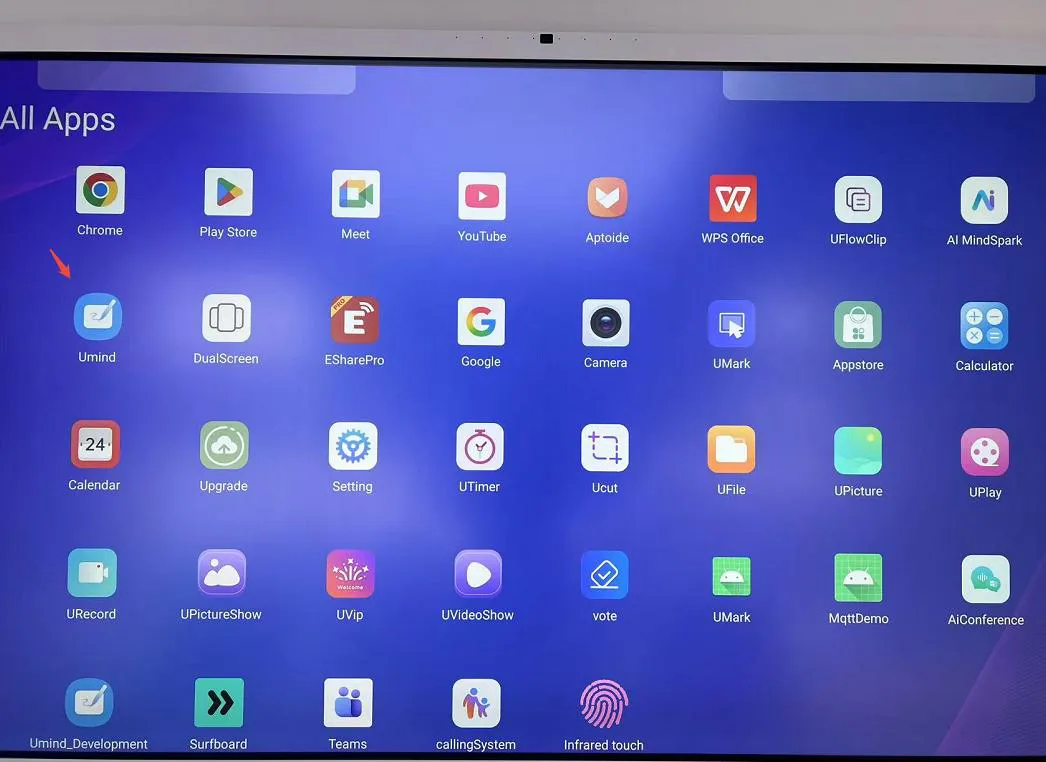
সব কোর্সওয়্যার যোগ করার পর, আপনার শিক্ষক অ্যাকাউন্ট দিয়ে লগ ইন করুন: যান সেটিং → অ্যাকাউন্ট ম্যানেজমেন্ট → অনুগ্রহ করে প্রথমে লগ ইন করুন, তারপর শিক্ষকের ইউজারনেম এবং পাসওয়ার্ড দিন। Umind অ্যাপ খুলুন, রিসোর্স-এ ক্লিক করুন, বিষয় (যেমন: ইংরেজি) খুঁজুন, শ্রেণি নির্বাচন করুন, এবং আপনি আপলোড করা সমস্ত কোর্সওয়্যার দেখতে পাবেন — ক্লাসরুমের জন্য প্রস্তুত।
সুচারু অভিজ্ঞতার জন্য টিপস
- PDF কোর্সওয়্যারের জন্য সবসময় স্পেস ছাড়া ফাইলের নাম ব্যবহার করুন (পরিবর্তে হাইফেন ব্যবহার করুন)।
- একটি কভার ইমেজ যোগ করুন যাতে কোর্সওয়্যার এক নজরে সহজে চেনা যায়।
- যে কন্টেন্ট আপনি একাধিক অ্যাকাউন্টে শেয়ার করতে চান তার জন্য Public ভিজিবল ব্যবহার করুন; ড্রাফটগুলো Private ভিজিবল হিসেবে রাখুন।
- কুইজ তৈরি করার পর "রিলিজ"-এ ক্লিক করতে মনে রাখবেন — অন্যথায় শিক্ষার্থীরা এটি Umind-এ দেখতে পাবে না।
সম্পর্কিত পণ্য



সম্পর্কিত নিবন্ধ
WhatsApp: +86 137 1299 3879
সেলস টিম · Riotouch টেকনোলজি