So laden Sie Kursmaterialien in die Riotouch Cloud hoch: Eine Schritt-für-Schritt-Anleitung
Die Riotouch Cloud, unterstützt von DaisyOS, erleichtert Schulen und Lehrkräften die zentrale Verwaltung digitaler Kursmaterialien. Ob Sie neue Lektionen hochladen, Fächer und Klassenstufen organisieren oder interaktive Inhalte auf Ihren interaktiven Flachbildschirmen veröffentlichen möchten – dieser Leitfaden führt Sie durch jeden Schritt – vom Anmelden bis zum Veröffentlichen Ihres ersten Kursmaterials.

Schritt 1: Anmelden an der Cloud-Plattform
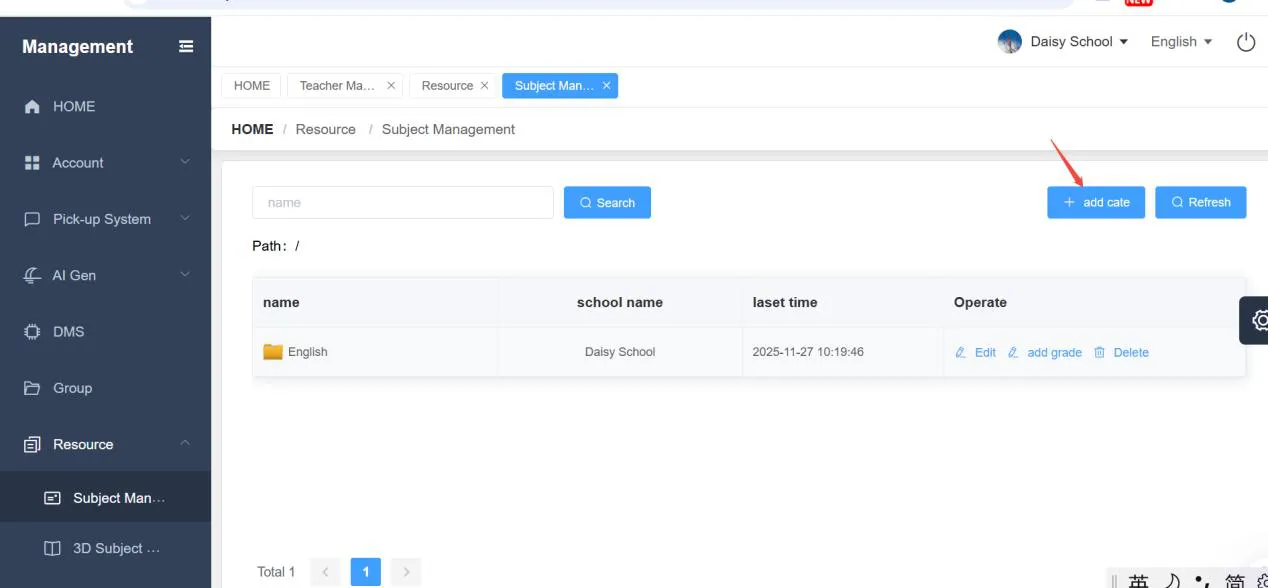
Öffnen Sie Ihren Browser und gehen Sie zu https://cloud.daisyos.ai/. Verwenden Sie Ihren Schulbenutzernamen und Ihr Passwort, um sich anzumelden. Nach der Anmeldung navigieren Sie zu Ressourcen → Fachverwaltung, wo Sie Ihre digitalen Inhalte organisieren können.
Schritt 2: Ein Fach hinzufügen
Klicken Sie auf die „Kategorie hinzufügen“ (Add Category)-Schaltfläche, um ein neues Fach zu erstellen. Füllen Sie die erforderlichen Informationen aus, z. B. den Fachnamen (z. B. Englisch, Mathematik, Naturwissenschaften), und speichern Sie. Dadurch wird der oberste Ordner für alle Kursmaterialien zu diesem Fach erstellt.
Schritt 3: Eine Klassenstufe hinzufügen
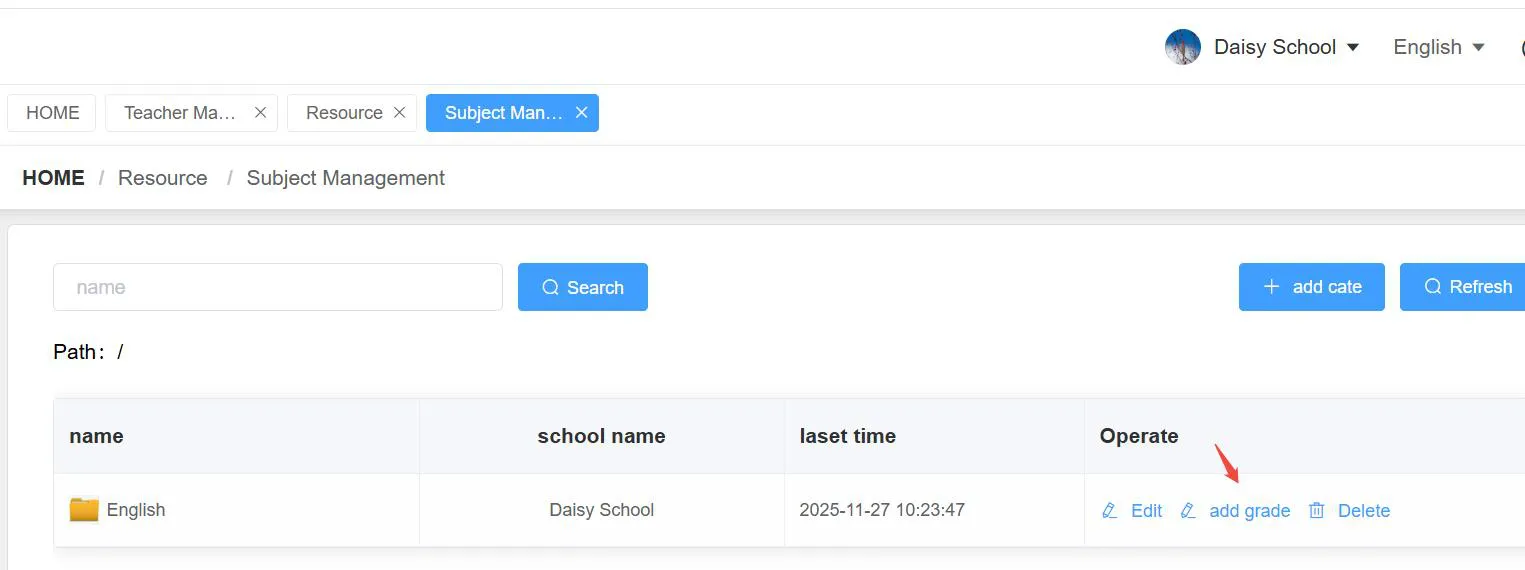
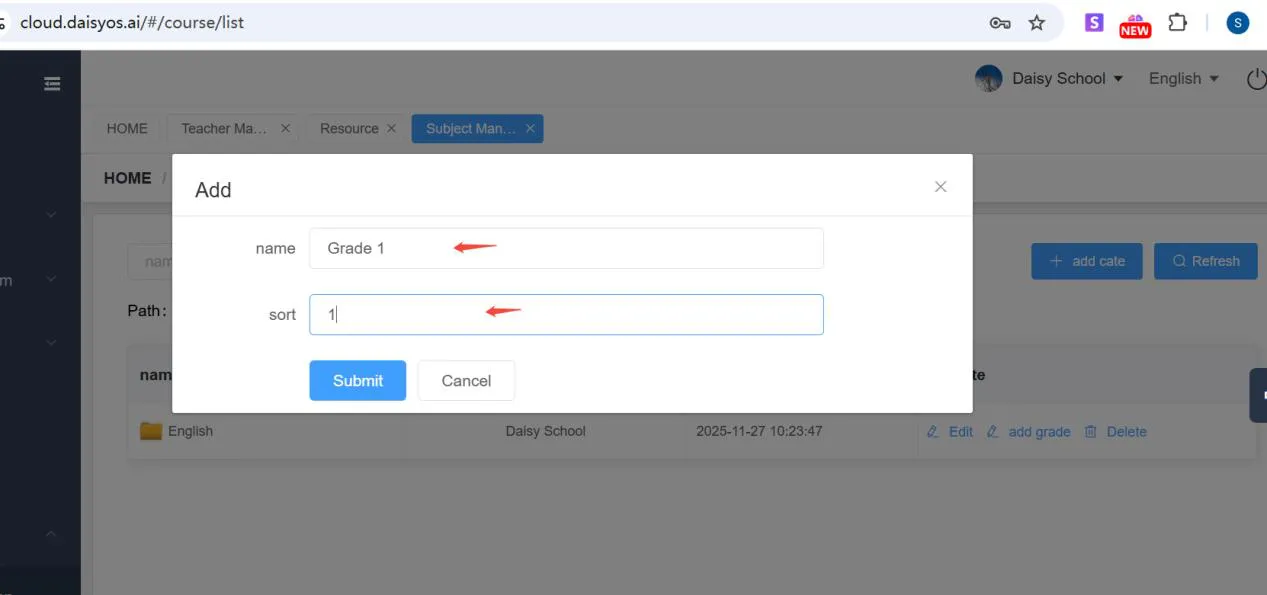
Fügen Sie als Nächstes unter dem Fach eine Klassenstufe hinzu. Geben Sie den Namen der Klassenstufe und eine Sortiernummer ein und klicken Sie dann auf Bestätigen. Die Sortiernummer (1, 2, 3, 4...) steuert die Anzeigereihenfolge der Klassenstufen in Ihrer Liste.
Schritt 4: Unterrichtsmaterial hinzufügen
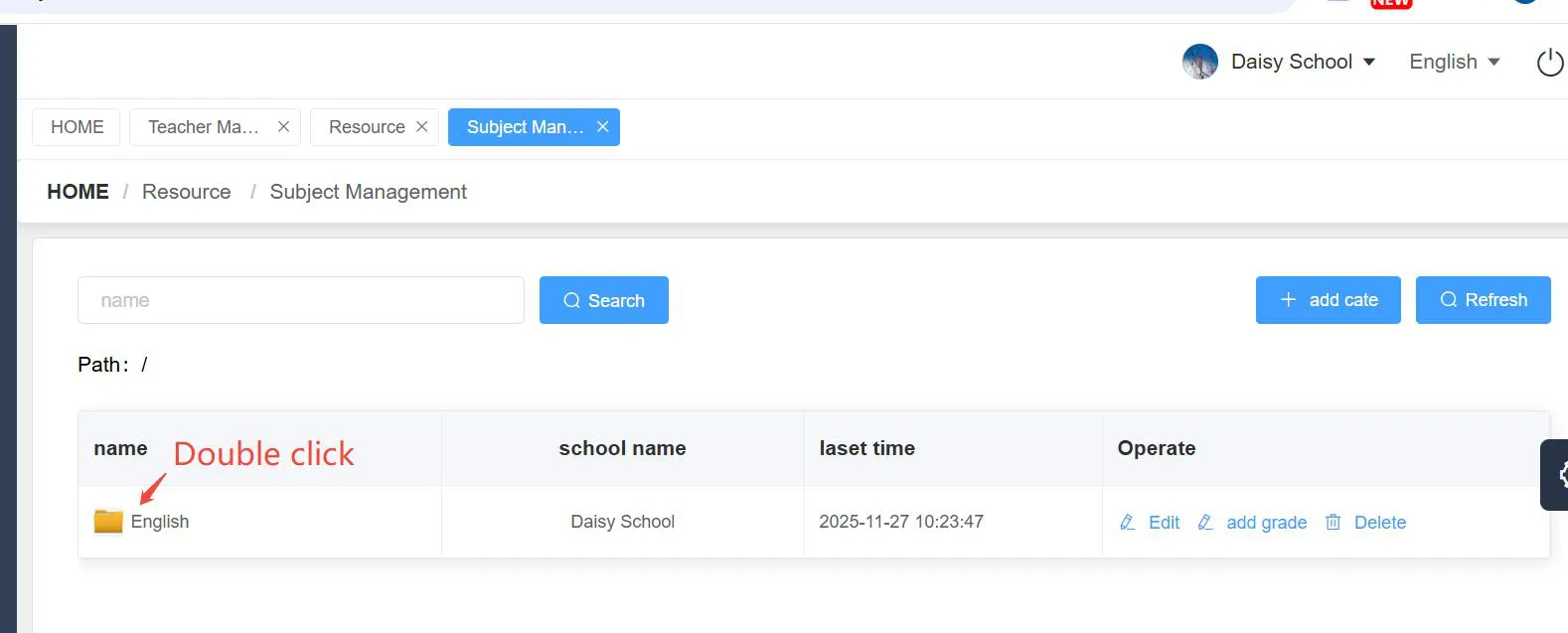
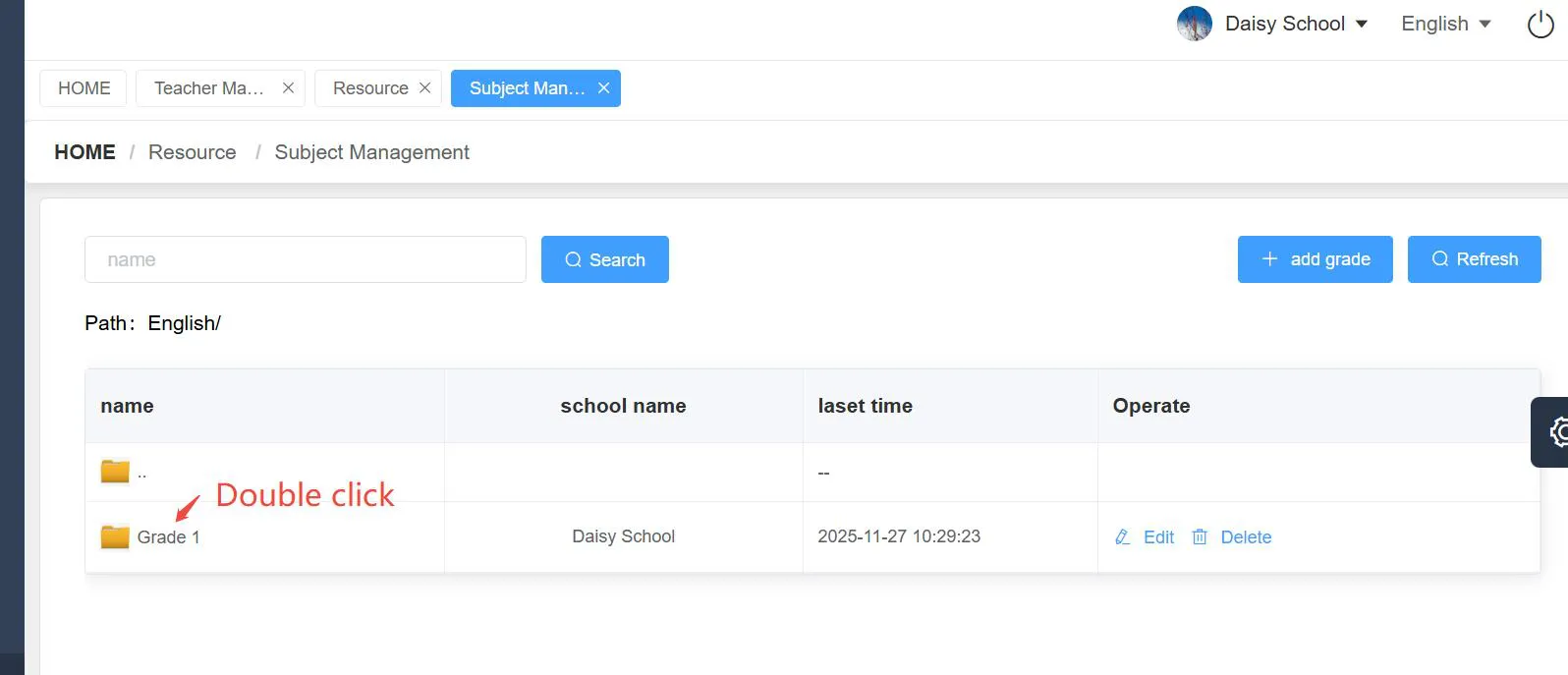
Doppelklicken Sie auf das Symbol des Fachnamens (z. B. "Englisch"), um die Klassenstufenliste aufzurufen. Doppelklicken Sie dann auf die "Klassenstufe", um sie zu öffnen und mit dem Hinzufügen von Unterrichtsmaterial zu beginnen. So fügen Sie eine neue Unterrichtsmaterialdatei hinzu:
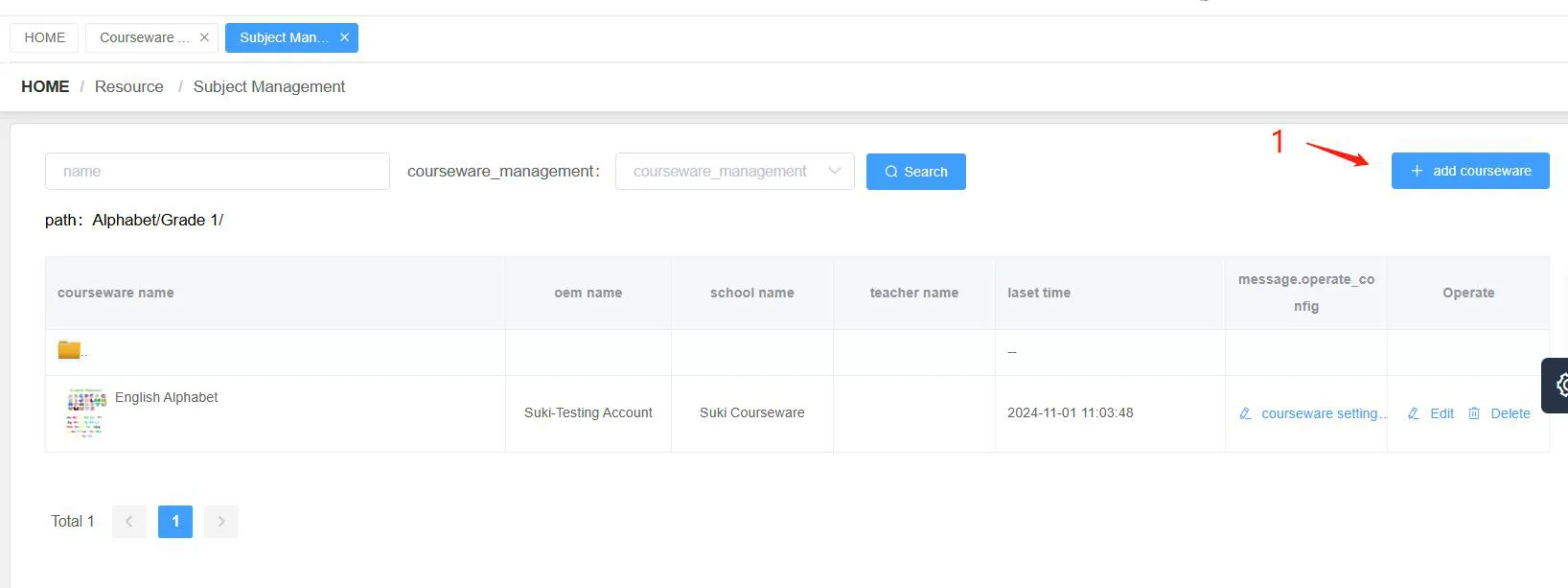
- Klicken Sie auf "Unterrichtsmaterial hinzufügen" um zu beginnen.
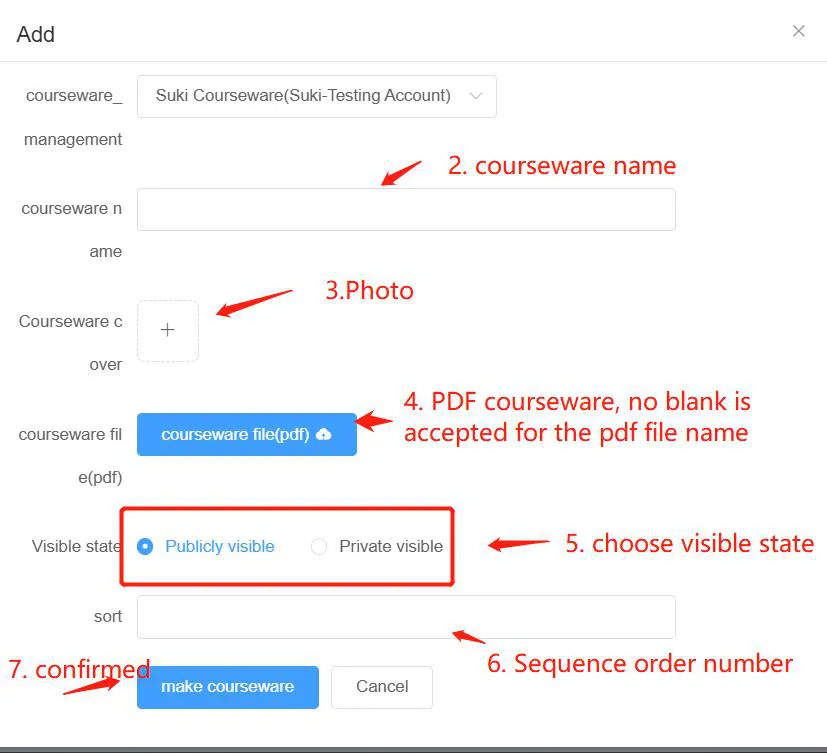
- Geben Sie den Namen des Unterrichtsmaterials ein.
- Fügen Sie ein Fotocover für das Unterrichtsmaterial hinzu (JPG-Format).
- Laden Sie die Unterrichtsmaterialdatei im PDF-Format hoch. Wichtig: Der Dateiname darf KEINE Leerzeichen enthalten. Beispiel: "English-Alphabet.pdf" ist korrekt, "English Alphabet.pdf" ist nicht korrekt.
- Wählen Sie den Sichtbarkeitsstatus: "Öffentlich sichtbar" bedeutet, dass das Unterrichtsmaterial veröffentlicht und für andere Benutzer sichtbar ist, wenn sie sich anmelden; "Privat sichtbar" bedeutet, dass es als Entwurf im System bleibt und von anderen nicht gesehen werden kann.
- Klicken Sie auf "Unterrichtsmaterial erstellen" um Ihr Unterrichtsmaterial zu bestätigen und zu erstellen.
Schritt 5: Unterrichtsmaterial bearbeiten – Interaktive Elemente hinzufügen
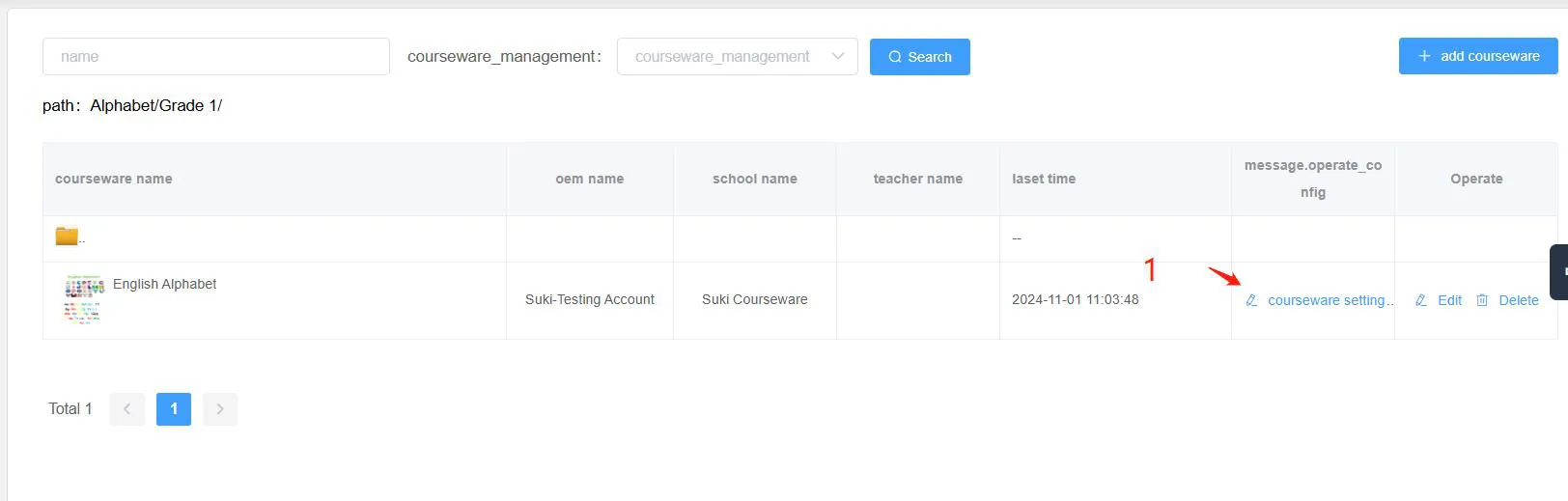
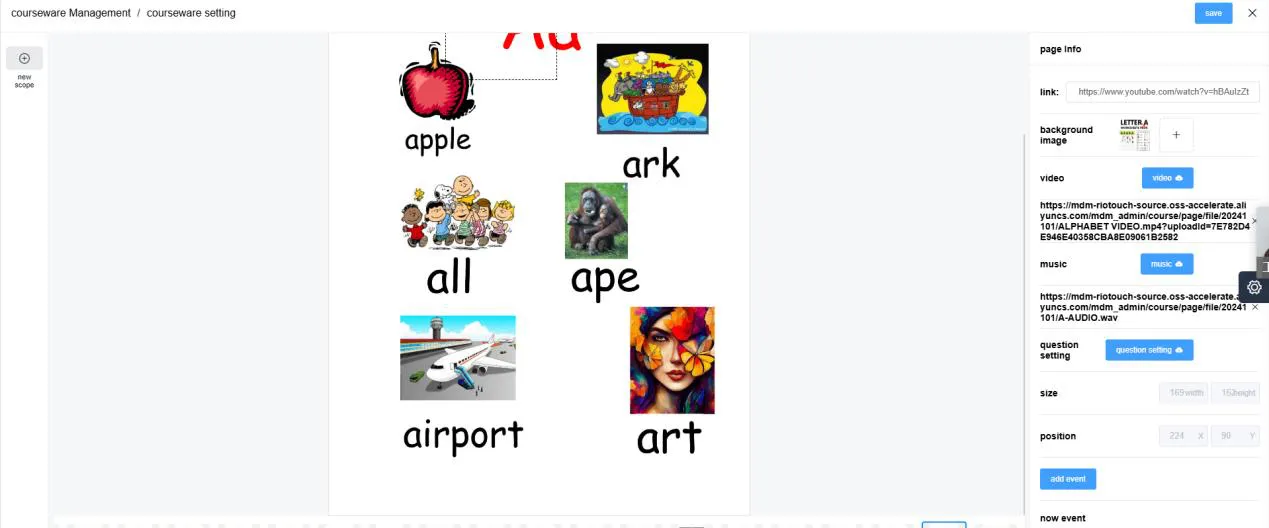
Nach der Erstellung des Unterrichtsmaterials können Sie es mit interaktiven Elementen anreichern: Pop-up-Bilder, Videos, Audio und Quizze. Klicken Sie auf das Einstellungssymbol des Unterrichtsmaterials, um die Bearbeitungsseite aufzurufen. Von hier aus können Sie die Hauptseite bearbeiten und Elemente hinzufügen, um Ihren Unterricht wirklich ansprechend zu gestalten.
Hotspots für interaktive Inhalte hinzufügen
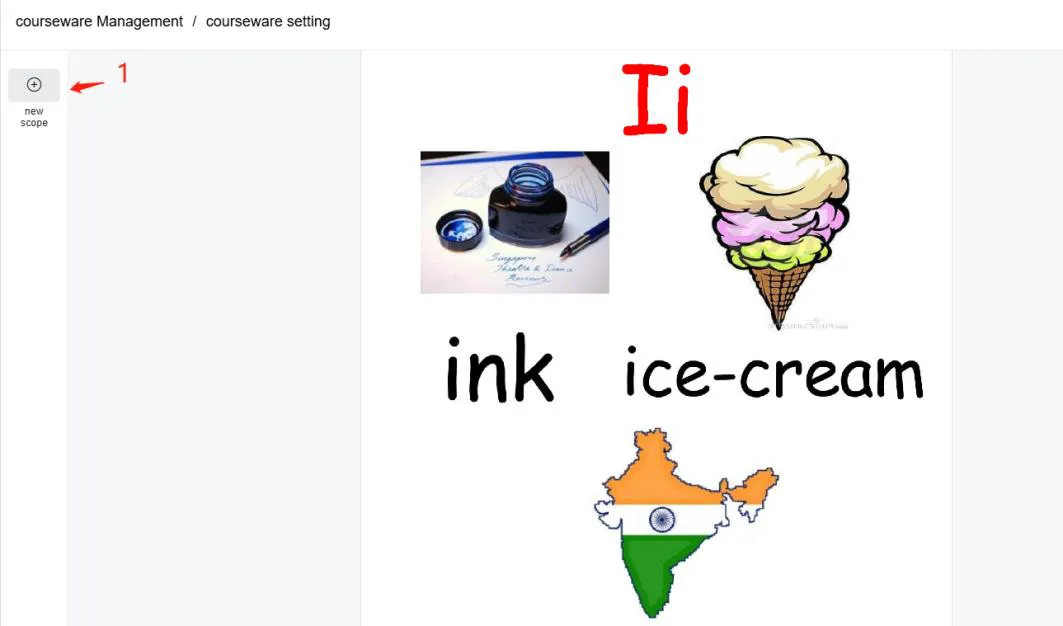
Mit Hotspots können Sie jeden Bereich der Seite mit Rich Media verknüpfen. So fügen Sie einen hinzu:
- Klicken Sie auf "Bereich hinzufügen".
- Wählen Sie den Hotspot-Bereich mit dem Pop-up-Rahmen aus und passen Sie Größe und Position an.
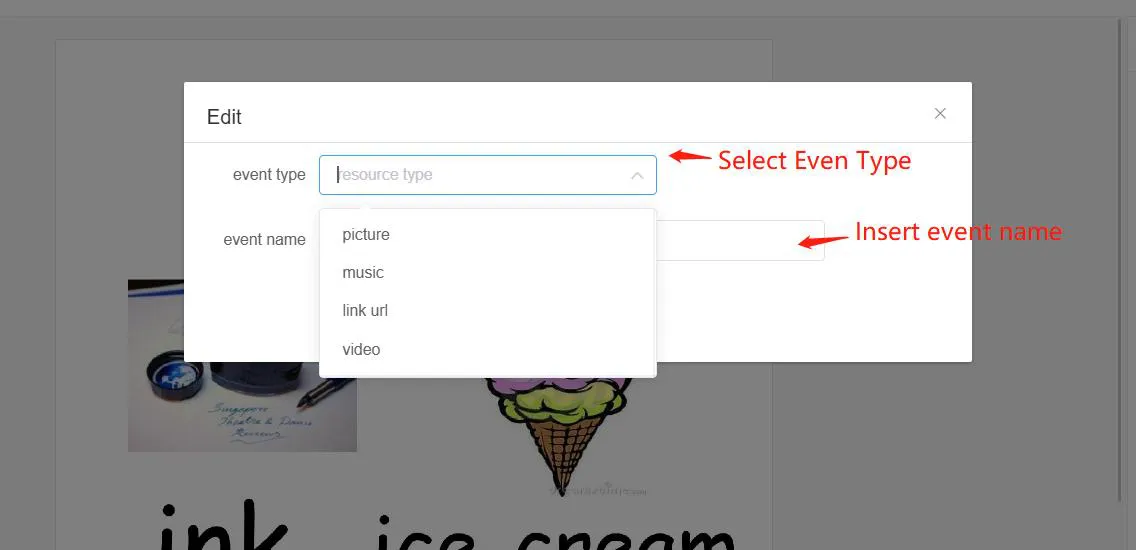
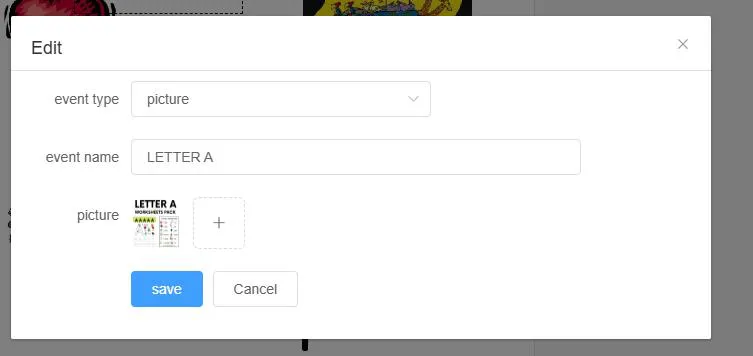
- Klicken Sie auf "Ereignis hinzufügen", dann wählen Sie den Ereignistyp: Bild, Musik, Video oder Link.
- Geben Sie den Ereignisnamen ein und speichern Sie.
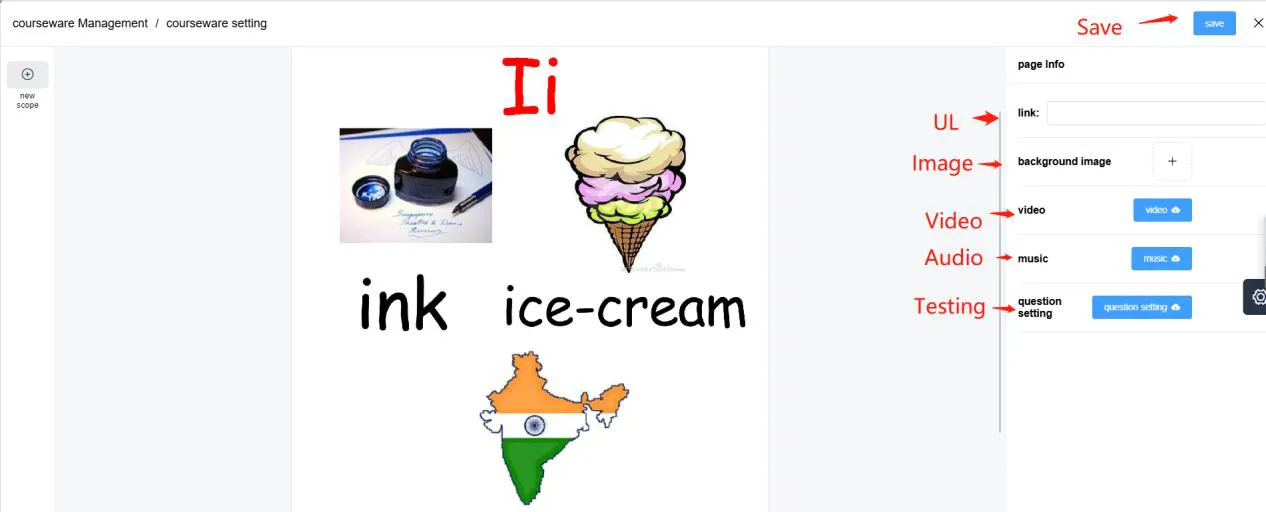
Tests und Quizze hinzufügen
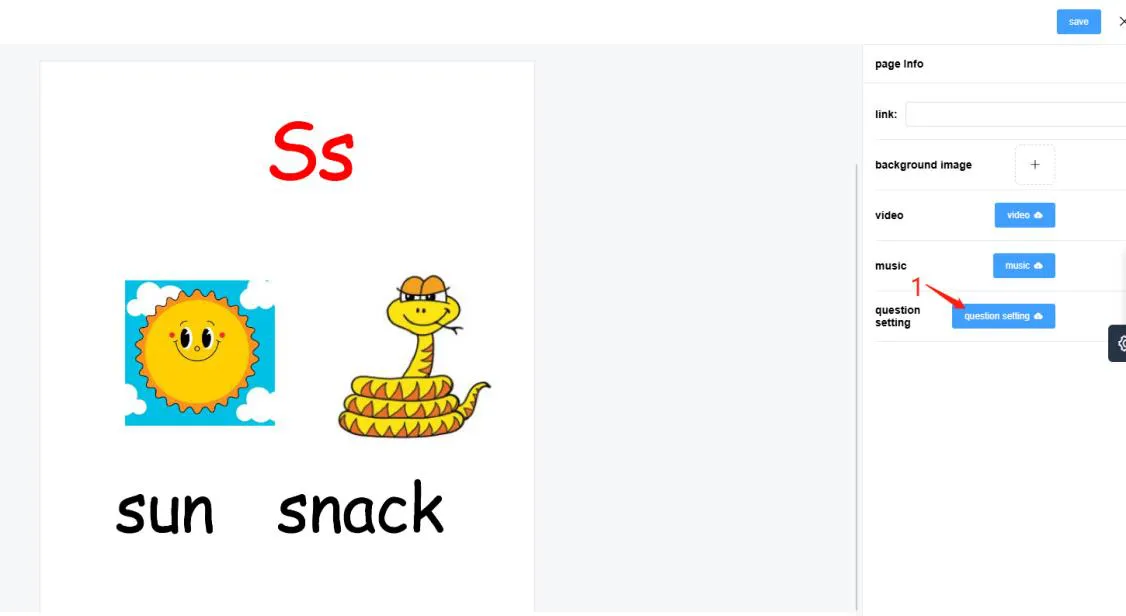
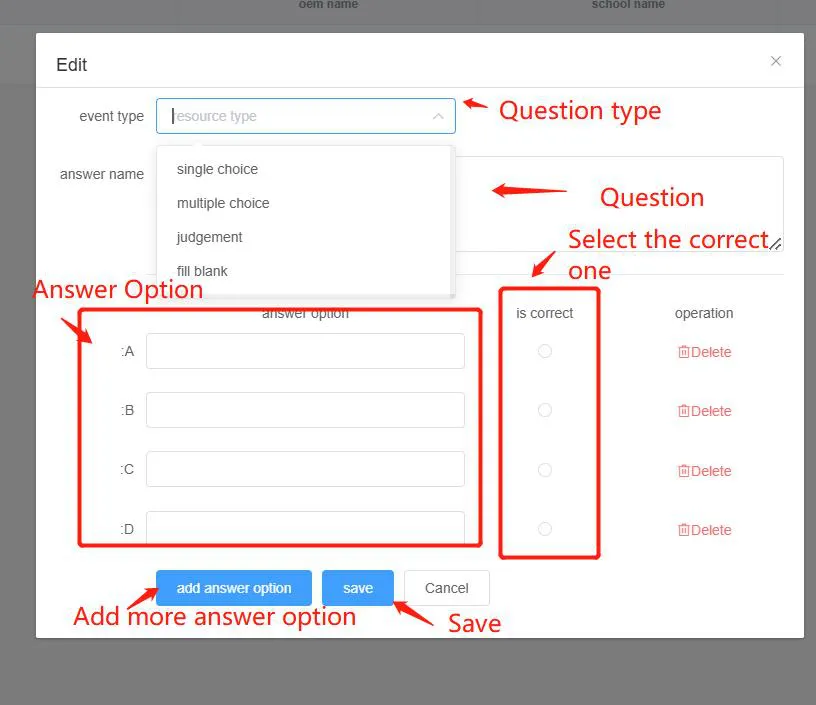
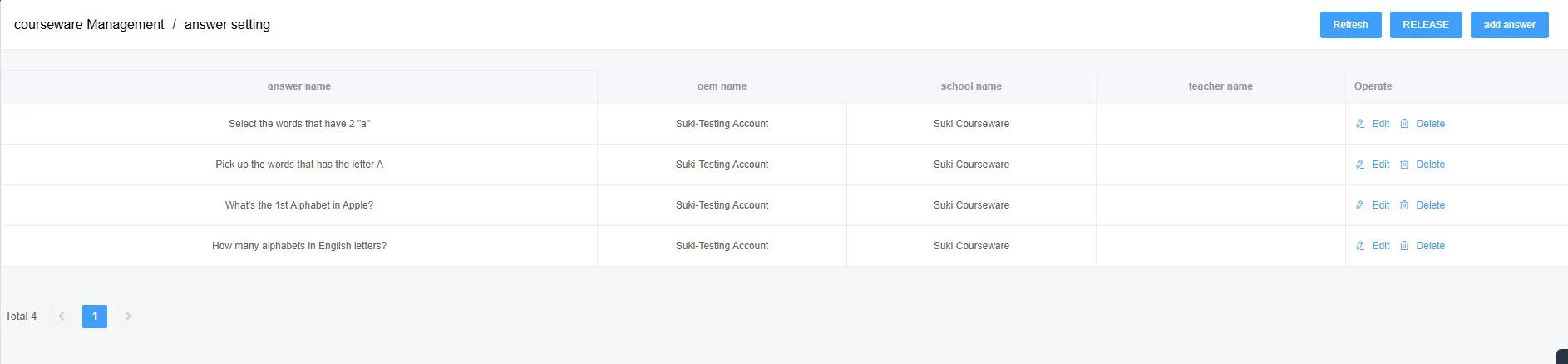
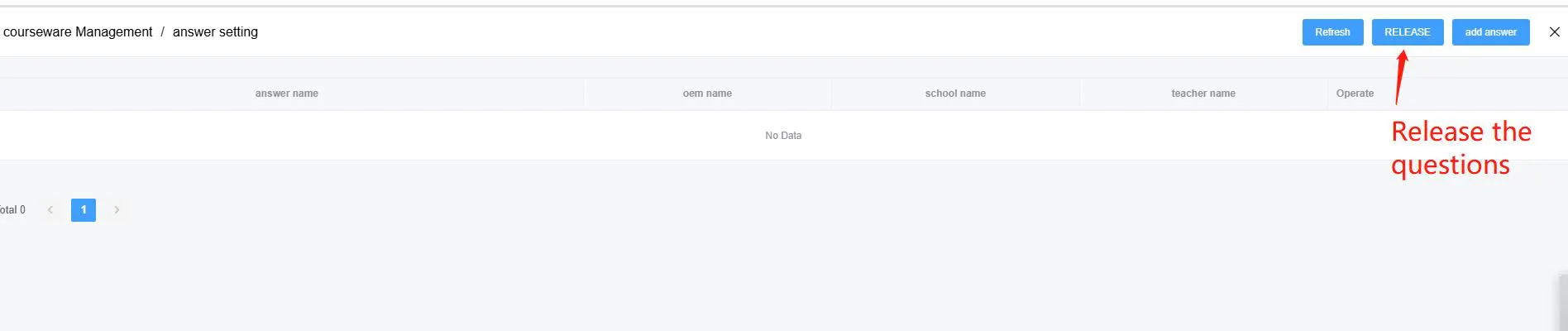
Um eine Bewertung zu erstellen: klicken Sie auf "Frageeinstellung", dann klicken Sie auf "Antwort hinzufügen" und füllen Sie die Fragen und Antworten wie im Editor gezeigt aus. Klicken Sie schließlich auf die "Veröffentlichen" Schaltfläche – erst nach der Veröffentlichung wird der Test in der Umind-App für Schüler und Lehrer sichtbar.
So erscheinen Kursmaterialien in Umind
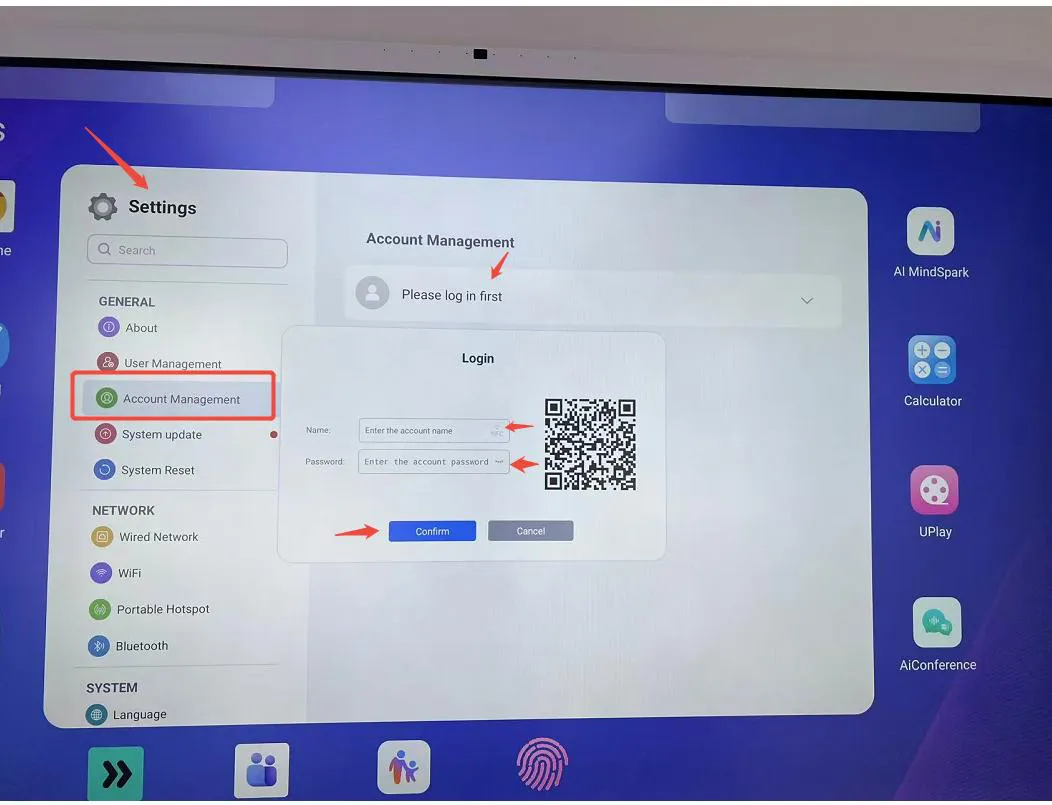
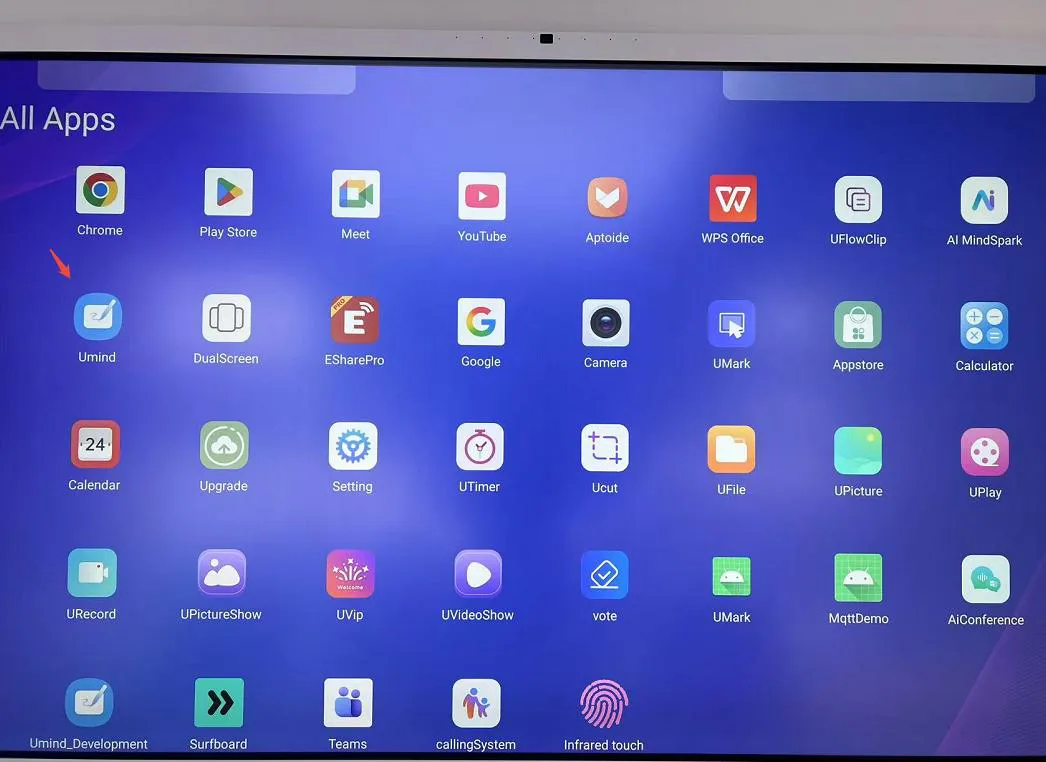
Nachdem alle Kursmaterialien hinzugefügt wurden, melden Sie sich mit Ihrem Lehreraccount an: gehen Sie zu Einstellung → Kontoverwaltung → Bitte zuerst anmelden, dann geben Sie den Lehrernutzernamen und das Passwort ein. Öffnen Sie die Umind-App, klicken Sie auf Ressourcen, wählen Sie das Fach (z. B. Englisch), wählen Sie die Klassenstufe, und Sie sehen alle hochgeladenen Kursmaterialien – bereit für den Unterricht.
Tipps für eine reibungslose Erfahrung
- Verwenden Sie für PDF-Kursmaterialien immer Dateinamen ohne Leerzeichen (verwenden Sie stattdessen Bindestriche).
- Fügen Sie ein Titelbild hinzu, damit Kursmaterialien auf einen Blick leicht zu erkennen sind.
- Verwenden Sie "Öffentlich sichtbar" für Inhalte, die Sie über Konten hinweg teilen möchten; behalten Sie Entwürfe als "Privat sichtbar".
- Denken Sie daran, nach der Erstellung eines Quiz auf "Veröffentlichen" zu klicken – sonst sehen die Schüler es nicht in Umind.
Verwandtes Produkt



Verwandte Artikel
WhatsApp: +86 137 1299 3879
Vertriebsteam · Riotouch Technology