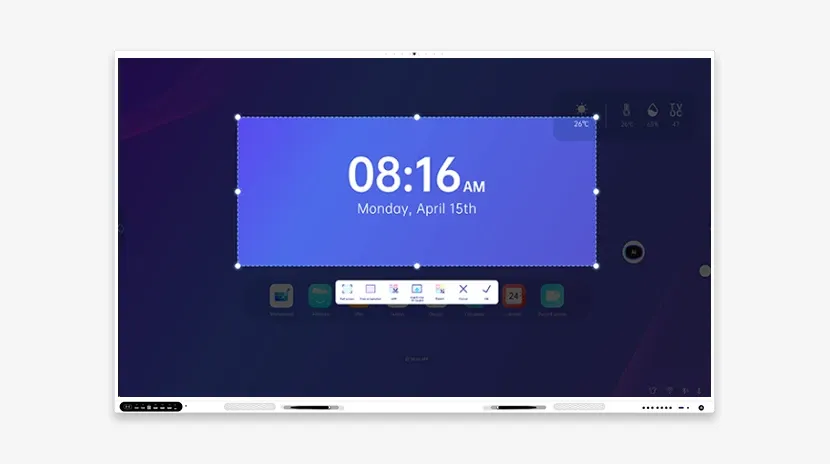
Como herramienta fundamental para la enseñanza y las conferencias modernas, la profesionalidad del proceso de montaje de la pizarra interactiva de proyección afecta directamente al rendimiento y a la experiencia de usuario del dispositivo. Este blog desglosará en detalle el proceso de montaje, abarcando la preparación de herramientas, la instalación del hardware, la calibración del software y la resolución de problemas comunes, para ayudarte a construir rápidamente un espacio interactivo eficiente.
Preparación antes del montaje: herramientas y planificación del espacio
Lista de herramientas
Taladro eléctrico, tornillos de expansión, nivel, juego de destornilladores (Phillips/plano), cinta métrica, medidor láser (opcional), rotulador, cable HDMI/USB, alargador de corriente, bridas (para la gestión de cables)
Requisitos del espacio
Error de planitud de la pared ≤3mm (para evitar distorsiones en la proyección) Luz ambiental controlable (se recomienda instalar cortinas opacas para reducir las interferencias en la proyección) La toma de corriente debe estar cerca del dispositivo para evitar el riesgo de cables expuestos
Proceso de montaje paso a paso
1. Instalar el soporte y fijar la pizarra
Paso 1: Marcado de posiciones
Según el tamaño de la pizarra (por ejemplo, 80 pulgadas), mide la pared y marca los puntos de instalación (normalmente se requieren dos personas). Utiliza un nivel para asegurar que los puntos marcados estén alineados horizontalmente con un error de ≤1°.
Paso 2: Fijar el soporte
Perfora los puntos marcados con un taladro eléctrico, inserta los tornillos de expansión y fija el soporte metálico a la pared. Consejo: el peso soportado debe ser ≥ 1,5 veces el peso de la pizarra (por ejemplo, si la pizarra pesa 20 kg, el soporte debe soportar más de 30 kg).
Paso 3: Montar la pizarra
Cuelga la pizarra en la ranura del soporte y asegúrala con un seguro de seguridad para evitar caídas accidentales.
2. Instalación y ajuste del proyector
Paso 1: Seleccionar el método de proyección
Proyección frontal: el proyector se coloca delante de la pizarra, adecuado para aulas grandes. Proyección trasera: el proyector se coloca detrás de la pizarra y se requiere una pizarra translúcida especial para evitar que las sombras de las personas bloqueen la imagen.
Paso 2: Calcular la distancia de proyección
Según los parámetros de distancia focal del proyector (por ejemplo, relación de proyección 1,2:1), la fórmula es: distancia de proyección = ancho de pantalla × relación de proyección. Ejemplo: pizarra de 80 pulgadas (1,8 m de ancho), distancia de proyección = 1,8×1,2≈2,16 metros.
Paso 3: Fijar el proyector
Techo: Utilice un soporte para fijar el techo y ajustar el ángulo de inclinación hasta que la imagen llene la pizarra. Colocación en escritorio: Con un soporte ajustable, asegúrese de que el eje de proyección esté alineado con el centro de la pizarra.
3. Conectar el hardware y la alimentación
Paso 1: Cableado
Conecte el cable HDMI (que transmite la imagen) y el cable USB (señal táctil) al ordenador, y conecte el cable de alimentación a una toma estabilizada. Utilice bridas para fijar los cables y evitar enredos o riesgos de tropiezo.
Paso 2: Prueba de encendido
Encienda la pizarra, el proyector y el ordenador en secuencia para confirmar que la imagen se muestra correctamente sin dominantes de color ni parpadeos.
Calibración del software y prueba de funciones
1. Calibración táctil
Abra el software controlador de la pizarra (como Riotouch Calibration Tool) y haga clic en las cuatro esquinas y el centro de la pantalla en secuencia según las indicaciones. Requisitos de precisión de calibración: desviación del punto táctil ≤2 mm; de lo contrario, es necesario recalibrar.
2. Ajuste de alineación de la proyección
Utilice la función de corrección trapezoidal del software (Keystone Correction) para ajustar manual o automáticamente el borde de la proyección hasta que se superponga completamente con el marco de la pizarra.
3. Verificación de funciones interactivas
Prueba de lápiz: Escriba con un lápiz óptico o con el dedo para comprobar el retardo y la continuidad del trazo. Multitáctil: pellizque para ampliar/reducir o rotar la imagen y confirme la sensibilidad de respuesta. Vinculación de software: Pruebe la operación colaborativa con herramientas como UMind pizarra y captura de pantalla UCut.
4. Problemas comunes y soluciones
Imagen de proyección borrosa
Compruebe la limpieza de la lente y ajuste el anillo de enfoque. Confirme la coincidencia de resolución (se recomienda 1920×1080).
Fallo táctil
Recalibre la señal táctil y compruebe si la interfaz USB está floja. Actualice el controlador a la última versión.
Distorsión en el borde de la imagen
Ajuste la posición del proyector o active la función de corrección geométrica.
5. Recomendaciones de seguridad y mantenimiento
Normas de seguridad
Evite encender y apagar con frecuencia, con un intervalo de ≥30 segundos. Desenchufe la alimentación durante las tormentas eléctricas para evitar daños por sobretensión.
Mantenimiento diario
Limpie la superficie de la pizarra con un paño de microfibra cada semana y no utilice alcohol ni limpiadores corrosivos. Compruebe periódicamente la firmeza de los tornillos del soporte para evitar que se aflojen.
Montaje profesional, libere todo el potencial del dispositivo
El montaje correcto de la pizarra digital interactiva de proyección es la clave para garantizar su rendimiento y vida útil. Mediante un posicionamiento preciso, una calibración rigurosa y un mantenimiento estandarizado, podrá maximizar su valor didáctico y colaborativo. Si necesita asistencia técnica, póngase en contacto con el equipo de instalación profesional de Riotouch y disfrute de un servicio integral.