Servicio de campo · Blog técnico — Una guía completa e ilustrada extraída del manual de servicio oficial del Riotouch RK3588 Panel Plano Interactivo (versión en inglés): arquitectura del sistema, fuentes de alimentación, definiciones de pines de conectores, desmontaje y reparación, actualización de firmware y solución de problemas. Público: ingenieros de servicio, técnicos de reparación y equipos de soporte AV · Figuras: del manual, solo como referencia
1. Qué cubre este manual
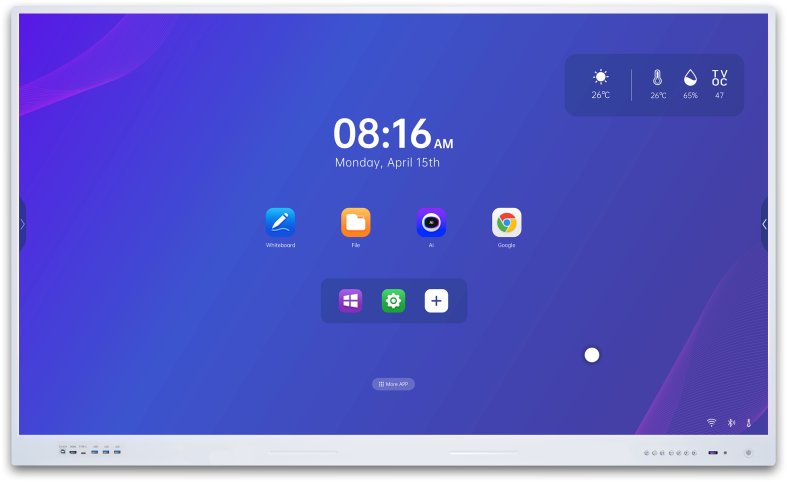
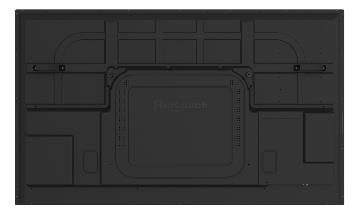
El Riotouch RK3588 Panel Plano Interactivo (IFPD) es una pantalla táctil de gran formato construida alrededor del procesador de aplicaciones Rockchip RK3588. Se comercializa como pizarra inteligente / pantalla inteligente para salas de conferencias y, según el tamaño del panel, incluye una de tres placas de fuente de alimentación:
El manual de servicio guía al técnico a través de todo lo necesario para reparar la unidad en campo: el diagrama de bloques del sistema eléctrico RK3588, la arquitectura de alimentación con definiciones de pines de enchufe, cada puerto externo y cada conector interno en la placa principal, los pinouts avanzados utilizados durante el servicio a nivel de placa, el procedimiento de desmontaje de la carcasa trasera y las placas detrás de ella, el menú de fábrica y los procedimientos de actualización de firmware (USB y OTA), y finalmente un conjunto de diagramas de decisión para la solución de problemas de las fallas más comunes (sin imagen, sin señal OPS, sin audio, sin táctil).
2. Instrucciones de seguridad
Antes de cualquier trabajo, lea las instrucciones de seguridad cuidadosamente para evitar peligros durante el uso:
3. Arquitectura del sistema (RK3588)
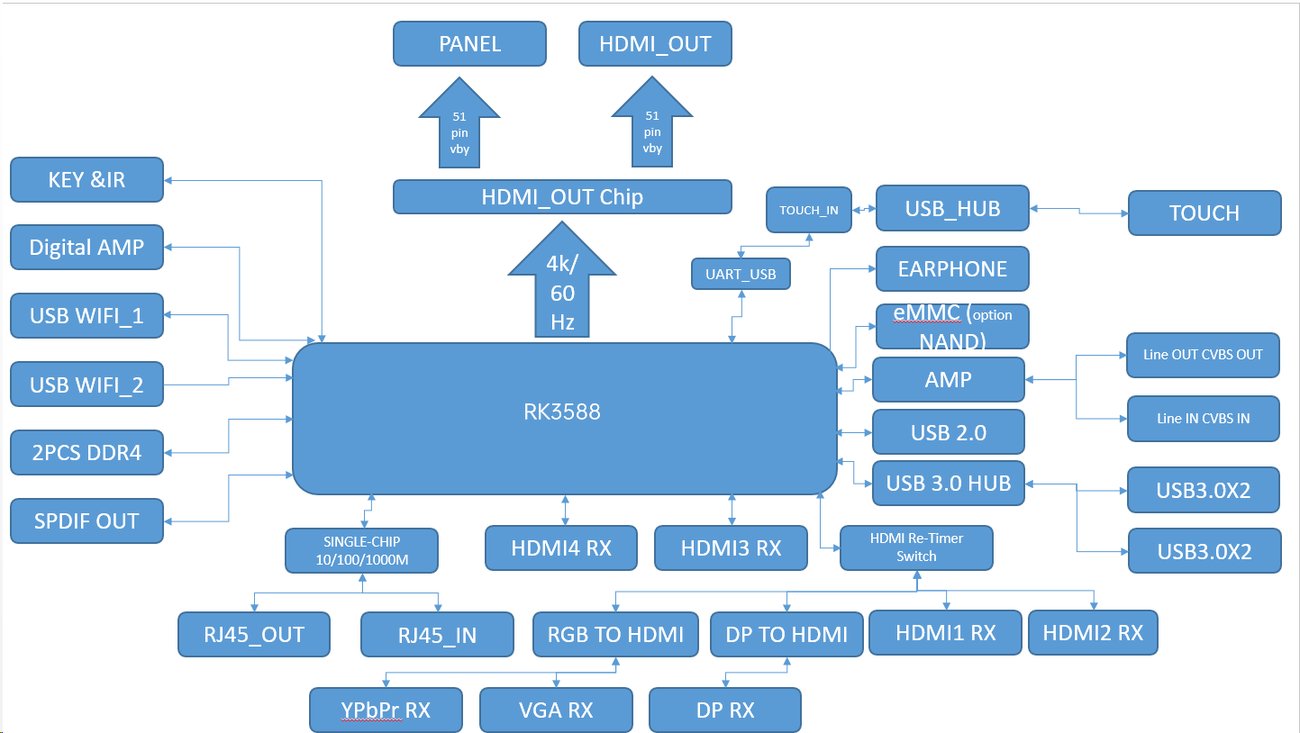
La máquina está organizada como un pequeño conjunto de bloques electrónicos reemplazables:
Esta división modular es lo que hace práctico el servicio de campo: la mayoría de las fallas se pueden aislar a una sola placa (placa de alimentación, placa principal, placa adaptadora OPS, LCD/T-CON, o los ensamblajes de teclas/IR y táctil) y repararse mediante reemplazo.
4. Placas de fuente de alimentación
Las tres placas de alimentación son fuentes de alimentación conmutadas de múltiples salidas que entregan los mismos rieles de voltaje — +5.2VSB (standby), +5V, +12V y +18V — con circuitos de protección contra cortocircuito, sobrecorriente y sobretensión. Se diferencian en la potencia de salida total según el tamaño del panel:
| Tamaño del panel | Placa de alimentación | Salida total |
|---|---|---|
| 65″ | MP360SL-M2-S14 | 360 W |
| 75″ | MP390SL-5R44-DC14 | 390 W |
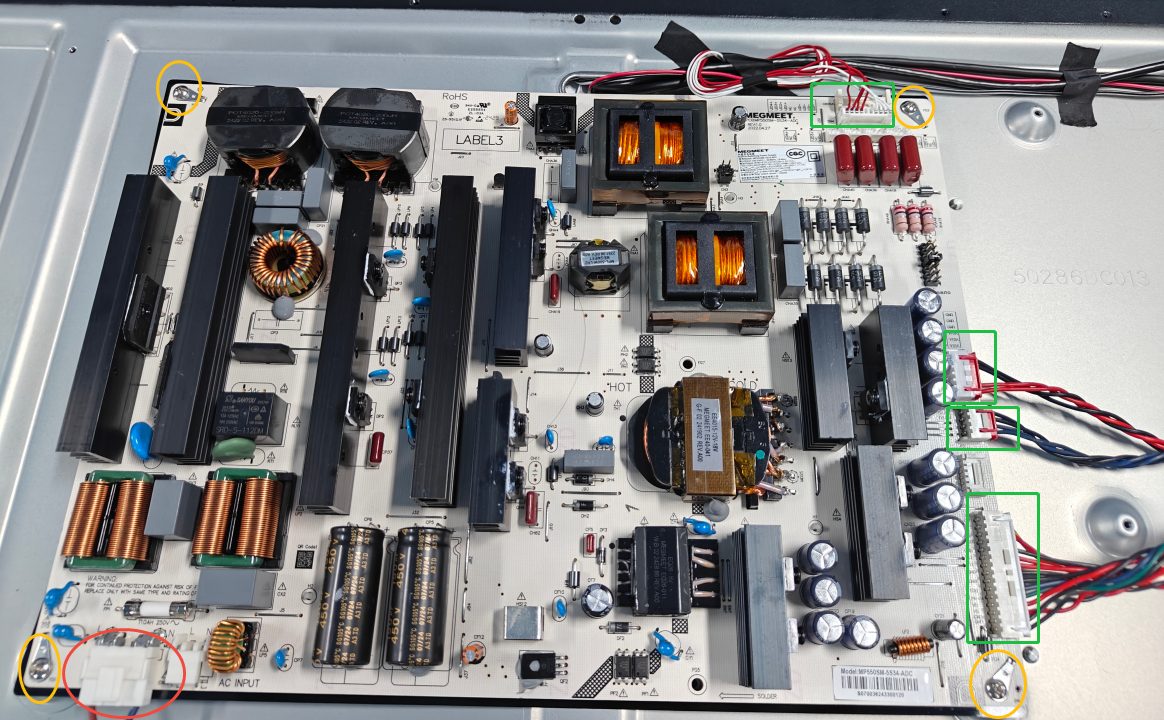
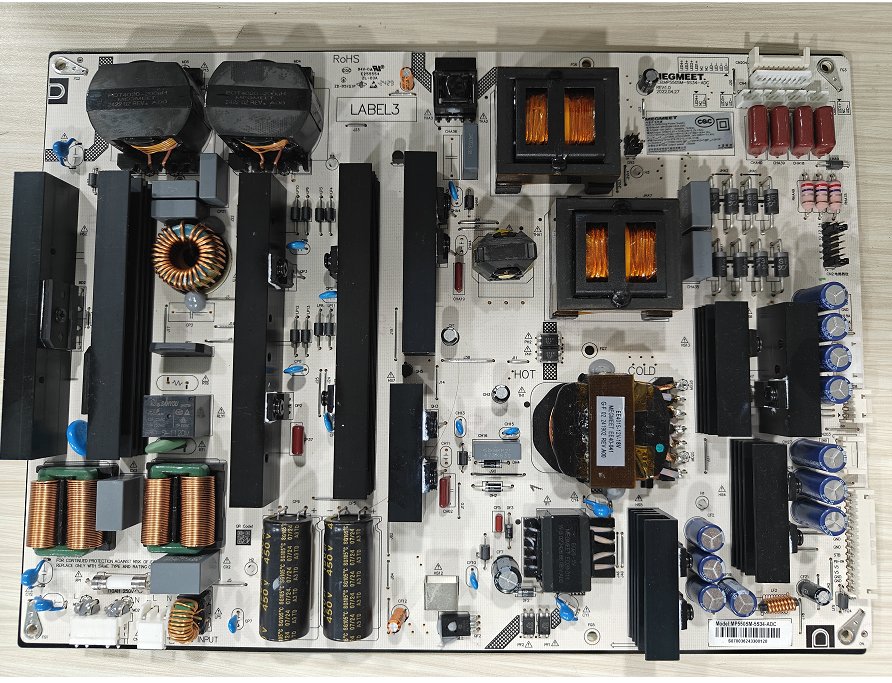
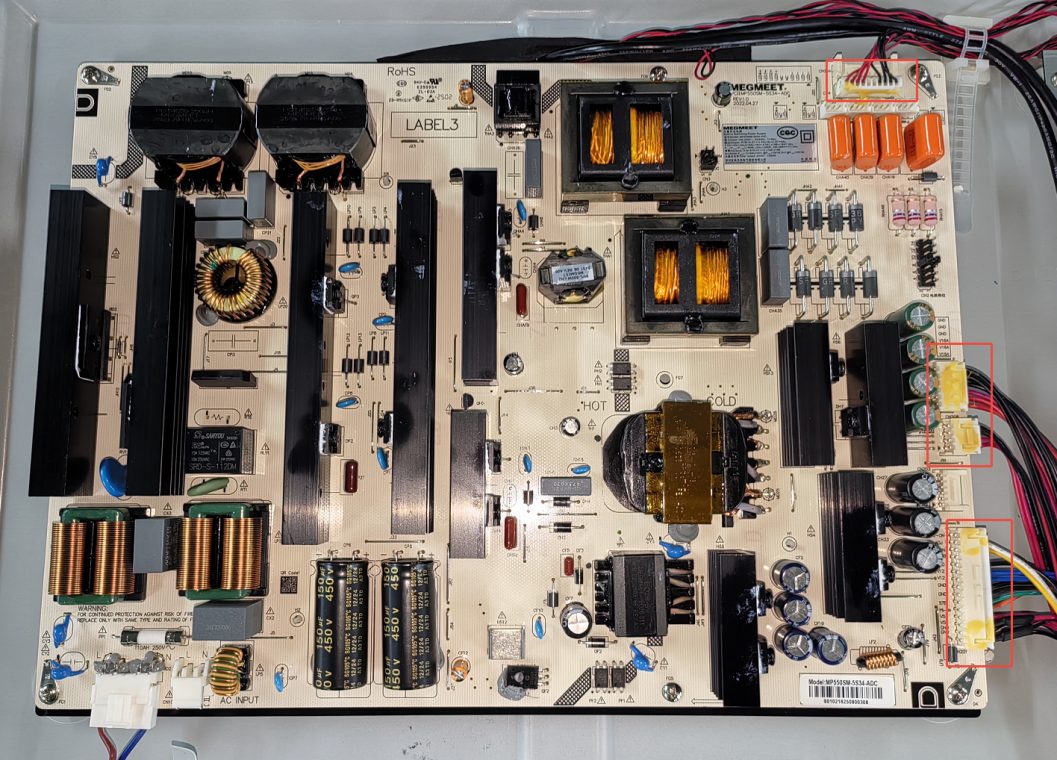
| 86″ | MP550SM-5S34-ADC | 500 W |
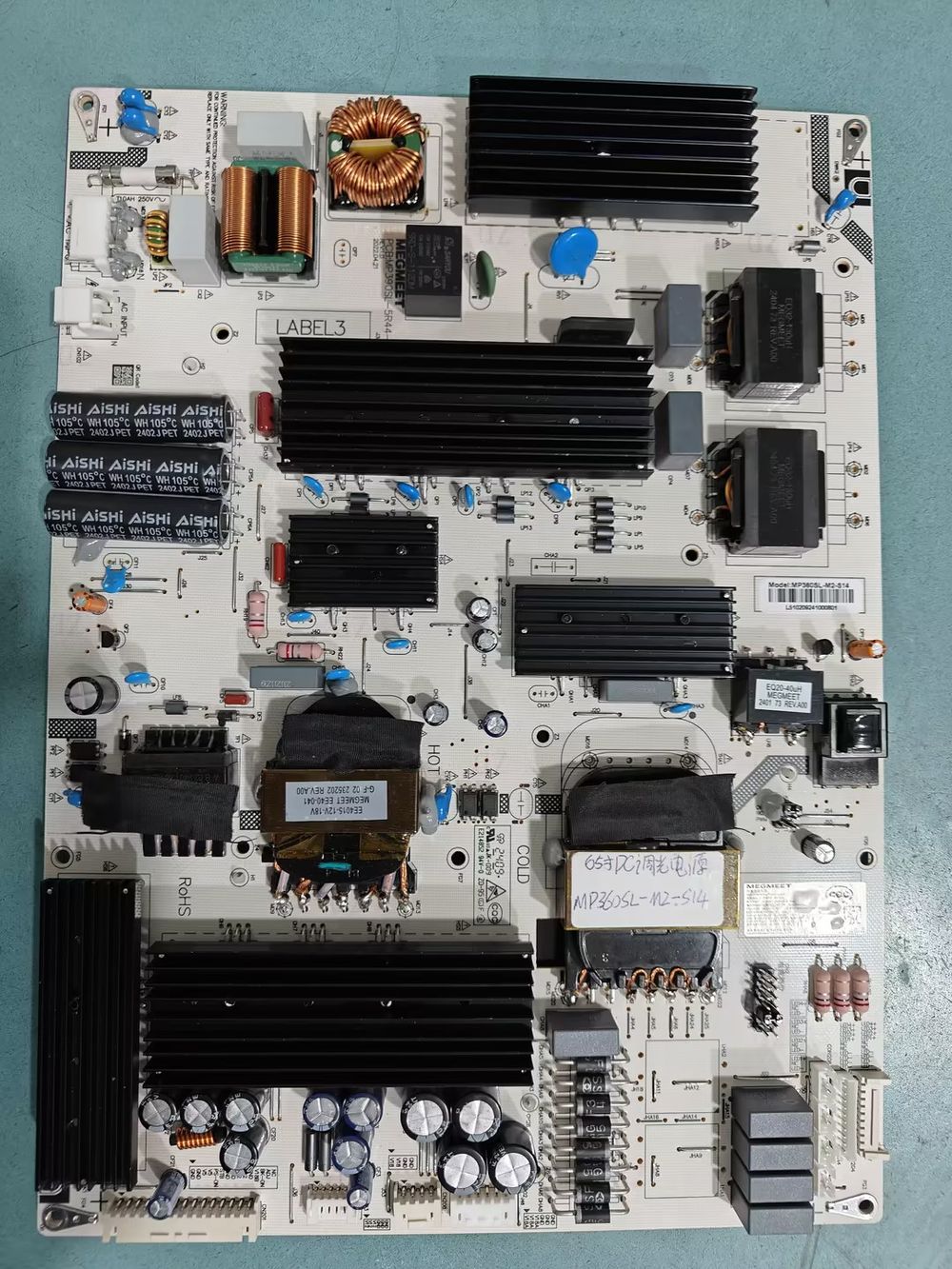
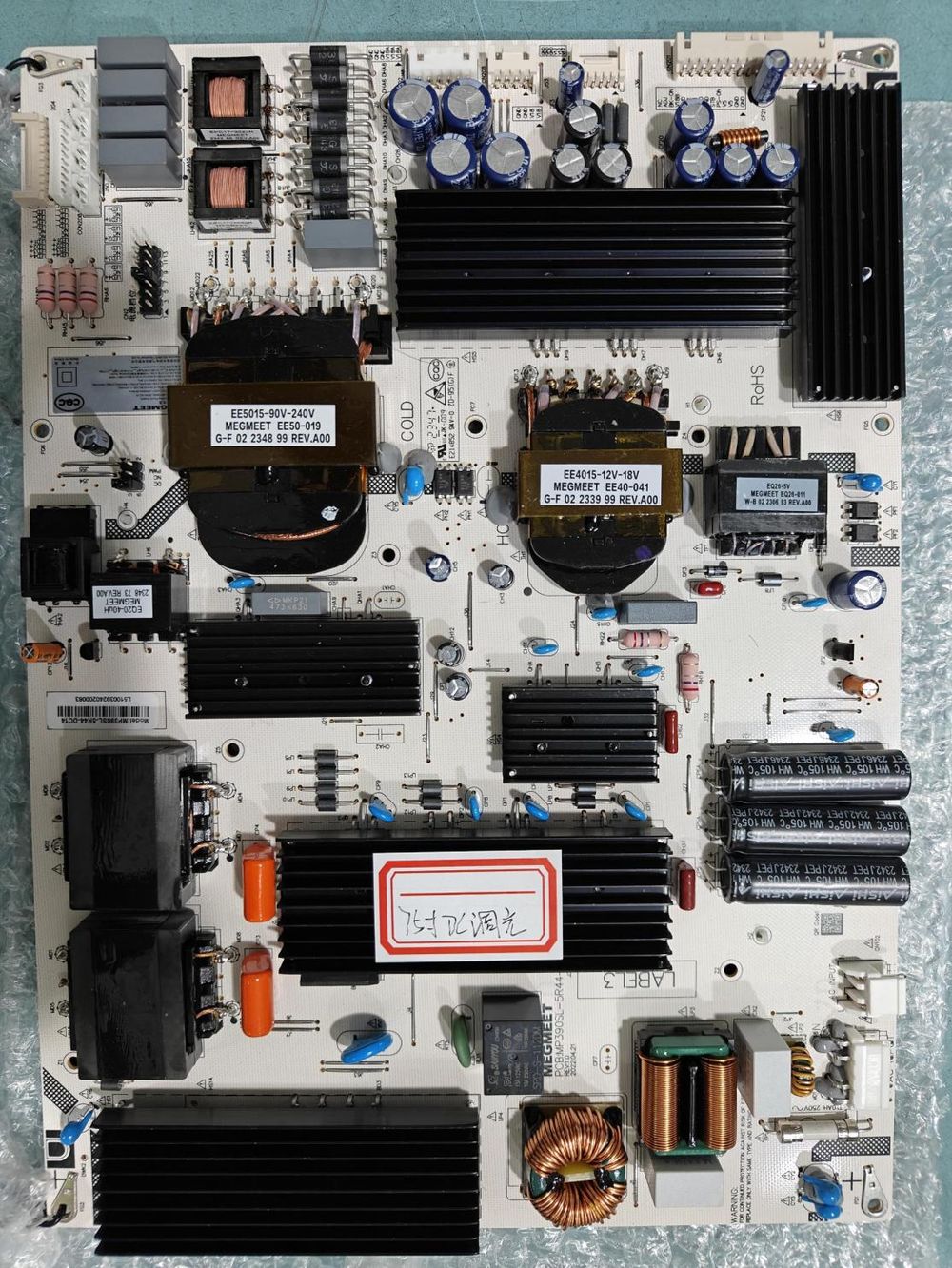
86″ MP550SM-5S34-ADC (500 W)
4.1 Definiciones de pines del conector de la placa de alimentación
CN101 — Entrada de CA (5 pines o 3 pines, paso de 3,96 mm)
| Pin | Señal | Función |
|---|---|---|
| 1, 2 | L | Línea de entrada de CA (fase) |
| 4, 5 | N | Neutro de entrada de CA |
CN201 — Conector principal de alimentación/control (15 pines, paso de 2,5 mm)
| Pin | Señal | Función |
|---|---|---|
| 1, 2, 7, 8, 11 | GND | Retorno para STB / V5 / V12 / V18B |
| 3, 4 | V5 | Canal de salida DC de +5 V |
| 5 | PS-ON | Entrada de señal de control de encendido/apagado de la SMPS |
| 6 | STB | Canal de salida DC de espera (+5.2 VSB) |
| 9, 10 | V12 | Canal de salida DC de +12 V |
| 12 | V18B | Canal de salida DC de +18 V |
| 13 | BK | Entrada de señal de control de retroiluminación |
| 14 | ADJ | Entrada de señal de ajuste de brillo de retroiluminación |
| 15 | PC-ON | Señal de encendido de PC (OPS) |
Rieles de alimentación placa a placa
| Conector | Paso | Pines y señal | Función |
|---|---|---|---|
| CN203 (6 pines) | 2.0 mm | 1, 2, 3 = V12 · 4, 5, 6 = GND | Alimentación de +12 V a las cargas |
| CN202 (6 pines) | 2,5 mm | 1, 2, 3 = V18A · 4, 5, 6 = GND | Alimentación de +18 V (riel A) |
| CN208 (4 pines) | 2,5 mm | 1, 2 = V18A · 3, 4 = GND | Alimentación de +18 V (riel A) |
Conectores de canal de retroiluminación LED
| Conector | Paso | Retorno LED− | NC | Salidas LED+ |
|---|---|---|---|---|
| CN204 (10 pines) | 2,0 mm | pines 1–4 | 5, 6 | 7–10: LED1+ … LED4+ |
| CN4 (10 pines) | 2,0 mm | pines 1–4 | 5, 6 | 7=LED4+ · 8=LED3+ · 9=LED2+ · 10=LED1+ |
| CON208 (3 pines) | 2,0 mm | pin 1 | 2 | 3 = LED4+ |
| CON209 (3 pines) | 2,0 mm | pin 1 | 2 | 3 = LED3+ |
| CON210 (3 pines) | 2,0 mm | pin 1 | 2 | 3 = LED2+ |
| CON211 (3 pines) | 2,0 mm | pin 1 | 2 | 3 = LED1+ |
5. Puertos externos
Todos los puertos accesibles para el usuario se encuentran en la parte trasera de la unidad. El manual los numera y define el tipo y la dirección de cada puerto:
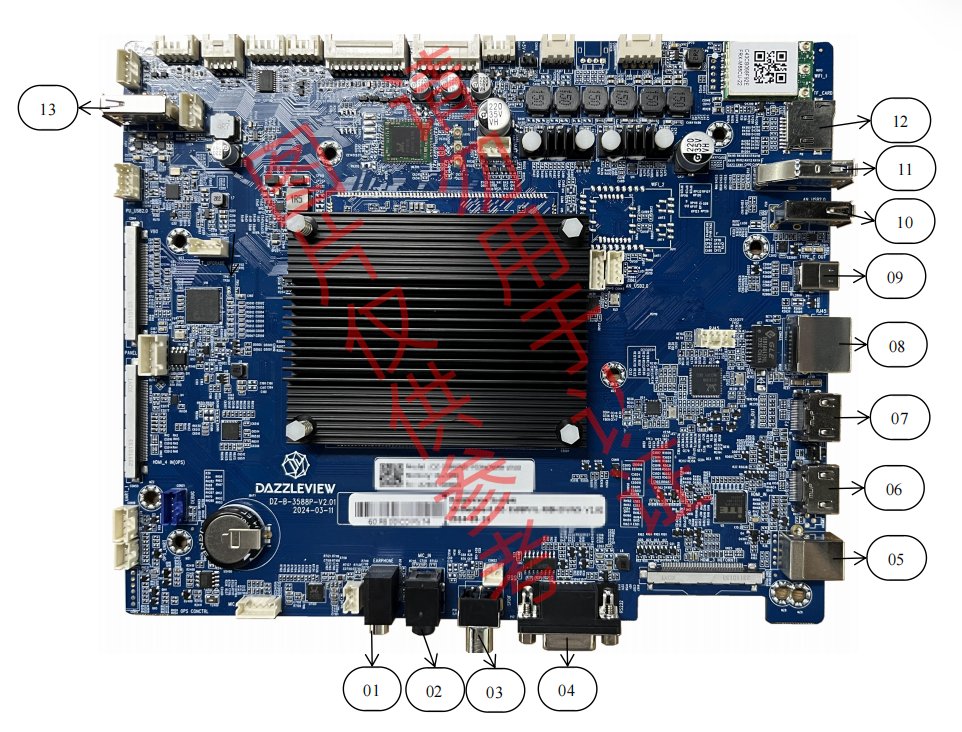
| # | Conector | Tipo | Dirección |
|---|---|---|---|
| 1 | Auriculares | Toma de auriculares | Salida |
| 2 | MIC IN | Toma de auriculares | Entrada |
| 3 | SALIDA SPDIF | Estándar (óptico coaxial) | Salida |
| 4 | RS232 | DB9 | Entrada / Salida |
| 5 | USB táctil | USB 2.0 Tipo-B | Entrada / Salida |
| 6 | ENTRADA HDMI (HDMI) | HDMI | Entrada |
| 7 | SALIDA HDMI | HDMI | Salida |
| 8 | RJ45 | Ethernet estándar | Entrada |
| 9 | SALIDA TYPE-C | USB-C estándar | Salida |
| 10 | USB 2.0 Android | USB 2.0 Tipo-A | Entrada / Salida |
| 11 | USB 3.0 Android | USB 3.0 Tipo-A | Entrada / Salida |
| 12 | TARJETA TF | Ranura microSD | Entrada / Salida |
| 13 | TP_USB | USB 3.0 Tipo-A | Entrada / Salida |
6. Conectores internos de la placa principal
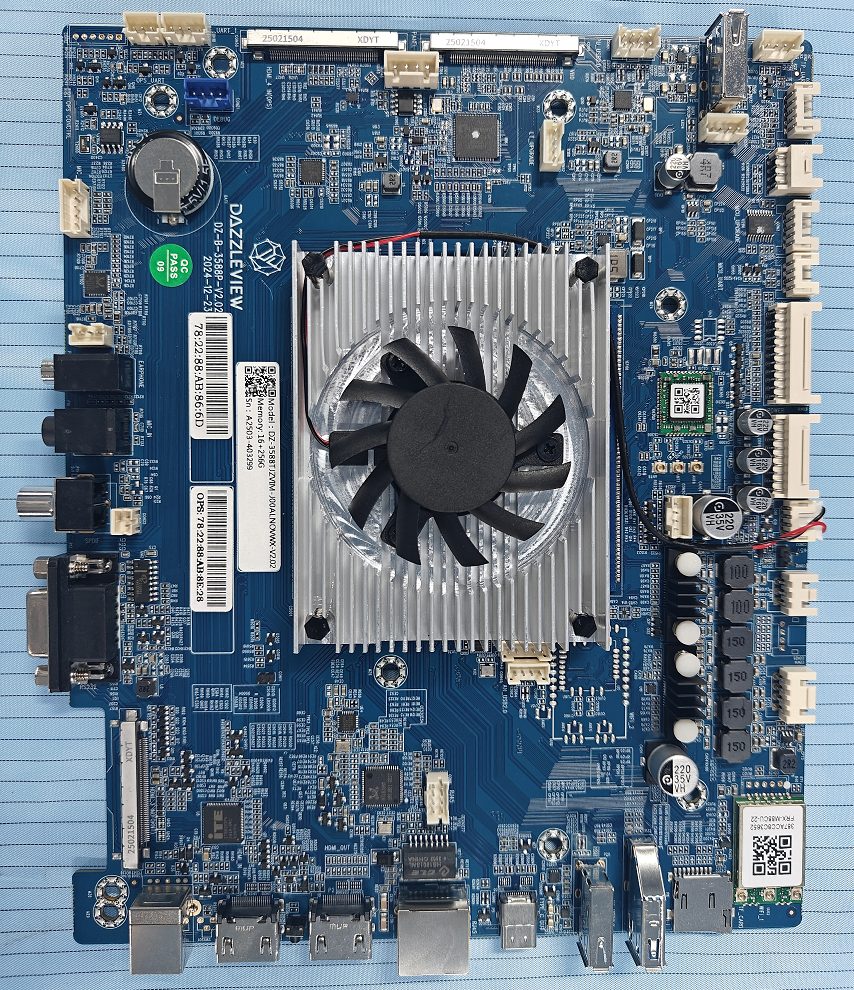
Con la tapa trasera retirada, todos los conectores internos de la placa son accesibles. El manual proporciona un mapa numerado de la placa principal con una tabla de ubicaciones:
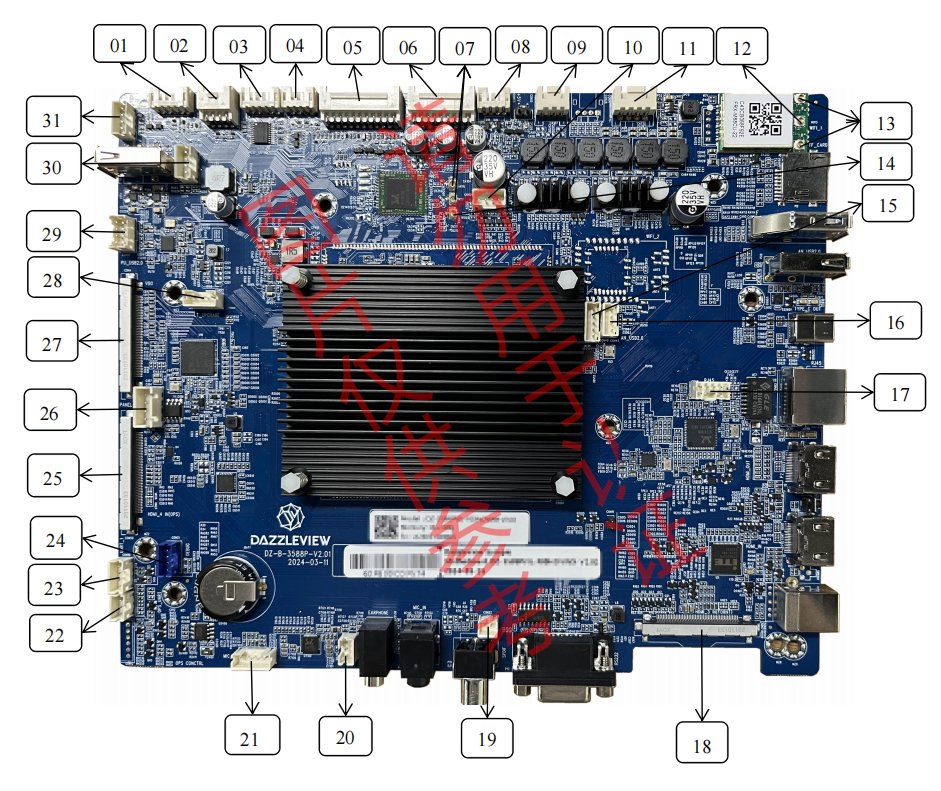
| # | Ubicación | Función | # | Ubicación | Función |
|---|---|---|---|---|---|
| 1 | CON24 | NFC | 16 | CON45 | Android USB 2.0 |
| 2 | CON27 | GPIO | 17 | CON8 | RJ45 |
| 3 | CON3 | Actualización de MCU | 18 | / | HDMI frontal |
| 4 | CON23 | UART de MCU | 19 | CON22 | Salida SPDIF |
| 5 | CON16 | Teclas e IR y ADC | 20 | CON7 | Auriculares |
| 6 | CON1 | Alimentación | 21 | CON13 | ENTRADA MIC |
| 7 | ANT6 / ANT7 | Antena Wi-Fi | 22 | CON26 | UART OPS |
| 8 | CON53 | Alimentación de 5 V | 23 | CON18 | UART 1 |
| 9 | CON15 | Subwoofer | 24 | CON21 | Depuración |
| 10 | CON20 | UART 6 | 25 | CON50 | OPS |
| 11 | CON14 | Altavoz | 26 | CON4 | 51 pines V-By-One (8 bits) |
| 12 | / | Antena Bluetooth | 27 | CON52 | Actualización LT |
| 13 | / | Antena de punto de acceso | 28 | CON51 | USB 2.0 para compartir fuente completa |
| 14 | ANT8 | Antena Bluetooth | 29 | CON44 | TP USB |
| 15 | CON40 | Wi-Fi USB 2.0 | 30 | CON17 | TP UART |
Tres buses de "servicio" diferentes merecen atención antes de que se necesiten:
7. Definiciones de interfaz y distribución de pines (para servicio avanzado)
Esta sección del manual está dirigida al trabajo a nivel de placa.
7.1 CON1 — alimentación y retroiluminación (2×9 pines, paso 2.0 mm)
El conector principal de alimentación y retroiluminación de la placa de alimentación a la placa principal RK3588:
| Pin | Función | Pin | Función |
|---|---|---|---|
| 1 | Standby on/off (salida GPIO, hasta 5 V) | 2 | 5VS |
| 3 | GND | 4 | GND |
| 5 | ADJ (ajuste de retroiluminación) | 6 | ON/OFF |
| 7 | GND | 8 | GND |
| 9 | +5 V | 10 | +5 V |
| 11 | GND | 12 | GND |
| 13 | +12 V | 14 | +12 V |
| 15 | GND | 16 | GND |
| 17 | AMP_VCC | 18 | AMP_VCC |
7.2 CON40 — teclas, receptor IR y ADC (2×11 pines, paso 2.0 mm)
Conecta la placa frontal de teclado/IR (denominada CON16 en el mapa de conectores de §6):
| Pin | Función | Pin | Función |
|---|---|---|---|
| 1 | GND | 2 | GND |
| 3 | K7 | 4 | LED_R |
| 5 | K6 | 6 | LED_G |
| 7 | K5 | 8 | IR |
| 9 | K4 | 10 | IR_VCC |
| 11 | K3 | 12 | ADC |
| 13 | K2 | 14 | SDA |
| 15 | K1 | 16 | SCL |
| 17 | K0 | 18 | +3.3 V |
| 19 | GND | 20 | GND |
| 21 | LED+ | 22 | LED− |
K0–K7 son las líneas de escaneo de teclas del panel frontal, el receptor IR se alimenta mediante IR_VCC, y un bus I²C (SDA/SCL) junto con una entrada ADC están disponibles para placas auxiliares.
7.3 VBO — interfaz de panel V-By-One de 51 pines (60 Hz VB1, 8 bits)
La placa principal RK3588 se comunica con la placa T-CON mediante V-By-One (conector CON4):
| Pin(es) | Señal | Función |
|---|---|---|
| 1–24 | VBY7P/N … VBY0P/N | 8 pares diferenciales de datos V-By-One (pares P/N separados por GND) |
| 25 | GND | Tierra |
| 26 | VBYLOCKN | Señal de bloqueo V-By-One (activa en bajo) |
| 27 | VBYHTPDN | Control de conexión en caliente / apagado |
| 28–32, 35, 38, 43, 44 | NC | Sin conexión (reservado) |
| 33, 34 | V_SCL / V_SDA | Bus I²C DDC hacia el panel |
| 36, 37 | DATA_FORMAT_1 / DATA_FORMAT_0 | Straps de formato de datos / configuración de enlace |
| 39–42 | GND | Tierra |
| 45–51 | VCC_PANEL | Alimentación del panel (suministro V-By-One + T-CON) |
7.4 CON14 — altavoces (4 pines, paso de 2,54 mm)
| Pin | Señal | Significado |
|---|---|---|
| 1 | AMP_L+ | Canal izquierdo + |
| 2 | AMP_L− | Canal izquierdo − |
| 3 | AMP_R− | Canal derecho − |
| 4 | AMP_R+ | Canal derecho + |
7.5 Diagramas de pines de los conectores internos restantes
El manual incluye un diagrama de pines para cada conector de servicio interno. Los diagramas siguientes siguen la sección §5 del manual:
| Conector | Función | Distribución de pines |
|---|---|---|
| CON24 | Módulo NFC (5 pines / 2.0 mm) | 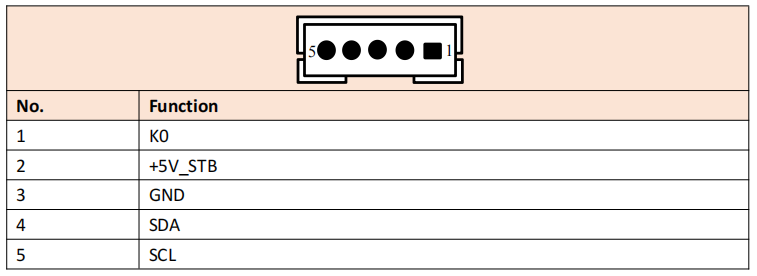 |
| CON27 | GPIO (2×4 pines / 2.0 mm) | 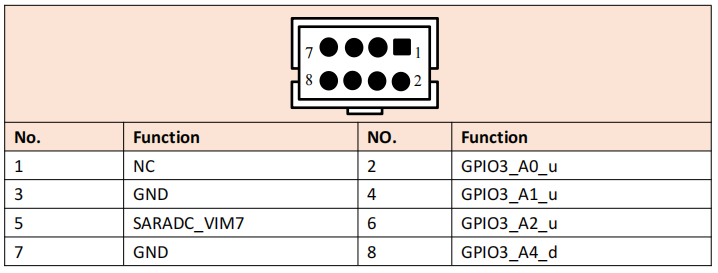 |
| CON3 | Actualización de MCU (5 pines / 2.0 mm) | 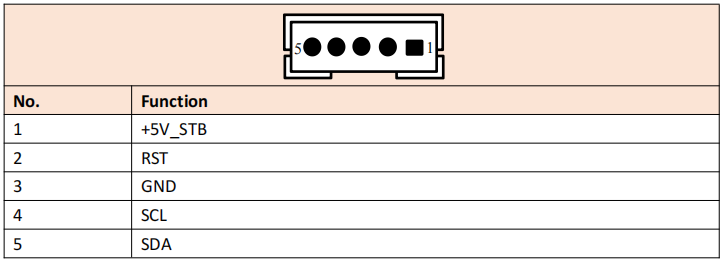 |
| CON23 | UART de MCU (4 pines / 2.0 mm) | 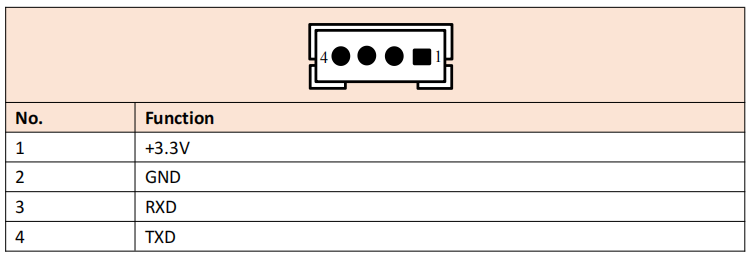 |
| CON53 | Alimentación de 5 V (4 pines / 2.0 mm) | 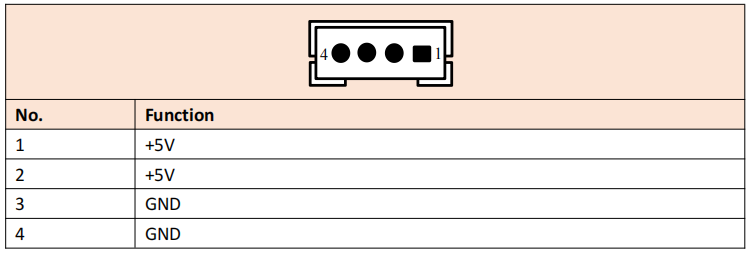 |
| CON20 | UART 6 (4 pines / 2.0 mm) | 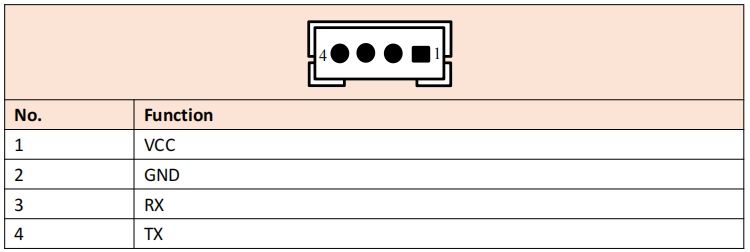 |
| CON45 | USB 2.0 Android (2 pines / 2.0 mm) | 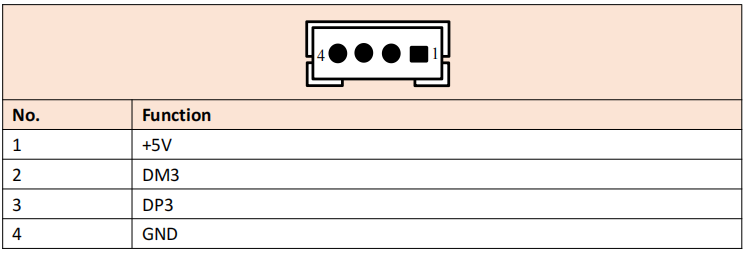 |
| CON40 | USB 2.0 Wi-Fi (5 pines / 2.0 mm) | 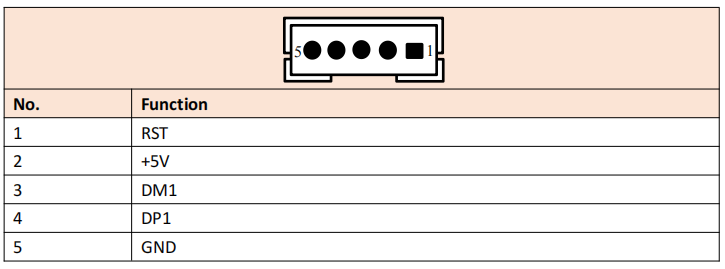 |
| CON22 | Salida SPDIF (2 pines / 2.0 mm) | 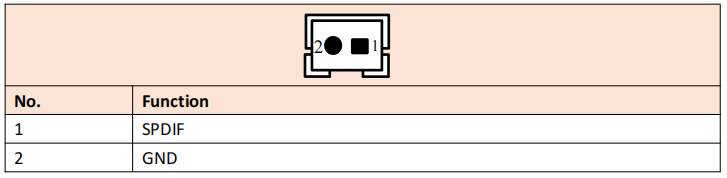 |
| CON7 | Auriculares (3 pines / 2.0 mm) | 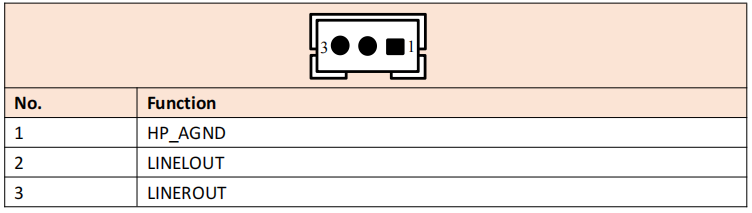 |
| CON13 | Entrada de micrófono (5 pines / 2.0 mm) | 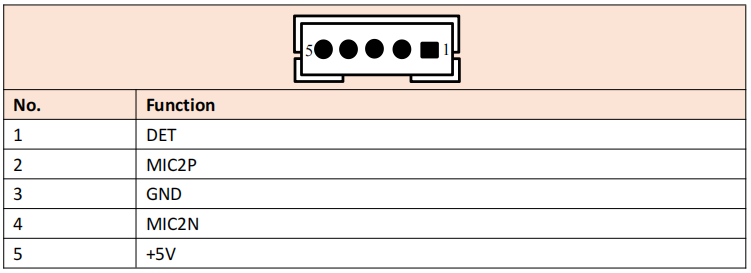 |
| CON26 | UART OPS (3 pines / 2.0 mm) | 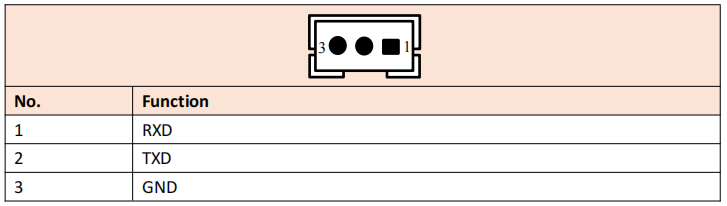 |
| CON18 | UART 1 (4 pines / 2.0 mm) | 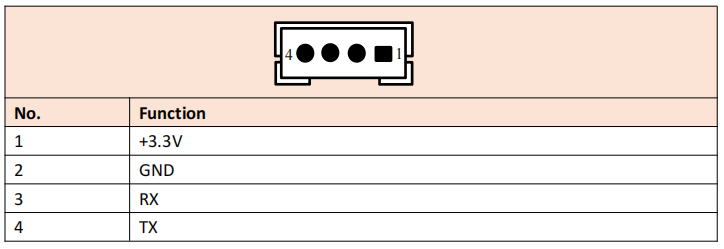 |
| CON44 | USB TP (4 pines / 2.0 mm) | 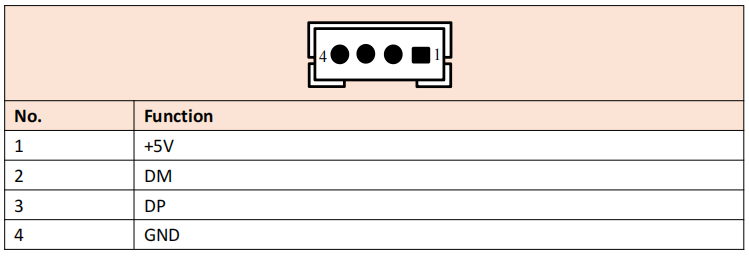 |
| CON17 | TP UART (4 pines / 2,0 mm) | 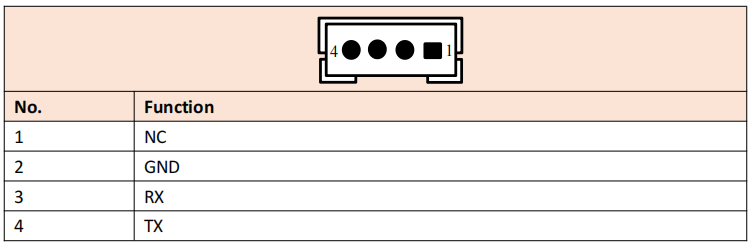 |
| CON51 | USB 2.0 de uso compartido de fuente completa (2×4 pines / 2,0 mm) | 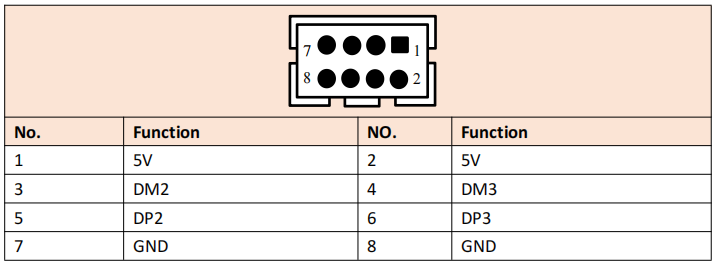 |
| CON8 | RJ45 (2×4 pines / 2,0 mm) | 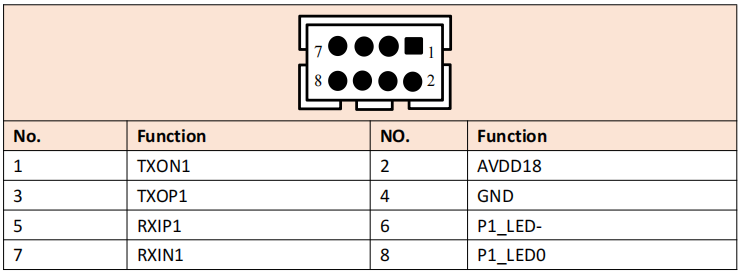 |
| CON15 | Subwoofer (3 pines / 2,5 mm) | 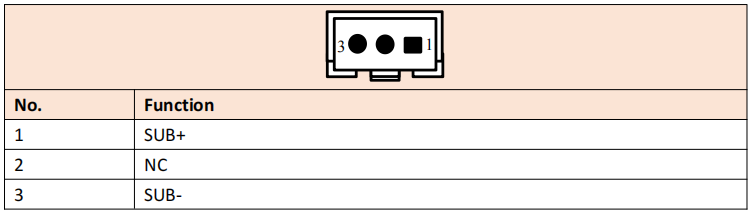 |
| CON21 | Depuración (4 pines / 2,0 mm) | 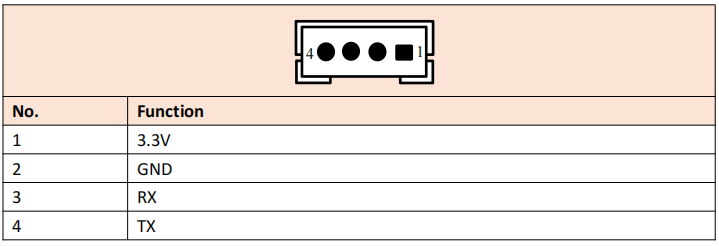 |
8. Mantenimiento y desmontaje
8.1 Herramientas
Destornilladores Phillips, alicates de punta fina, destornilladores planos y pinzas. Se recomiendan especialmente los alicates de punta fina y los destornilladores planos para evitar deslizamientos de tornillos y postes de cobre hexagonales desprendidos, un accidente frecuente en campo cuando los tornillos están agarrotados o con la rosca dañada.
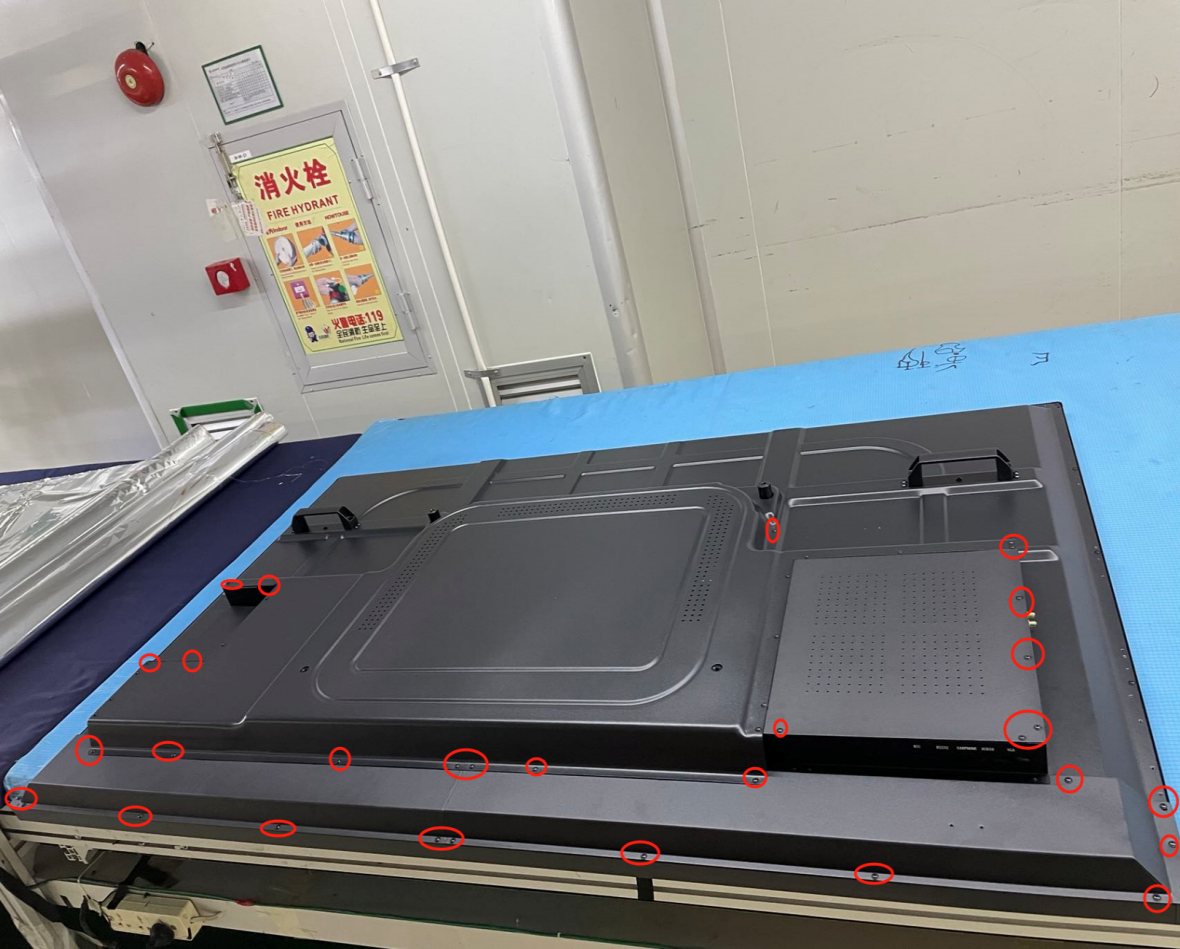
8.2 Paso 1: extracción de la carcasa trasera
Una vez retirada la carcasa trasera, puede acceder a la placa de alimentación, la placa principal, la placa adaptadora OPS y el cableado interno. La sustitución de los altavoces, la PCB del teclado, la placa del receptor IR, la placa de interfaz frontal o el marco táctil infrarrojo requiere además retirar la carcasa trasera inferior.
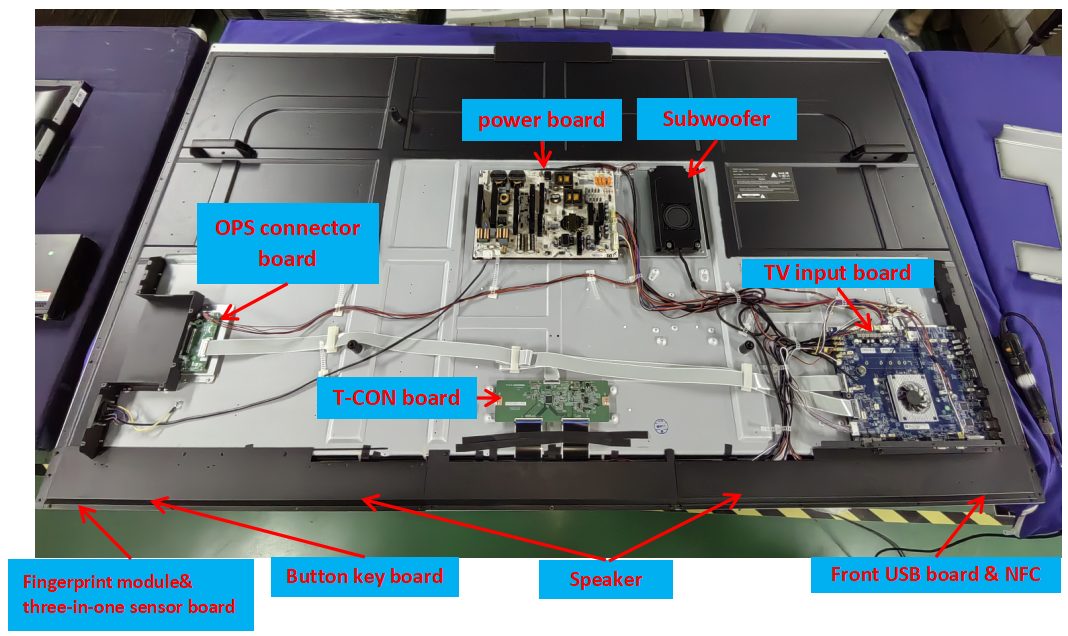
8.3 Paso 2: sustitución de la placa de alimentación / placa principal
8.4 Avisos de atención para el desmontaje
9. Software: menú de fábrica y actualización de firmware
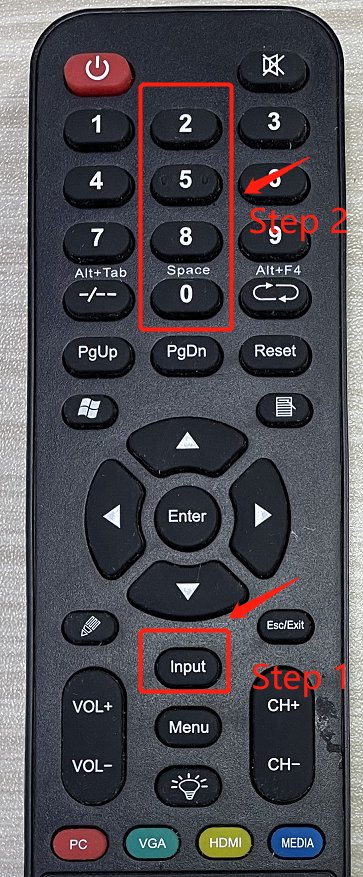
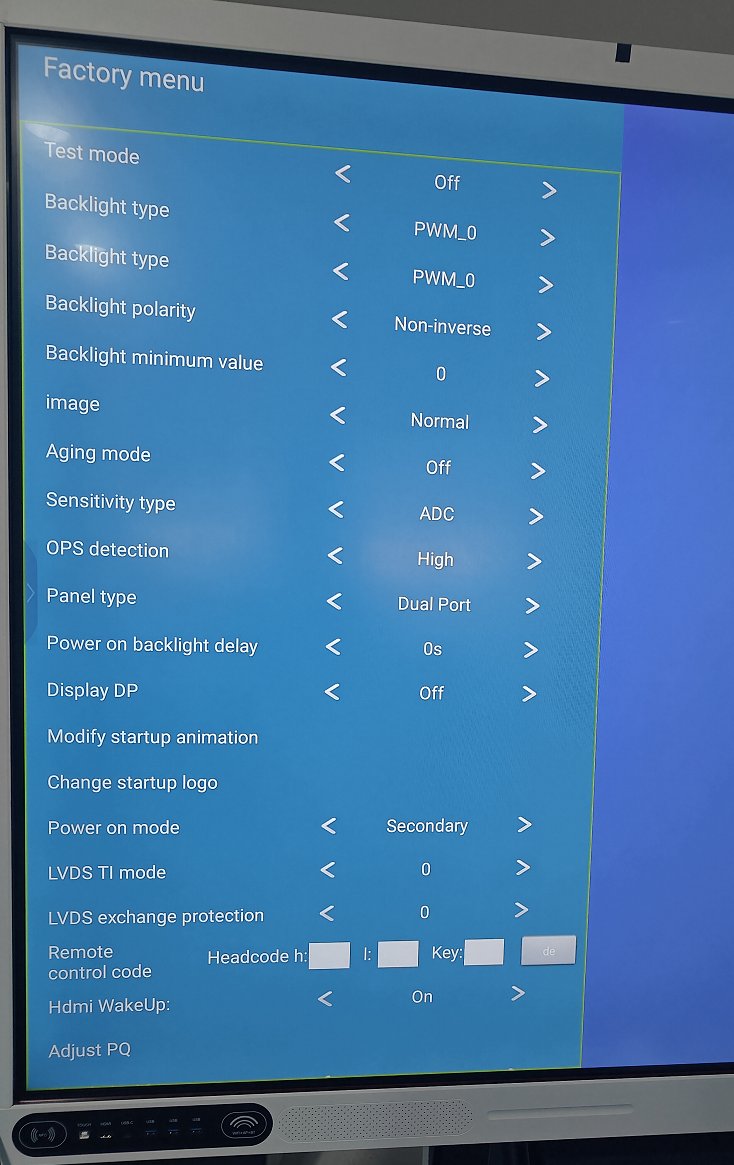
9.1 Acceso al menú de fábrica
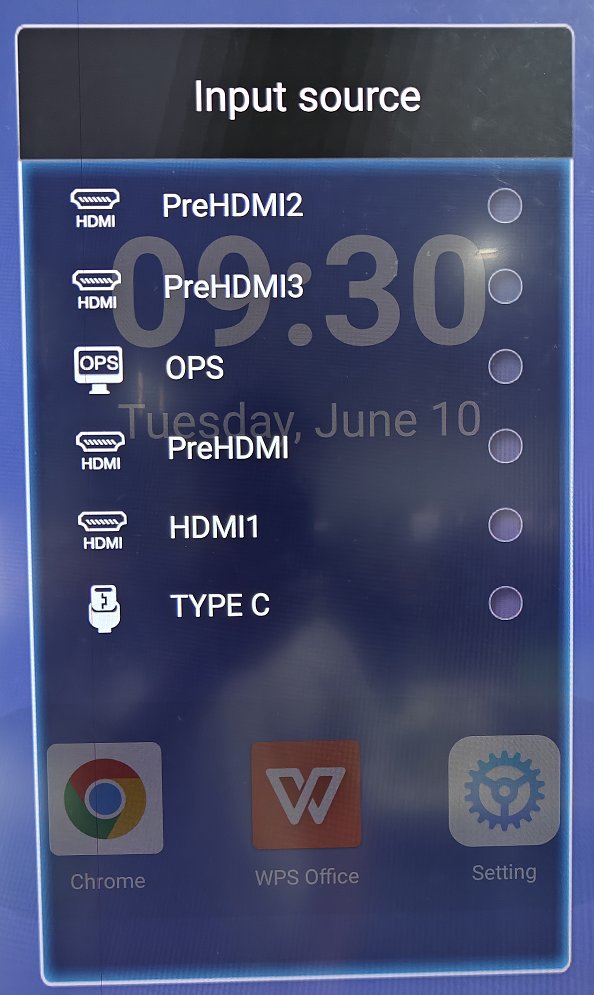
Qué puede hacer dentro del menú de fábrica:
9.2 Actualización de firmware: dos modos
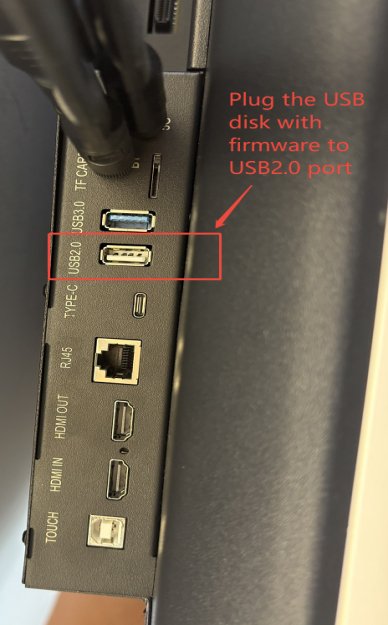
9.2.1 Actualización mediante unidad USB
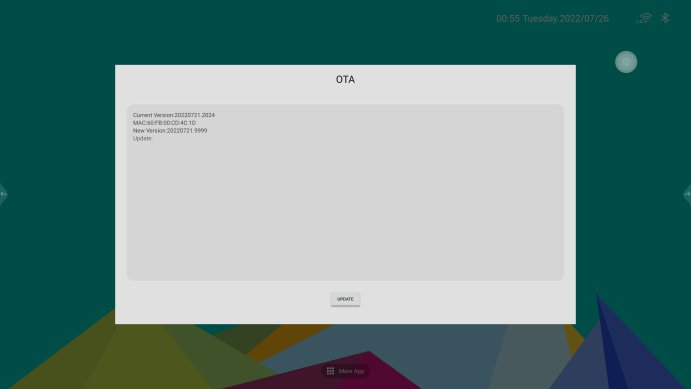
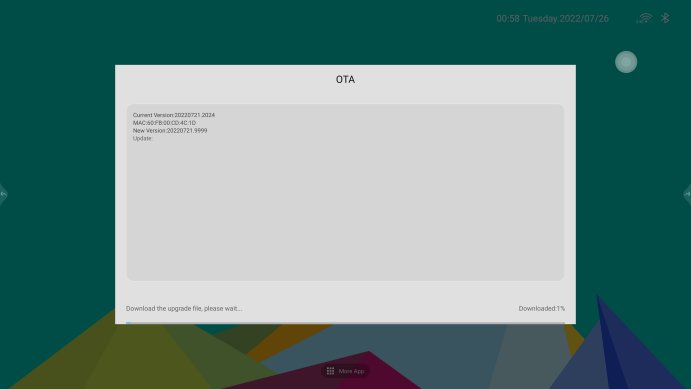
9.2.2 Actualización mediante OTA
10. Flujo de resolución de problemas
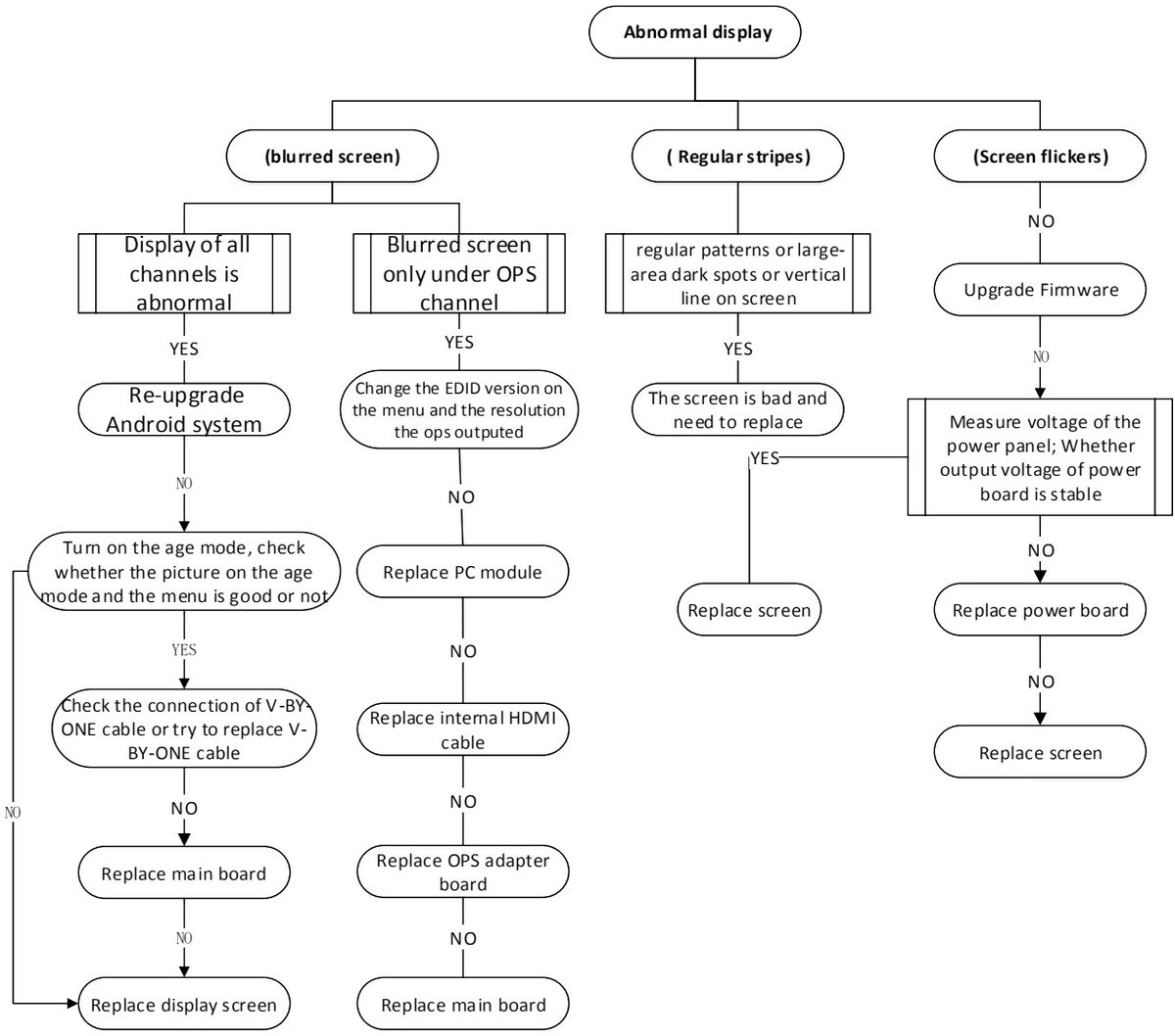
El último capítulo del manual es un conjunto de diagramas de decisión para las incidencias más comunes. La lógica se resume a continuación como rutas de servicio compactas: siga las preguntas de prueba en orden y deténgase en la primera acción que solucione la avería.
10.1 Visualización anómala
10.2 Sin imagen (pantalla negra)
P1. ¿Se puede encender la pantalla con el mando a distancia / controlador de teclas?
P2. El LED de alimentación está en verde pero no hay imagen
10.3 OPS sin señal (OPS no puede iniciarse)
10.4 Sin audio
10.5 Sin función táctil
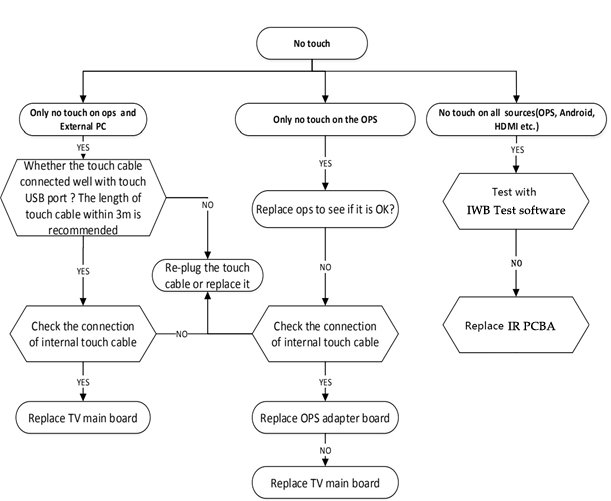
Comprobaciones rápidas táctiles del mapa del manual. El controlador táctil se conecta mediante TP USB (CON44) y TP UART (CON17), el marco táctil mediante el puerto Touch USB (Tipo-B) en el panel trasero (§5). Para quejas de "sin función táctil", verifique la enumeración USB y esos cables antes de sospechar del propio marco táctil.
Resumen
El Riotouch RK3588 IFPD es un diseño genuinamente fácil de mantener: una arquitectura eléctrica RK3588 clara, placas de alimentación estandarizadas de múltiples salidas seleccionadas por tamaño de panel, mapas de puertos y conectores totalmente documentados, y esquemas de pines para cada conector interno. Con los pasos de desmontaje y los flujos de aislamiento de averías anteriores, un técnico puede reemplazar con confianza la placa de alimentación, la placa principal, la placa adaptadora OPS, los altavoces o los conjuntos táctiles/IR en el campo — y las rutas de firmware USB/OTA mantienen el lado del software bajo control.
Fuente: Manual de servicio de la pizarra interactiva Riotouch RK3588 (versión en inglés) — este artículo es un recorrido editorial destilado de ese manual con fines de servicio y documentación. Todos los nombres de productos, figuras y fotografías siguen siendo propiedad de sus respectivos dueños. Las figuras se reproducen solo como referencia y están sujetas al producto real. El desmontaje no autorizado puede anular la garantía: siga siempre el manual y las pautas de servicio locales.
- Versión de 65 pulgadas: placa de alimentación MP360SL-M2-S14 (360 W)
- Versión de 75 pulgadas: placa de alimentación MP390SL-5R44-DC14 (390 W)
- Versión de 86 pulgadas: placa de alimentación MP550SM-5S34-ADC (500 W)
- No exponga la máquina a la lluvia, la humedad ni la luz solar directa.
- No permita que ningún líquido se filtre dentro de la máquina.
- No coloque la pantalla LCD cerca de una fuente de calor, como un calentador.
- Después de usar la pantalla, desconecte la alimentación eléctrica.
- No toque el cuerpo del equipo durante el funcionamiento ni utilice líquidos corrosivos al limpiar la pantalla.
- Al usar el enchufe, tenga cuidado de no insertarlo a la fuerza en el puerto: asegúrese de que no haya residuos en el puerto, de que el enchufe coincida con el puerto y de que la orientación sea la correcta.
- El calor se disipa a través de la entrada y salida de aire en la parte posterior. Nunca cubra el equipo y mantenga siempre despejadas las aberturas de ventilación.
- Placa principal RK3588: el núcleo de la unidad. Controla todas las señales de los puertos de entrada y salida, decodifica las señales de audio/vídeo entrantes y envía señales V-By-One a la placa T-CON para controlar el panel LCD.
- Módulo LCD: muestra la imagen (controlado por la T-CON).
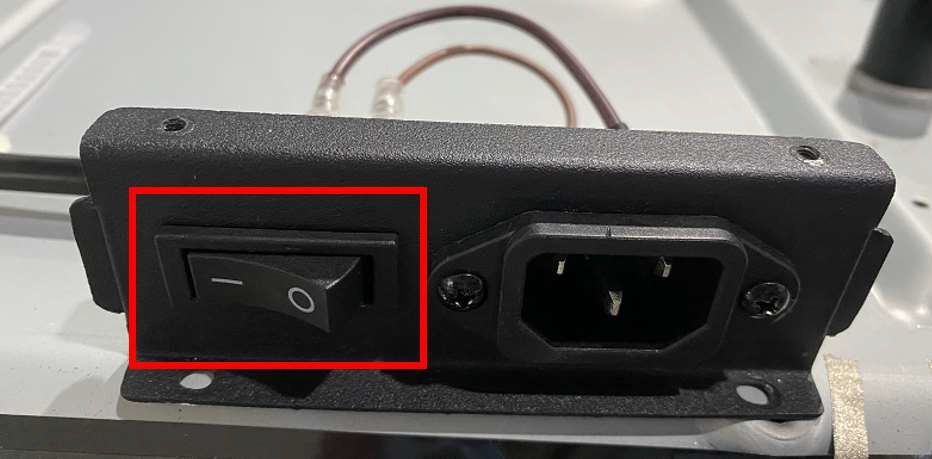
- Interruptor de alimentación (ON/OFF): interruptor principal de alimentación del equipo.
- Teclado del mando a distancia: recibe los comandos del mando a distancia y de las teclas frontales y los transmite a la placa principal.
- Placa adaptadora OPS: adapta la interfaz del módulo OPS a las interfaces HDMI, USB y de alimentación de la placa principal.
- Actualización de MCU (
CON3) y UART de MCU (CON23): se utilizan para programar o depurar el microcontrolador integrado (p. ej., tras una falla de teclas/IR o de gestión de alimentación). - Depuración (
CON21), UART 1 (CON18) y UART 6 (CON20): consolas de depuración serie para el lado Android y la ruta OPS. - Actualización de LT (
CON52): conector de actualización de táctil/T-CON; y TP USB (CON44) / TP UART (CON17) conectan el controlador táctil.
- Coloque el equipo sobre una mesa con espuma o una alfombrilla debajo para que el vidrio templado nunca reciba tensión directa.
- Especificación de tornillos para el ejemplo de 65″: TX M3×6 mm avellanado (cabeza tipo meson), niquelado: par de apriete de 5 ± 1 kgf·cm.
- Desatornille los tornillos marcados con círculos rojos para retirar las dos cubiertas traseras (la cubierta trasera grande y la cubierta trasera inferior).
- Fotografíe primero el cableado original. Si no está seguro de las interfaces de la placa, una foto evita insertar un cable en el conector equivocado.
- Tornillos de la placa: M3×6 mm cabeza cilíndrica con arandela elástica + arandela plana, tornillos de máquina con zinc azul ×4 unidades, par de apriete de 5 ± 1 kgf·cm.
- Trabaje con los conectores de cable internos en el orden numerado que se muestra en el manual para que las placas se levanten limpiamente.
- Seguridad eléctrica. No toque ninguna placa electrónica ni cable antes de desconectar el cable de alimentación.
Desconecte el cable de alimentación antes de tocar cualquier placa o cable electrónico. - Compruebe que los cables de alimentación estén envueltos con cinta de acetato: vuelva a envolverlos al volver a ensamblar.
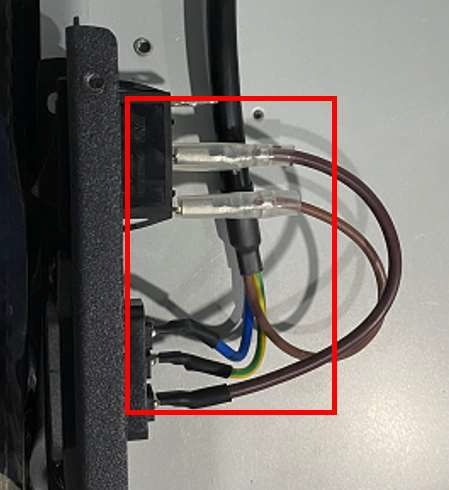
Cables de alimentación envueltos con cinta de acetato: vuelva a envolverlos al volver a ensamblar. - Tome una foto del estado original del cableado para no conectar cables equivocados ni omitir ningún cable durante el reensamblaje.
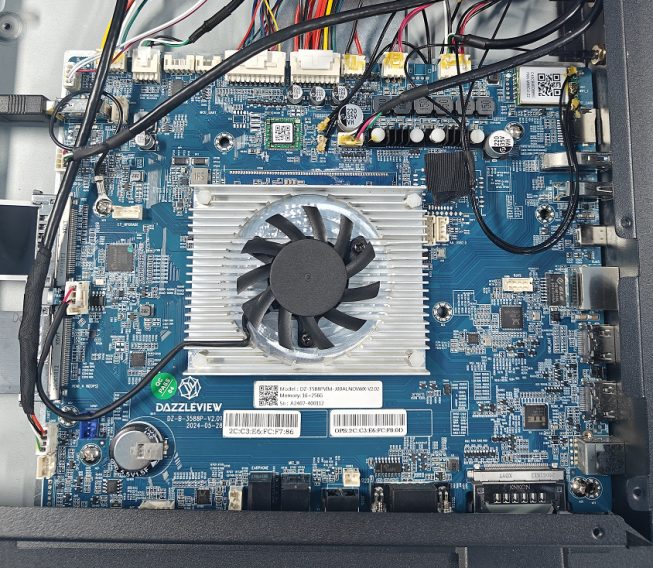
Tome una foto del estado original del cableado antes de desconectar nada. - Retire primero el pegamento de fijación. Antes de extraer los cables, retire con cuidado el pegamento de fijación de la superficie de los conectores con una cuchilla; de lo contrario, los cables se rompen fácilmente.
Retire con cuidado el pegamento de fijación de la superficie del conector con una cuchilla. 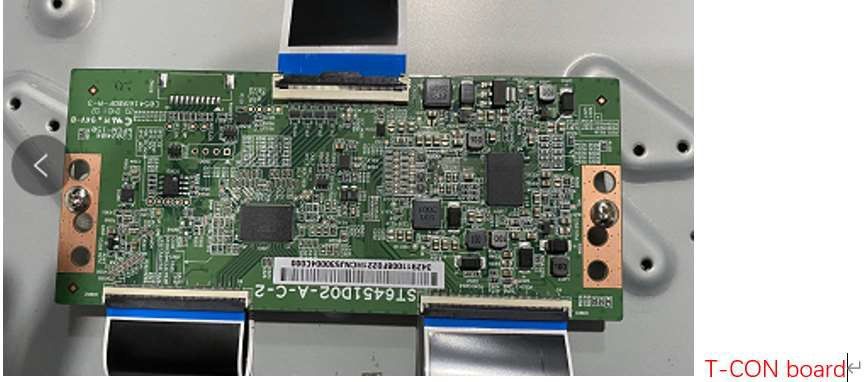
Detalle del pegamento de fijación: una vez retirado el pegamento, los cables se extraen limpiamente en lugar de romperse. - Vuelva a apretar los tornillos en diagonal. Al fijar de nuevo las placas, apriete los tornillos en orden diagonal para que la placa asiente de manera uniforme.
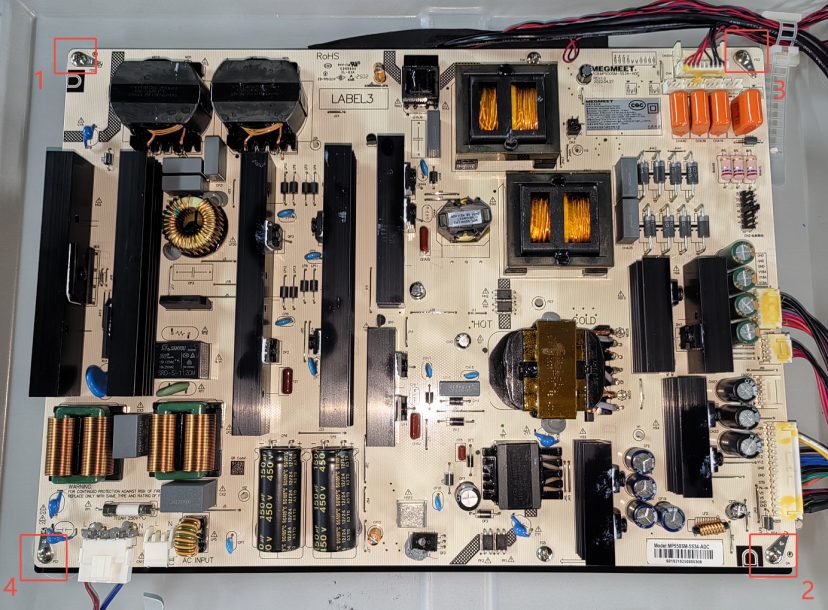
Vuelva a apretar los tornillos de la placa en diagonal para que la placa asiente de manera uniforme.
- Pulse INPUT en el mando a distancia;
- a continuación, pulse los cuatro números 2580 en el mando;
- se abre el menú de fábrica con Modo de prueba, Tipo de retroiluminación, Detección de OPS, Tipo de panel y Otros ajustes.
- Ajustes comunes: estado de la placa base, modo de encendido, ajustes del panel, polaridad de la retroiluminación, frecuencia de la retroiluminación, detección de estado de OPS, actualización del logotipo de arranque, actualización del vídeo de arranque, modo de envejecimiento, etc.;
- Ajustes avanzados: ajuste de imagen, ajuste de voz;
- Otros ajustes: reservados.
- Prepare un disco USB formateado en FAT32.
- Descomprima el paquete de firmware descargado del distribuidor (Google Drive / correo electrónico).
- Copie la imagen del firmware
dz982P_upgrade_package.imgen el disco USB FAT32. - Conecte el disco USB al puerto USB 2.0 Android trasero (elemento 10 en §5 — no use el puerto USB 3.0).
- Apague el panel.
- Mantenga pulsado el botón de encendido durante aproximadamente 10 segundos; la actualización se ejecuta entonces automáticamente.
- Al 100%, el panel se reinicia; el primer arranque tarda entre 5 y 10 minutos, así que tenga paciencia.
- Realice el ajuste que pone el panel en el modo correcto (cambie de modo de pantalla dual a único).
- Configure el idioma.
- Envíe la dirección MAC y la versión de software de la unidad al fabricante.
- El fabricante publica el nuevo firmware en sus paneles en el servidor de actualización remota.
- En el panel, toque ACTUALIZAR para descargar el paquete de instalación.
- Sin alimentación en absoluto: el indicador de encendido no se puede activar:
- Cambie el cable de alimentación y la toma de corriente por un par que sepa que funciona. ¿Se solucionó? Listo.
- Asegúrese de que el cable de alimentación esté conectado a una toma de pared buena y conocida.
- Compruebe si los cables de la placa de alimentación están bien asentados.
- Mida si hay +5VSB en el pin correspondiente de la placa de alimentación del TV.
- Sin 5VSB → reemplace la placa de alimentación del TV.
- LED de encendido rojo pero no cambia a verde:
- Reemplace la placa KEY & IR (teclas de inicio / control de standby).
- Sigue en rojo → reemplace la placa principal del TV y la placa KEY & IR juntas.
- Prueba de linterna: ilumine la pantalla con una linterna — ¿se ve una imagen tenue?
- Hay imagen → fallo de retroiluminación:
- Vuelva a conectar y reemplace el cable V-By-One.
- Si la placa T-CON es reemplazable, reemplace la T-CON.
- De lo contrario, reemplace la pantalla (módulo LCD).
- Sin imagen en absoluto → reemplace la placa principal del TV.
- Hay imagen → fallo de retroiluminación:
- P1: ¿La entrada está en la fuente OPS? Si no, cambie a la fuente OPS.
- P2: ¿Se enciende la luz de alimentación del OPS?
- Apagada → pulse la tecla de encendido del OPS; si sigue apagada, afloje los tornillos del riel del OPS, vuelva a conectar el módulo OPS y, finalmente, reemplace el módulo OPS.
- Encendida pero sin imagen → en orden:
- Vuelva a conectar y reemplace el cable HDMI interno (OPS → placa principal).
- Reemplace la placa adaptadora del OPS.
- Reemplace la placa de alimentación y el cable de alimentación al OPS.
- Actualice el firmware.
- Reemplace la placa adaptadora del OPS / placa principal del TV como últimos pasos.
- P1: ¿Falta sonido en todas las fuentes (OPS, Android, HDMI, VGA…) o solo en la fuente PC/OPS?
- Solo en la fuente OPS/PC:
- Revise la configuración de sonido de la fuente OPS.
- Reinstale el controlador de audio del OPS o reemplace el módulo OPS.
- Reemplace la placa adaptadora del OPS → reemplace la placa principal del TV.
- Todas las fuentes:
- Compruebe que la configuración de sonido de Android sea normal.
- Revise la conexión del cable del altavoz interno.
- Prueba de auriculares: conecte unos auriculares al puerto de auriculares — ¿hay sonido a través de los auriculares?
- Auriculares OK → el amplificador de audio interno / los altavoces son los sospechosos: vuelva a conectar o reemplace el cable de los altavoces y luego reemplace los altavoces.
- Tampoco hay sonido por los auriculares → reemplace la placa principal del TV.
- Solo en la fuente OPS/PC:
Producto Relacionado


Artículos Relacionados
¿Necesita una solución
para su proyecto?
Cuéntenos qué busca y adaptaremos una cotización a sus necesidades, con precio, plazo de entrega y asesoramiento experto.