Service sur site · Blog technique — Un guide complet et illustré, tiré du manuel d'entretien officiel Riotouch RK3588 Écran plat interactif (version anglaise) : architecture système, alimentations, brochages des connecteurs, démontage et réparation, mise à jour du firmware et dépannage. Public : ingénieurs de service, techniciens de réparation et équipes de support AV · Figures : issues du manuel, à titre de référence uniquement
1. Ce que couvre ce manuel
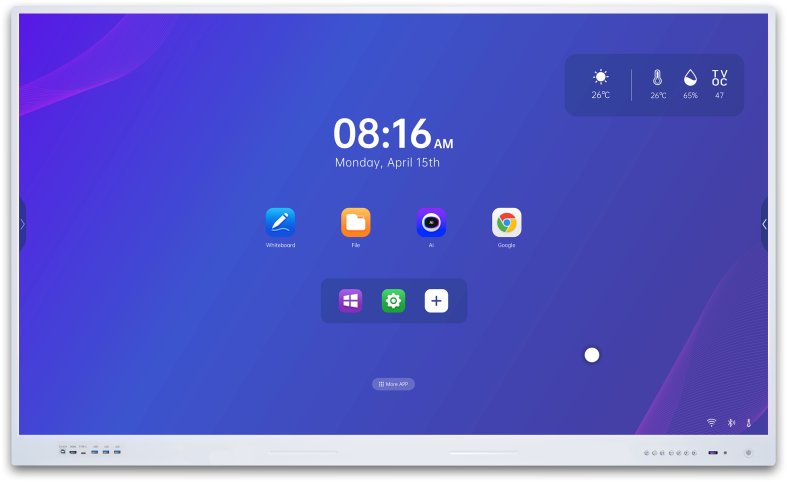
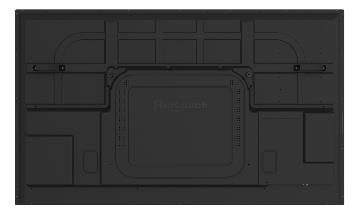
L'écran plat interactif Riotouch RK3588 (IFPD) est un écran tactile grand format conçu autour du processeur applicatif Rockchip RK3588. Il est vendu comme tableau blanc / écran intelligent pour salle de réunion et — selon la taille de l'écran — est livré avec l'une des trois cartes d'alimentation :
Le manuel d'entretien guide un technicien à travers tout ce qui est nécessaire pour réparer l'unité sur le terrain : le schéma fonctionnel du système électrique RK3588, l'architecture d'alimentation avec les définitions des broches du connecteur, chaque port externe et chaque connecteur interne de la carte principale, les brochages avancés utilisés lors de la maintenance au niveau carte, la procédure de démontage du boîtier arrière et des cartes situées derrière, le menu usine et les procédures de mise à jour du firmware (USB et OTA), et enfin un ensemble de diagrammes de décision de dépannage pour les pannes les plus courantes (pas d'affichage, pas de signal OPS, pas d'audio, pas de tactile).
2. Consignes de sécurité
Avant toute intervention, lisez attentivement les consignes de sécurité pour éviter les dangers lors de l'utilisation :
3. Architecture système (RK3588)
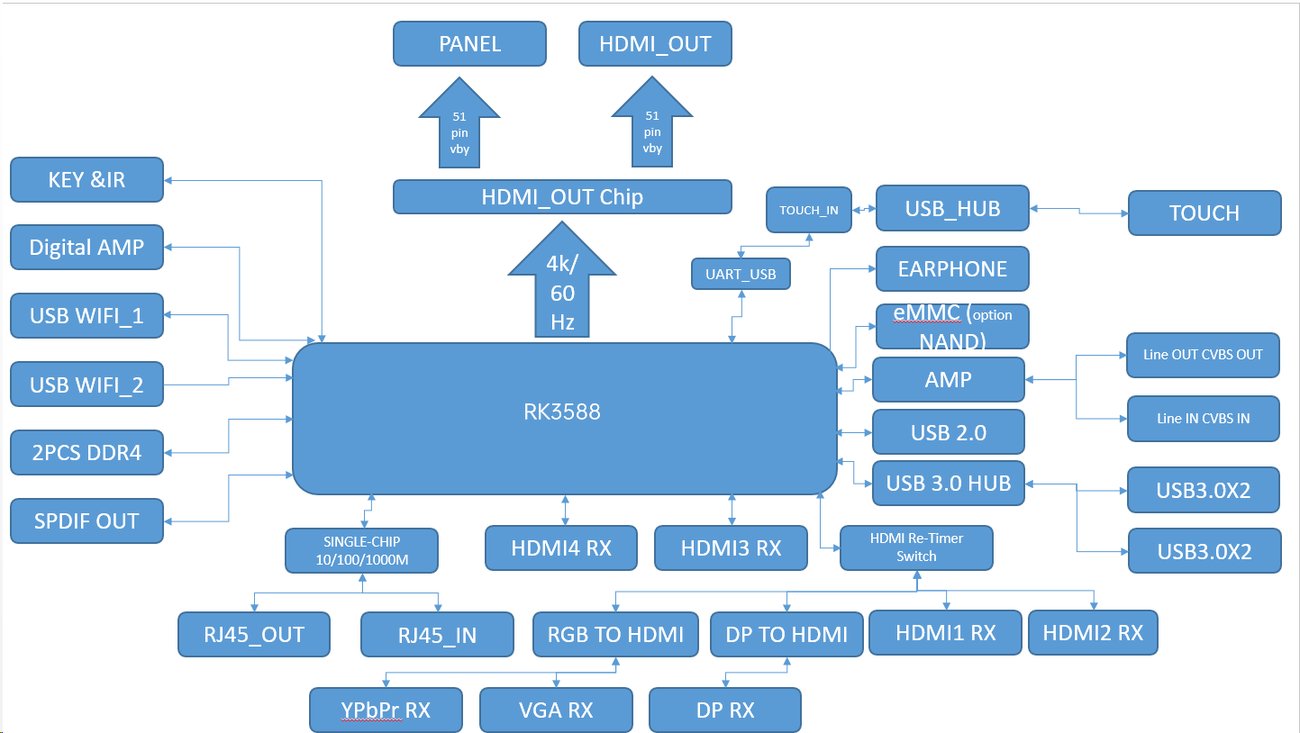
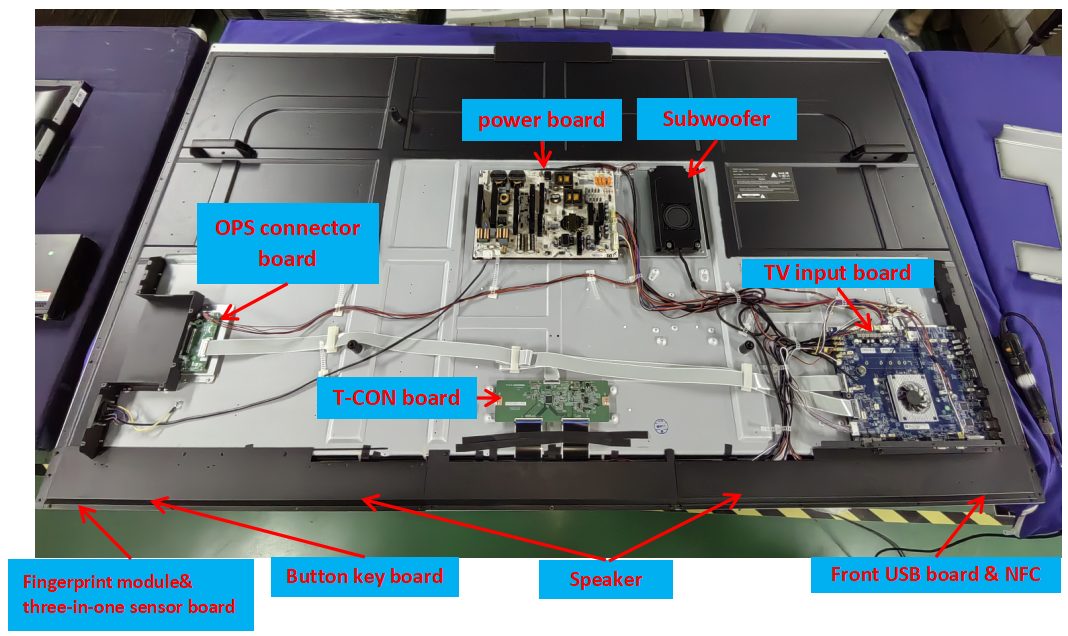
La machine est organisée en un petit ensemble de blocs électroniques remplaçables :
Cette répartition modulaire est ce qui rend la maintenance sur site pratique : la plupart des pannes peuvent être isolées à une seule carte (carte d'alimentation, carte principale, carte adaptateur OPS, LCD/T-CON, ou les ensembles touches/IR et tactile) et réparées par remplacement.
4. Cartes d'alimentation
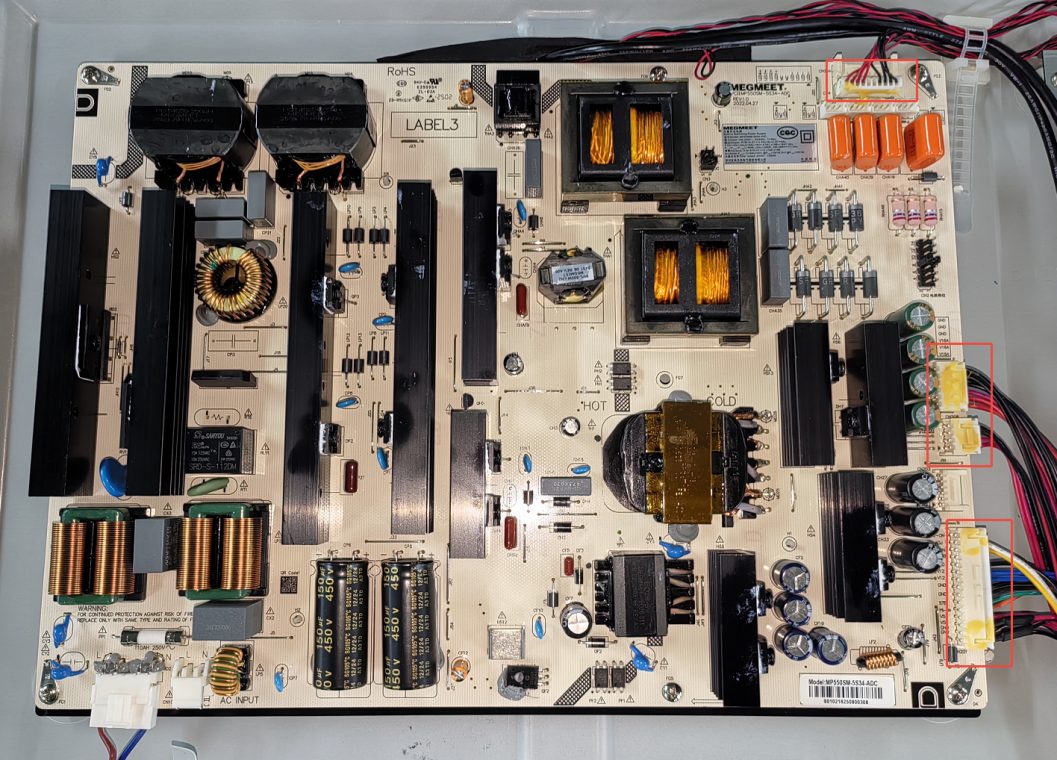
Les trois cartes d'alimentation sont des alimentations à découpage multi-sorties fournissant les mêmes rails de tension — +5.2VSB (veille), +5V, +12V et +18V — avec des circuits de protection contre les courts-circuits, les surintensités et les surtensions. Elles diffèrent par la puissance de sortie totale selon la taille de l'écran :
| Taille de l'écran | Carte d'alimentation | Sortie totale |
|---|---|---|
| 65″ | MP360SL-M2-S14 | 360 W |
| 75″ | MP390SL-5R44-DC14 | 390 W |
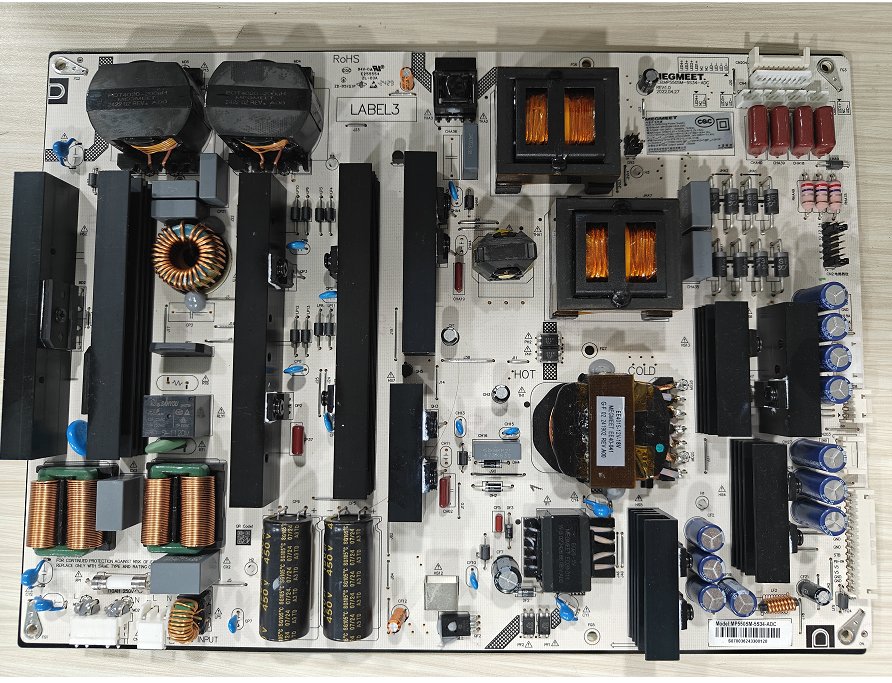
| 86″ | MP550SM-5S34-ADC | 500 W |
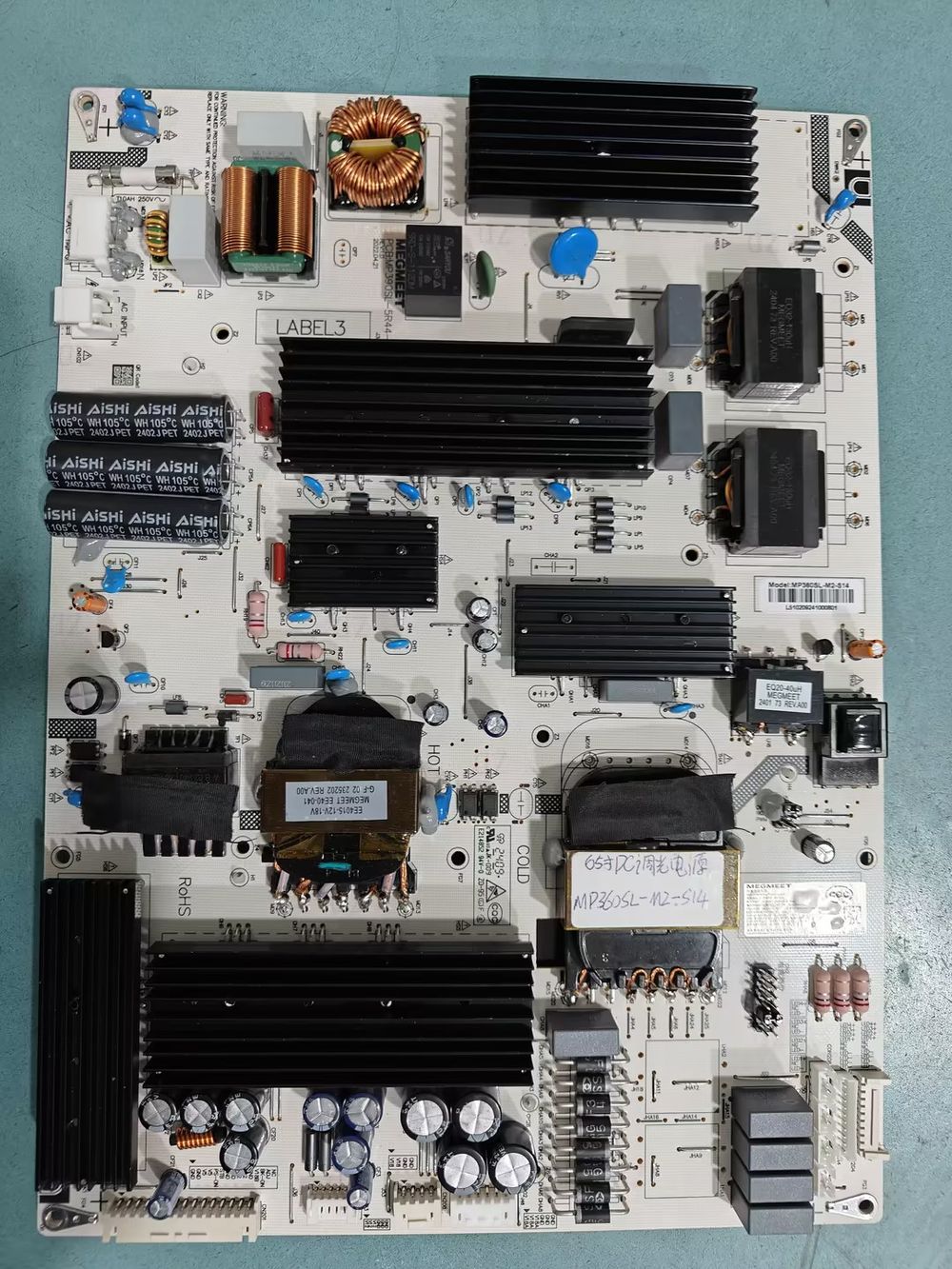
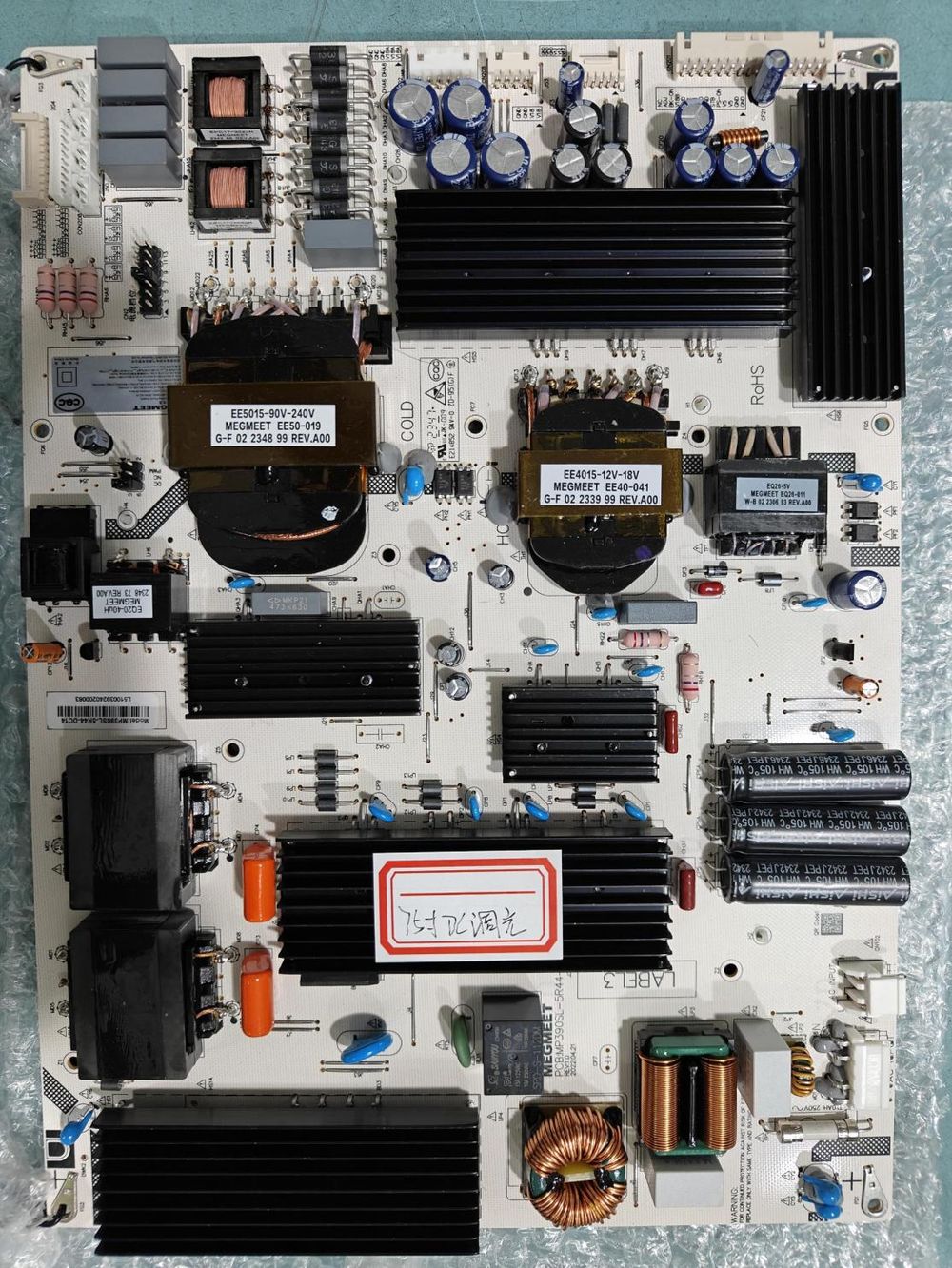
86″ MP550SM-5S34-ADC (500 W)
4.1 Définitions des broches du connecteur de la carte d'alimentation
CN101 — Entrée secteur AC (5 broches ou 3 broches, pas de 3,96 mm)
| Broche | Signal | Fonction |
|---|---|---|
| 1, 2 | L | Entrée AC ligne (phase) |
| 4, 5 | N | Neutre d'entrée AC |
CN201 — Connecteur principal d'alimentation/commande (15 broches, pas de 2,5 mm)
| Broche | Signal | Fonction |
|---|---|---|
| 1, 2, 7, 8, 11 | GND | Retour pour STB / V5 / V12 / V18B |
| 3, 4 | V5 | Canal de sortie DC +5 V |
| 5 | PS-ON | Entrée du signal de commande marche/arrêt SMPS |
| 6 | STB | Canal de sortie DC en veille (+5.2 VSB) |
| 9, 10 | V12 | Canal de sortie DC +12 V |
| 12 | V18B | Canal de sortie DC +18 V |
| 13 | BK | Entrée du signal de commande du rétroéclairage |
| 14 | ADJ | Entrée du signal de réglage de la luminosité du rétroéclairage |
| 15 | PC-ON | Entrée du signal de mise sous tension du PC (OPS) |
Alimentations carte à carte
| Connecteur | Pas | Broches et signal | Fonction |
|---|---|---|---|
| CN203 (6 broches) | 2,0 mm | 1, 2, 3 = V12 · 4, 5, 6 = GND | Alimentation +12 V vers les charges |
| CN202 (6 broches) | 2,5 mm | 1, 2, 3 = V18A · 4, 5, 6 = GND | Alimentation +18 V (rail A) |
| CN208 (4 broches) | 2,5 mm | 1, 2 = V18A · 3, 4 = GND | Alimentation +18 V (rail A) |
Connecteurs de canal de rétroéclairage LED
| Connecteur | Pas | Retour LED− | NC | Sorties LED+ |
|---|---|---|---|---|
| CN204 (10 broches) | 2,0 mm | broches 1 à 4 | 5, 6 | 7 à 10 : LED1+ … LED4+ |
| CN4 (10 broches) | 2,0 mm | broches 1 à 4 | 5, 6 | 7=LED4+ · 8=LED3+ · 9=LED2+ · 10=LED1+ |
| CON208 (3 broches) | 2,0 mm | broche 1 | 2 | 3 = LED4+ |
| CON209 (3 broches) | 2,0 mm | broche 1 | 2 | 3 = LED3+ |
| CON210 (3 broches) | 2,0 mm | broche 1 | 2 | 3 = LED2+ |
| CON211 (3 broches) | 2,0 mm | broche 1 | 2 | 3 = LED1+ |
5. Ports externes
Tous les ports accessibles à l'utilisateur se trouvent à l'arrière de l'appareil. Le manuel les numérote et définit le type et la direction de chaque port :
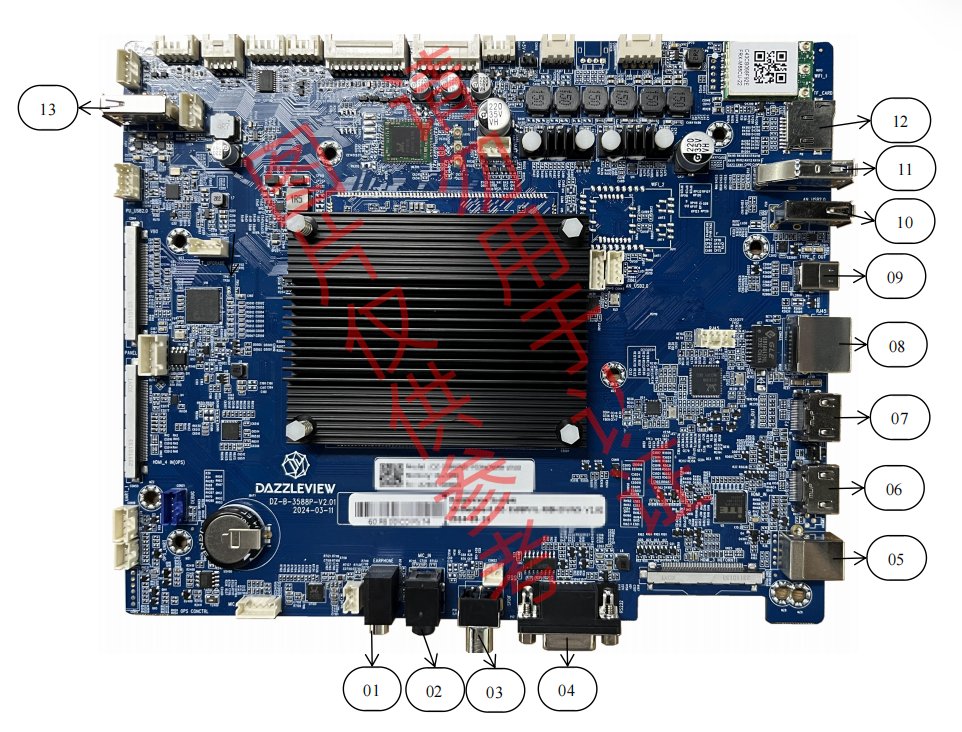
| # | Connecteur | Type | Direction |
|---|---|---|---|
| 1 | Écouteurs | Prise casque | Sortie |
| 2 | MIC IN | Prise casque | Entrée |
| 3 | SORTIE SPDIF | Standard (optique coaxial) | Sortie |
| 4 | RS232 | DB9 | Entrée / Sortie |
| 5 | USB tactile | USB 2.0 Type-B | Entrée / Sortie |
| 6 | ENTRÉE HDMI (HDMI) | HDMI | Entrée |
| 7 | SORTIE HDMI | HDMI | Sortie |
| 8 | RJ45 | Ethernet standard | Entrée |
| 9 | SORTIE TYPE-C | USB-C standard | Sortie |
| 10 | Android USB 2.0 | USB 2.0 Type-A | Entrée / Sortie |
| 11 | Android USB 3.0 | USB 3.0 Type-A | Entrée / Sortie |
| 12 | CARTE TF | Emplacement microSD | Entrée / Sortie |
| 13 | TP_USB | USB 3.0 Type-A | Entrée / Sortie |
6. Connecteurs internes sur la carte principale
Une fois le capot arrière retiré, tous les connecteurs internes de la carte sont accessibles. Le manuel fournit une carte numérotée de la carte principale avec un tableau des emplacements :
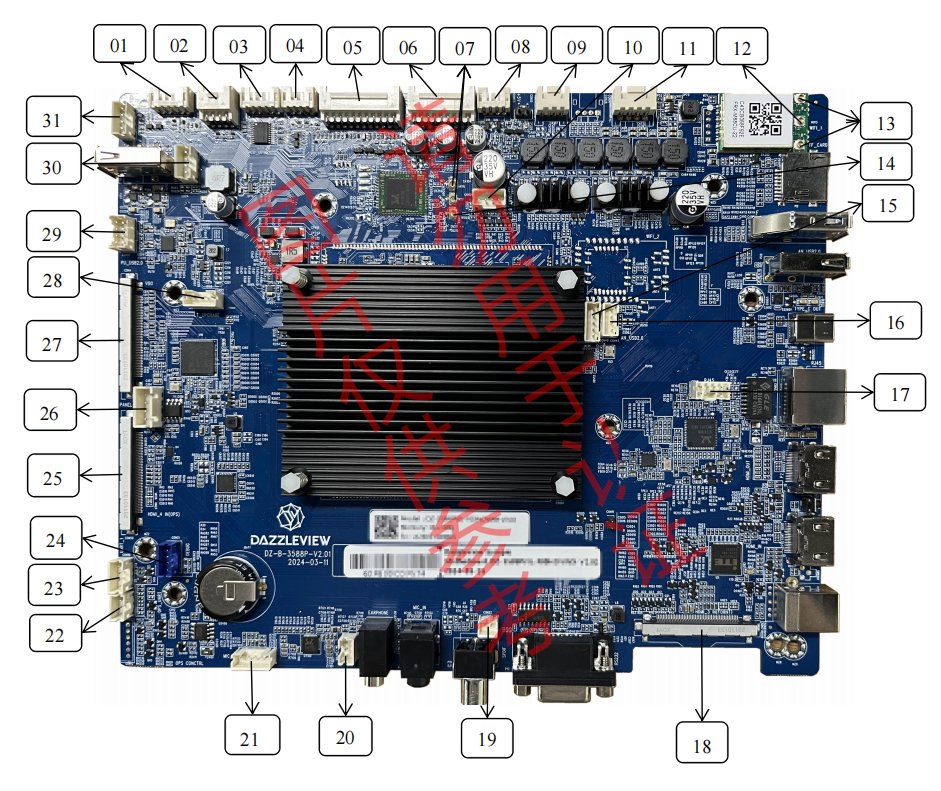
| # | Emplacement | Fonction | # | Emplacement | Fonction |
|---|---|---|---|---|---|
| 1 | CON24 | NFC | 16 | CON45 | Android USB 2.0 |
| 2 | CON27 | GPIO | 17 | CON8 | RJ45 |
| 3 | CON3 | Mise à niveau MCU | 18 | / | HDMI avant |
| 4 | CON23 | UART MCU | 19 | CON22 | SORTIE SPDIF |
| 5 | CON16 | Touches & IR & ADC | 20 | CON7 | Casque |
| 6 | CON1 | Alimentation | 21 | CON13 | MIC IN |
| 7 | ANT6 / ANT7 | Antenne Wi-Fi | 22 | CON26 | OPS UART |
| 8 | CON53 | Alimentation 5 V | 23 | CON18 | UART 1 |
| 9 | CON15 | Subwoofer | 24 | CON21 | Débogage |
| 10 | CON20 | UART 6 | 25 | CON50 | OPS |
| 11 | CON14 | Haut-parleur | 26 | CON4 | V-By-One 51 broches (8 bits) |
| 12 | / | Antenne Bluetooth | 27 | CON52 | Mise à niveau LT |
| 13 | / | Antenne point d'accès | 28 | CON51 | USB 2.0 partage de source complète |
| 14 | ANT8 | Antenne Bluetooth | 29 | CON44 | USB TP |
| 15 | CON40 | Wi-Fi USB 2.0 | 30 | CON17 | UART TP |
Trois bus de « service » différents méritent votre attention avant d'en avoir besoin :
7. Définitions des interfaces et brochages (pour service avancé)
Cette section du manuel est destinée aux travaux au niveau de la carte.
7.1 CON1 — alimentation et rétroéclairage (2×9 broches, pas de 2,0 mm)
Le connecteur principal d’alimentation et de rétroéclairage entre la carte d’alimentation et la carte principale RK3588 :
| Broche | Fonction | Broche | Fonction |
|---|---|---|---|
| 1 | Veille marche/arrêt (sortie GPIO, jusqu’à 5 V) | 2 | 5VS |
| 3 | GND | 4 | GND |
| 5 | ADJ (réglage du rétroéclairage) | 6 | ON/OFF |
| 7 | GND | 8 | GND |
| 9 | +5 V | 10 | +5 V |
| 11 | GND | 12 | GND |
| 13 | +12 V | 14 | +12 V |
| 15 | GND | 16 | GND |
| 17 | AMP_VCC | 18 | AMP_VCC |
7.2 CON40 — touches, récepteur IR et ADC (2×11 broches, pas de 2,0 mm)
Connecte la carte avant clavier/IR (appelée CON16 dans le schéma de connecteurs du §6) :
| Broche | Fonction | Broche | Fonction |
|---|---|---|---|
| 1 | GND | 2 | GND |
| 3 | K7 | 4 | LED_R |
| 5 | K6 | 6 | LED_G |
| 7 | K5 | 8 | IR |
| 9 | K4 | 10 | IR_VCC |
| 11 | K3 | 12 | ADC |
| 13 | K2 | 14 | SDA |
| 15 | K1 | 16 | SCL |
| 17 | K0 | 18 | +3,3 V |
| 19 | GND | 20 | GND |
| 21 | LED+ | 22 | LED− |
K0–K7 sont les lignes de balayage des touches du panneau avant, le récepteur IR est alimenté par IR_VCC, et un bus I²C (SDA/SCL) ainsi qu'une entrée ADC sont disponibles pour les cartes auxiliaires.
7.3 VBO — interface panneau V-By-One à 51 broches (60 Hz VB1, 8 bits)
La carte principale RK3588 communique avec la carte T-CON via V-By-One (connecteur CON4) :
| Broche(s) | Signal | Fonction |
|---|---|---|
| 1–24 | VBY7P/N … VBY0P/N | 8 paires différentielles de données V-By-One (paires P/N séparées par GND) |
| 25 | GND | Masse |
| 26 | VBYLOCKN | Signal de verrouillage V-By-One (actif bas) |
| 27 | VBYHTPDN | Contrôle de branchement à chaud / mise hors tension |
| 28–32, 35, 38, 43, 44 | NC | Non connecté (réservé) |
| 33, 34 | V_SCL / V_SDA | Bus I²C DDC vers le panneau |
| 36, 37 | DATA_FORMAT_1 / DATA_FORMAT_0 | Branches de format de données / configuration de liaison |
| 39–42 | GND | Masse |
| 45–51 | VCC_PANEL | Alimentation du panneau (alimentation V-By-One + T-CON) |
7.4 CON14 — haut-parleurs (4 broches, pas de 2,54 mm)
| Broche | Signal | Signification |
|---|---|---|
| 1 | AMP_L+ | Canal gauche + |
| 2 | AMP_L− | Canal gauche − |
| 3 | AMP_R− | Canal droit − |
| 4 | AMP_R+ | Canal droit + |
7.5 Schémas de brochage des connecteurs internes restants
Le manuel fournit un schéma de brochage pour chaque connecteur de service interne. Les schémas ci-dessous suivent la section §5 du manuel :
| Connecteur | Fonction | Brochage |
|---|---|---|
| CON24 | Module NFC (5 broches / 2,0 mm) | 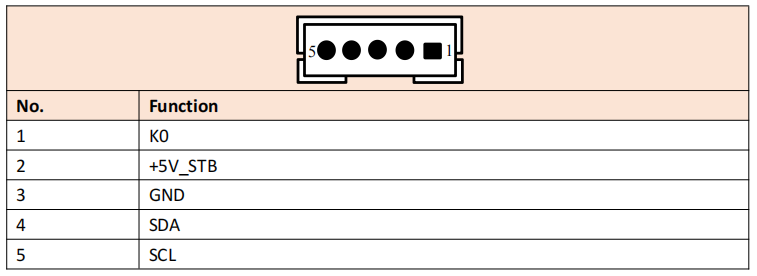 |
| CON27 | GPIO (2×4 broches / 2,0 mm) | 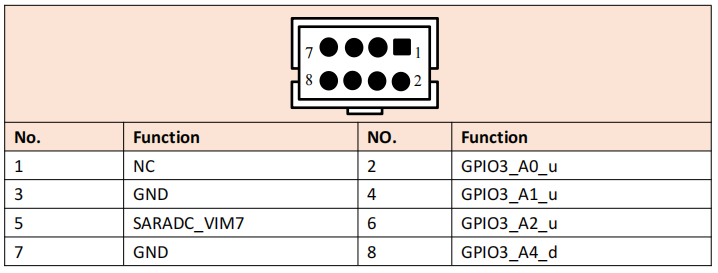 |
| CON3 | Mise à jour MCU (5 broches / 2,0 mm) | 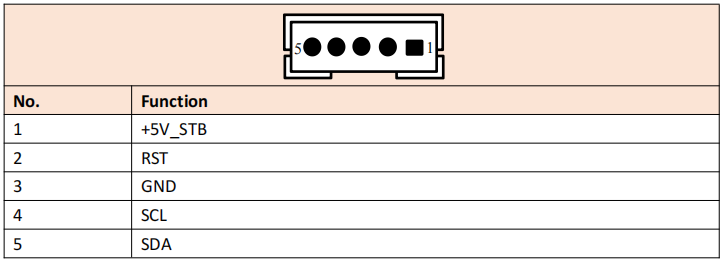 |
| CON23 | UART MCU (4 broches / 2,0 mm) | 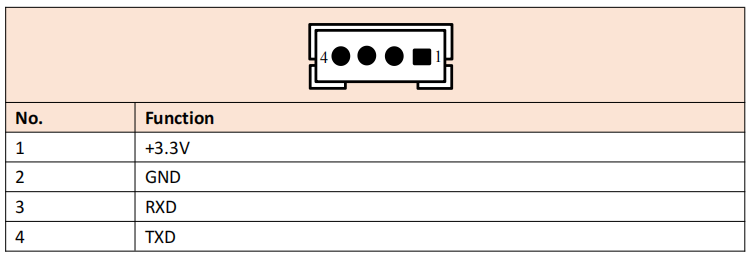 |
| CON53 | Alimentation 5 V (4 broches / 2,0 mm) | 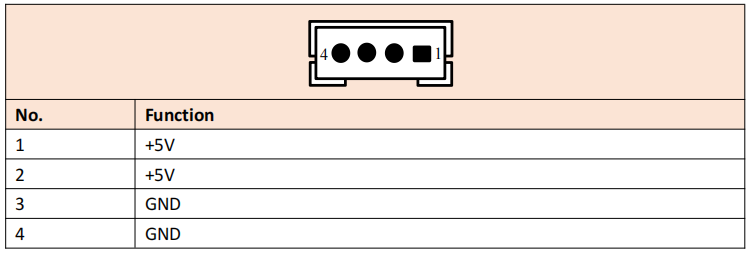 |
| CON20 | UART 6 (4 broches / 2,0 mm) | 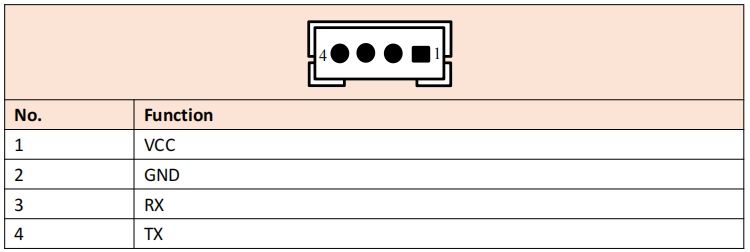 |
| CON45 | USB Android 2.0 (2 broches / 2,0 mm) | 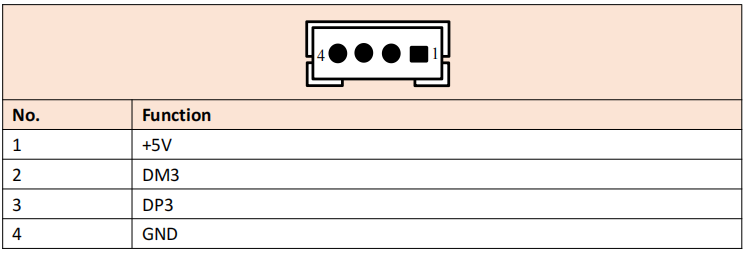 |
| CON40 | USB Wi-Fi 2.0 (5 broches / 2,0 mm) | 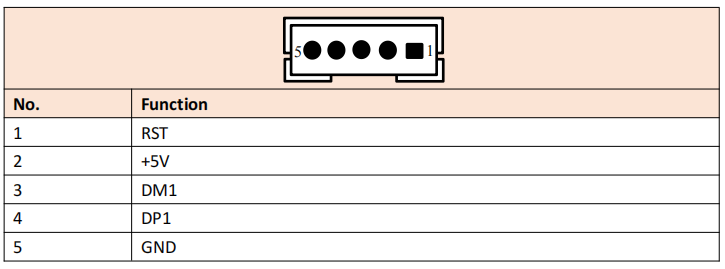 |
| CON22 | Sortie SPDIF (2 broches / 2,0 mm) | 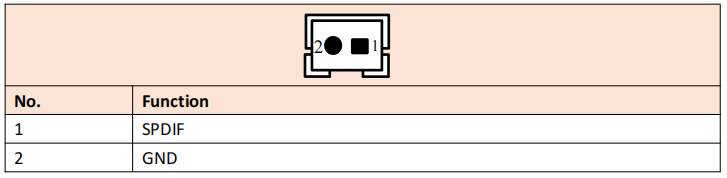 |
| CON7 | Casque (3 broches / 2,0 mm) | 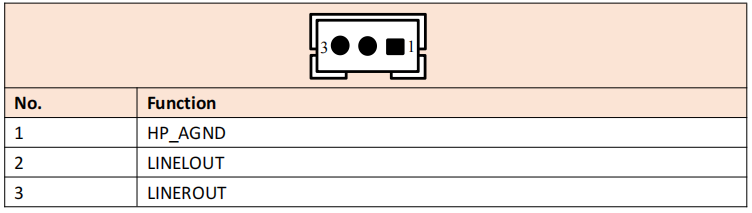 |
| CON13 | Entrée MIC (5 broches / 2,0 mm) | 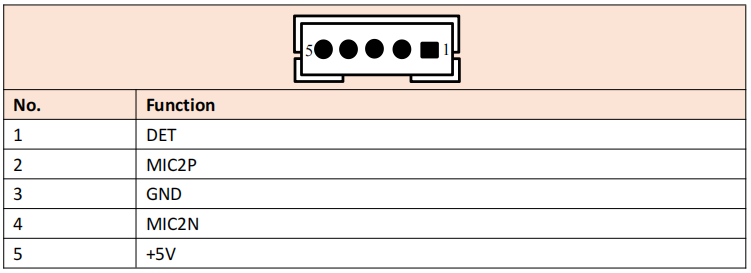 |
| CON26 | UART OPS (3 broches / 2,0 mm) | 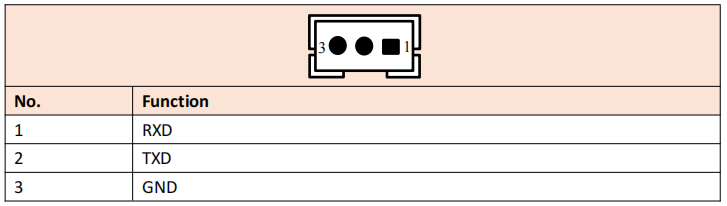 |
| CON18 | UART 1 (4 broches / 2,0 mm) | 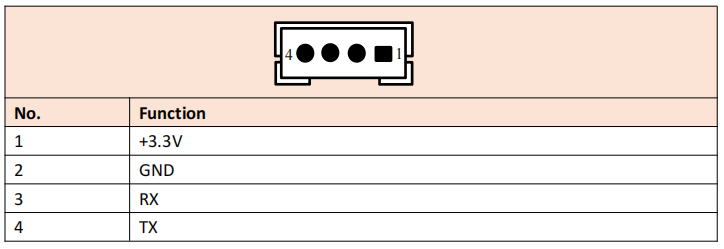 |
| CON44 | USB TP (4 broches / 2,0 mm) | 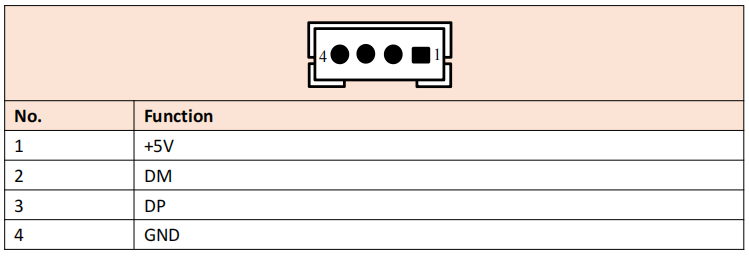 |
| CON17 | UART TP (4 broches / 2,0 mm) | 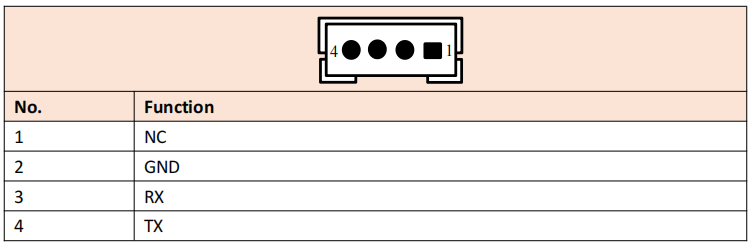 |
| CON51 | USB 2.0 de partage de source complète (2×4 broches / 2,0 mm) | 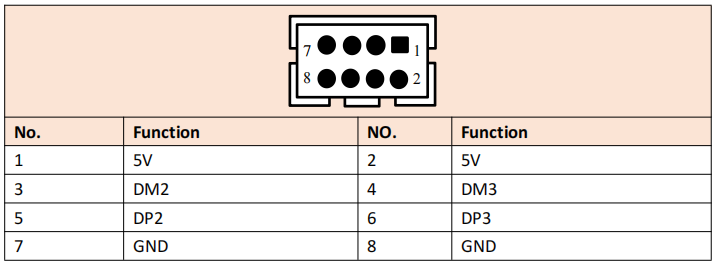 |
| CON8 | RJ45 (2×4 broches / 2,0 mm) | 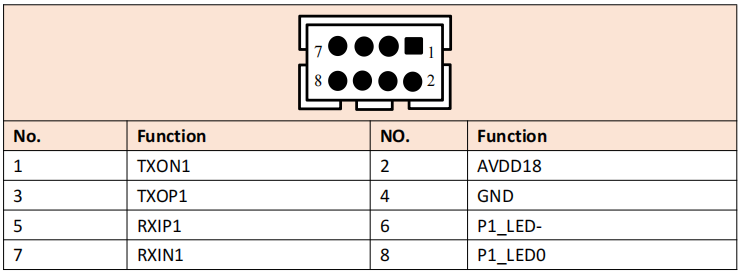 |
| CON15 | Caisson de basses (3 broches / 2,5 mm) | 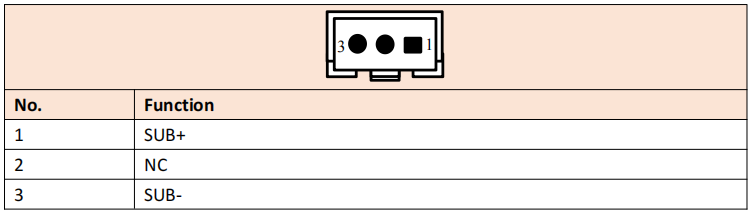 |
| CON21 | Débogage (4 broches / 2,0 mm) | 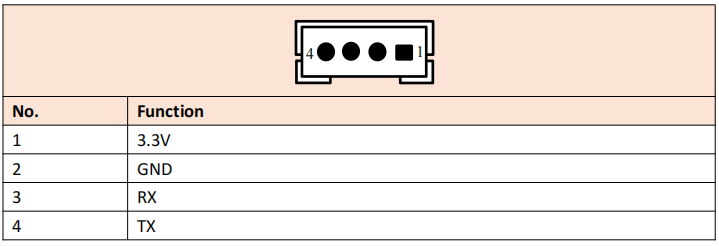 |
8. Maintenance et démontage
8.1 Outils
Tournevis cruciformes, pinces à bec effilé, tournevis plats et pincettes. Les pinces à bec effilé et les tournevis plats sont spécifiquement recommandés pour éviter les glissements de vis et les écrous hexagonaux en cuivre détachés — un incident courant sur le terrain lorsque les vis sont grippées ou faussées.
8.2 Étape 1 — Retrait de la coque arrière
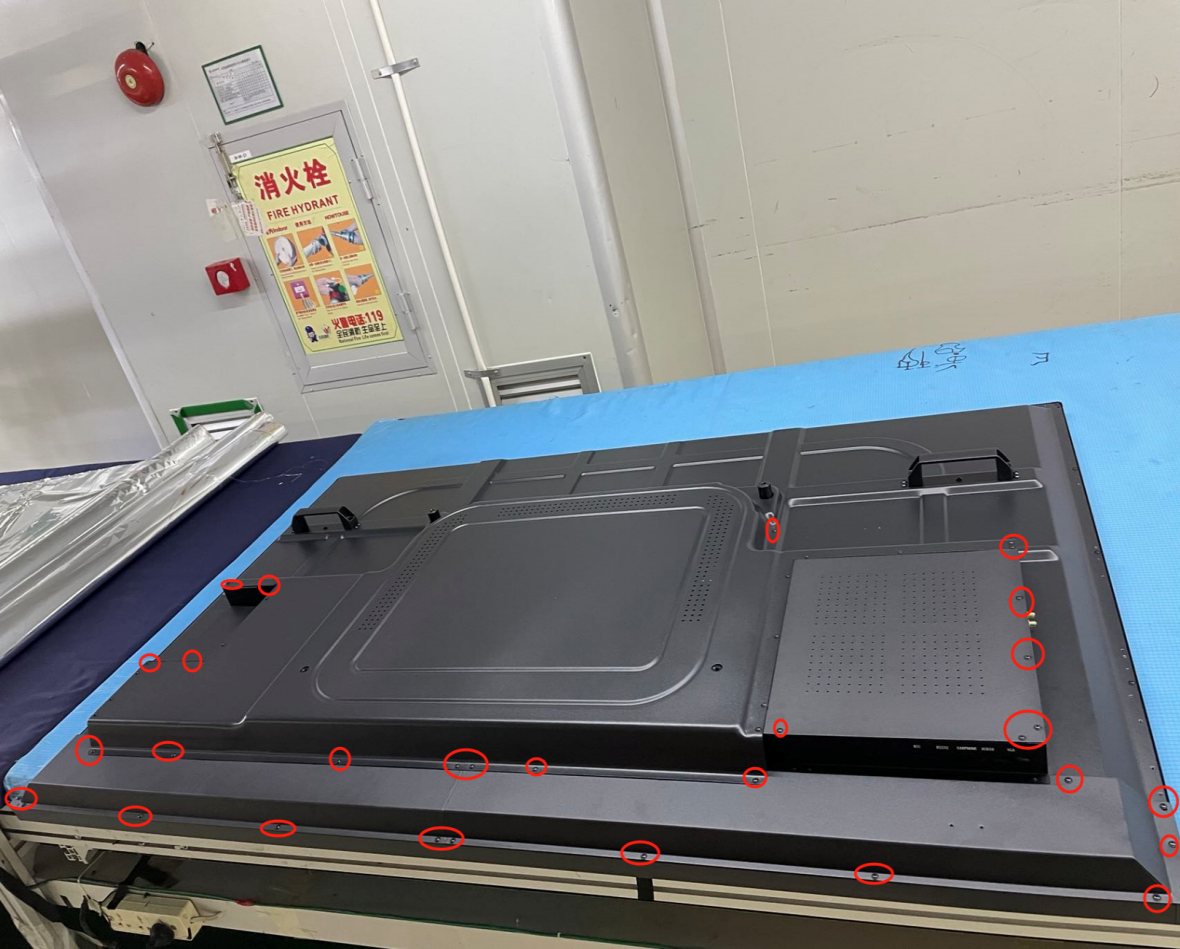
Une fois la coque arrière retirée, vous pouvez accéder à la carte d'alimentation, à la carte principale, à la carte adaptateur OPS et au câblage interne. Le remplacement des haut-parleurs, de la carte PCB du clavier, de la carte du récepteur IR, de la carte d'interface avant ou du cadre tactile infrarouge nécessite également le retrait du boîtier arrière inférieur.
8.3 Étape 2 — Remplacement de la carte d'alimentation / de la carte principale
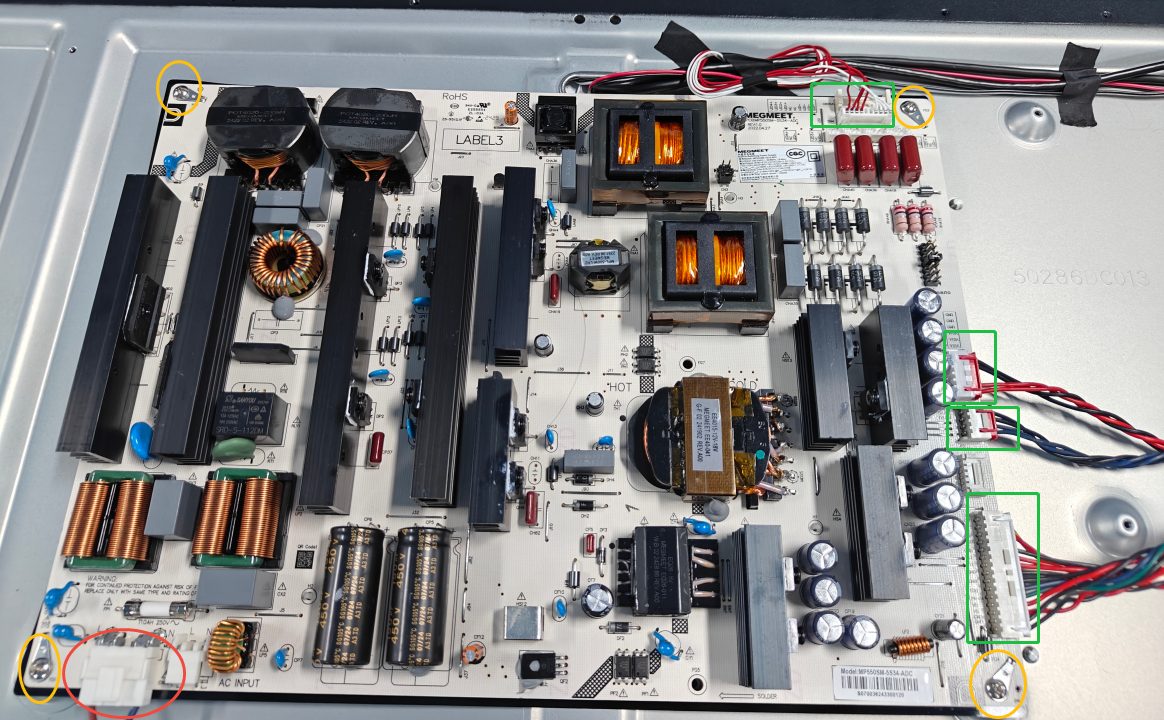
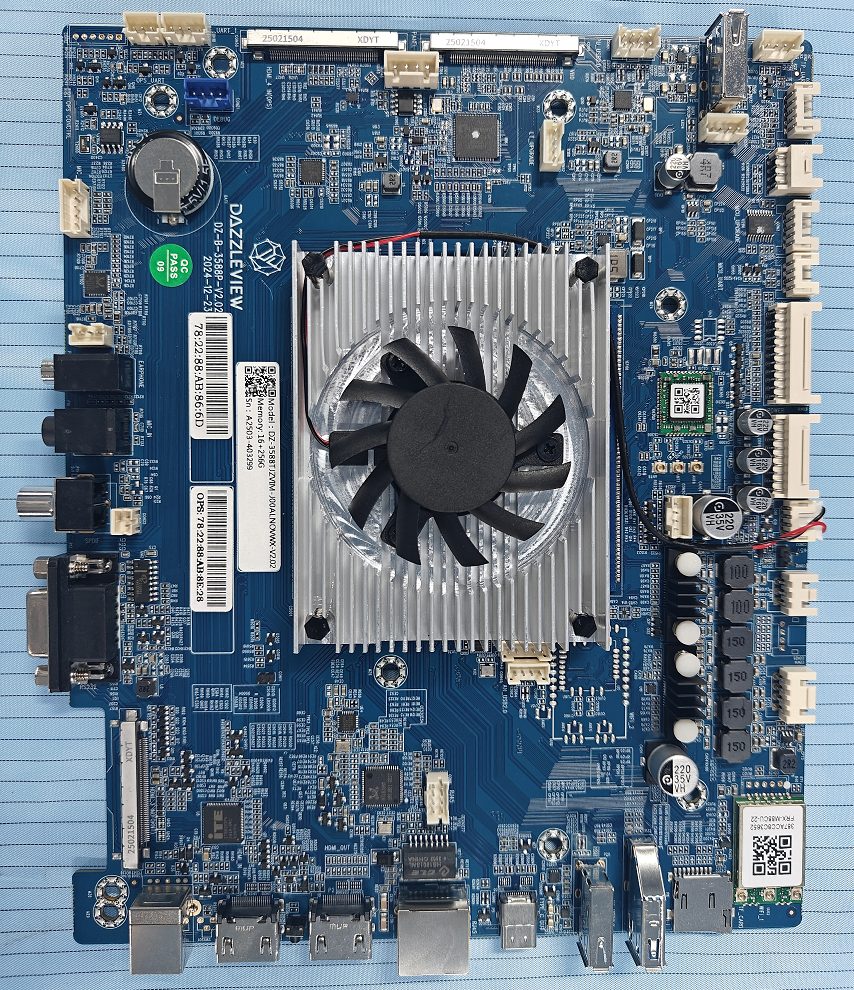
8.4 Avis d'attention pour le démontage
9. Logiciel : menu usine et mise à jour du firmware
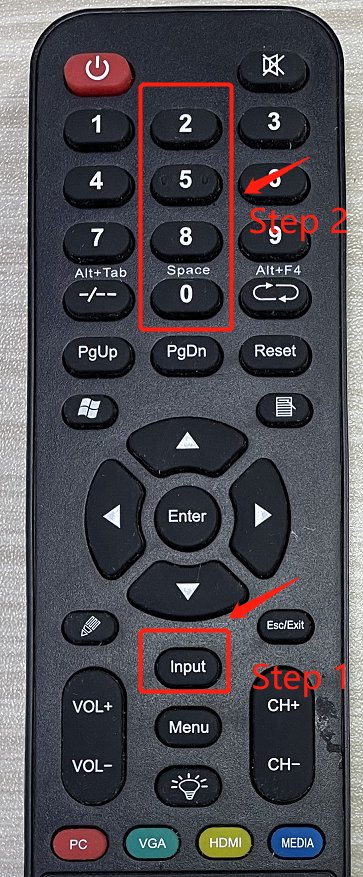
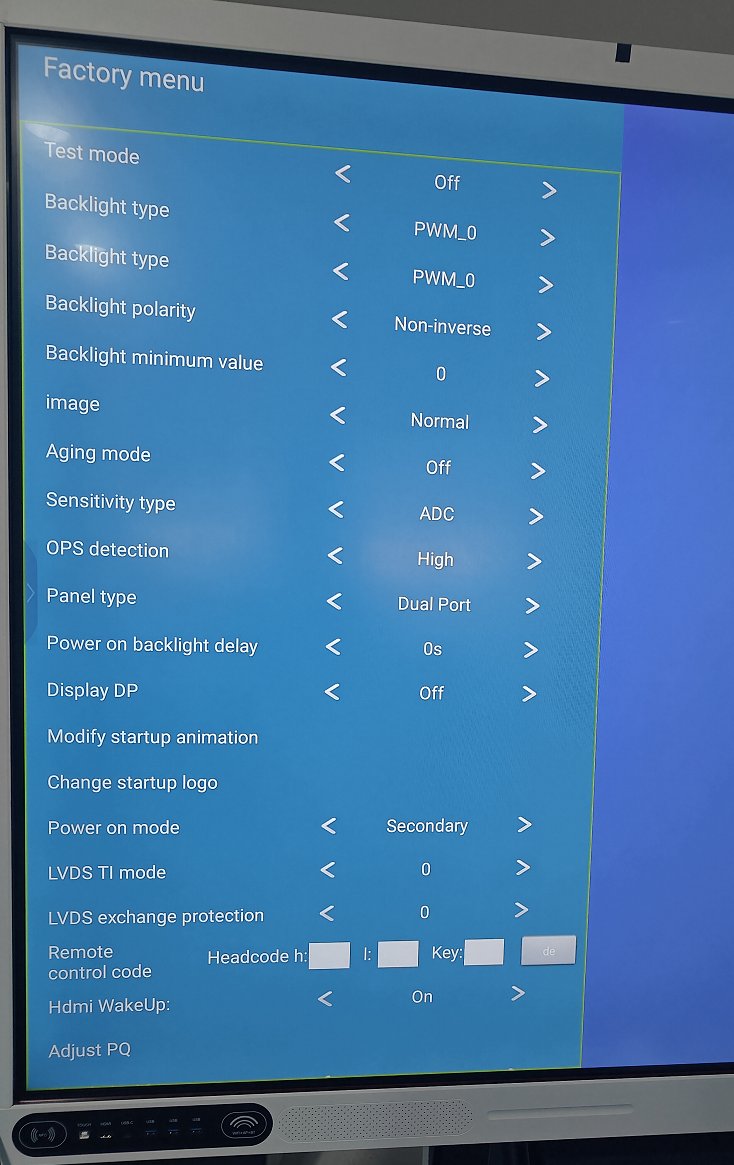
9.1 Accès au menu usine
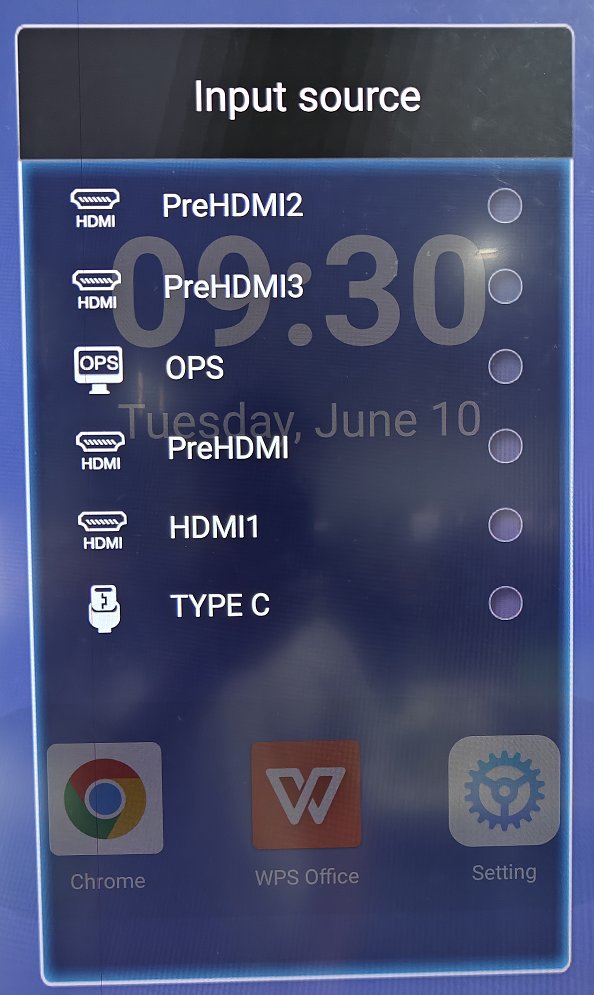
Ce que vous pouvez faire dans le menu usine :
9.2 Mise à jour du firmware — deux modes
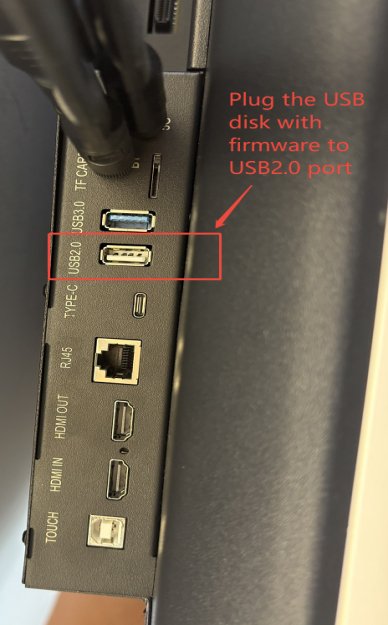
9.2.1 Mise à niveau via clé USB
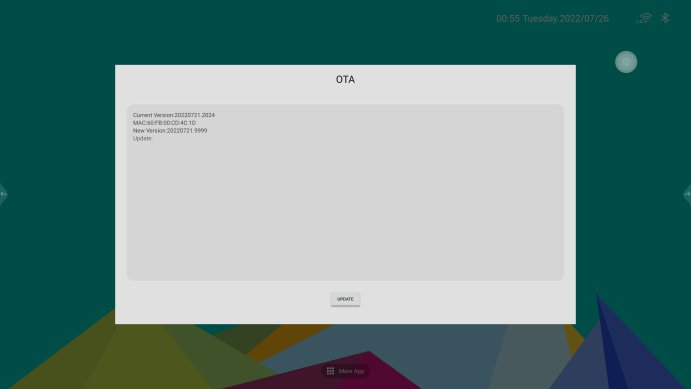
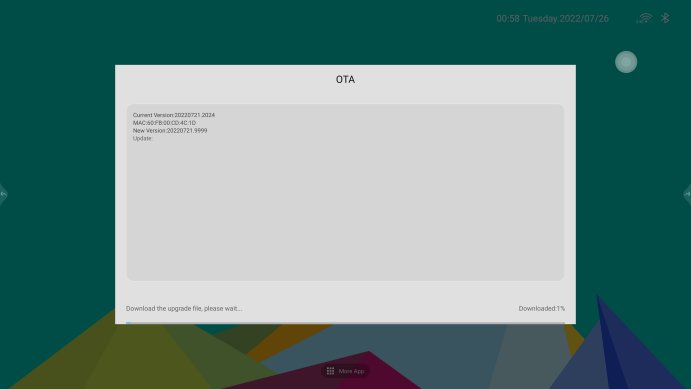
9.2.2 Mise à niveau via OTA
10. Procédure de dépannage
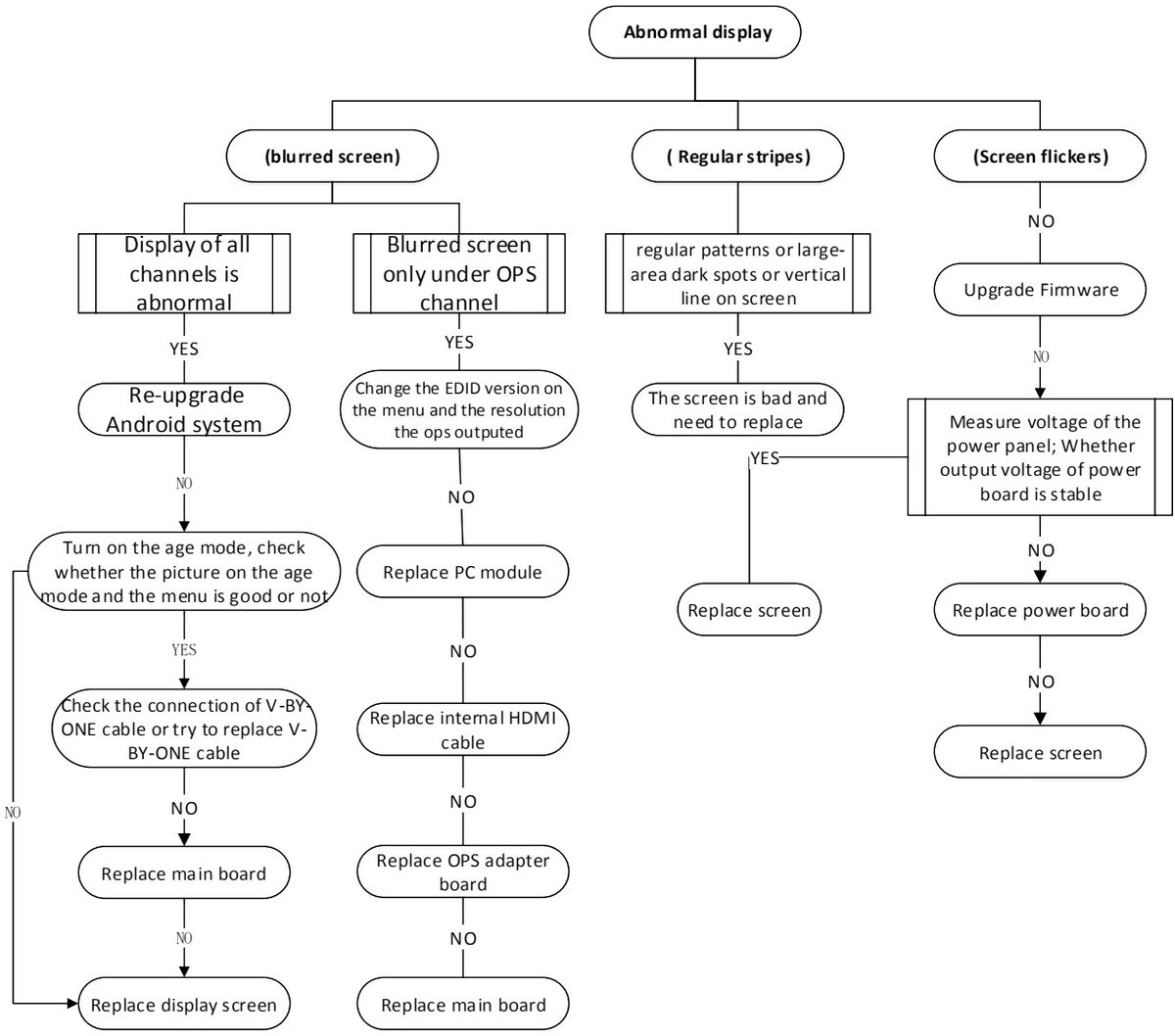
Le dernier chapitre du manuel est un ensemble de diagrammes de décision pour les problèmes les plus courants. La logique est résumée ci-dessous sous forme de chemins de service compacts — suivez les questions de diagnostic dans l'ordre et arrêtez-vous à la première action qui corrige le défaut.
10.1 Affichage anormal
10.2 Aucune image (écran noir)
Q1. L'écran peut-il être allumé par la télécommande / le contrôleur à clé ?
Q2. Le voyant d'alimentation est vert mais il n'y a pas d'image
10.3 OPS sans signal (OPS ne peut pas démarrer)
10.4 Aucun son
10.5 Aucun toucher
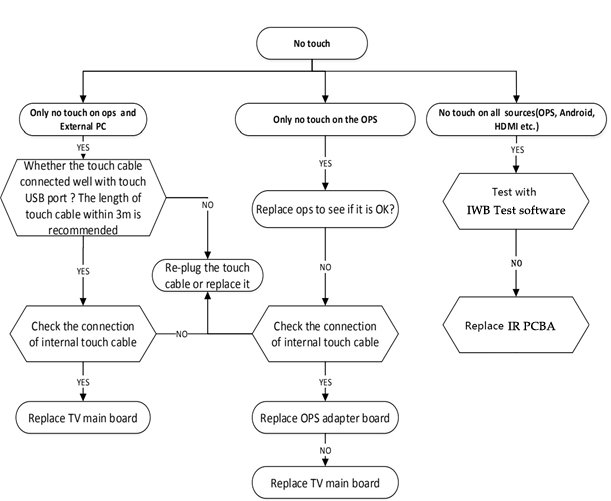
Vérifications rapides du toucher à partir de la carte du manuel. Le contrôleur tactile se connecte via TP USB (CON44) et TP UART (CON17), le cadre tactile via le port Touch USB (Type-B) sur le panneau arrière (§5). Pour les plaintes « aucun toucher », vérifiez l'énumération USB et ces câbles avant de suspecter le cadre tactile lui-même.
Récapitulatif
Le Riotouch RK3588 IFPD est une conception vraiment conviviale pour la maintenance : une architecture électrique RK3588 claire, des cartes d'alimentation multi-sorties standardisées sélectionnées par taille de panneau, des cartes de ports et de connecteurs entièrement documentées, et des brochages pour chaque connecteur interne. Avec les étapes de démontage et les flux d'isolation des pannes ci-dessus, un technicien peut remplacer en toute confiance la carte d'alimentation, la carte principale, la carte adaptateur OPS, les haut-parleurs ou les ensembles tactiles/IR sur le terrain — et les chemins de firmware USB/OTA maintiennent le côté logiciel sous contrôle.
Source : Manuel de service Riotouch RK3588 Interactive Flat Panel (version anglaise) — cet article est une présentation éditoriale distillée de ce manuel à des fins de service et de documentation. Tous les noms de produits, figures et photographies restent la propriété de leurs propriétaires respectifs. Les figures sont reproduites à titre de référence uniquement et sont sujettes au produit réel. Un démontage non autorisé peut annuler la garantie — suivez toujours le manuel et les directives de service locales.
- Version 65 pouces — carte d'alimentation MP360SL-M2-S14 (360 W)
- Version 75 pouces — carte d'alimentation MP390SL-5R44-DC14 (390 W)
- Version 86 pouces — carte d'alimentation MP550SM-5S34-ADC (500 W)
- N'exposez pas la machine à la pluie, à l'humidité ou à la lumière directe du soleil.
- Ne laissez aucun liquide s'infiltrer à l'intérieur de la machine.
- Ne placez pas l'écran LCD près d'une source de chaleur, comme un radiateur.
- Après avoir utilisé l'écran, débranchez l'alimentation électrique.
- Ne touchez pas au boîtier lors d'une opération sous tension et évitez tout liquide corrosif lors du nettoyage de l'écran.
- Lors de l'utilisation de la fiche, veillez à ne pas l'enfoncer de force dans le port — assurez-vous qu'aucun débris ne se trouve dans le port, que la fiche correspond au port et que l'orientation est correcte.
- La chaleur est dissipée par les entrées et sorties d'air situées à l'arrière. Ne recouvrez jamais l'appareil et maintenez toujours les ouvertures de ventilation dégagées.
- Carte mère RK3588 — le cœur de l'unité : elle contrôle tous les signaux des ports d'entrée et de sortie, décode les signaux audio/vidéo entrants et envoie les signaux V-By-One à la carte T-CON pour piloter le panneau LCD.
- Module LCD — affiche l'image (piloté par la carte T-CON).
- Interrupteur d'alimentation (ON/OFF) — interrupteur principal de l'appareil.
- Clavier de la télécommande — reçoit les commandes de la télécommande et des touches frontales, puis les transmet à la carte mère.
- Carte adaptatrice OPS — adapte l'interface du module OPS aux interfaces HDMI, USB et d'alimentation de la carte mère.
- Mise à niveau MCU (
CON3) et UART MCU (CON23) — utilisés pour programmer ou déboguer le microcontrôleur embarqué (par exemple, après une panne des touches/IR ou de la gestion de l'alimentation). - Débogage (
CON21), UART 1 (CON18) et UART 6 (CON20) — consoles de débogage série pour le côté Android et le chemin OPS. - Mise à niveau LT (
CON52) — connecteur de mise à niveau tactile / T-CON ; et TP USB (CON44) / TP UART (CON17) connectent le contrôleur tactile.
- Placez l'appareil sur une table avec de la mousse ou un tapis en dessous afin que le verre trempé ne subisse jamais de contrainte directe.
- Spécification des vis pour l'exemple du 65″ : TX M3×6 mm à tête fraisée (« tête meson »), nickelées — couple de 5 ± 1 kgf·cm.
- Dévissez les vis marquées de cercles rouges pour retirer les deux capots arrière (le grand capot arrière et le capot arrière inférieur).
- Photographiez d'abord le câblage d'origine. Si vous n'êtes pas sûr des interfaces sur la carte, une photo évite d'insérer un câble dans le mauvais connecteur.
- Vis de carte : M3×6 mm à tête cylindrique avec rondelle élastique + rondelle plate, vis mécaniques zinguées bleu ×4 pièces, couple de 5 ± 1 kgf·cm.
- Procédez aux connecteurs de câbles internes dans l'ordre numéroté indiqué dans le manuel afin que les cartes se soulèvent proprement.
- Sécurité électrique. Ne touchez à aucune carte électronique ni à aucun câble avant d'avoir débranché le câble d'alimentation.
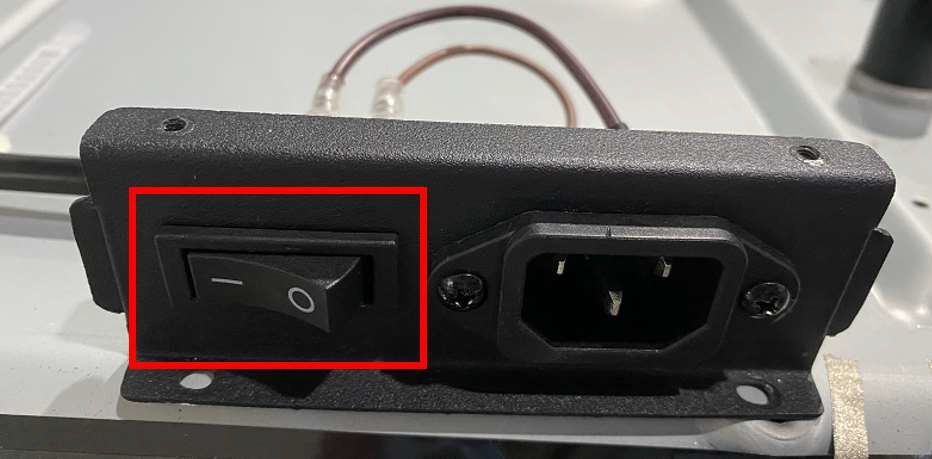
Débranchez le câble d'alimentation avant de toucher toute carte électronique ou tout câble. - Vérifiez que les câbles d'alimentation sont enveloppés de ruban acétate — ré-enveloppez-les lors du remontage.
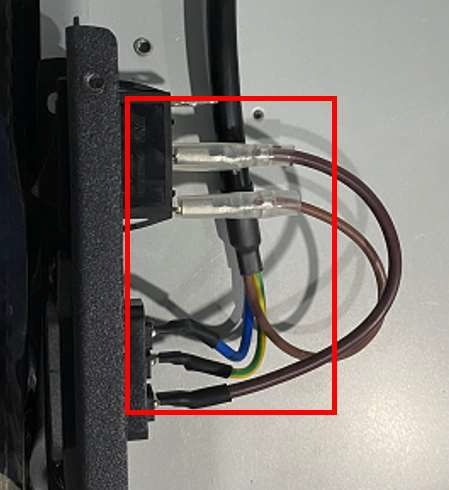
Câbles d'alimentation enveloppés de ruban acétate — ré-enveloppez-les lors du remontage. - Prenez une photo de l'état d'origine du câblage afin de ne pas connecter les mauvais câbles ou d'en oublier un lors du remontage.
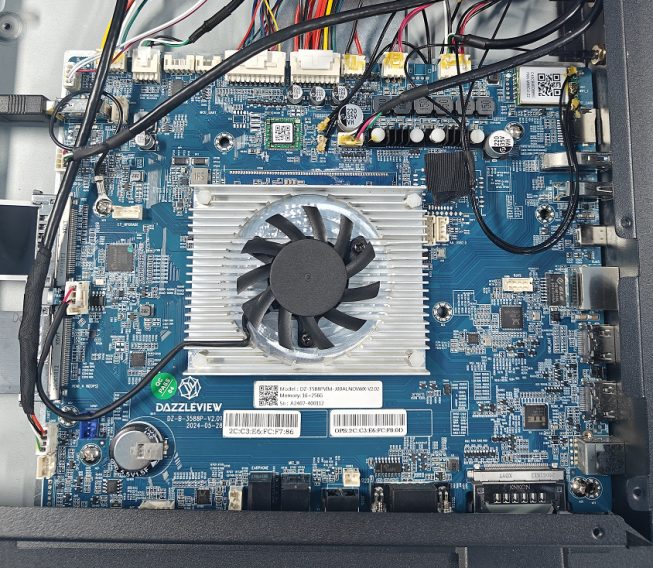
Prenez une photo de l'état du câblage d'origine avant de débrancher quoi que ce soit. - Retirez d'abord la colle de fixation. Avant de tirer sur les fils, retirez soigneusement la colle de fixation à la surface des connecteurs avec une lame — sinon les fils cassent facilement.
Retirez soigneusement la colle de fixation sur la surface du connecteur avec une lame. 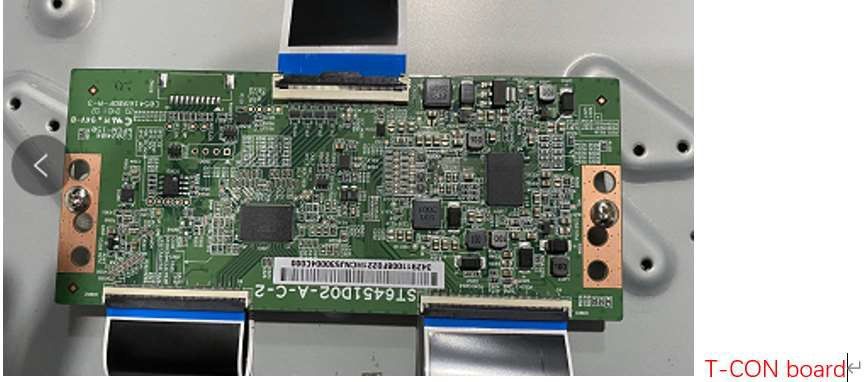
Détail de la colle de fixation — une fois la colle retirée, les fils se retirent proprement au lieu de casser. - Resserrez les vis en diagonale. Lors de la remise en place des cartes, serrez les vis en diagonale pour que la carte repose uniformément.
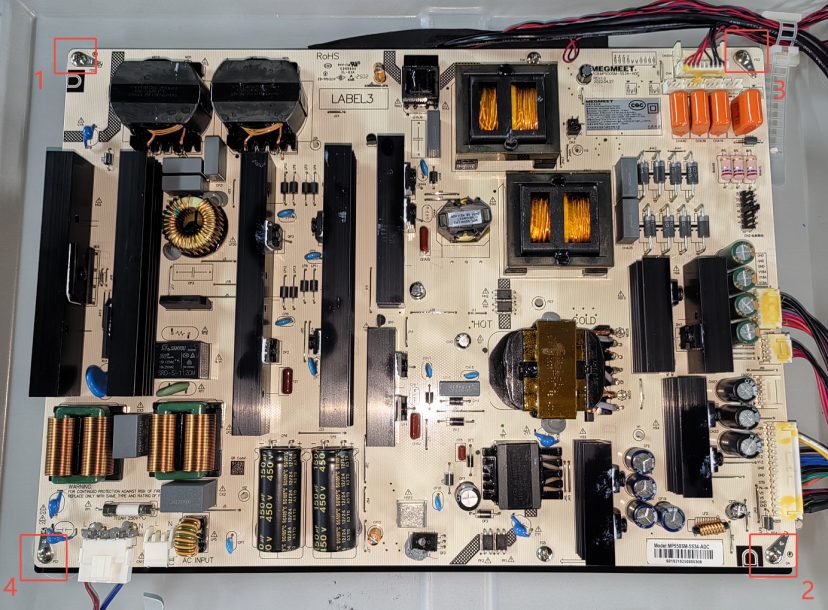
Resserrez les vis de la carte en diagonale pour que la carte repose uniformément.
- Appuyez sur INPUT sur la télécommande ;
- puis appuyez sur les quatre chiffres 2580 sur la télécommande ;
- le menu usine s'ouvre avec Mode test, Type de rétroéclairage, Détection OPS, Type de panneau et Autres réglages.
- Réglages courants — état de la carte mère, mode de mise sous tension, réglages du panneau, polarité du rétroéclairage, fréquence du rétroéclairage, détection du statut OPS, mise à niveau du logo de démarrage, mise à niveau de la vidéo de démarrage, mode vieillissement, etc. ;
- Réglages avancés — réglage de l'image, réglage du son ;
- Autres réglages — réservé.
- Préparez une clé USB formatée en FAT32.
- Décompressez le package du firmware téléchargé auprès du distributeur (Google Drive / e-mail).
- Copiez l'image du firmware
dz982P_upgrade_package.imgsur la clé USB FAT32. - Branchez la clé USB sur le port USB 2.0 Android arrière (élément 10 au §5 — n'utilisez pas le port USB 3.0).
- Éteignez le panneau.
- Maintenez le bouton d'alimentation enfoncé pendant environ 10 secondes — la mise à jour s'exécute ensuite automatiquement.
- À 100 %, le panneau redémarre — le premier démarrage prend environ 5 à 10 minutes, soyez patient.
- Effectuez le réglage qui met le panneau dans le bon mode (passez du mode double au mode écran unique).
- Réglez la langue.
- Envoyez l'adresse MAC et la version du logiciel de l'unité au fabricant.
- Le fabricant publie le nouveau firmware sur vos panneaux via le serveur de mise à jour à distance.
- Sur le panneau, appuyez sur MISE À JOUR pour télécharger le package d'installation.
- Aucune alimentation du tout — le voyant d'alimentation ne peut pas s'allumer :
- Remplacez le câble d'alimentation et la prise par une paire connue en bon état. Réparé ? Terminé.
- Assurez-vous que le câble d'alimentation est branché sur une prise murale connue en bon état.
- Vérifiez que les câbles de la carte d'alimentation sont bien enfichés.
- Mesurez si +5VSB est présent sur la broche correspondante de la carte d'alimentation du téléviseur.
- Pas de 5VSB → remplacez la carte d'alimentation du téléviseur.
- LED d'alimentation rouge allumée mais impossible de passer au vert :
- Remplacez la carte KEY & IR (touches de démarrage / contrôle de veille).
- Toujours rouge → remplacez ensemble la carte principale du téléviseur et la carte KEY & IR.
- Test de lampe de poche : éclairez l'écran avec une lampe de poche — une image faible est-elle visible ?
- Image présente → panne du rétroéclairage :
- Rebranchez et remplacez le câble V-By-One.
- Si la carte T-CON est remplaçable, remplacez la T-CON.
- Sinon, remplacez l'écran (module LCD).
- Aucune image du tout → remplacez la carte principale du téléviseur.
- Image présente → panne du rétroéclairage :
- Q1 : L'entrée est-elle sur la source OPS ? Sinon, basculez sur la source OPS.
- Q2 : Le voyant d'alimentation de l'OPS s'allume-t-il ?
- Éteint → appuyez sur la touche d'alimentation de l'OPS ; s'il reste éteint, desserrez les vis du rail OPS, rebranchez le module OPS, puis remplacez le module OPS.
- Allumé mais pas d'image → dans l'ordre :
- Rebranchez et remplacez le câble HDMI interne (OPS → carte principale).
- Remplacez la carte adaptatrice OPS.
- Remplacez la carte d'alimentation et le câble d'alimentation vers l'OPS.
- Mettez à jour le firmware.
- Remplacez la carte adaptatrice OPS / la carte principale du téléviseur en dernier recours.
- Q1 : Le son manque-t-il sur toutes les sources (OPS, Android, HDMI, VGA…) ou uniquement sur la source PC/OPS ?
- Uniquement la source OPS/PC :
- Vérifiez les paramètres audio de la source OPS.
- Réinstallez le pilote audio OPS ou remplacez le module OPS.
- Remplacez la carte adaptatrice OPS → remplacez la carte principale du téléviseur.
- Toutes les sources :
- Vérifiez que le paramètre audio Android est normal.
- Vérifiez la connexion du câble des haut-parleurs internes.
- Test écouteurs : branchez un écouteur sur le port écouteur — y a-t-il du son dans l'écouteur ?
- Écouteur OK → l'amplificateur audio interne / les haut-parleurs sont en cause : rebranchez ou remplacez le câble des haut-parleurs, puis remplacez les haut-parleurs.
- Pas de son dans l'écouteur non plus → remplacez la carte principale du téléviseur.
- Uniquement la source OPS/PC :
Produit associé

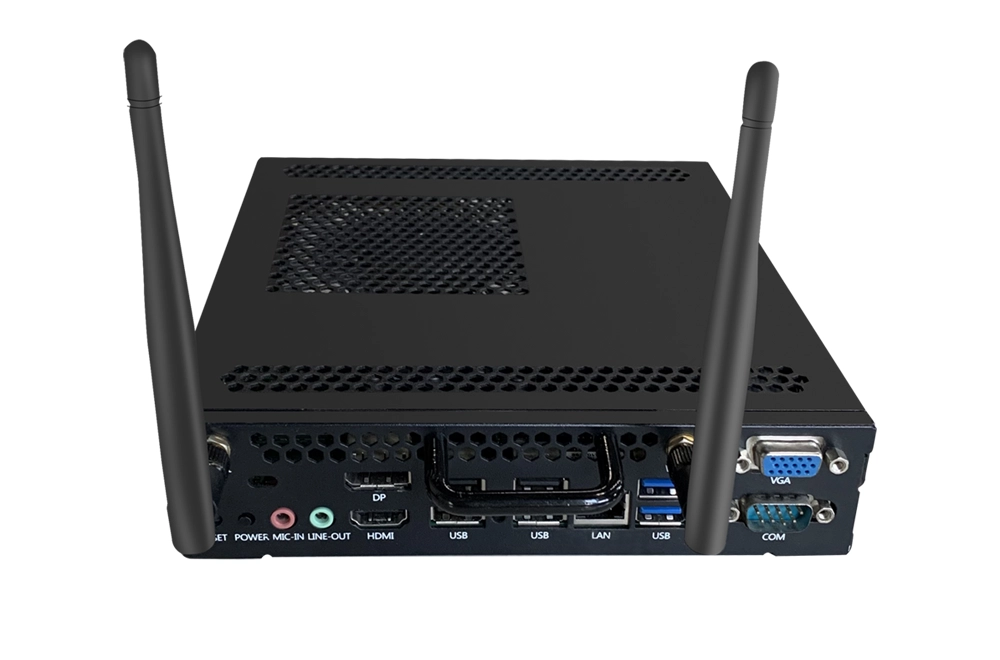

Articles associés
Besoin d'une solution
adaptée à votre projet?
Dites-nous ce que vous recherchez et nous adapterons un devis à vos besoins — avec prix, délai et conseils d'experts.