Riotouch Cloud पर कोर्सवेयर कैसे अपलोड करें: चरण-दर-चरण मार्गदर्शिका
DaisyOS द्वारा संचालित Riotouch Cloud, स्कूलों और शिक्षकों के लिए डिजिटल कोर्सवेयर को एक केंद्रीय स्थान पर प्रबंधित करना आसान बनाता है। चाहे आप नए पाठ अपलोड कर रहे हों, विषयों और कक्षाओं को व्यवस्थित कर रहे हों, या अपने इंटरैक्टिव फ्लैट पैनल पर इंटरैक्टिव सामग्री प्रकाशित कर रहे हों, यह मार्गदर्शिका लॉगिन से लेकर आपके पहले कोर्सवेयर को प्रकाशित करने तक हर चरण में आपका साथ देती है।

चरण 1: क्लाउड प्लेटफ़ॉर्म में लॉग इन करें
अपना ब्राउज़र खोलें और https://cloud.daisyos.ai/पर जाएं। लॉग इन करने के लिए अपने स्कूल का उपयोगकर्ता नाम और पासवर्ड उपयोग करें। लॉग इन करने के बाद, संसाधन → विषय प्रबंधनपर जाएं, जहां आप अपनी डिजिटल सामग्री व्यवस्थित कर सकते हैं।
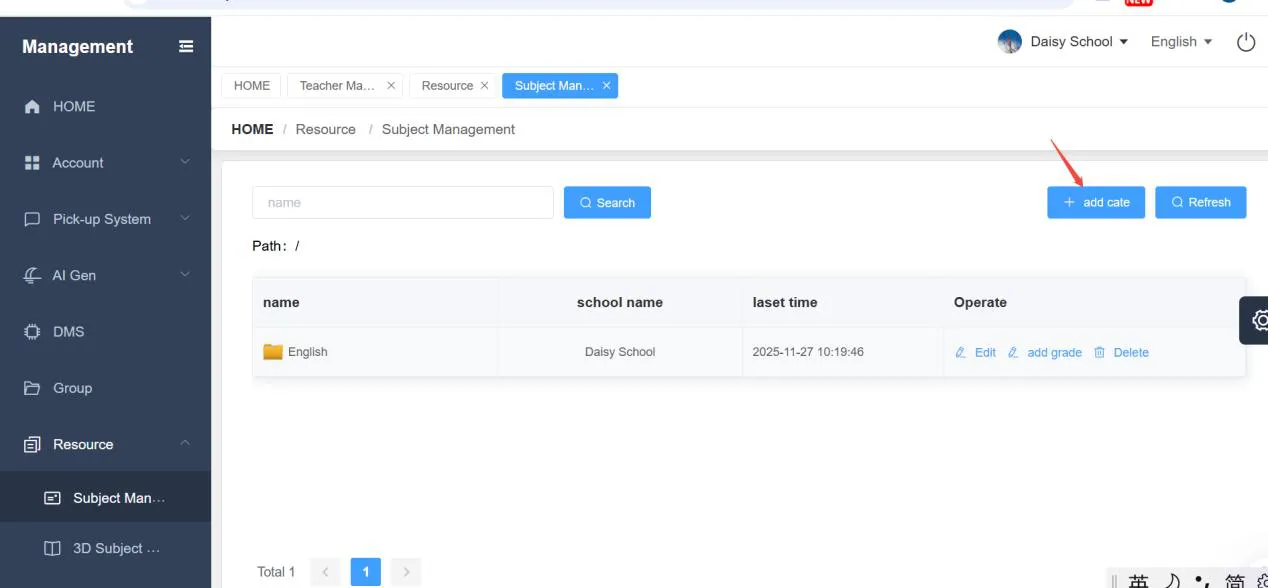
चरण 2: विषय जोड़ें
नया विषय बनाने के लिए "Add Cate" (श्रेणी जोड़ें) बटन पर क्लिक करें। आवश्यक जानकारी भरें, जैसे विषय का नाम (उदाहरण के लिए, अंग्रेजी, गणित, विज्ञान), और सहेजें। यह उस विषय से संबंधित सभी कोर्सवेयर के लिए शीर्ष-स्तरीय फ़ोल्डर बनाता है।
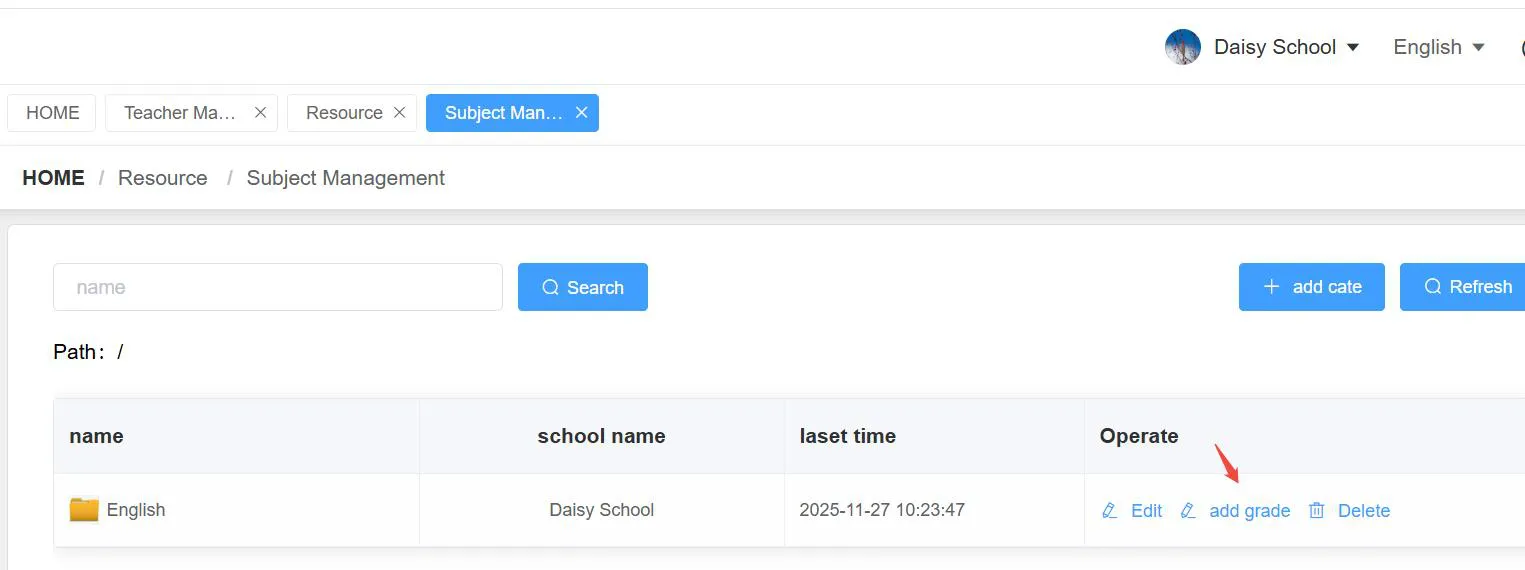
चरण 3: ग्रेड जोड़ें
अगला, विषय के अंतर्गत एक ग्रेड स्तर जोड़ें। ग्रेड का नाम और सॉर्ट नंबर डालें, फिर कन्फर्म पर क्लिक करें। सॉर्ट नंबर (1, 2, 3, 4...) आपकी सूची में ग्रेड के प्रदर्शन क्रम को नियंत्रित करता है।
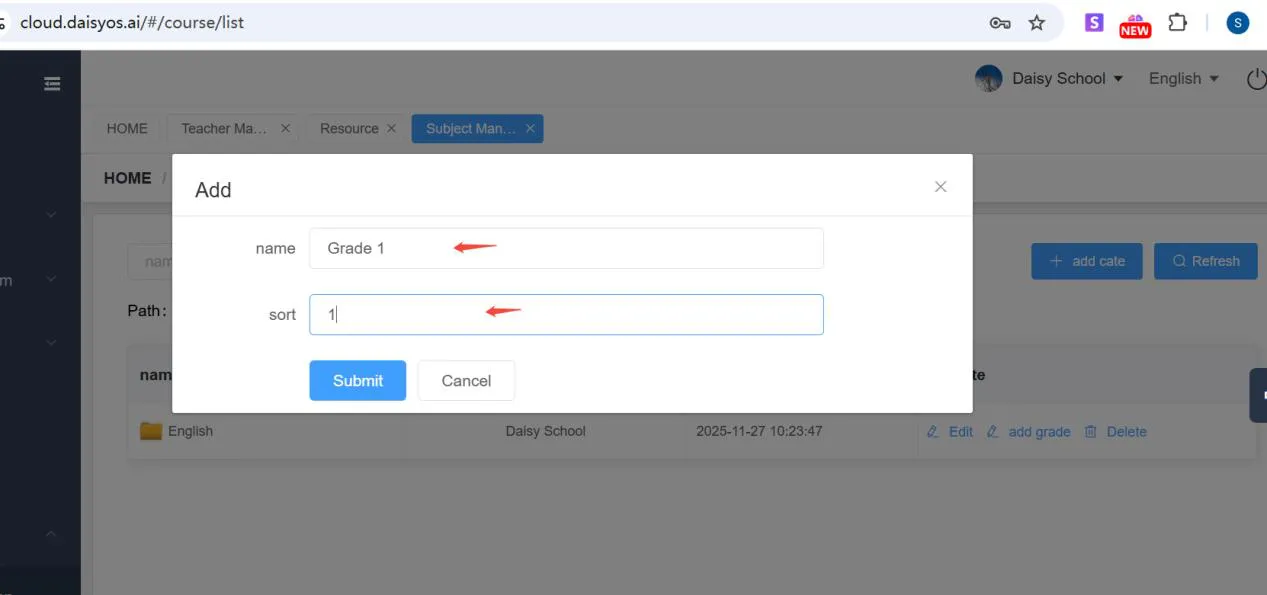
चरण 4: कोर्सवेयर जोड़ें
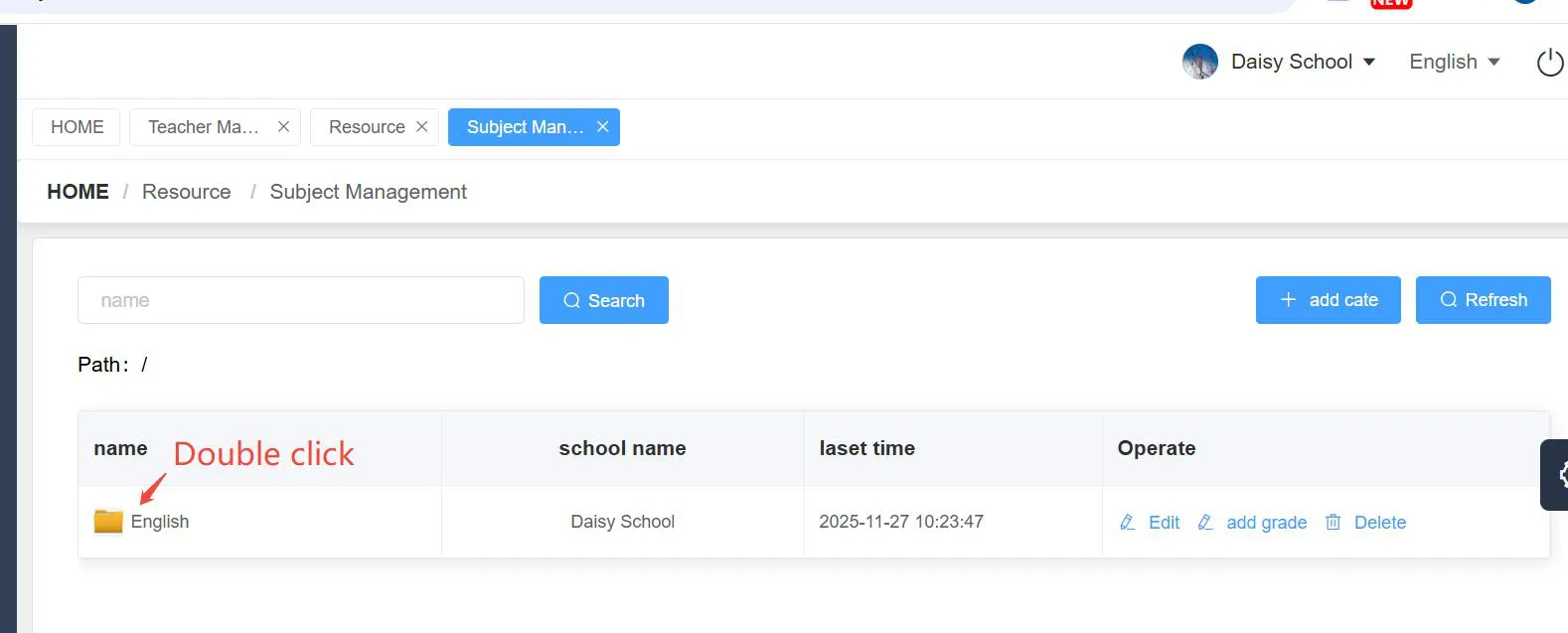
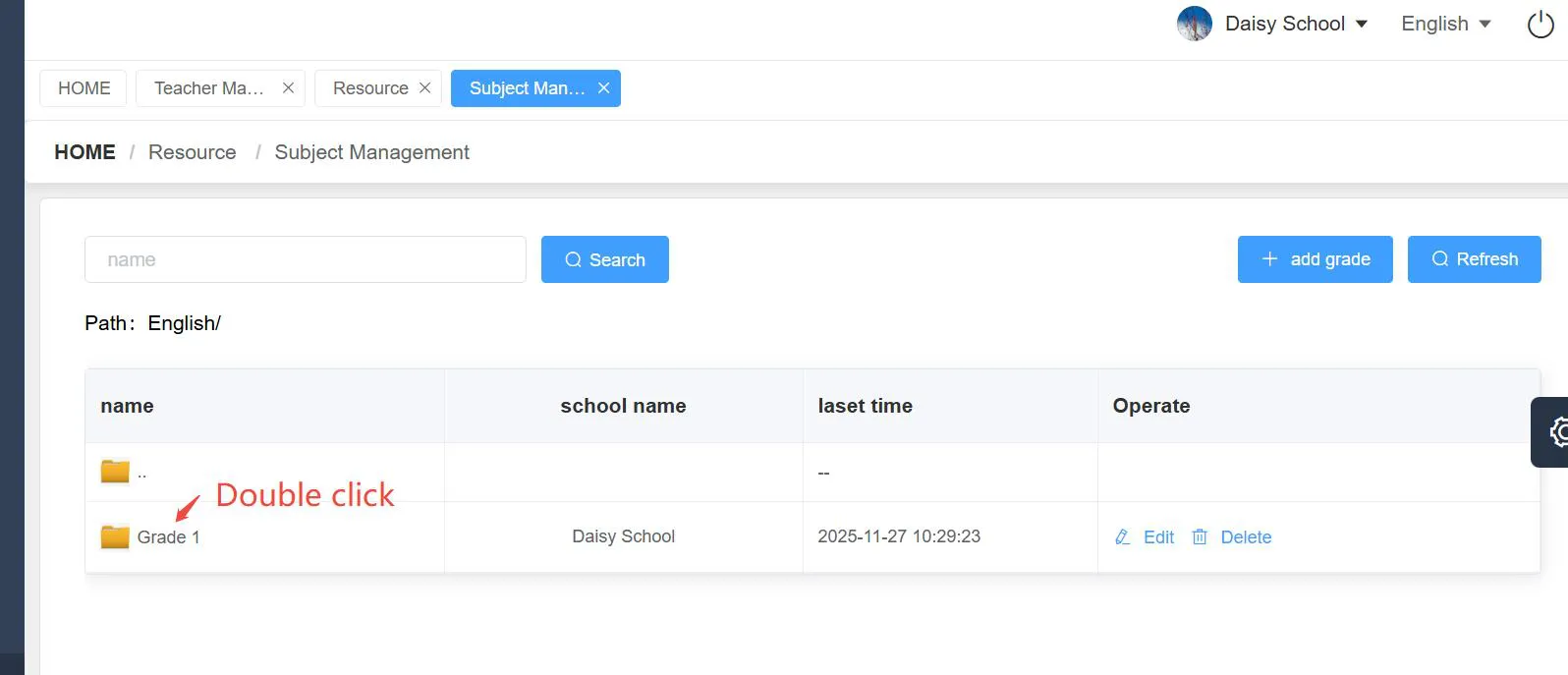
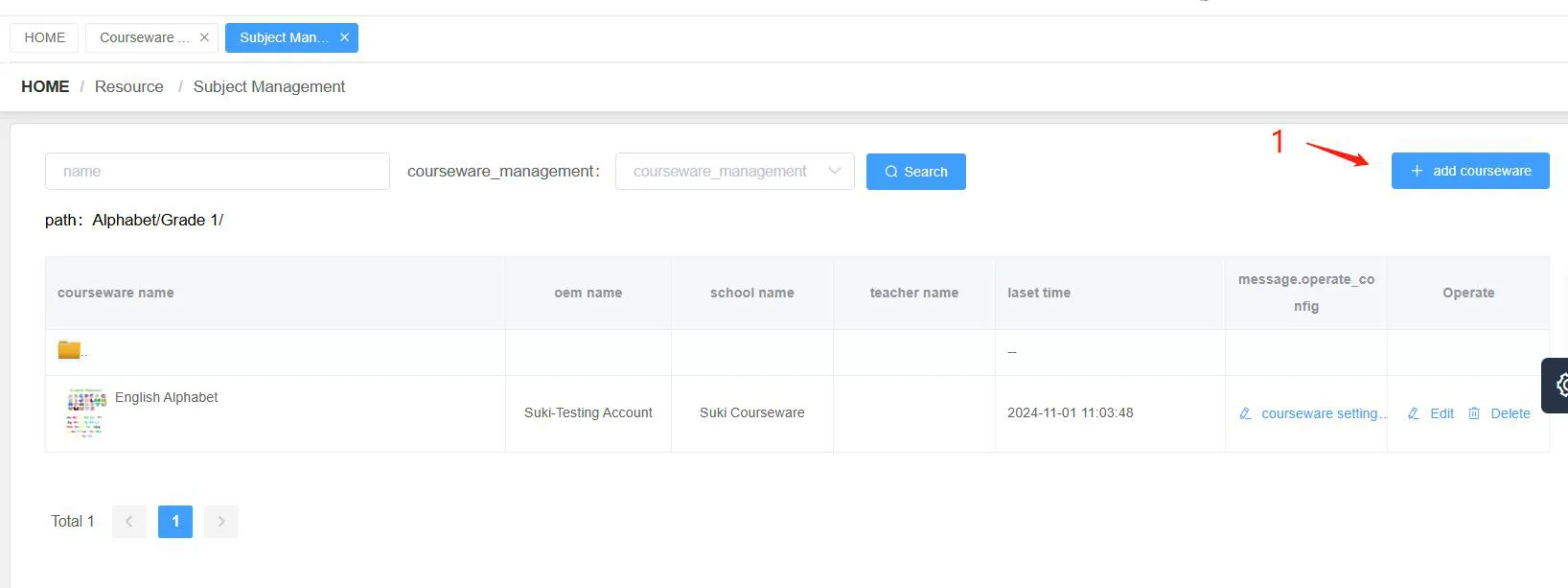
ग्रेड सूची में प्रवेश करने के लिए विषय नाम आइकन (जैसे, "English") पर डबल-क्लिक करें, फिर कोर्सवेयर जोड़ना शुरू करने के लिए "Grade" पर डबल-क्लिक करें। नया कोर्सवेयर फ़ाइल जोड़ने के लिए:
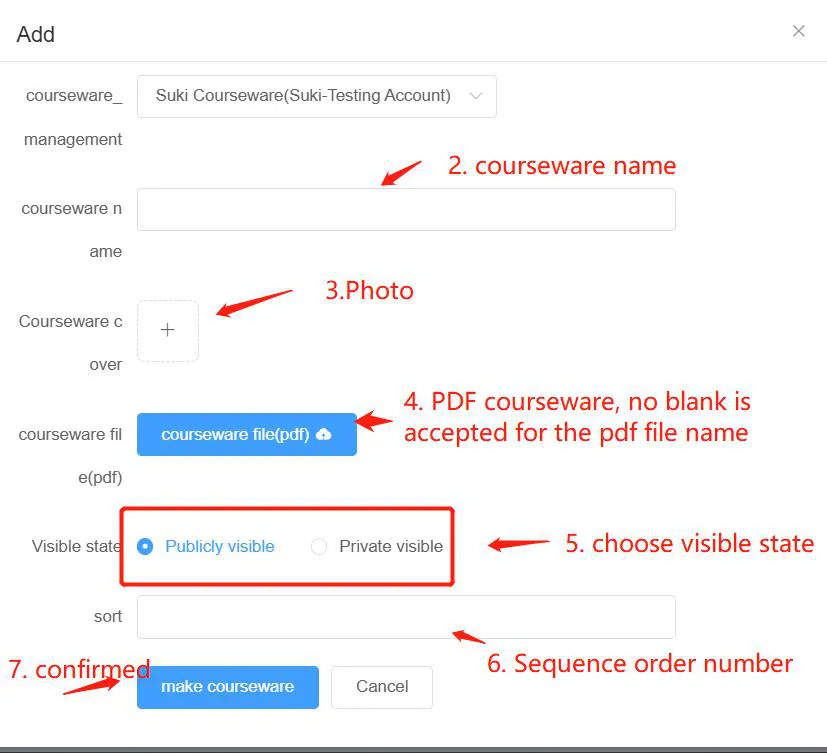
- क्लिक करें "Add Courseware" शुरू करने के लिए।
- कोर्सवेयर का नाम भरें।
- कोर्सवेयर के लिए फोटो कवर जोड़ें (JPG प्रारूप)।
- कोर्सवेयर फ़ाइल PDF प्रारूप में अपलोड करें। महत्वपूर्ण: फ़ाइल नाम में रिक्त स्थान नहीं होना चाहिए। उदाहरण के लिए, "English-Alphabet.pdf" सही है, जबकि "English Alphabet.pdf" सही नहीं है।
- दृश्य स्थिति चुनें: "Public visible" का अर्थ है कि कोर्सवेयर प्रकाशित है और अन्य उपयोगकर्ताओं को लॉग इन करने पर दिखाई देता है; "Private visible" का अर्थ है कि यह सिस्टम में ड्राफ्ट के रूप में रहता है और दूसरों को दिखाई नहीं देता।
- क्लिक करें "Make Courseware" अपना कोर्सवेयर कन्फर्म करने और बनाने के लिए।
चरण 5: कोर्सवेयर संपादित करें — इंटरैक्टिव तत्व जोड़ें
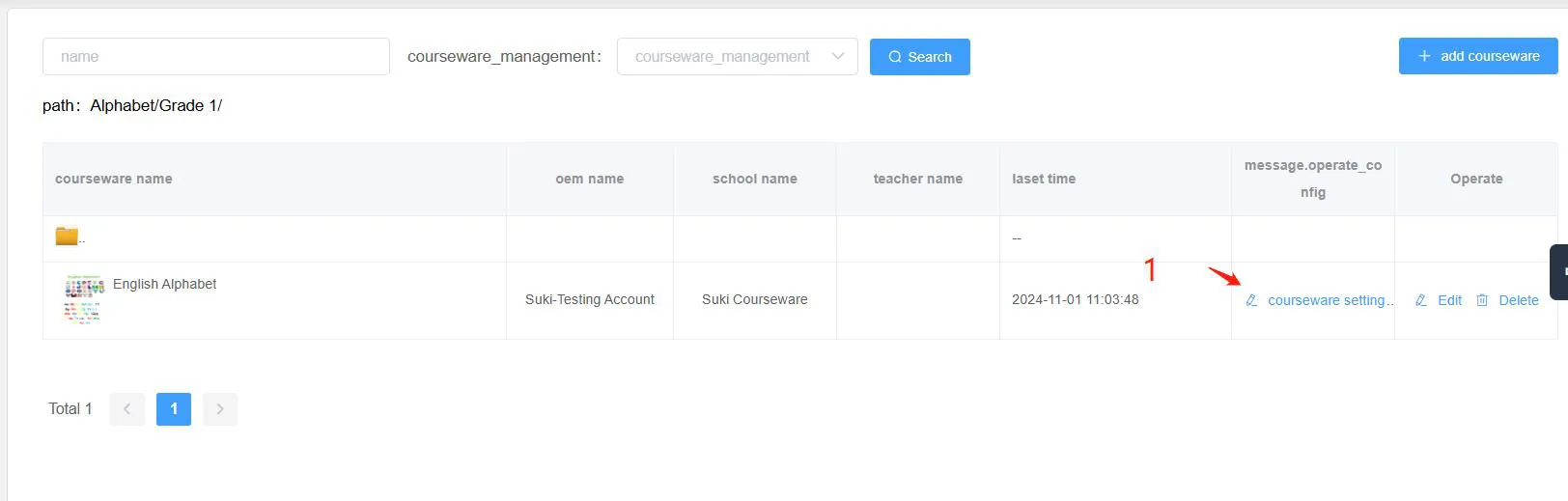
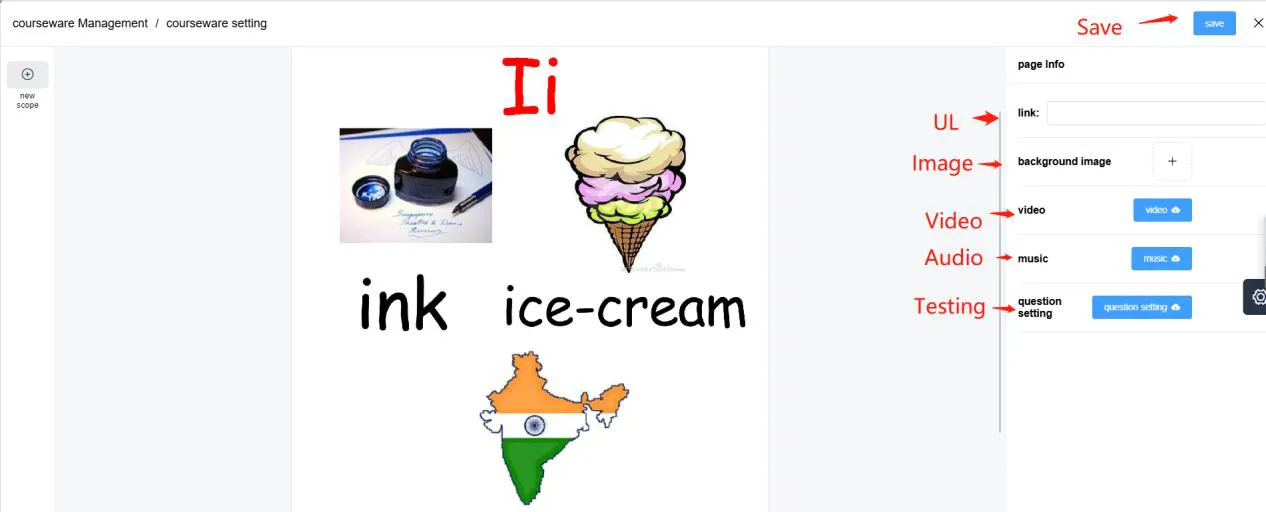
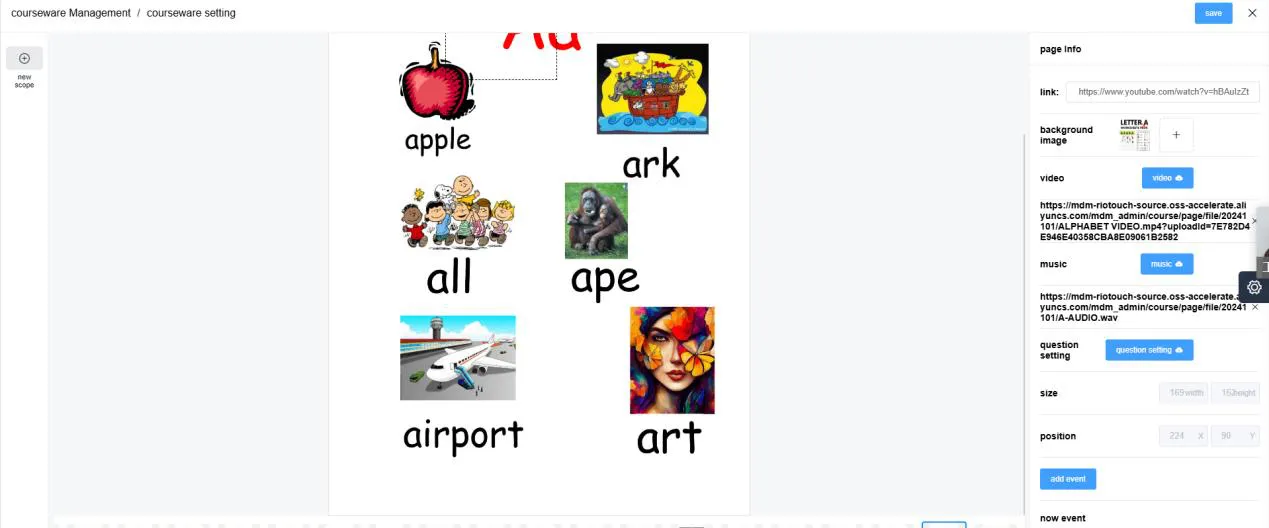
कोर्सवेयर बनाने के बाद, आप इसे इंटरैक्टिव तत्वों से समृद्ध कर सकते हैं: पॉप-अप चित्र, वीडियो, ऑडियो और क्विज़। संपादन पृष्ठ में प्रवेश करने के लिए कोर्सवेयर सेटिंग्स आइकन पर क्लिक करें। यहाँ से आप मुख्य पृष्ठ संपादित कर सकते हैं और अपने पाठ को वास्तव में आकर्षक बनाने के लिए तत्व जोड़ सकते हैं।
इंटरैक्टिव सामग्री के लिए हॉटस्पॉट जोड़ें
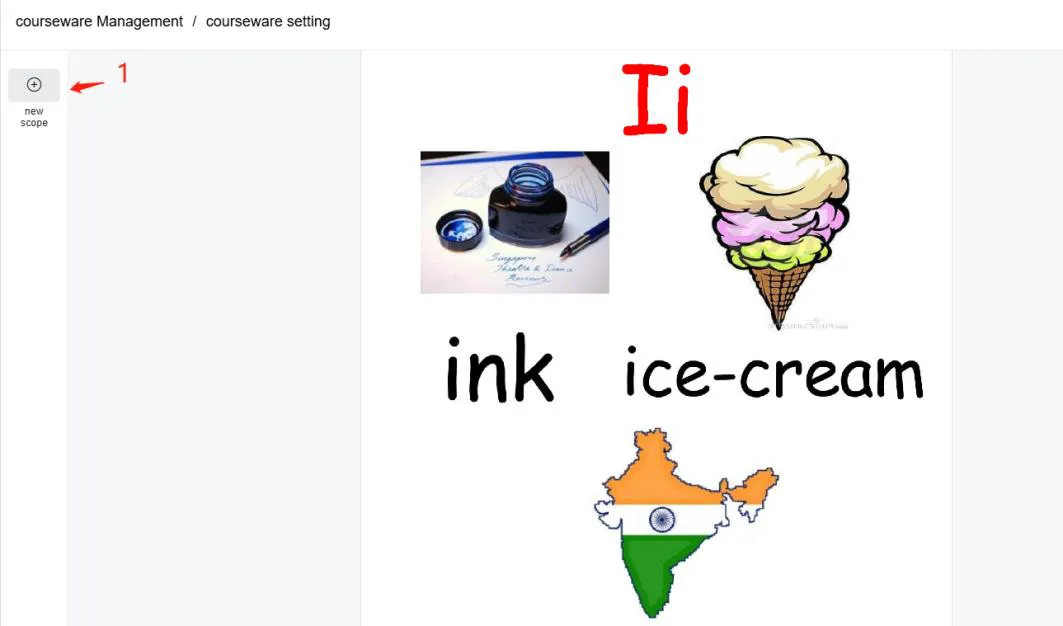
हॉटस्पॉट आपको पृष्ठ के किसी भी क्षेत्र को रिच मीडिया से लिंक करने की सुविधा देते हैं। जोड़ने के लिए:
- क्लिक करें "Add Scope"।
- पॉप-अप फ्रेम के साथ हॉटस्पॉट क्षेत्र चुनें, और उसका आकार और स्थिति समायोजित करें।
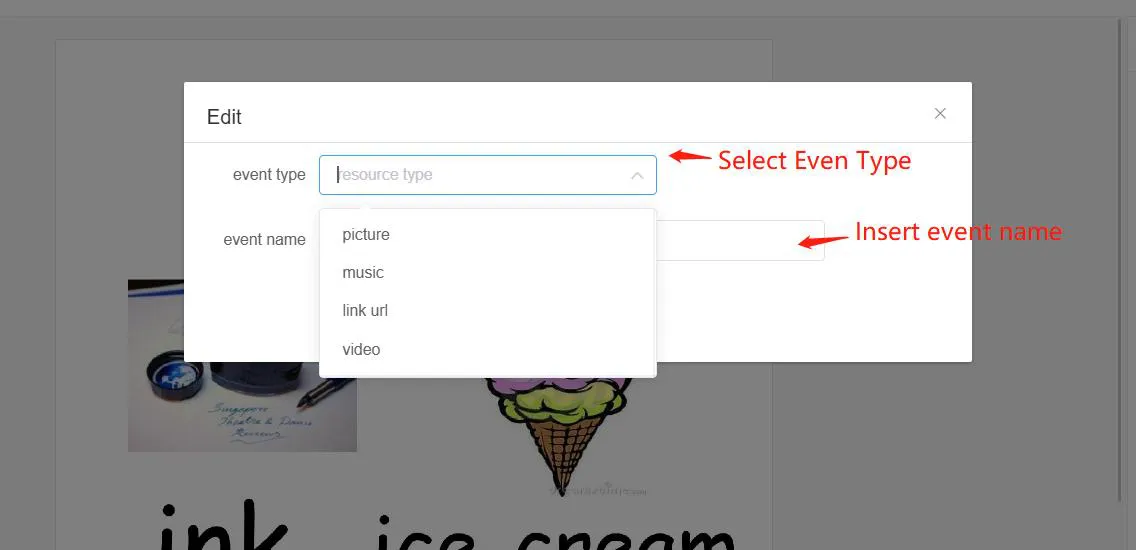
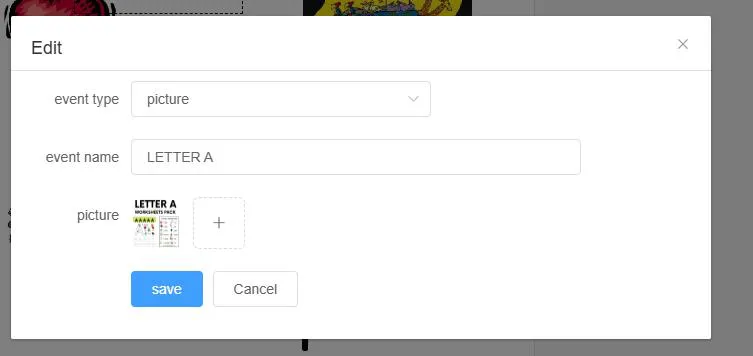
- क्लिक करें "Add Event", फिर इवेंट का प्रकार चुनें: चित्र, संगीत, वीडियो, या लिंक।
- इवेंट का नाम डालें और सेव करें।
टेस्ट और क्विज़ जोड़ें
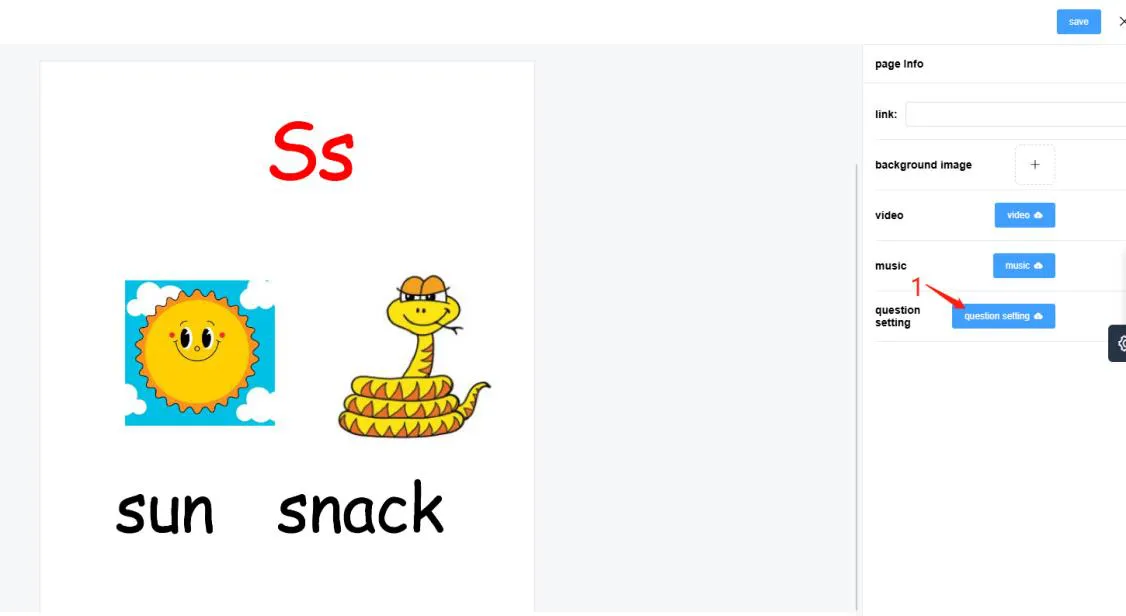
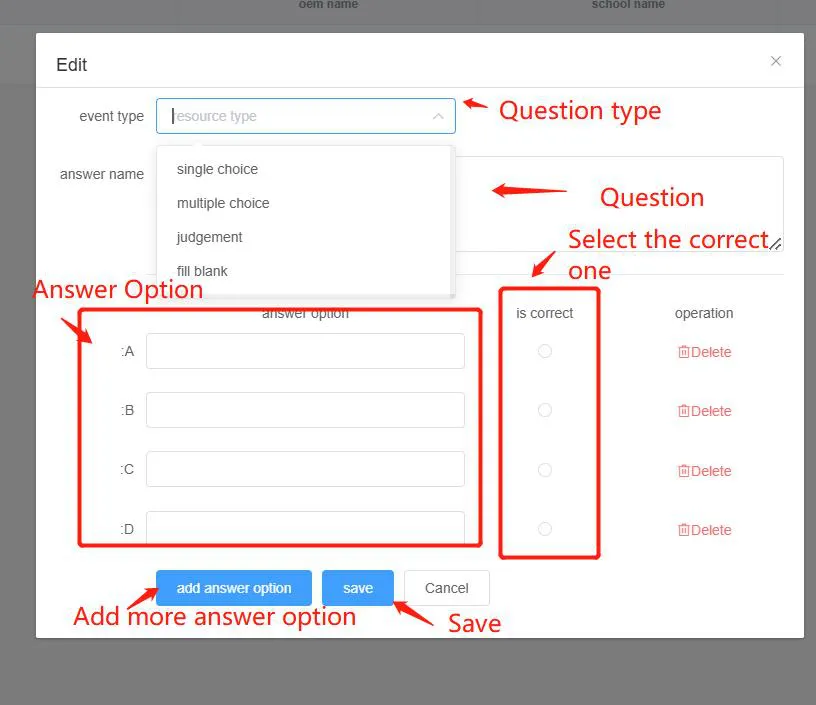
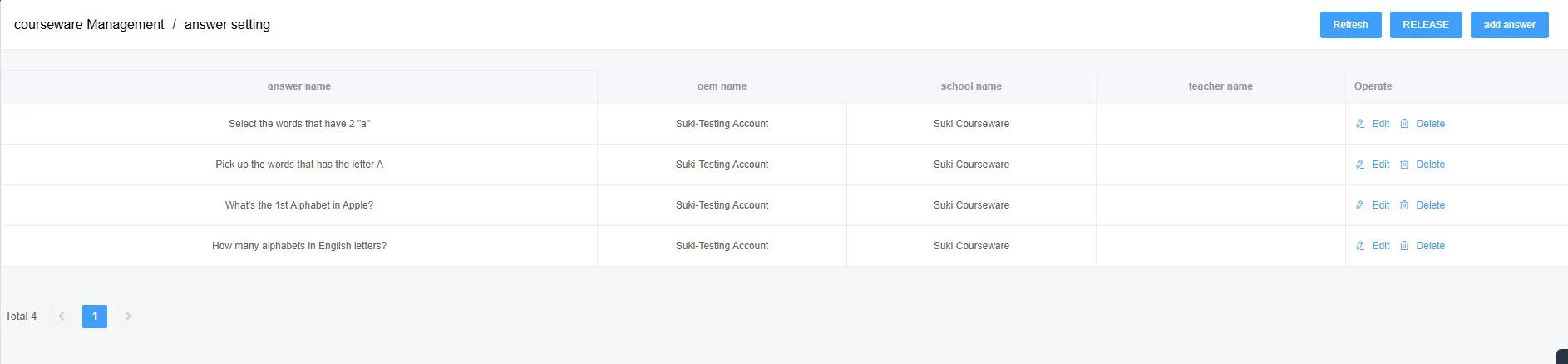
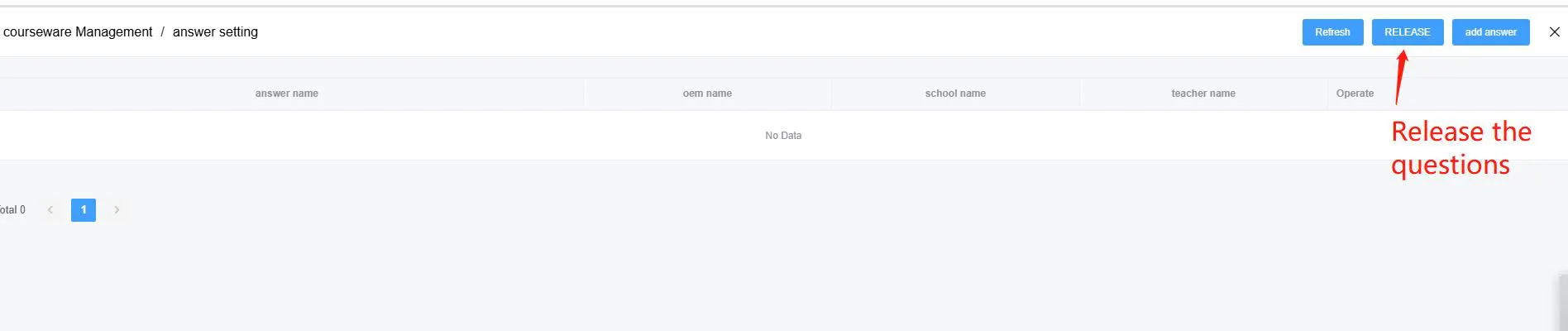
आकलन बनाने के लिए: क्लिक करें "प्रश्न सेटिंग", फिर क्लिक करें "उत्तर जोड़ें" और एडिटर में दिखाए अनुसार प्रश्न और उत्तर भरें। अंत में, क्लिक करें "रिलीज़" बटन — केवल रिलीज़ करने के बाद ही यह टेस्ट Umind ऐप में छात्रों और शिक्षकों के लिए दिखाई देगा।
कोर्सवेयर Umind में कैसे दिखाई देता है
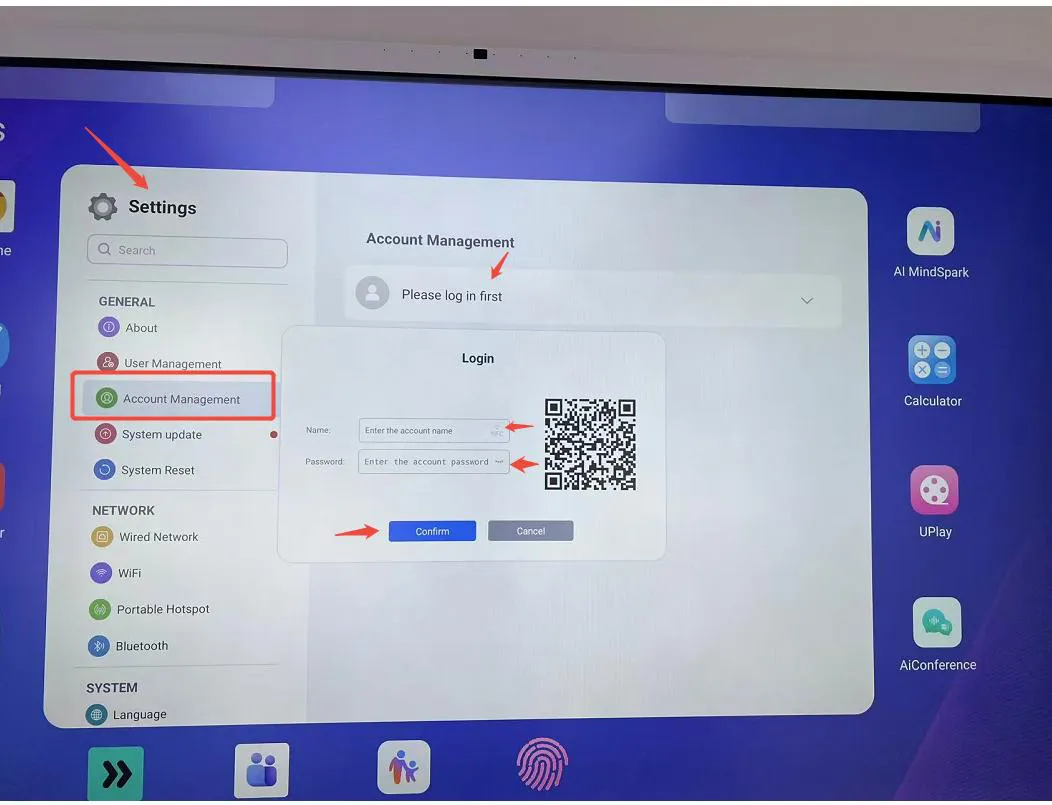
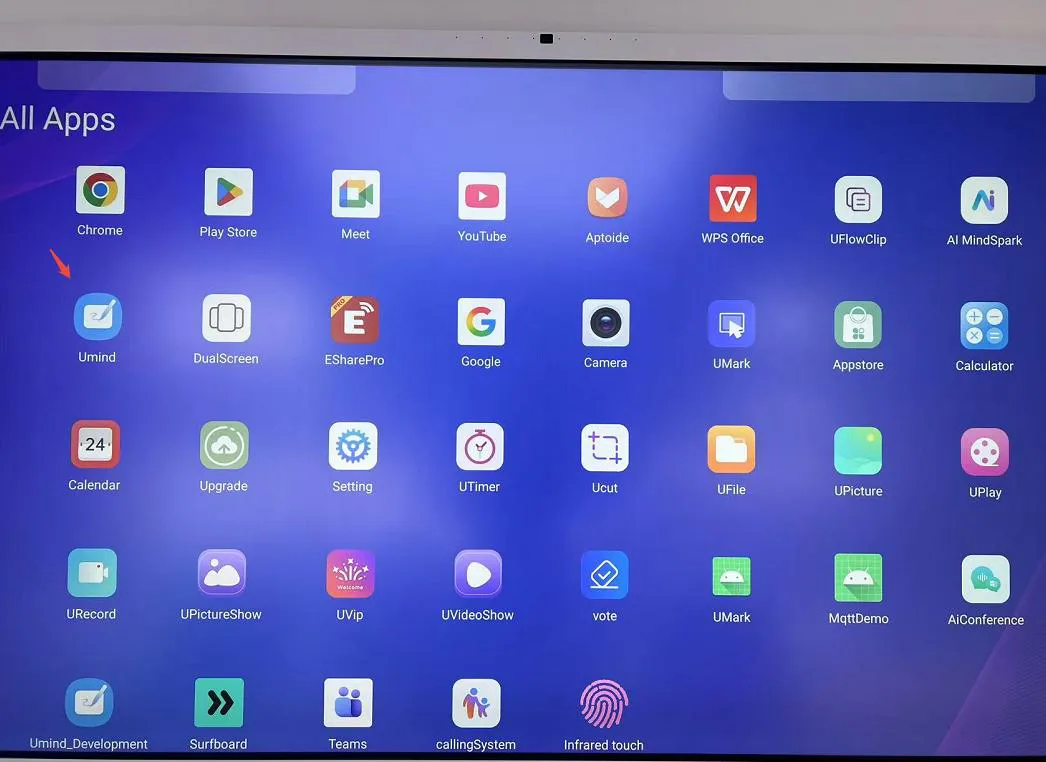
सभी कोर्सवेयर जोड़ने के बाद, अपने शिक्षक खाते से लॉग इन करें: जाएँ सेटिंग → खाता प्रबंधन → कृपया पहले लॉग इन करें, फिर शिक्षक का उपयोगकर्ता नाम और पासवर्ड दर्ज करें। Umind ऐप खोलें, संसाधन पर क्लिक करें, विषय (जैसे, अंग्रेज़ी) खोजें, कक्षा चुनें, और आपको अपने द्वारा अपलोड किया गया सारा कोर्सवेयर दिखाई देगा — कक्षा के लिए तैयार।
सहज अनुभव के लिए सुझाव
- PDF कोर्सवेयर के लिए हमेशा बिना स्पेस वाले फ़ाइल नामों का उपयोग करें (इसके बजाय हाइफ़न का उपयोग करें)।
- कवर इमेज जोड़ें ताकि कोर्सवेयर को एक नज़र में पहचानना आसान हो।
- सामग्री के लिए सार्वजनिक दृश्य का उपयोग करें जिसे आप खातों के बीच साझा करना चाहते हैं; ड्राफ़्ट को निजी दृश्य के रूप में रखें।
- क्विज़ बनाने के बाद "रिलीज़" पर क्लिक करना याद रखें — अन्यथा छात्र इसे Umind में नहीं देख पाएँगे।
संबंधित उत्पाद



संबंधित लेख
WhatsApp: +86 137 1299 3879
बिक्री टीम · Riotouch टेक्नोलॉजी