Cara Mengunggah Bahan Ajar ke Riotouch Cloud: Panduan Langkah demi Langkah
Riotouch Cloud, didukung oleh DaisyOS, memudahkan sekolah dan pendidik untuk mengelola bahan ajar digital dalam satu tempat terpusat. Baik Anda mengunggah pelajaran baru, mengatur mata pelajaran dan tingkat kelas, atau menerbitkan konten interaktif ke panel datar interaktif Anda, panduan ini memandu Anda melalui setiap langkah — dari masuk hingga menerbitkan bahan ajar pertama Anda.

Langkah 1: Masuk ke Platform Cloud
Buka peramban Anda dan kunjungi https://cloud.daisyos.ai/. Gunakan nama pengguna dan kata sandi sekolah Anda untuk masuk. Setelah masuk, navigasikan ke Sumber Daya → Manajemen Mata Pelajaran, tempat Anda dapat mengatur konten digital Anda.
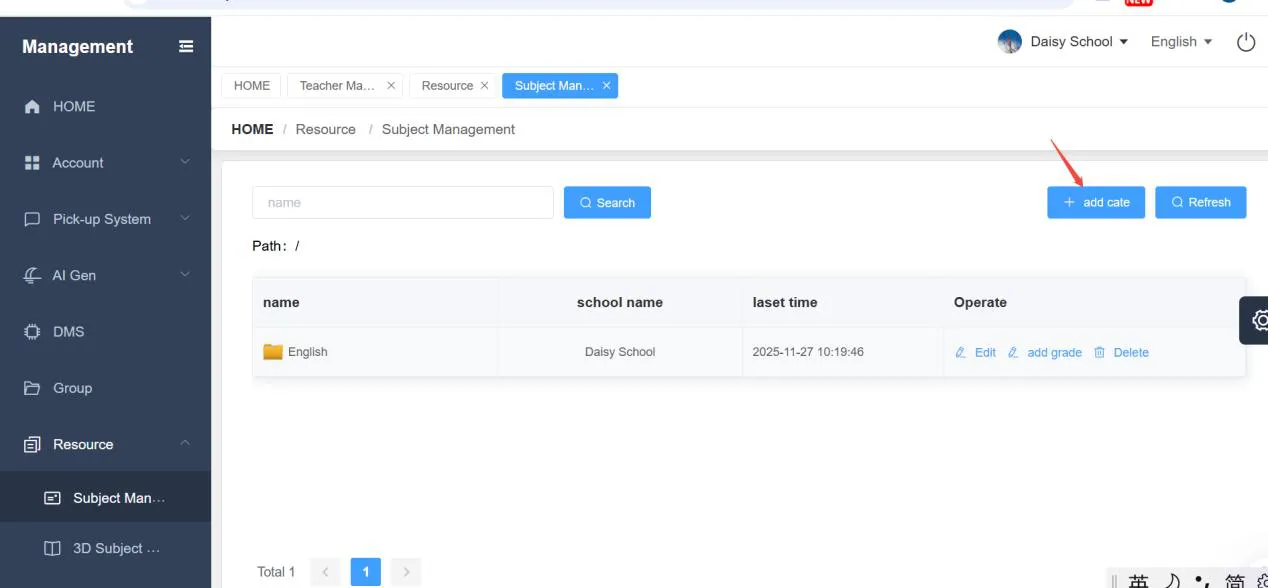
Langkah 2: Tambahkan Mata Pelajaran
Klik tombol "Tambah Kategori" (Tambah Kategori) untuk membuat mata pelajaran baru. Isi informasi yang diperlukan, seperti nama mata pelajaran (misalnya, Bahasa Inggris, Matematika, Sains), lalu simpan. Ini membuat folder tingkat atas untuk semua bahan ajar yang terkait dengan mata pelajaran tersebut.
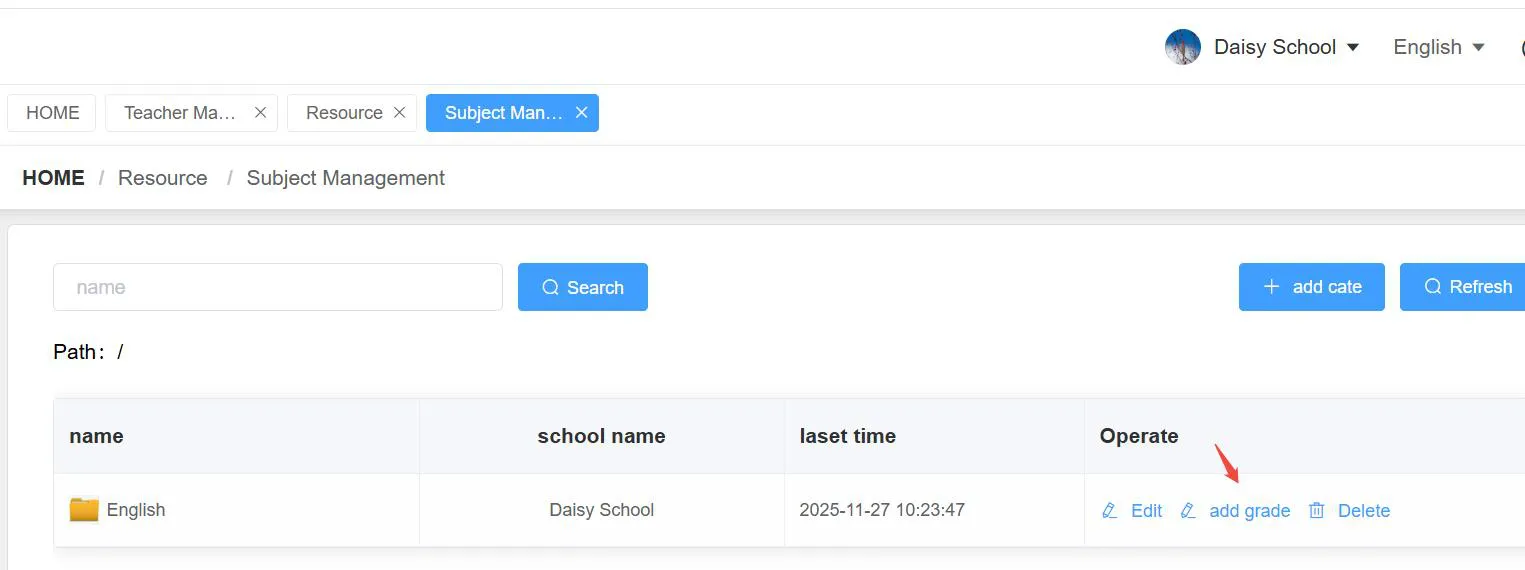
Langkah 3: Tambahkan Tingkat Kelas
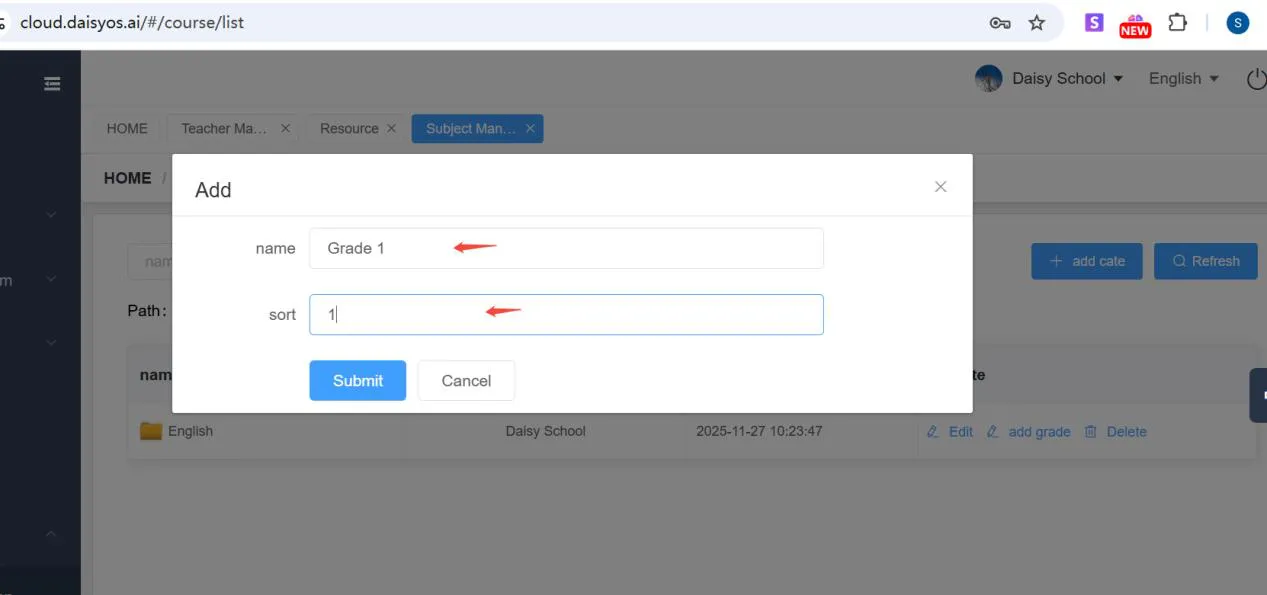
Berikutnya, tambahkan tingkat kelas di bawah mata pelajaran. Masukkan nama tingkat dan nomor urut, lalu klik Konfirmasi. Nomor urut (1, 2, 3, 4...) mengontrol urutan tampilan tingkat dalam daftar Anda.
Langkah 4: Tambahkan Materi Ajar
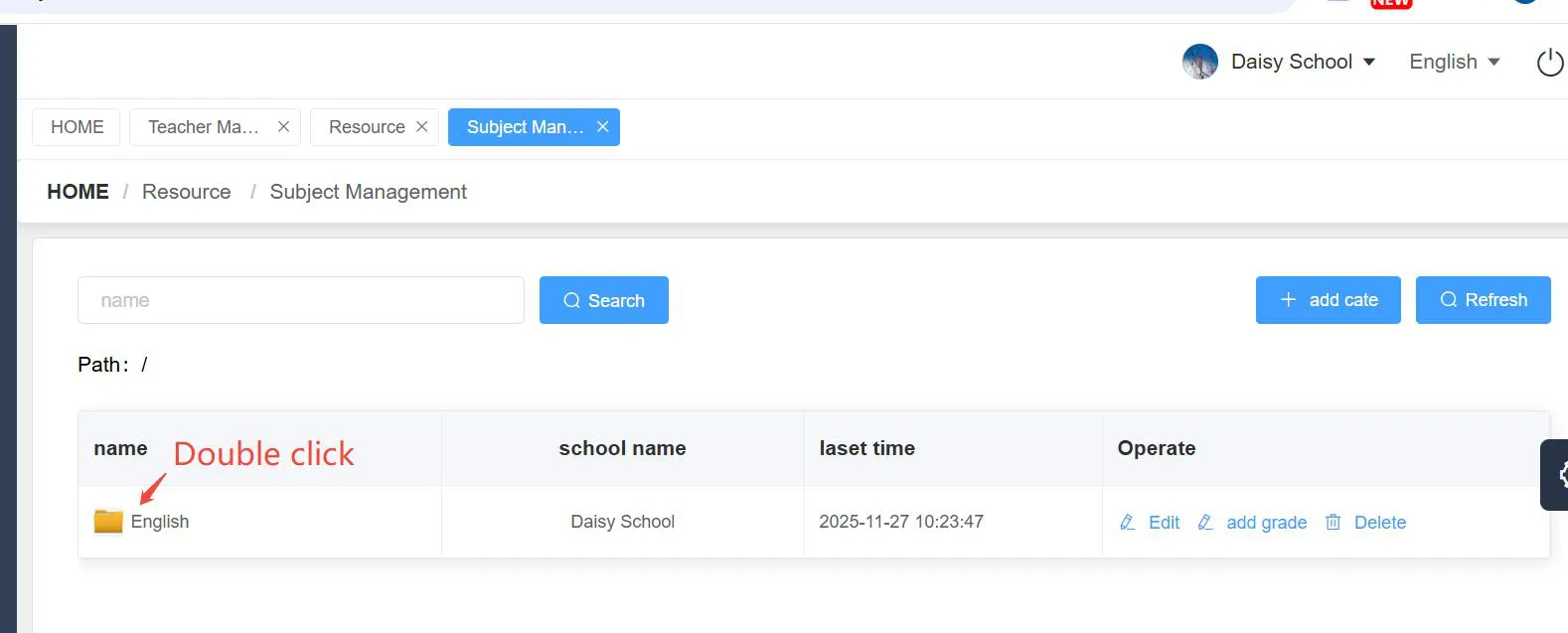
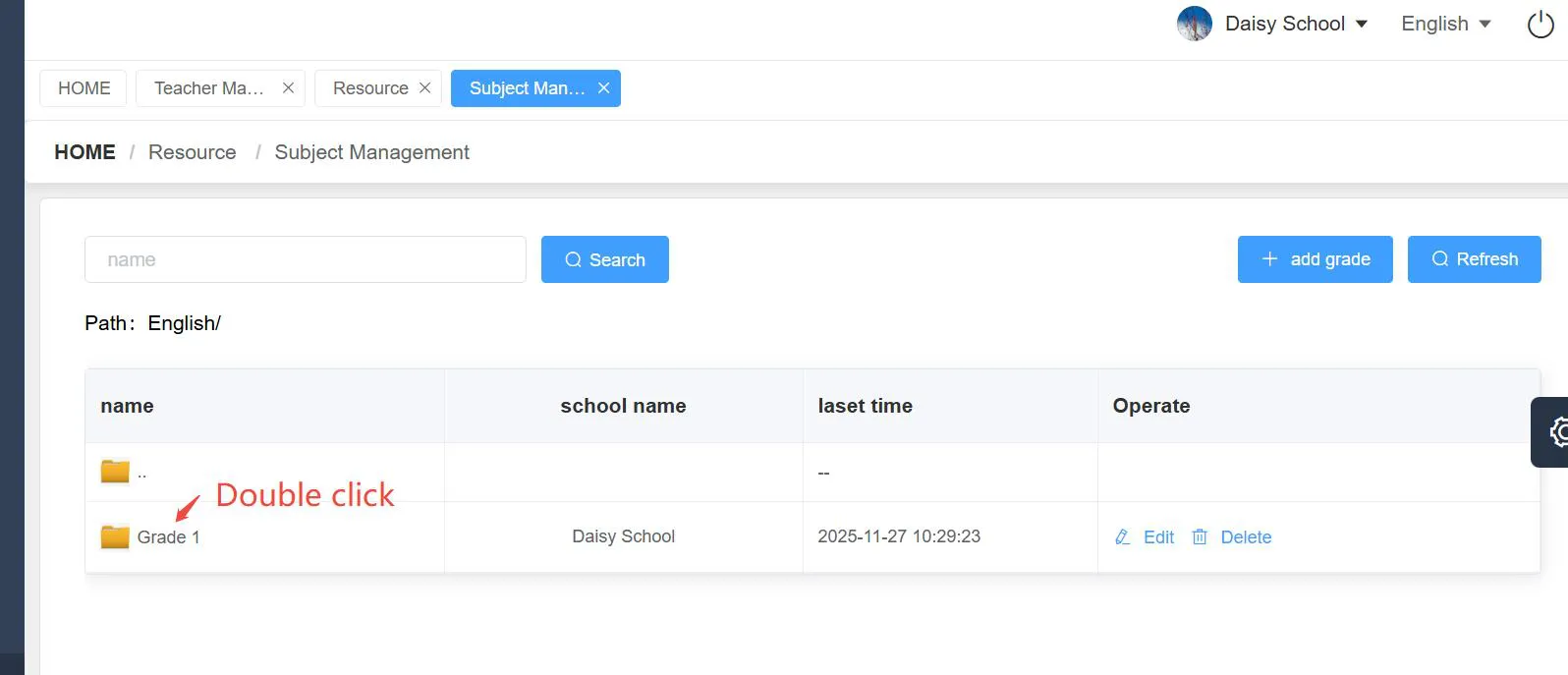
Klik dua kali ikon nama mata pelajaran (misalnya, "English") untuk masuk ke daftar tingkat, lalu klik dua kali "Tingkat" untuk membukanya dan mulai menambahkan materi ajar. Untuk menambahkan file materi ajar baru:
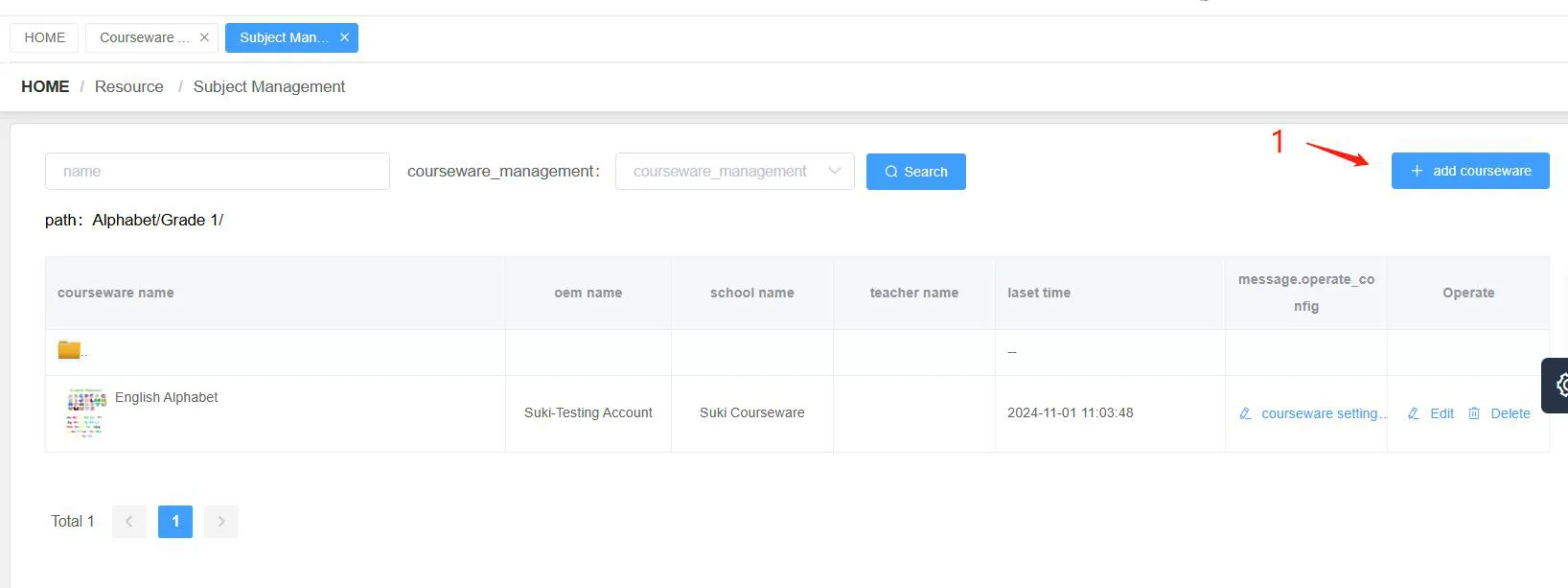
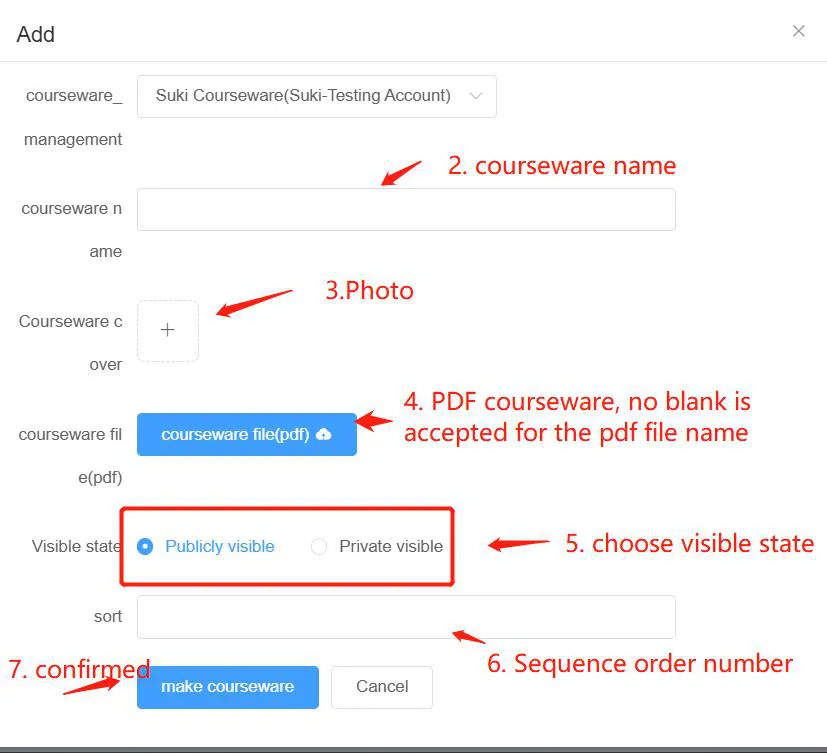
- Klik "Tambahkan Materi Ajar" untuk memulai.
- Isi nama materi ajar.
- Tambahkan sampul foto untuk materi ajar (format JPG).
- Unggah file materi ajar dalam format PDF. Penting: nama file TIDAK boleh mengandung spasi. Misalnya, "English-Alphabet.pdf" benar, sedangkan "English Alphabet.pdf" salah.
- Pilih status visibilitas: "Visibilitas Publik" berarti materi ajar dipublikasikan dan terlihat oleh pengguna lain saat mereka masuk; "Visibilitas Pribadi" berarti materi ajar tetap tersimpan di sistem sebagai draf dan tidak dapat dilihat oleh orang lain.
- Klik "Buat Materi Ajar" untuk mengonfirmasi dan membuat materi ajar Anda.
Langkah 5: Edit Materi Ajar — Tambahkan Elemen Interaktif
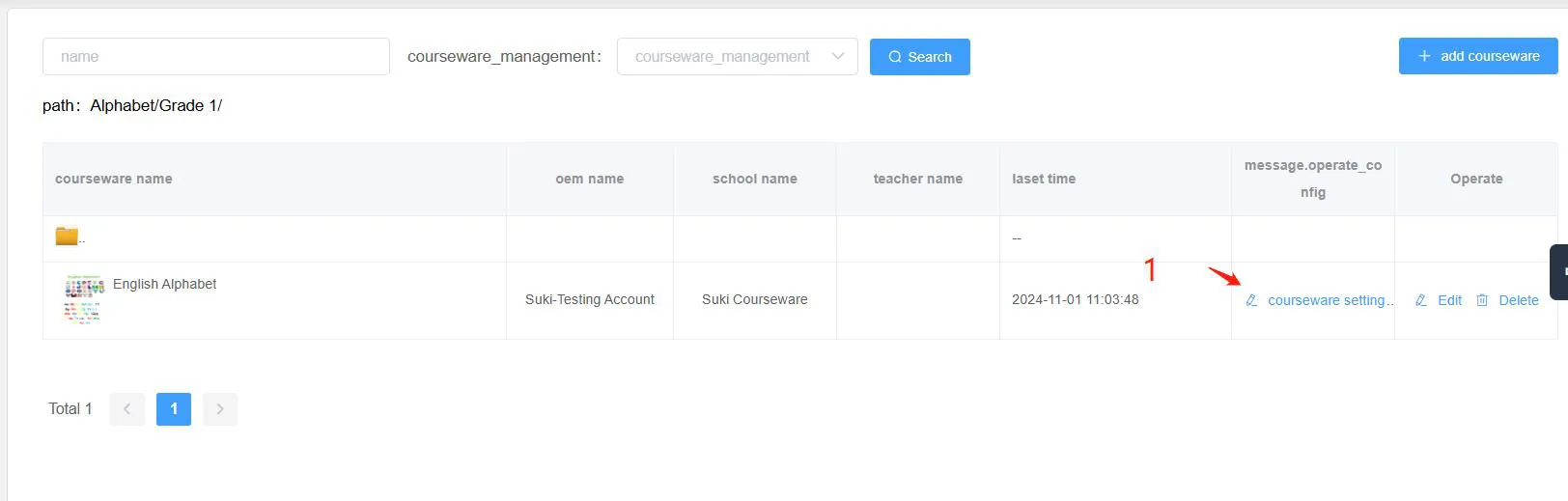
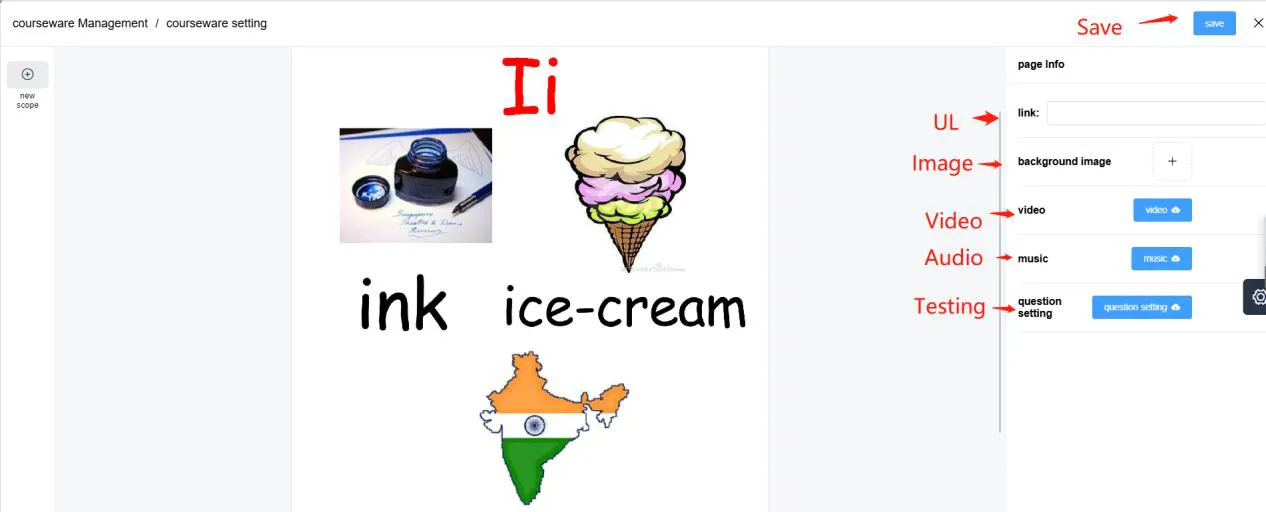
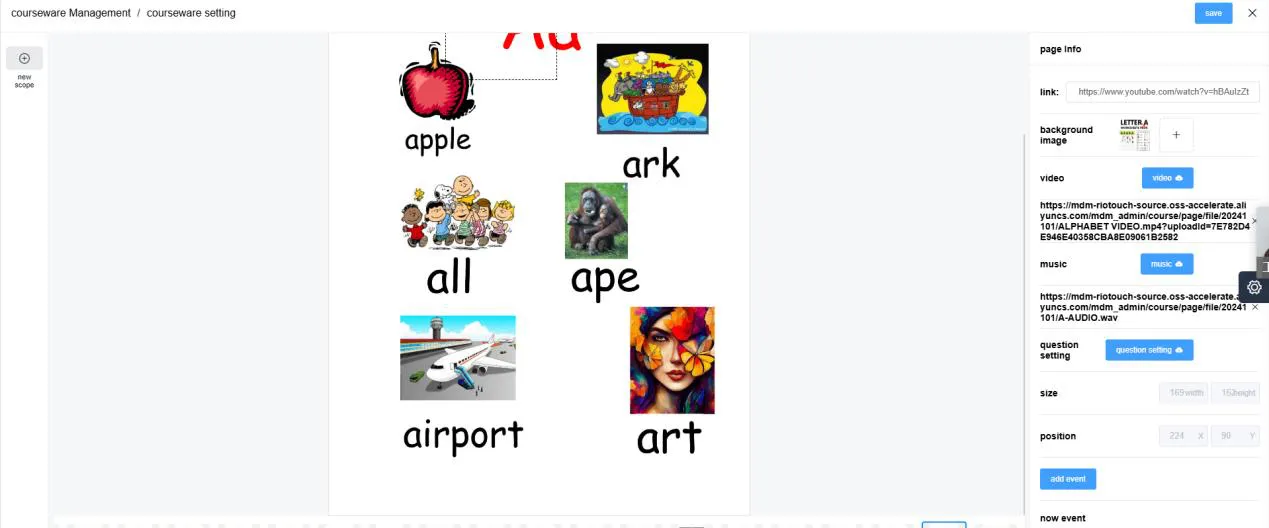
Setelah membuat materi ajar, Anda dapat memperkayanya dengan elemen interaktif: gambar pop-up, video, audio, dan kuis. Klik ikon pengaturan materi ajar untuk masuk ke halaman pengeditan. Dari sini Anda dapat mengedit halaman utama dan menambahkan elemen untuk membuat pelajaran Anda benar-benar menarik.
Tambahkan Hotspot untuk Konten Interaktif
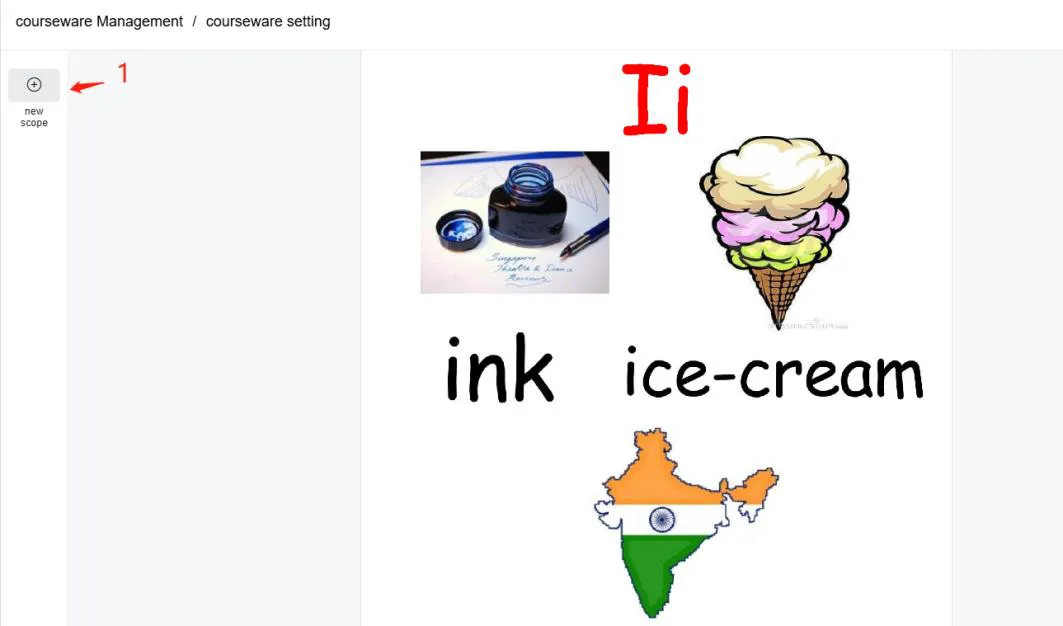
Hotspot memungkinkan Anda menautkan area mana pun di halaman ke media kaya. Untuk menambahkan:
- Klik "Tambahkan Area".
- Pilih area hotspot dengan bingkai pop-up, lalu sesuaikan ukuran dan posisinya.
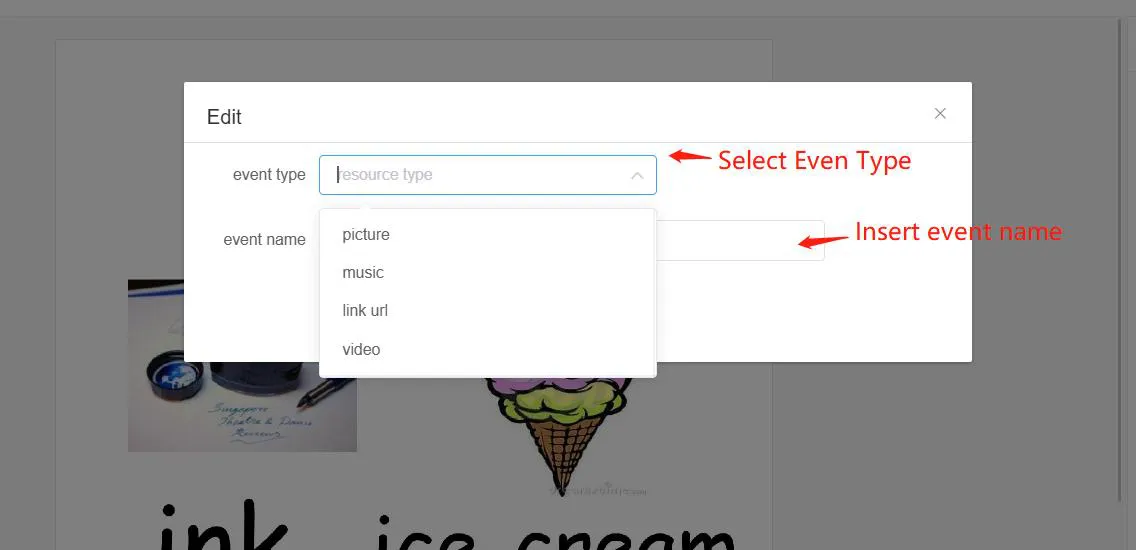
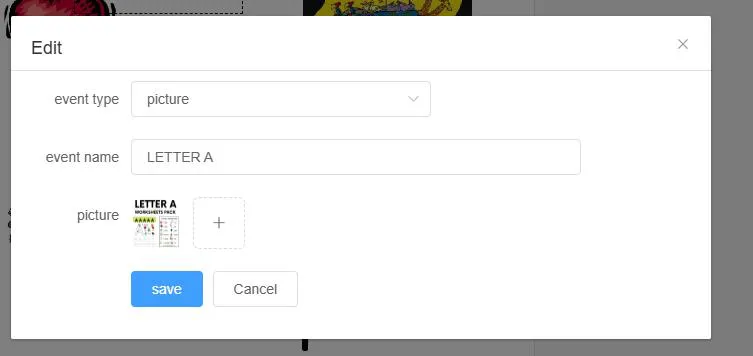
- Klik "Tambahkan Acara", lalu pilih jenis acara: gambar, musik, video, atau tautan.
- Masukkan nama acara dan simpan.
Tambahkan Tes dan Kuis
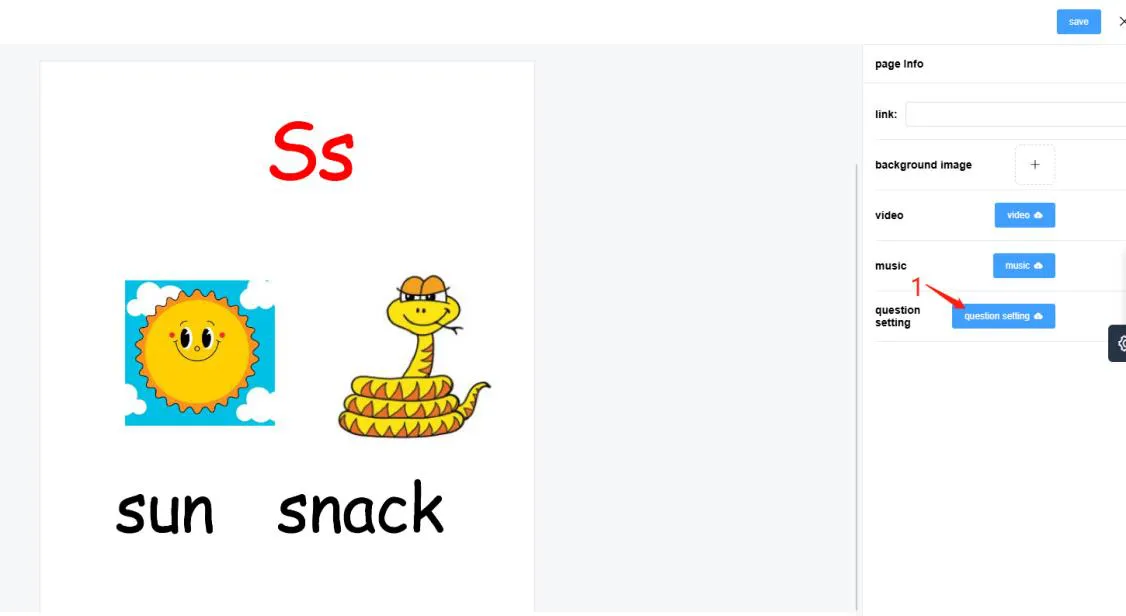
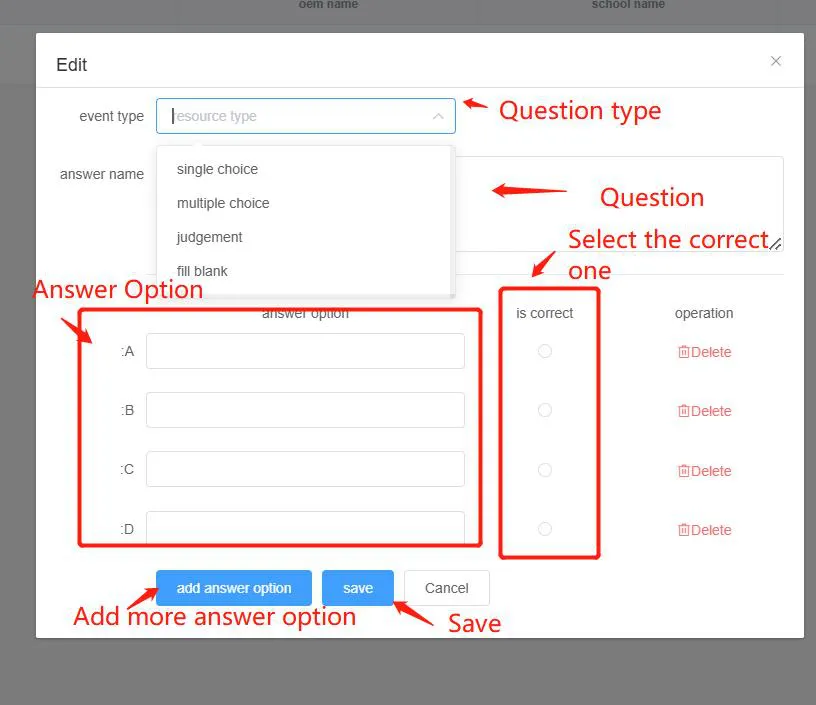
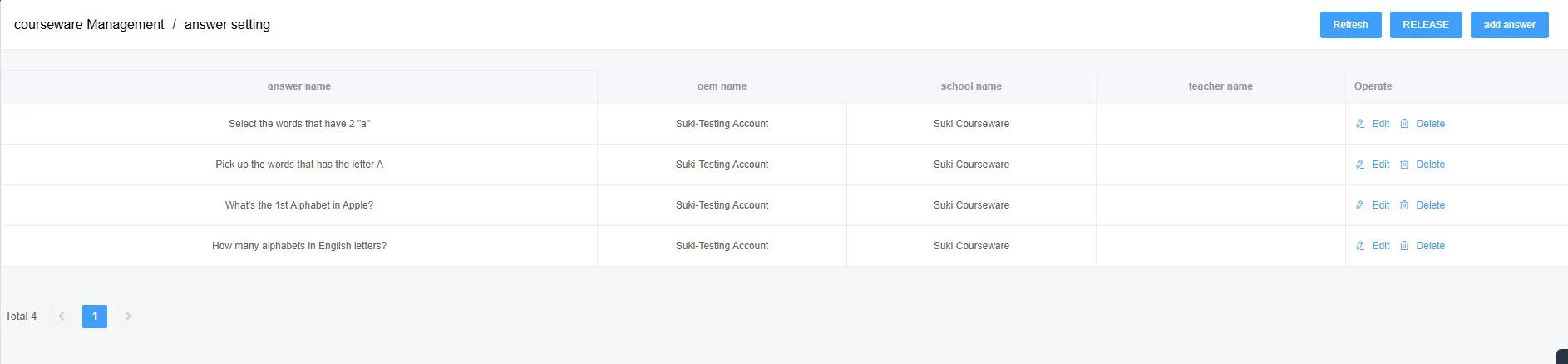
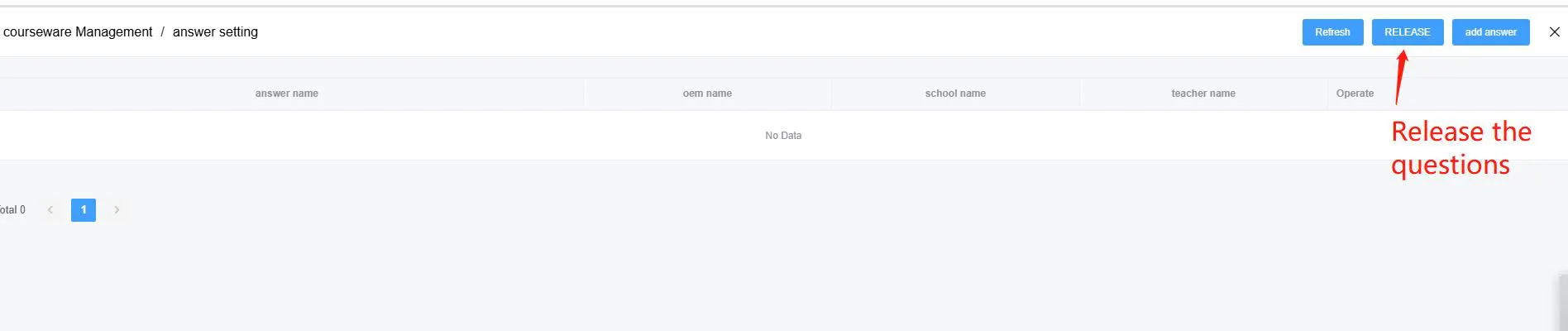
Untuk membuat penilaian: klik "Pengaturan Pertanyaan", lalu klik "Tambahkan Jawaban" dan isi pertanyaan serta jawaban seperti yang ditunjukkan di editor. Terakhir, klik tombol "Rilis" — hanya setelah dirilis, tes akan terlihat di aplikasi Umind bagi siswa dan guru.
Bagaimana Courseware Muncul di Umind
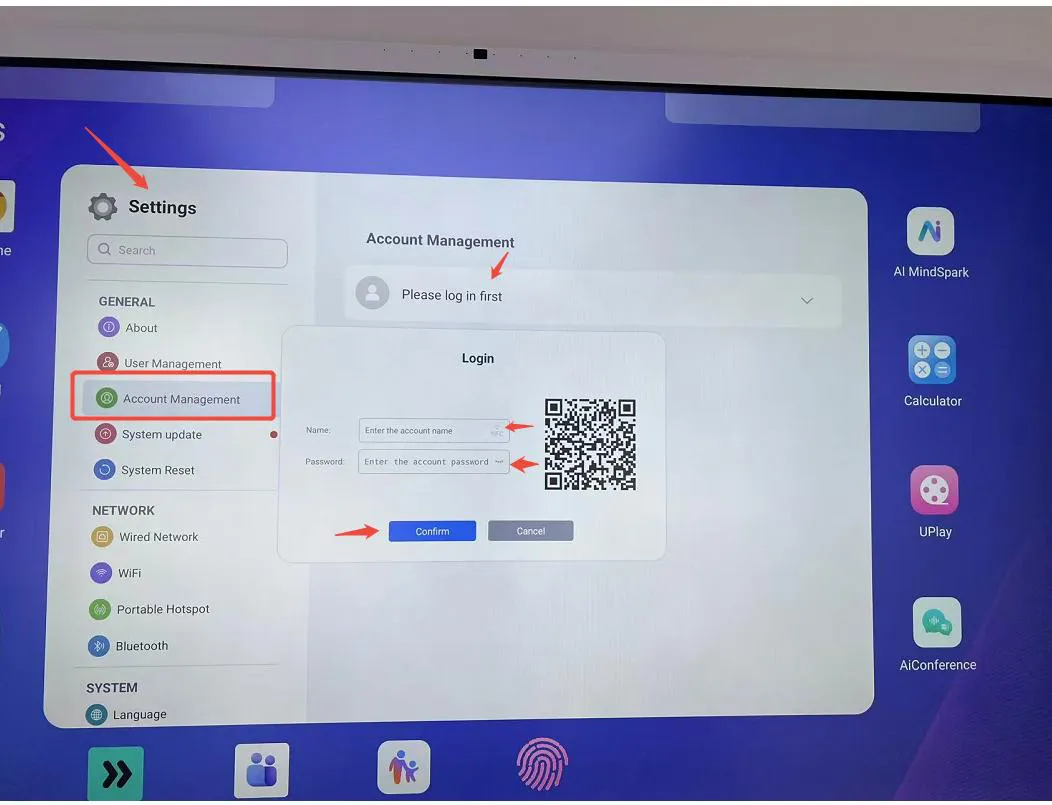
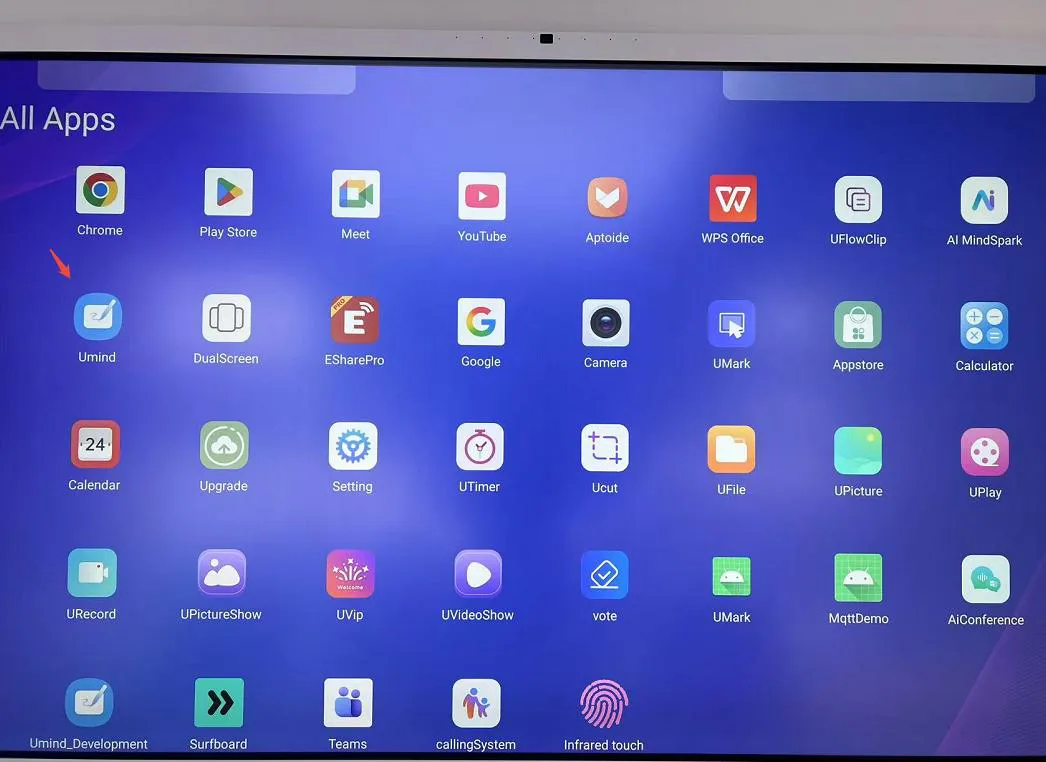
Setelah semua courseware ditambahkan, masuk dengan akun guru Anda: buka Pengaturan → Manajemen Akun → Silakan Masuk Terlebih Dahulu, lalu masukkan nama pengguna dan kata sandi guru. Buka aplikasi Umind, klik Sumber Daya, temukan mata pelajaran (misalnya, Bahasa Inggris), pilih tingkat kelas, dan Anda akan melihat semua courseware yang telah Anda unggah — siap digunakan di kelas.
Tips untuk Pengalaman yang Lancar
- Selalu gunakan nama file tanpa spasi untuk courseware PDF (gunakan tanda hubung sebagai gantinya).
- Tambahkan gambar sampul agar courseware mudah dikenali sekilas.
- Gunakan visibilitas Publik untuk konten yang ingin Anda bagikan antar akun; simpan draf sebagai visibilitas Pribadi.
- Ingatlah untuk mengklik "Rilis" setelah membuat kuis — jika tidak, siswa tidak akan melihatnya di Umind.
Produk Terkait



Artikel Terkait
WhatsApp: +86 137 1299 3879
Tim Penjualan · Riotouch Technology