Riotouch RK3588スクリーンにカスタム起動ロゴをインストールする方法
Riotouchインタラクティブディスプレイに独自のウェルカムロゴを設定したいですか?学校、企業、リセラーを問わず、起動ロゴをカスタマイズすることで、毎回の起動がプロフェッショナルに感じられます。RK3588搭載スクリーンのウェルカムロゴをアップグレードする簡単なステップバイステップガイドです。必要なのはUSBメモリとリモコンのみです。
準備
USBメモリを用意してください。ロゴアップグレードパッケージをダウンロードし、メモリの ROOTディレクトリ に解凍します。ファイルがサブフォルダ内ではなく、ドライブ直下にあることを確認してください。
ステップ1:USBメモリを挿入する
USBメモリをタッチスクリーンのUSBポートのいずれかに挿入します。
ステップ2:リモコンでサービスメニューを開く
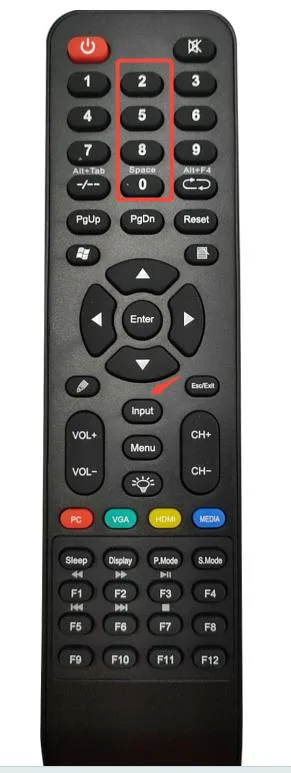
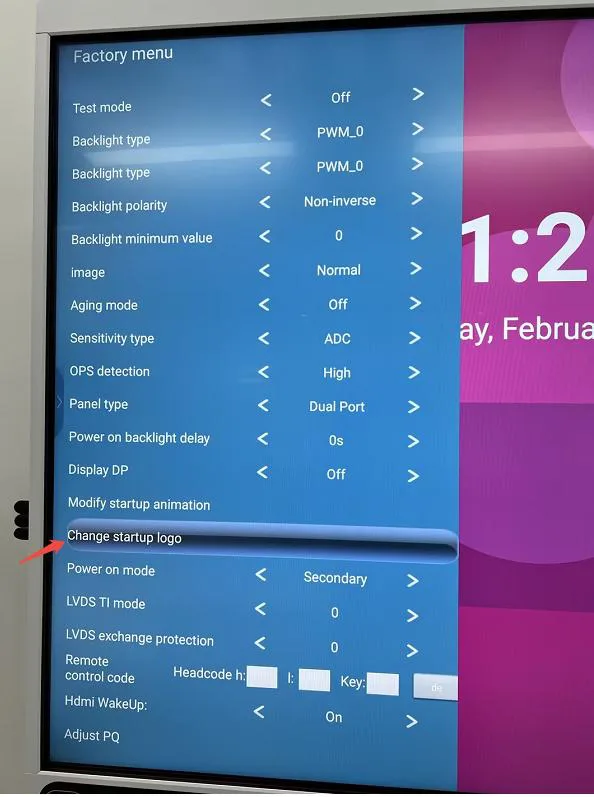
リモコンを使用して、以下のキーを押します: INPUT → 2580次に「起動ロゴの変更」を選択し、「Enter」を押します。
ステップ3-4:起動ロゴメニューを操作する
サービスメニューに起動ロゴのオプションが表示されます。画像のようにロゴアップグレードセクションに移動します。
ステップ5:USBメモリを選択する
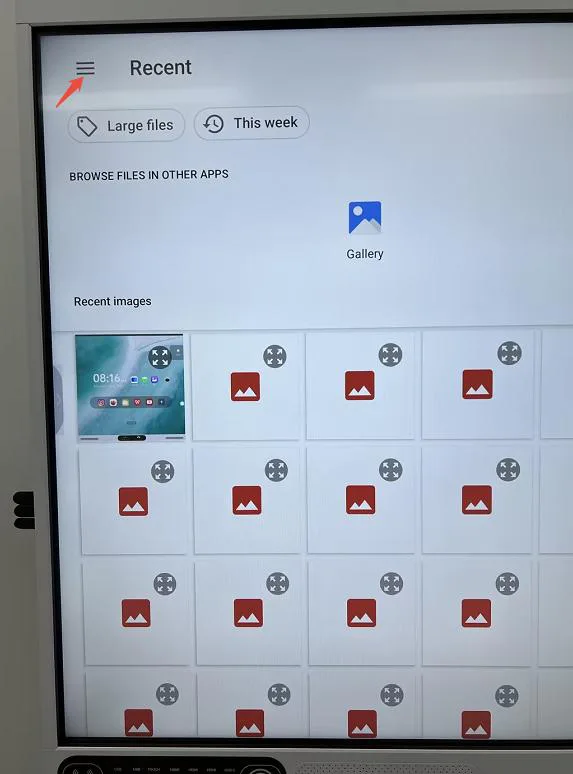
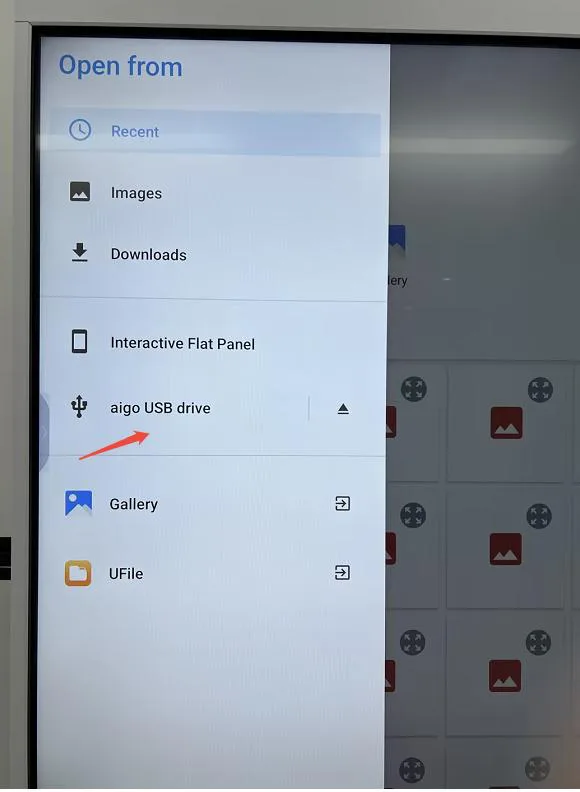
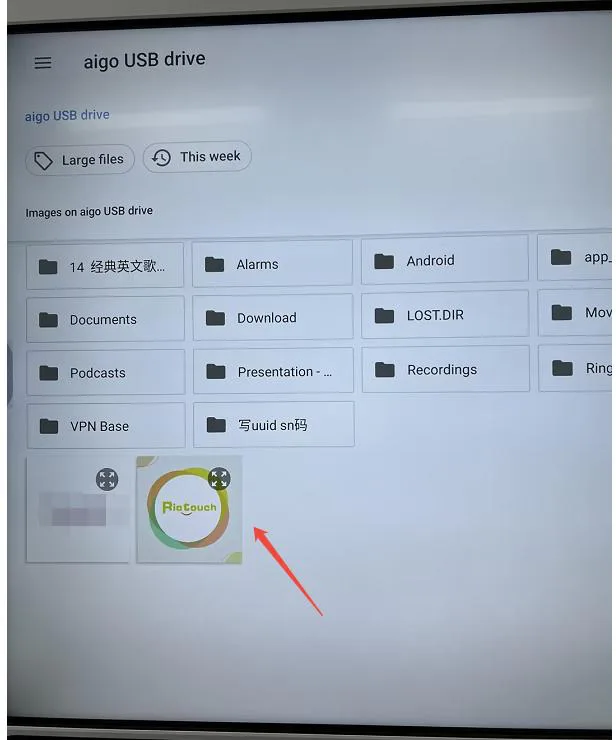
画像のようにメニューをクリックし、利用可能なストレージデバイスのリストからUSBメモリを選択します。
ステップ6:ロゴファイルを選択して確認する
USBドライブからウェルカムロゴファイルを選択します。画面に 「SUCCEED」 という文字が表示されたら、ウェルカムロゴの更新は成功です!
ステップ7:再起動して確認する
リモコンでスマートボードの電源を切り、再度入れます。新しい起動ロゴが毎回の起動時に表示されます!
より良い結果を得るためのヒント
- アップグレードパッケージで指定された正しいロゴファイル形式と解像度を使用してください
- USBドライブは以下の形式でフォーマットしてください: FAT32 (最適な互換性のため)
- アップグレードが失敗した場合は、パッケージを再ダウンロードし、ファイルがドライブのルートにあることを確認してください
- ロゴパッケージが必要な場合やご質問がある場合は、Riotouchサポートにお問い合わせください
関連製品


関連記事
✍ 著者:Suki | sukiwang@riotouch.com
WhatsApp: +86 137 1299 3879
営業チーム · Riotouch Technology
WhatsApp: +86 137 1299 3879
営業チーム · Riotouch Technology